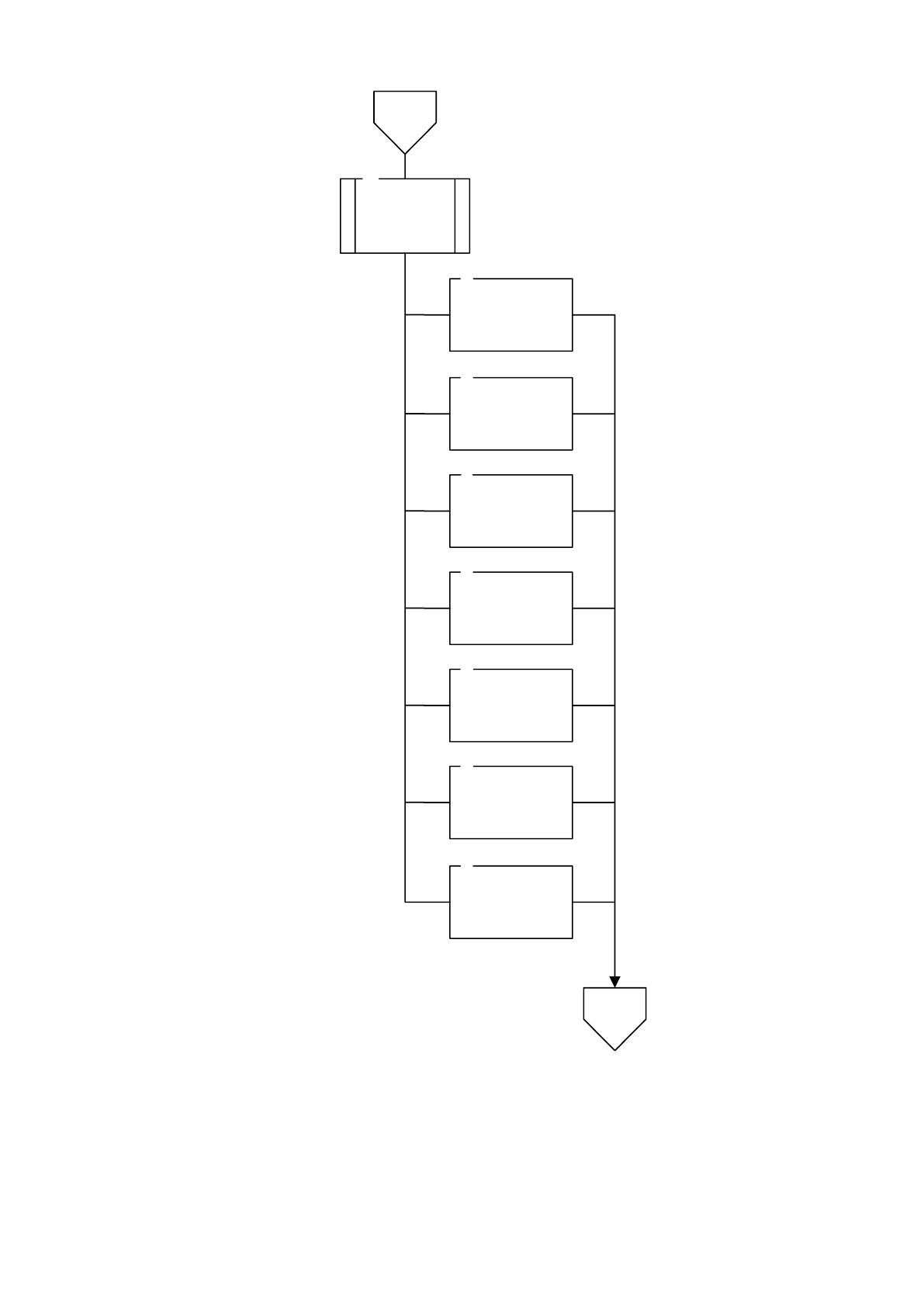
86
4
Загрузка окна
«Банк
страховок»
5
Переход к
записям таблицы
Добавление
записи
Редактирование
записи
Удаление записи
Сохранение
изменений
Обновление
информации
6
7
8
9
10
12
Отмена
изменений
11
3
Рисунок 26 – Алгоритм работы программы: загрузка окна «Банк
страховок»
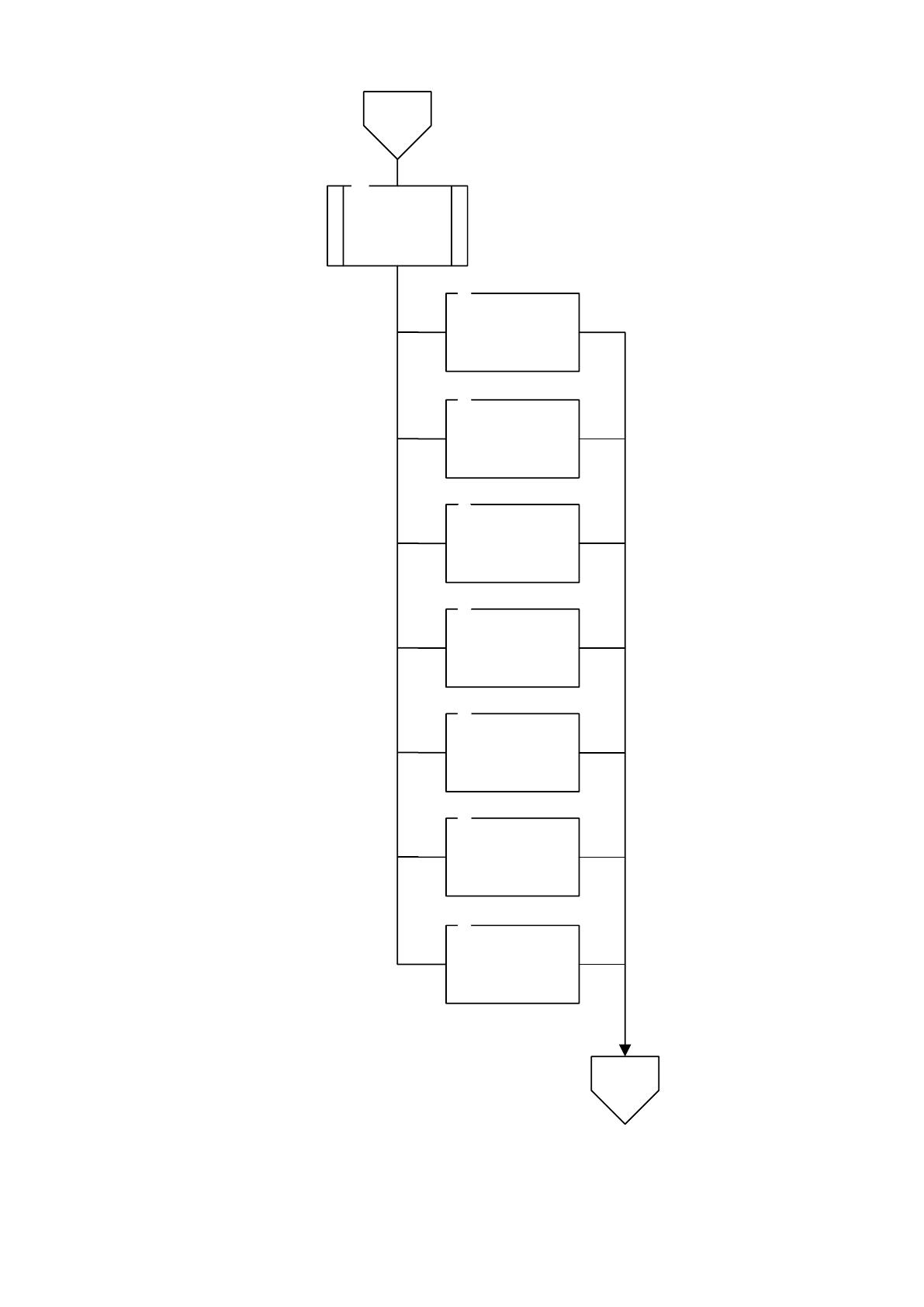
87
4
Загрузка окна
«Типы
страховок»
5
Переход к
записям таблицы
Добавление
записи
Редактирование
записи
Удаление записи
Сохранение
изменений
Обновление
информации
6
7
8
9
10
12
Отмена
изменений
11
3
Рисунок 27 – Алгоритм работы программы: загрузка окна «Типы
страховок»

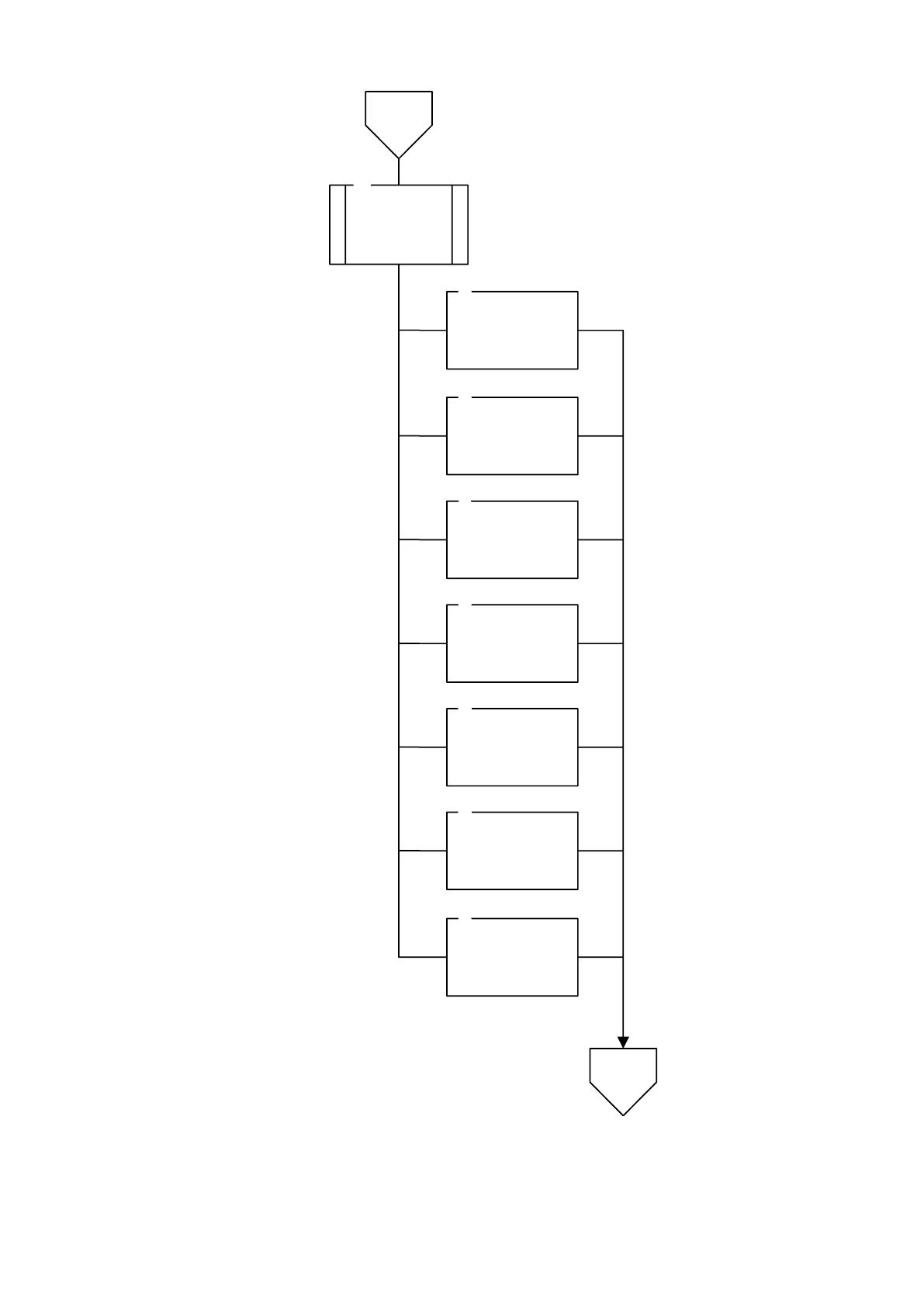
88
4
Загрузка окна
«Организации
-клиенты»
5
Переход к
записям таблицы
Добавление
записи
Редактирование
записи
Удаление записи
Сохранение
изменений
Обновление
информации
6
7
8
9
10
12
Отмена
изменений
11
3
Рисунок 28 – Алгоритм работы программы: загрузка окна
«Организации-клиенты»
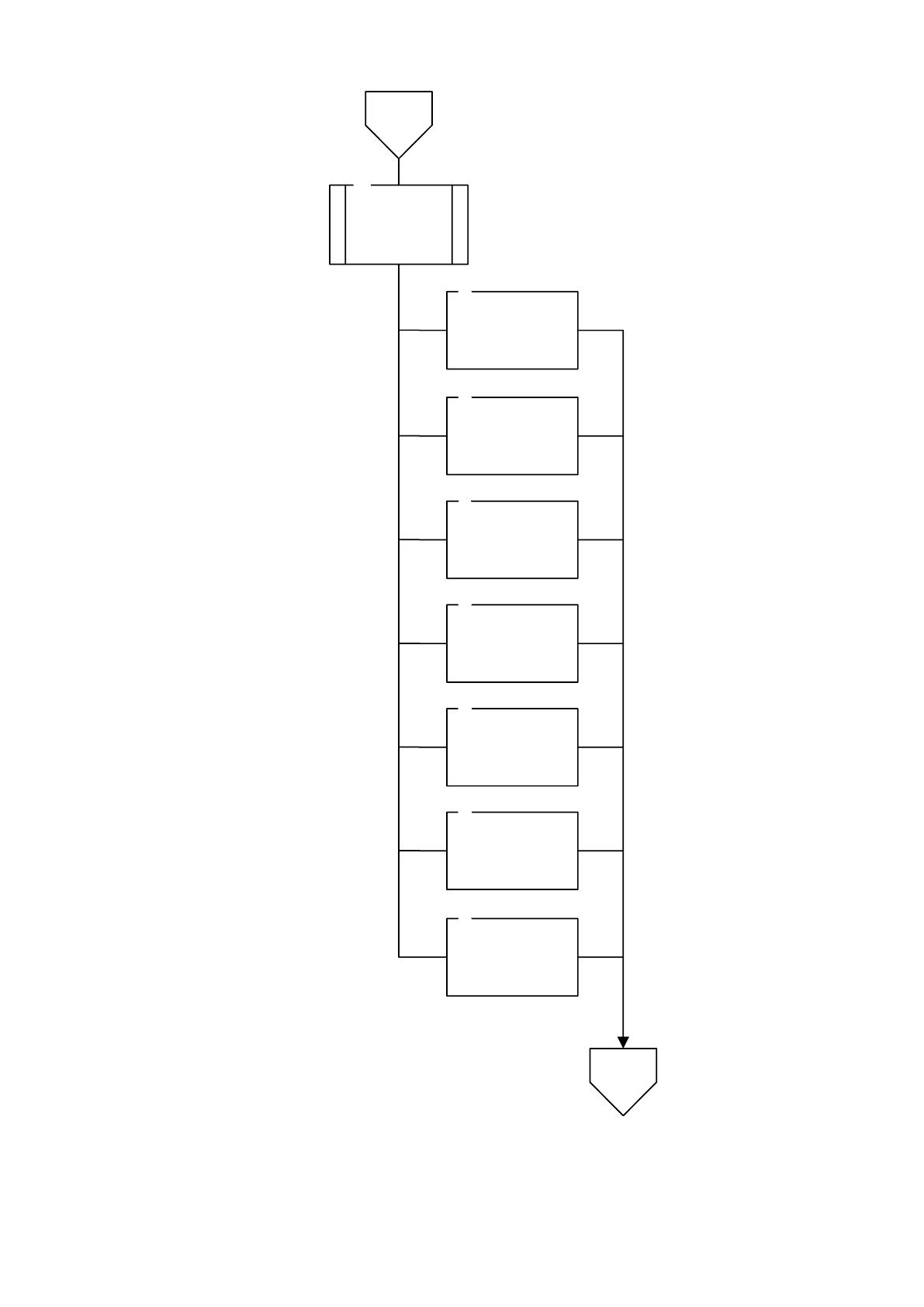
89
4
Загрузка окна
«Договора»
5
Переход к
записям таблицы
Добавление
записи
Редактирование
записи
Удаление записи
Сохранение
изменений
Обновление
информации
6
7
8
9
10
12
Отмена
изменений
11
3
Рисунок 29 – Алгоритм работы программы: загрузка окна
«Договора»
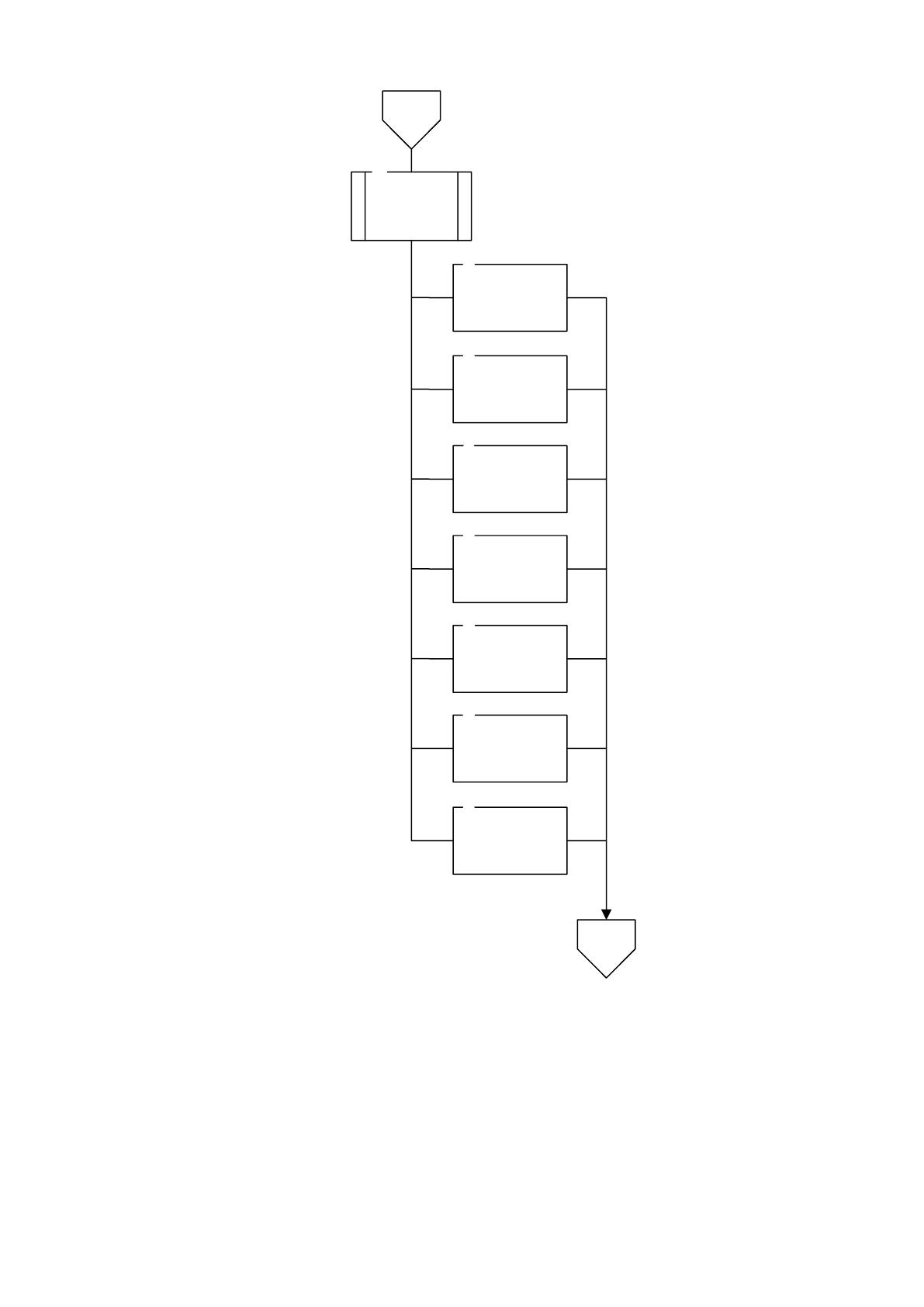
90
4
Загрузка окна
«Оплата по
договору»
5
Переход к
записям таблицы
Добавление
записи
Редактирование
записи
Удаление записи
Сохранение
изменений
Обновление
информации
6
7
8
9
10
12
Отмена
изменений
11
3
Рисунок 30 – Алгоритм работы программы: загрузка окна
«Оплата по договору»
При запуске окна справочники, пользователю отображаются выбор
таблиц. При запуске окна «Запросы», пользователь формирует запросы.
При нажатии на «Выход» – программа закрывается.
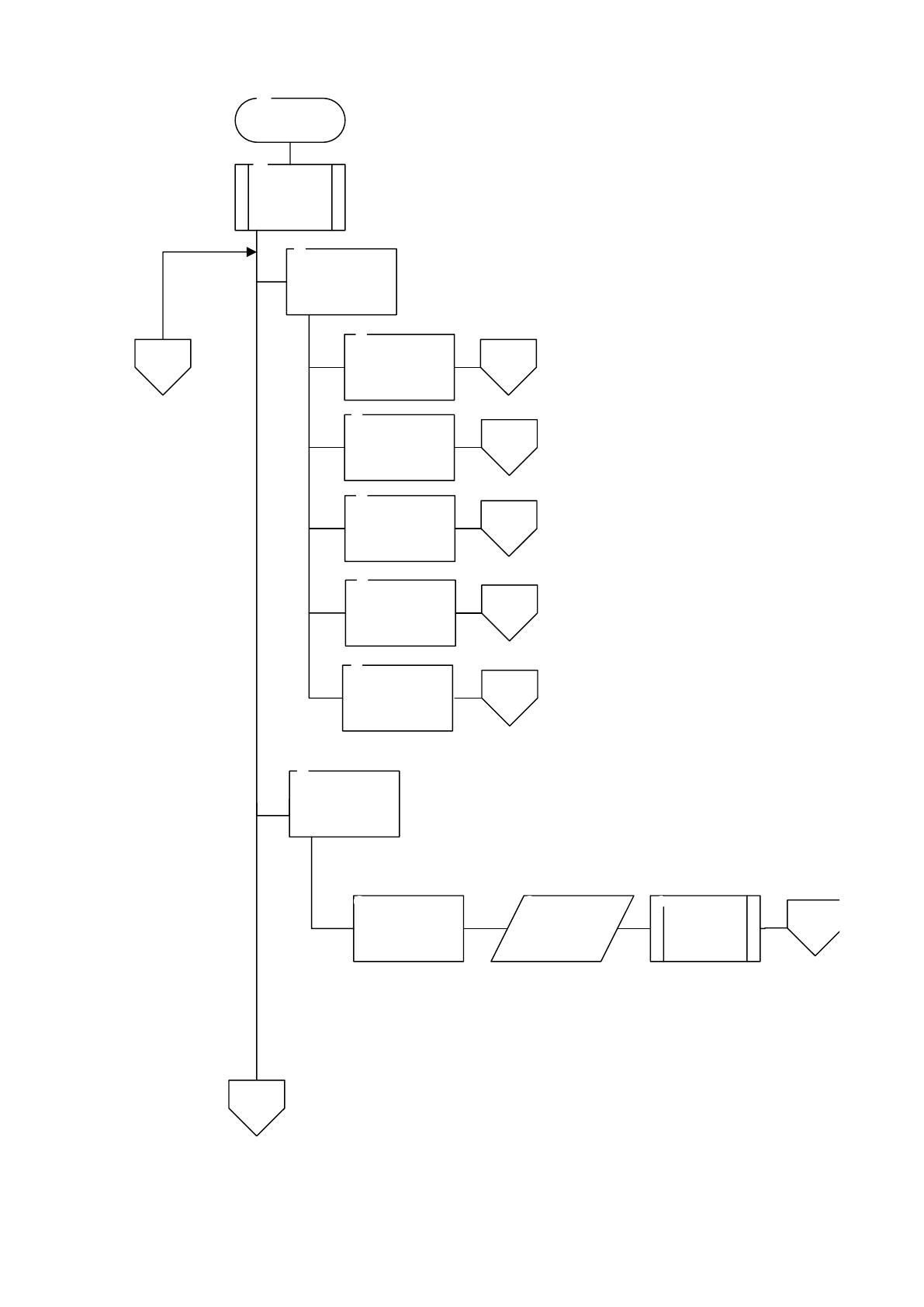
91
НАЧАЛО
Загрузка
главного окна
Справочники
Банк страховок
Типы страховок
55
14
5
3
4
13
1
2
Организации-
клиенты
23
22
Договора
32
31
Данные о
компании
40
38
12,21,30,37,
50,54,67,69,
72
Запросы
Сформировать
51
52
Ввод
данных в
поля
Сохранение
изменений
53 54
3
Рисунок 31 – Схема технологического процесса: начало

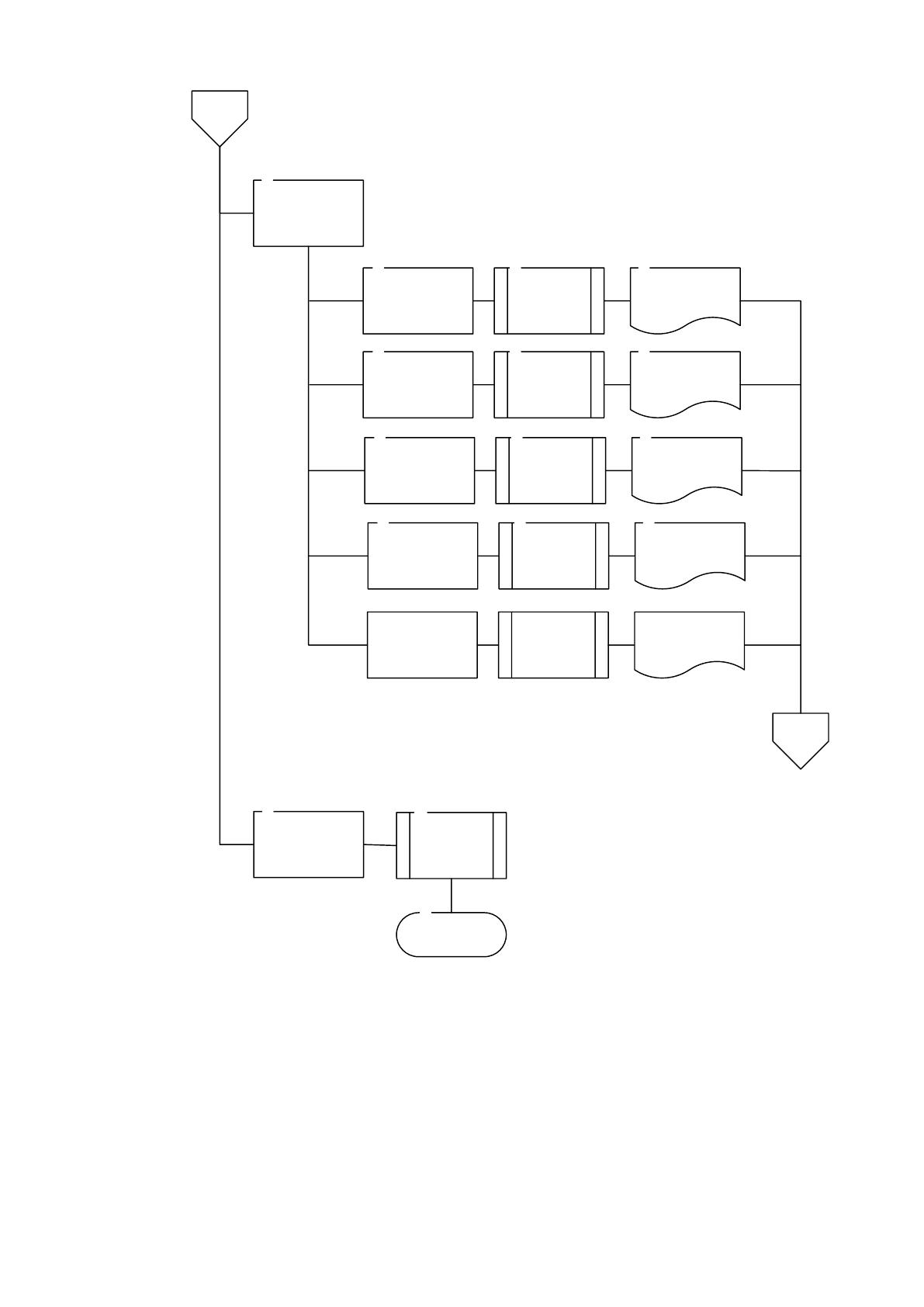
92
2
Отчеты
Оформление
Банк страховок
55
56 57
Вывод на экран и
печать
58
Оформление
Договора
59 60
Вывод на экран и
печать
61
Оформление
Отчет по
организациям
62 63
Вывод на экран и
печать
64
Выход
68
73
3
70
КОНЕЦ
Выход из
программы
74
75
Оформление
Доходность
страховок
65 66
Вывод на экран
67
69
Оформление
Анализ
Вывод на экран
Рисунок 32 – Схема технологического процесса: продолжение
В данной части дипломного проекта в качестве эксперимента будет
произведено тестирование разработанного программного обеспечения путем
проверки его работы и всех его компонентов.
В качестве методики проведения эксперимента выбран способ ручного
тестирования программного продукта, т.к. этот способ наглядно нам покажет
93
правильность работы отдельных компонентов программного продукта и его
всего в целом.
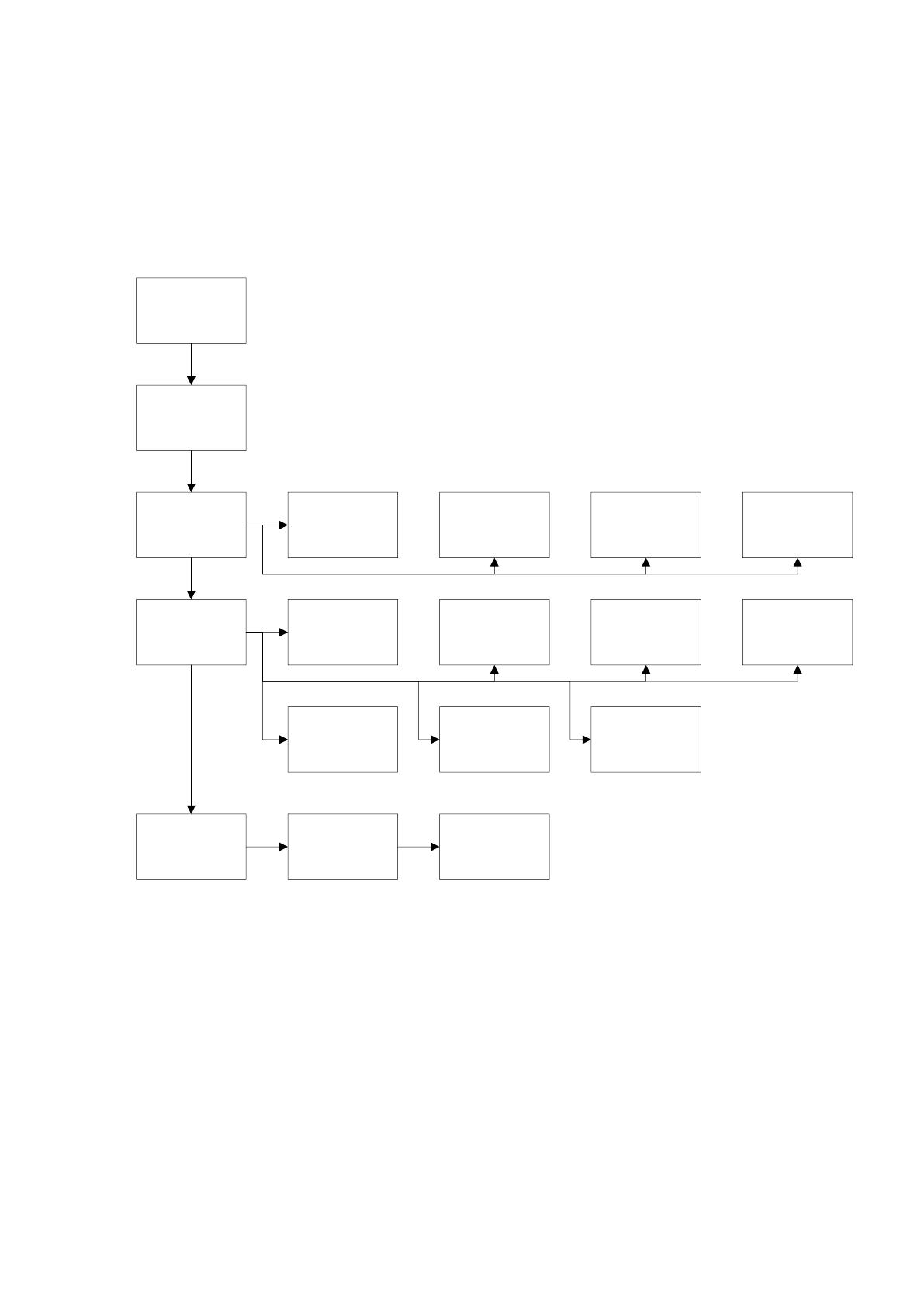
Схема выполнения эксперимента представляет собой
последовательность проверки работы всех компонентов информационной
системы. Она представлена на рисунке 33.
Тестирование
программного
продукта
Запуск
программы
Тестирование
главного меню
программы
Тестирование
панели
инструментов
Тестирование
меню «Файл»
Тестирование
меню
«Справочники»
Тестирование
меню
«Операции»
Тестирование
кнопки «Банк
страховок»
Тестирование
кнопки
«Организации-
клиенты»
Тестирование
кнопки
«Договора»
Тестирование
меню «Анализ»
Тестирование
кнопки «Новый
договор»
Тестирование
кнопки «Оплата
по договору»
Тестирование
кнопки «Данные
о компании»
Тестирование
кнопки «Выход»
Тестирование
печати отчетов
Тестирование
экспорта отчета
в
MS Word
Тестирование
экспорта отчета
в
MS Excel
Рисунок 33 - Схема выполнения эксперимента
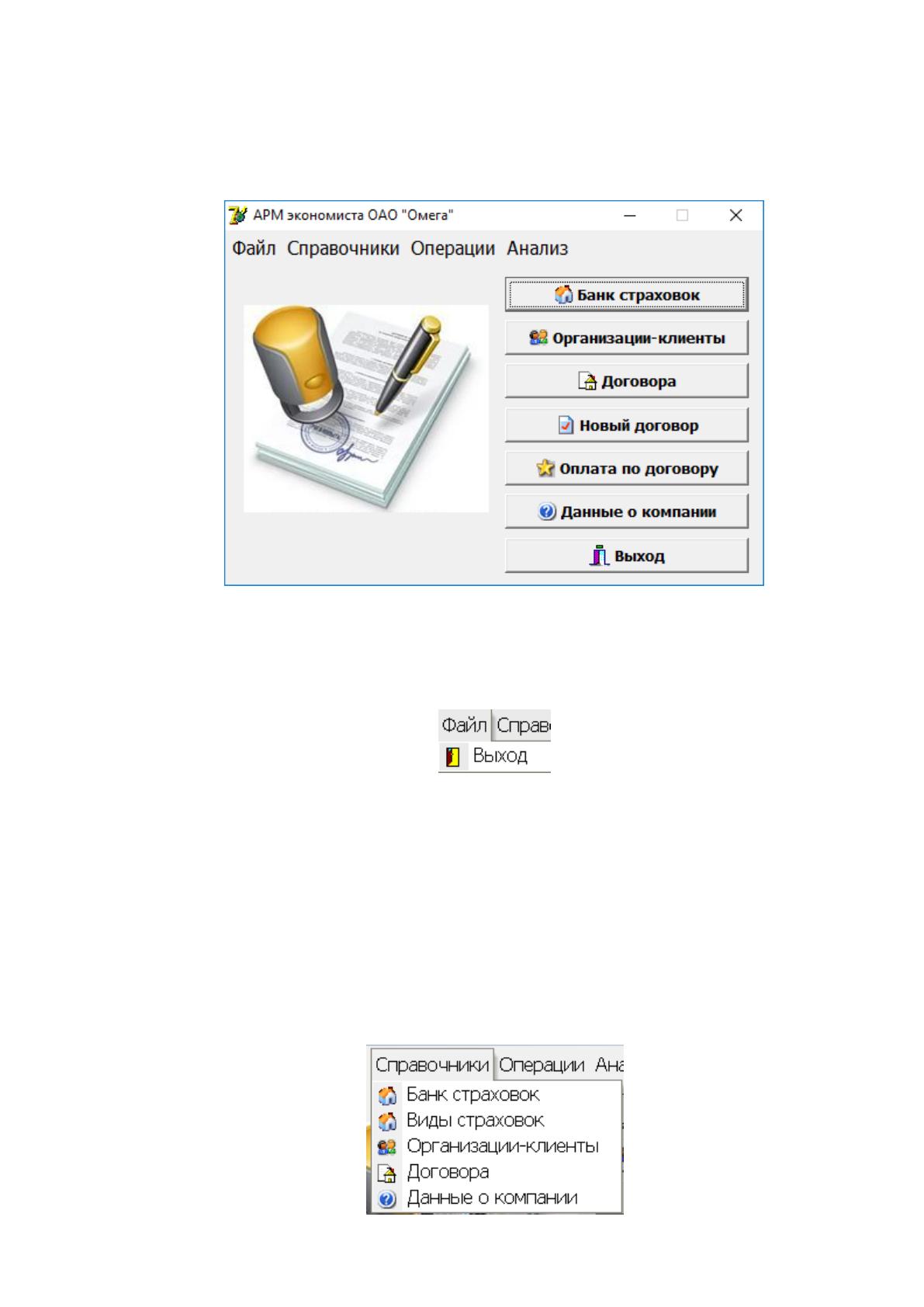
При запуске *.ехе файла программы на экране отображается главное
окно (рисунок 34), которое состоит из главного меню (Файл, Справочники,
Операции, Анализ) и панели инструментов, которая состоит из запуска кнопок
основных функций программы:
- Банк страховок;
- Организации-клиенты;
- Договора;
- Новый договор;
94
Оплата по договору;
- Данные о компании;
- Выход из программы.
Рисунок 34 – Главное окно программы
Меню «Файл» главного меню программы состоит только из команды
выхода из программы (рисунок 35).
Рисунок 35 – Меню «Файл»
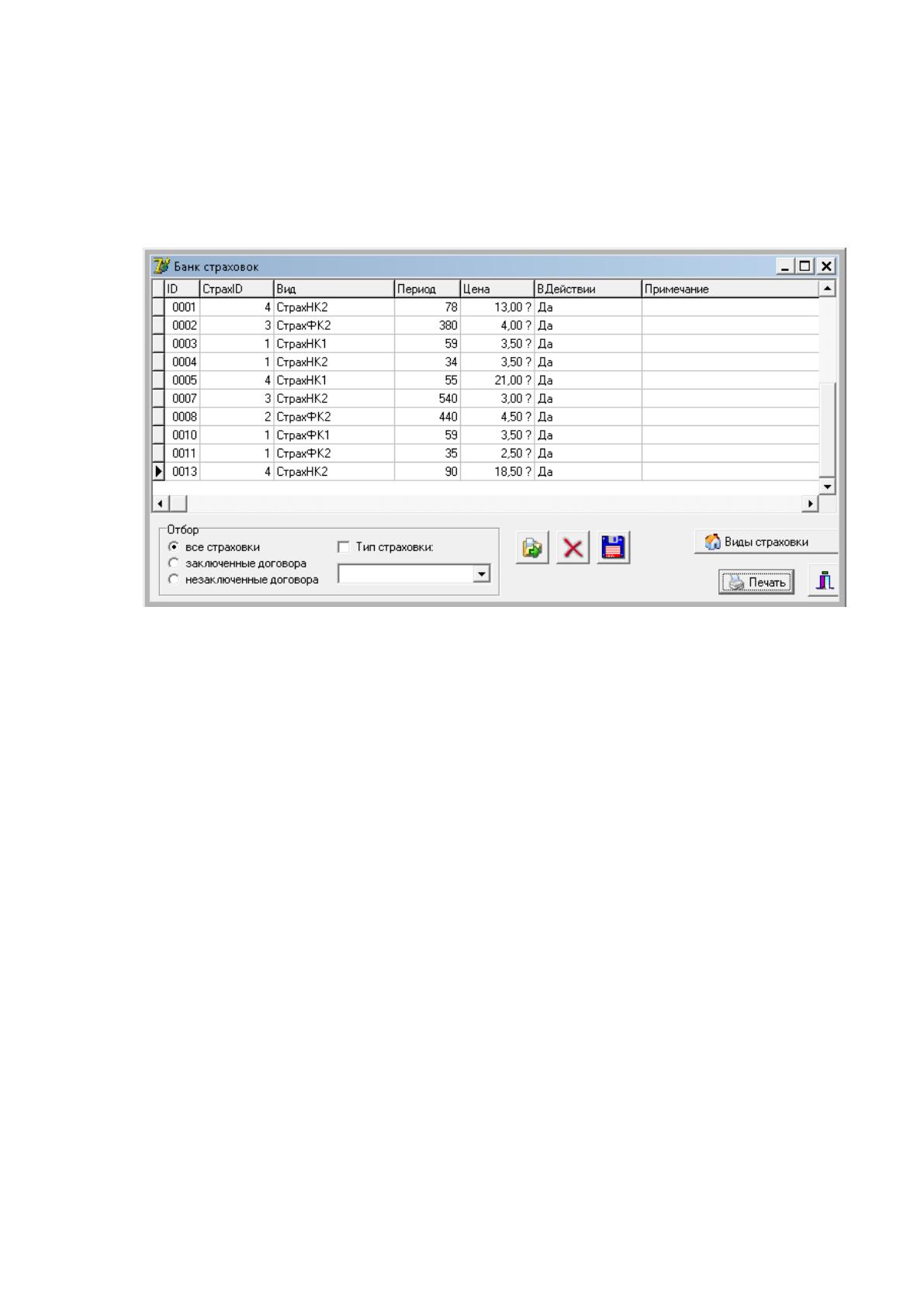
Меню «Справочники» (рисунок 36) содержит данные о справочниках:
- Банк страховок;
- Виды страховок;
- Организации-клиенты;
- Договора;
- Данные о компании.
95
Рисунок 36 – Меню «Справочники»
В справочнике «Банк страховок» (рисунок 37) содержит данные о
страховках компании, которые заключаются: кода, типа, вида, периода, данные
о действии страховки, примечания по страховке.
Рисунок 37 – Справочник «Банк страховок»
В данном окне можно делать отбор страховок: отображение всех
страховок, страховок, которые заключены по договору, отображение по типу
страховок.
Также в данном окне можно редактировать данные, сохранять их,
добавлять новые и удалять их. Также можно просмотреть типы страховок
(рассматриваемое окно далее), просмотреть и распечатать отображенный
список в Microsoft Office Excel (рисунок 38) и выйти с окна.