115
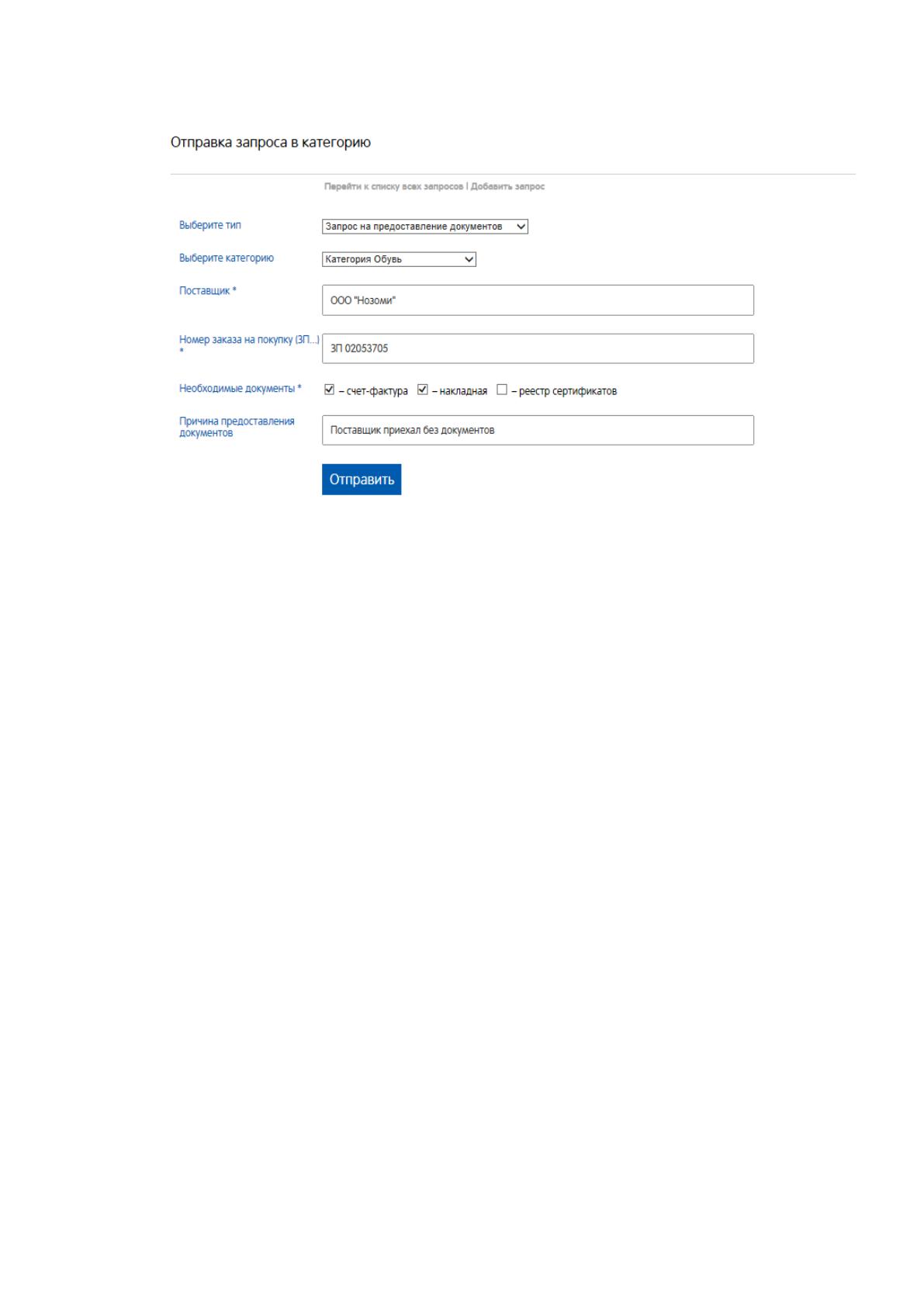
3.4. Запрос на предоставление документов.
Выберете категорию из всплывающего списка в поле «Выберете
категорию». Категория соответствует типу товара, по которому необходимо
предоставить документы;
Галочками отметьте типы документов, которые необходимо
предоставить: Счет-фактура; Накладная; Документ из реестра сертификатов;
В поле «Поставщик» введите наименование поставщика (ООО
«Нозоми»);
В поле «Номер заказа на покупку» введите номер. Внимание!
Номер начинается с «ЗП0 или ЗП12…» (Пример: ЗП02053705);
В поле «Необходимые документы» отметьте галочками
необходимые вам копии документов (Пример: счет-фактура, товарная
накладная)
В поле «Причина предоставления документов» укажите причину,
почему у вас отсутствуют данные документы (Пример: документы были
утеряны сотрудниками магазина или документы не привез с собой водитель и
т.п.)
Нажмите кнопку «Отправить»
Если какие-либо поля были заполнены неверно – система выдаст
ошибку с указанием полей, где информация заполнена неверно или не
заполнена вообще. Исправьте или заполните недостающие поля и нажмите
«Отправить».
116
Пример правильно заполненной заявки

117
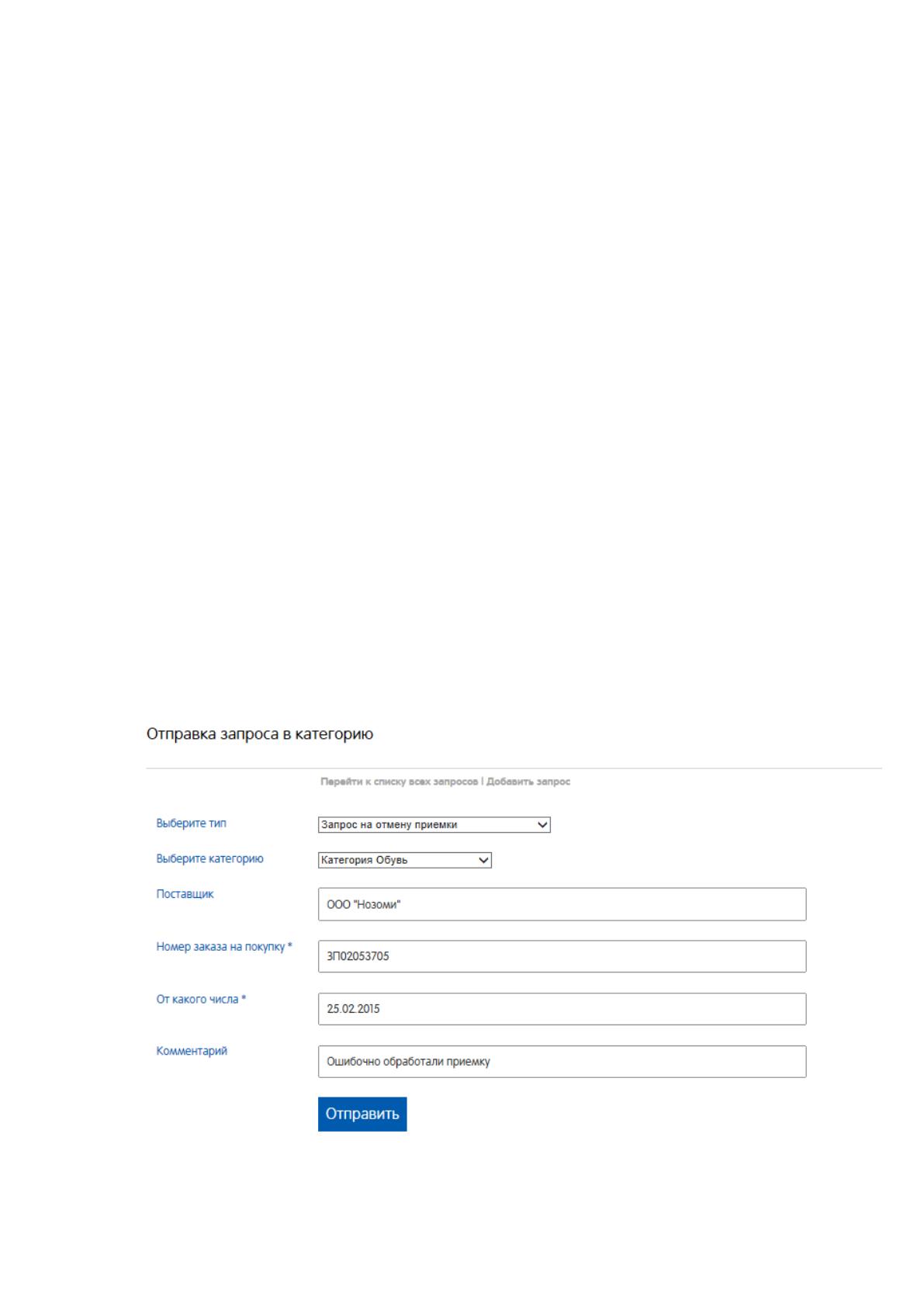
3.5. Запрос на отмену приемки
В поле «Поставщик» введите наименование поставщика (ООО
«Нозоми»);
В поле «Номер заказа на покупку» введите номер. Внимание!
Номер начинается с «ЗП0 или ЗП12…» (Пример: ЗП02053705);
В поле «От какого числа» введите дату заказа на покупку (Пример:
25.02.2015).
В поле «Комментарий» вы можете указать дополнительные
сведения, касающиеся данной заявки.
Нажмите кнопку «Отправить»
Если какие-либо поля были заполнены неверно – система выдаст
ошибку с указанием полей, где информация заполнена неверно или не
заполнена вообще. Исправьте или заполните недостающие поля и нажмите
«Отправить».
Пример правильно заполненной заявки
118
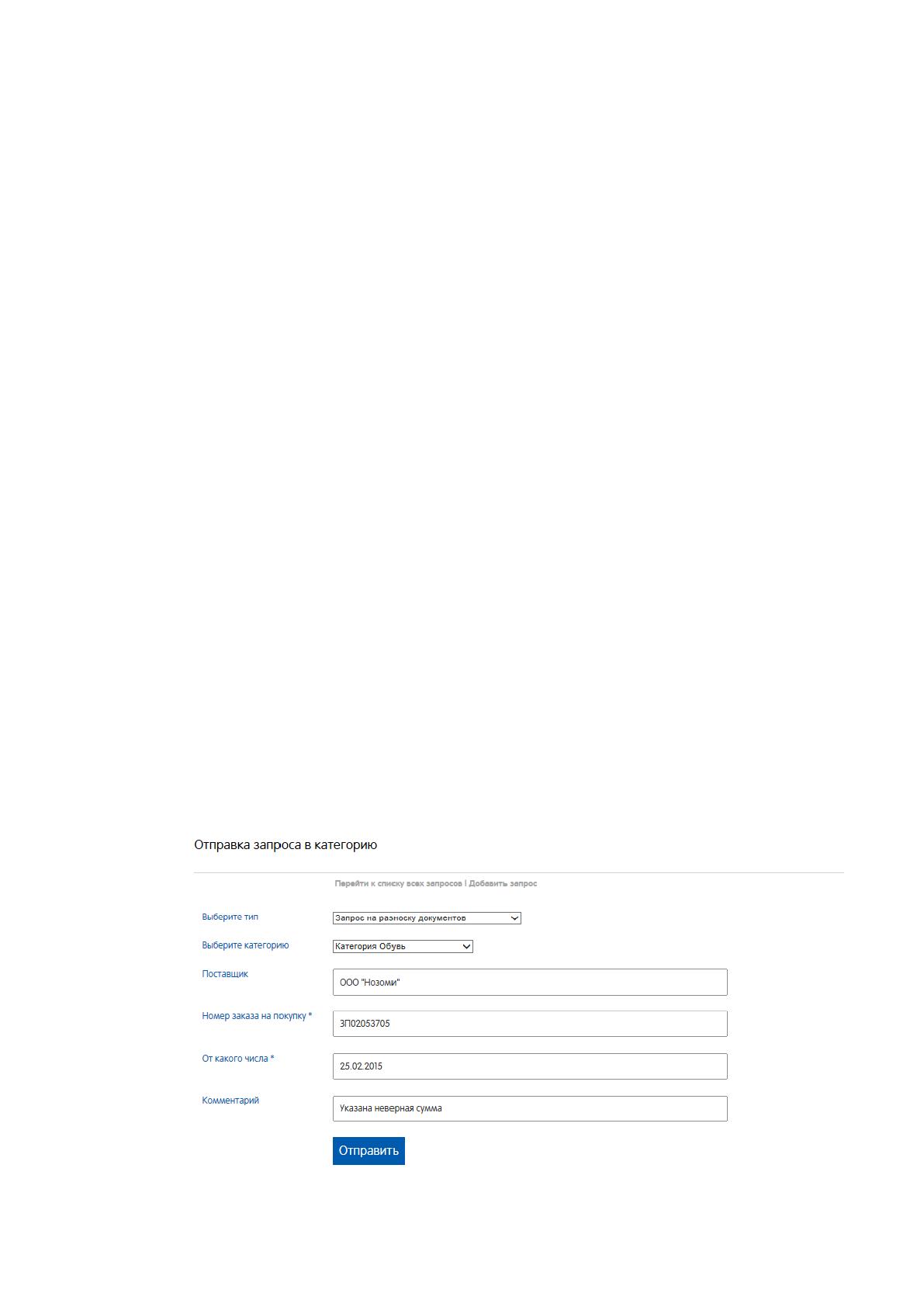
3.6. Запрос на разноску документов
В поле «Поставщик» введите наименование поставщика (ООО
«Нозоми»);
В поле «Номер заказа на покупку» введите номер. Внимание!
Номер начинается с «ЗП0 или ЗП12…» (Пример: ЗП02053705);
В поле «От какого числа» введите дату заказа на покупку (Пример:
25.02.2015).
В поле «Комментарий» вы можете указать дополнительные
сведения, касающиеся данной заявки.
Нажмите кнопку «Отправить»
Если какие-либо поля были заполнены неверно – система выдаст
ошибку с указанием полей, где информация заполнена неверно или не
заполнена вообще. Исправьте или заполните недостающие поля и нажмите
«Отправить».
Запрос отправляется только в случае, если сканы документов
выложены в систему Аксапта, и только на следующий день после добавления
документов.
Пример правильно заполненной заявки
119
4. Статус обработки запроса
Для того чтобы проверить статус обработки вашего запроса необходимо
выполнить следующее:
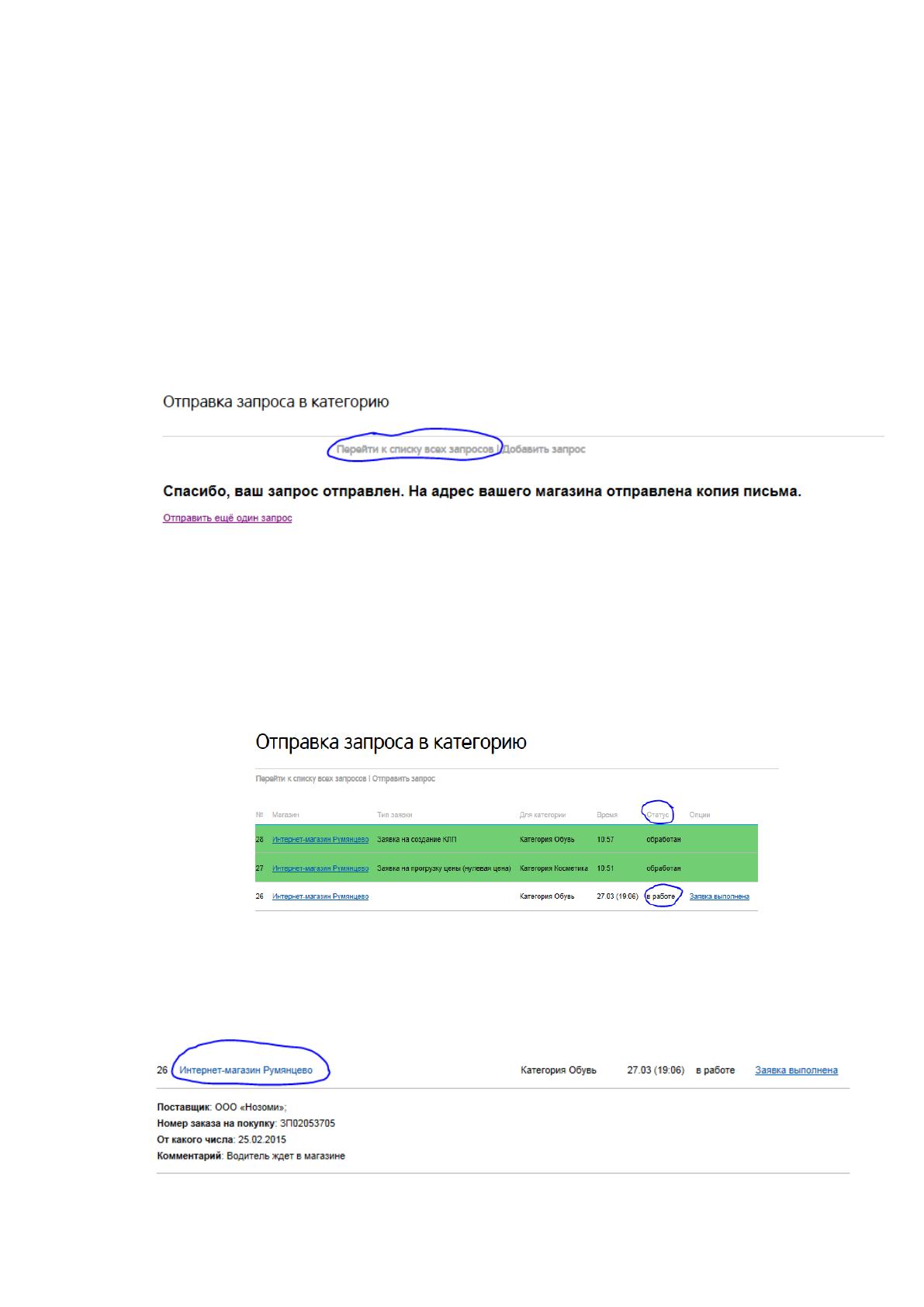
После отправки запроса на категорию необходимо перейти на
вкладку «Перейти к списку всех запросов», кликнув левой клавишей мыши на
соответствующем поле
Перейдя в раздел просмотра всех отправленных запросов, вы
увидите статус обработки вашей запроса – «В работе»
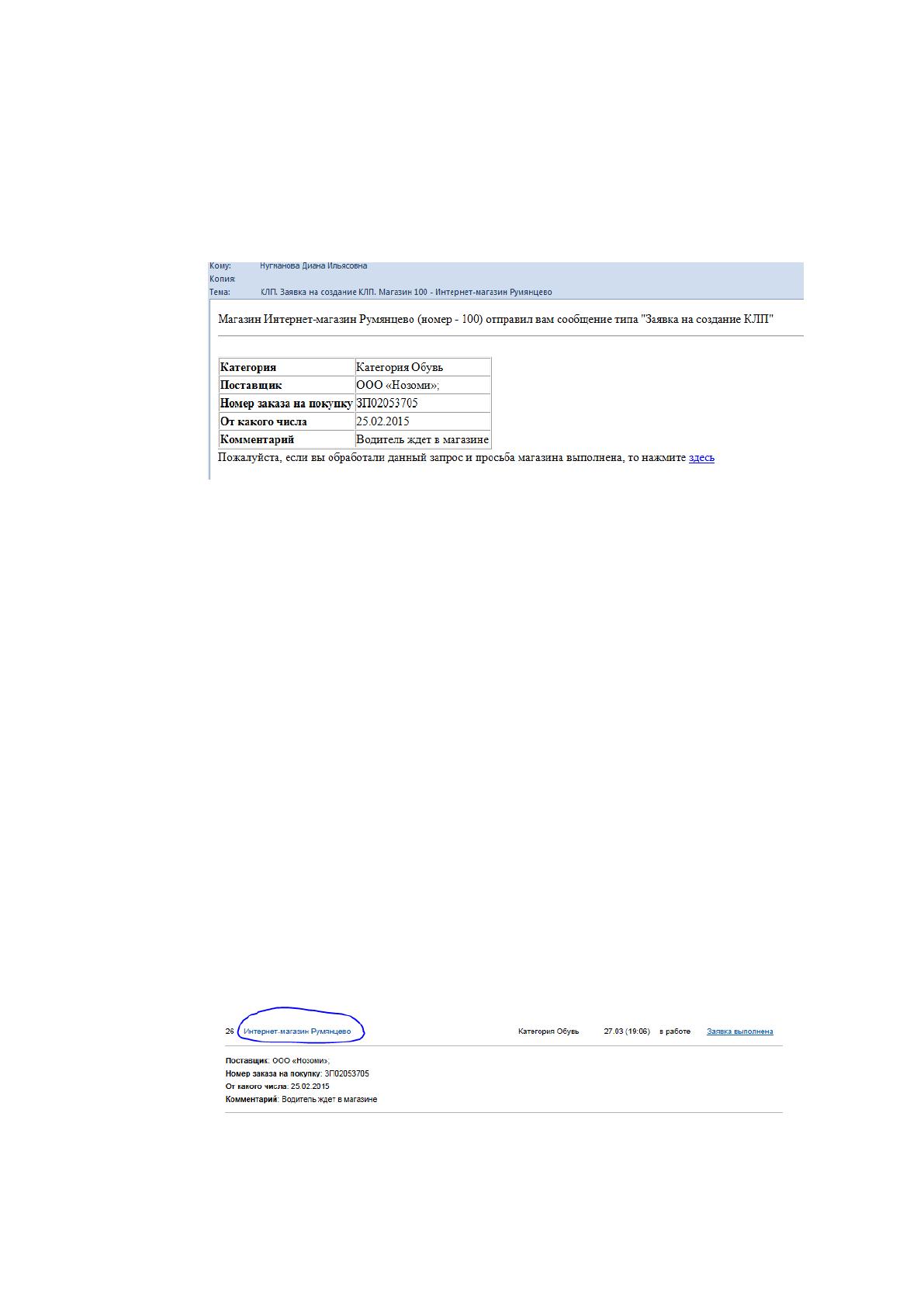
Для того, чтобы быстро просмотреть запрос, необходимо нажать на
строку с наименованием вашего магазина в столбце «№»
120
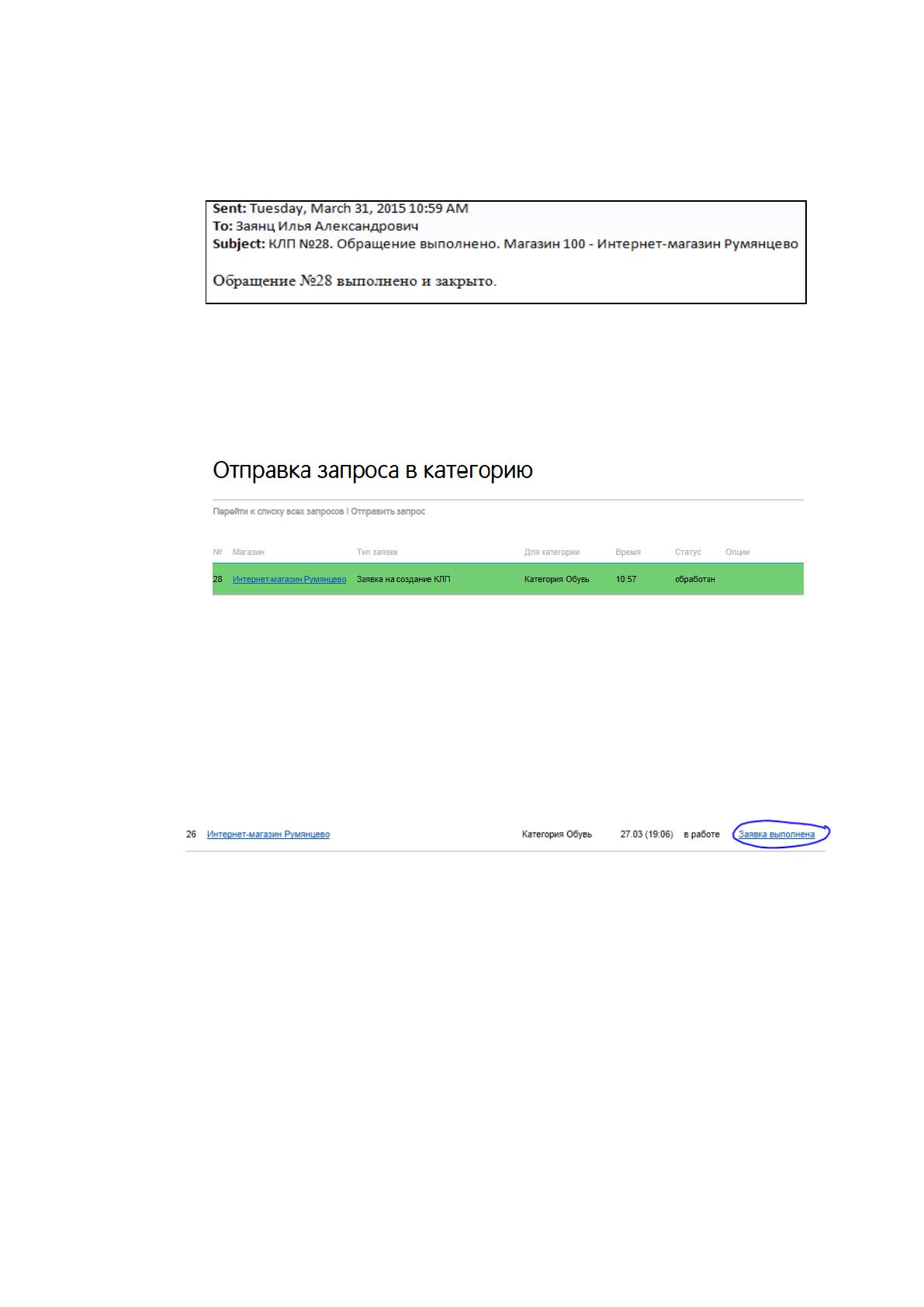
После того, как ваш запрос будет обработан, на электронную почту
магазина придет уведомление следующего типа:
После того, как запрос будет обработан, вы увидите это в системе.
Ваш запрос примет статус «Обработан» и будет выделен зеленым цветом.
В случае если запрос фактически обработан или уже не актуален, но
статус запроса остался в системе по-прежнему «В работе» вы можете
самостоятельно закрыть запрос, нажав на поле «Запрос выполнен» в разделе
«Опции».

121
5. Работа в категории с электронными запросами
5.1. После того, как магазин оформил запрос в системе, на групповую
почту категории придет письмо с запросом по форме:
5.2. В поле «От» отображается электронный адрес отправителя
(групповая почта магазина);
5.3. В поле «Кому» выведен электронный адрес получателя (групповая
почта категории);
5.4. В поле «Тема» выведен тип запроса (что нужно сделать) и магазин,
который отправил данный запрос;
5.5. После того, как вы обработали запрос, необходимо закрыть его и
отправить подтверждение. Сделать это можно двумя способами:
1. Закрыть запрос в системе.
Зайдите в Администраторскую панель
Выберите номер запроса (для легкости можно воспользоваться
быстрым просмотром запроса, кликнув мышкой на соответствующем запросе);
122
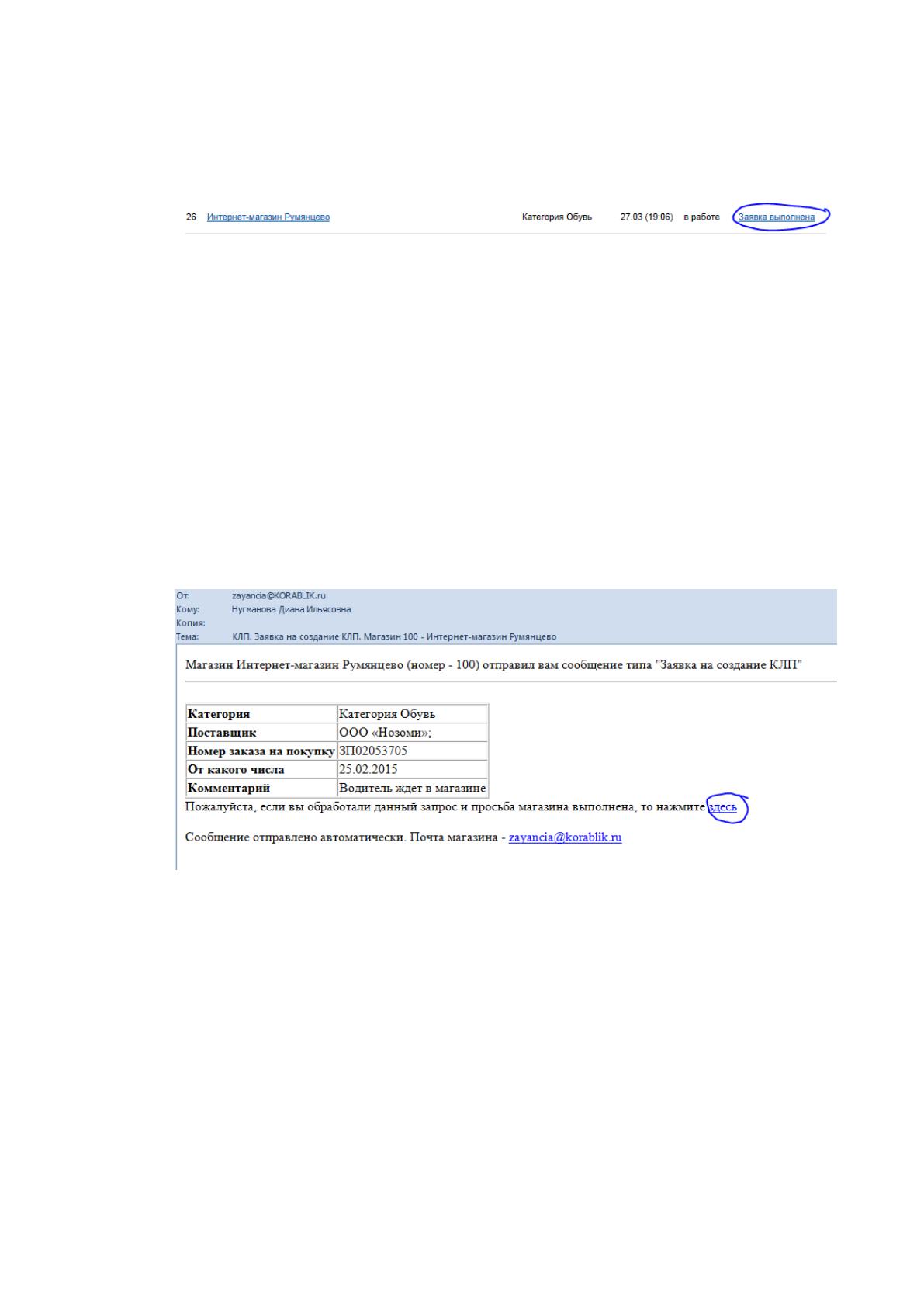
Нажмите на поле «Заявка выполнена» для того, чтобы отправить
подтверждение.
Письмо с подтверждением на почту магазина будет отправлено
автоматически.
2. Закрыть запрос по электронной почте:
Откройте письмо с запросом от магазина;
Нажмите на ссылку «Здесь» для того, чтобы отправить
подтверждение. Письмо с подтверждением на почту магазина будет отправлено
автоматически.
5.6. В случае если существуют однотипные заявки по одному
поставщику и проблема исправлена полностью по всем магазинам, необходимо
сообщить об этом в отдел коммуникаций. Отдел коммуникаций в свою очередь
организует закрытие однотипных заявок по данной проблеме.