105
Приложение 10
«Шаблон задачи», отправляемый вместе с информационным письмом на всю сеть
Задача
Ответственный
Срок
Инструменты
Заполнить ежемесячный отчет
по пакетам на портале
Директор
02.04.2016
"Инструкция по заполнению ежемесячного
отчета по пакетам", ссылка на портал:
www.namecompany.ru/portal/otchet
106
Приложение 11
Инструкция по работе с электронными запросами в «Администраторской
панели»

107
1. Общие положения и правила работы с запросами:
1.1. Откройте «Администраторскую панель»;
1.2. Введите логин и пароль вашего магазина;
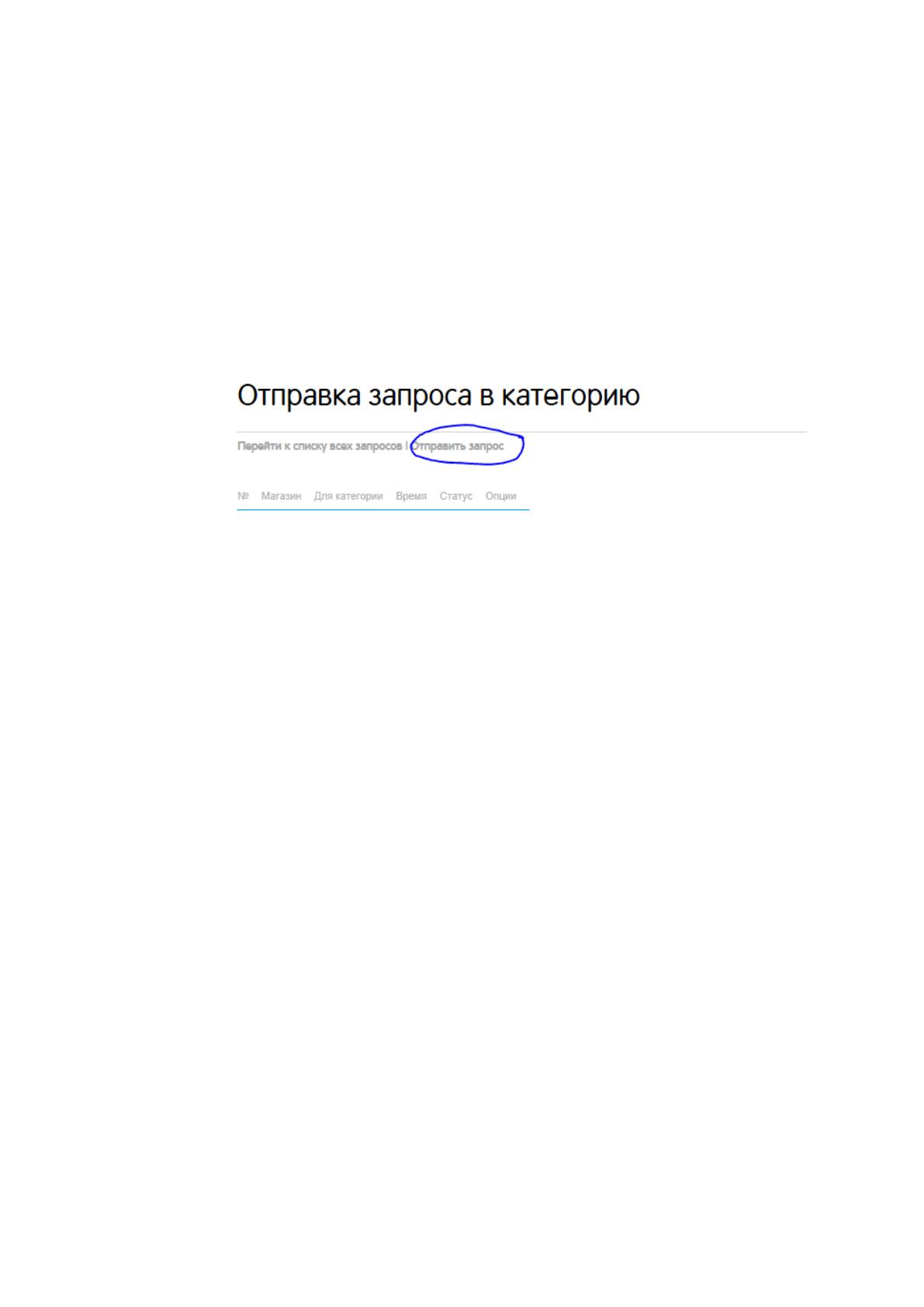
1.3. Во вкладке «Магазины» выберите пункт «Сообщения категориям» -
здесь отображаются все запросы, отправленные вами и их статусы;
1.4. Для того чтобы создать запрос, выберете пункт «Отправить запрос»
1.5. Далее выберите тип запроса из всплывающего списка в поле
«Выберите тип»;
1.6. Заполните все поля, указанные в запросе;
1.7. Знаком «*» обозначены поля обязательные к заполнению;
1.8. В случае если какие-либо поля остались незаполненными или
заполнены неправильно, система выдаст ошибку с подсказкой что нужно
исправить;
1.9. После того, как запрос будет правильно заполнен и отправлен, он
автоматически будет отправлен ответственным сотрудникам;
1.10. Далее у вас есть возможность отслеживать процесс обработки
отправленного запроса;
1.11. Если по вашему запросу возникнут какие-то проблемы, с вами
свяжутся специалисты;
1.12. Если у вас возникают проблемы при составлении запроса, вы
можете обратиться к Нугмановой Диане по номеру и Храмышкиной Ольге по
номеру.
108
1.13. В случае если у вас отсутствует Интернет-соединение или какие-
либо другие проблемы с Администраторской панелью, вы можете отправить
свой запрос по электронной почте на Храмышкину Ольгу, соблюдая
стандартную форму запросов (все необходимые поля для заполнения указаны в
п. 3);
1.14. Если ни один из представленных запросов вам не подходит, вы
можете отправить запрос на имя Храмышкиной Ольги;
1.15. Распечатайте данную инструкцию и ознакомьте персонал с
процедурой подачи запросов через «Администраторскую панель».
109
2. Классификации запросов
2.1. Запрос на создание КЛП (EDI) - Запрос отправляется в случае, если
у вас отсутствует заказ на приемку по поставщикам, работающим по EDI в
системе Axapta;
2.2. Запрос на создание КЛП (электронка) - Запрос отправляется в
случае, если у вас отсутствует заказ на приемку по поставщикам, работающим с
электронками в системе Axapta (список ниже).
2.3. Запрос на перенос даты КЛП - Запрос отправляется в случае, если у
вас не совпадает дата заказа на приемку (КЛП) в системе Axapta с фактической
датой приемки товара;
2.4. Запрос на предоставление документов - Запрос отправляется в
случае, если документы необходимые для закрытия поставки были утеряны или
у водителя не было документов с собой и т.д;
2.5. Запрос на отмену приемки - запрос отправляется в случае, если вы
ошибочно обработали приемку или не составлен акт с указание
излишек/недостач;
2.6. Запрос на разноску документов – запрос отправляется в случае,
если вы не можете закрыть накладную самостоятельно (неверная сумма,
наличия акта расхождения) и только если сканы документов выложены в
систему «Axapta». Внимание! Запрос отправляется только на следующий день
после добавления документов в Аксапту.
110
3. Пошаговое формирование запросов.
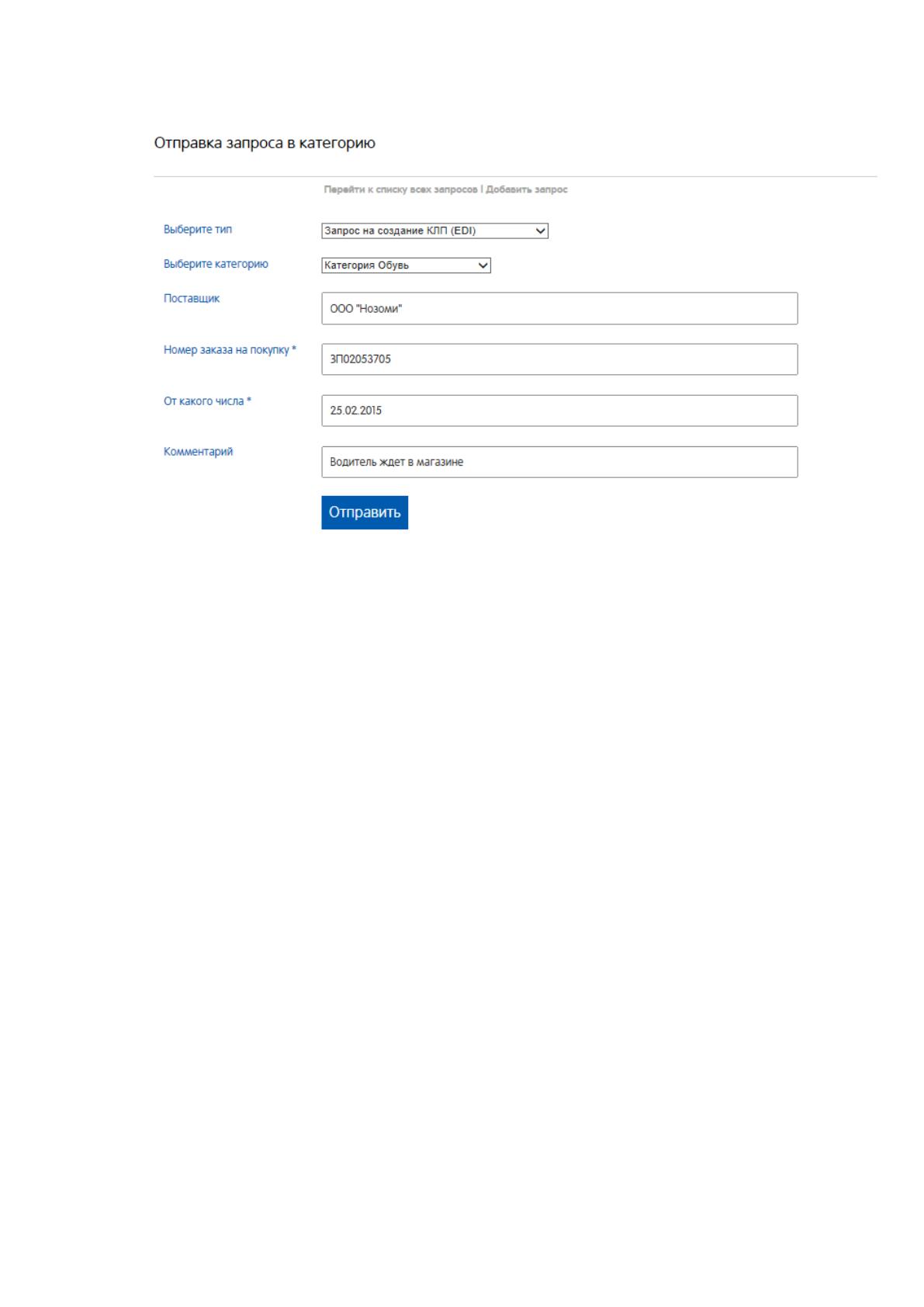
3.1. Запрос на создание КЛП (EDI).
Выберете категорию из всплывающего списка в поле «Выберете
категорию». Категория соответствует типу товара, по которому отсутствует
КЛП;
В поле «Поставщик» введите наименование поставщика (ООО
«Нозоми»);
В поле «Номер заказа на покупку» введите номер. Внимание!
Номер начинается с «ЗП0 или ЗП12…» (Пример: ЗП02053705);
В поле «От какого числа» введите дату заказа на покупку (Пример:
25.02.2015).
В поле «Комментарий» вы можете указать дополнительные
сведения, касающиеся данной заявки.
Нажмите кнопку «Отправить»
Если какие-либо поля были заполнены неверно – система выдаст
ошибку с указанием полей, где информация заполнена неверно или не
заполнена вообще. Исправьте или заполните недостающие поля и нажмите
«Отправить».

111
Пример правильно заполненной заявки
112
3.2. Запрос на создание КЛП (электронка).
Выберете категорию из всплывающего списка в поле «Выберете
категорию». Категория соответствует типу товара, по которому отсутствует
КЛП;
В поле «Поставщик» выберете поставщика из всплывающего
списка.
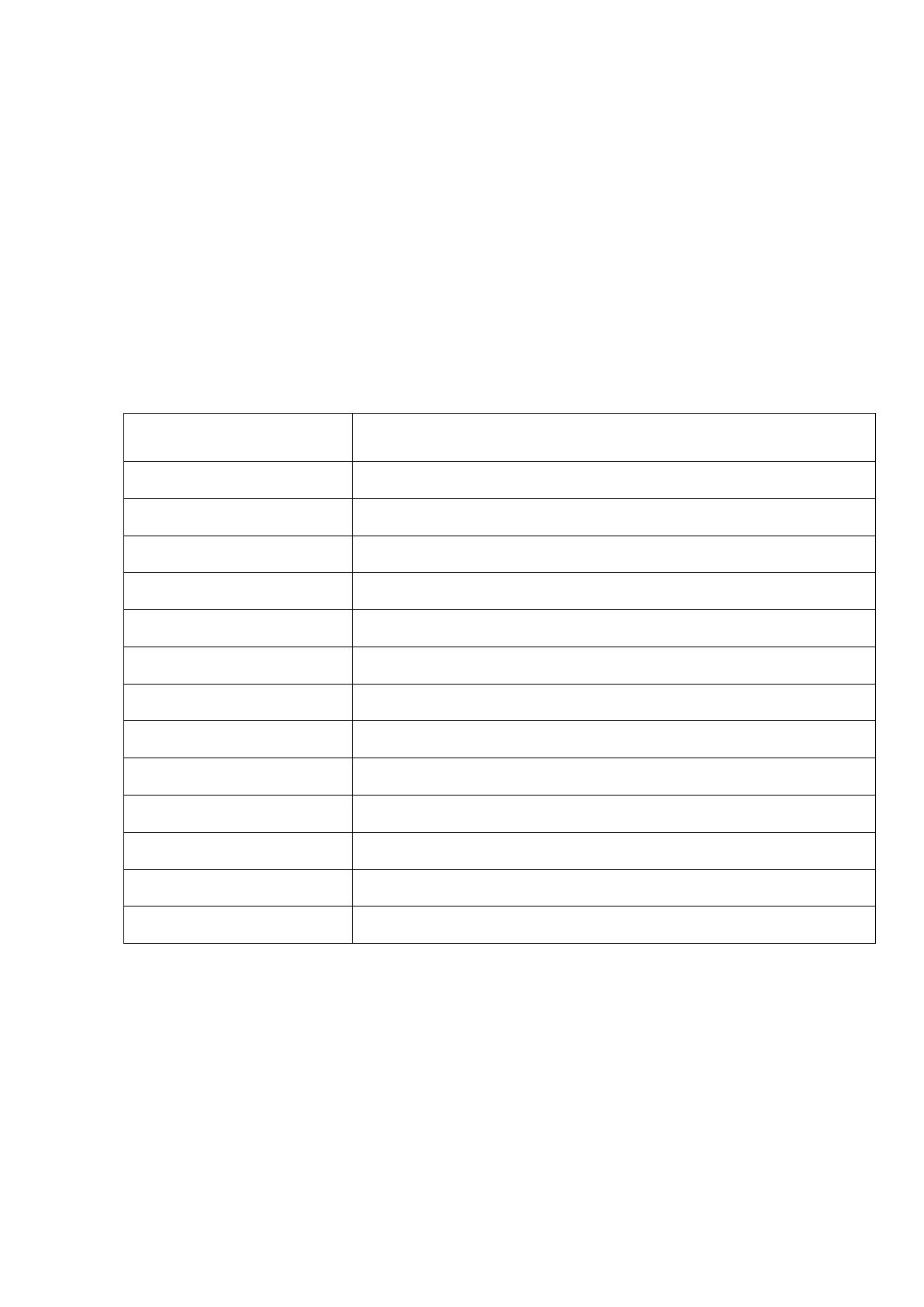
Внимание! Данный запрос отправляется только по поставщикам:
Код поставщика
Наименование поставщика
1410
ООО "Кид Трейд"
1652
ООО "ЛЕГО"
1772
ООО "Хасбро Раша"
1227
ООО "Компания БРИКО"
1745
ООО "ТНГ"
1755
ООО "ЮНИТОЙС МСК"
1779
ООО "Арт Базар"
1791
ООО "ТДМ"
1848
ООО "Рейма"
1851
ООО "НИКА"
1882
ООО "ДетМарт"
1884
ООО "Торговая Компания Лабиринт"
1885
ООО "Атон М"
В поле «Номер заказа на покупку» введите номер. Внимание!
Номер начинается с «ЗП0 или ЗП12…» (Пример: ЗП02053705);
В поле «От какого числа» введите дату заказа на покупку (Пример:
25.02.2015).
В поле «Комментарий» вы можете указать дополнительные
сведения, касающиеся данной заявки.
113
Нажмите кнопку «Отправить»
Если какие-либо поля были заполнены неверно – система выдаст
ошибку с указанием полей, где информация заполнена неверно или не
заполнена вообще. Исправьте или заполните недостающие поля и нажмите
«Отправить».
114
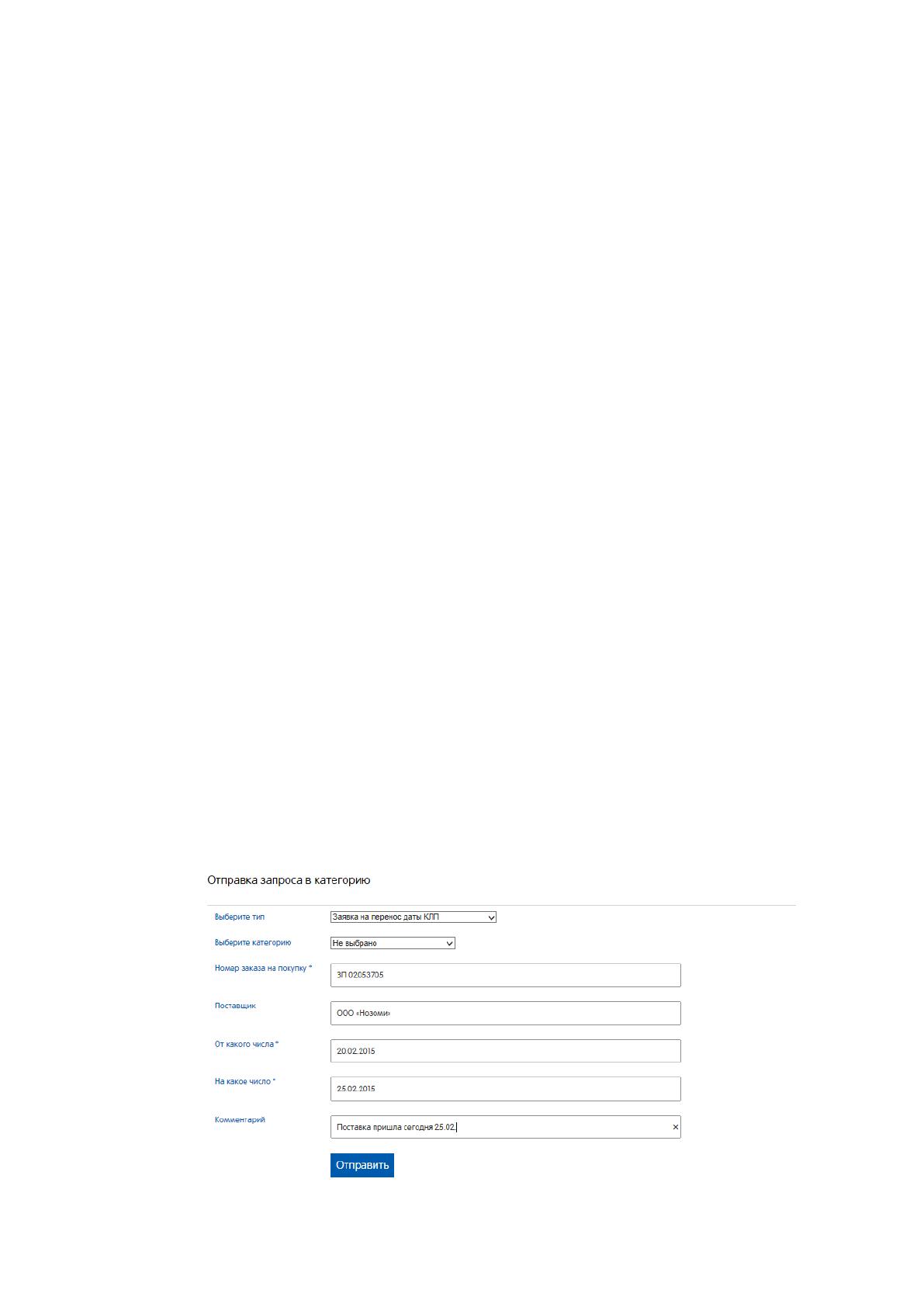
3.3. Запрос на перенос даты КЛП.
Выберете категорию из всплывающего списка в поле «Выберете
категорию». Категория соответствует типу товара, по которому указана
неверная дата КЛП;
В поле «Номер заказа на покупку» введите номер. Внимание!
Номер начинается с «ЗП0 или ЗП12…» (Пример: ЗП 02053705);
В поле «Поставщик» введите наименование поставщика (ООО
«Нозоми»);
В поле «От какого числа» введите дату заказа на приемку (Пример:
20.02.2015);
В поле «На какое число» введите дату, на какое число вам нужно
перенести дату заказа на приемку (Пример: 25.02.2015)
В поле «Комментарий» вы можете указать дополнительные
сведения, касающиеся данной заявки.
Нажмите кнопку «Отправить»
Если какие-либо поля были заполнены неверно – система выдаст
ошибку с указанием полей, где информация заполнена неверно или не
заполнена вообще. Исправьте или заполните недостающие поля и нажмите
«Отправить».
Пример правильно заполненной заявки