46
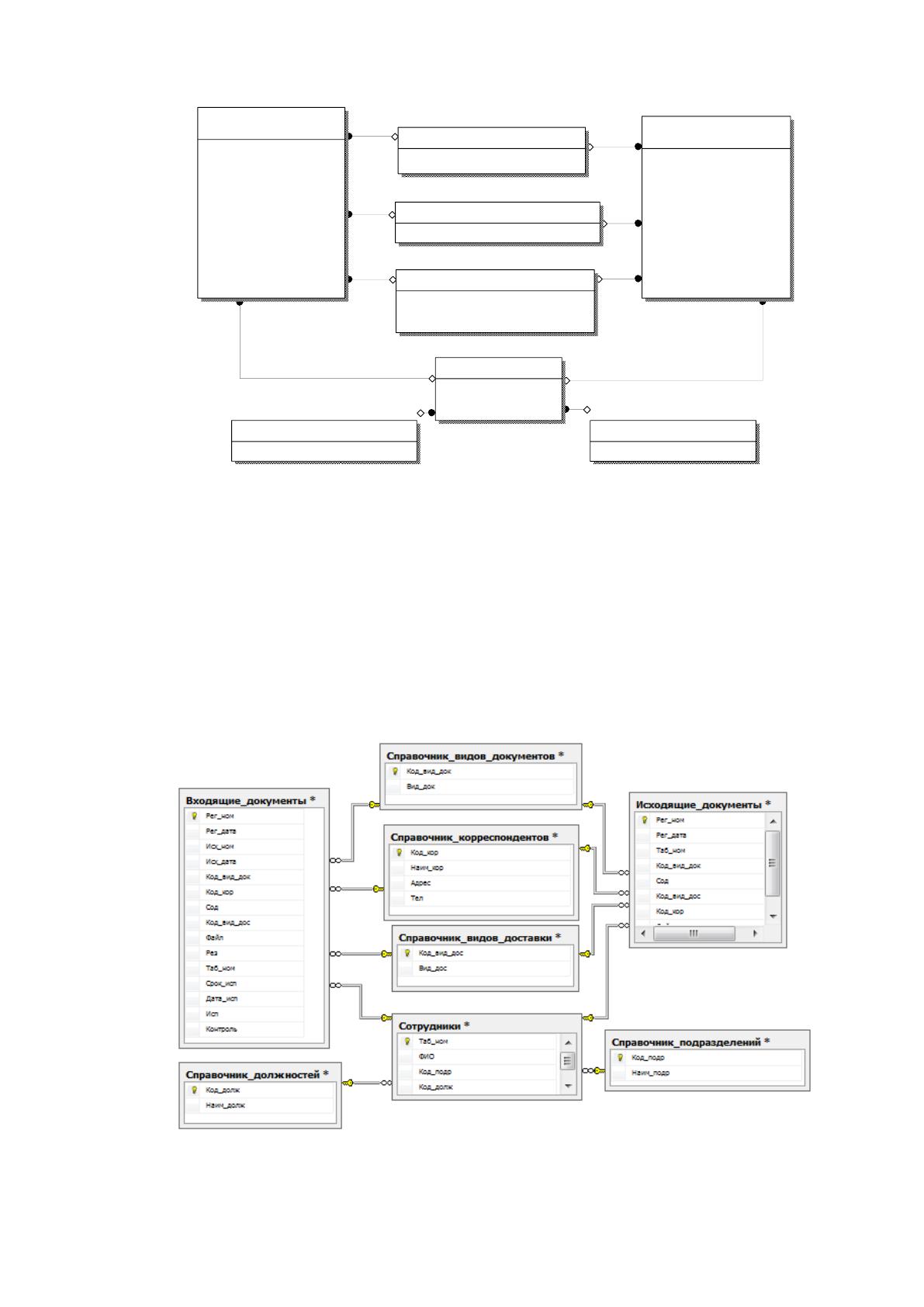
Рисунок 2.7 – Физический уровень модели данных
«deloproizvodstvo»
При преобразовании модели в базу данных, устанавливается
соответствие между сущностями и характеристиками предметной области и
отношениями и атрибутами в СУБД MS Access 2010. Для этого каждой
сущности и атрибутам ставится в соответствие набор отношений (таблиц) и
их атрибутов (полей) СУБД MS Access 2010 (рис. 2.8).
Рисунок 2.8 – Физический уровень модели базы данных
«deloproizvodstvo»
Входящие документы
Рег_ном: Text(50)
Рег_дата: Date/Time
Исх_ном: Text(50)
Исх_дата: Date/Time
Код_вид_док: Text(50) (FK)
Код_кор: Text(50) (FK)
Сод: Text(250)
Код_вид_дос: Text(50) (FK)
Файл: OLE Object
Рез : Memo
Таб_ном: Text(50) (FK)
Срок_исп: Text(50)
Дата_исп: Text(50)
Исп: Memo
Контроль: Yes/No
Исходящие документы
Рег_ном: Text(50)
Рег_дата: Date/Time
Таб_ном: Text(50) (FK)
Код_вид_док: Text(50) (FK)
Сод: Text(250)
Код_вид_дос: Text(50) (FK)
Код_кор: Text(50) (FK)
Файл: OLE Object
Сотрудники
Таб_ном: Text(50)
ФИО: Text(50)
Код_подр: Text(50) (FK)
Код_долж: Text(50) (FK)
Справочник видов документов
Код_вид_док: Text(50)
Вид_док: Text(150)
Справочник видов доставки
Код_вид_дос: Text(50)
Вид_дос: Text(50)
Справочник должностей
Код_долж: Text(50)
Наим_долж: Text(50)
Справочник корреспондентов
Код_кор: Text(50)
Наим_кор: Text(150)
Адрес: Text(150)
Тел: Text(50)
Справочник подразделений
Код_подр: Text(50)
Наим_подр: Text(50)
47
2.2.3 Структурная схема пакета
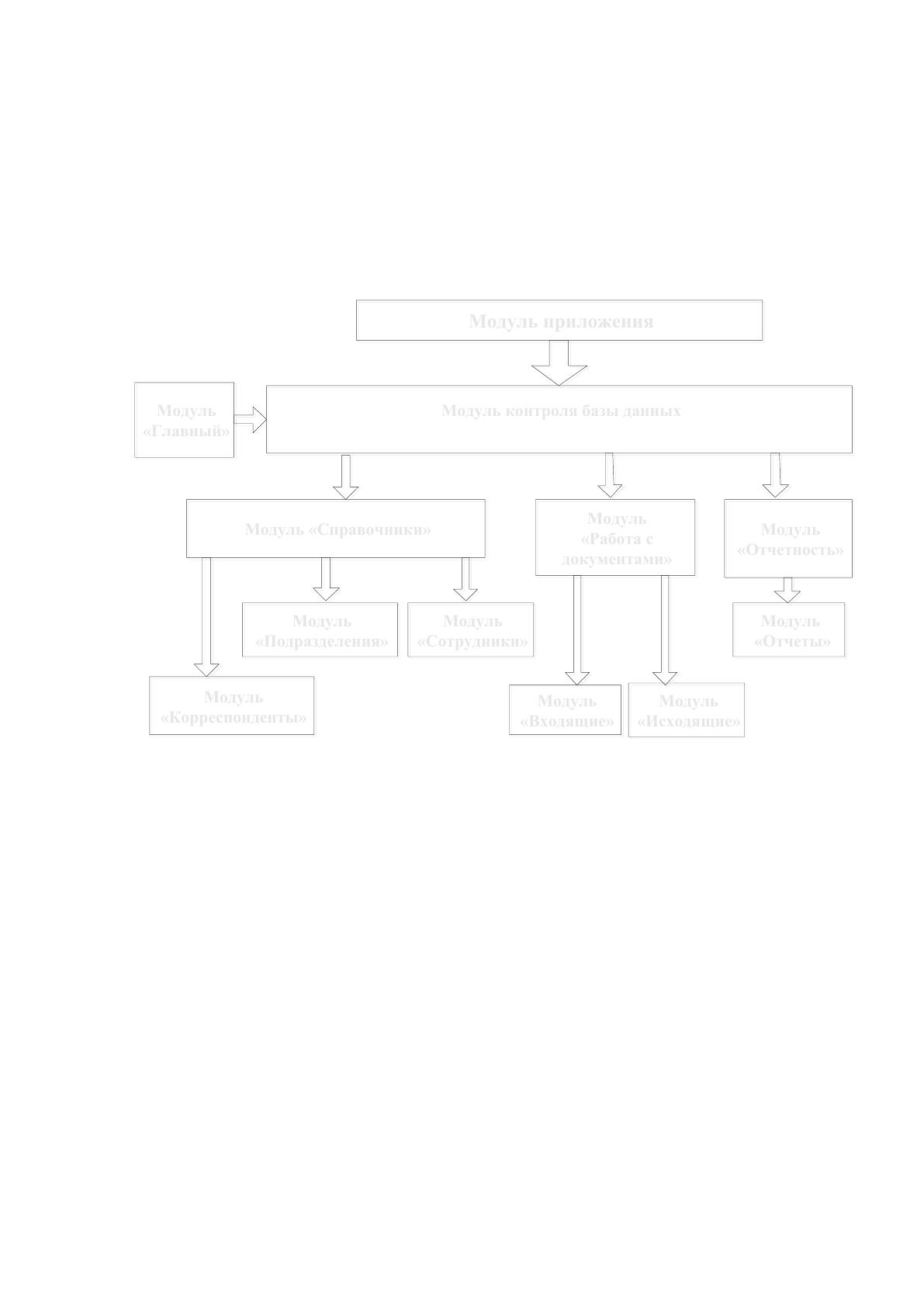
Для выделения функций программного обеспечения для автоматизации
документооборота компании ООО «Руф монтаж сервис» программное
обеспечение будет разделено на несколько модулей по выполняемым
функциям (рис. 2.9).
Модуль приложения
Модуль приложения
Модуль «Справочники»
Модуль «Справочники»
Модуль
«Работа с
документами»
Модуль
«Работа с
документами»
Модуль
«Корреспонденты»
Модуль
«Корреспонденты»
Модуль контроля базы данных
Модуль контроля базы данных
Модуль
«Главный»
Модуль
«Главный»
Модуль
«Сотрудники»
Модуль
«Сотрудники»
Модуль
«Исходящие»
Модуль
«Исходящие»
Модуль
«Входящие»
Модуль
«Входящие»
Модуль
«Отчетность»
Модуль
«Отчетность»
Модуль
«Отчеты»
Модуль
«Отчеты»
Модуль
«Подразделения»
Модуль
«Подразделения»
Рисунок 2.9 – Структурная схема программных модулей
На экране дисплея пользователя данные представляются в виде таблиц
с вертикальными столбцами. На вершине столбца находится наименование
столбца на русском языке в отличие наименований столбцов (доменов) в базе
данных. Программное обеспечение, для представления данных для
пользователя в таком виде не зависит от содержания таблиц, другими
словами, должно быть инвариантным по отношению к структуре и
содержанию.
Внизу каждой таблицы располагается компонент для добавления,
обновления, удаления данных.


48
Данные по наименованиям столбцов базы данных динамически
загружаются в процессе формирования табличных представлений. При этом
загружаются соответствующие данные из базы данных.
2.2.4 Описание программных модулей
Файлы проекта собраны в одной папке «Автоматизация
документооборота». Далее для каждого модуля проекта указываем
идентификатор и выполняемые функции (таблица 2.4).
Таблица 2.4
Состав папки с файлами проекта
№
п/
п
Наименование модуля
Функции модуля
1.
Главный модуль программы
Содержит все компоненты проекта
2.
Модуль контроля базы данных
Содержит компоненты для работы с базой
данных по технологии ADO
3.
Модуль «Главный»
Содержит кнопки, глобальные процедуры и
функции для запуска проекта «Контроль
исполнения документов»
4.
Модуль «Справочники»
Содержит предопределенные процедуры
работы со справочной информацией
5.
Модуль «Корреспонденты»
Содержит предопределенные процедуры
формы справочника «Контроль документов»
6.
Модуль «Подразделения»
Содержит предопределенные процедуры
формы справочника «Подразделения»
7.
Модуль «Сотрудники
Содержит предопределенные компоненты
формы справочника «Сотрудники»
8.
Модуль «Работа с
документами»
Содержит предопределенные процедуры
вызова форм для работы с входящими и
исходящими документами
9.
Модуль «Входящие»
Содержит предопределенные процедуры
формы «Входящие документы»
10.
Модуль «Исходящие»
Содержит предопределенные процедуры
формы «Исходящие документы»
11.
Модуль «Отчетность»
Содержит предопределенные компоненты
формы «Отчетность»
12.
Модуль «Запросы»
Содержит результат выполнения процедур
для формирования запросов
49
2.3 Контрольный пример реализации проекта и его описание
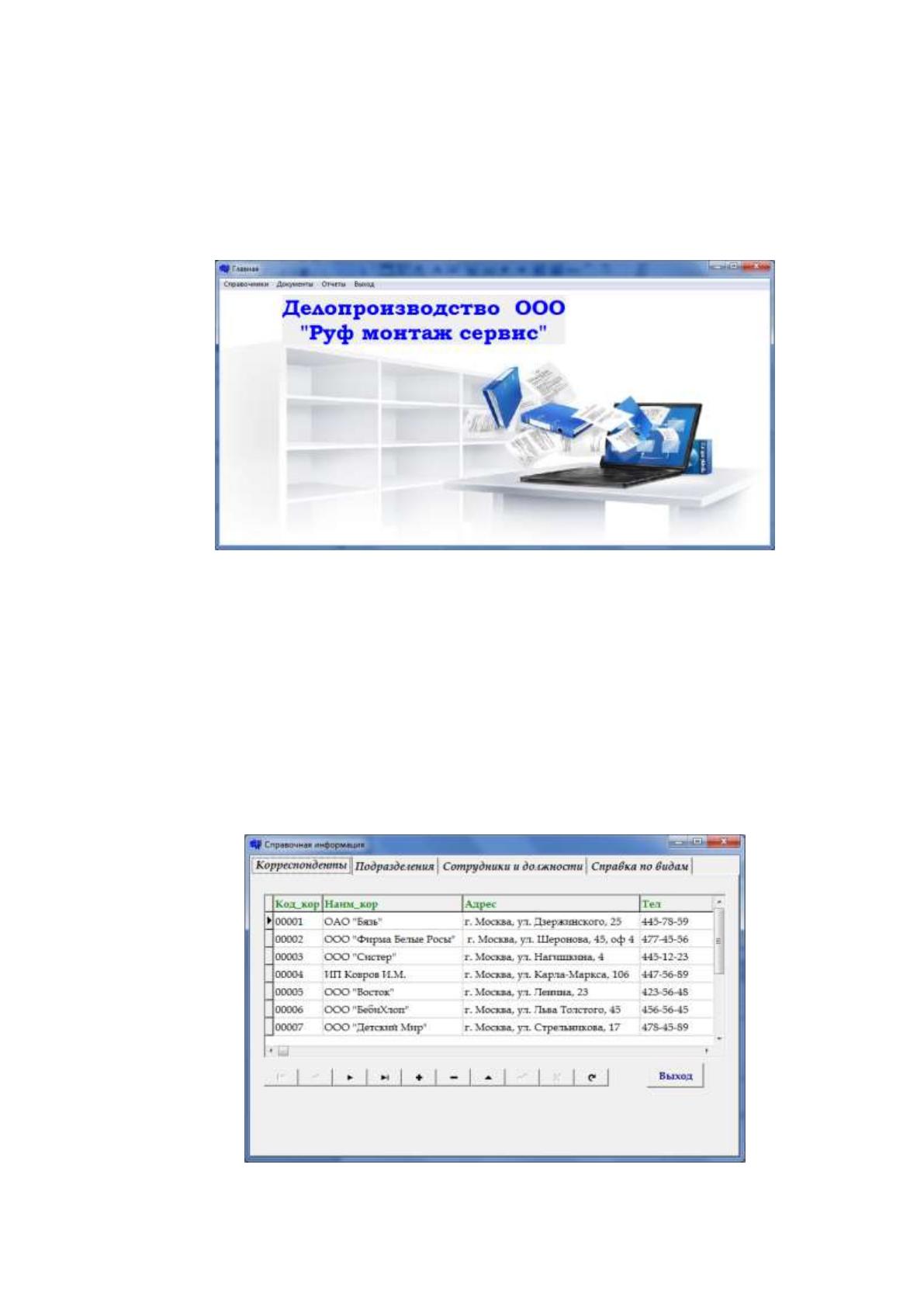
После того как произошла загрузка программы – загружается главная
форма содержит меню для работы с информационной системой:
Справочники, Документы, Отчеты и Выход (рис.2.10).
Рисунок 2.10 – Главная форма
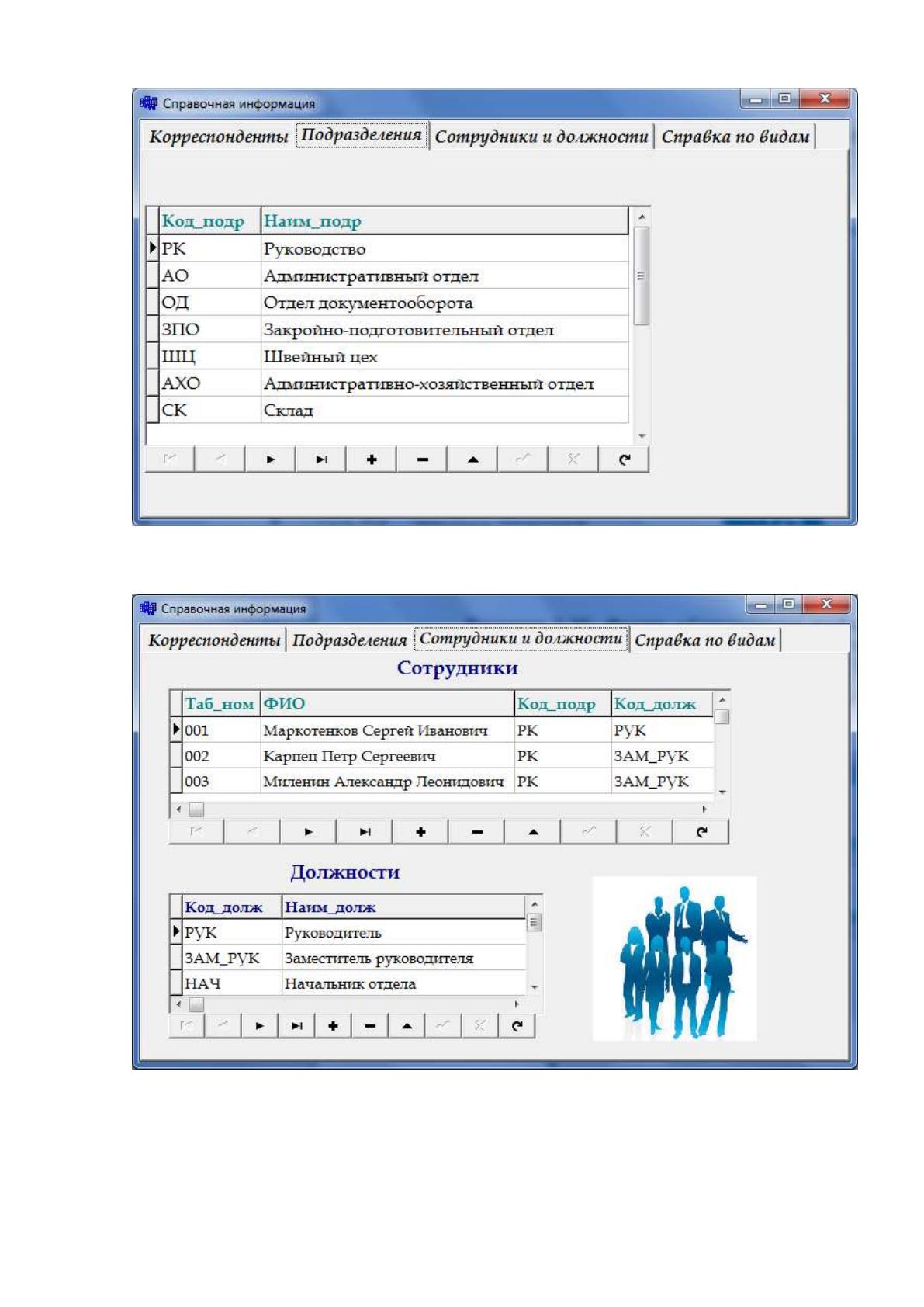
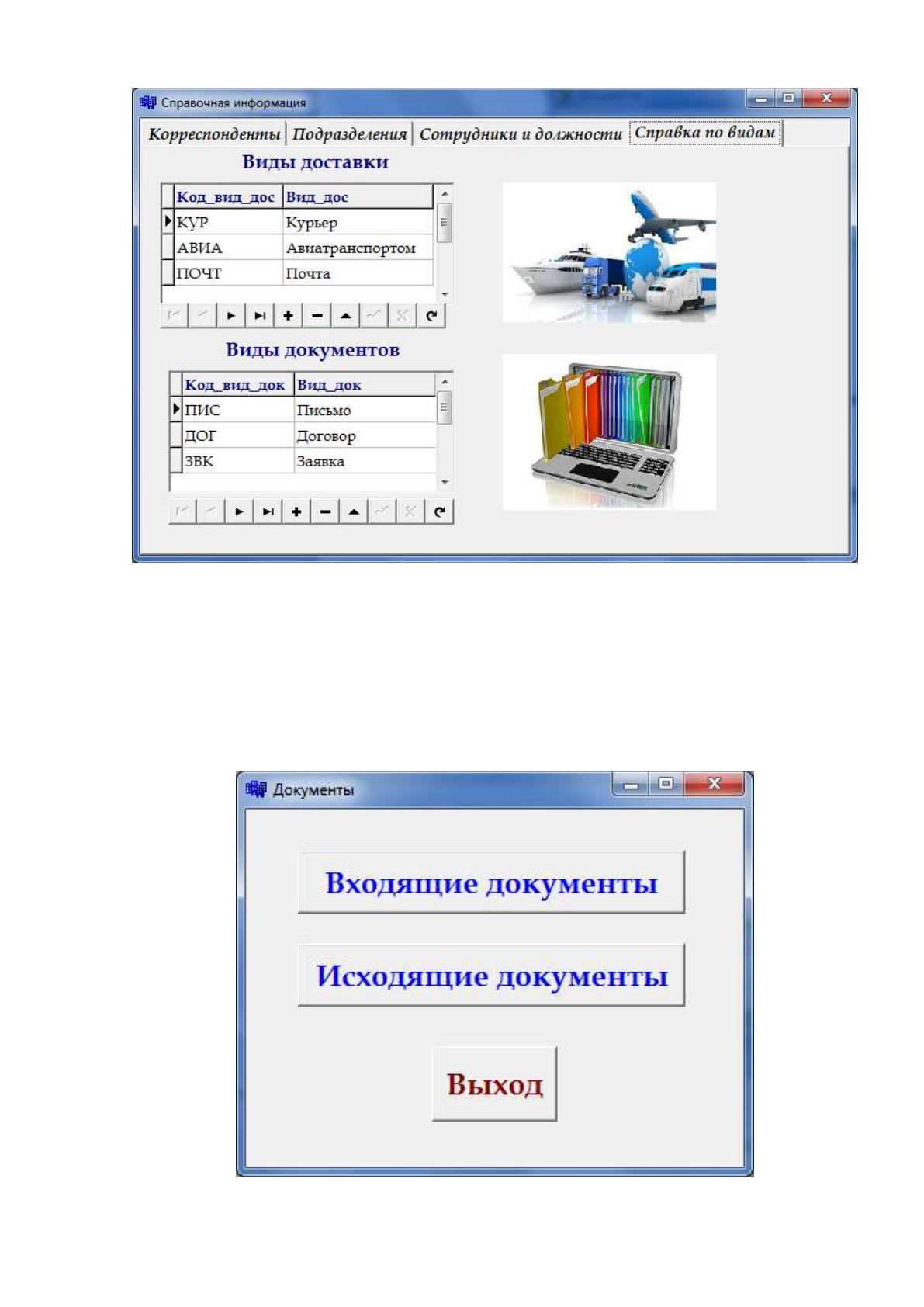
Форма «Справочная информация» позволяет посмотреть справочную
информацию системы. На форме расположены вкладки:
«Корреспонденты» и «Подразделения» – содержат по одной таблице,
вкладки «Сотрудники и должности» и «Справка по видам» содержат по
две таблицы (рисунки 2.11-2.15).
Рисунок 2.11 - Форма «Справочная информация», вкладка
«Корреспонденты»
50
Рисунок 2.12- Форма «Справочная информация», вкладка
«Подразделения»
Рисунок 2.13- Форма «Справочная информация», вкладка
«Сотрудники и должности»
51
Рисунок 2.14- Форма «Справочная информация», вкладка
«Справка по видам»
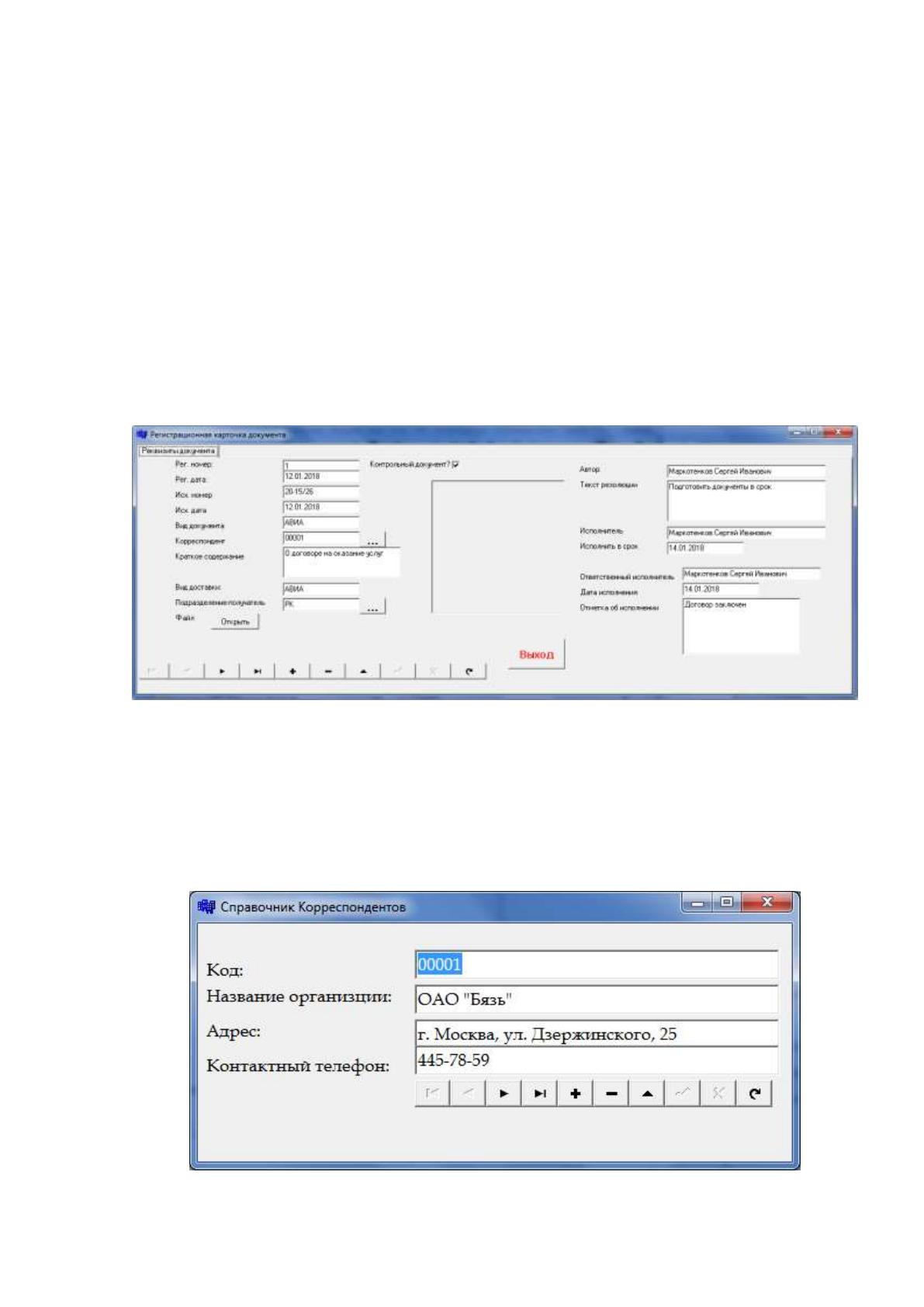
Форма «Документы» позволяет вызвать формы для работы с
входящими и исходящими документами. (Рисунок 2.15).
Рисунок 2.15- Форма «Документы»

52
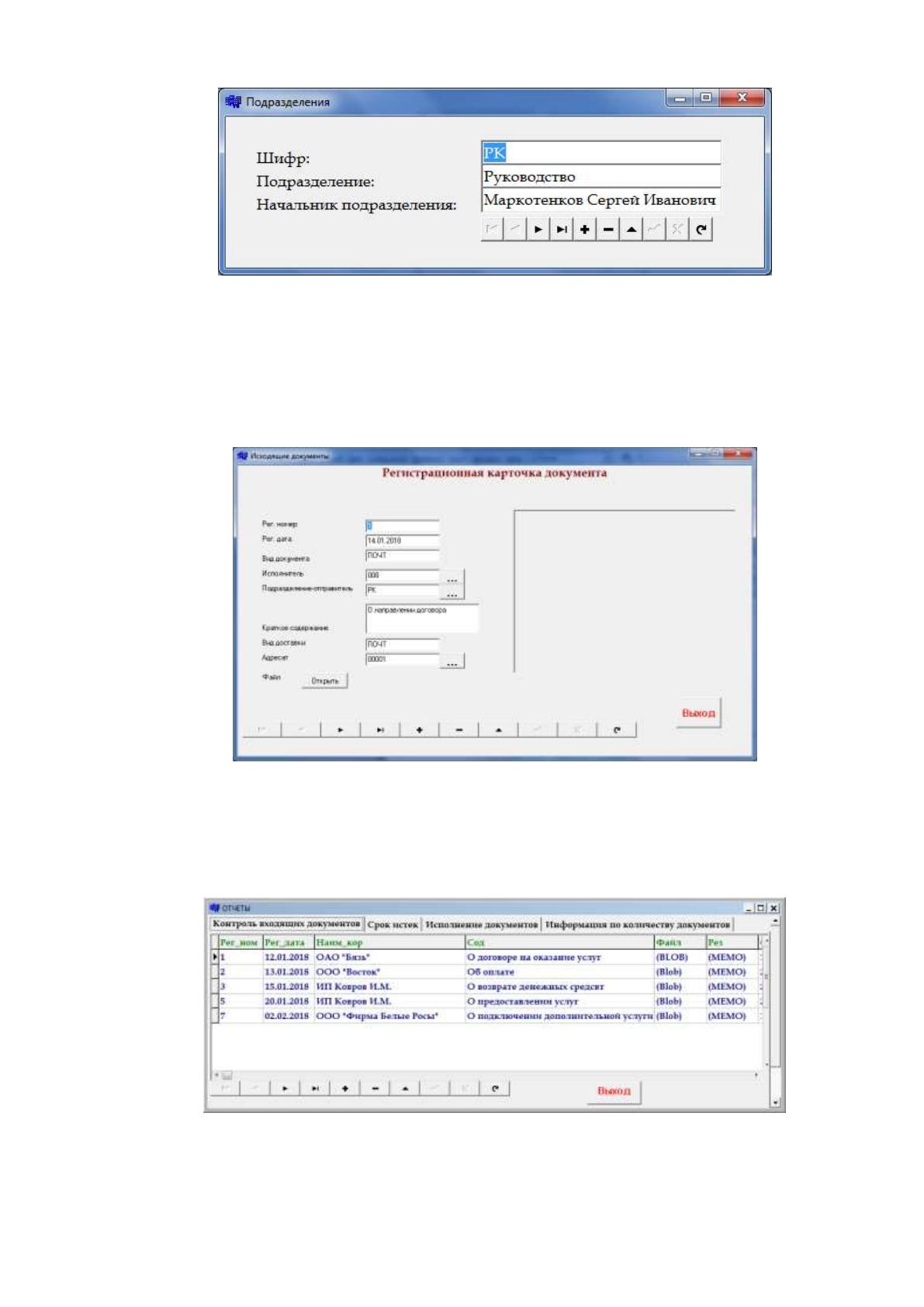
Форма «Входящие документы» позволяет редактировать данные о
входящих документах, а также добавлять новые документы. Добавление
данных в форму происходит нажатием на кнопку «+» компонента
DBNavigator.
На нем так же присутствуют кнопки прокрутки всех записей
содержащихся в таблице базы данных, удаление и редактирование этих
записей, а также компоненты для просмотра документов, что существенно
облегчает работу делопроизводителя (Рисунок 2.16).
Рисунок 2.16 - Форма «Входящие документы»
На этой форме можно просмотреть данные о корреспондентах и
подразделениях, нажав соответствующие кнопки напротив полей ввода
(Рисунок 2.17-2.18).
Рисунок 2.17 - Форма «Справочник корреспондентов»
53
Рисунок 2.18 - Форма «Подразделения»
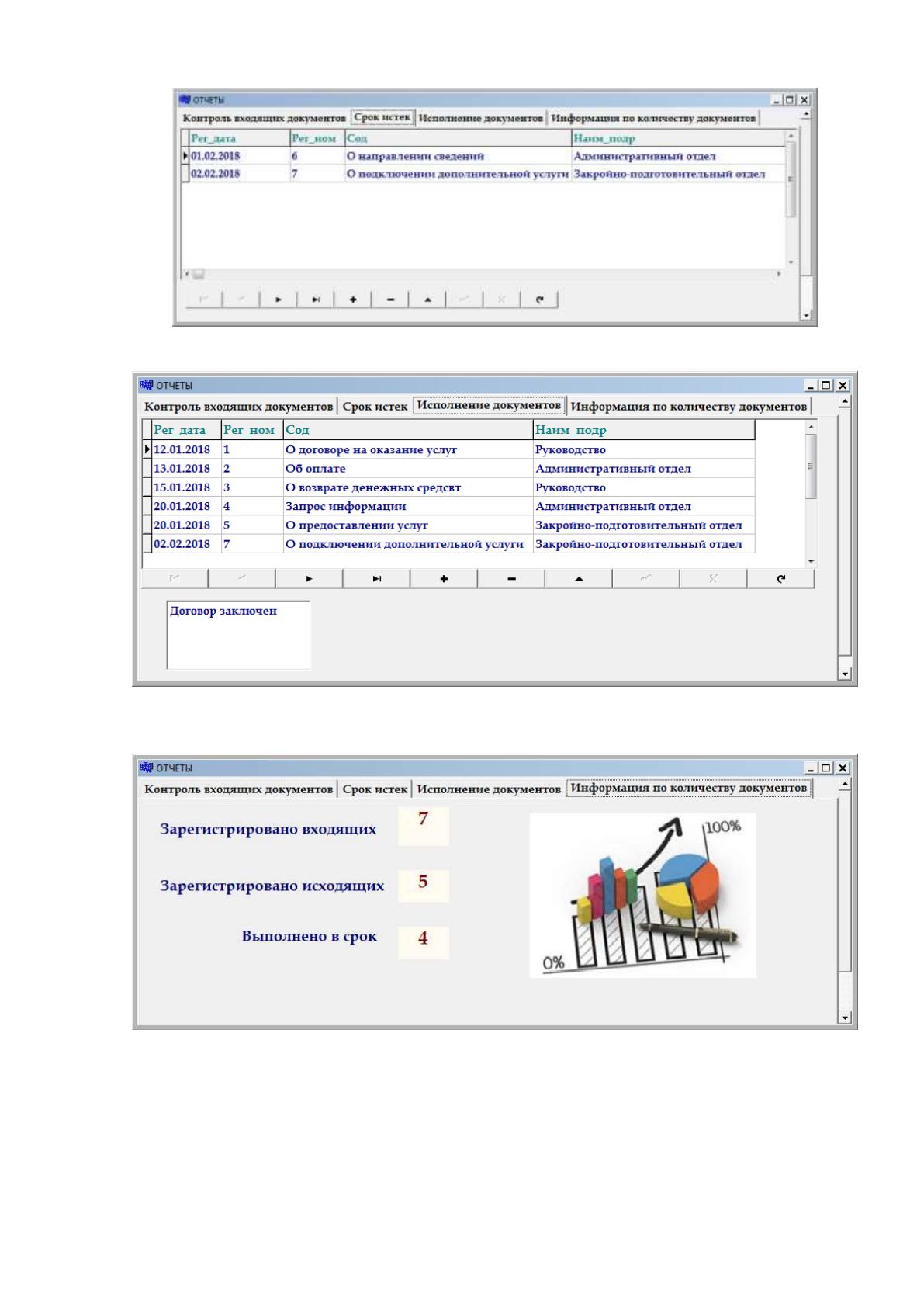
Форма «Исходящие документы» позволяет редактировать данные о
входящих документах, а также добавлять новые документы (Рисунок 2.19).
Рисунок 2.19 - Форма «Исходящие документы»
Форма «Отчеты» позволяет выводить разные типы отчетов на формы.
(Рисунок 2.20-2.23).
Рисунок 2.20 - Форма «Отчеты», вкладка «Контроль входящих
документов»
54
Рисунок 2.21 - Форма «Отчеты», вкладка «Срок истек»
Рисунок 2.22 – Форма «Отчеты», вкладка «Исполнение
документов»
Рисунок 2.23 – Форма «Отчеты», вкладка «Информация по
количеству документов»
В каждой форме имеются кнопки перехода в родительскую форму и
на главной форме – кнопка выхода из программы.
55
III ОБОСНОВАНИЕ ЭКОНОМИЧЕСКОЙ
ЭФФЕКТИВНОСТИ ПРОЕКТА
3.1 Выбор методики расчета экономической эффективности
Основным экономическим эффектом от внедрения средств
автоматизации является улучшение экономических показателей компании, в
первую очередь за счет повышения эффективности управления и сокращения
затрат на рабочую силу для внедрения процесса управления, то есть
сокращения управленческих затрат.
Оценка экономической эффективности проекта имеет ключевое
значение для принятия решений о целесообразности его инвестиций.
Эффективность является одной из возможных характеристик качества
системы, а именно ее характеристик с точки зрения соотношения затраты-
эффективность системы. Под экономической эффективностью понимается
мера соотношения затрат и результатов работы.
Для оценки экономической эффективности ИТ-систем был разработан
значительный ряд методологий, которые делятся на три типа: традиционный
(финансовый), качественный (эвристический), вероятностный. В
зависимости от масштаба и направления проекта выбирается оценка по
одной или другой из вышеперечисленных методологий или на их основе
разрабатываются собственные.
При описании экономической эффективности основным является
сравнение существующих и внедренных технологических процессов.
В этом случае существующий процесс означает метод ввода
информации в базу данных, который использовал бы сотрудник отдела
делопроизводства, если бы не было автоматизированного решения
проблемы.
Менеджер должен будет принять форму и вручную ввести
информацию из этих документов в информационную систему предприятия.
Хотя персонал предприятия, о котором идет речь, большой, эта работа по-
прежнему занимает значительное количество времени. С помощью