
73
Таблица 10
Таблица «Справочник видов доставки»
Имя поля
Тип данных
Размер
Описание
Вид доставки
Текстовый
255
Первичный ключ
Далее изображена таблица «Справочник видов документа». Ключевого
поля здесь нет. Данная таблица используется для подстановки в таблицу
Входящие документы при выборе вида документа.
Таблица 11
Таблица «Справочник видов документов»
Имя поля
Тип данных
Размер
Описание
Вид документа
Текстовый
255
После создания таблиц выполняется соединение полей в схеме данных.
Для того чтобы было удобно просматривать, создавать, удалять и
изменять связи между таблицами, в Access используется схема данных. Связь
между таблицами Access строит автоматически. Это происходит тогда, когда две
таблицы имеют одинаковые названия связанных полей и согласованные типы
данных, причем хотя бы в одной из таблиц связанное поле является ключевым.
Если нужная связь автоматически не создана, ее можно создать двумя путями.
Первый путь – графический. Следует выбрать в главной таблице поле для связи
и перенести поле во вторую таблицу. Установить это поле рядом с тем полем
подчиненной таблицы с которым будет устанавливаться связь. [11]
В Access обеспечивается возможность автоматической проверки
целостности базы данных в связанных полях. Целостность данных означает
систему правил, используемых для поддержания связей между записями в
связанных таблицах, а также для обеспечения защиты от случайного удаления
или изменения связанных данных. Установить проверку целостности данных
можно, если выполнены следующие условия:
- связанное поле главной таблицы является ключевым полем или имеет
уникальный индекс;
- связанные поля имеют один тип данных.
74
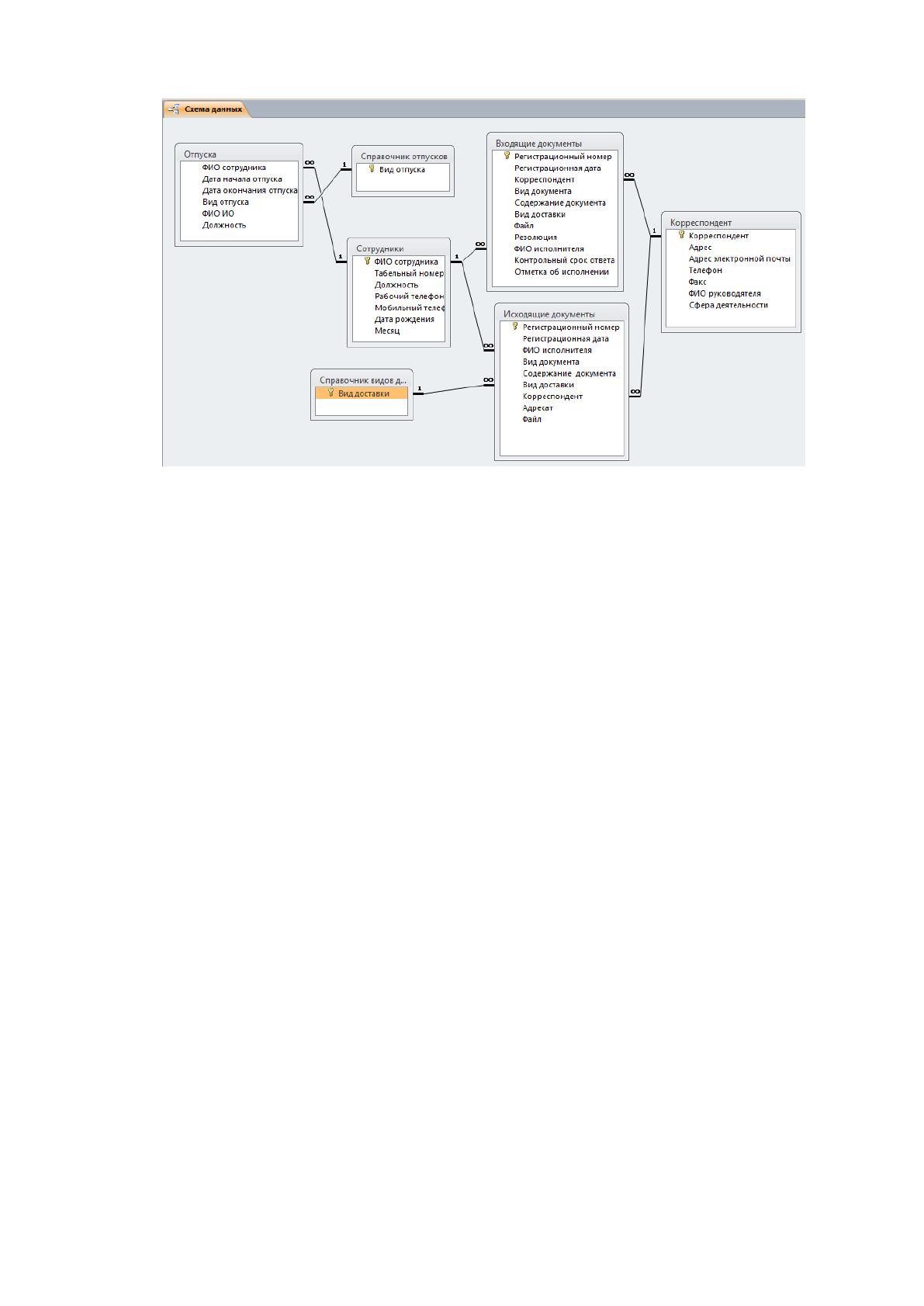
Рис. 4 Схема базы данных
Связи в схеме данных данной БД проводятся от главной таблицы к
подчиненной, так чтобы не нарушалось условие уникальности как это показано
на рисунке 4.
2.3 Программное обеспечение задачи
2.3.1 Общие положения (дерево функций и сценарий диалога)
Системное меню – является основной формой диалога в прикладных
системах обработки данных, содержащее команды, предназначенные для
выполнения конкретных задач.
Разработанное приложение имеет интуитивно понятное меню. Для работы
с таблицами базы данных состоит из:
- форм просмотра и редактирования;
- форм запросов;
- форм отчетов;
- форм диаграмм;
- раздел «Выход» (выход из приложения).
При разработке ИС, решающей задачи автоматизации документооборота,
важным этапом является описание иерархии функций управления и обработки
данных разрабатываемого программного продукта.
В процессе управления органы управления выполняют определенные
функции, совокупность которых охватывает весь состав задач управления и

75
характеризует содержание управления. Эта совокупность представляет собой
систему взаимосвязанных функций управления. Такая система (совокупность)
функций может быть расчленена на более простые совокупности задач
управления и представлена деревом функций.
Дерево функций представляет собой иерархическую структуру действий,
реализованных в ИС. Все действия (функции) программного продукта можно
разделить на два основных подмножества:
1) Служебные функции – идентичны для всех автоматизированных систем
управления предприятием на современном уровне развития аппаратных и
программных средств. Функции этого вида призваны обеспечить безопасность
ввода, обработки и хранения информации, облегчить работу с системой, сделать
ее наиболее удобной и незатруднительной для конечного пользователя.
2) Основные функции управления и обработки данных – свойственны как
информационным системам любой специализации, так и именно данной ИС.
Они отражают особенности процесса обработки информации, получения
результатов, ведения информационной базы проекта. Эти функции
организованы в том порядке и в том составе, которые продиктованы условиями
обработки и управления данными в конкретной предметной области.
В разработанной системе предусмотрен пользователь –
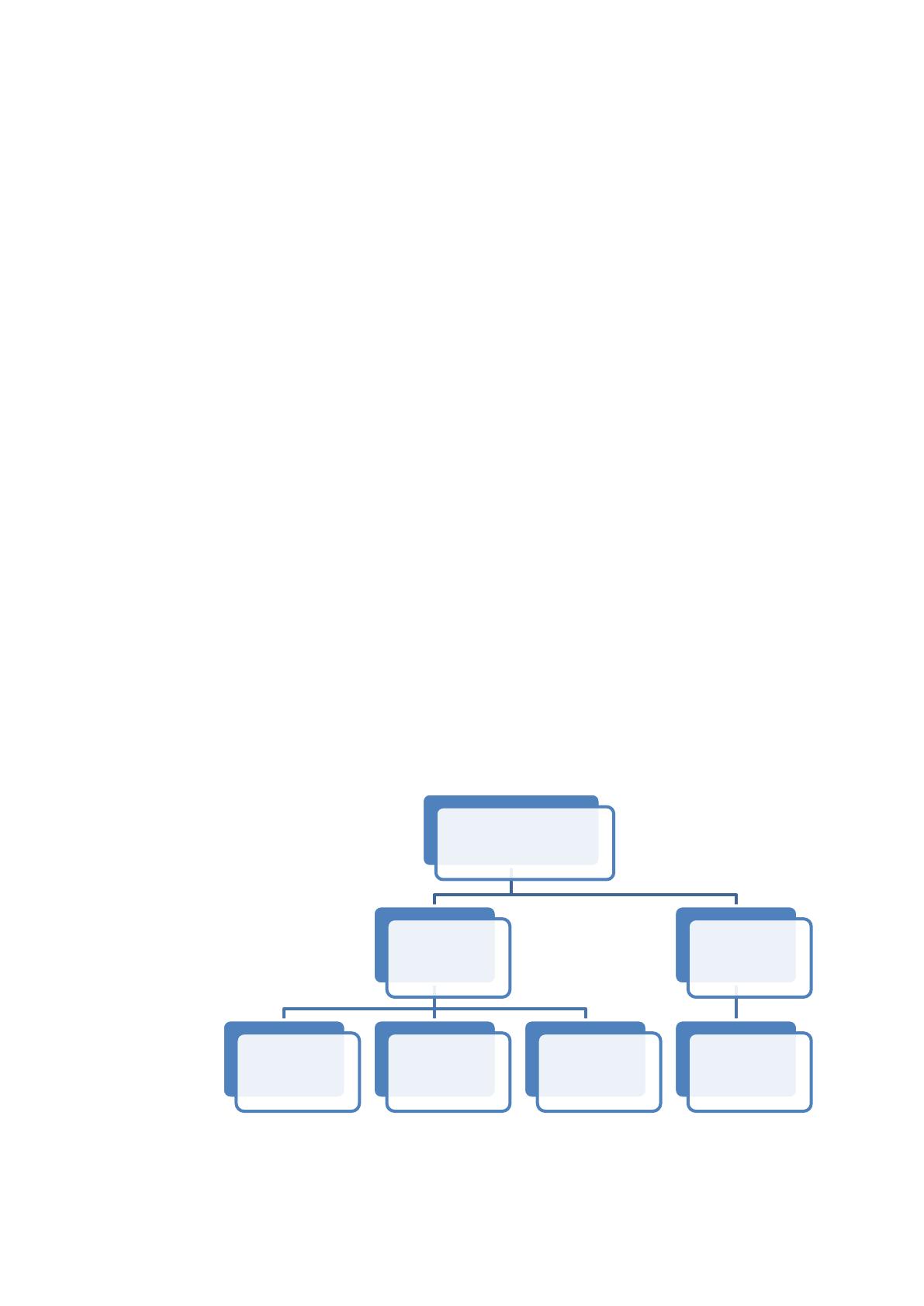
делопроизводитель. Дерево функций для него представлено на рисунке 5.
Рис. 5. Дерево функций менеджера
На данном этапе разработки проекта ИС необходимо также выбрать язык
общения системы с конечным пользователем.
Функции
делопроизводителя
Основные
Получение
отчетных
документов
Создание
проекта
Ведение
проекта
Служебные
Заполнение
справочников
76
Диалог – это процесс обмена сообщениями между пользователем и ИС,
при котором осуществляется постоянная смена ролей информатора и реципиента
(пользователя, принимающего информацию), причем смена ролей достаточно
оперативна.
В процессе диалога возможно:
- двустороннее управление на базе языка типа «запрос–ответ»;
- одностороннее управление со стороны ИС с языком общения типа
«меню», «заполнения шаблона», ответа по «подсказке»;
- одностороннее управление со стороны пользователя с использованием
языка директив (команд).
При использовании для общения языка «меню» в диалоговой системе
должна присутствовать система планирования и управления диалогом, в
функции которой входит:
- управление процессом диалога;
- обеспечение интерфейса пользователя;
- обеспечение выполнения сервисных или справочных функций;
- анализ и обработка ошибочных ситуаций;
- вызов обрабатывающих программ.
При разработке данного проекта система общения с пользователем
организована таким образом, что основная часть диалога ведется на языке типа
«меню», а заполнение форм входных документов – по «шаблону». Таким
образом, происходит управление процессом обработки данных со стороны ИС.
Структура сценария диалога в совокупности с деревом функций, которое
отражает состав и иерархию функций системы, дает возможность определить
состав кадров диалога, содержание каждого кадра и их соподчиненность.
Сценарий диалога предусматривает возможность обеспечения следующих
функций управления ходом решения поставленных задач:
- возможность работы с экранными формами входных документов;
- формирование выходных документов;
- корректировка вводимых данных;
- просмотр введенной информации;
- работа с таблицами нормативно–справочной информации;
77
- протоколирование действий пользователя;
- помощь на всех этапах работы.
Сценарий диалога состоит из двух логически связанных частей:
1) Основные меню, относящиеся к головному, то есть те экраны меню,
которые видит пользователь, прежде чем приступить к выполнению основных
функций, согласно дереву функций. Основные меню предполагают
обязательные действия пользователя при работе с ИС.
2) Сервисные меню, которые становятся доступны конечному
пользователю после того, как выдана на экран соответствующая форма
документа. Сервисные меню предполагают возможные действия, одно из
которых может являться необязательным к выполнению.
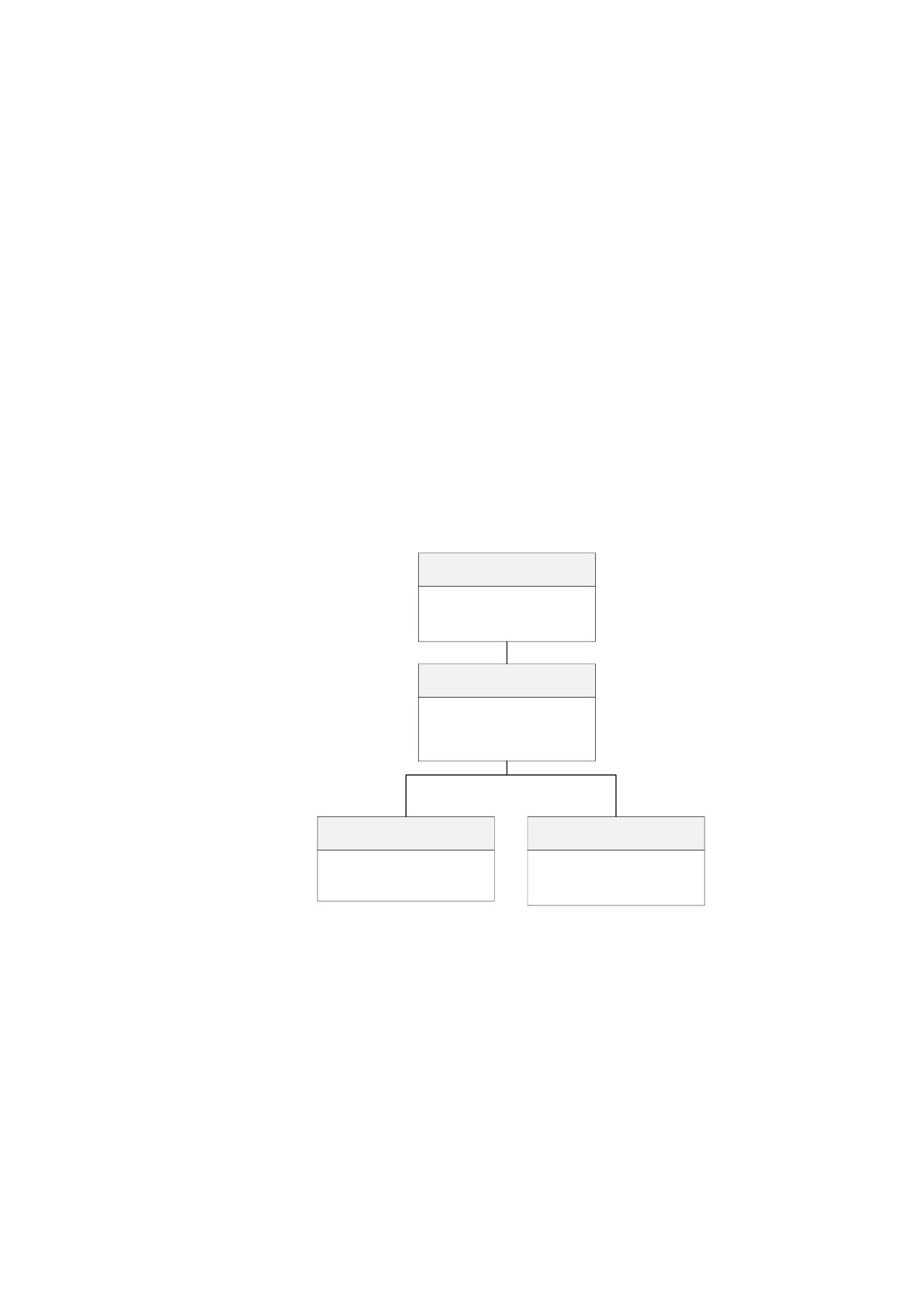
На основании дерева функций разработан сценарий диалога, схематически
представленный на рисунке 6.
Рис. 6 Сценарий диалога
2.3.2 Характеристика базы данных
Для каждого документа следует осуществить проектирование макета
формы. При этом необходимо определить подсхему данных, включающую
объект загрузки. В соответствии с первичным документом, нужно выделить
состав и размещение элементов, связанных с полями таблиц подсхемы данных.
Формы - одно из основных средств для работы с базами данных в Access -
используются для ввода новых записей (строк таблиц), просмотра и
Авторизация
1. Вход в главное меню
2. Выход
Главное меню
1. Справочники
2. Проекты
3. Выход
Справочники
1. Конструктор проектов
2. Список состояний проекта
Проекты
1. Список проектов
2. Список этапов выполнения
проектов
78
редактирования уже имеющихся данных, задания параметров запросов и вывода
ответов на них и др. Формы представляют собой прямоугольные окна с
размещенными в них элементами управления.
В процессе проектирования форм целесообразно определить:
- таблицы – объекты загрузки для каждого документа;
- содержание и последовательности загрузки, при этом нужно учитывать,
что для обеспечения связной целостности главные таблицы должны быть
загружены раньше, чем подчиненные;
- подсхемы данных каждой формы состоящей из таблиц, необходимых для
создания электронного документа.
Формы позволяют организовать удобный и интуитивно понятный
интерфейс для пользователя, который работает с данными. С помощью форм
проще просматривать и изменять данные, чем при работе с данными в режиме
Таблицы. Формы также как и запросы можно создавать двумя способами: в
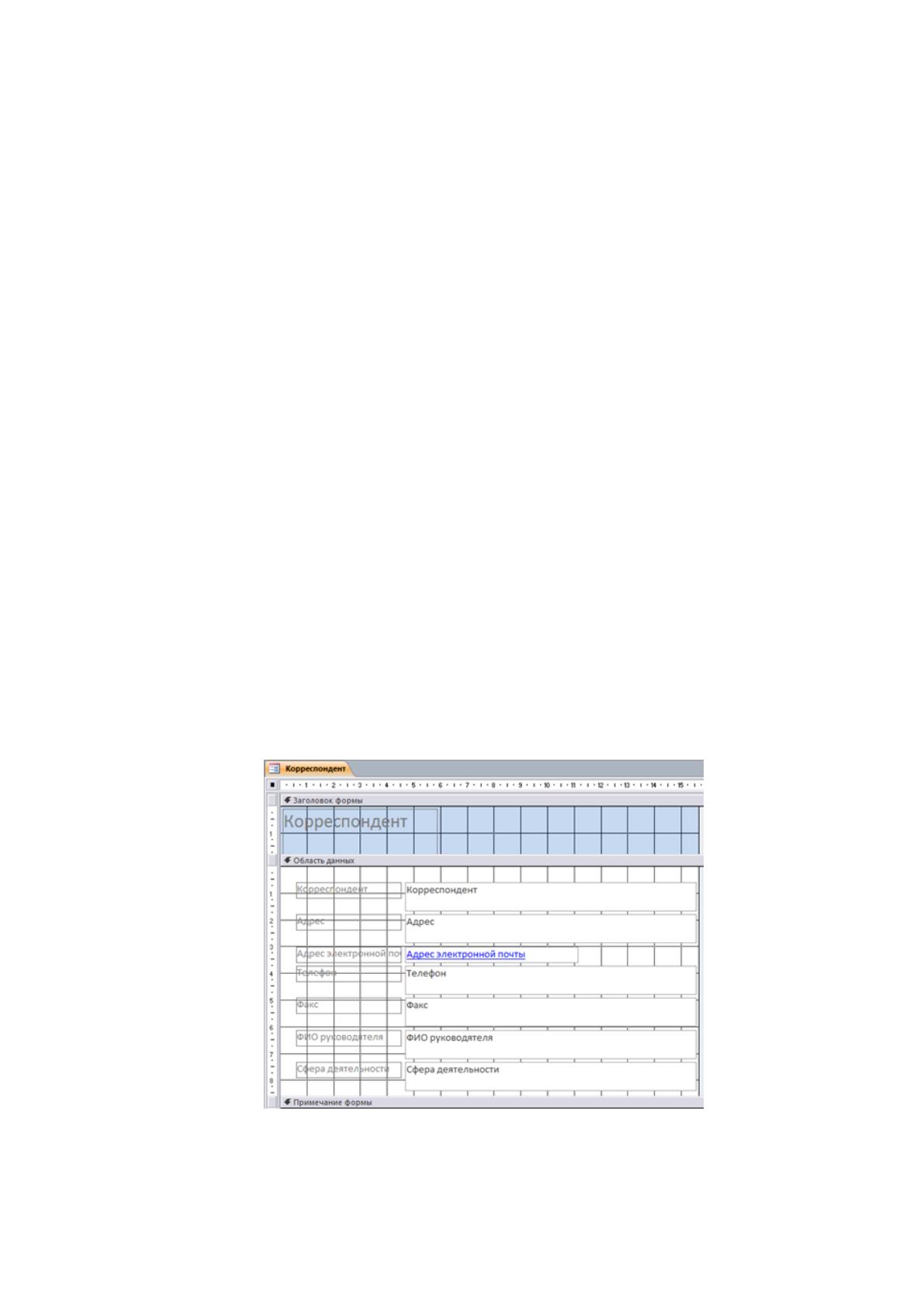
режиме Конструктора (Рис. 7) и с помощью Мастера форм.
Для того чтобы создать форму в режиме Конструктора необходимо:
- выбрать вкладку «Формы»;
- выбрать элемент «Создание формы в режиме Конструктора»;
- выбрать в качестве источника данных таблицу или запрос и нажать ОК.
Рис. 7 Создание формы «Корреспондент» в режиме Конструктора
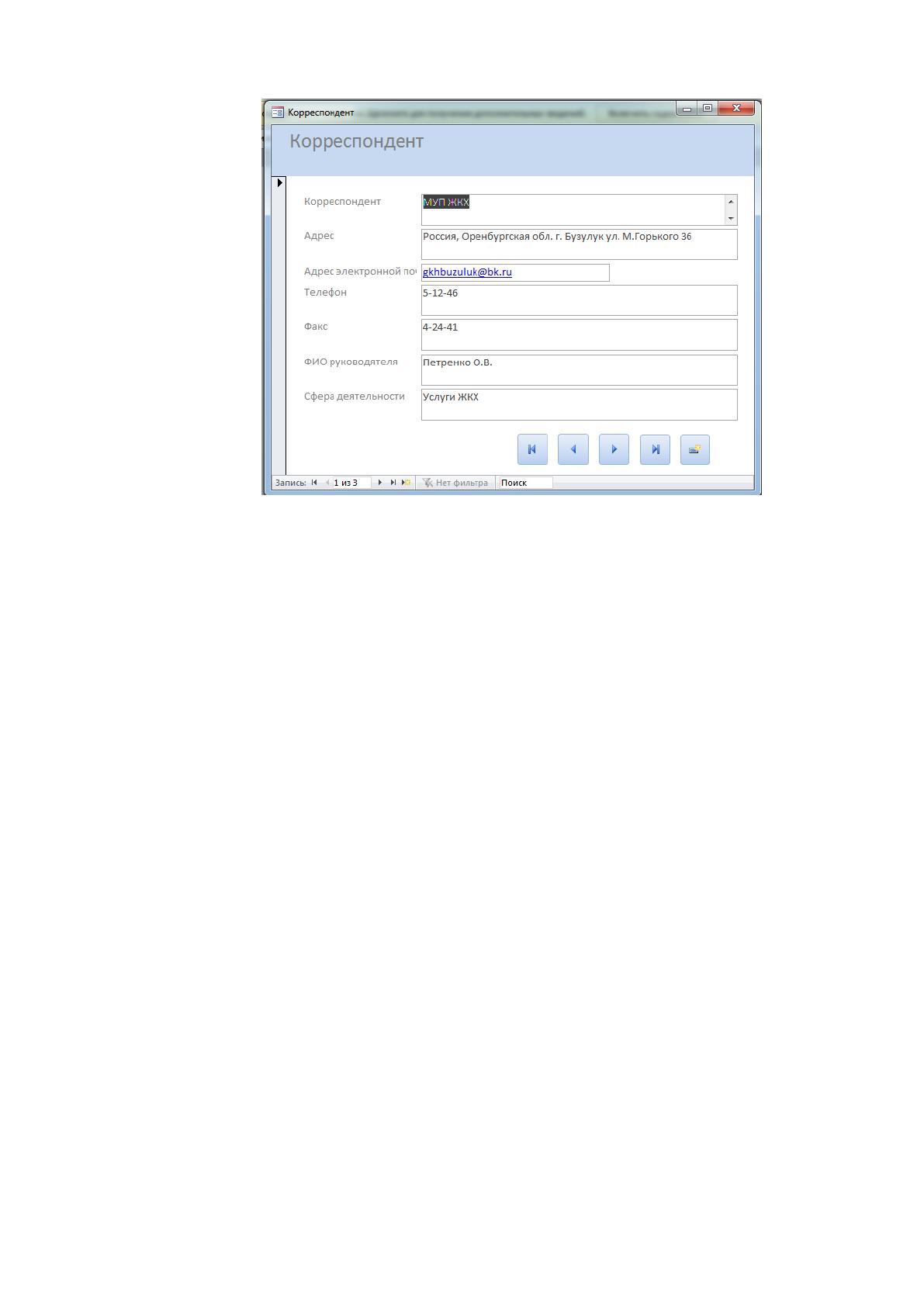
По окончании работы Конструктора на экране появится готовое окно
формы с содержанием необходимой информации.

79
Рис. 8 Форма «Корреспондент»
Аналогичным образом создаются все формы базы данных, а именно
Входящие документы, Документы исполненные, Документы неисполненные,
Запрос по документу, Исходящие документы, Отпуска, Сотрудники.
Одной из основных задач создания и использования баз данных является
предоставление пользователем необходимой информации на основе
существующих данных. В Access для этого предназначены формы и отчеты
Отчеты позволяют выбрать из базы данных необходимую для
пользователя информацию и оформить ее в виде документов, которые можно не
только просматривать, но и вывести на печать. Однако, в отличие от форм,
отчеты не предназначены для ввода и правки данных в таблицах.
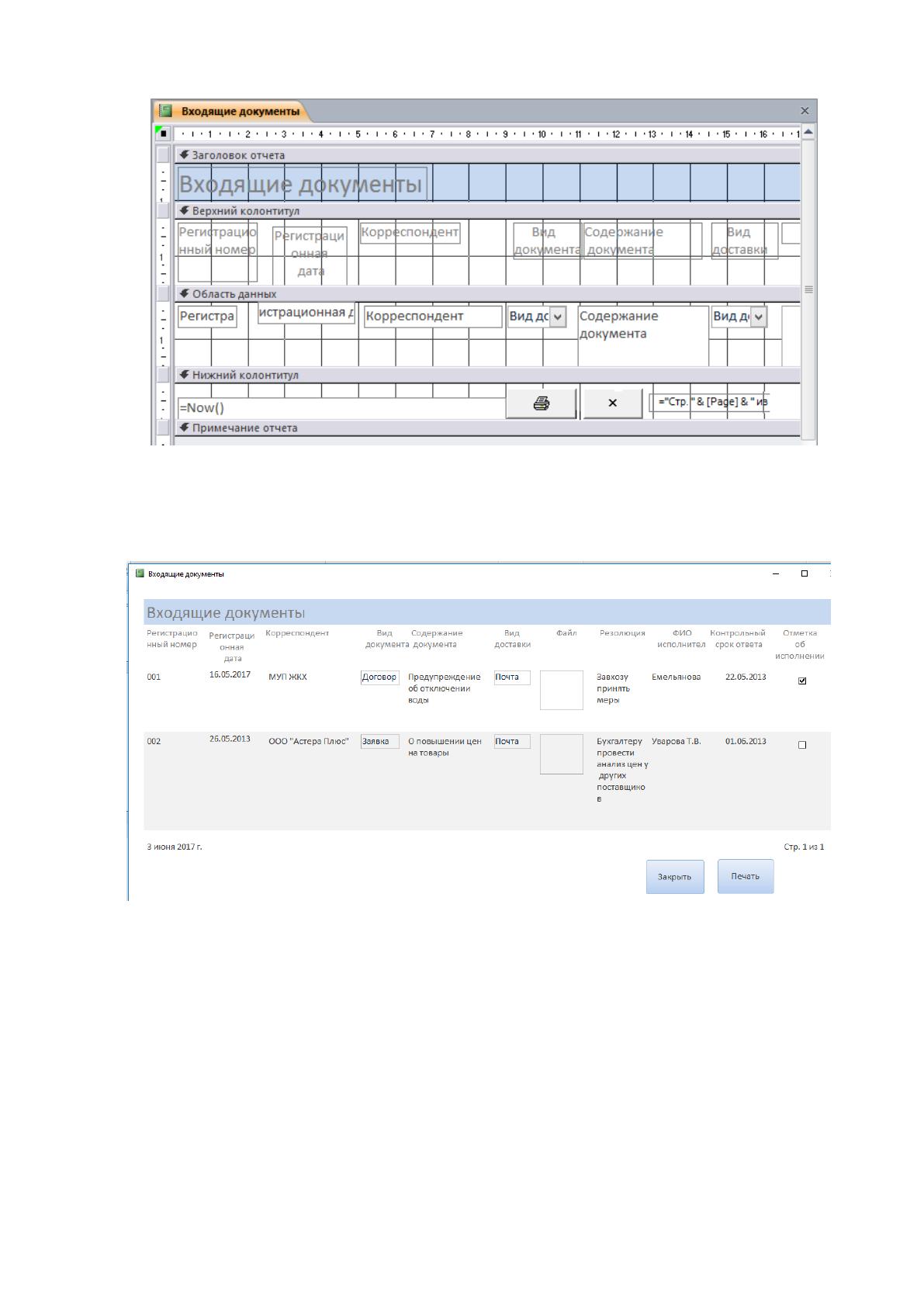
Как и формы, отчеты удобнее всего создавать в режиме Конструктора
(Рис. 9). Использование режима Конструктор при создании отчетов позволяет
очень быстро познакомиться со многими средствами разработки отчетов.
Для того чтобы создать отчет в режиме Конструктора нужно:
- выбрать вкладку «Отчеты»;
- выделить элемент «Создание отчета в режиме Конструктора»;
- выбрать в качестве источника данных таблицы, запросы или формы и
нажать ОК.
80
Рис. 9 Создание отчета в Режиме Конструктора
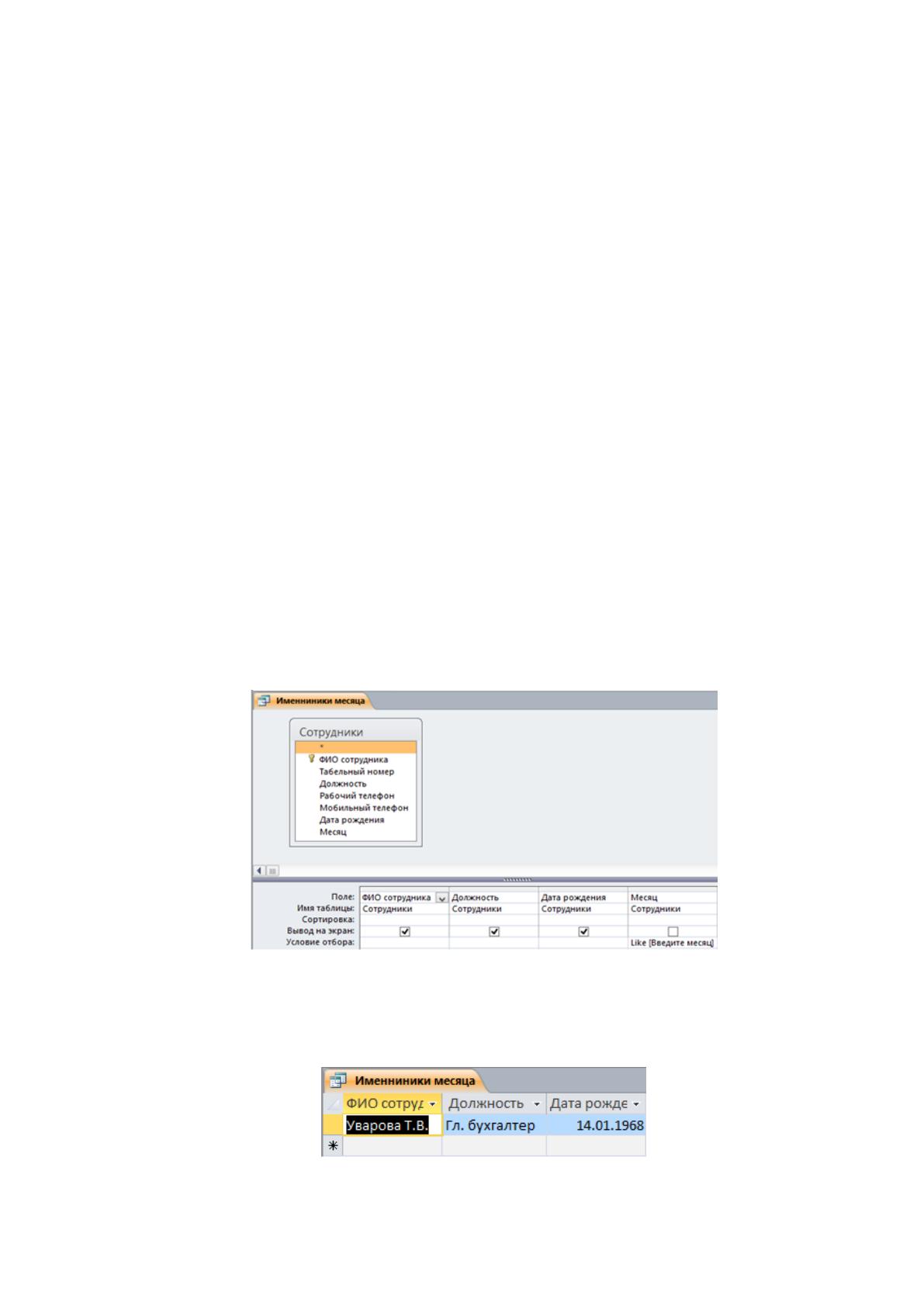
В режиме просмотра форма «Входящие документы» будет выглядеть,
следующим образом, как показано на рисунке 10
Рис. 10 Отчет «Входящие документы» в режиме просмотра
Затем можно создавать запросы. Запросы можно использовать:
- для просмотра подмножества записей таблицы без предварительного
открытия этой таблицы;
- для того чтобы объединить в виде одной таблицы на экране все данные
из нескольких таблиц;
- для просмотра отдельных полей таблицы;
- для выполнения вычислений над значениями полей.
81
Запросы могут создаваться двумя способами: с помощью Мастера
запросов и с помощью Конструктора запросов.
Наиболее удобно создавать запрос в режиме Конструктора. После
создания запроса в режиме Конструктора, откроется окно запроса в режиме
просмотра. Для того чтобы создать запрос с помощью Конструктора
необходимо:
- выбрать вкладку «Запросы»;
- выбрать элемент «Создание запроса в режиме Конструктора»;
- в качестве источника данных выбрать таблицу.
Для этого выбираем вкладку Создание – Другие – Конструктор запросов.
В появившемся окне Конструктора запросов выбираем таблицу Сотрудники и в
бланк запроса добавляем поля ФИО сотрудника, Должность и Дата рождения.
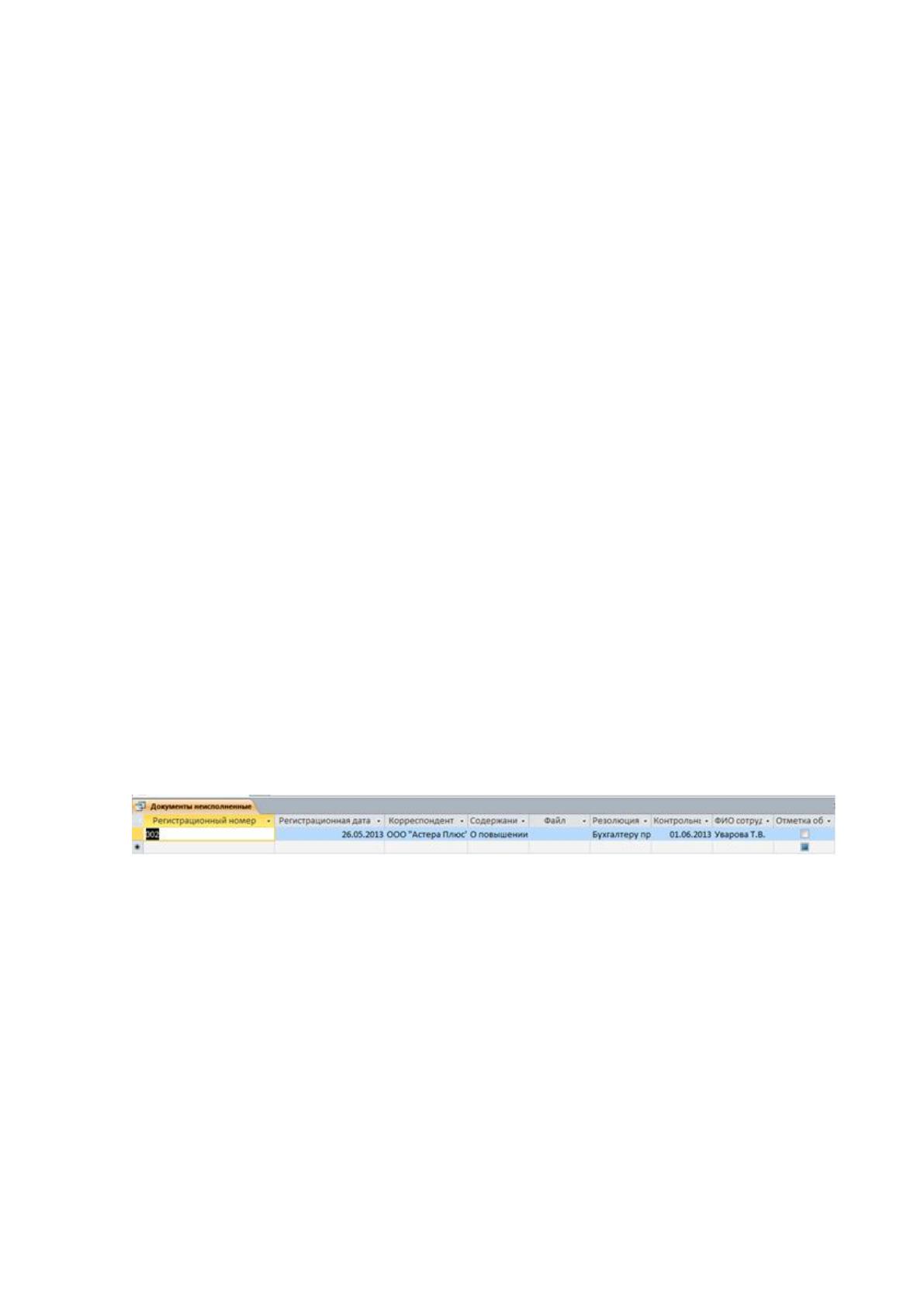
Для удобства создадим поле Месяц, по которому и будет проводиться отбор. А
в строке Условие отбора для данного столбца вписываем в квадратных скобках
фразу – Введите месяц. При запуске такого запроса появляется диалоговое окно
с запросом ввести месяц и когда пользователь вводит этот месяц, то на экране
появляется список именинников выбранного месяца.
Рис. 11 Запрос Именинники месяца в режиме Конструктора
Результат выполнения запроса Именинники месяца представлен ниже на
рисунке 12.
Рис. 12 Результат выполнения запроса Именинники месяца
82
Для создания запроса на языке SQL необходимо выполнить ряд действий.
В окне базы данных нажмите кнопку Запросы на панели Объекты, а затем
нажмите кнопку Создать на панели инструментов окна базы данных.
В диалоговом окне Новый запрос выберите Конструктор и нажмите
кнопку OK.
Не добавляя таблицы или запросы, нажмите кнопку Закрыть в диалоговом
окне Добавление таблицы.
В меню Запрос выберите команду Запрос SQL, а затем команду
Объединение.
SELECT [Входящие документы].[Регистрационный номер], [Входящие
документы].[Регистрационная дата], [Входящие документы].Корреспондент,
[Входящие документы].[Содержание документа], [Входящие документы].Файл,
[Входящие документы].Резолюция, [Входящие документы].[Контрольный срок
ответа], Сотрудники.[ФИО сотрудника], [Входящие документы].[Отметка об
исполнении]
FROM Сотрудники INNER JOIN [Входящие документы] ON
Сотрудники.[ФИО сотрудника] = [Входящие документы].[ФИО исполнителя]
WHERE ((([Входящие документы].[Отметка об исполнении])=False));
Чтобы просмотреть результаты запроса, нажмите кнопку Вид на панели
инструментов.
Рис. 13 Результат выполнения запроса Документы неисполненные
По такому же принципу создаются оставшиеся запросы Документы не
исполненные, Запрос по документу, Исходящие письма за прошлый год ,Запрос
по сотруднику, Запрос по корреспонденту, отличие составляет лишь условие
отбора.
2.3.3. Структурная схема пакета (дерево вызова процедур и
программ)
Технология внутримашинной организации задается последовательностью
реализуемых процедур – схем взаимосвязи программных модулей и
информационных массивов. Такая схема представляет собой декомпозицию