96
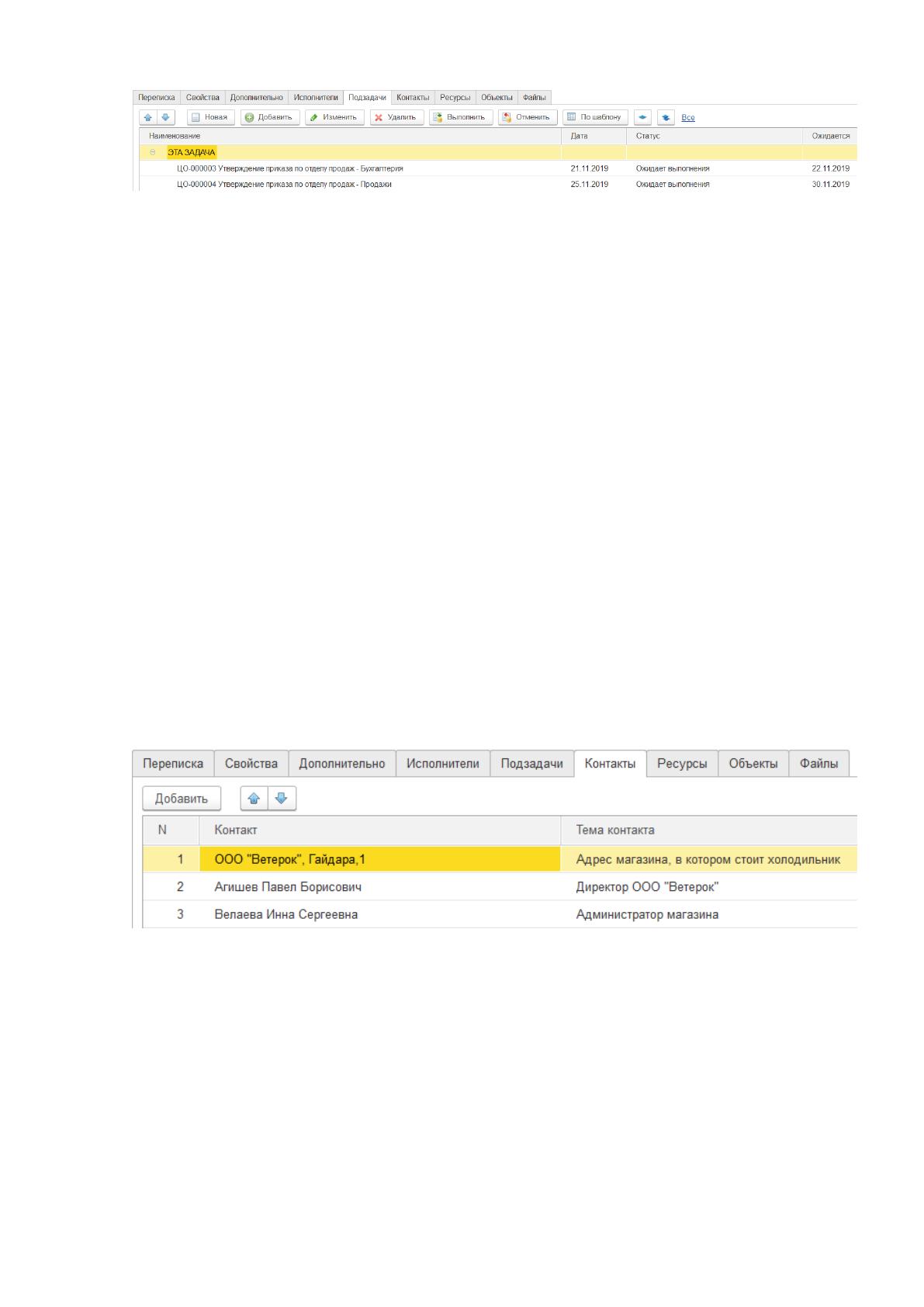
Рисунок 3.49. Закладка «Подзадачи» текущей задачи
Дальнейшая работа по устранению проблемы, указанной в задаче и
возможно каких-то еще действий по этой задаче производится из головной
задачи. На закладке «Подзадачи» хорошо видна структура и ход выполнения
каждой задачи. Список команд данной закладки предоставляет пользователю все
функции по управлению задачами любого уровня вложенности.
Войдя в любую задачу из дерева задач можно подробной с ней
ознакомиться. Закладки «Свойства», «Дополнительно», «Контакты», «Объекты»,
«Файлы» являются общими для всех подзадач процесса, хотя каждая конкретная
задача может быть дополненная своими специфическими записями на любой из
закладок.
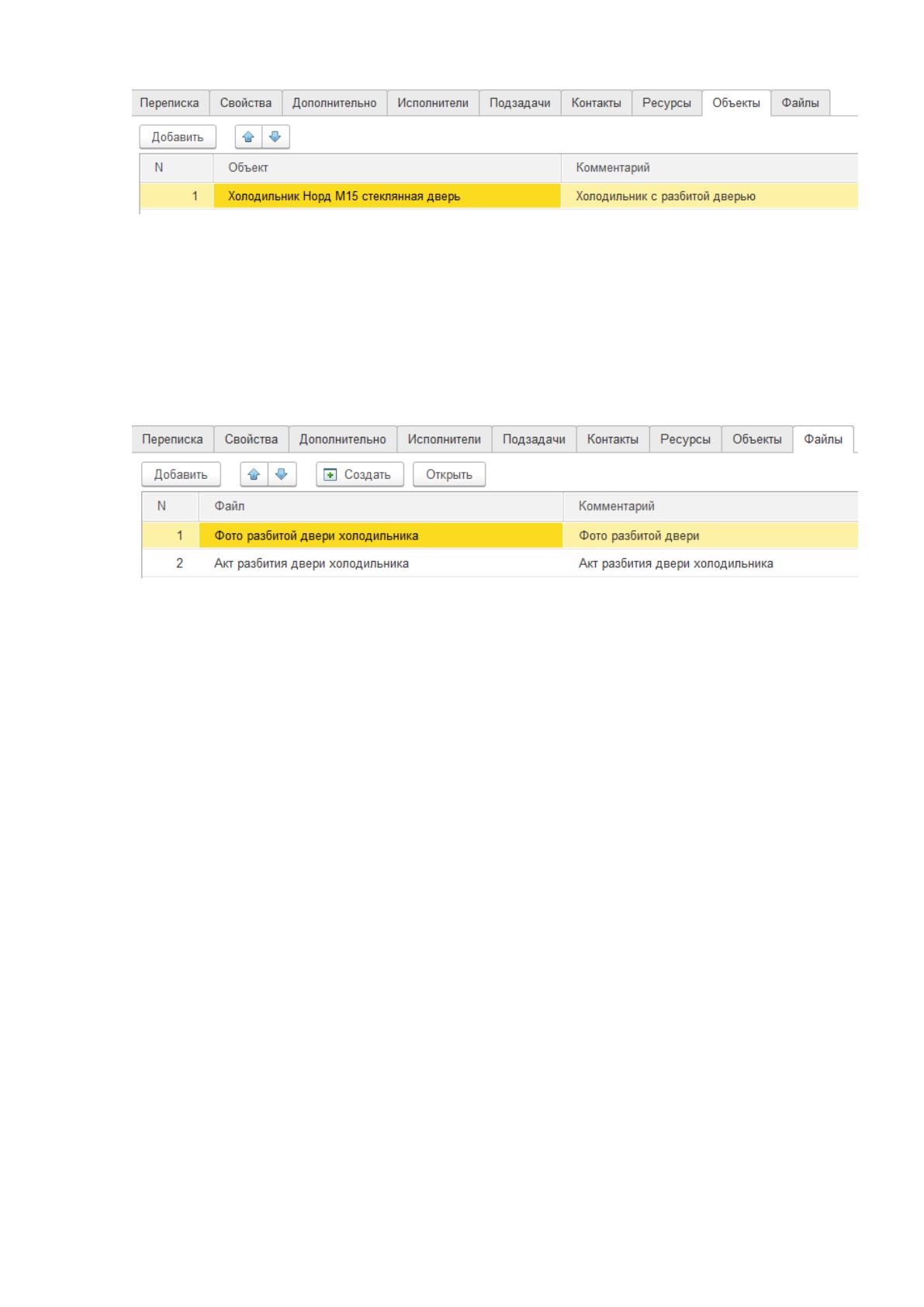
На закладке «Контакты» любой участник процесса может ознакомиться со
списком контрагентов, с которыми придется взаимодействовать по данной
проблеме (Рисунок 3.50). Открыв любого из контрагентов можно получить
подробные данные по нему.
Рисунок 3.50. Список контактов задачи
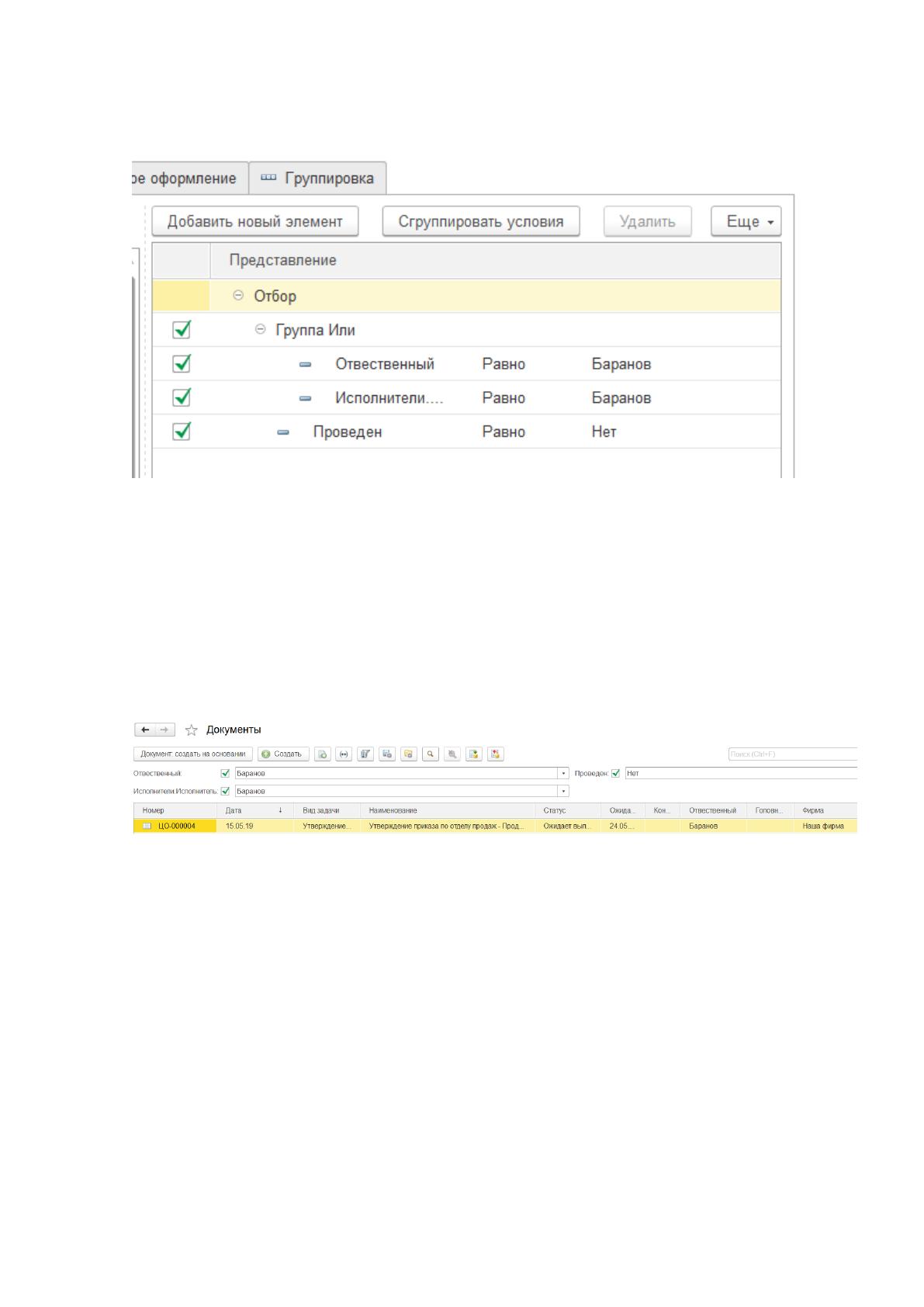
На закладке «Объекты» можно получить данные об объектах ИТ-
инфраструктуры, которых касается данная проблема (Рисунок 3.51). Открыв
любой из объектов можно получить более подробные данные по нему, в том
числе через наборы свойств
97
Рисунок 3.51. Список объектов задачи
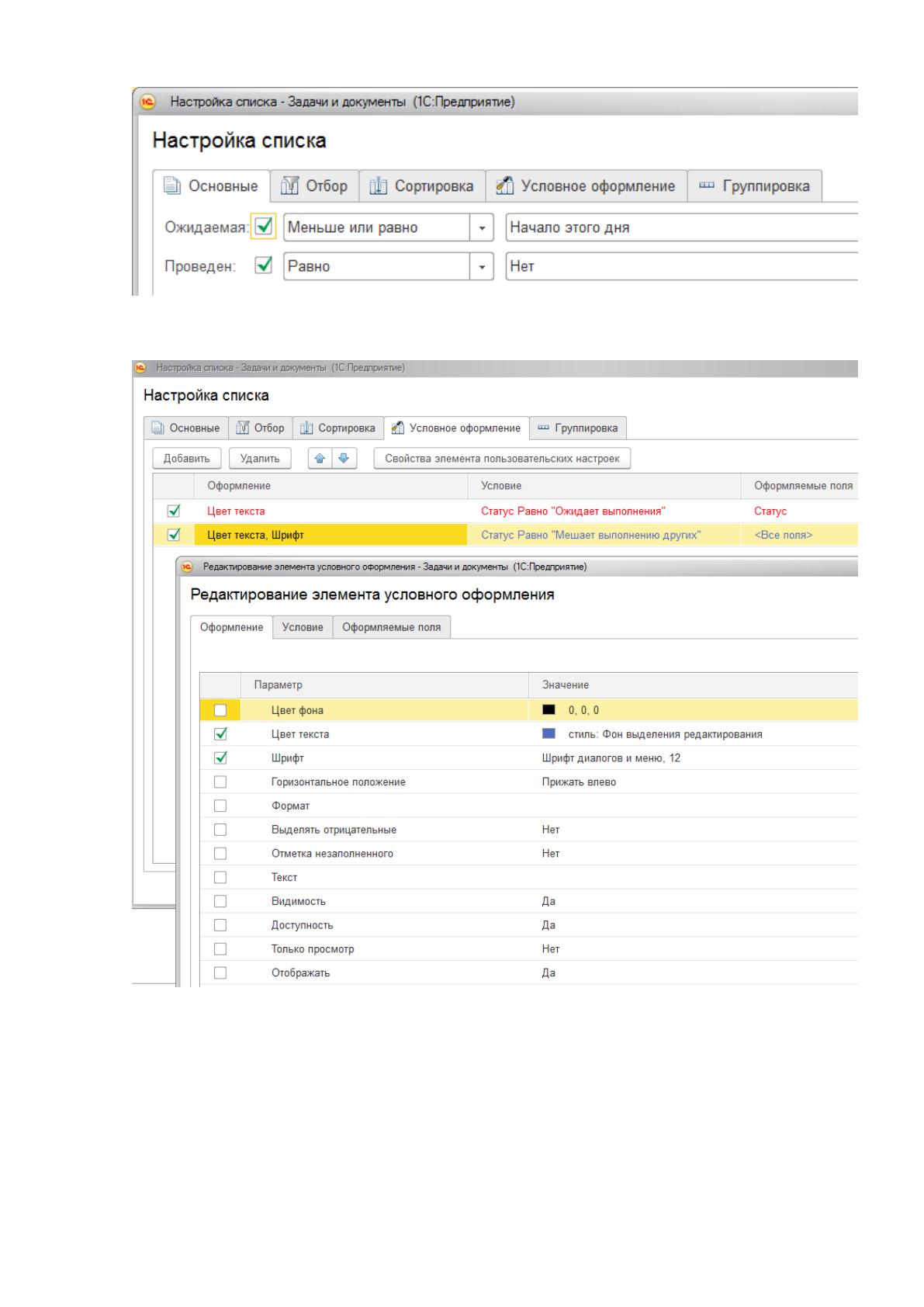
На закладке «Файлы» представлены все документы по проблеме. Это
могут быть фотографии, демонстрирующие проблему, документы, составленные
по проблеме и многое другое (Рисунок 3.52). Любой документ из списка может
быть открыт при помощи программы, связанной с данным типом файла.
Рисунок 3.52. Список файлов задачи
Работа с задачей «сверху» очень удобна для руководителя предприятия
или его подразделения для просмотра хода выполнения задачи и поиска узких
мест и проблем ее выполнения. Однако, в повседневной работе рядовые
сотрудники не работают с одной задачей, они работают со списком задач,
поступающим к ним на выполнение, отрабатывают их, возможно порождают
новые подзадачи, которые в свою очередь требуют отработки и переходят к
следующим задачам.
Для работы со списком задач предназначен очень удобный инструмент –
журнал задач. Он вызывается из меню «Главное/Задачи». Главной особенностью
журнала является его полная настраиваемость: условий отбора, сортировки,
группировки, отображения данных. При помощи различных настроек можно
приспособить журнал для самых разных нужд, а возможность сохранять
именованные настройки делает журнал основным инструментом работы как
руководителей, так и рядовых сотрудников.
Так, рядовой сотрудник может настроить журнал для поиска
неисполненных задач, адресованных непосредственно ему (в которых он

98
назначен исполнителем или ответственным). Это достигается установкой
отбора, представленной на Рисунок 3.5.
Рисунок 3.53. Настройка отбора неисполненных задач «по себе»
Результатом такого отбора будет список задач, адресованных данному
сотруднику и ожидающих выполнения (Рисунок 3.6). Открыв любую задачу,
сотрудник получает полную информацию по ней и своему заданию по данной
задаче, если же этой информации недостаточно – он может перейти на задачу
более высокого уровня и получить необходимую информацию там.
Рисунок 3.54. Результат отбора неисполненных задач «по себе»
У руководителя предприятия или начальника подразделения может быть
другая задача: вывести список неисполненных и просроченных задач,
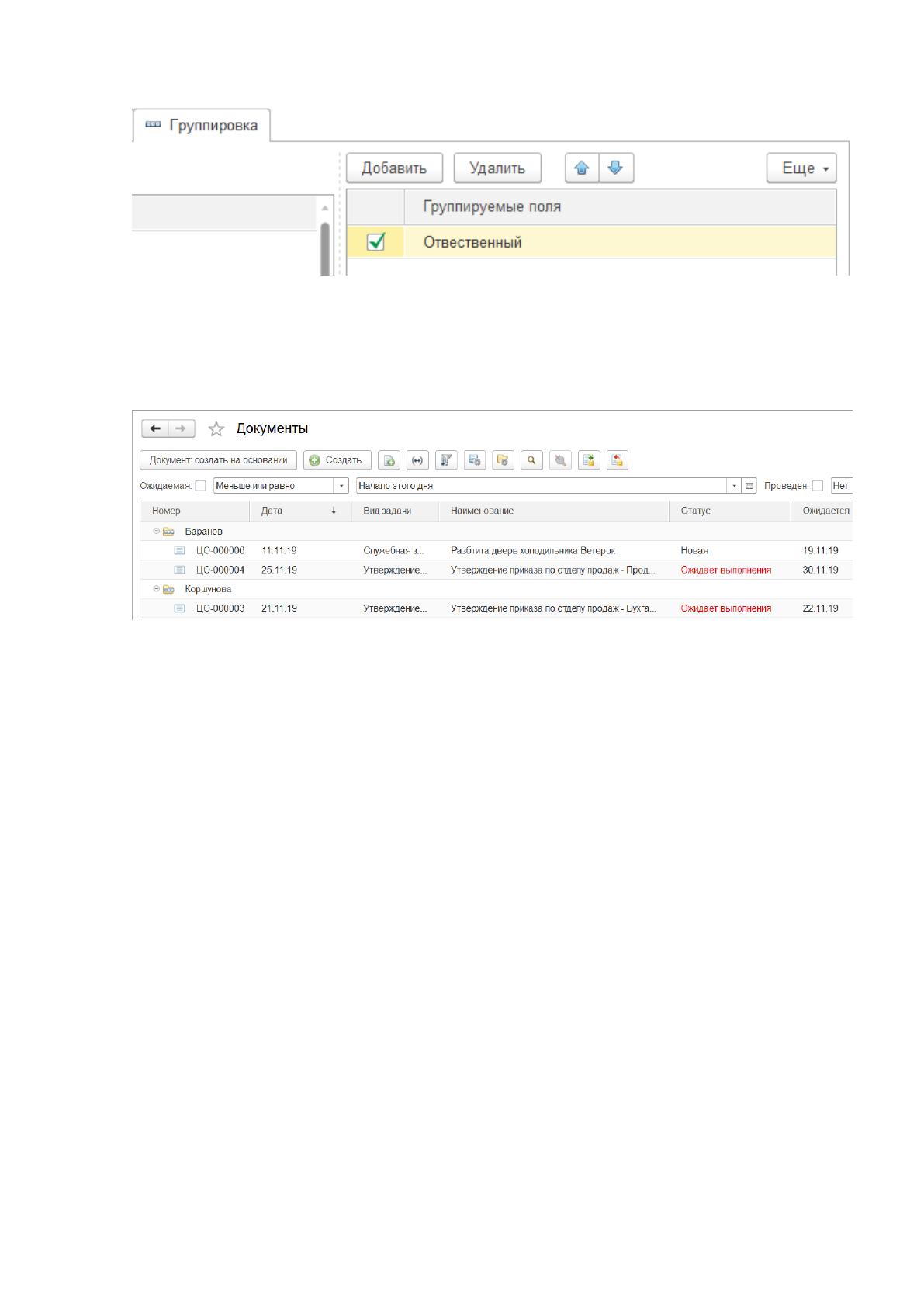
сгруппировав его по ответственным исполнителям. При этом красным цветом
выделять задачи находящиеся в статусе «Ожидает выполнения», а синим цветом
и увеличенным шрифтом выделять задачи, находящиеся в статусе «Мешает
выполнению других». Это достигается настройкой отбора (Рисунок 3.7),
условного оформления (Рисунок 3.8) и группировок (Рисунок 3.9).
99
Рисунок 3.55. Настройка отбора
Рисунок 3.56. Настройка условного оформления
100
Рисунок 3.57. Настройка группировки
Результат применения данных настроек к списку задач представлена на
Рисунок 3.10.
Рисунок 3.58. Результат отбора неисполненных и просроченных задач
Таким образом, журнал задач предоставляет неограниченные
возможности по настройке и отбору списка задах по любым условиям,
превращая его в основной инструмент работы с задачами для всех категорий
сотрудников – руководителей и администраторов Службы, непосредственных
исполнителей, пользователей, поставивших проблемы.
Отдельно опишем работу с выгрузкой документов в файл и отправку их
по электронной почте.
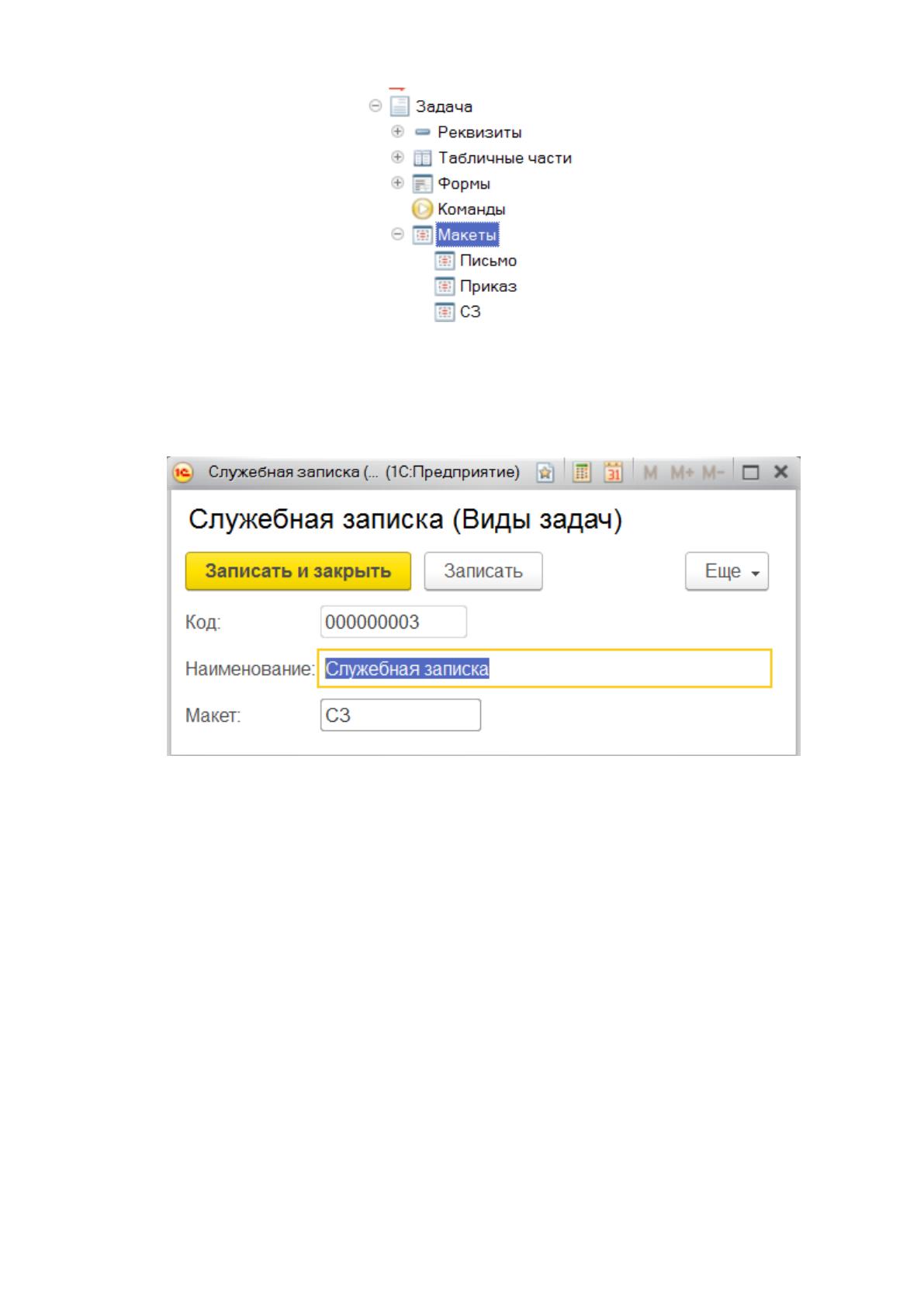
Для выгрузки документа в файл необходимо для вида документа
назначить один из шаблонов-маков, разработанных в документе «Задача» в
модуле «Конфигуратор» (Рисунок 3.59).
101
Рисунок 3.59. Макеты документа «Задача»
Макет задается в явном виде – по имени в форме элемента справочника
«Виды задач»
Рисунок 3.60. Задание макета для вида документов
Один и тот же макет можно задать разным видам документов, но стоит это
делать обдуманно, так как макеты заполняются реквизитами документов и не
любой документ подходит к любому макету.
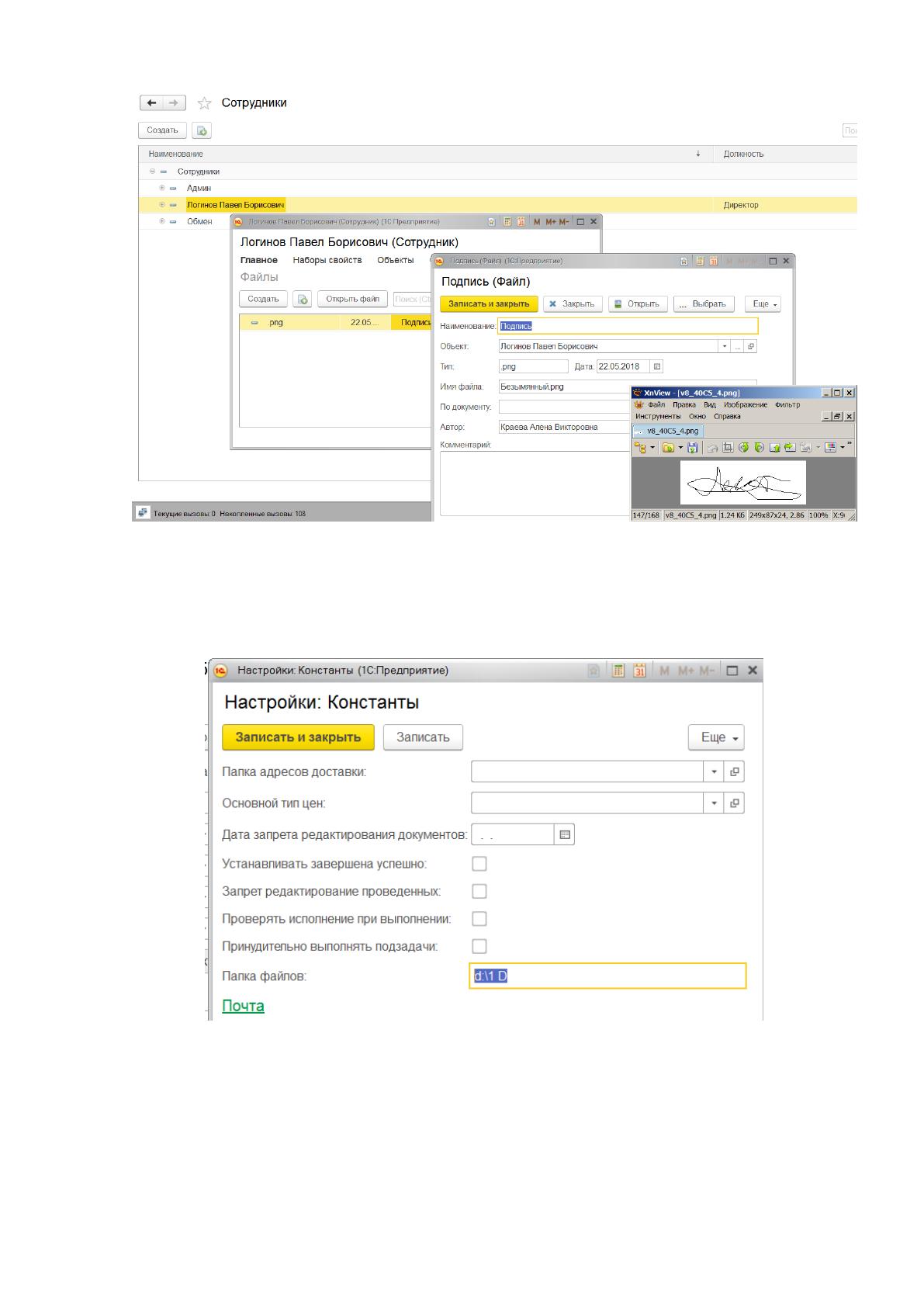
Для проставления подписи отправителя или автора документа в
формируемом документе необходимо сотруднику задать основной файл в списке
его свзянных файлов – подпись

102
Рисунок 3.61. Задание сотруднику подписи
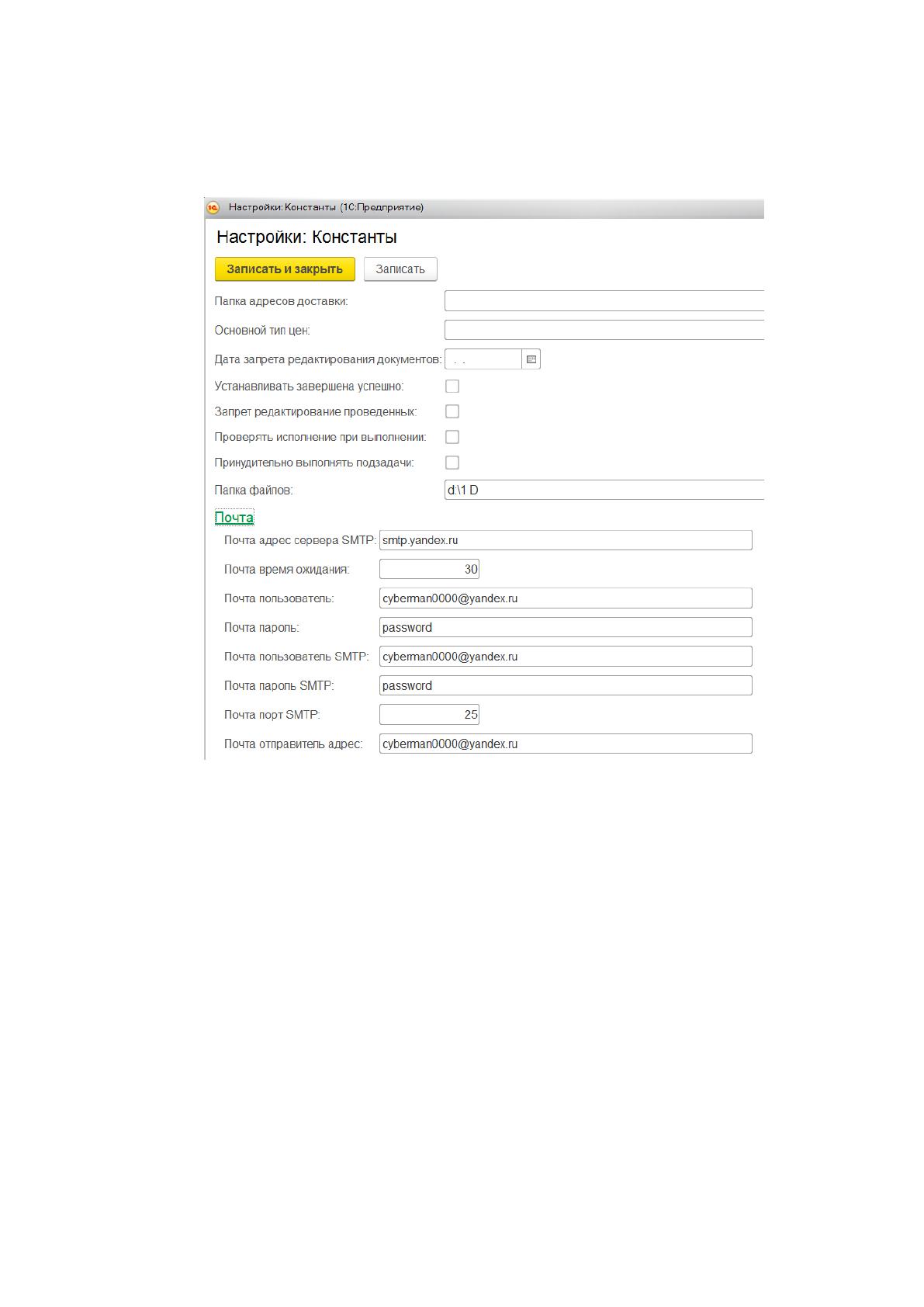
Необходимо в константах настроить путь к папке файловой системы, в
которую будут выгружаться файлы (Рисунок 3.62).
Рисунок 3.62. Задание пути выгрузки файла
Для формирования файла нужно в форме документа нажать в командной
панели ссылку «В файл». В указанной папке сформируется файл формата pdf,
содержащий в себе выгруженный файл заданного шаблона.
103
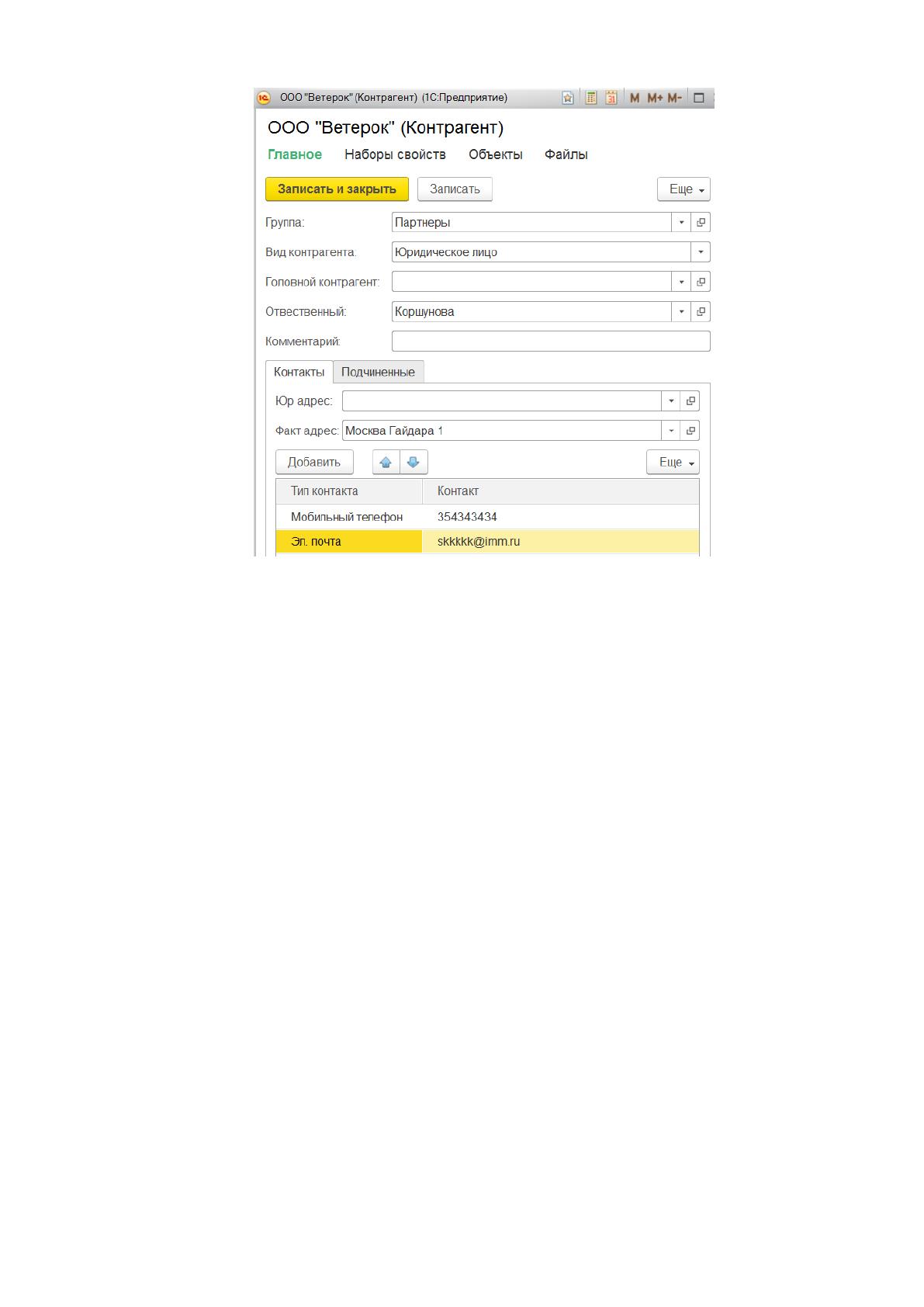
Для отправки этого файла по электронной почте дополнительно нужно
настроить параметры исходящей почты (Рисунок 3.63) и задать электронную
почту у адресата документа (Рисунок 3.64).
Рисунок 3.63. Настройка параметров исходящей почты
104
Рисунок 3.64. Задание адреса электронной почты контрагенту
Для отправки письма с прикрепленным файлом адресату нужно в
командной панели формы документа нажать ссылку «По почте».Заключение
105
4 Обоснование экономической эффективности проекта
4.1 Выбор и обоснование методики расчёта экономической
эффективности
Создание новых программных решений, а также их последующее
внедрение для автоматизации деятельности коммерческих предприятий требует
больших материальных, трудовых и временных ресурсов. Для реализации
проектов требуется привлекать значительные материальные и финансовые
средства. Эти средства, безусловно, должны дать соответствующую отдачу. Вот
из-за чего возникает необходимость определения экономической эффективности
(ЭЭ) процесса разработки и внедрения АИС.
Обоснование и доказательство ЭЭ (или ее неэффективности) нового
разрабатываемого варианта компьютерной обработки данных позволяет
определить необходимость и целесообразность затрат на разработку и внедрение
новой АИС на конкретном объекте; определить срок окупаемости затрат на
разработку АИС и сравнить его с установленными нормами; определить степень
влияния и эффекта от внедрения новых разрабатываемых продуктов на
успешную деятельность предприятия, на котором происходит внедрение.
Существует несколько вариантов определения ЭЭ проектов:
− Сравнение способов создания различных систем обработки данных по
рассматриваемой задачи;
− Сравнение способов организации сбора, обработки, передачи и выдачи
данных с точки зрения технологического процесса;
− Сравнение способов создания информационной базы рассматриваемой
задачи;
− Сравнение существующих методов и инструментов для
проектирования систем обработки данных;
− Сравнение различных технологий компьютерной обработки данных.
Разработка рассматриваемого проекта предполагает, в первую очередь,
перестройку системы обработки данных с ручного на компьютеризированный
способ. В итоге был выбран первый вариант расчета ЭЭ.