86
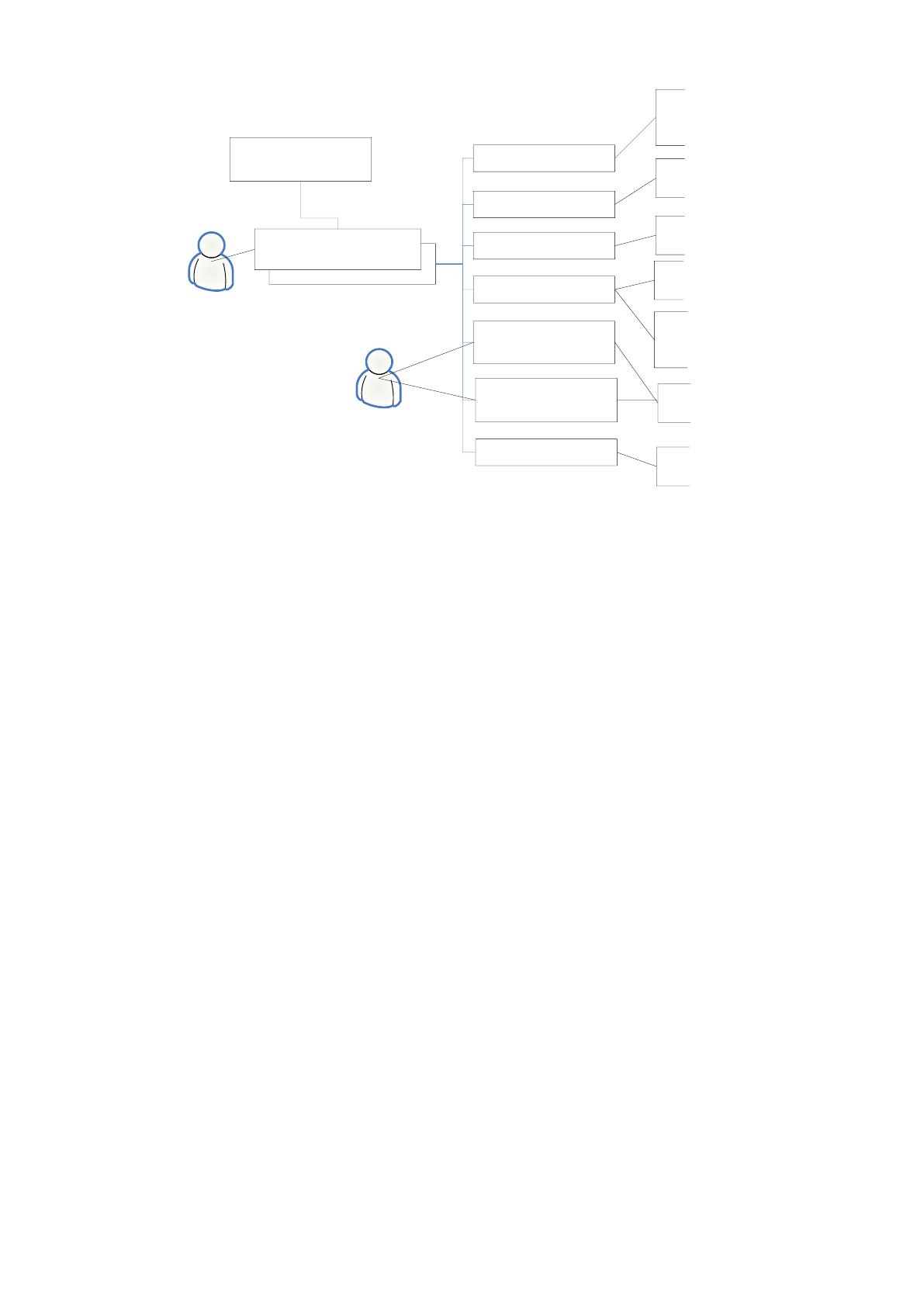
Исполнители
Исполнение задачи
Исполнители
Исполнитель
Процент от задачи
Задание
Дата ознакомления
Результат
исполнения
Дата исполнения
Комментарий к
исполнению
Сотрудник, назначенный
исполнителем части
задачи
Процент части задачи от
общего объема задачи
Описание конкретного
задания исполнителю
Одновременно признак
ознакомления
Устанавливается
автоматически как только
исполнитель откроет задачу
В специальной форме
исполнения
Устанавливается
автоматически
Исполнитель
Администратор Службы
(его начальник)
Рисунок 3.37. Исполнение задачи
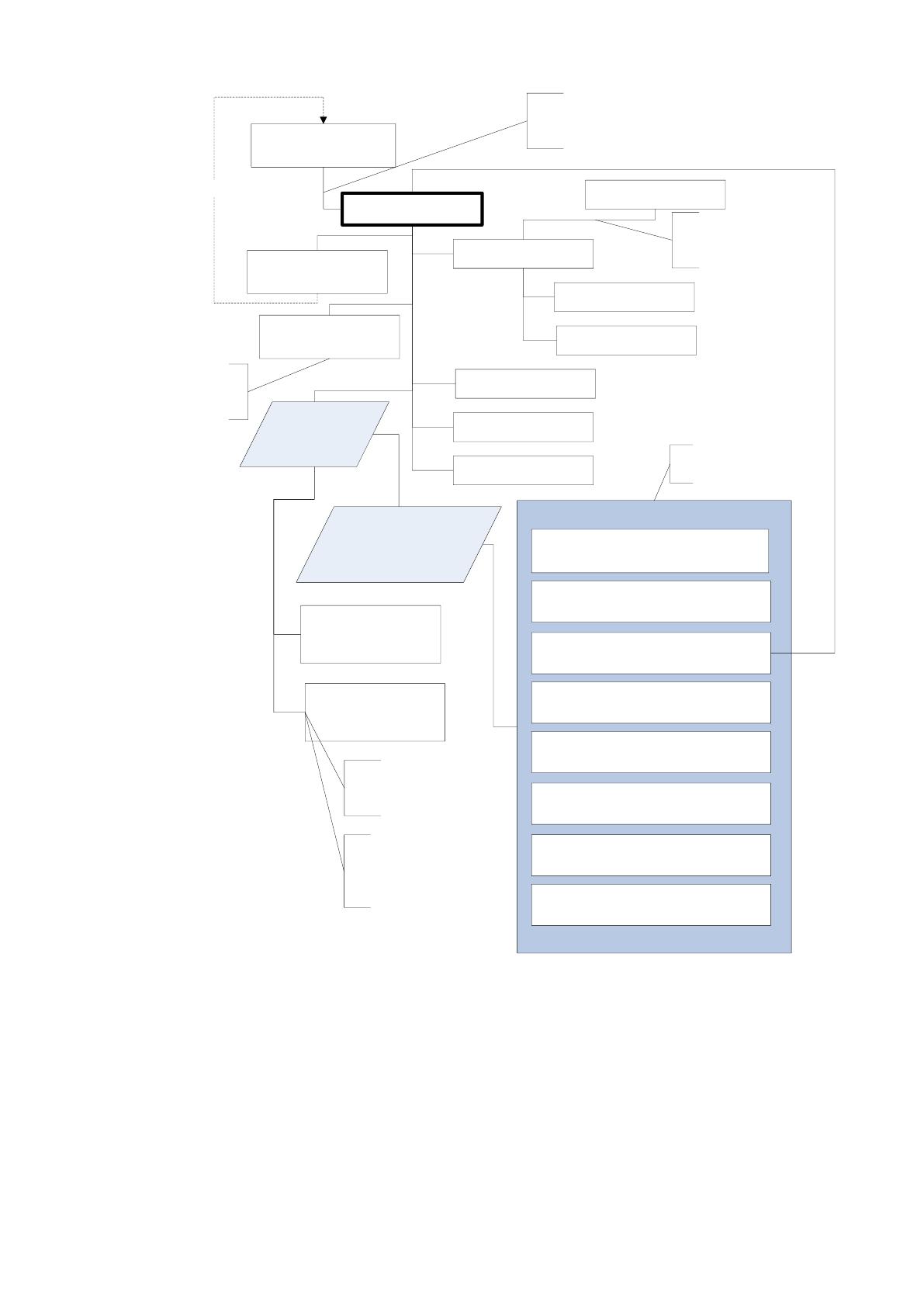
Особое место в подсистеме сопровождения задач занимает работа с
древовидной структурой подзадач. В дереве должны быть реализованы все
операции с подзадачами любого уровня вложенности как с обычной задачей.
Работа с деревом подзадач представлена на Рисунок 3.38.
87
Работа как с обычной задачей
Текущая задача
Подзадача 1
Подзадача 1.1
Подзадача 1.2
Подзадача 2
Подзадача 3
Подзадача ...
Задача более
высокого уровня
Сама может являться
подзадачей более масштабной
задачи
Задача x
Одновременно может
являться подзадачей
нескольких задач
Создание новой подзадачи для
текущей
Добавление существующей задачи в
текущую в качестве подзадачи
Просмотр и редактирование в форме
документа
Удаление из списка подзадач
Установка и снятие статуса
«Выполнена»
Изменение порядка следования
подзадач
Фильтр по выполненным и
невыполненным
Настройка отображения
На любом уровне
вложенности
Форма
документа
Древовидный
список
подзадач
текущей задачи
Быстрый переход к
задаче в журнале
задач
Создать новую
задачу верхнего
уровня
Текущая автоматически
включается в новую как
подзадача
Используется
механизм ввода на
основании платформы
«1С:Предприятие»
Установить признак
«Выполнена»
Снять признак
«Выполнена»
Распровести
При условии
выполнения
всех подзадач
Рисунок 3.38. Работа с деревом подзадач
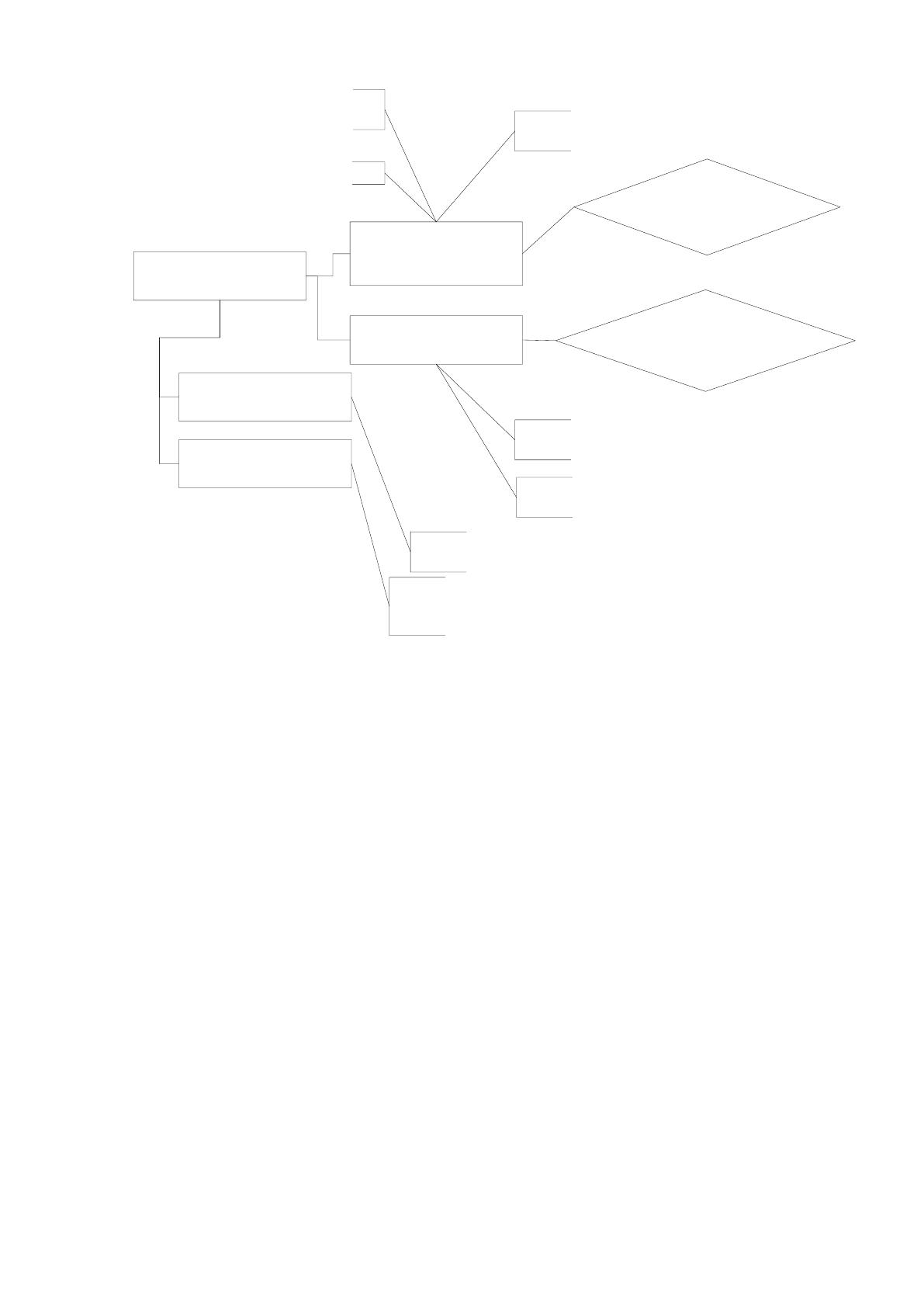
При выполнении задачи она переводится в состояние «Выполнена»,
после чего ее редактирование становится невозможным. Важным реквизитом
документа «Задача» является «Статус». Поэтапное ведение задач заключается в
переходе их из одного статуса в другой. Механизм выполнения задач
представлен на Рисунок 3.39.

88
Выполнение задач
Установка признака
полного выполнения
задачи
Используется механизм проведения документов
платформы «1С: Предприятие»
Статус задачи
Поэтапное ведение задачи заключается в переходе
ее из одного статуса в другой
Если выполнены все подзадачи
Если все исполнители проставили
отметку исполнения
Задача считается полностью
завершенной
Редактирование невозможно
Быстрое получение информации о том, в каком
состоянии находится задача
Проведение задачи
Распроведение любой
подзадачи
Текущая задача также распроводится, так как она
не может быть выполнена при наличии
невыполненных подзадач
Установка признака выполнения и статуса
«Выполнена»
Рисунок 3.39. Механизм выполнения задачи
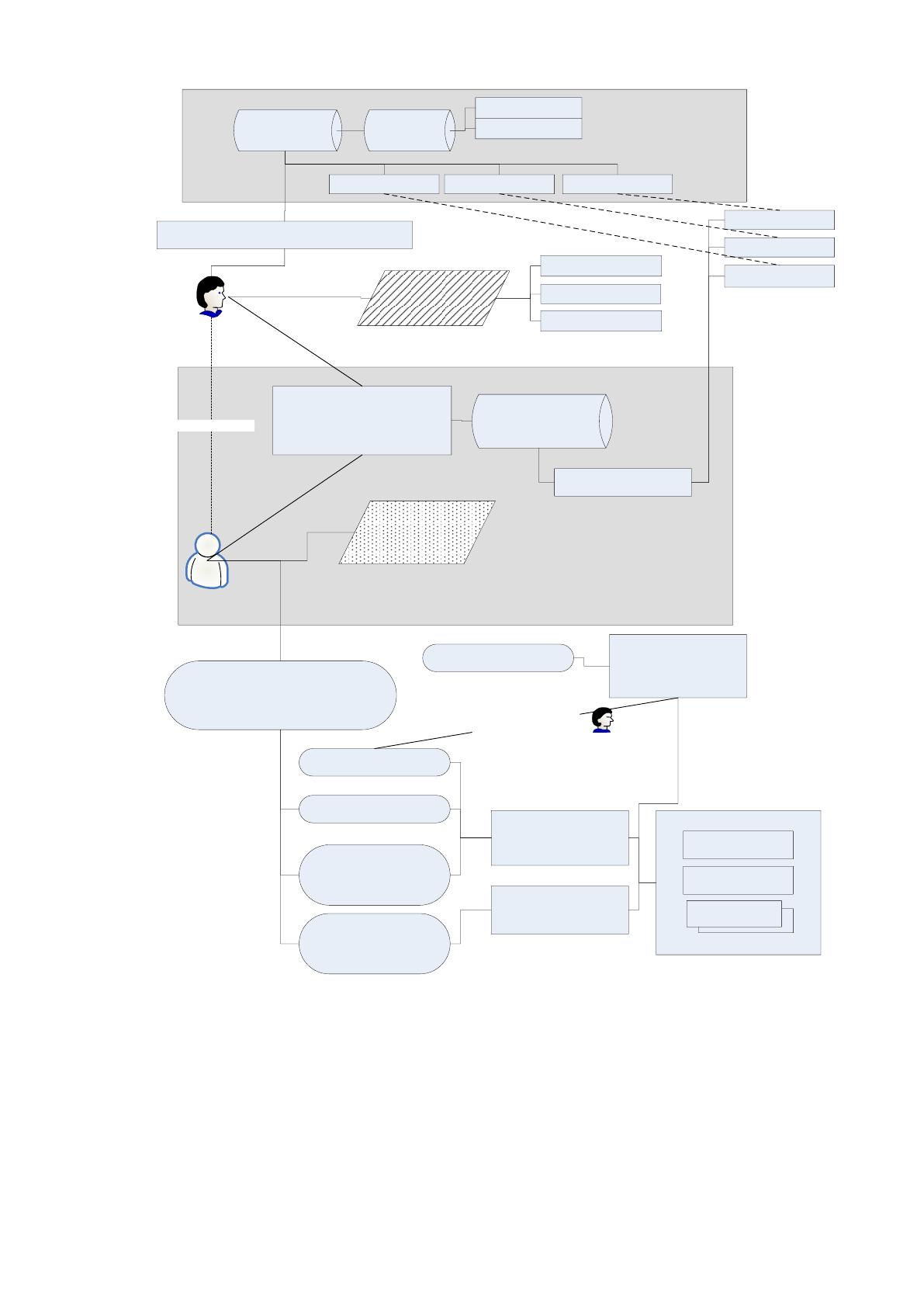
Подсистема разграничения прав пользователей должна предоставлять
гибкую возможность настройки прав пользователей на ввод и редактирование
задач и их параметров в зависимости от положения пользователя в иерархии
Службы. Гибкая настройка прав, проиллюстрированная на Рисунок 3.40,
позволяет сотрудникам редактировать документы только в пределах своей
компетенции.
89
Режим «Предприятие»
Режим «Конфигуратор»
Пользователи Роли
«Администратор»
«Сотрудник»
Авторизация платформы
Справочник
«Сотрудники»
Авторизованный
системный пользователь
Системные
настройки
пользователя
Права доступа
Настройки форм
Настройки отборов
Текущий пользователь -
Сотрудник
Поиск системного
пользователя в справочнике
«Сотрудники»
Однозначная связь
Настройки
текущего
пользователя-
сотрудника
Параметры
авторизации
Код (логин)
Наименование
Пароль
Имя Полное имя Пароль
Местоположение текущего
пользователя в иерархии
сотрудников
Автор-сотрудник
Начальник автора-
сотрудника (или
куратора)
Подчиненный автора-
сотрудника (или
куратора)
Полные права на
редактирование
Проставление отметки
об исполнении своей
части «Задачи»
Документ «Задача»
Автор задачи
Исполнители
Исполнители
Автор-пользователь
Ввод новой задачи, в
дальнейшем только
просмотр и участие в
перписке
Куратор
Куратор-сотрудник
Админис
тратор
Назначает куратора
Рисунок 3.40. Настройка прав пользователей
3.3.4 Описание программных модулей
Для хранения условно-постоянных данных разрабатываемой системы
целесообразно использовать прикладной объект «Справочники» платформы. Для
каждой категории информации необходимо создать отдельный справочник,
90
определить и задать для него параметры, представленные закладками формы
настройки прикладного объекта «Справочник».
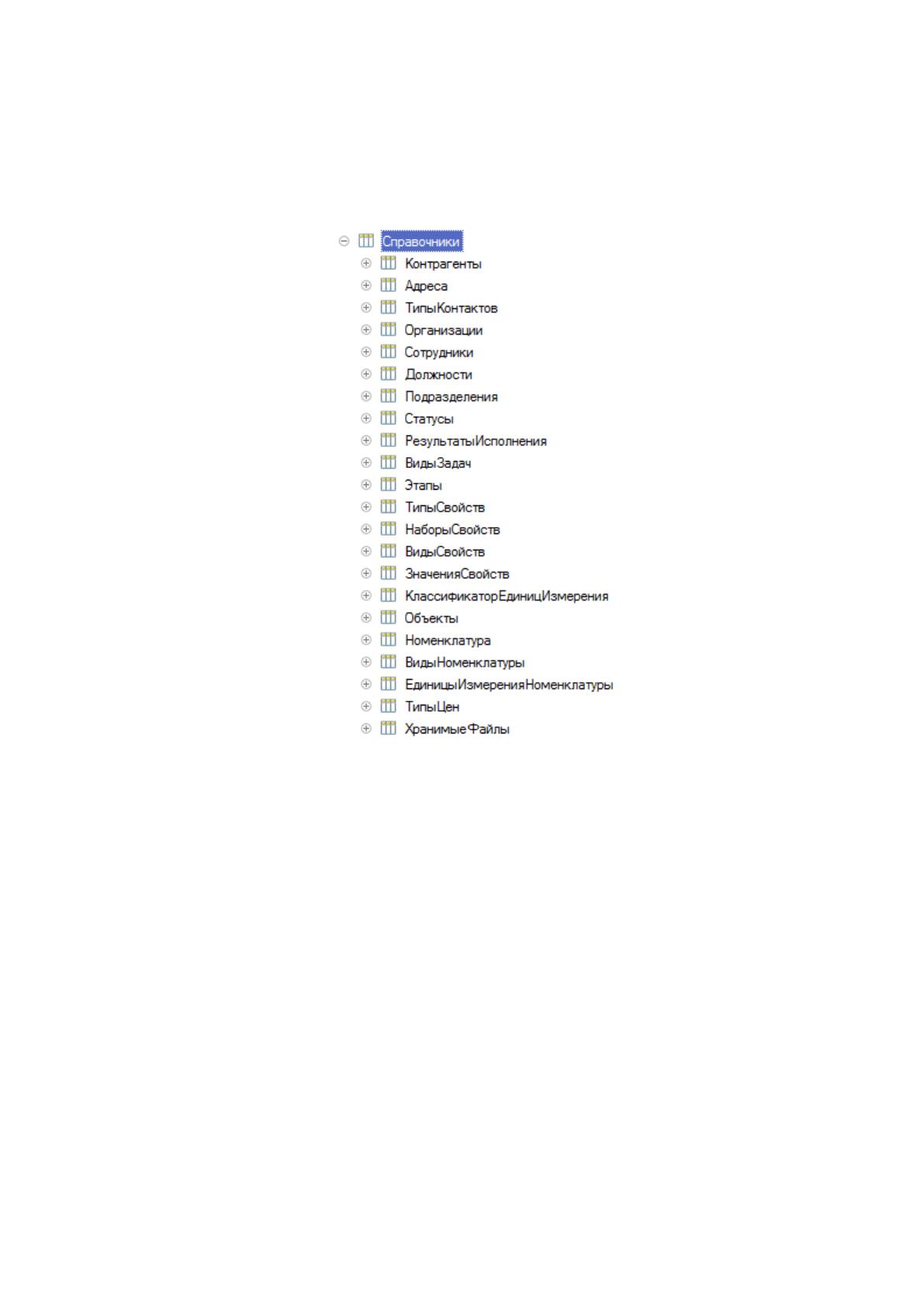
Состав справочников разрабатываемой системы, как он выглядит в модуле
«Конфигуратор», приведен на Рисунок 3.41.
Рисунок 3.41. Список справочников системы
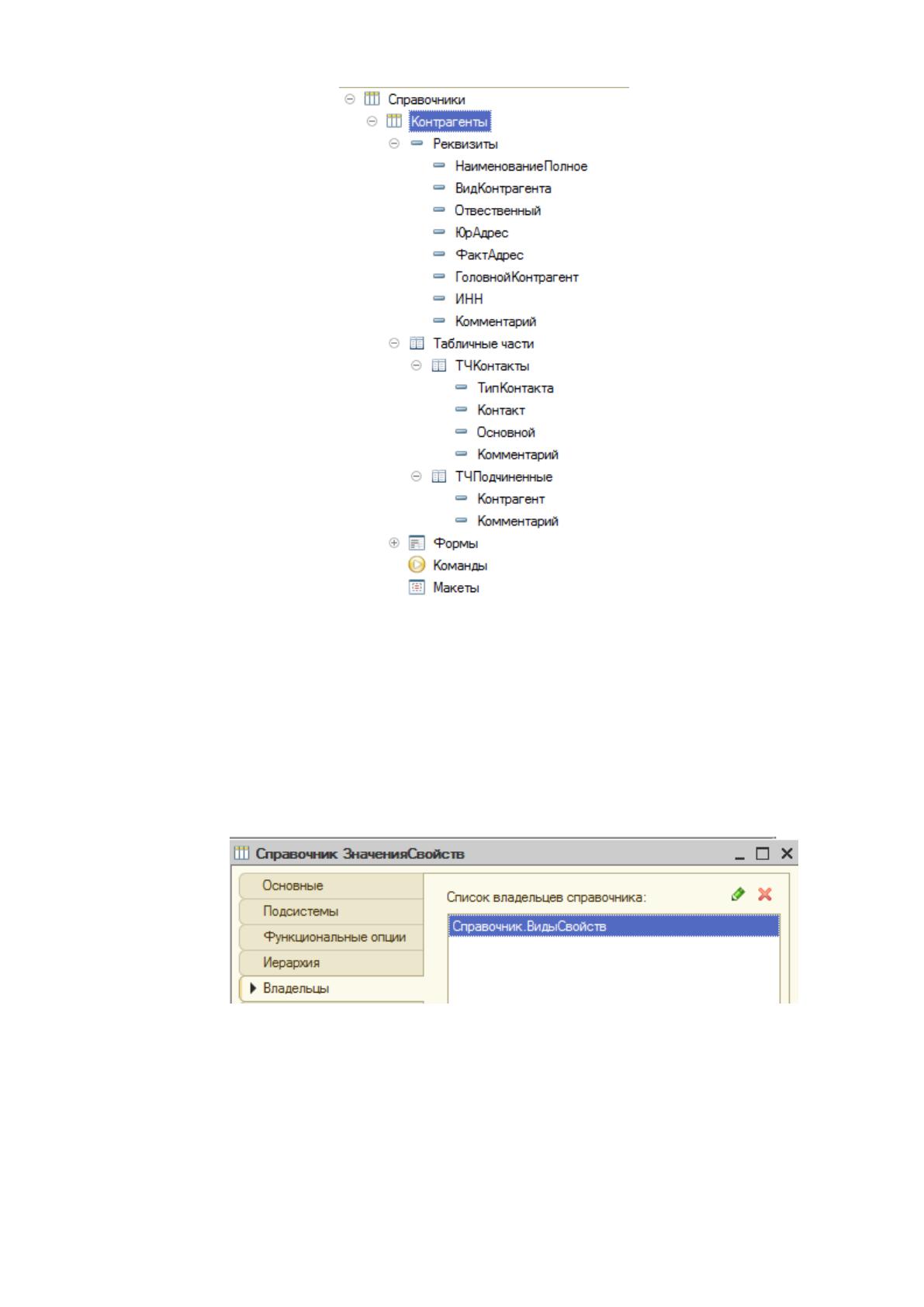
Для каждого справочника необходимо задать структуру – т.е. состав
реквизитов справочника и состав его табличных частей, для каждой из которых
необходимо создать свою структуру реквизитов. В реквизитах целесообразно
хранить свойства объектов информации. На Рисунок 3.42 представлены
структура реквизитов и табличных частей справочника «Контрагенты».
91
Рисунок 3.42. Структура справочника «Контрагенты»
Одни справочники могут быть подчинены другим, т.е. одной записи в
справочнике-владельце может соответствовать несколько записей в
подчиненном справочнике. Это позволяет, например, организовать хранение
значений свойств в подчинении видам свойств (Рисунок 3.43).
Рисунок 3.43. Подчинение справочника «Значение свойств» справочнику
«Виды свойств»
Центральным объектом разрабатываемой конфигурации должен стать
документ «Задача». Документ «Задача» - это формальное представление
реальной заявки, поступившей в Службу или задачи по одному из этапов ее

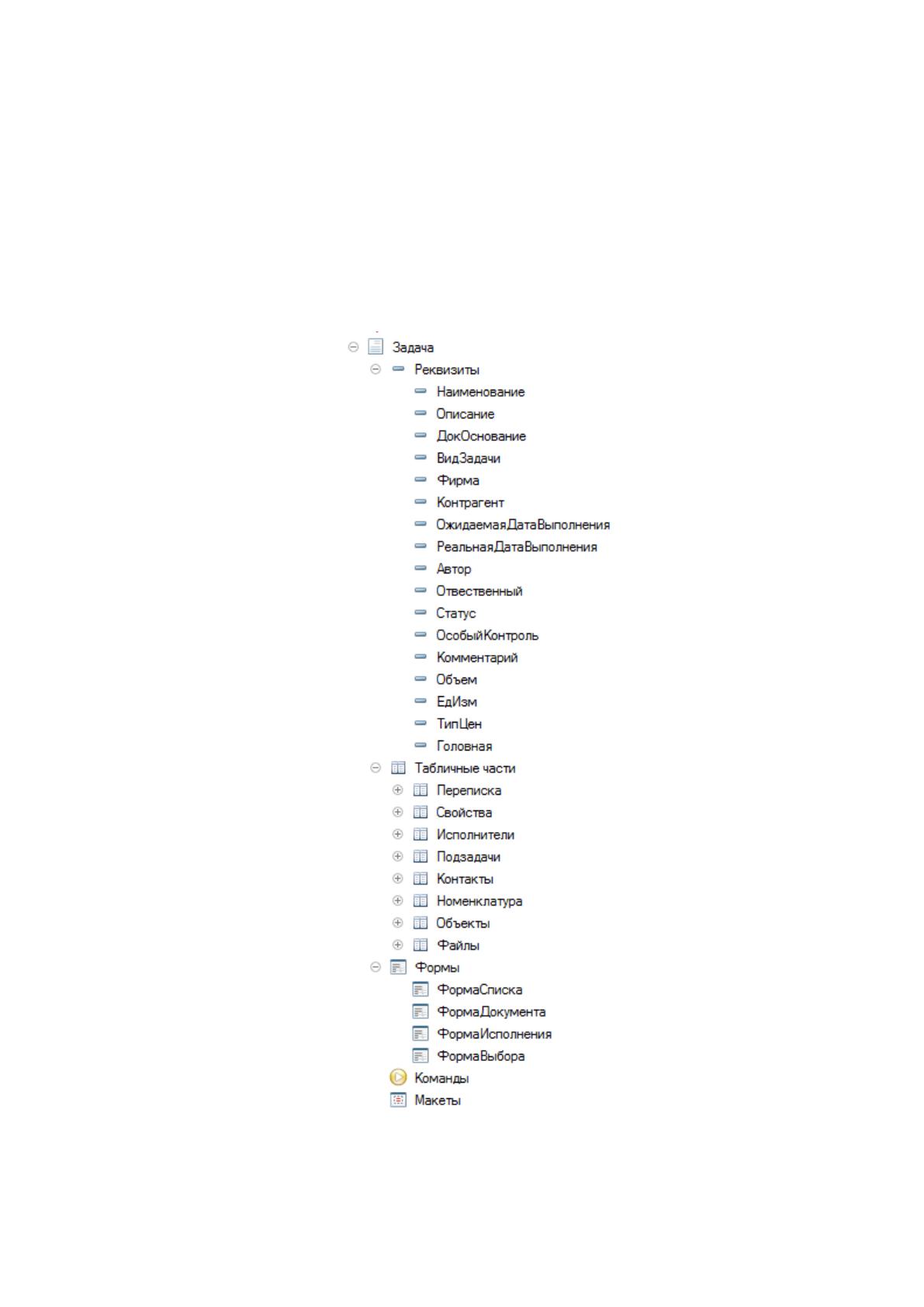
92
сопровождения. Реквизиты шапки и табличных частей документа полностью
отображают параметры заявки, состав экранных форм позволяет создать
интерфейс пользователя, в программных модулях экранных форм задается
логика поведения документа и взаимодействия с пользователем, факт
проведения документа отражает факт фиксации полного выполнения задачи
[18]. Структура документа «Задача» приведена на Рисунок 3.44.
Рисунок 3.44. Структура документа «Задача»
93
При такой сложной структуре на первое место выходит организация
грамотного и удобного интерфейса этого документа, который, во-первых
предоставит полноценный интерфейс работы с этим документом, во-вторых
обеспечит логику работы: оградит от недопустимых действий, автоматически
заполнит необходимые поля и сделает нужные действия, представит данные в
удобном виде.
3.4 Контрольный пример реализации проекта и его описание
В качестве средства тестирования разработанной системы использовалась
сама платформа «1С:Педприятие 8.3», так как ее возможностей вполне
достаточно не только для процесса разработки, но и для отладки созданных
прикладных решений. Встроенный в технологическую платформу отладчик
позволяет легко справиться с этой сложной задачей.
При запуске программы пользователь видит перед собой основное окно и
панель разделов. Все функции программы сгруппированы по разделам,
соответствующим подсистемам конфигурации. Для доступа к той или иной
функции необходимо выбрать нужный раздел – откроется меню функций
соответствующего раздела, в котором пользователь должен выбрать нужную ему
функцию. Для удобства некоторые функции присутствуют одновременно в
разных разделах, если по логике работы системы они должны там
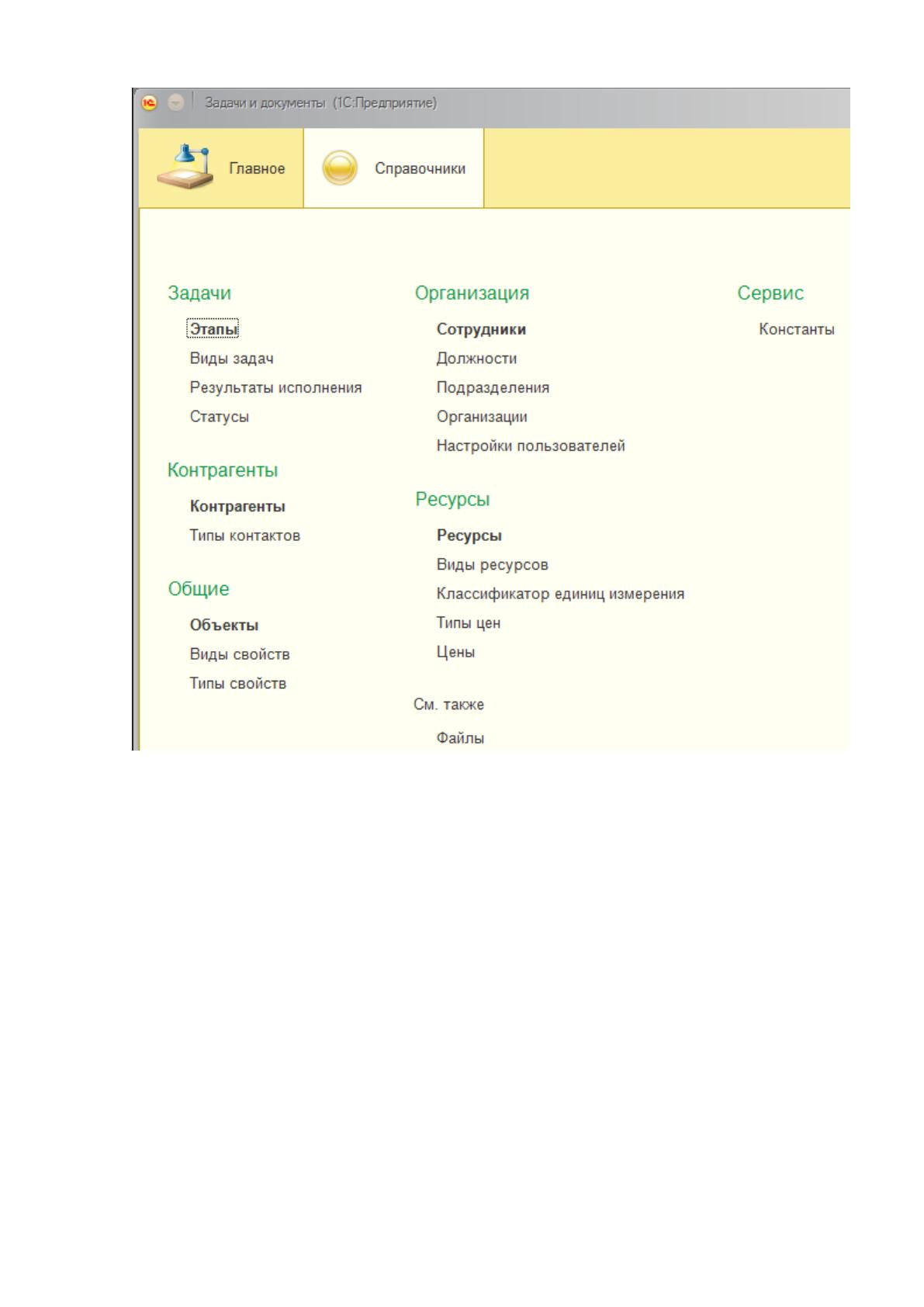
присутствовать. На Рисунок 3.45 представлена панель разделов и меню функций
текущего раздела «Справочники».
94
Рисунок 3.45. Панель разделов и меню функций раздела «Справочники»
Работу с системой целесообразно начать с заполнения справочников,
заполненные значения которых удобно будет подставлять в качестве параметров
документов.
Наибольший интерес при работе с программой представляет из себя
режим работы со списком задач и сопровождение задач. Задачу в системе может
сгенерировать любой пользователь системы (Рисунок 3.46).
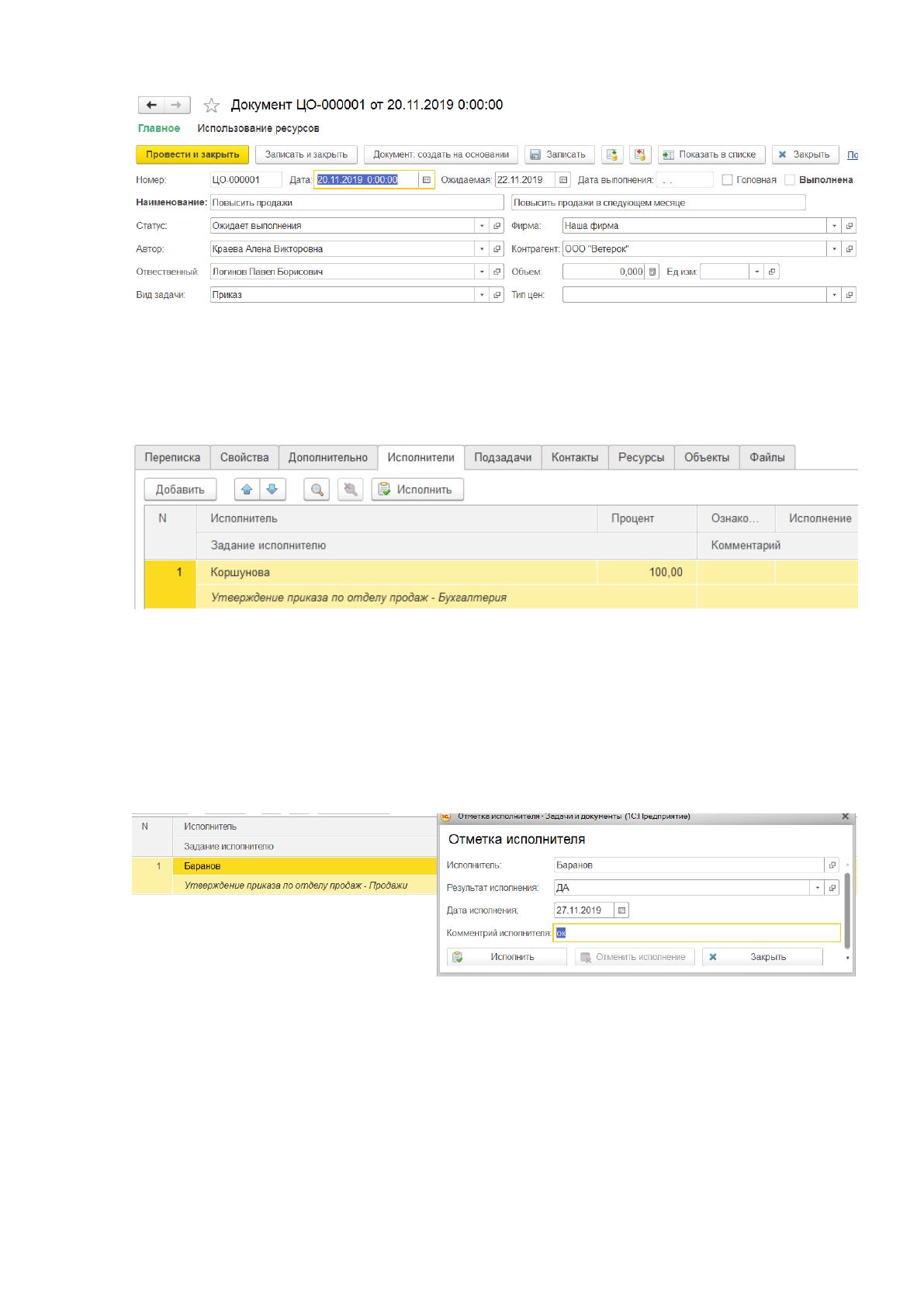
95
Рисунок 3.46. Постановка задачи
Решение задачи назначается конкретному исполнителю по профилю
задачи. Цель исполнения – решение данной задачи (Рисунок 3.47).
Рисунок 3.47. Назначение исполнителя на задачу
После того как исполнитель задачи выполнил все действия по задаче, он
должен проставить отметку об ее исполнении. Для этого на закладке
«Исполнители» необходимо нажать кнопку «Исполнить» и внести параметры
исполнения (Рисунок 3.48).
Рисунок 3.48. Отметка исполнения задачи
Если решение текущей задачи требует решения других задач, то их можно
сгенерировать на основании данной задачи. Сгенерированные задачи могут в
свою очередь иметь подзадачи. Образуется древовидная структура задач,
которую можно видеть на закладке «Подзадачи» текущей задачи (Рисунок 3.49).