67
2.3.4.Описание программных модулей
Общие модули хранят процедуры и функции, которые доставляются из
других мест в системе 1С. Поэтому, код, который будет вызываться не один
раз, правильно будет разместить в процедуре, в общем модуле. Это правильно
для всех существующих конфигураций 1С.
Рассмотрим свойства общих модулей, поскольку они разной
направленности и надо знать, что мы будем там хранить в будущем, чтобы
менять его свойства в соответствии с поставленными задачами.
Свойство глобальный, предназначен хранить процедуры и функции,
вызывающиеся без указания имени модуля.
Свойство клиент – зависит от настроек и контролирует, могут ли
процедуры самого модуля выполняться на стороне клиента.
Свойством сервер, помечаются те модули, в составе которых будут
размещены алгоритмы для выполнения задач на сервере.
Свойство привилегированный, активация при работе кода процедур не
будет проверять коды доступа, с такой настройкой вызвать общий модуль
можно только с сервера, причем настройки модуля Клиент и Внешнее
соединение будут сброшены.
На данном этапе нам хватает свойства Клиент, но в дальнейшем, при
использовании базы, будет установлен модуль Сервер.
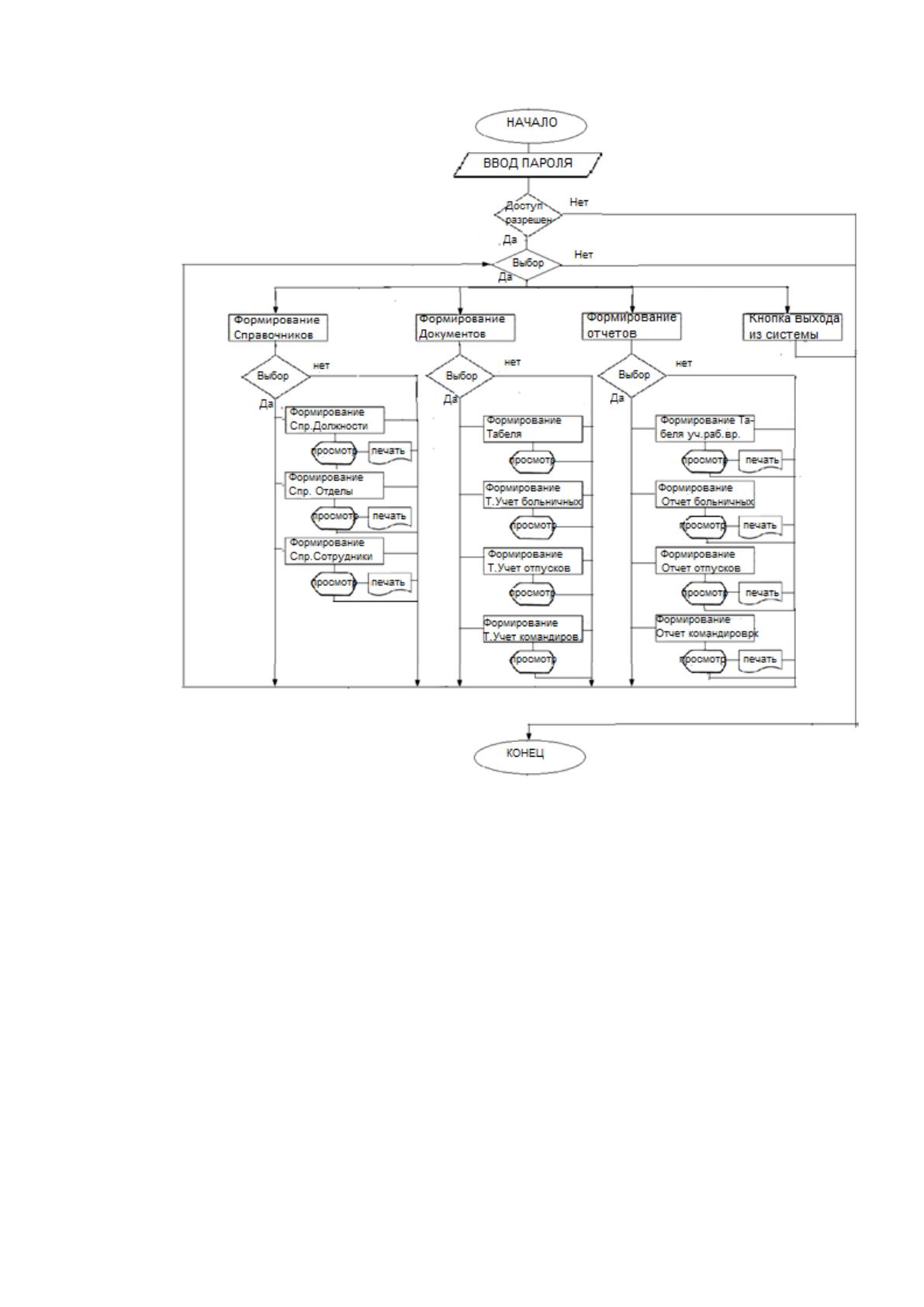
В блок схему модуля конфигурации включены основные данные
программного продукта, включающего в себя, программу входа в систему,
формирования базы данных, режима составления отчетов, режима просмотра
информации, печати, модификации, завершения работы и выхода из системы.
Блок-схема модуля представлена на рисунке 30:
68
Рисунок 30 – Блок-схема модуля конфигурации
Блок-схема алгоритма действий пользователя представлена в
(Приложении 10).
Модуль формирование справочников содержит: справочник Должности,
справочник Отделы, справочник Сотрудники.
Модуль справочника Должности содержит реквизиты: код должности,
наименование должности и оклад, а так же формирует список должностей
Администрации. Модуль справочника Отделы содержит реквитзиты: код
отдела, наименование отдела, номер кабинета и ФИО начальника, формирует
список отделов Администрации. Модуль справочника Сотрудники содержит

69
реквизиты: код сотрудника, ФИО сотрудника, должность, отдел, паспорт,
телефон, дата рождения, ИНН, СНИЛС, пол, формирует список сотрудников.
Формирование документов содержит: модуль документа Табель, модуль
документа Учет больничных, модуль документа Учет отпусков, модуль
документа Учет командировок.
Модуль документа Табель содержит: номер в табеле, дату, отдел, ФИО
сотрудника, 31 день месяца, количество отработанных дней, сверхурочные,
больничные(количество дней), отпуск (количество дней),
командировка(количество дней), выходные, опоздание прогул.
Модуль документа Учет командировок содержит: код командировок,
дату, ФИО сотрудника, должность сотрудника, номер приказа командировки,
номер заявления, дату убытия в командировку, дату прибытия, пункт
назначения, количество дней командировки, примечание.
Модуль документа Учет отпусков содержит: код отпуска, дату, номер
заявления сотрудника на отпуск, номер приказа об отпуске, ФИО сотрудника,
должность сотрудника, вид отпуска, дату начала отпуска, дату окончания
отпуска, количество дней отпуска, примечание.
Модуль документа Учет больничных содержит: код больничного, дату
предъявления, номер листка нетрудоспособности, ФИО сотрудника, отдел,
начало периода нетрудоспособности, конец периода нетрудоспособности,
причину нетрудоспособности, количество дней, примечание.
Модуль отчетов – содержит прикладные объекты, которые позволяют
формировать отчеты в удобном для просмотра виде. Входной информацией для
отчетов являются модули документов.
Модуль печатных форм содержит отчеты из учетных журналов, которые
открываются в режиме просмотра и выводятся на печать.
2.4.Контрольный пример реализации проекта и его описание
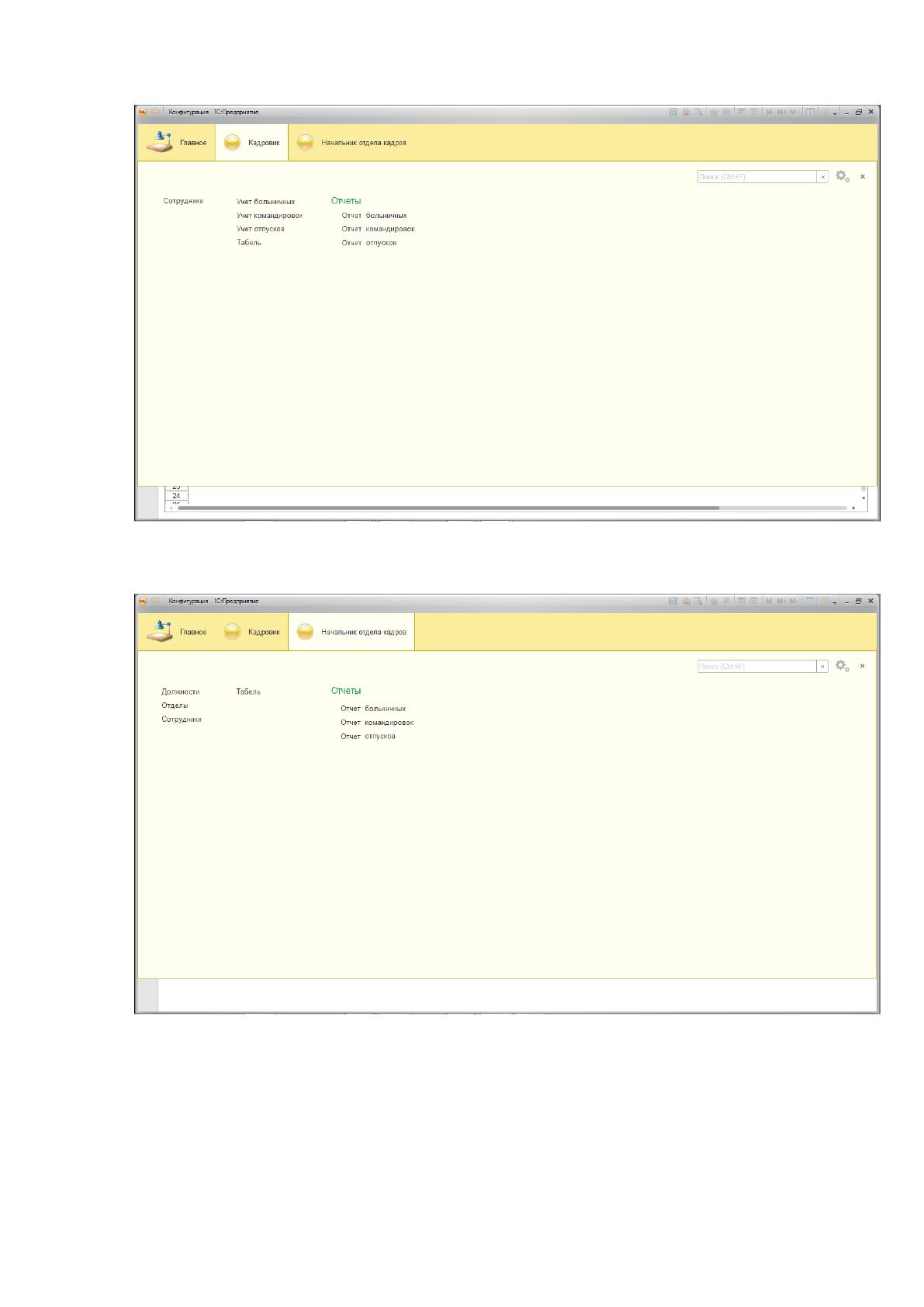
После запуска конфигурации откроется главное меню - рисунок 31,
рисунок 32:
70
Рисунок 31 – Главное окно конфигурации подсистемы Кадровик
В верхней части панели находятся кнопки для активации подсистем.
Рисунок 32 – Главное окно подсистемы Начальник отдела кадров
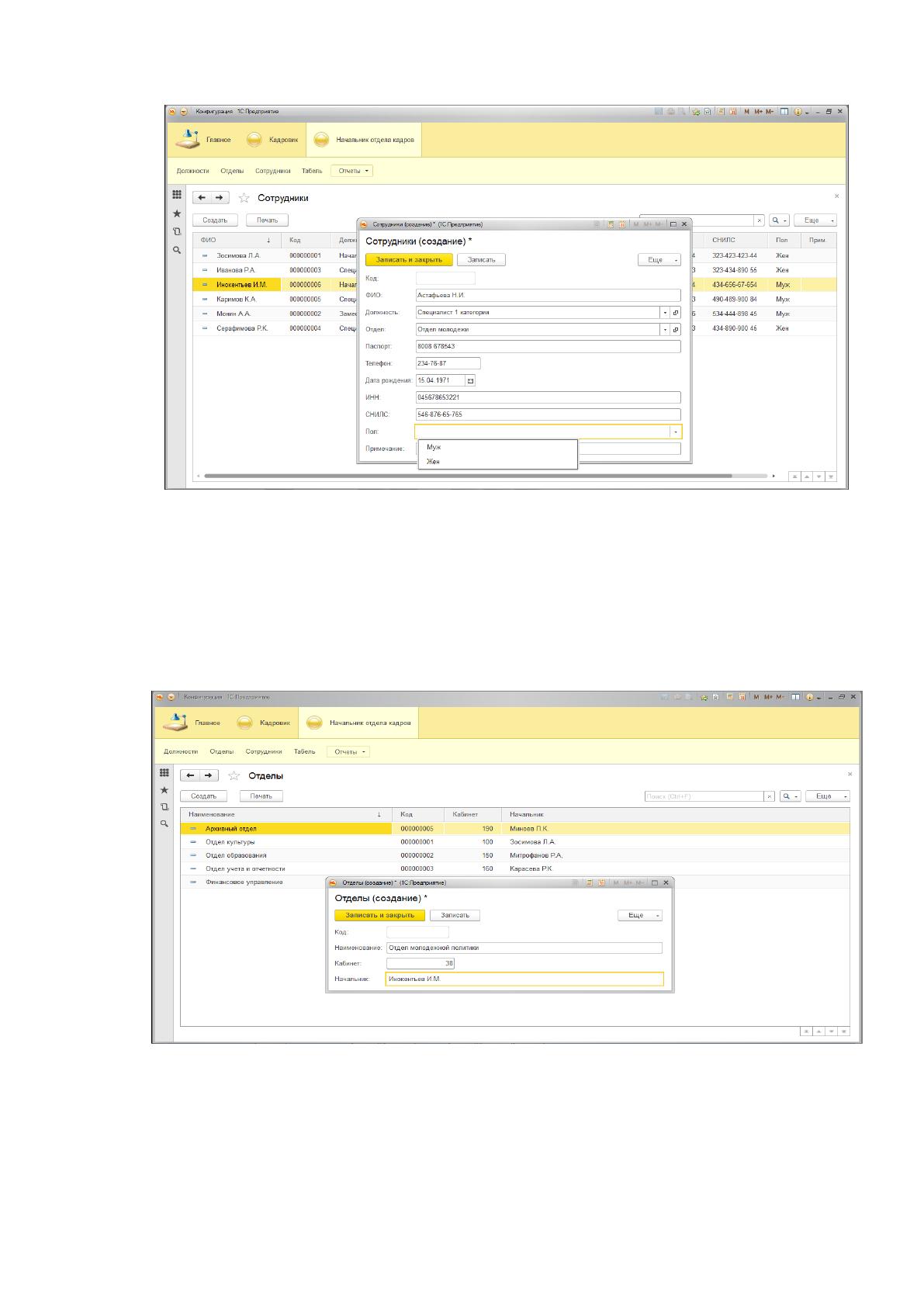
При активации подсистемы «Сотрудники», «Создать», активируется
форма создания. Ввод данных выполняется через созданные формы. На
рисунке 33 показана форма создания справочник «Сотрудники».
71
Рисунок 33 - Форма создания справочника Сотрудники
. Заполнив формы создания справочника Сотрудники, получим
сформированный справочник Сотрудники, и список сотрудников.
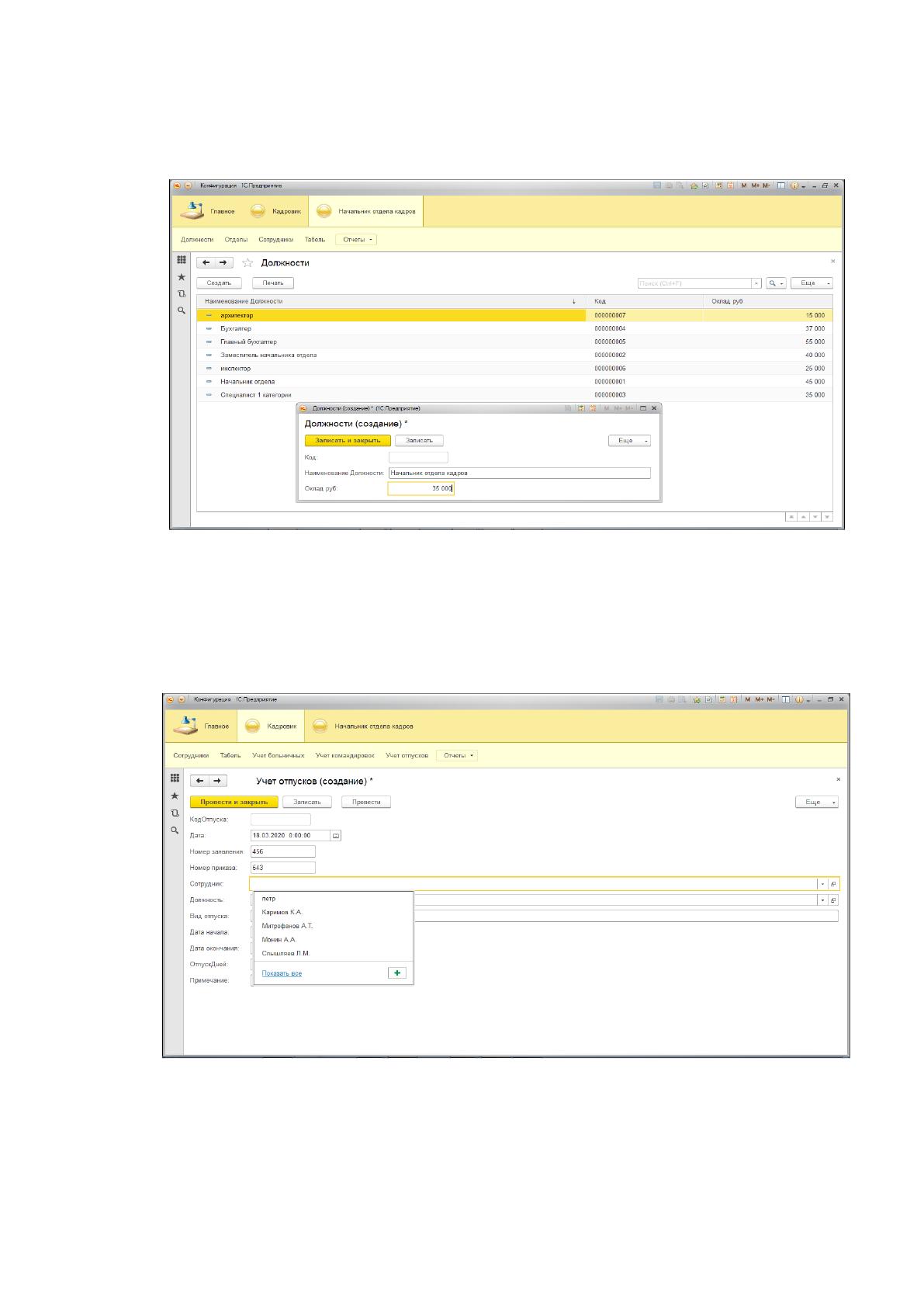
При активации подсистемы «Отделы», «Создать», активируется форма
создания справочника «Отделы» – рисунок 34:
Рисунок 34 - Форма создания справочника Отделы
При заполнении формы на все отделы Администрации получим
сформированный справочник «Отделы» и список отделов.
72
При активации подсистемы «Должности», «Создать», активируется форма
создания справочника «Должности» - Рисунок 35:
Рисунок 35 - Форма создания справочника Должности
При заполнении формы создания «Должности», получим форму справочника
«Должности» и список должностей.
Форма создания документа «Учет отпусков» – рисунок 36:
Рисунок 36 - Форма создания документа «Учет отпусков»
В результате заполнения и сохранения форм создания «Учет отпусков»,
формируется информационная база документа «Учет отпусков».

73
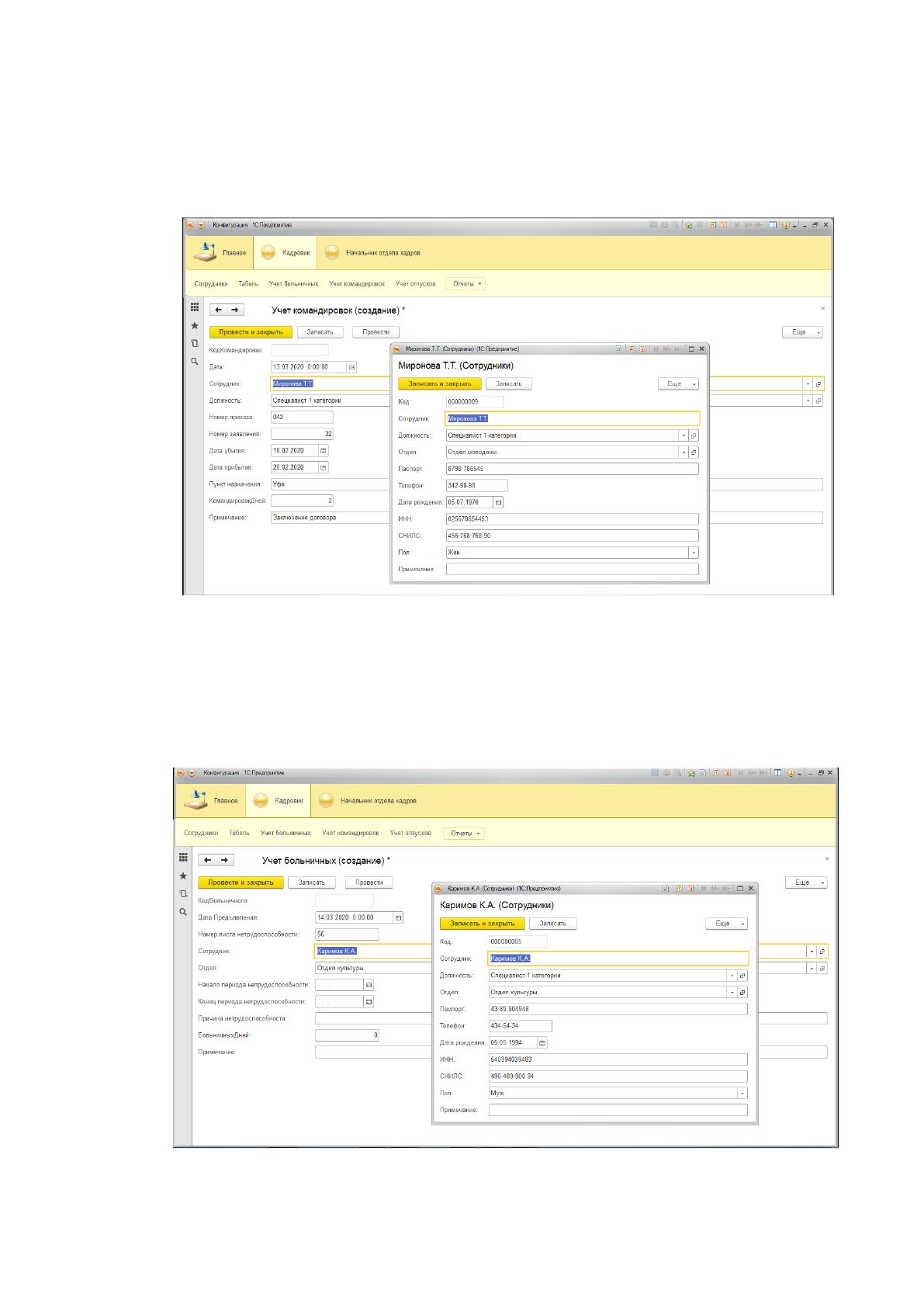
Форма создания документа «Учет командировок» заполняется при
активации подсистемы «Учет командировок». Ввод данных выполняется через
созданные формы создание документа «Учет командировок» – рисунок 37:
Рисунок 37 – создание документа «Учет командировок»
При создании документов данные о сотруднике вводим из списка или
активировав кнопку в конце графы сотрудники открываем личное дело.
При активации подсистемы «Учет больничных», «Создание»
активируется форма создания документа «Учет больничных» - рисунок 38:
Рисунок 38 – создание документа «Учет больничных»
74
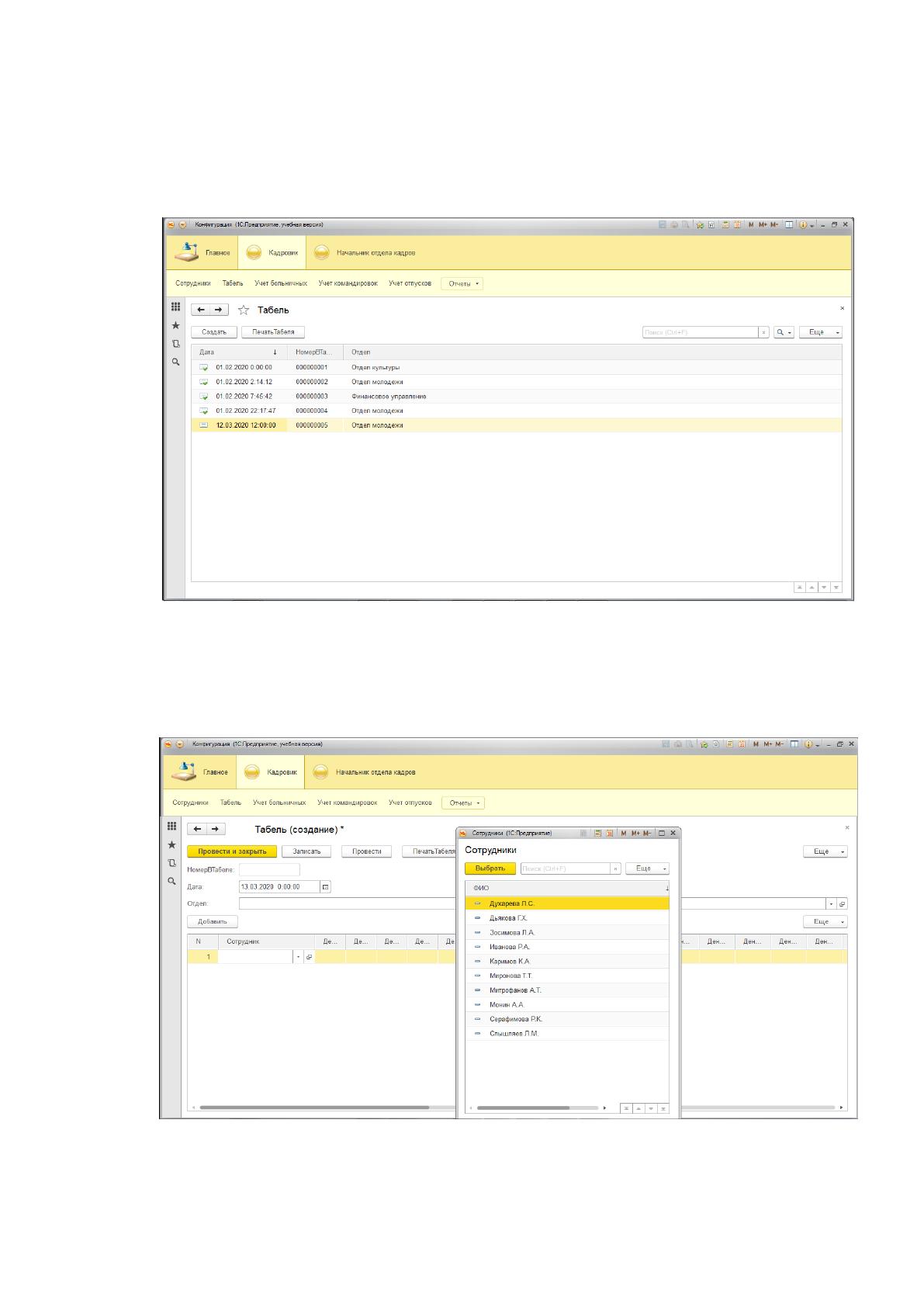
Форма документа Табель заполняется при активации подсистемы «Табель».
Ввод данных через созданную форму создания документа «Табель». При
активации кнопки «Создать», открывается новая форма. «Табель» - рисунок 39:
Рисунок 39 - Форма документа Табель
Активацией кнопки «Добавить» добавляем сотрудника из справочника
«Сотрудники» - рисунок 40:
Рисунок 40 - Документ «Табель», добавление сотрудника из
справочника «Сотрудники»
75
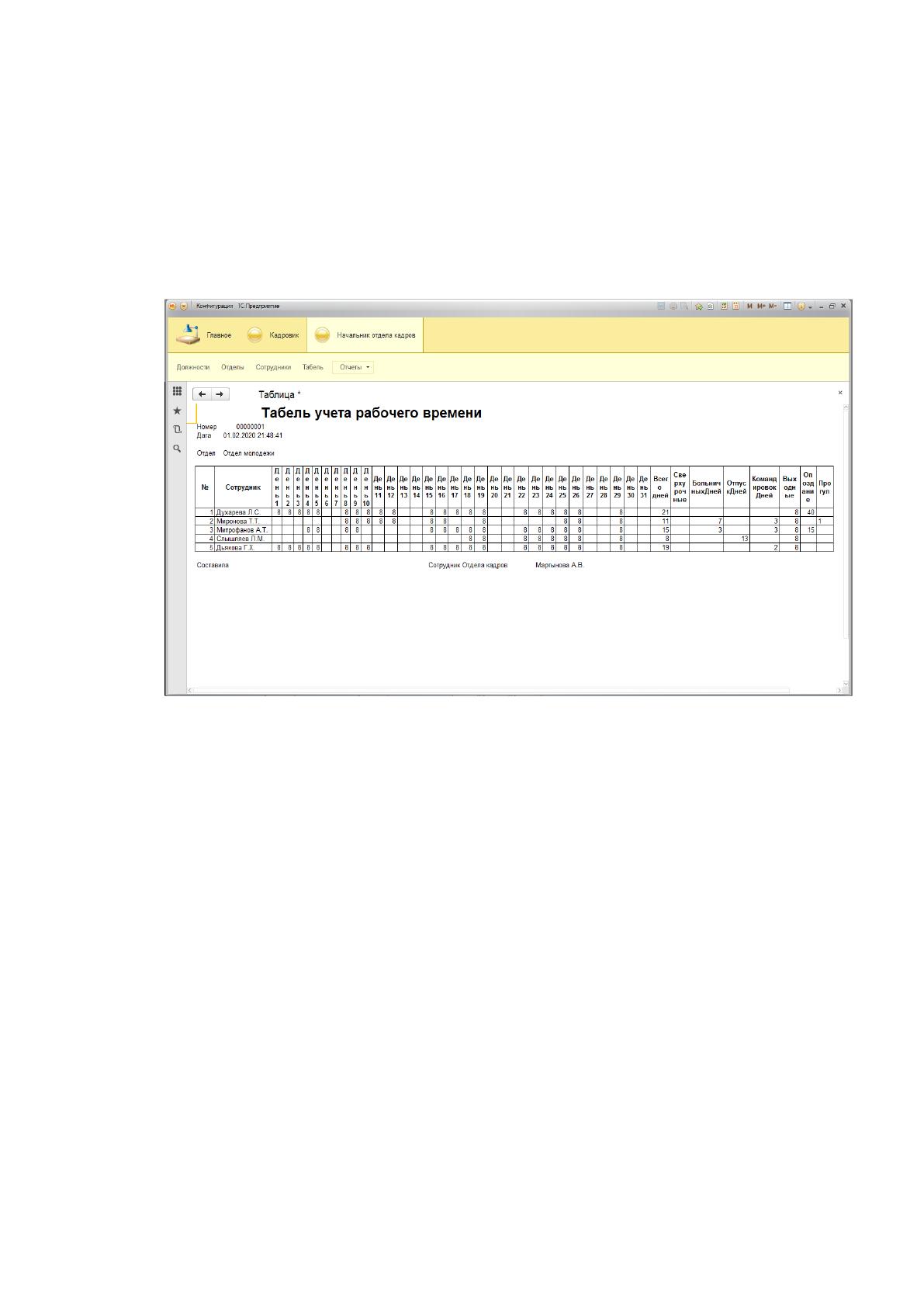
В результате формируется документ «Табель», который содержит
информацию: номер, ФИО сотрудника, 31 день, всего дней, сверхурочные,
больничные, отпуска, командировочные, выходные, опоздания и прогулы.
Для распечатки «Табеля» активируем кнопку «ПечатьТабеля».
На рисунке 41 представлена печатная форма документа «Табель».
Рисунок 41 – Печатная форма документа Табель
В (Приложении 11) рассмотрены печатные формы справочника
«Сотрудники», «Отделы» и «Должности», формы документов «Учет
командировок», «Учет больничных» и «Учет отпусков», а так же разные формы
отчетов по этим документам.
В (Приложении 12) рассмотрен листинг программного продукта.
В результате выполненных действий формируется процесс учета
рабочего времени, который, в отличии от традиционного, применяет для
хранения данных, реляционные базы данных, а не бумажные носители.
При этом, информация вводится не вручную, а в экранные формы, в
результате автоматизации собирается в отдельные журналы и путем кодировки
формирует разные отчеты рассчитанные на потребности отдела кадров.
76
III ОБОСНОВАНИЕ ЭКОНОМИЧЕСКОЙ ЭФФЕКТИВНОСТИ
ПРОЕКТА
3.1 Выбор и обоснование методики расчёта экономической
эффективности
При внедрении мероприятий по совершенствованию учета в отделе
кадров на основе автоматизации рабочего места основной задачей было создать
эффективную и функциональную систему. Эффективность автоматизации
рабочего места обуславливается действием ряда факторов.
Организационный эффект проявляется в высвобождении работников от
рутинных операций по систематизации и группировке учетных данных и
сверки показателей, увеличив тем самым время для проведения анализа и
оценки эффективности принимаемых управленческих решений.
Экономический фактор проявляется в том, что учетная информация,
имеющая целью полное и своевременное отражение и состояние объекта и
причин влияющих на его развитие, в конечном счете направлена на улучшение
использования ресурсов.
Во многих случаях, при автоматизации экономических задач, особенно,
рутинного типа, определение общей экономической эффективности не
представляется возможным. Её можно оценитъ лишъ качественно. В этих
случаях количественная оценка экономичности выбираемого варианта
автоматизации является единственно целесообразной.
Экономическая эффективностъ оценивается трудовыми и стоимостными
показателями, которые позволяют измеритъ экономию от внедрения
предлагаемого проекта машинной обработки информации относителъно
базового варианта.
К трудовым показателям относятся:
1. Абсолютное снижение трудовых затрат ( Т):
Т=T
0
-T
1
, (3.1)
где Т
0
-трудовые затраты на обработку информации по базовому