76
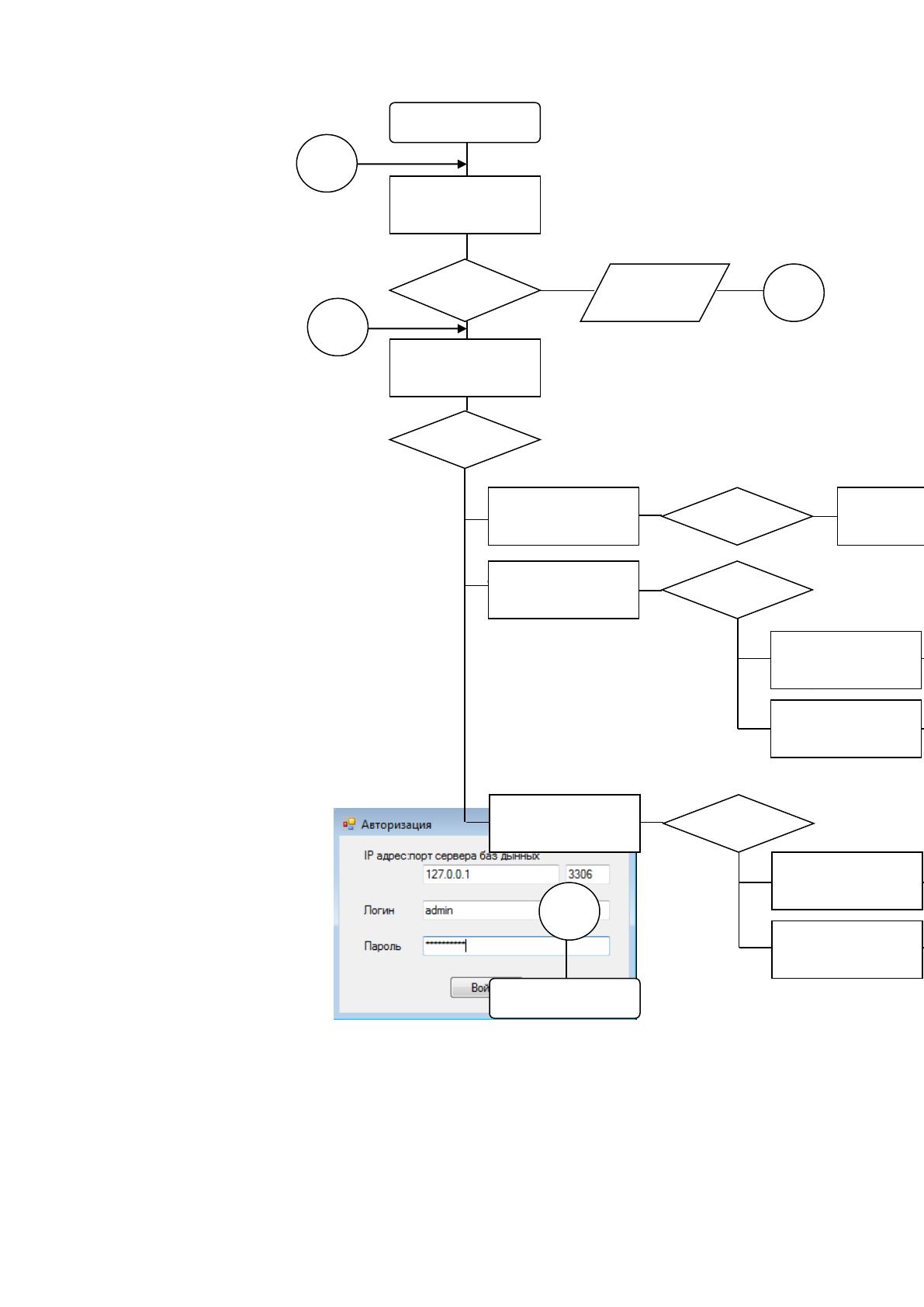
Рис. 2.11 Блок-схема алгоритма функционирования ИС
2.4. Контрольный пример реализации проекта и его описание
После запуска exe файла приложения появляется форма авторизации
(рисунок 2.12). Система предлагает ввести параметры подключения к базе
данных, что позволяет подключаться к удаленному серверу из территориально-
распределенных подразделений. Также нужно ввести логин и пароль.
Рис. 2.12 Форма авторизации
Система отслеживает корректность введенной информации, и в случае
ошибочного ввода логина или пароля система выводит предупреждение. После
трех неудачных попыток ввода учетных данных программа закрывается, и
необходимо ее заново запускать.
Файл
Выход
В
Выбор
Справочники
Выбор
Справочник 1
Б
Справочник N
Б
Операции
Выбор
Операция 1
Б
Операция N
Б
В
Конец
Начало
Авторизация
пользователя
Верно
Главная
форма
Выбор
А
Б
Ошибка
А
77
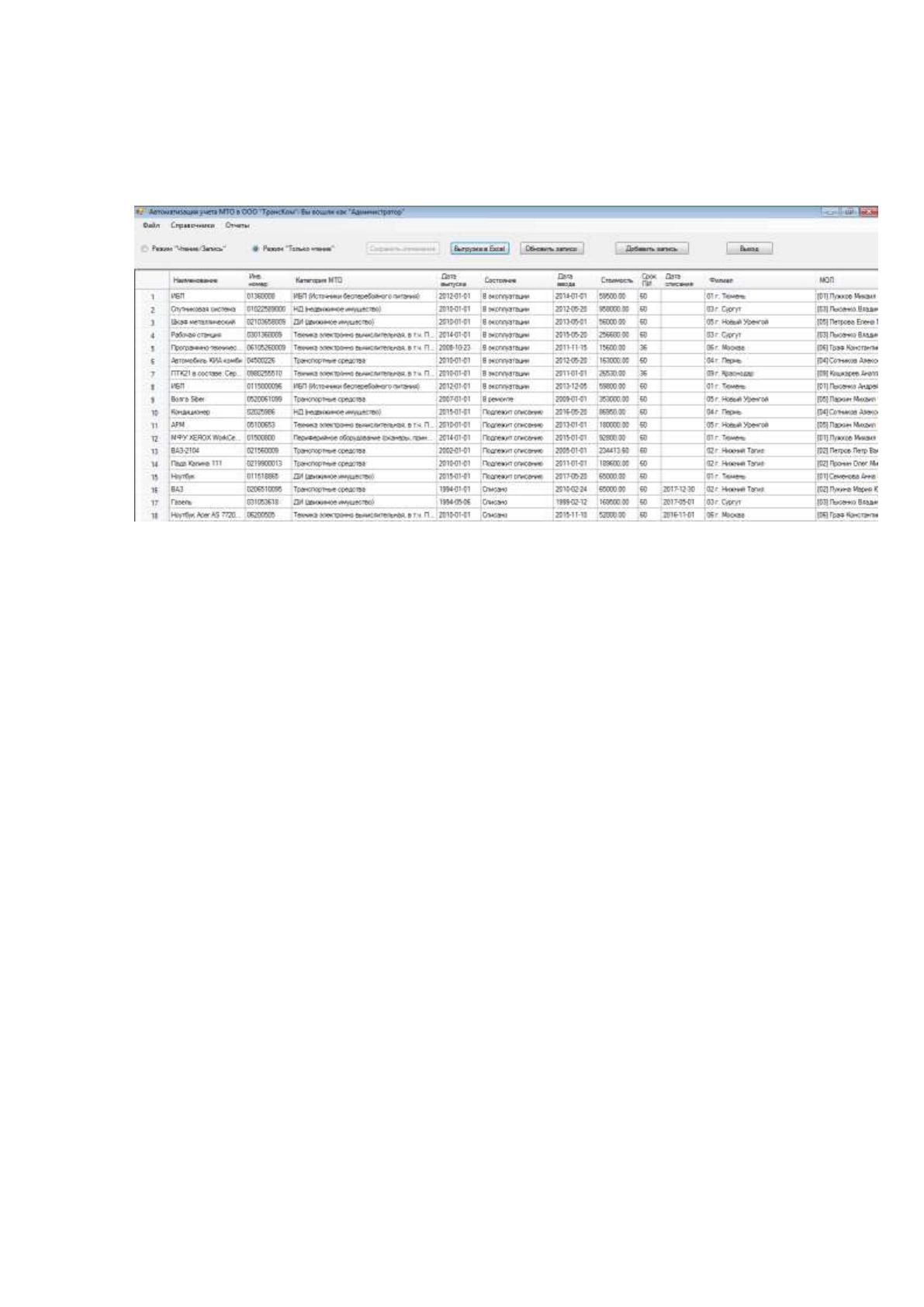
При успешной авторизации загружается главная форма (рисунок 2.13).
Для соответствия требованиям закона «О персональных данных» [1] все
данные в программе являются тестовыми (вымышленными).
Рис. 2.13 Главная форма приложения (отображение МТО)
На главной форме отображается меню (сверху), панель управления
(ниже), а также сводные данные по МТО предприятия.
Для удобства работы первоначально таблица загружается в режиме
чтения, чтобы не было случайного изменения данных. Для перевода таблицы в
режим редактирования надо кликнуть на флажке «Режим «Чтение/Запись».
Также присутствует возможность выгрузки таблицы в формат Excel.
По умолчанию кнопка «Сохранить изменения» неактивна, но когда
оператор меняет какие-либо данные в таблице МТО – то система не сразу
регистрирует изменения в базе данных. Оно происходит только после того, как
будет подтверждение путем нажатия на кнопку «Сохранить изменения». К тому
же система отслеживает ситуацию, когда пользователь выходит из программы, и
имеются несохраненные данные. В этом случае ПО предлагает пользователю
сохранить или отменить изменения в БД.
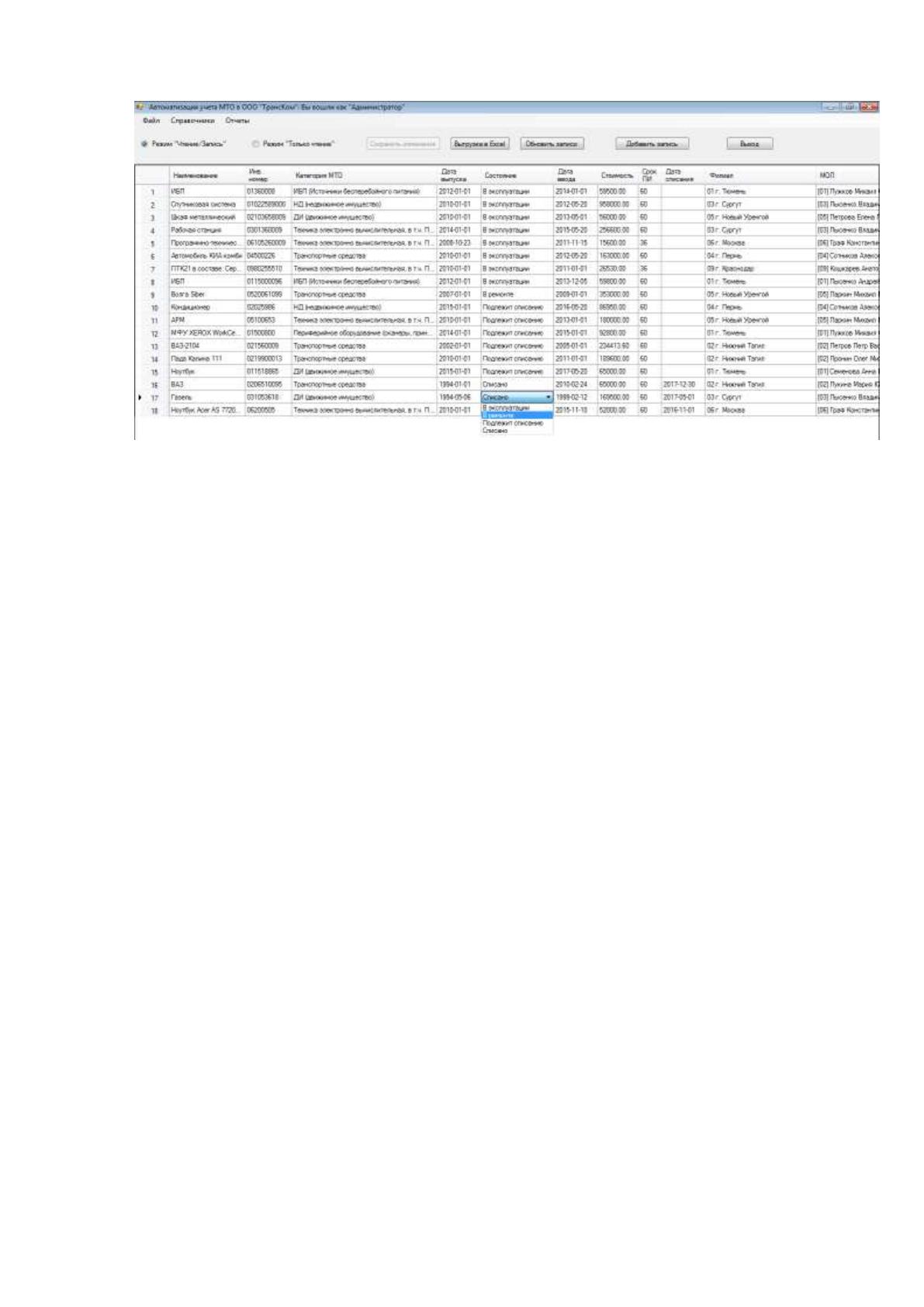
В таблице МТО автоматически загружаются подчиненные списки
значений (рисунок 2.14).

78
Рис. 2.14 Выбор состояния МТО из выпадающего списка
При выборе выпадающего списка происходит автоматизированное
связывание данных с подчиненной таблицей из базы.
Также можно выполнять сортировку по любому столбцу, для этого надо
сделать клик по заголовку столбца. Таким образом, данная таблица представляет
собой сводную информацию по МТО предприятия, позволяет просматривать,
выполнять редактирование и добавлять новые записи по МТО.
Для добавления новой записи надо кликнуть правой кнопкой мыши –
откроется контекстное меню, где надо выбрать «Новая запись». После этого в
конец таблицы добавиться новая пустая строка, куда затем надо будет внести
значения.
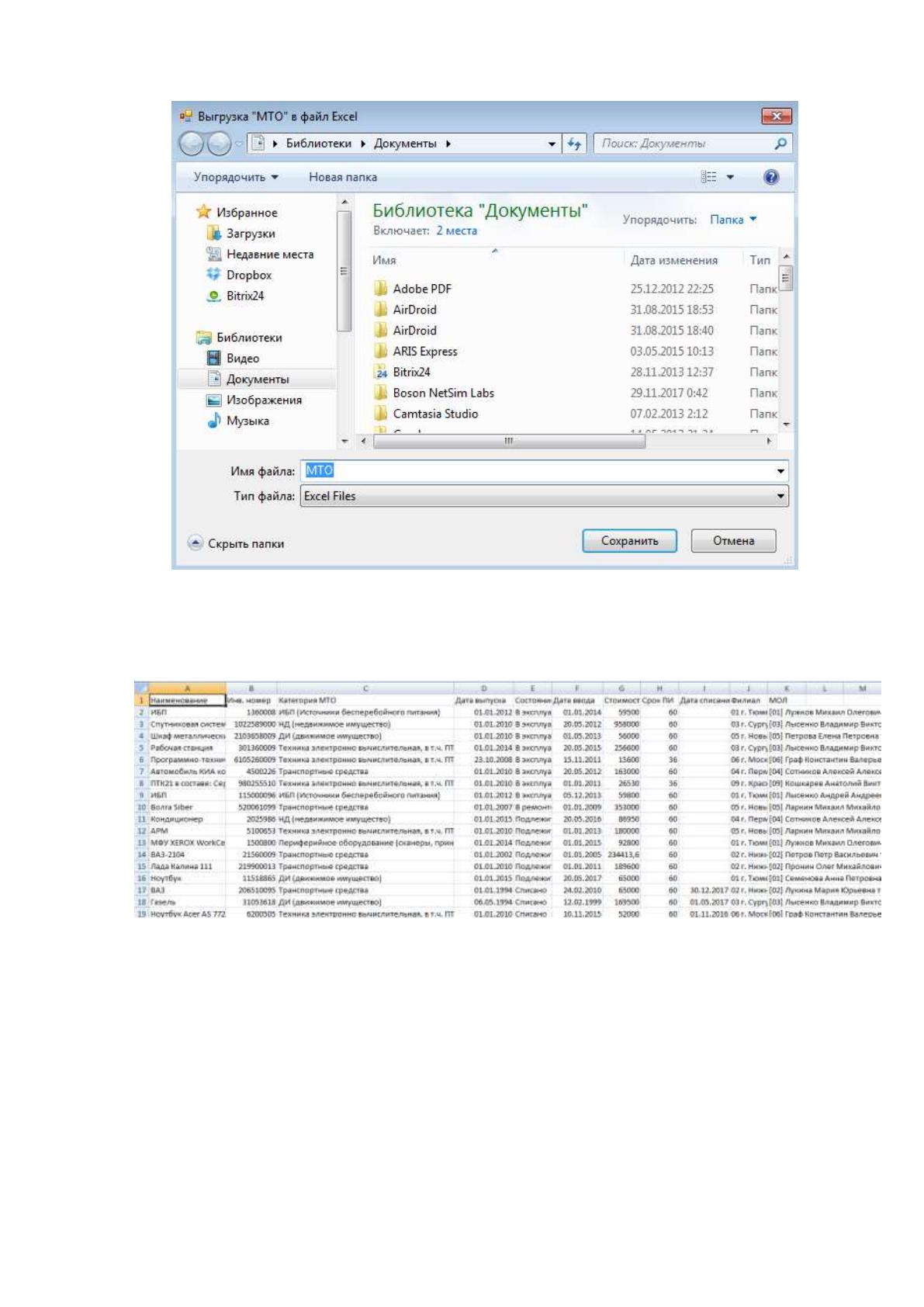
Присутствует возможность выгрузки таблицы с МТО в формат файла
Excel. При нажатии на кнопку «Выгрузка в Excel» откроется окно выбора пути
сохранения файла (рисунок 2.15).
79
Рис. 2.15 Окно выгрузки данных в Excel
После завершения операции можно просмотреть полученный файл
(рисунок 2.16).
Рис. 2.16 Выгруженный файл в Excel
Выгрузка данных в формат Excel, таким образом, формирует отчет о
текущем состоянии МТО на предприятии. Эта информация может быть
использована другими отделами предприятия в рамках своей деятельности.
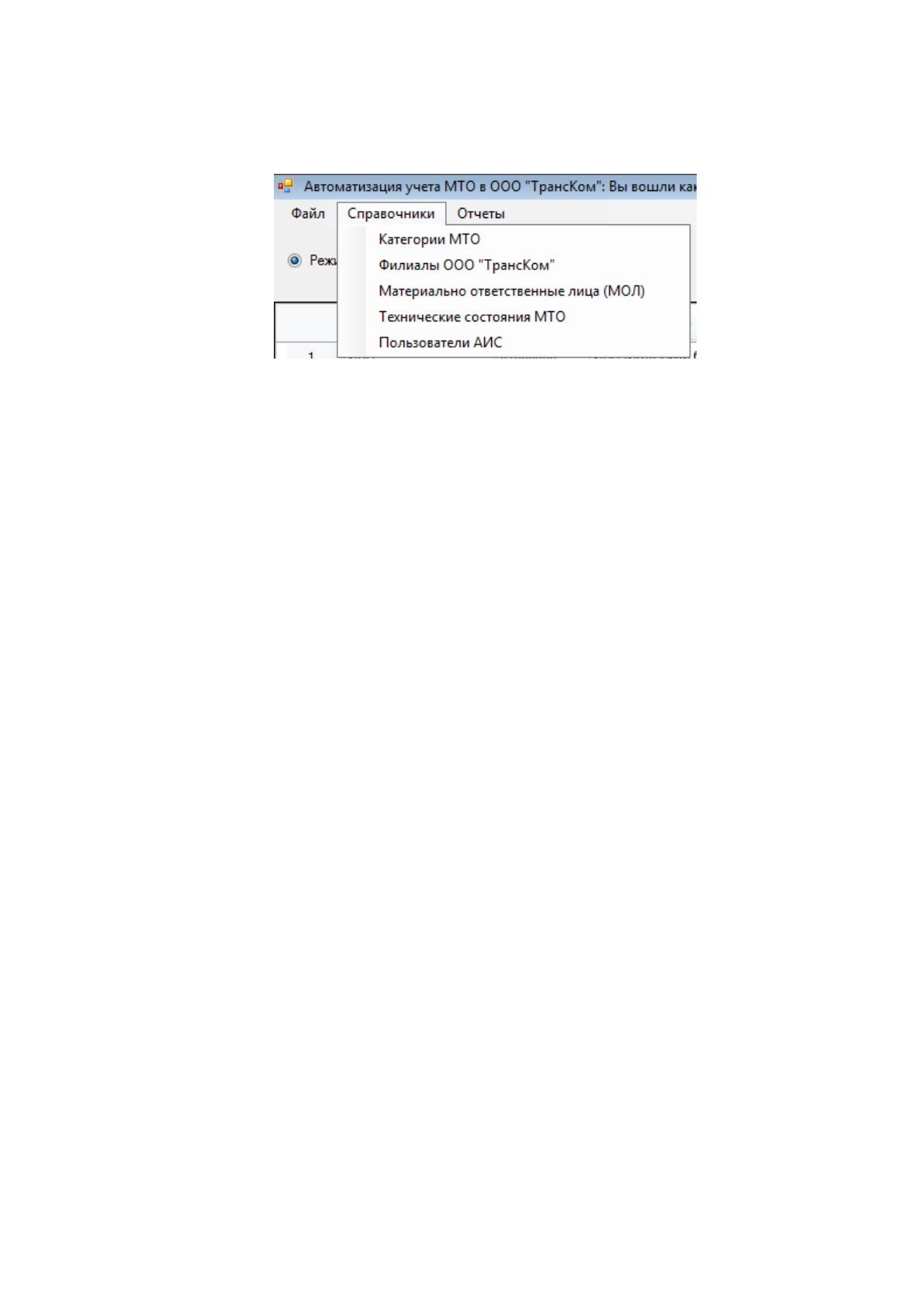
В системе также присутствует набор справочников (рисунок 2.17):
Категории материально-технического оборудования;
Филиалы ООО «ТрансКом»;
Материально ответственные лица;
80
Технические состояния МТО;
Пользователи АИС.
Рис. 2.17 Меню справочников системы
При выборе того или иного пункта подменю происходит открытие окна
редактирования соответствующего справочника.
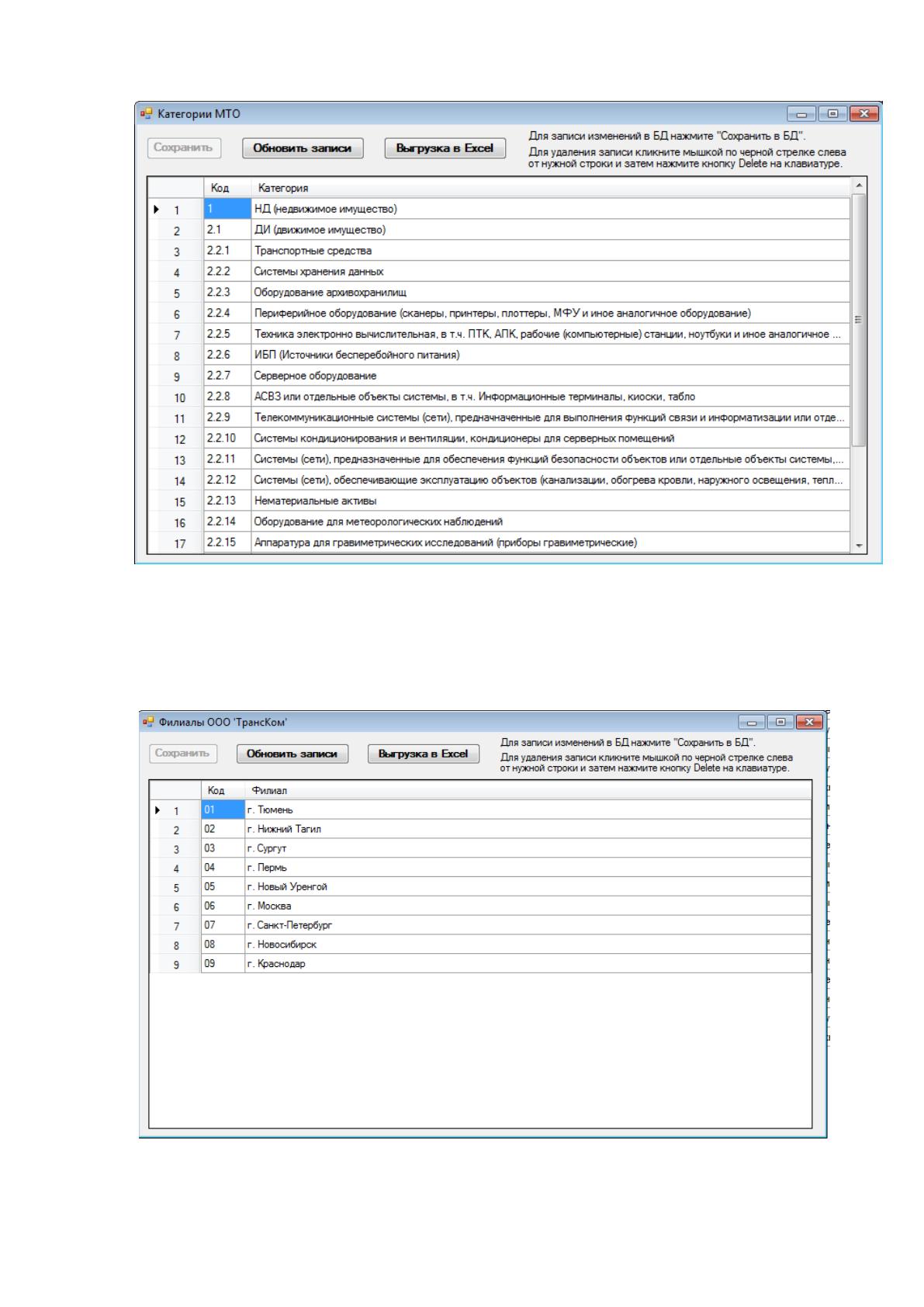
Справочник «Категории МТО» показан на рисунке 2.18. Выделено
множество категорий оборудования. Имеется возможность редактирования,
добавления, удаления новых записей.
Также из справочника можно осуществить выгрузку данных в формат
Excel.
Справочники в системе, не только этот, имеют кнопку сохранения
изменений, то есть при изменении данных в справочнике надо подтвердить эти
изменения. К тому же система отслеживает случай закрытия окна при
присутствии несохраненных данных.
81
Рис. 2.18 Справочник «Категории МТО»
Записи можно обновить, сохранить (в случае их изменения), а также
осуществить их выгрузку в формат Excel.
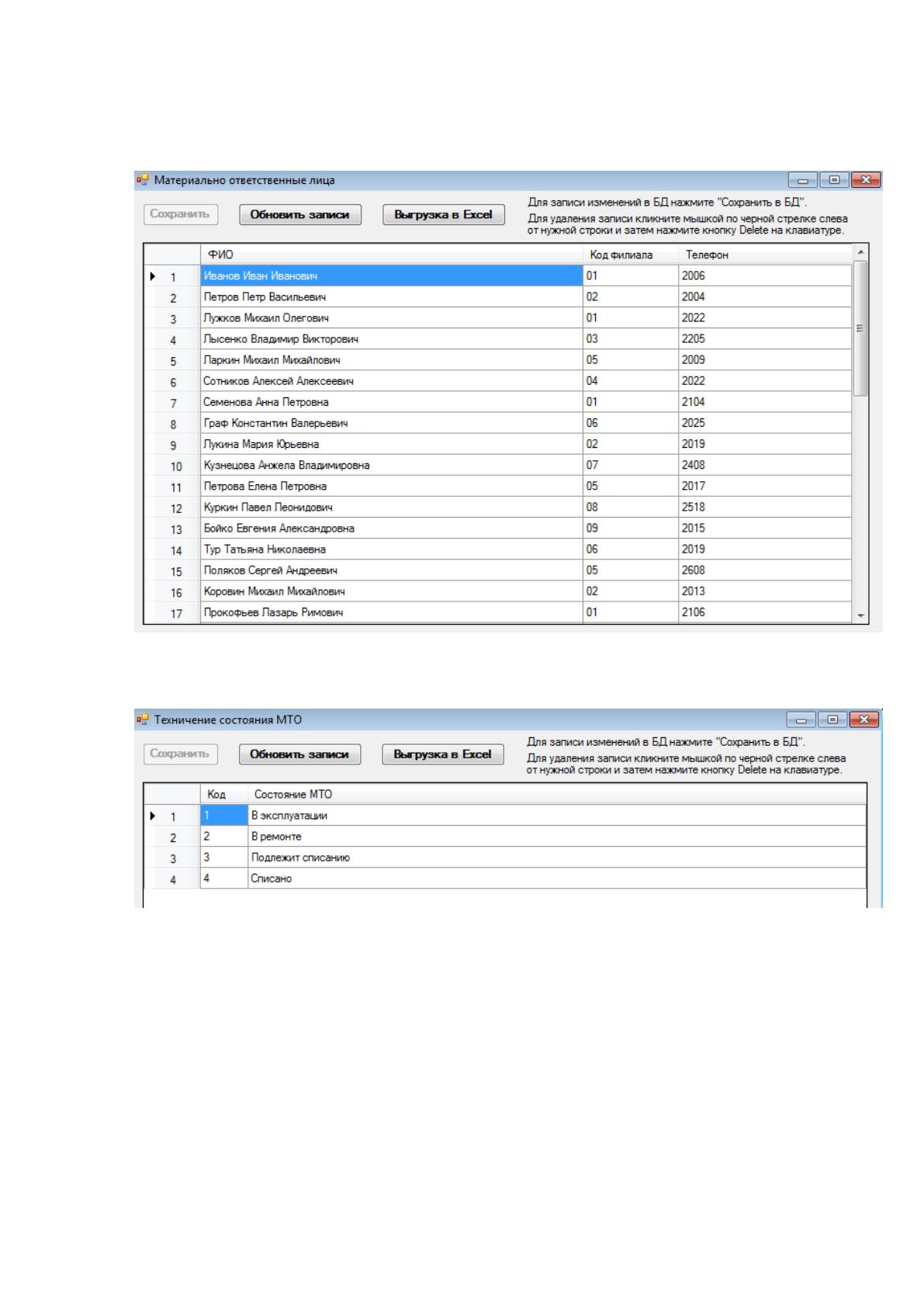
Справочник «Филиалы» показан на рисунке 2.19.
Рис. 2.19 Справочник «Филиалы»

82
Справочник «Материально ответственные лица (МОЛ)» представлен на
рисунке 2.20.
Рис. 2.20 Справочник «МОЛ»
Справочник «Технические состояния МТО» представлен на рисунке 2.21.
Рис. 2.21 Справочник «Технические состояния МТО»
ИС может строить отчеты, которые группируют данные для их более
удобного представления. Отчеты используются для анализа данных. Система
позволяет строить такие отчеты:
МТО, сгруппированное по филиалам;
материально ответственные лица по филиалам;
отчеты по состоянию/категории МТО.
83
Для построения отчета надо в главной форме сделать клик на пункте меню
«Отчеты» и выбрать соответствующий отчет.
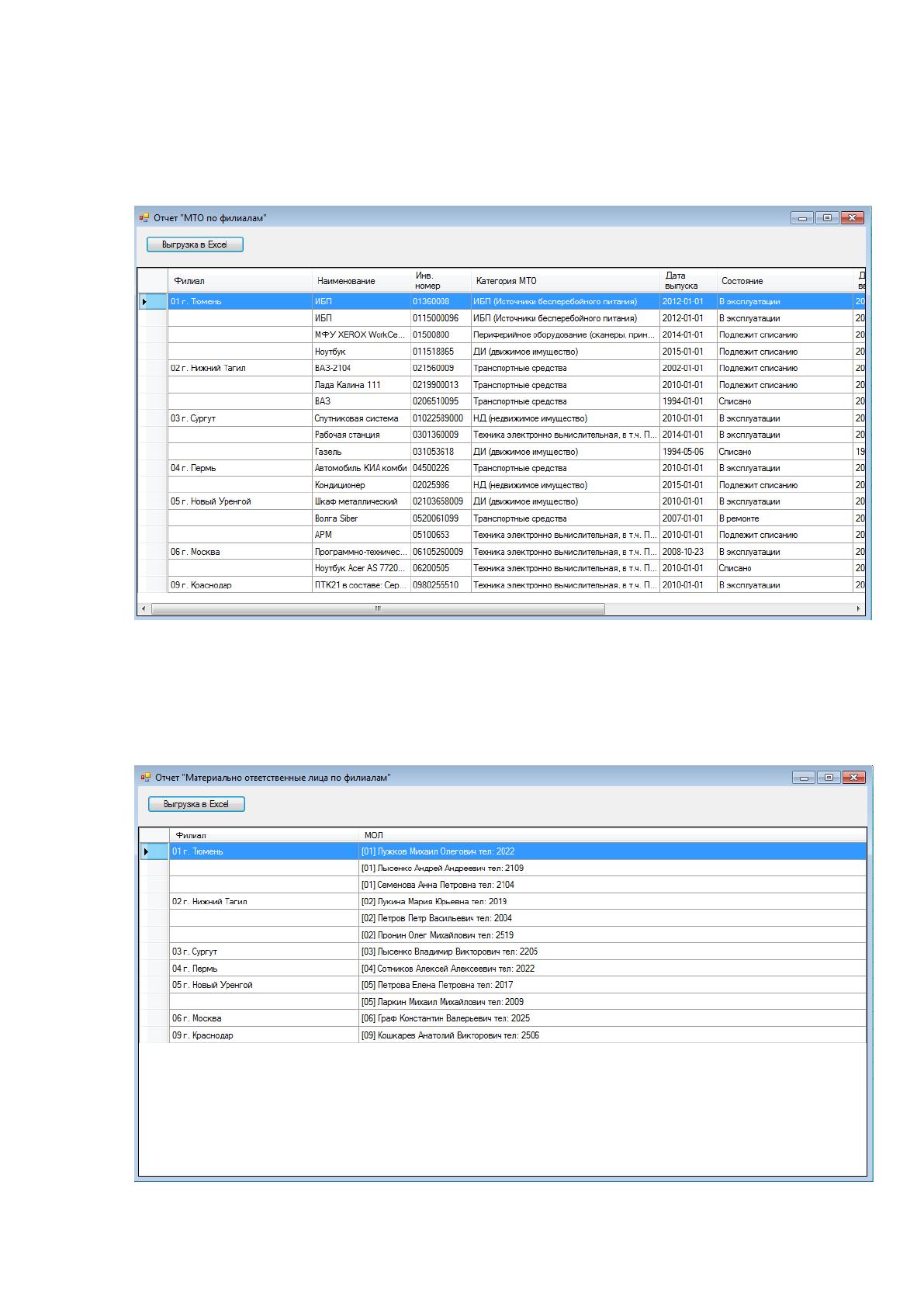
Отчет «МТО по филиалам» представлен на рисунке 2.22.
Рис. 2.22 Отчет «МТО по филиалам»
Видно, что данные сгруппированы по филиалам и позволяют быстро
оценить наличие оборудования, состояния и другие параметры.
Отчет «МОЛ по филиалам» представлен на рисунке 2.23.
Рис. 2.23 Отчет «МОЛ по филиалам»
84
Данный отчет позволяет увидеть круг ответственных лиц в каждом
филиале, которые ответственны за содержание материально-технического
оборудования.
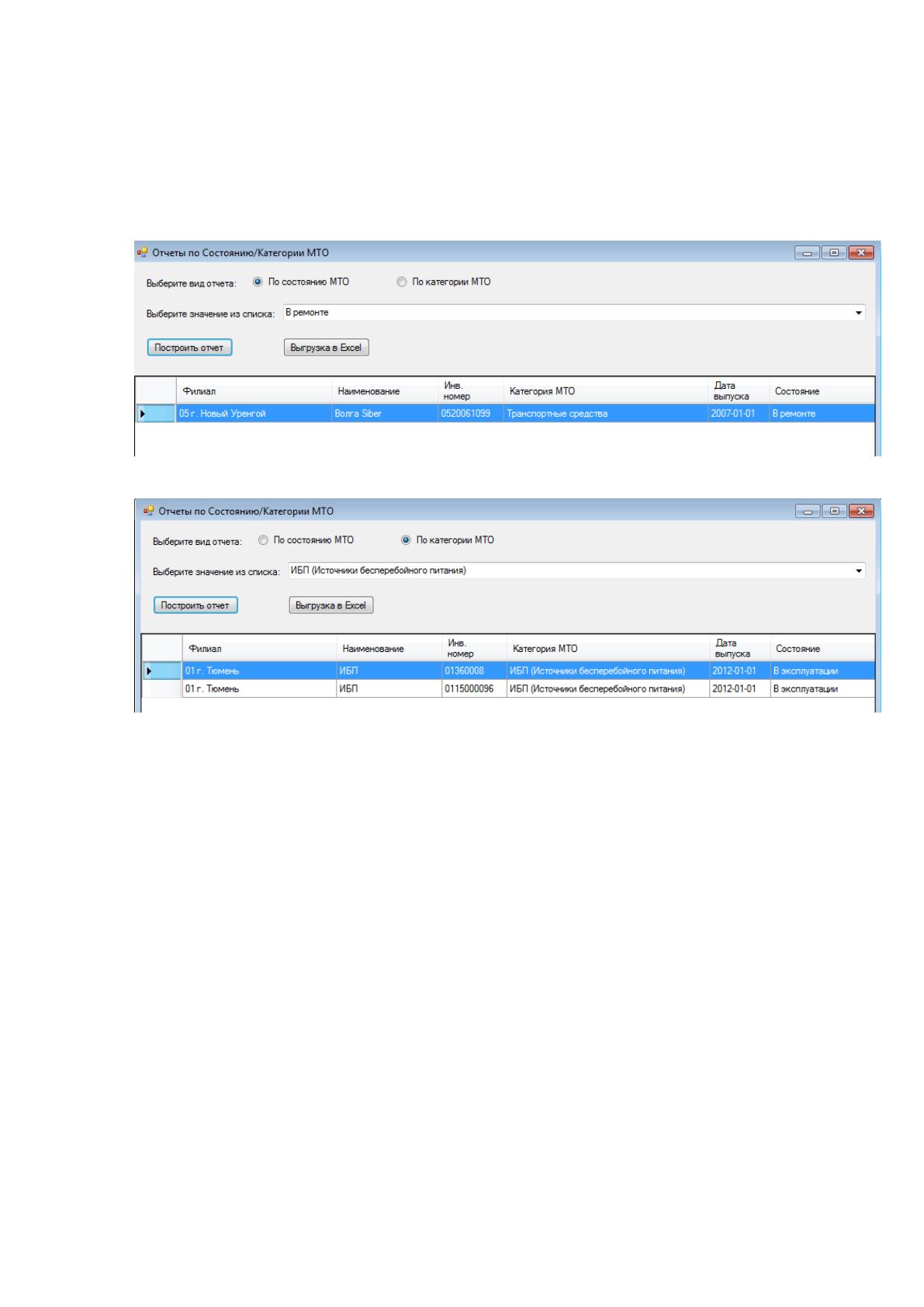
Отчеты по состоянию/категории МТО представлены на рисунке 2.24-2.25.
Рис. 2.24 Отчет по состоянию МТО
Рис. 2.25 Отчет по категории МТО
Следует отметить, что, как и на главной форме, можно выполнить
сортировку записей по любому столбцу, сгруппировав по филиалу и другим
параметрам.
Таким образом, разработанное приложение позволяет вести учет
материально-технического оборудования территориально-распределенного
предприятия ООО «ТрансКом».
Система имеет встроенный механизм авторизации пользователей,
который позволяет ограничить доступ к конфиденциальной информации для
лиц, не имеющих соответствующих разрешений.
Каждая экранная форма снабжена кнопкой автоматизированной выгрузки
отображаемых на экране данных в формат Excel. Выгружать можно не только
данные по МТО, но и справочники, а также отчеты.
85
Автоматизированная система имеет дружественный и простой интерфейс
пользователя, интуитивно понятную навигацию.
АИС позволяет работать с системой множеству пользователей за счет
использования клиент-серверной архитектуры.
Также размещение базы данных может быть осуществлено на удаленном
и защищенном сервере, что повышает уровень информационной безопасности
предприятия.