79
Для того, чтобы зайти по сертификату необходимо получить
(зарегистрировать) сертификат пользователя в удостоверяющем центре ООО «Е–
Портал». После того как сертификат будет готов его можно будет получить лично
в одном из филиалов ООО «Е–Портал».
Следует отметить, что для работы с электронным ресурсом «система
электронного документооборота СДО» необходимо иметь действительный
сертификат. Закрытый ключ сертификата пользователя должен быть подключен к
рабочему компьютеру.
Для возможности использовать сертификаты необходим «КриптоПроCSP».
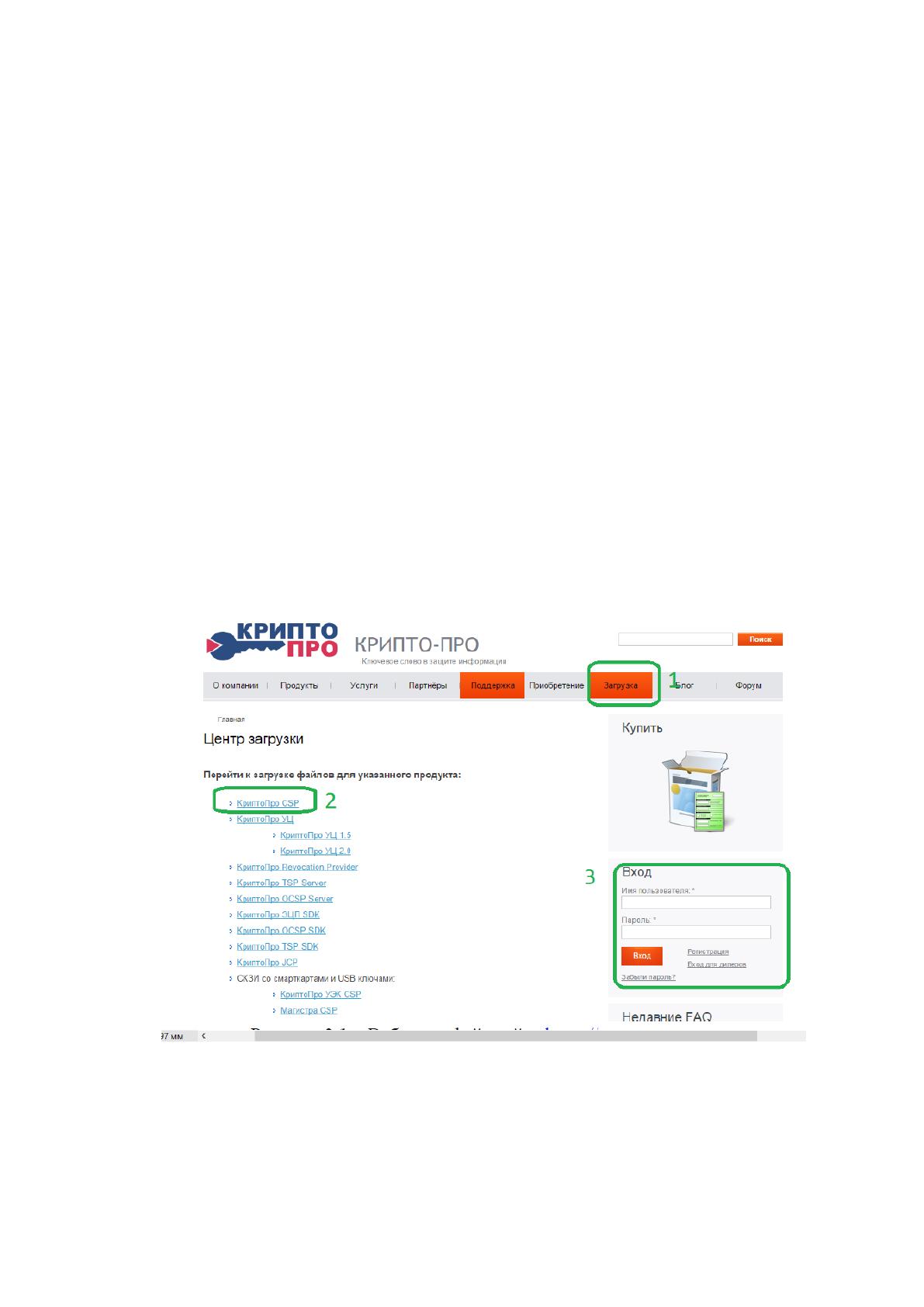
Для установки программного обеспечения «КриптоПро CSP» необходимо зайти
на официальный сайт разработчика программного продукта
https://www.cryptopro.ru, скачать и установить продукт «КриптоПро CSP
представленный на рисунке 2.12. Для скачивания файла установщика
предварительно необходимо пройти процедуру авторизации.
Рис 2.12 Веб интерфейс сайта
Для работы с сертификатами из браузера необходимо установить
электронную цифровую подпись (ЭЦП) BrowserPlug-in. КриптоПро ЭЦП
Browserplug-in предназначен для создания и проверки электронной подписи (ЭП)
80
на веб-страницах с использованием. КриптоПро ЭЦП Browserplug-in позволяет
создавать и проверять как обычную электронную подпись, так и
усовершенствованную электронную подпись. Поскольку плагин является частью
стандарта применения, автоматически решаются задачи:
доказательство момента подписи документа и действительности
сертификата ключа подписи на этот момент;
отсутствие необходимости сетевых (онлайн) обращений при проверке
подписи;
архивное хранение электронных документов.
Для добавления сертификат из защищённого контейнера необходимо зайти
в программу КриптоПро CSP и запустить ей с правами администратора. Если
сертификаты ранее не добавлялись, то необходимо добавить считыватель
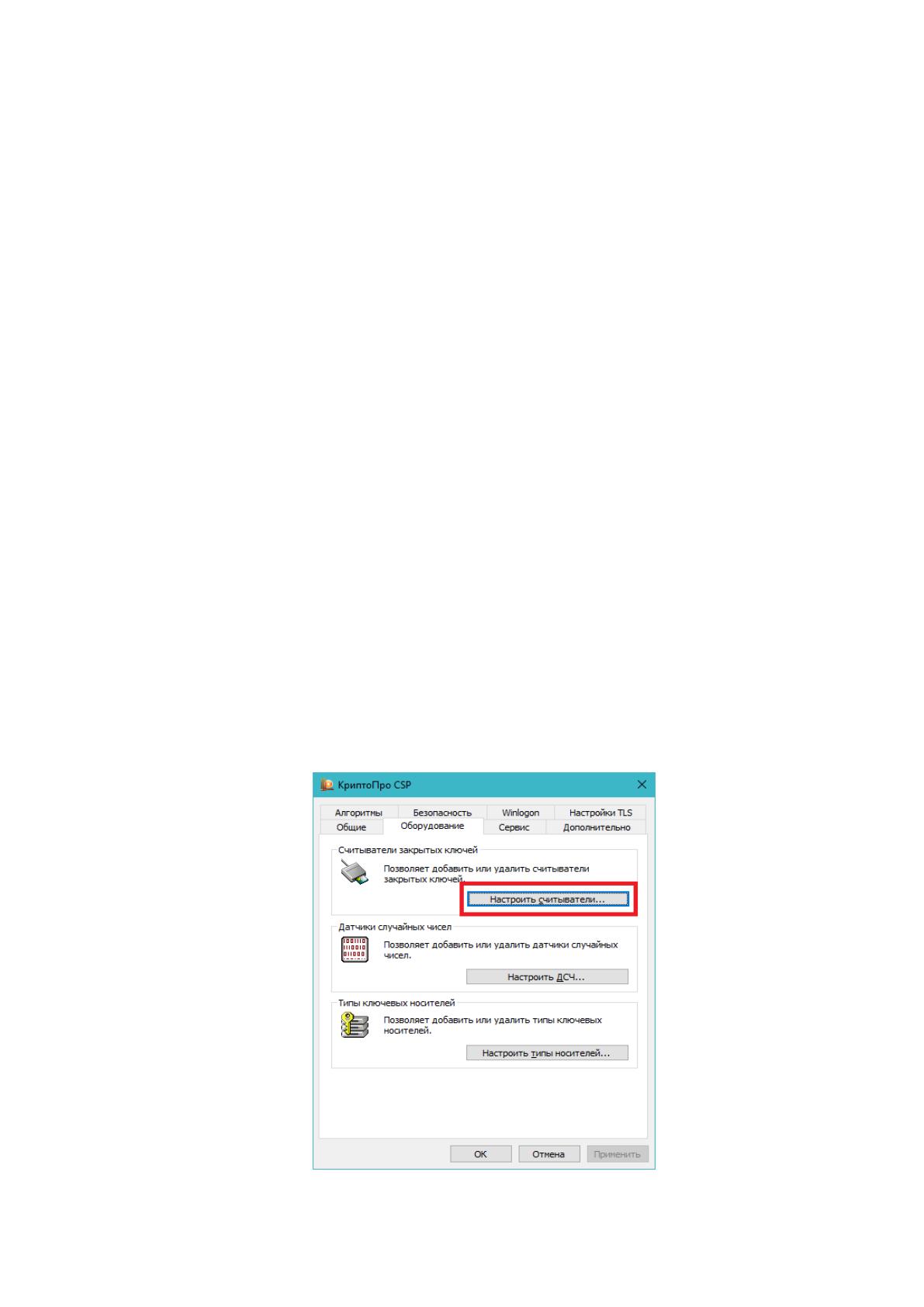
закрытых ключей для этого необходимо зайти на вкладку «оборудование» и
нажать кнопку «Настроить считыватели…» как показано на рисунке 2.13.
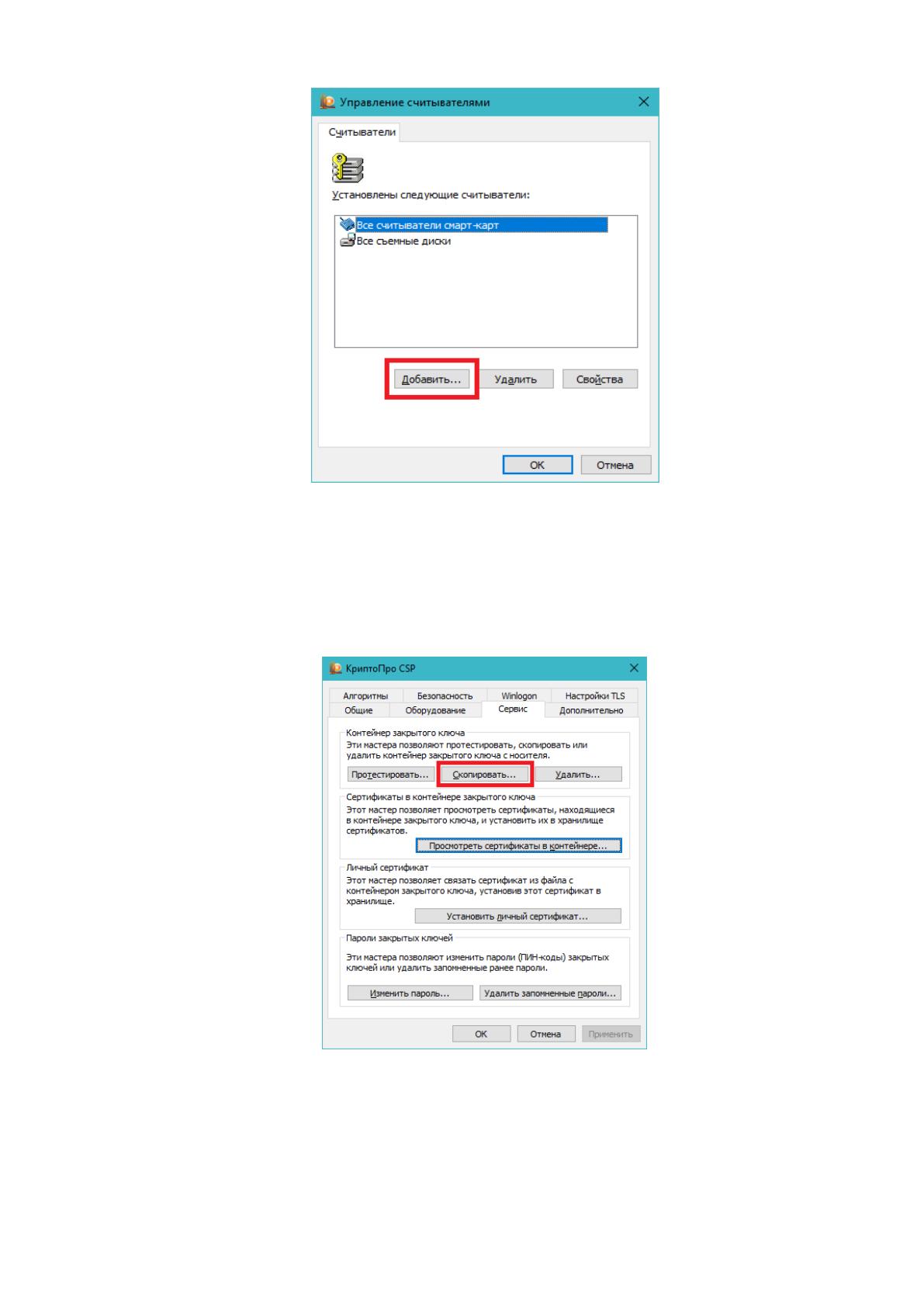
Откроется окно «Управление считывателями» на котором необходимо нажать
кнопку «Добавить» как показано на рисунке 2.14. Откроется мастер настройки
считывателя где необходимо нажать кнопку «Далее». В открывшемся окне из
доступных считывателей необходимо выбрать «Реестр» и нажать кнопку «Далее»,
вписать имя считывателя, нажать кнопку «Далее» а затем «Готово».
Рис. 2.13 Настройка считывателя

81
Рис. 2.14 Окно «Управление считывателями»
Для перемещения контейнера закрытого ключа необходимо перейти на
вкладку «Сервис» и нажать кнопку «Скопировать» как показано на рисунке 2.15.
Рис. 2.15 Перемещение контейнера закрытого ключа
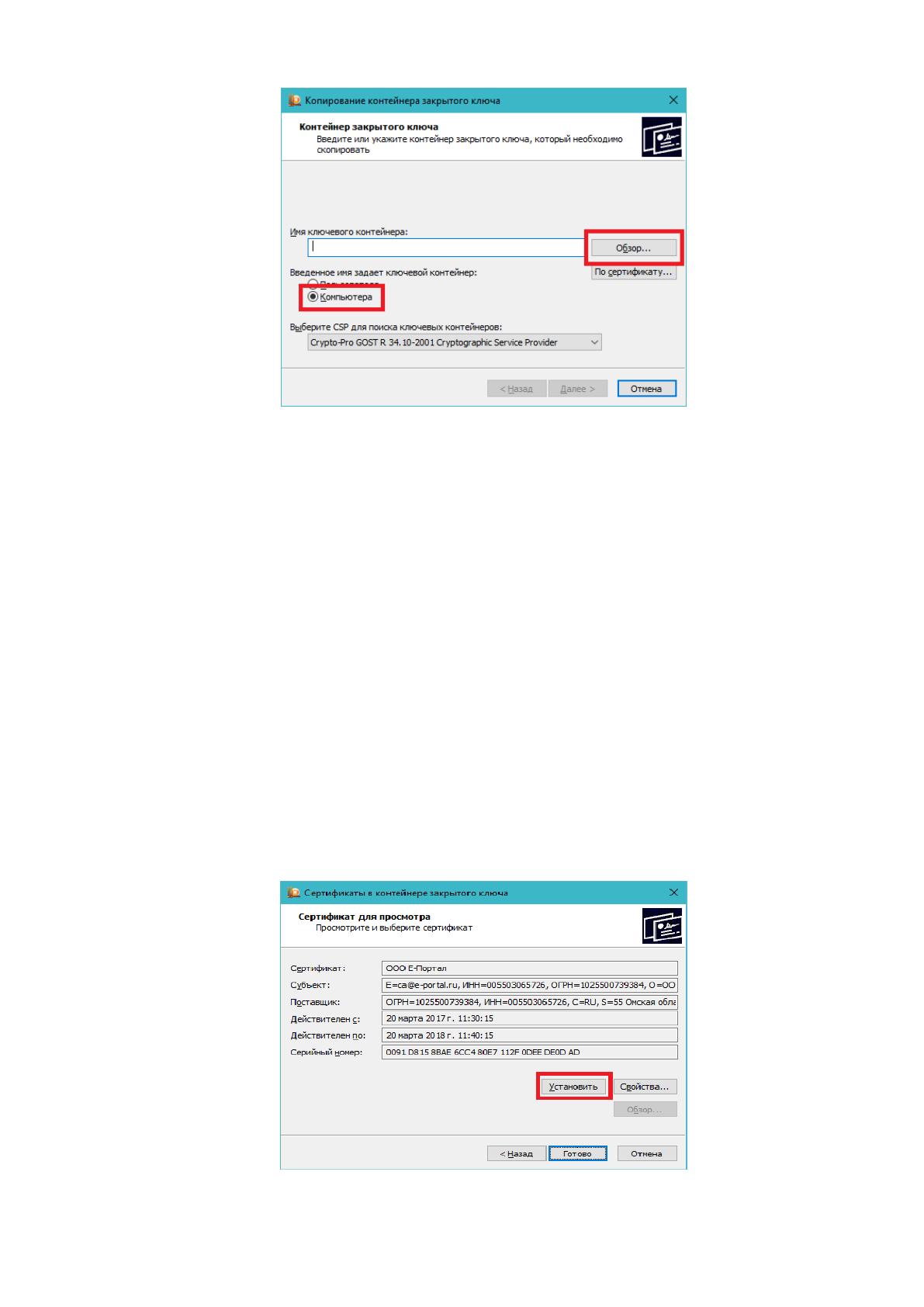
В открывшемся окне необходимо выбрать «Компьютер», затем нажать
кнопку «Обзор» как показано на рисунке 2.16.
82
Рис. 2.16 Копирование ключевого контейнера
В открывшемся окне необходимо из списка ключевых контейнеров
компьютера выбрать нужный и нажать кнопку «ОК», после чего нажать кнопку
«Далее», ввести желаемое имя ключевого контейнера и нажать кнопку «Готово».
В открывшемся окне необходимо выбрать «Реестр» и нажать кнопку «ОК». В
открывшемся окне при желании можно установить пароль для контейнера и
нажать «ОК».
Для установки сертификата необходимо на вкладке «сервис» нажать
кнопку «Просмотре сертификатов в контейнере…» в открывшемся окне
необходимо выбрать «Компьютер», затем нажать кнопку «Обзор». Далее
необходимо выбрать ранее созданный контейнер, нажать «ОК» а затем «Далее».
В открывшемся окне нажать кнопку «Установить» как показано на рисунке 2.17.
Рис. 2.17 Установка сертификата
83
В результате сертификат будет установлен и добавлен в личные
сертификаты локальной машины.
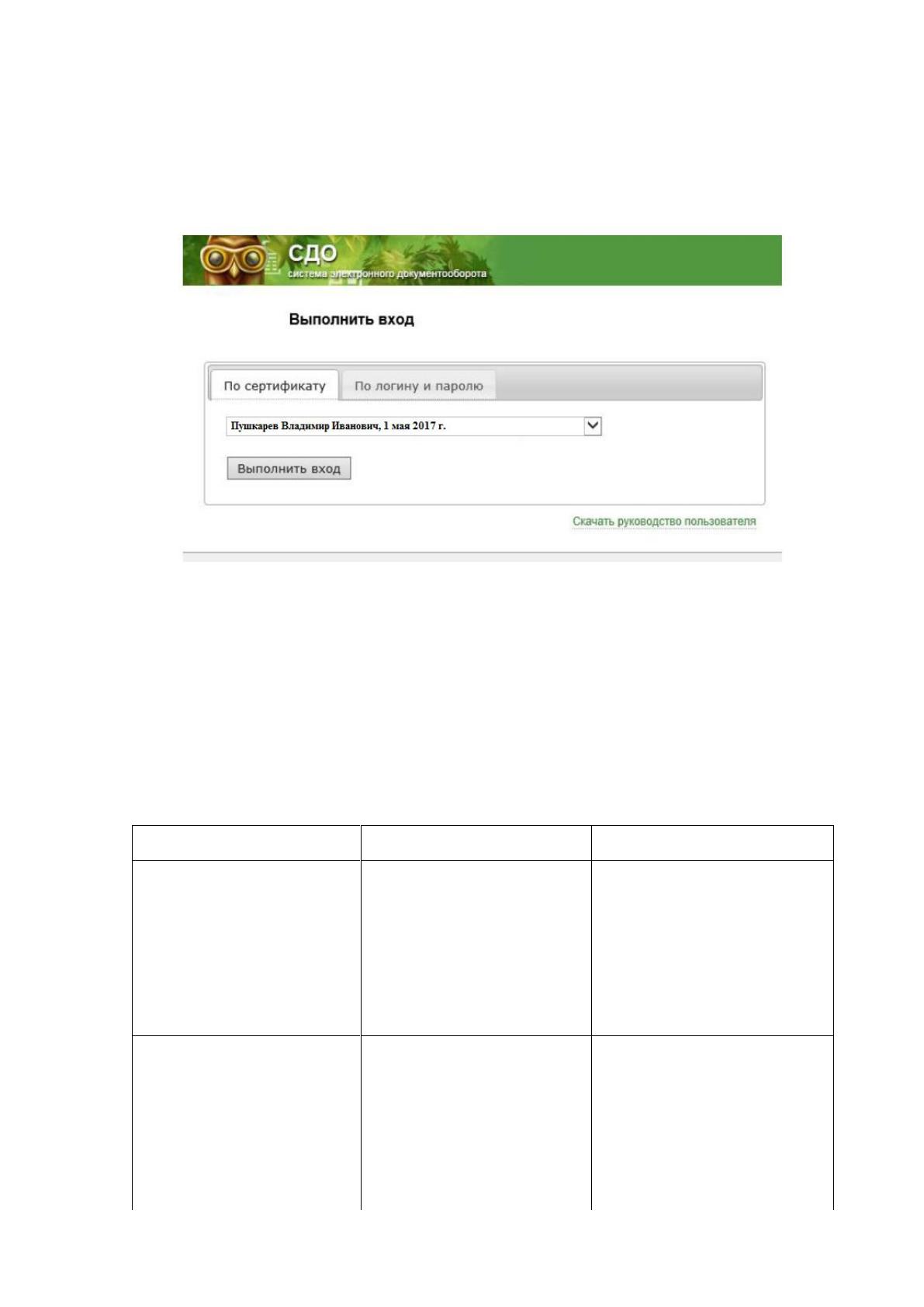
На рисунке 2.18 представлен вход в систему по сертификату.
Рис. 2.18 Вход в систему электронного документооборота по сертификату
Перечень возможных ошибок и способ их устранения:
Краткий перечень возможных ошибок при работе с электронным ресурсом
«система электронного документооборота» представлена в таблице 2.12.
Таблица 2.12
Перечень возможных ошибок и способ их устранения
Ошибка
Возможная причина
Способ устранения
Пустой список
сертификатов при
авторизации.
Не установлены
сертификаты в личное
хранилище текущего
пользователя.
Произвести установку
необходимых
сертификатов(а) в
личное хранилище
текущего пользователя
Пустой список
сертификатов при
авторизации,
отображается
Не установлен «ЭЦП
BrowserPlug-in»
Установить требуемое
программное
обеспечение
BrowserPlug-in»
84
Продолжение таблицы 2.12
сообщение «Плагин не
загружен»
(рисунок 2.19)
Список сертификатов
при авторизации
отображается корректно
но не происходит
авторизация при
нажатии на кнопку
выполнить вход
Сертификат корневого
центра сертификации не
установлен в хранилище
«Доверенные корневые
центры сертификации»
текущего пользователя
Произвести установку
необходимых
сертификатов(а) в
хранилище
«Доверенные корневые
центры сертификации»
текущего пользователя
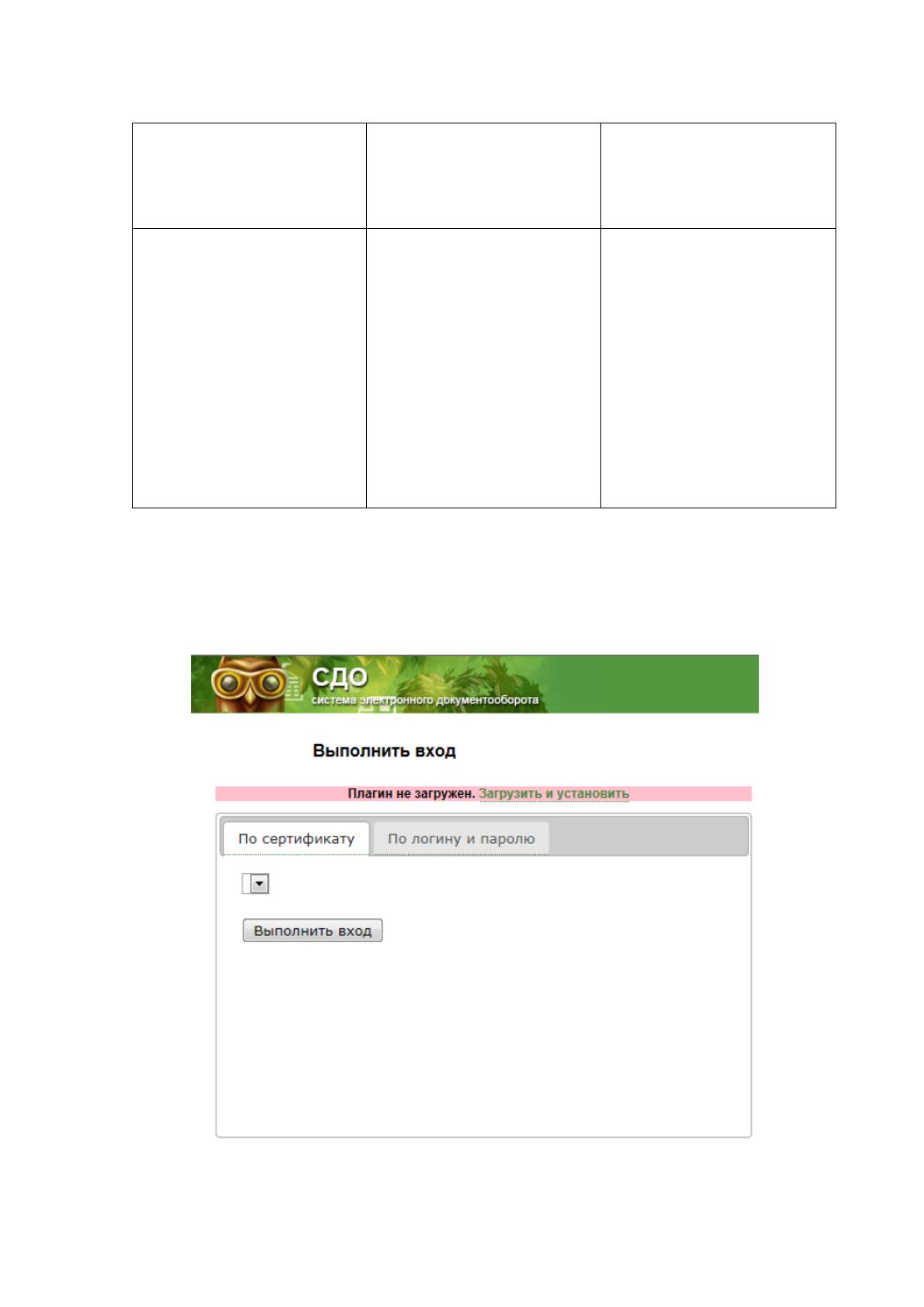
На рисунке 2.19 изображен пустой список сертификатов при авторизации
из-за неустановленного плагина «ЭЦП BrowserPlug-in».
Рис 2.19 Пустой список сертификатов при авторизации


85
На рисунке 2.20 представлена главная страница меню.
Рис. 2.20 Главное меню
В данной системе имеются следующие пункты меню:
документы на обработке;
входящие документы;
исходящие документы;
резолюция документов;
поиск документа.
Для работы с полученной или исходящей документацией в системе
электронного документооборота необходимо иметь электронные файлы этих
документов. Существуют несколько способов решения данной задачи в
зависимости от носителя документа. При поступлении документов в печатном
виде одним из таких способов можно выделить набор данных с помощью
клавиатуры. Однако при больших объемах информации основной технологией
преобразования бумажного документа в электронную форму является
сканирование. Сканирование обеспечивает получение графического образа
документа, то есть в результате сканирования создается графический файл, в
котором хранится растровое изображение документа. Для преобразования
графического образа в текстовый документ используется технология
распознавания текста. Функции современных технологий распознавания текста
универсальны, то есть они не ориентируются ни на конкретный шрифт, ни на
конкретный алфавит.
Наиболее распространенной программой данного назначения,
обеспечивающей высокое качество и удобство применения и использующейся в
нашей организации, является программа FineReader.
86
После ввода электронного образа документа в корпоративную систему
бумажный подлинник остается на оперативном хранении (в текущем архиве) в
подразделении, к которому прикреплен данный документ, и помещается в дело
согласно номенклатуре дел. В соответствии с установленными категориями
документов, электронные образы которых вводятся в корпоративную систему
документооборота, дальнейшая работа ведется с электронными файлами этих
документов. В базу данных вносится информация о прохождении и исполнении
документов. Электронная копия документов является средством оперативного
оповещения и используется так же для справочно-информационной и
аналитической работы.
При поступлении корреспонденции в виде факсимильных сообщений и
электронных почтовых сообщений ввод в базы данных документов производиться
непосредственно с помощью электронных средств ввода информации – факс-
сервера или соответствующего электронного (программного или аппаратного)
маршрутизатора (шлюза).
Пришедший документ автоматически регистрируется по дате и времени
прихода. Регистрация нового документа производится на основе существующего
с заполнением электронной регистрационной учетной карточки. При создании
такой карточки документу автоматически присваивается номер, проверяется его
дублирование. После регистрации документ направляется руководителю
конкретного подразделения. Это производится системой посредством встроенной
почтовой службы. С каждым документом может быть ассоциирован набор
заданий по его исполнению, поэтому после рассмотрения документа
руководитель выносит задание и назначает исполнителя.
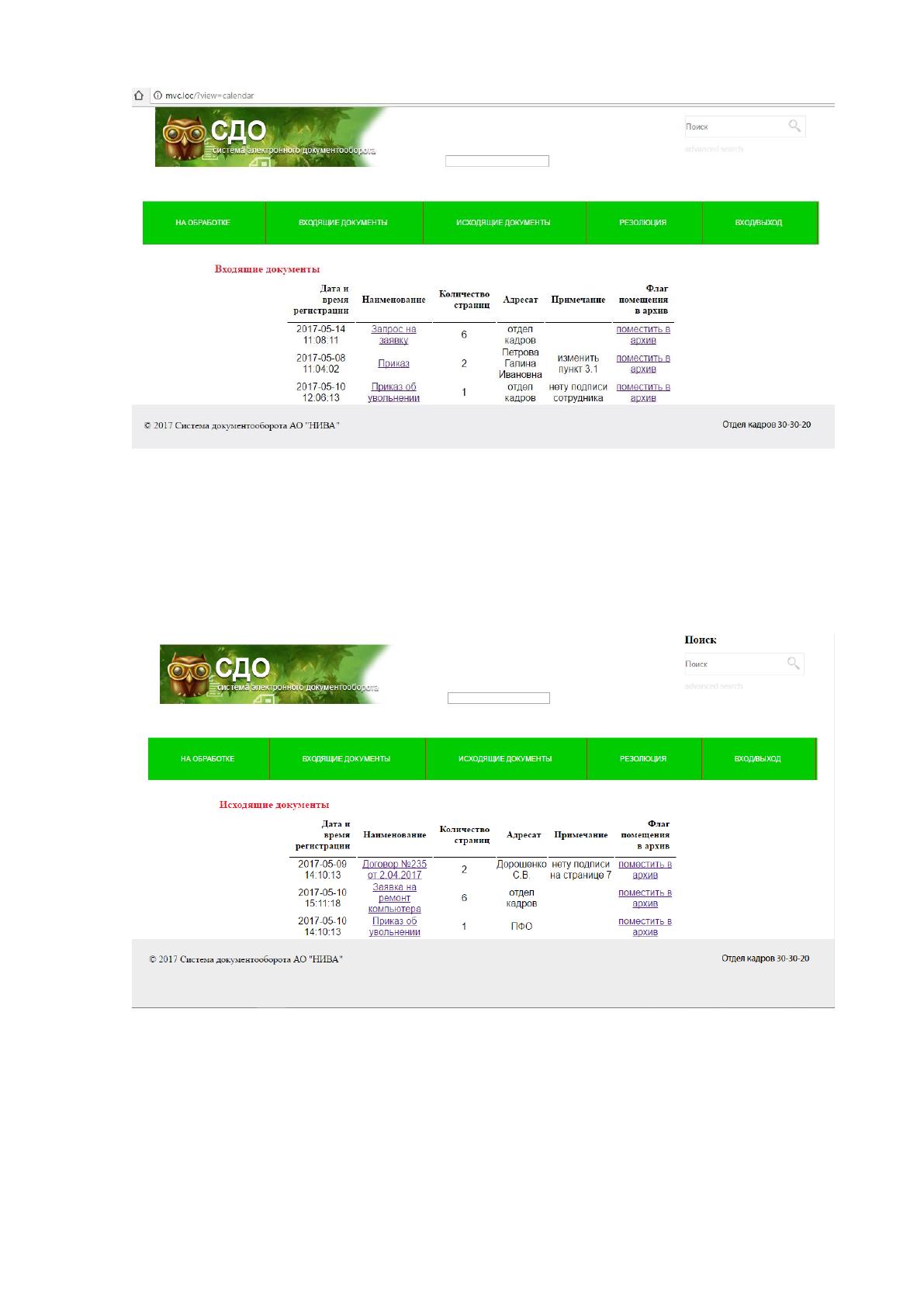
При нажатии на кнопку меню «входящие документы» видны все
пришедшие документы. Также видно от кого пришел документ. В примечании
указываются ошибки, находящиеся в документе. На рисунке 2.21 представлен
пункт меню входящих документов.
87
Рис. 2.21 Входящие документы
Аналогично на рисунке 2.22 представлен пункт меню исходящих
документов.
Рис. 2.22 Исходящие документы
Во входящих и исходящих документах сотрудник имеет возможность
поместить документ в архив. Нажав на кнопку «Поместить в архив» входящий
или исходящий документ автоматически поместиться в «архив входящих
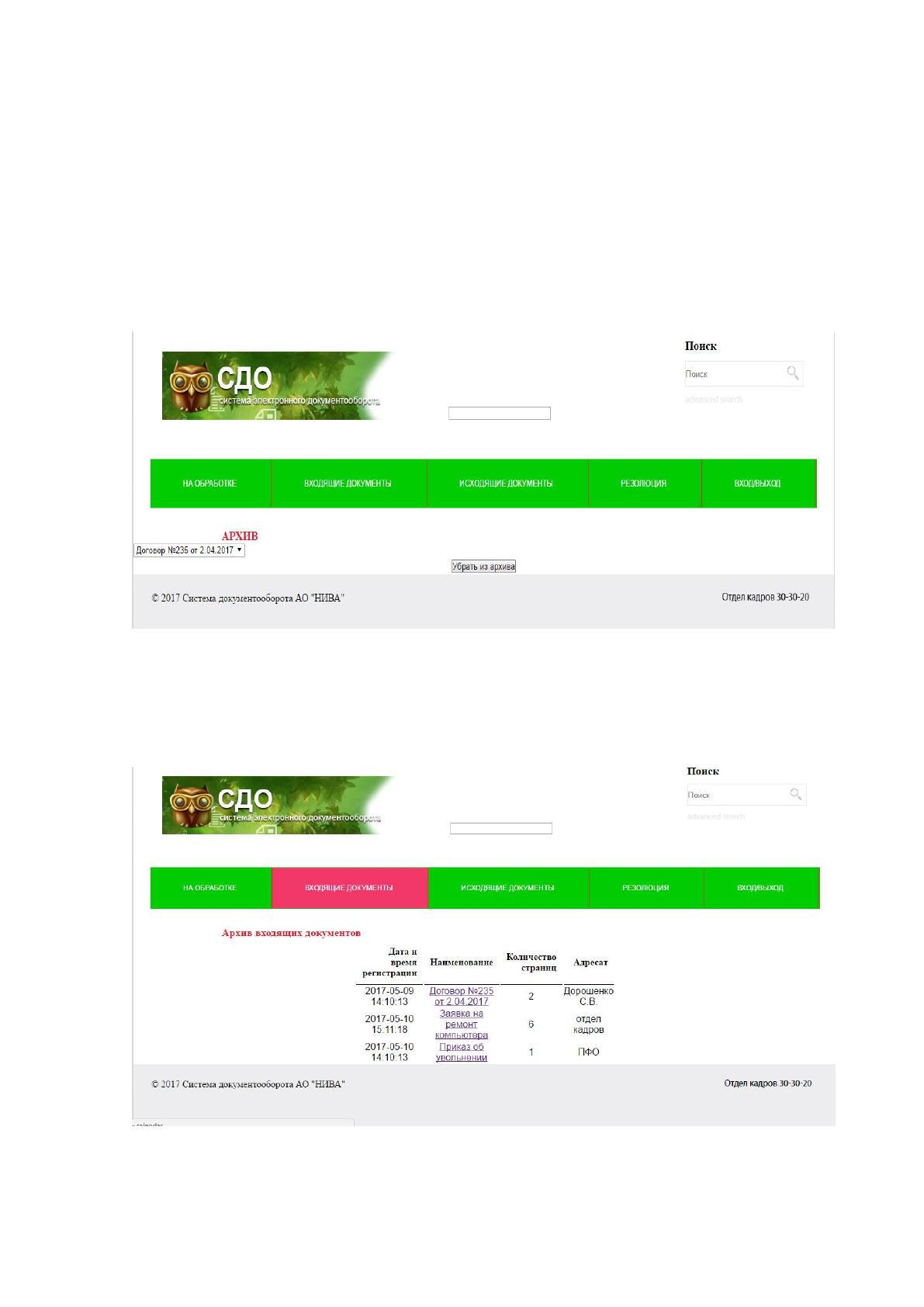
документов» или «архив исходящих документов». Доступ к информации архива
88
ограничен: разрешен только руководителям подразделений и начальнику
изображенной на рисунке 2.23. Благодаря такой системе ограничения доступа, вся
входящая документация получается наиболее защищенной от
несанкционированного доступа, а также от ошибок, возникающих в результате
ошибочных (умышленных или случайных) действий персонала при работе с
документами.
Рис. 2.23 Архив документов
На рисунке 2.24 представлены документы, помещенные в архив.
Рис. 2.24 Архив входящих документов