57
2.2.2 Характеристика результатной информации
Отчетность организации служит основным источником информации о
результатах ее деятельности. Отчеты собирают, накапливают и
обрабатывают, поскольку они являются инструментом планирования и
контроля достижения экономических целей предприятия. Обработка
накопленной информации в модуле организована с помощью запросов к
данным. Она представляет собой экранные формы вывода, где необходимо
лишь задать временной параметр. Результатная информация представлена в
виде планов-отчетов о результатах деятельности. Тщательное изучение
отчетов дает картину успехов, раскрывает причины неудач, недостатков в
работе, помогает наметить пути совершенствования деятельности
организации. Внешние пользователи информации по данным отчетности
получают возможность оценить финансовое положение организации,
правильно построить отношения с заказчиками, конкурентами, партнерами;
учесть возможные риски; проанализировать потребности рынка; получить
отчеты по складам; по цехам; по объему выполненных работ и продаж и т.д.
Для формирования, например, отчета реализации в ООО "Наяда-
Столица" используются данные из отчетов "Акт выполненных работ". Отчет
предназначен для отражения информации о документах, участвующих в
формировании фондов. Он позволяет проследить за информацией по
документам, касающихся финансовых поступлений, дебиторской
задолженности, понять, что работы завершены, сколько и какой материал
использован, т.е. данный отчет позволяет отследить и проконтролировать все
стадии прохождения документа. Также есть возможность проследить
эффективность каждого менеджера [12].
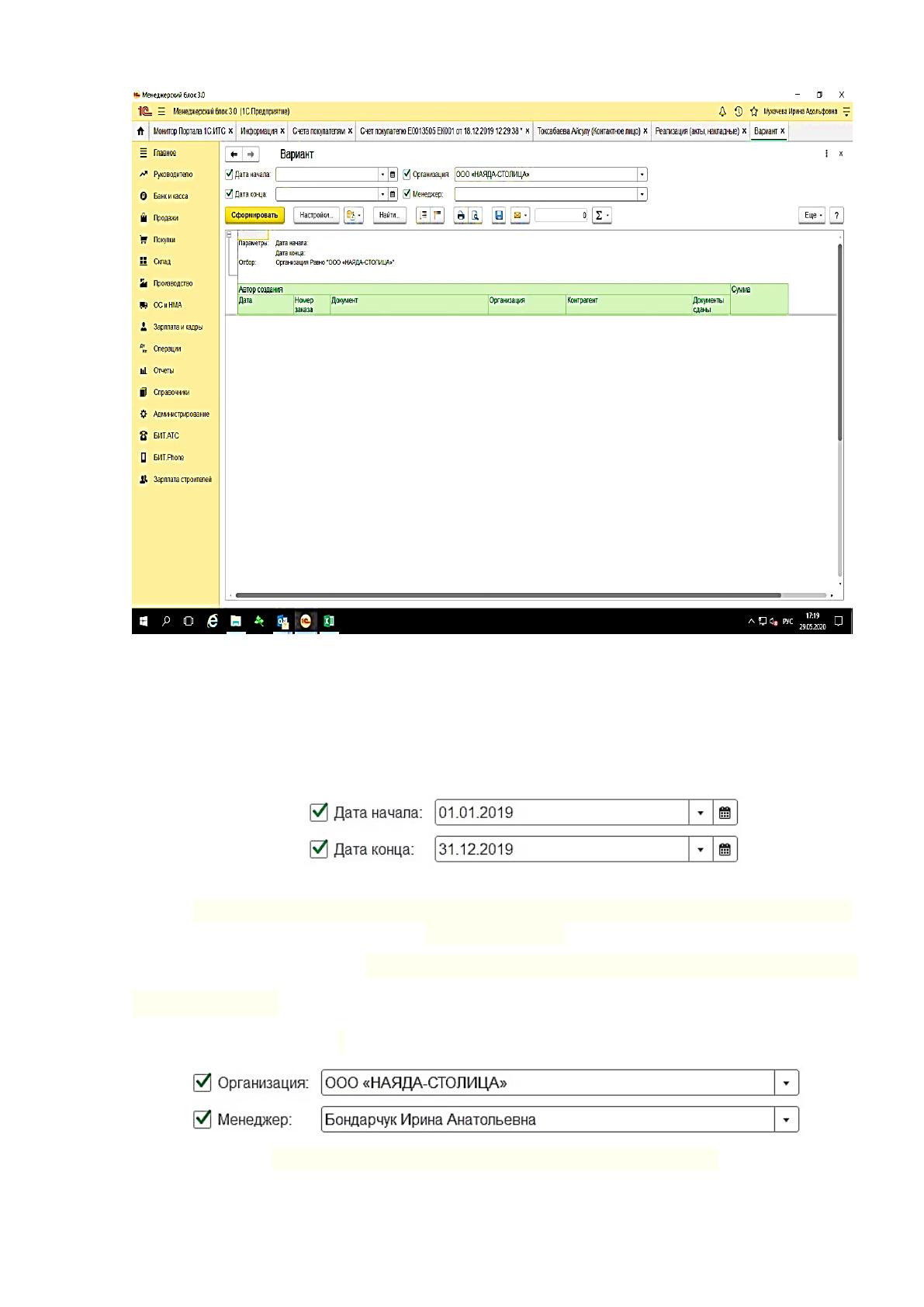
На рисунке 12 приведен внешний вид отчета реализации.
58
Рисунок 12. Внешний вид отчета о реализации
Далее следует указать период формирования отчета, выбрав его из
выпадающего списка (рисунок 13):
Рисунок 13. Выбор периода формирования отчета "Отчет по
реализации"
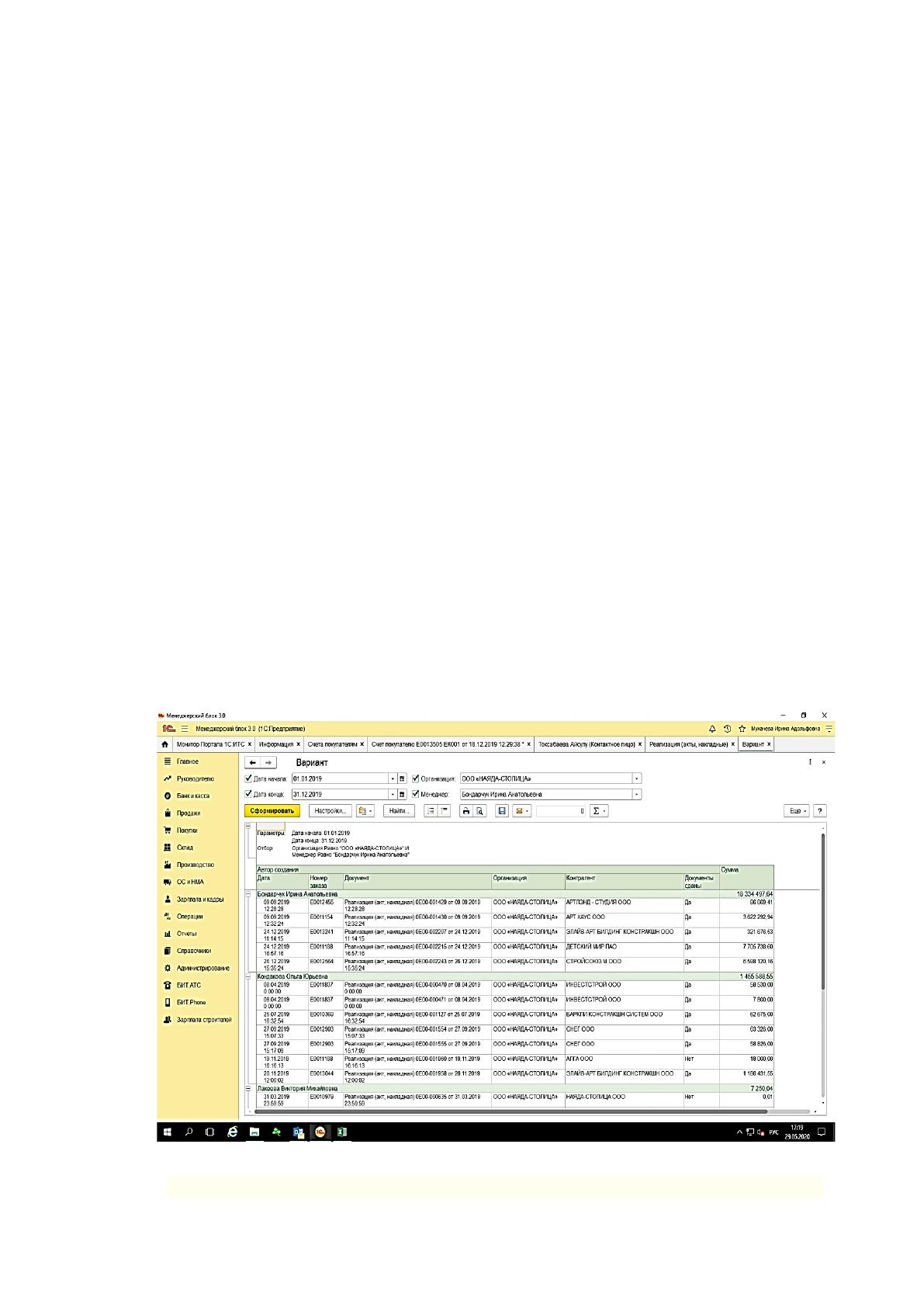
Далее следует найти в выпадающем списке нужного менеджера
(рисунок 14), либо указать дату начала и окончания периода в полях «с:»,
«по:» на форме отчета:
Рисунок 14. Выбор фамилии менеджера

59
В отчете есть возможность дробить данные до уровня услуги. Для
этого в список группировок включить группировку «Услуга». Тогда можно
будет в отчете получить сведения не только о том, какими документами он
сформирован, но и об услугах, которые участвовали в формировании.
Отчет группируется по организации, контрагенту, услуге и т.д.
Выставляя данные параметров отбора, можно получить информацию
по периоду, по организации, конкретному контрагенту, и т.д. Таким же
способом можно извлечь информацию по договорам, документам, услугам.
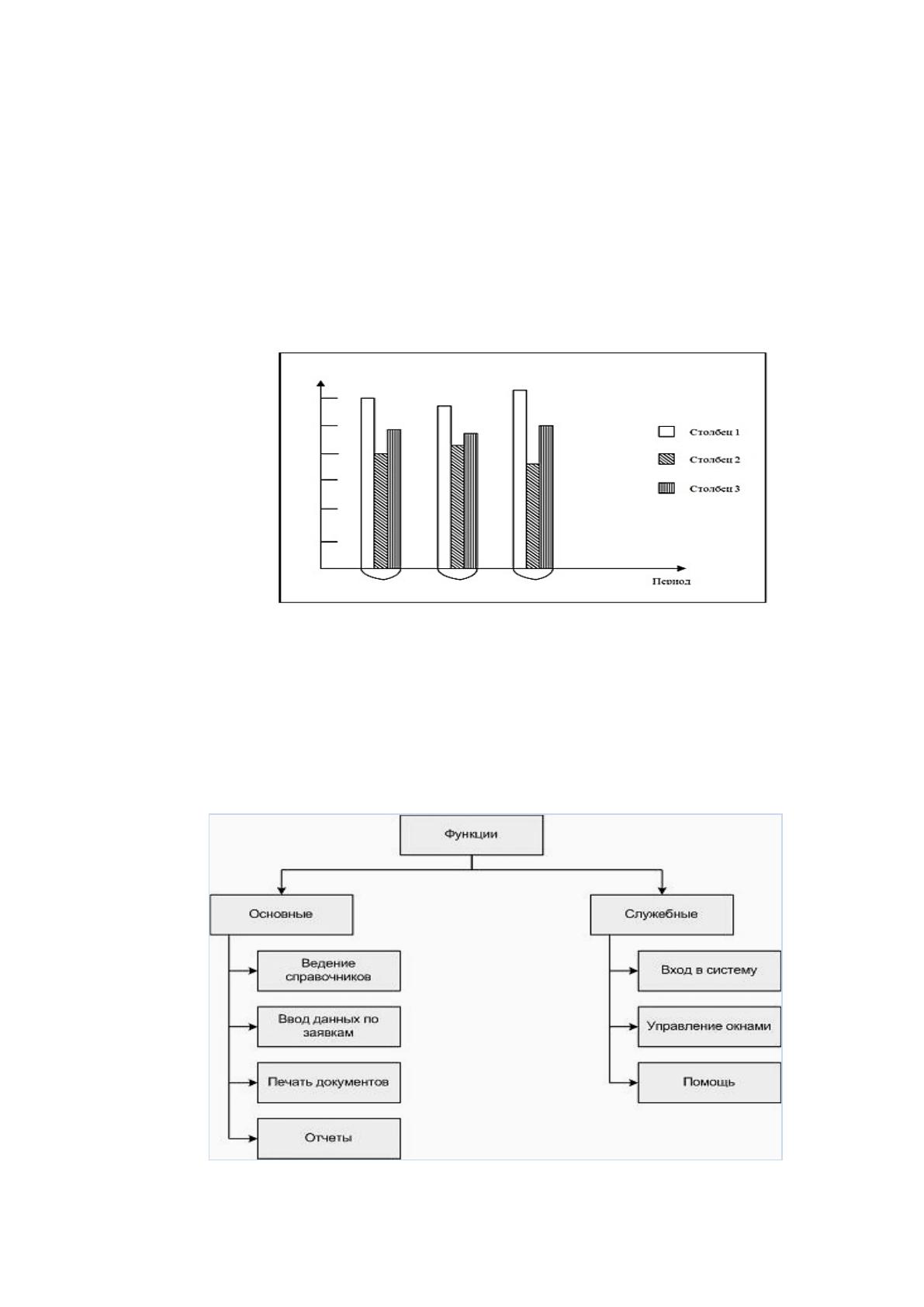
В таблице сформированного отчета имеются следующие показатели:
• Автор создания
• Дата
• Организация
• Контрагент
• Документы сданы
• Сумма
На рисунке 15 показан сформированный "Отчет по реализации"
Рисунок 15. Сформированный отчет "Отчет по реализации"
60
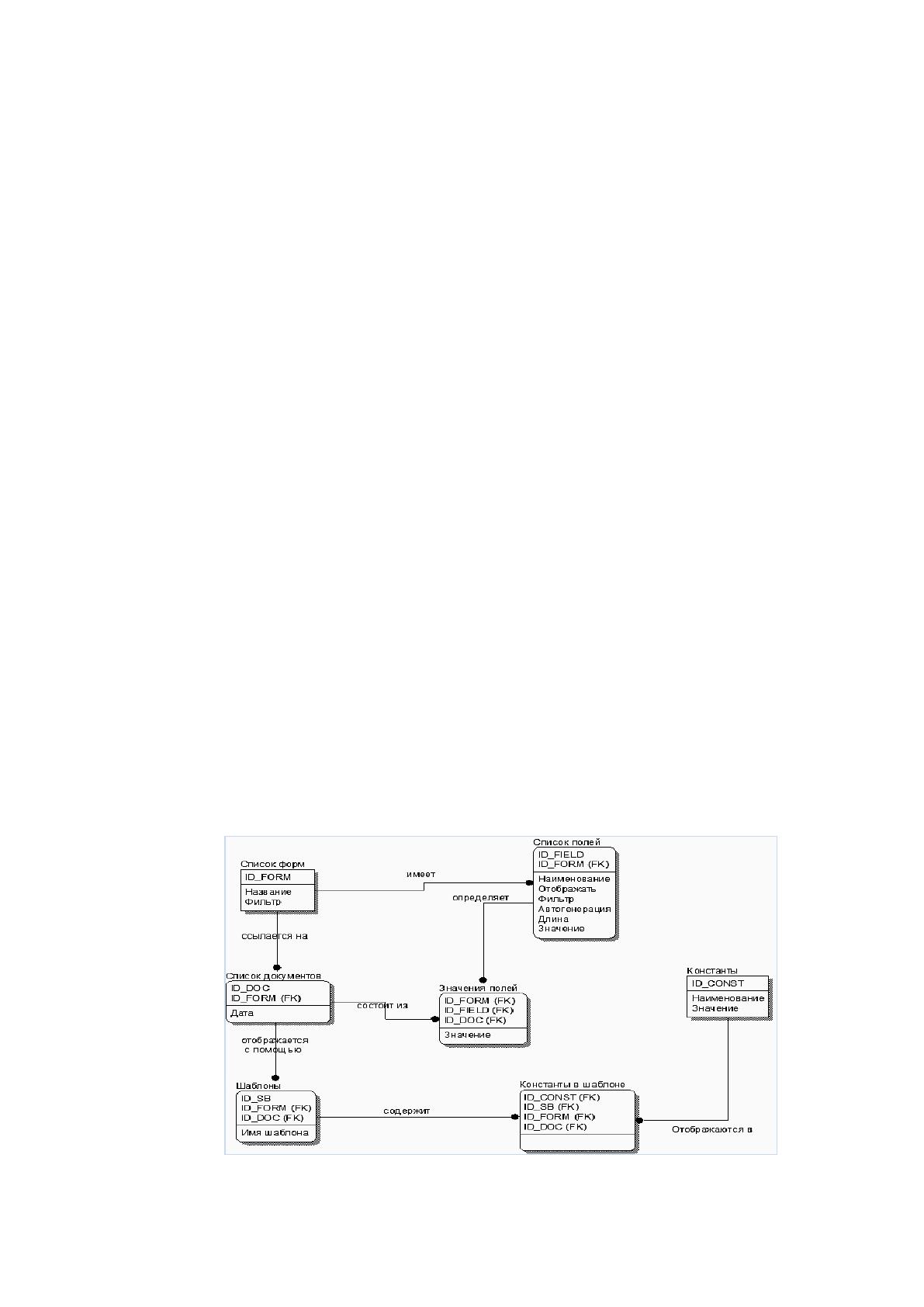
Отчет «Динамика реализации» показывает динамику реализации
продукции за последние месяцы от указанной даты (по умолчанию текущий
месяц) в виде кривой количества и процентного показателя. Отчет
представляет собой диаграмму, где вертикальная линия показывает
количественные показатели реализации, а горизонтальная – показатели
временного отрезка. Имеется возможность выставить количество месяцев
или, если есть необходимость, сводные данные за квартал, год.
Рисунок 16. Структура диаграммы динамики реализации
продукции
2.3. Программное обеспечение задачи
2.3.1 Сценарий диалога
Рассмотрим систему меню автоматизируемой системы и изобразим ее
на рисунке 17.
Рисунок 17. Сценарий диалога
61
Процесс взаимодействия пользователя с системой осуществляется в
диалоговом режиме, который можно рассматривать как последовательность
переходов системы из одного состояния в другое. И эти состояния не должны
быть тупиковыми, пользователь должен иметь возможность переходить из
любого текущего диалога в необходимый. Система меню является
связующим элементом ИС. Меню состоит из главного меню и подменю.
При выборе, например, меню Инструменты пользователь попадает в
подменю для настройки системы, в котором определены:
• Импорт формы
• Настройки
• Язык
• Справка
• О программе
В пункт меню Импорт формы загружаются уже сохраненные формы
документов. Достаточно выбрать диск архива и найти содержимое.
В выпадающий список отобразит все доступные формы. Также будут
видны поля и шаблоны документов. Можно выбрать поля, константы и
шаблоны для каждой формы. Выйти из меню Импорт форм можно, нажав
кнопки Выйти.
В меню Настройки находится диск, где размещены рабочие папки, в
котором хранятся сформированные шаблоны, документы и архивы. Также
придать положению меню – слева или сверху. Чтобы выйти из меню нужно
нажать кнопку Отменить.
Пункт меню Язык позволяет в выпадающем списке выбрать язык
интерфейса.
Краткая справка о программе отражена в пункте меню Справка.
В пункте меню О программе можно найти информацию о
разработчике ИС.
62
Пункт меню Константы. Здесь можно добавлять, удалять и
редактировать константы. Чтобы выйти из пункта меню необходимо перейти
в другое меню.
Меню Список форм документов позволяет перемещаться и
сортировать его по виду используемых форм. При выборе соответствующей
формы документов в центре окна открывается список документов, а в правой
части окна – Детализация текущего документа.
В списке документов можно добавлять, удалять и редактировать
документы текущей формы, создать копию нужного документа.
Если настроить фильтр соответственно, то можно просматривать
документы за день, за месяц и за год. Если есть необходимость, то можно
установить фильтр по списку полей, соединяемый с формой документа. С
помощью этого же фильтра находить документы по списку. Чтобы упростить
работу, нужно указывать в качестве полей фильтра те поля, по которым
требуется поиск.
В окне Детализация отображаются сопоставленные документу поля, и
их значения. Здесь же возможно отобразить шаблон документа в Word, или
экспортировать текущую форму документа. Составленный шаблон хранится
в папке Формы документа. Чтобы отредактировать документ, достаточно
дважды щелкнуть машкой по полю. Чтобы вывести печатную форму
документа на основе сопоставленных шаблонов, нужно войти в окно
Детализация.
Для того, чтобы отобразить Формы документов и сопоставления с
ними полей, нужно войти в Меню Конструкторы
В центральной части окна отображается список всех существующих
форм документов, в котором есть возможность создавать, удалять и
редактировать формы документов.
Список полей текущей формы отображается в правом окне, в котором,
если есть необходимость, можно создавать, удалять и редактировать поля

63
формы. Также можно поменять порядок отображения полей в форме,
передвигая поля вверх и вниз по списку.
Список полей формы можно фильтровать по дате создания.
Пункт меню Выход из программы позволяет пользователю закончить
работу с программой и выйти из приложения [16].
2.3.2. Характеристика базы данных
База данных служит для хранения и поиска информации. Эта
информация содержится таким образом, чтобы ее можно было извлекать,
работать с ней, редактировать, совершать отбор отображаемых данных,
упорядочивать так, как нужно потребителю, изменять, передавать по каналам
связи и хранить.
Информационная форма может отображаться в виде взаимосвязей
между бизнес-компонентами и бизнес-процессами. Такие схемы получили
название ER-диаграмм (Entity-relationship diagram (ERD) – диаграмма
«Сущность-связь»). ER-диаграммы легко вносятся в методологию
структурного анализа и проектирования информационных систем. Такие
методологии дают конкретное и детальное представление реализуемой
системы. Эти системы формируются от общего обзора к частному, давая
детализацию объекта с разного рода числом уровней. На рисунке 18
изображена ER диаграмма базы данных [16].
Рисунок 18. ER диаграмма

64
Описание элементов ER модели приведены в таблицах 8, 9, 10, 11, 12,
13. Таблицы заполняются по мере поступления документов.
Таблица 8
Структура таблицы «Список документов»
Название
Имя поля
Тип
Размер
idDoc
Индивидуальный
код
Счетчик
Длинное целое
Дата
Дата
регистрации
Дата/время
Краткий формат
даты
Заполняется подчиненная таблица «Значение полей», которая имеет
следующую структуру (таблица 9).
Таблица 9
Структура таблицы «Значение полей»
Название
Имя поля
Тип
Размер
Id_DOC
Код документа
Целое
Длинное целое
ID_FIELD
Код поля
Целое
Длинное целое
Значение
Содержание
поля
Текстовый
К постоянной информации относится информация, хранящаяся в
следующих справочниках:
• Справочник Константы;
• Справочник Список форм;
• Справочник Список полей;
• Справочник Шаблоны;
Рассмотрим подробнее структуру этих справочников (таблицы 10, 11,
12, 13)
Таблица 10
Структура таблицы «Константы»
Название
Имя поля
Тип
Размер
Id_CONST
Индивидуальный
код
Счетчик
Длинное целое
Наименование
Наименование
Текстовый
Значение
Значение
Текстовый
65
Таблица 11
Структура таблицы «Список форм»
Название
Имя поля
Тип
Размер
Id_FORM
Индивидуальный
код
Счетчик
Длинное целое
Название
Наименование
формы документа
Текстовый
Фильтр
Фильтр на список
документов по
умолчанию
Целое
Длинное целое
Таблица 12
Структура таблицы «Список полей»
Название
Имя поля
Тип
Размер
Id FIELD
Индивидуальный код
Счетчик
Длинное
целое
Наименование
Название поля
Текстовый
Отображать
Нужно ли отображать
поле
Целое
Длинное
целое
Фильтр
Проводить ли
фильтрацию по полю
Целое
Длинное
целое
Автогенерация
Является ли поле
автоинкрементным
счетчиком
Целое
Длинное
целое
Длина
Длина поля
Целое
Длинное
целое
Значение
Значение поля
Текстовый
Таблица 13
Структура таблицы «Шаблоны»
Название
Имя поля
Тип
Размер
ID_SB
Индивидуальный
код
Счетчик
Длинное целое
Имя шаблона
Название
шаблона
Текстовый
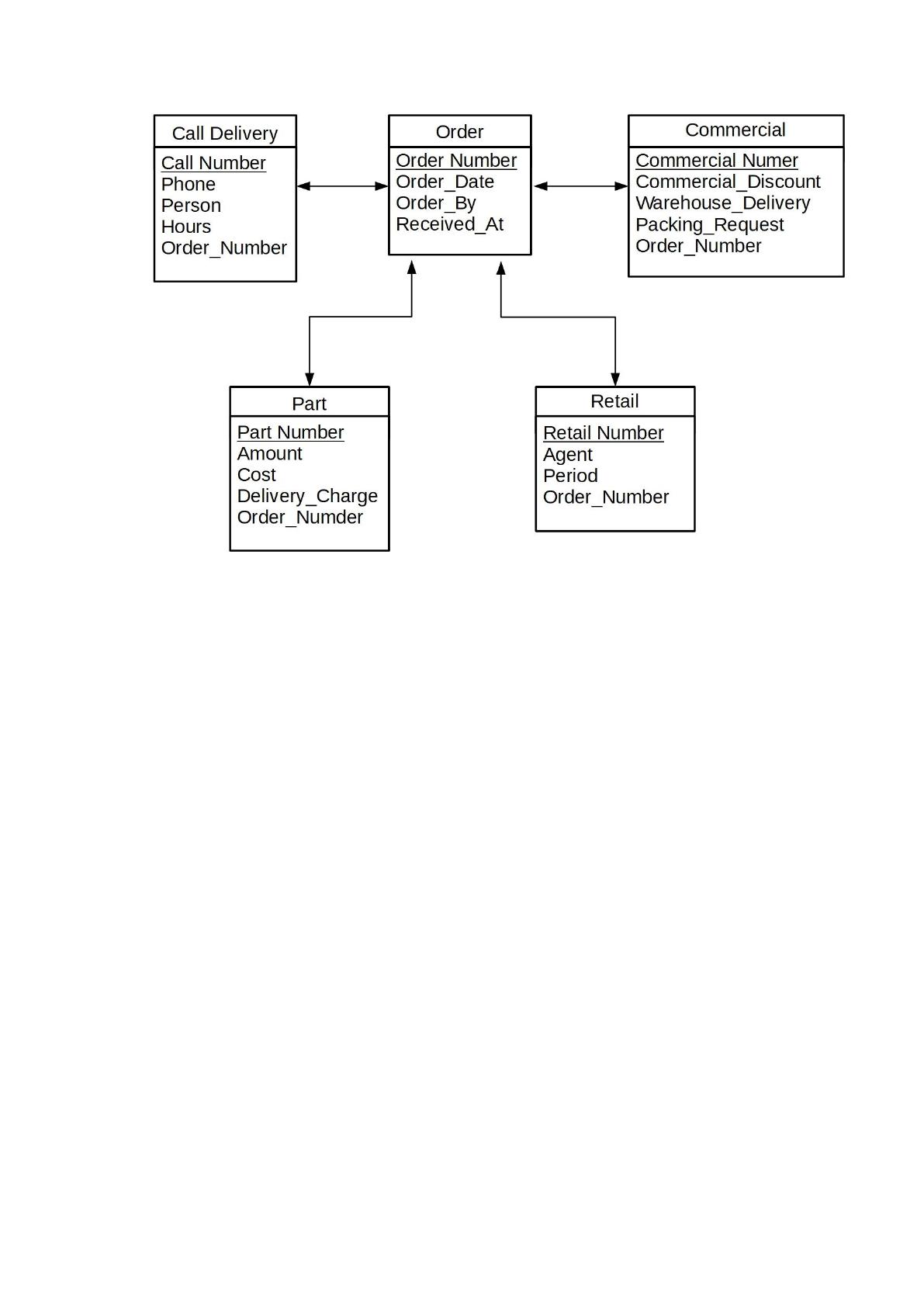
Приведем также ER-модель корпоративной базы данных (рисунок 19).
66
Рисунок 19. ER модель корпоративной базы данных
2.3.3 Структурная схема пакета (дерево вызова процедур и программ)
Структурная схема подготавливаемого программного продукта
представлена на рисунке 20 в виде дерева вызова программных модулей.
Следует упомянуть два подмножества функций программы:
• служебные функции, задача которых - проверка пароля,
управление окнами и т.д.
• основные функции обработки данных. Их основная задача
вводить первичную информацию, ведение справочников,
подготовки и распечатки документов и др.
Из главного меню, в котором находятся служебные функции, можно
войти в систему, управлять окнами, выходить из программы, осуществлять
помощь по системе.
С помощью кнопочной панели вызываются основные функции.
Дерево объектов будет возникать слева на экране при нажатии на одну из