88
сохраненных форм документов. Удобный интерфейс позволяет выбрать с диска
архив и просмотреть его содержимое.
В выпадающем списке отобразится список всех доступных форм. Также
будет отображены поля формы и соответствующие шаблоны документов.
Можно выбрать поля, константы и шаблоны для каждой формы. Выйти из
меню Импорт форм можно нажав кнопки Выйти внизу страницы.
Пункт меню Настройки позволяет указать рабочие папки программы на
диске, в которой будут сохраняться сформированный шаблоны и документы, а
также архивы. Также можно указать положению меню – слева или сверху.
Выход из меню осуществляется по нажатию кнопки Отменить.
Пункт меню
Пункт меню Справка отображает краткую справку по программе.
Пункт меню О программе содержит информацию о разработчике
информационной системы.
Пункт меню Константы открывает форму редактирования справочника
Константы.
В этой форме можно добавлять, удалять и редактировать константы.
Выход из пункта меню осуществляется переходом в другое меню.
Меню Список форм документов позволяет перемещаться по списку
документов, сортируя его по виду используемых форм. При выборе
соответствующей формы документов в центре окна открывается список
документов, а в правой части окна – Детализация текущего документа.
В списке документов можно добавлять, удалять и редактировать
документы текущей формы. Также можно создать копию текущего документа.
Отображаемый список документов можно фильтровать по времени
добавления - просматривать документы за день, за месяц и за год. Также можно
установить фильтр по списку полей, ассоциированных с формой документа,
если для них установлено поле Фильтр. Этот фильтр в вырожденном случае
позволяет осуществлять поиск документов по списку, поэтому в качестве полей
фильтра рекомендуется указывать именно те поля, по которым требуется поиск.
В окне Детализация отображаются сопоставленные документу поля, и
89
их значения. В этом же окне можно создать шаблон отображения документа в
Word, или экспортировать текущую форму документа. Созданный шаблон
сохраняется в папке с названием формы документа. Двойной щелчок по
любому полю приводит к редактированию текущего документа.
Также в окне Детализация можно вывести печатную форму документа
на основе сопоставленных шаблонов. Печатная форма сохраняется также в
папке, имеющей название текущей формы документа.
Меню Конструкторы открывает форму для создания Форм документов и
сопоставления с ними полей.
В центральной части окна отображается список всех существующих
форм документов. В нем можно создавать, удалять и редактировать формы
документов.
В правой части окна отображается список полей текущей формы. В нем
можно создавать, удалять и редактировать поля формы. Также можно поменять
порядок отображения полей в форме, передвигая поля вверх и вниз по списку.
Список полей формы можно фильтровать по дате создания.
Пункт меню Выход из программы позволяет пользователю закончить
работу с программой и выйти из приложения.
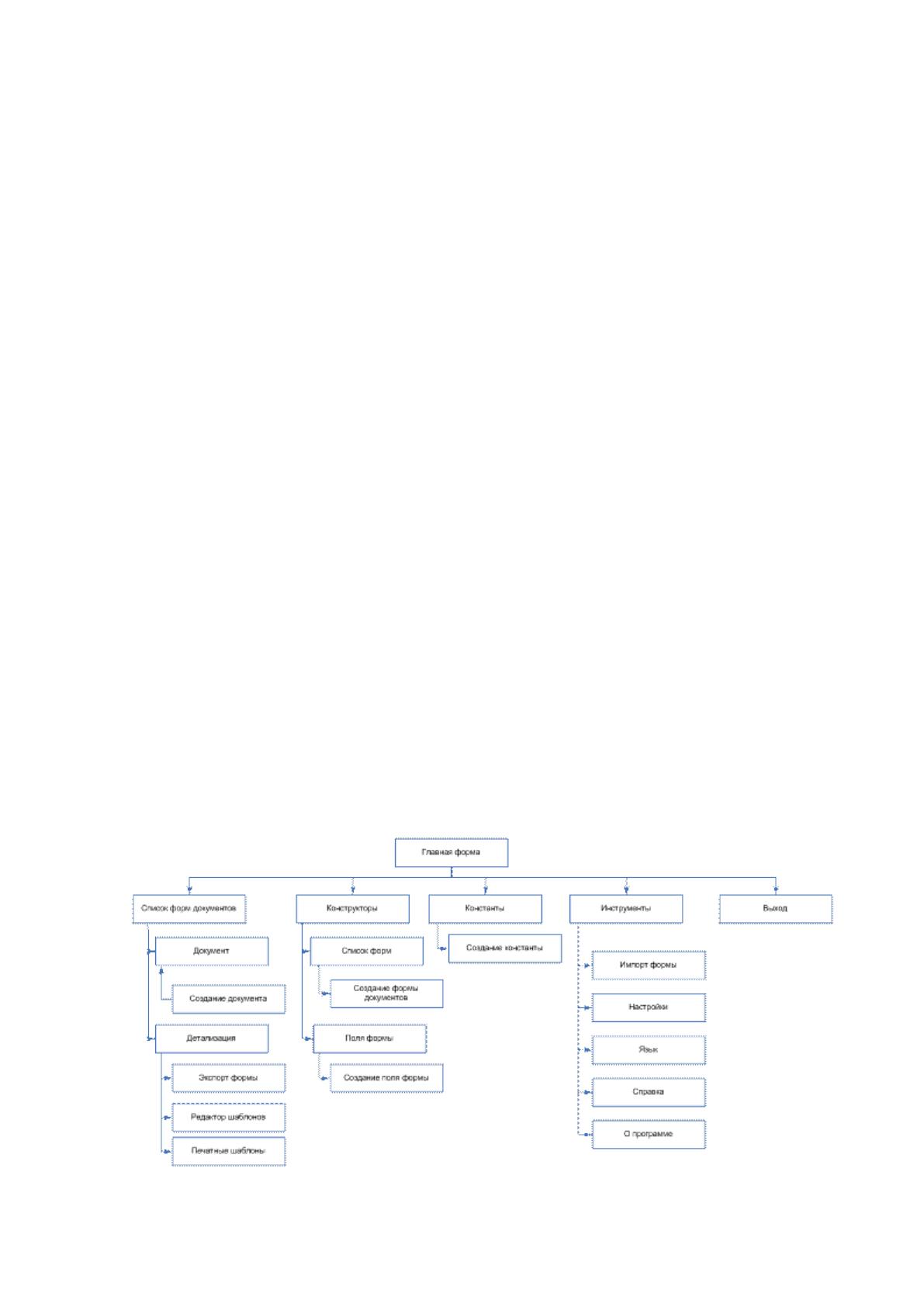
Приведем сценарий диалога автоматизированной системы
документооборота.
Рисунок 13. Сценарий диалога автоматизированной системы

91
Рисунок 14 ER диаграмма базы данных для системы
обработки заявок для ООО «Образовательный Центр».
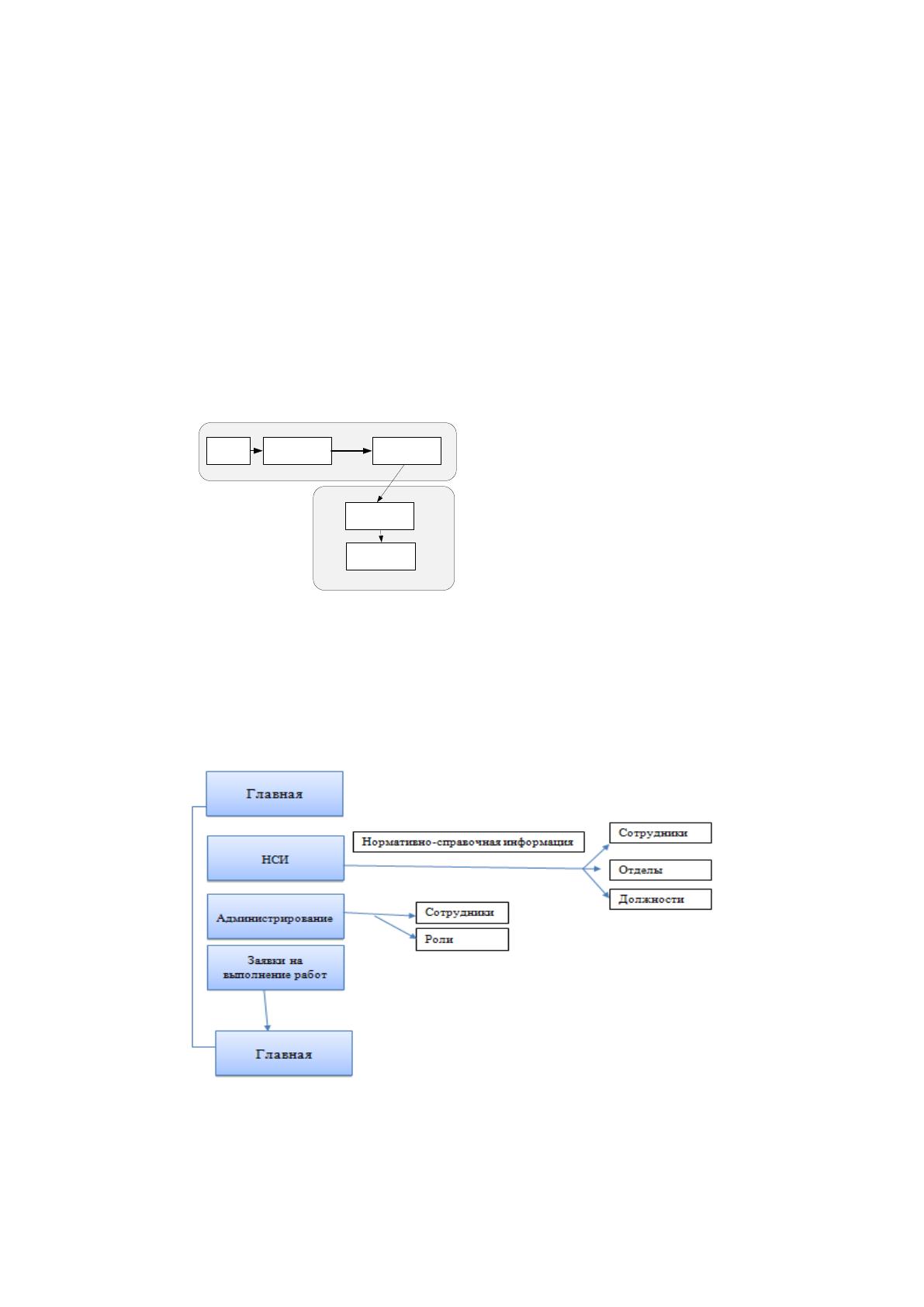
2.3.3. Структурная схема пакета (дерево вызова программных модулей)
Разработанный модуль включает в себя серверную и клиентскую часть
Серверная часть является приложением для взаимодействия с базой данных,
клиентская – веб-интерфейсом для ввода данных и получения отчетной
информации. Структурная схема пакета представлена на рисунке 15.
Рисунок 15. Структурная схема пакета
2.3.4. Описание программных модулей
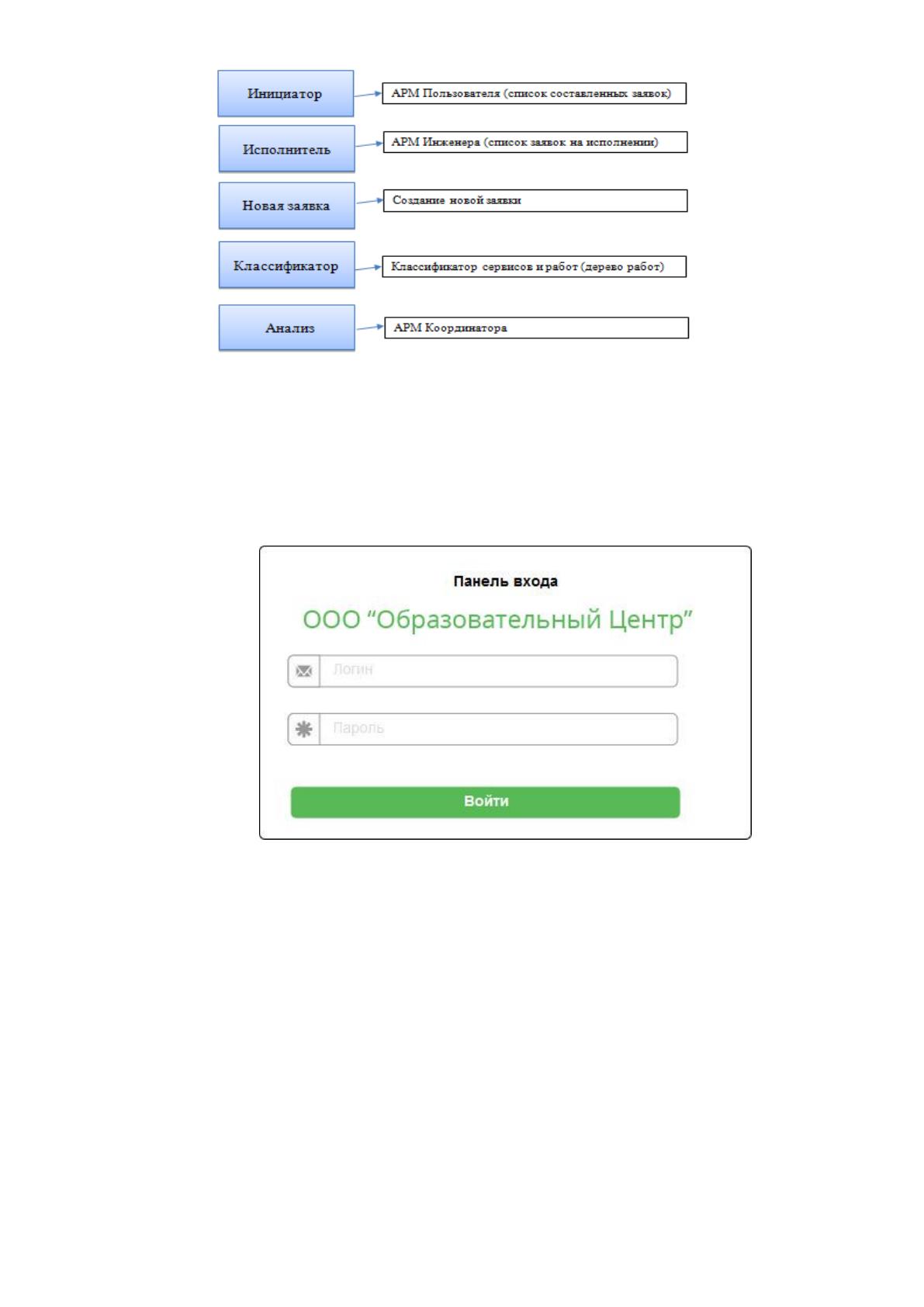
На рисунке 16 представлена схема добавления данных о проекте.
Модуль регистрации
проектов
Клиентская часть
Экранная форма
взаимодействия
Серверная часть
Взаимодействие с
БД
Авторизация
БД
92
Рисунок 16. Схема проекта основного интерфейса программы
2.4. Контрольный пример реализации проекта и его описание
Работа с модулем начинается с авторизации в системе.
Рисунок 17. Страница авторизации
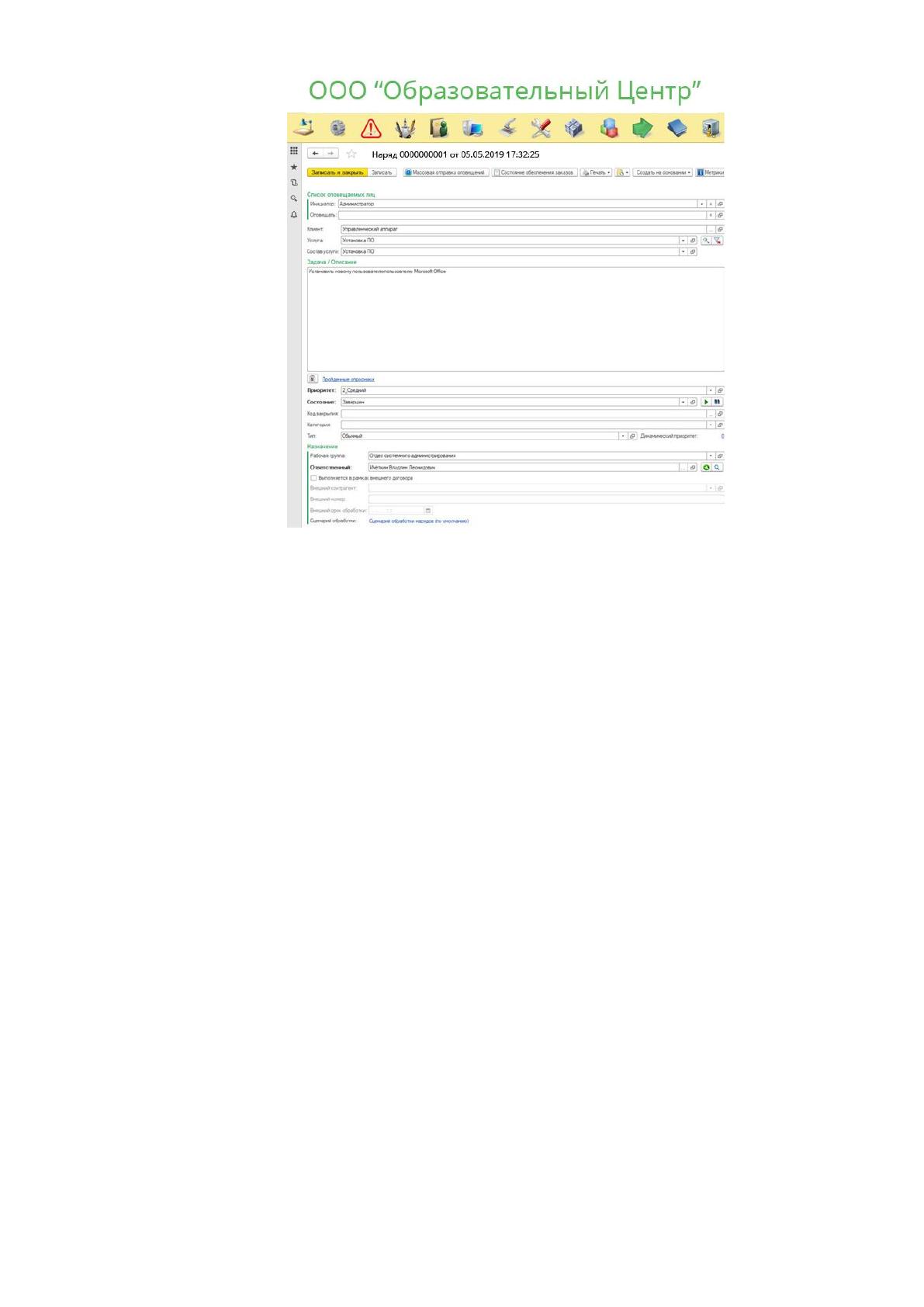
После успешной авторизации необходимо заполнить справочник
состояния проектов, для этого выбираем соответствующий пункт меню и
вводится информация в соответствии с поступившей заявкой. Функциональные
кнопки расположены в верхней части окна. Следует отметить, что в связи с
узкой спецификой решаемых задач, программа не имеет выпадающего меню.
93
Рисунок 18 Заполнение заявки
Заполненная и сформированная заявка автоматически регистрируется в
системе и передается на исполнение инженеру. При этом крайне важно
отметить, что инженер получает все необходимые данные, собранные
координатором, в том числе описание проблемы, данные об инициаторе
обращения и его контактные данные, может осуществить оповещение
администратора службы технической поддержки ООО «Образовательный
Центр» в случае необходимости.
Доступ к приложению возможно не только с рабочего места в офисе
ООО «Образовательный Центр», но и с удаленного рабочего места.
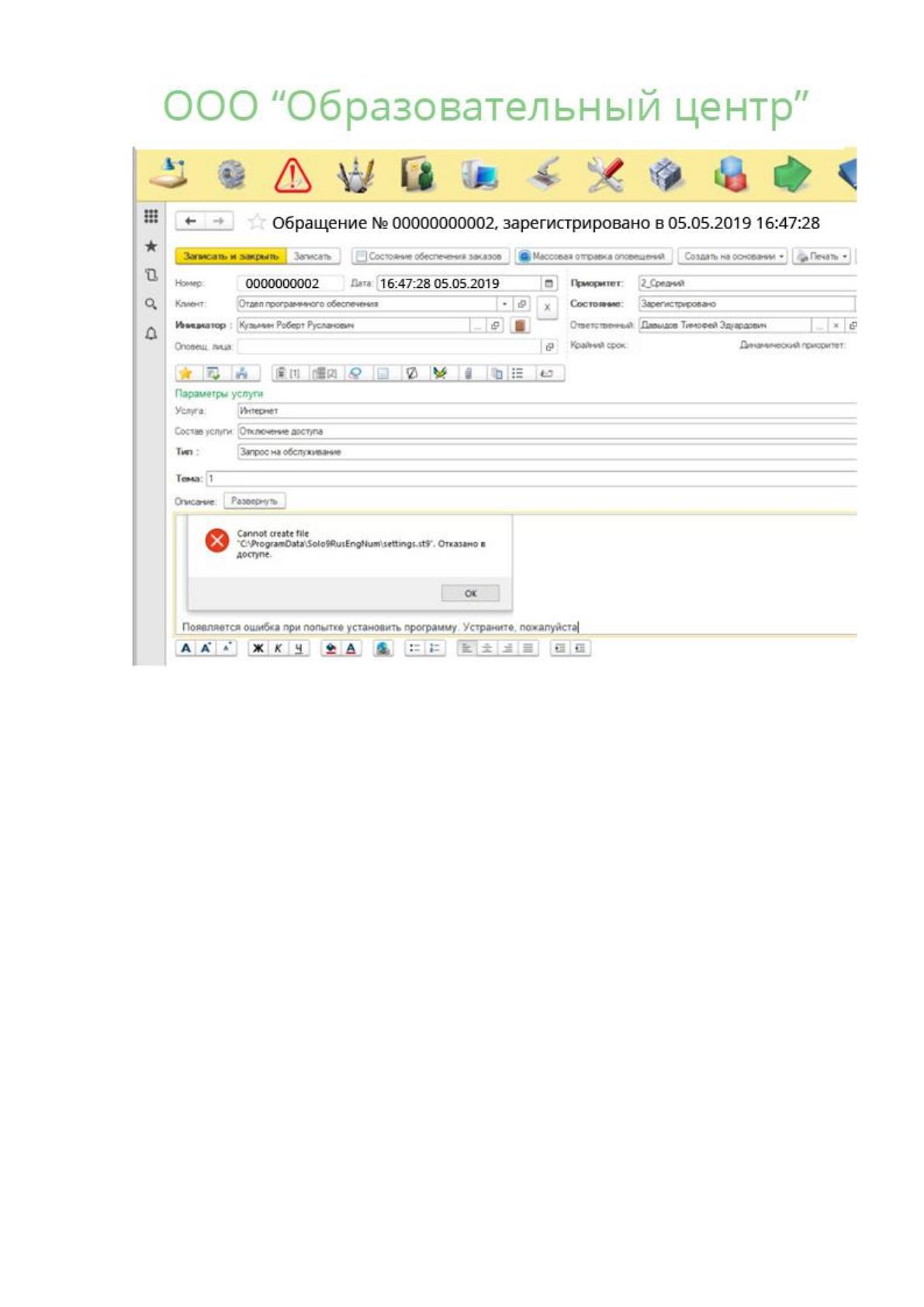
94
Рисунок 19. Данные о полученной заявке в экранной форме
инженера службы технической поддержки ООО «Образовательный
Центр»
Администратор службы технической поддержки ООО
«Образовательный Центр» может в любой момент времени получить
исчерпывающую информацию об общем объеме заявок, статусе каждой заявки
и ее движения. Для этого формируется отчет на выбранную дату или диапазон
дат. Это существенно облегчает задачу сбора, анализа и предоставления
информации.
При этом есть возможность получить информацию по работе каждого
сотрудника службы, выявить наиболее эффективных специалистов и
определить нагрузку на каждого сотрудника в отдельности и на всю службу в
целом. Данная возможность реализована в расчете на увеличение численности
подразделения в ближайшее время. Представление информации можно
наглядно представить на рисунке 20.

97
III Обоснование экономической эффективности проекта
3.1 Выбор и обоснование методики расчёта экономической эффективности
Под понятием «оценка экономической эффективности ИС» понимается
процесс, включающий в себя понимание, определение и измерение того,
насколько полезным в экономическом плане является или явилось внедрение
ИС для предприятия. При этом экономическая полезность рассматривается
обычно как денежный эквивалент того, насколько изменились доходы/расходы
предприятия в результате инвестирования в ИС.
Под методом оценки эффективности ИС подразумевается способ или
набор средств проведения полной оценки ИС. Они могут состоять как из
формальных, так и из неформальных процедур, при этом под неформальными
понимаются не основанные на цифровых данных, быстрые, преимущественно
субъективные процедуры оценки, а под формальными - более объективные,
рациональные, базирующиеся на недвусмысленных данных механизмы оценки.
Как известно, внедрение современных информационных технологий -
дело дорогостоящее. Функционирование компаний в рыночной среде требует,
как минимум анализа экономических последствий, а еще лучше - оценки
экономической эффективности того или иного шага преобразования системы
управления компанией.
Оценка экономической эффективности ИС - сложная и трудоемкая
работа, требующая не только технических, но и экономических навыков.
Только сочетание этих двух составляющих может привести к достоверному
результату проводимого анализа.
Продвижение на рынке ИС в условиях современной конкуренции
невозможно без предоставления результатов оценки ожидаемой эффективности
системы. Кроме того, существующая статистическая оценка успешности
внедрения систем управления предприятием характеризуется неудачей
внедрения от 40 до 70 % случаев.
Специалисты в области разработки, внедрения и сопровождения ИС
должны обладать навыками проведения предварительной экспертизы проекта.
98
Они должны уметь вести постоянный мониторинг системы на соответствие
внедряемых технологий стратегии развития предприятия. Процесс соизмерения
затрат и достигаемого за их счет эффекта должен быть именно «процессом», то
есть итерационной процедурой, проводимой на протяжении всего этапа
разработки и внедрения проекта, результат которой способен повлиять на
дальнейшее продолжение проекта.
Существуют следующие этапы оценки экономической эффективности
информационной системы:
традиционная оценка эффективности как соотношение затрат и
результатов;
расчет совокупной стоимости владения информационной системой;
оценка внедрения ИС как инвестиционного проекта;
разработка сбалансированной системы показателей для оценки
экономического эффекта;
Оценка эффективности проектов независимо от технических,
технологических, финансовых, отраслевых или региональных особенностей
осуществляется на основе единых принципов. К ним относятся:
рассмотрение проекта на протяжении всего жизненного цикла;
моделирование денежных потоков;
сопоставимость условий сравнения различных проектов;
положительность и максимум эффекта;
учет фактора времени;
учет только предстоящих в ходе осуществления проекта затрат и
поступлений;
сравнение «с проектом» и «без проекта»;
учет всех наиболее существенных последствий проекта;
учет наличия разных участников проекта;
многоэтапность оценки;
учет влияния на эффективность инвестиционного проекта;
учет влияния инфляции;
учет влияния неопределенностей и рисков.
99
Показатели коммерческой эффективности проекта в целом отражают
финансовые последствия внедрения информационной системы. В качестве
основных показателей для расчета коммерческой эффективности проекта
рекомендуется использовать следующие:
чистый доход;
чистый дисконтированный доход;
внутренняя норма доходности;
индексы доходности затрат и инвестиций;
срок окупаемости.
Таким образом, исходя из всего выше сказанного, можно сделать вывод,
что процесс оценки экономической эффективности информационных систем
сложен и неоднозначен. Подходить следует индивидуально в каждом
конкретном случае, но опираясь на определенные методики, что позволит
исключить «человеческий фактор» и снизить погрешности ввиду отсутствия
каких либо данных.
В рассматриваемом случае, так как система не планируется к продаже, а
будет внедрена только на одном предприятии, необходимо рассчитать
экономическую эффективность исходя из снижения издержек на
производственную деятельность.
При расчете экономической эффективности будет проведено сравнение
результатов обработки информации при существующем бизнес-процессе и
после внедрения разрабатываемой системы. Прямая эффективность машинной
обработки информации представлена в показателе снижения экономических
стоимостных затрат на обработку информации. При оценке прямой
эффективности в стоимостных единицах измерения рассчитываются две
группы показателей – показатель снижения трудовых затрат и показатель
снижения стоимостных затрат.
При расчете изменения трудовых затрат на обработку информации
используется следующая система показателей:
Абсолютный показатель снижения трудовых затрат на обработку
информации
100
Т=Т
0
-Т
1
(3.1.1)
где Т
0
– годовая трудоемкость обработки информации при базисном
варианте;
Т
1
– годовая стоимость обработки информации при проектируемом
варианте.
2. Коэффициент снижения трудовых затрат
K
т
=(Т/Т
0
)*100 (%) (3.1.2)
3. Индекс снижения трудовых затрат, который показывает рост
производительности труда при обработке информации.
Y
т
=Т
0
/Т
1в
(3.1.3)
К стоимостным показателям относятся: абсолютное снижение
стоимостных затрат (C) , коэффициент относительного снижения
стоимостных затрат (К
C
) индекс снижения стоимостных затрат (Y
C
):
1. Показатель снижения стоимостных затрат
С=С
0
-С
1
(3.1.4)
где С
0
– годовая стоимость обработки информации при базисном
варианте;
С
1
– годовая стоимость обработки информации при проектируемом
варианте.
Коэффициент эффективности по затратам:
K
c
=(С/С
0
)*100 (%) (3.1.5)
Индекс изменения стоимостных затрат
Y
c
=С
0
/С
1
(3.1.6)
Помимо рассмотренных показателей целесообразно также рассчитать
срок окупаемости затрат на внедрение проекта машинной обработки
информации (Т
ок
), рассчитываемые в годах, долях года или в месяцах года:
Ток = К
П
/C (3.1.7),
где К
П
- затраты на создание проекта (проектирование и внедрение).
А также расчетный коэффициент эффективности капитальных затрат: