62
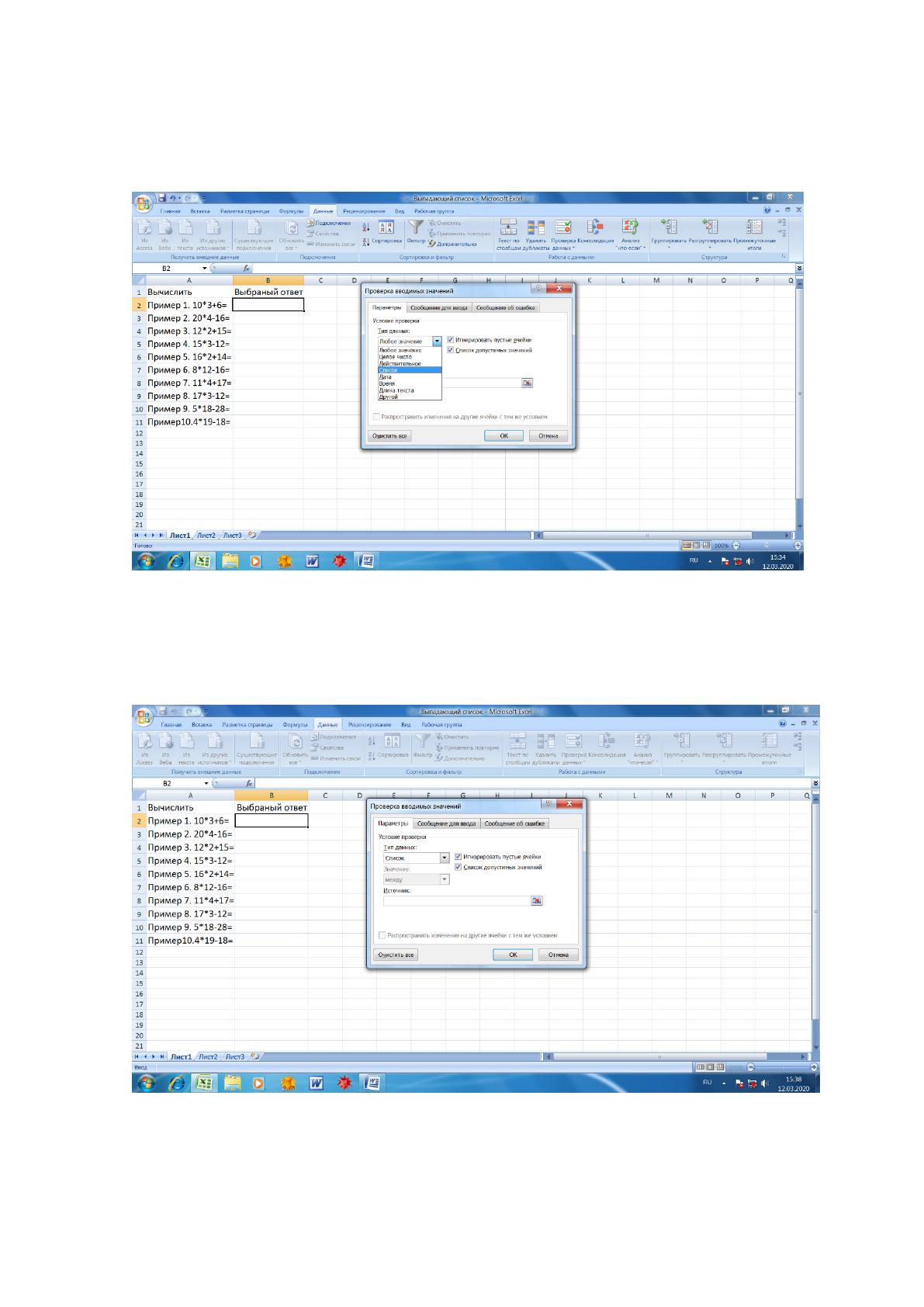
Необходимо на вкладке «Параметры» в списке «Тип данных» выбрать катего-
рию «Список». Для этого требуется открыть выпадающий список категорий и вы-
брать нужную (рисунок 3.32).
Рисунок 3.32. – Выбор категории
После нажатия на кнопку «ОК» для набора вариантов ответов к первому при-
меру появится поле «Источник» (рисунок 3.33).
Рисунок 3.33. Окно «Проверка вводимых значений»
63
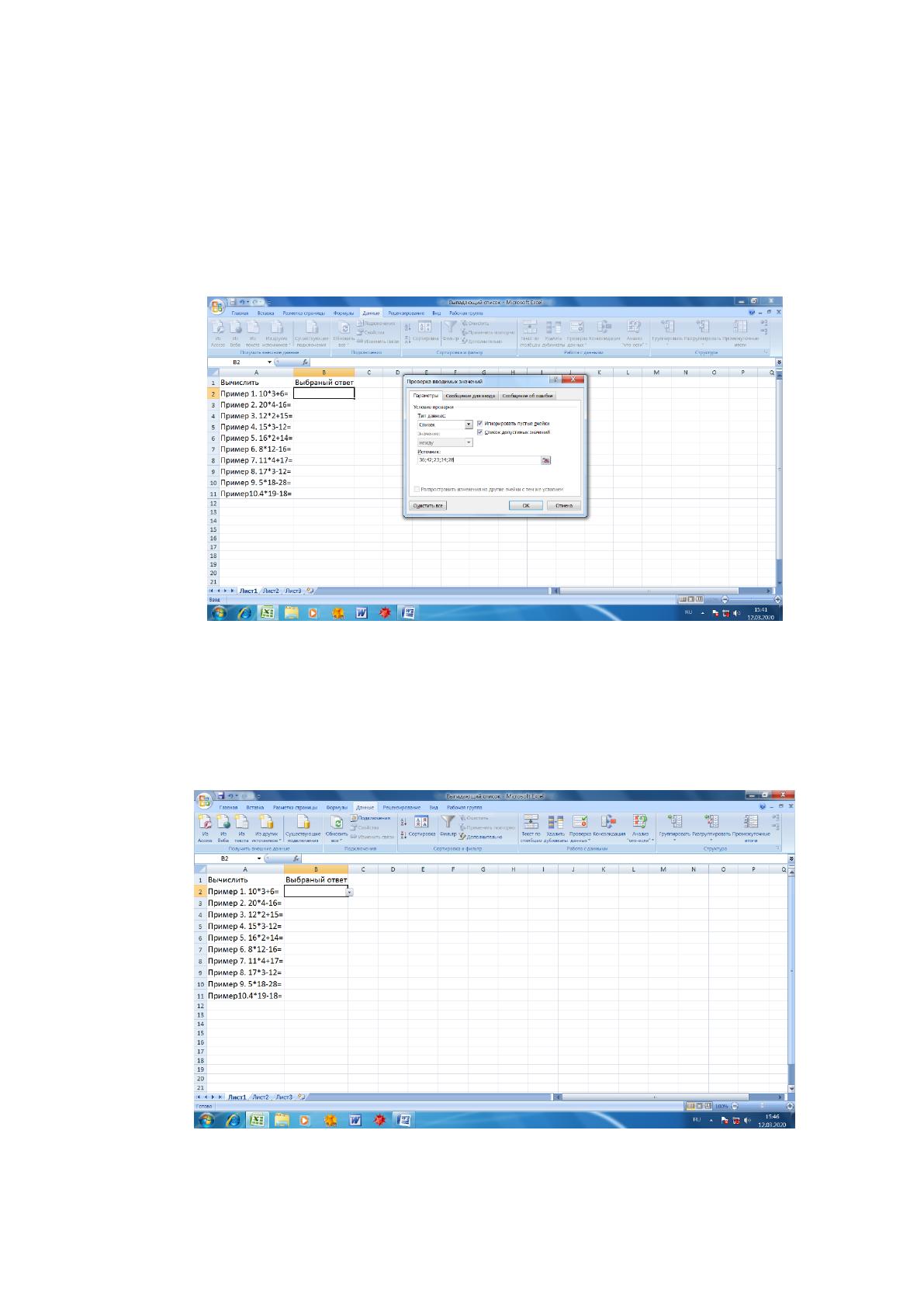
В поле «Источник» ответы можно вводить двумя способами – вручную и по-
средством ссылок. Если использовать ссылки, то ответы должны быть набраны в
ячейках рабочего листа. Удобнее набрать ответы в поле «Источник» вручную. От-
веты вводятся последовательно друг за другом, через точку с запятой 36; 42; 23; 34;
28 (рисунок 3.34). Если подготовить все ответы в таком формате заранее, то все пять
их можно вводить в поле «Источник» копированием.
Рисунок 3.34. – Ввод вариантов ответов к первому примеру
Ввод ответов завершается кнопкой «ОК». На правой границе ячейки «В2» по-
явится кнопка с треугольником, при нажатии на которую открывается выпадающий
список с набранными ответами к первому примеру (рисунок 3.35).
Рисунок 3.35. – Кнопка у ячейки для открытия выпадающего списка вариантов
ответов

64
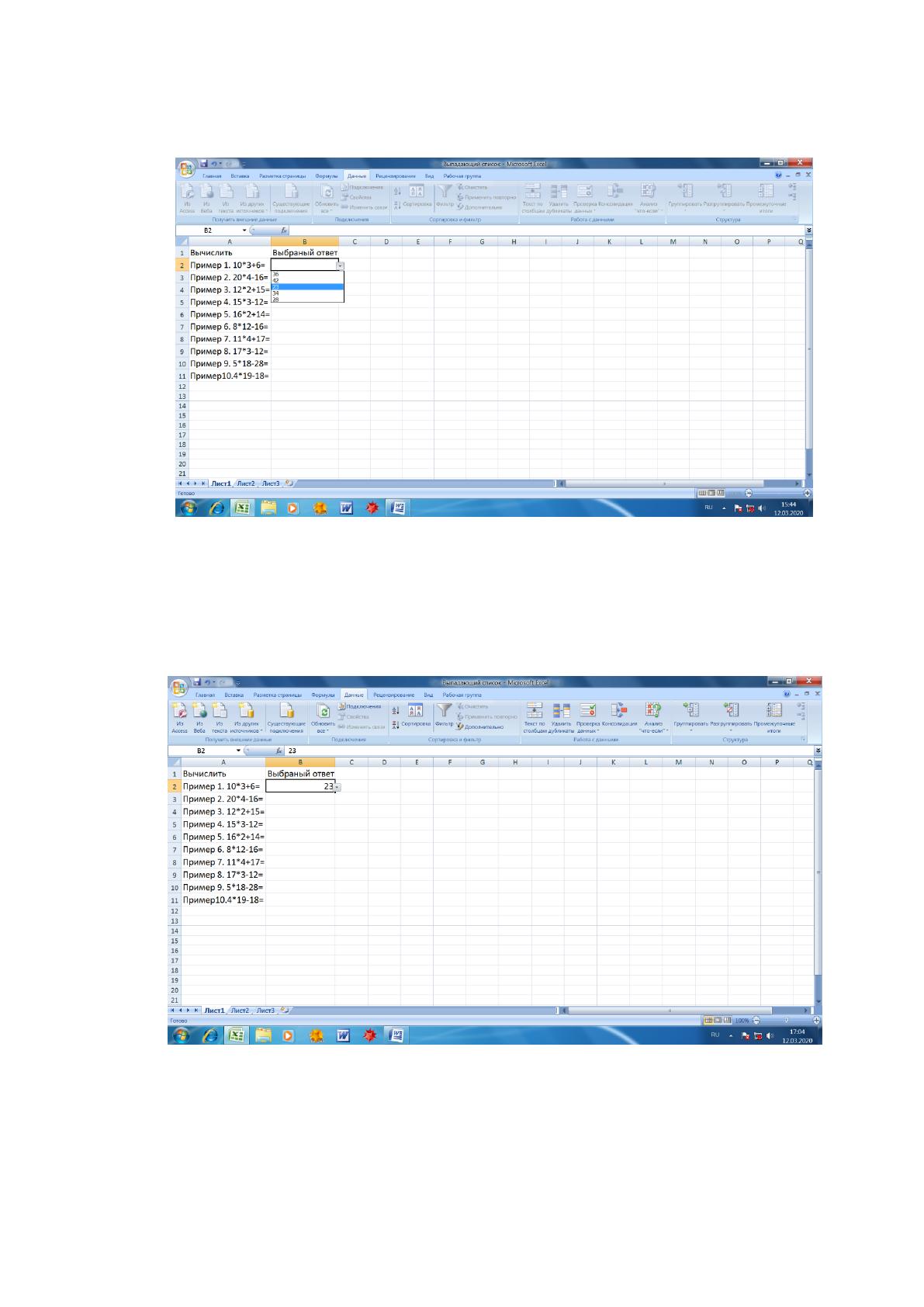
После открытия списка ответы следуют в том порядке, в котором они
задавались в поле «Источник» (рисунок 3.36).
Рисунок 3.36. – Сформированный выпадающий список ответов к первому примеру
Мышкой можно выбрать любой вариант ответа для первого примера из пяти
предложенных 36;42;23;34;28, например 23. В ячейку «В2» запишется выбранный
ответ 23 (рисунок 3.37).
Рисунок 3.37. – Выбранный ответ к первому примеру
Для формирования выпадающего списка с ответами для второго пример необ-
ходимо повторить операцию. Сначала требуется выбрать ячейку «В3», в которой
планируется разместить следующий выпадающий список. Далее последовательно
65
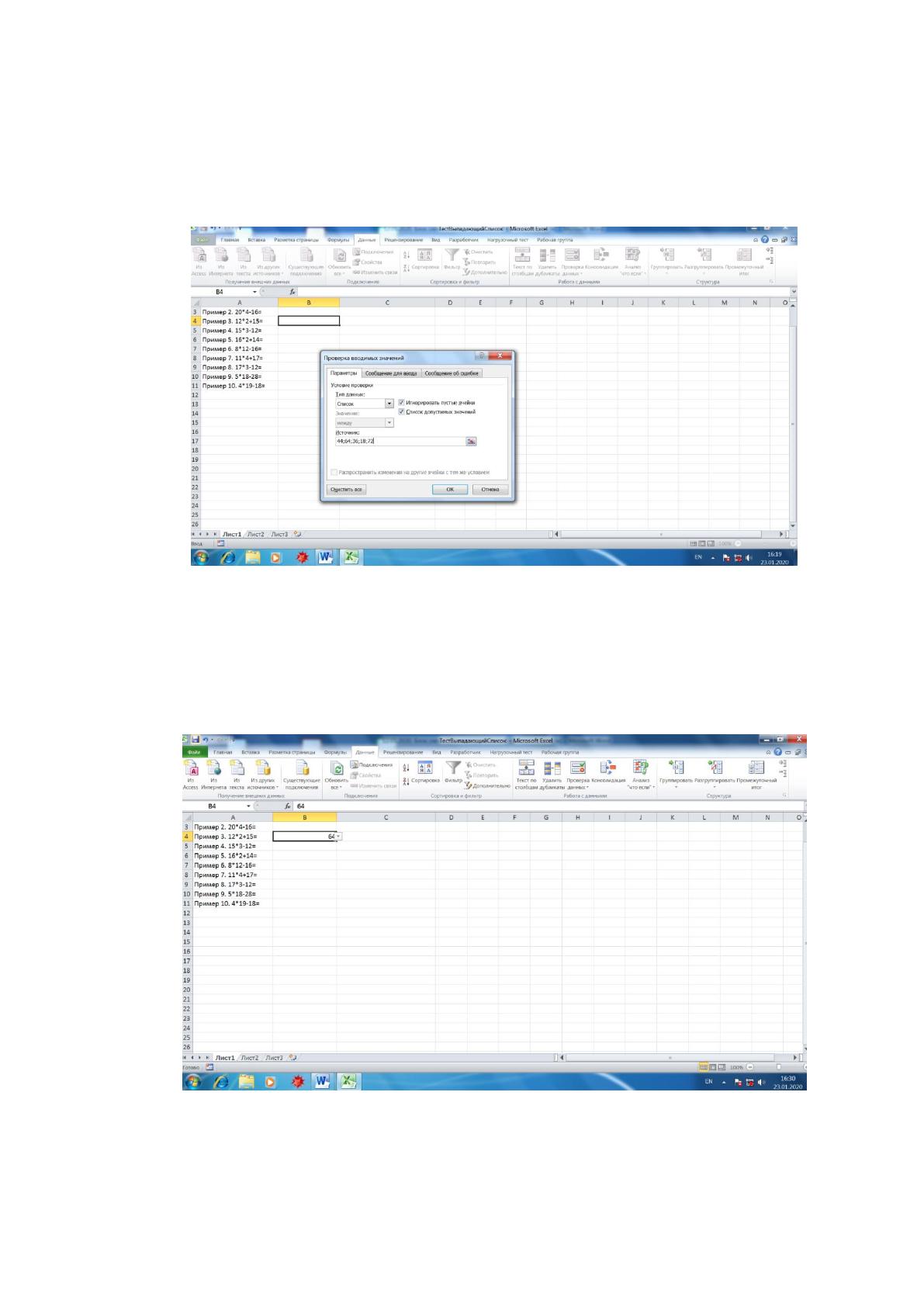
выбираются: «Данные», «Проверка данных», «Параметры». В появившемся диало-
говом окне в списке «Тип данных» отмечается категория «Список», а в поле «Источ-
ник» через точку с запятой вводятся варианты ответов: 44;64;36:18;72
(рисунок 3.38).
Рисунок 3.38. – Ввод вариантов ответов для второго примера
После нажатия на кнопку «ОК» в ячейке «B3» сформируется список ответов
ко второму примеру 44, 64, 36, 18, 72. После выбора значений из списка в ячейке
«В3» появится число (рисунок 3.39).
Рисунок 3.39. – Выбор ответа для второго примера
66
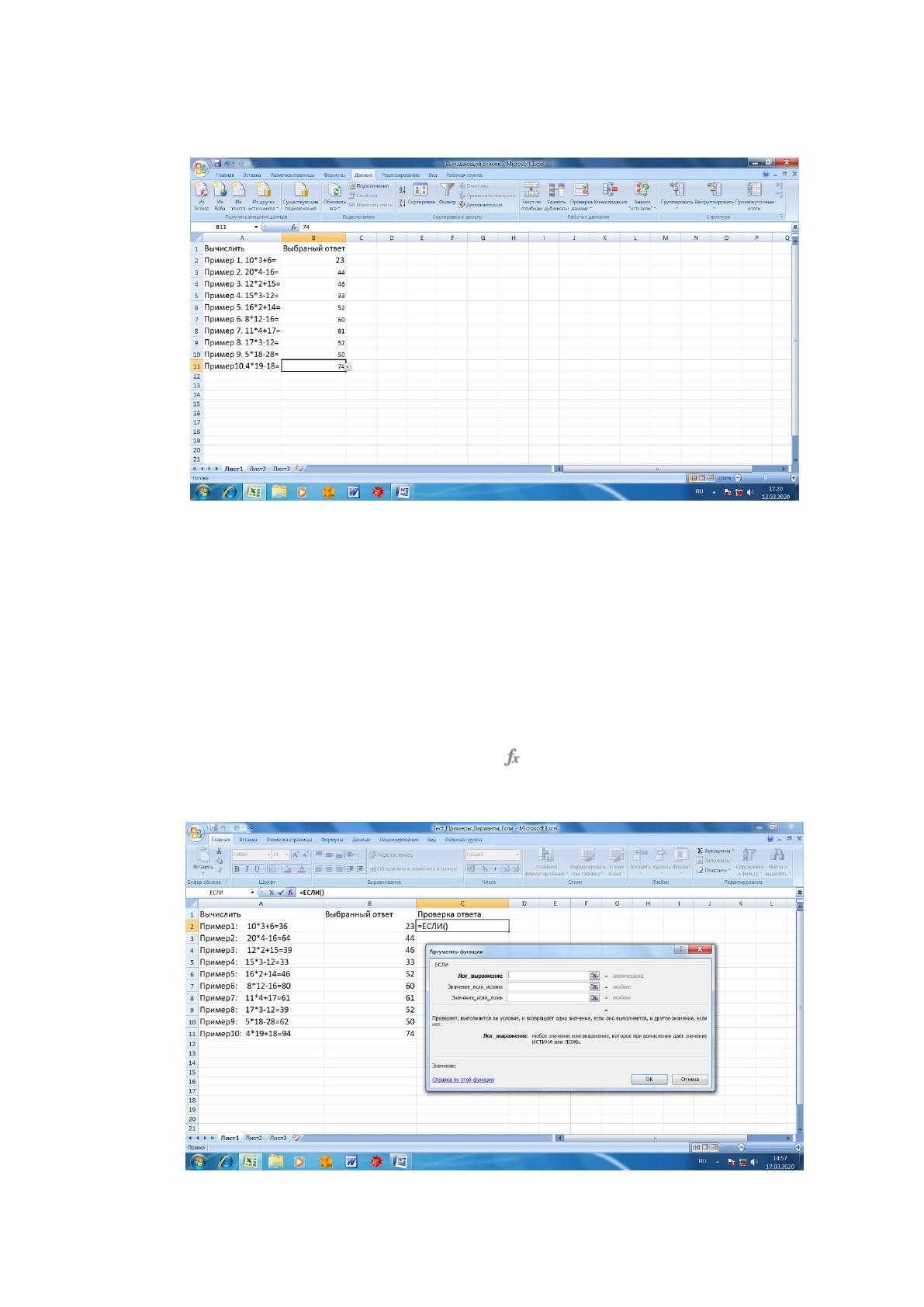
Аналогичным способом формируются варианты ответов к остальным восьми
примерам (рисунок 3.40).
Рисунок 3.40 .– Сформированные ответы на задания в виде выпадающих списков
После формирования интерфейса приложения разрабатывается функция вы-
ставления баллов за решенные примеры. Анализ ответов проводится в столбце «С»,
содержимое которого затем будет скрыто от просмотра. Для решения этой задачи
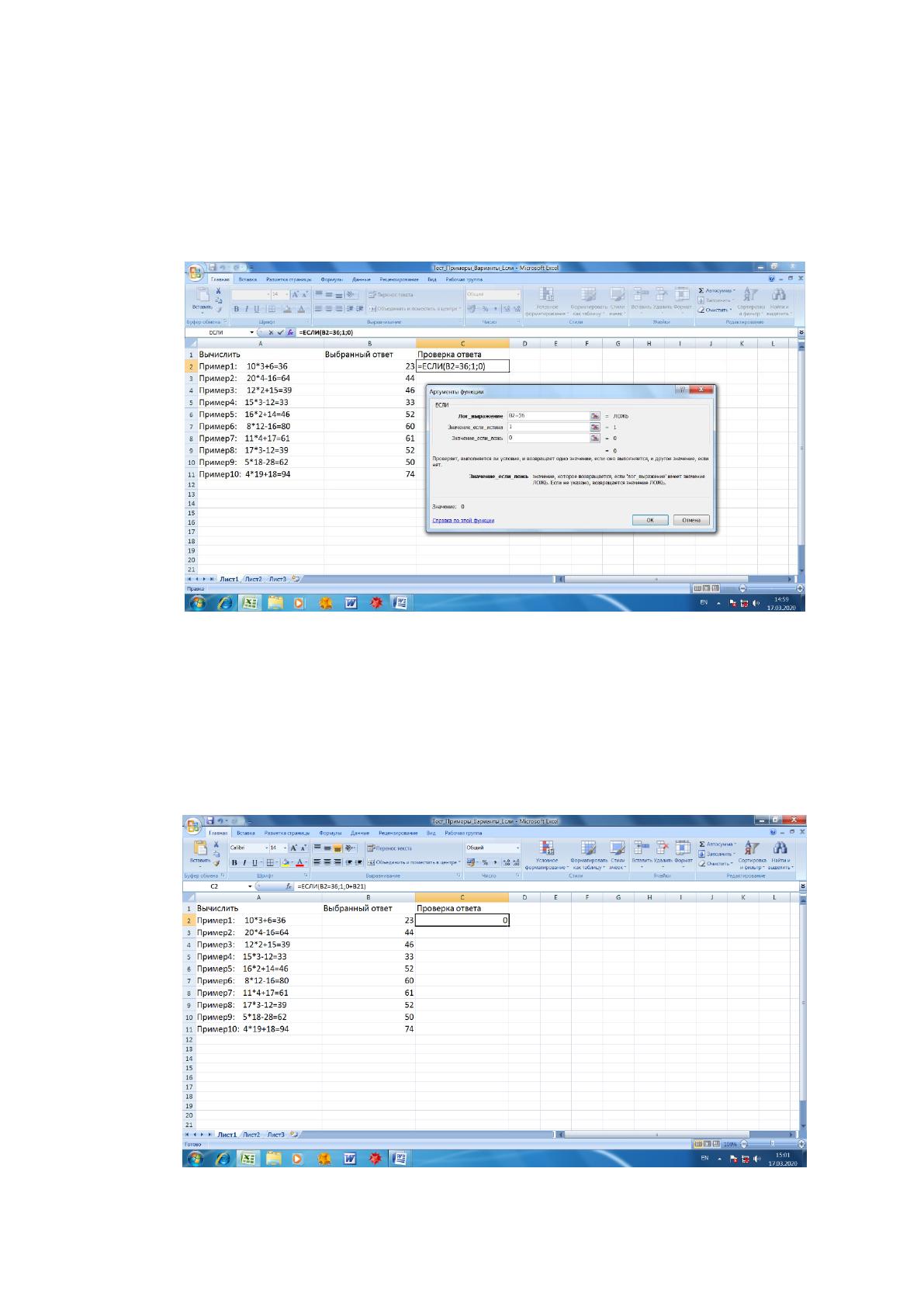
применяется логическая функция ЕСЛИ следующим образом. В ячейке «С1» наби-
рается заголовок «Проверка ответа». Для построения логической зависимости в
ячейке «С2» нажатием мышкой на кнопку вызывается диалоговое окно «Вставка
функции», затем выбирается логическая функция ЕСЛИ (рисунок 3.41).
Рисунок 3.41. – Окно аргументов логической функцией ЕСЛИ
67
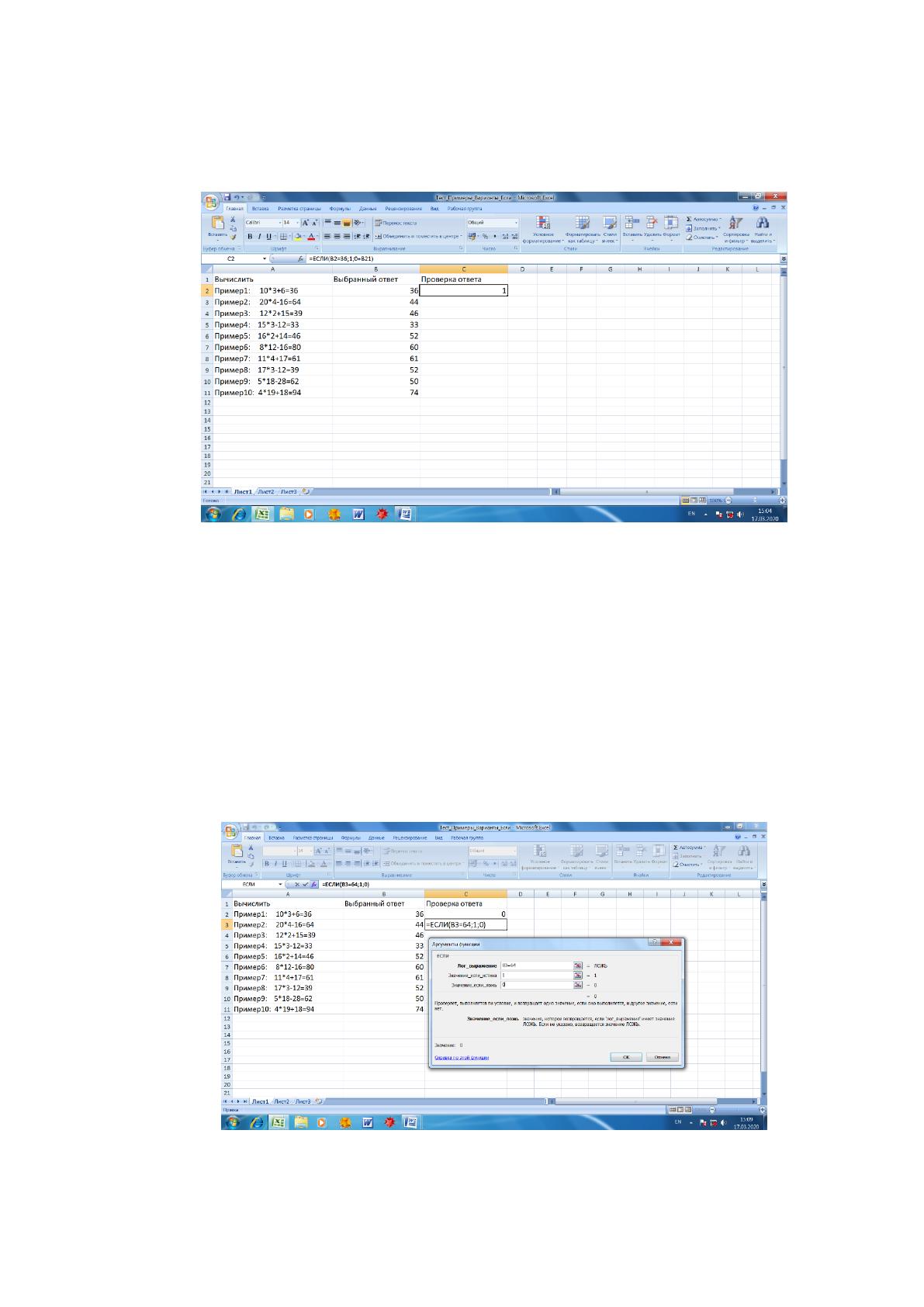
В строке «Лог_выражение» набирается логическая формула В2=36, где число
36 - это правильный ответ. В строке «Значение_если_истина» набирается единица -
число баллов за правильно решенный пример, а в строке «Значение_если_ложь»
набирается 0- число баллов за неправильно решенный пример. Формирование функ-
ции завершается нажатием кнопки «ОК» (рисунок 3.42).
Рисунок 3.42. – Конструирование логической функции
После конструирования функции для выставления баллов необходимо проте-
стировать ее работу. Для проверки сначала выбирается неправильный ответ, напри-
мер, 14. Из анализа результата, представленного на рисунке 3.43, следует, что функ-
ция выдала верный результат, за неправильный ответ получено 0 баллов.
Рисунок 3.43. – Баллы за неправильный ответ

68
Далее проверяется реакция функции на правильный ответ. В ячейке «В2» из
выпадающего списка выбирается правильный ответ 36. За правильный ответ выстав-
лен один балл (рисунок 3.44).
Рисунок 3.44. – Баллы за правильный ответ
Из результатов тестирования разработанной функции выставления баллов
следует, что проверка пройдена успешно. Поэтому логическая функция для второго
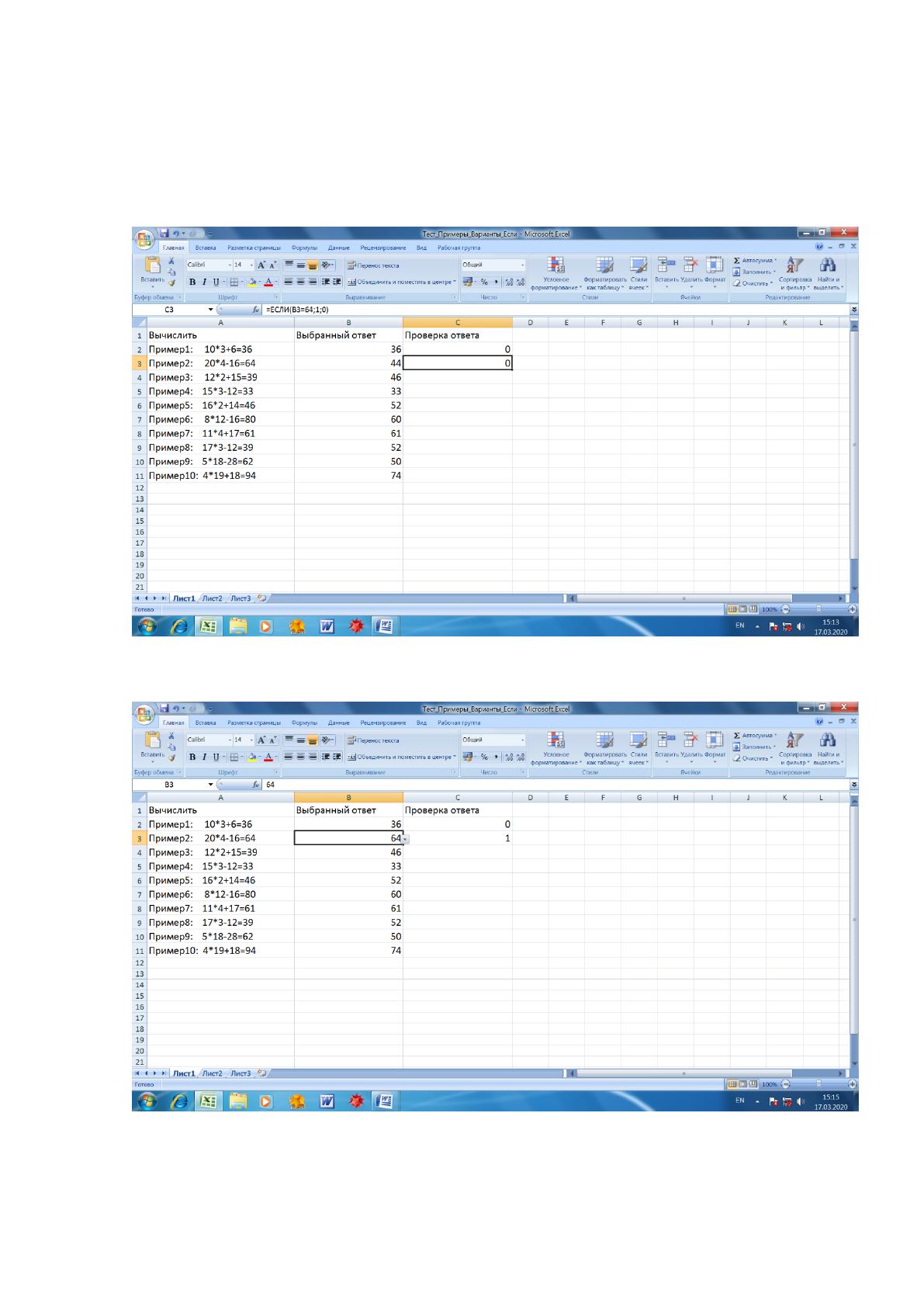
примера конструируется по аналогии с первым примером. Выделяется следующая
ячейка «С3». Вызывается логическая функцию ЕСЛИ и в полях аргуметов
набирается: в «Лог_выражение» логическая формула «В2=64» (число 64- правиль-
ный ответ), в «Значение_если_ истина» - один балл, а строке «Значение_если_ложь»
- ноль баллов (рисунок 3.45).
Рисунок 3.45. – Конструирование логической функции выставления баллов для
второго примера
69
Проверка работы построенной логической функции для второго примера
осуществляется аналогично первому. На рисунке 3.46 приведено количество баллов,
которое начислено за неправильно решенный второй пример, на рисунке 3.47– за
правильный ответ.
Рисунок 3.46. – Выставление баллов за неправильный ответ на второй пример
Рисунок 3.47. – Выставление баллов за правильное решение второго примера
70
Таким образом, разработанная логическая функция выставления баллов
прошла проверку на двух примерах и далее может тиражироваться для остальных
заданий 3-10. Логические функции для всех десяти примеров теста имеют вид:
Пример 1. ЕСЛИ(В2=36;1;0);
Пример 2. ЕСЛИ(В3=64;1;0);
Пример 3. ЕСЛИ(В4=39;1;0);
Пример 4. ЕСЛИ(В5=33;1;0);
Пример 5. ЕСЛИ(В6=46;1;0);
Пример 6. ЕСЛИ(В7=80;1;0);
Пример 7. ЕСЛИ(В8=61;1;0);
Пример 8. ЕСЛИ(В9=39;1;0);
Пример 9. ЕСЛИ(В10=62;1;0);
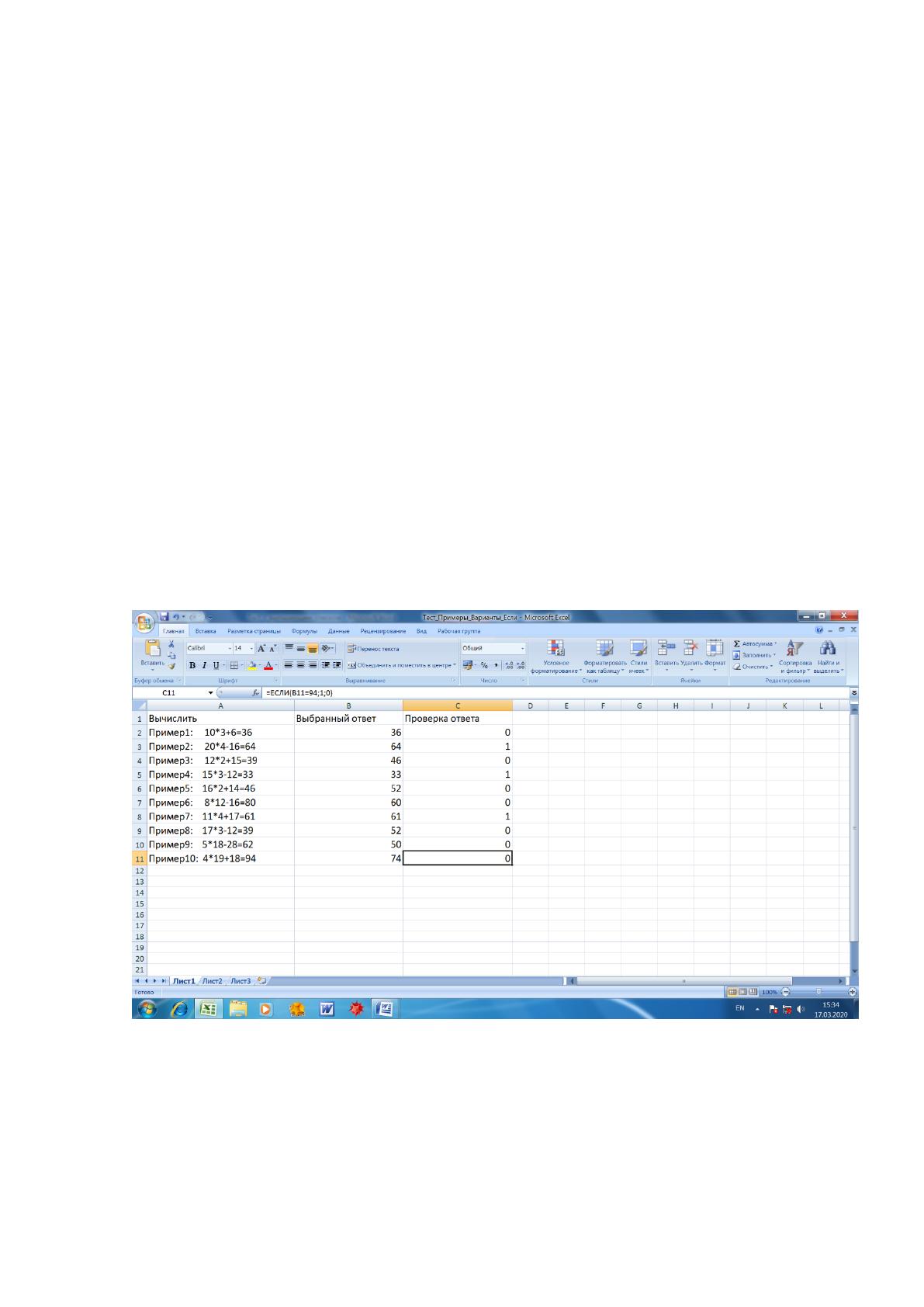
Пример 10. ЕСЛИ(В11=94;1;0).
Результаты выставления баллов для каждого из десяти заданий теста приве-
дены на рисунке 3.48.
Рисунок 3.48. – Выставление баллов по всем десяти примерам
Чтобы перейти к выставлению оценки за тест, необходимо сначала подсчитать
итоговое количество баллов за все десять заданий. Для решения этой задачи выде-
ляется ячейку «С12», которая предназначена для хранения общей суммы баллов и
71
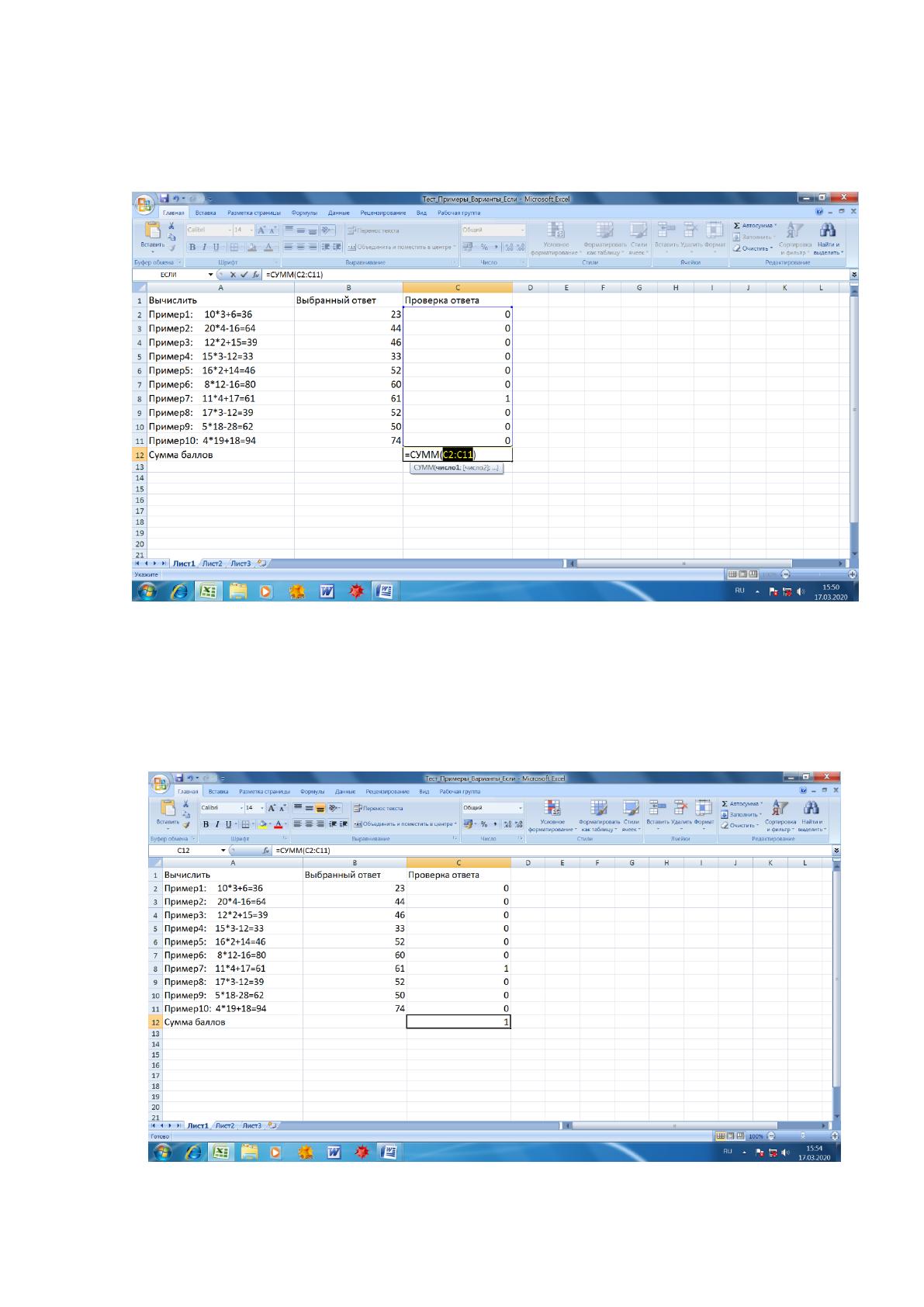
на главной панели выбирается кнопка «Автосумма». Ячейки, значения которых сум-
мируются выделяются рамкой. Надо обязательно убедиться, чтобы был выбран весь
диапазон необходимых ячеек и нажать Enter (рисунок 3.49).
Рисунок 3.49. – Подсчет общего количества баллов за тест
Теперь необходимо проверить корректную работу разработанной функции
подсчета баллов на нескольких примерах. Сначала рассмотрен вариант с одним пра-
вильным ответом. Количество баллов выставлено верно (рисунок 3.50).
Рисунок 3.50. – Подсчет итоговоого количества баллов за один правильный ответ