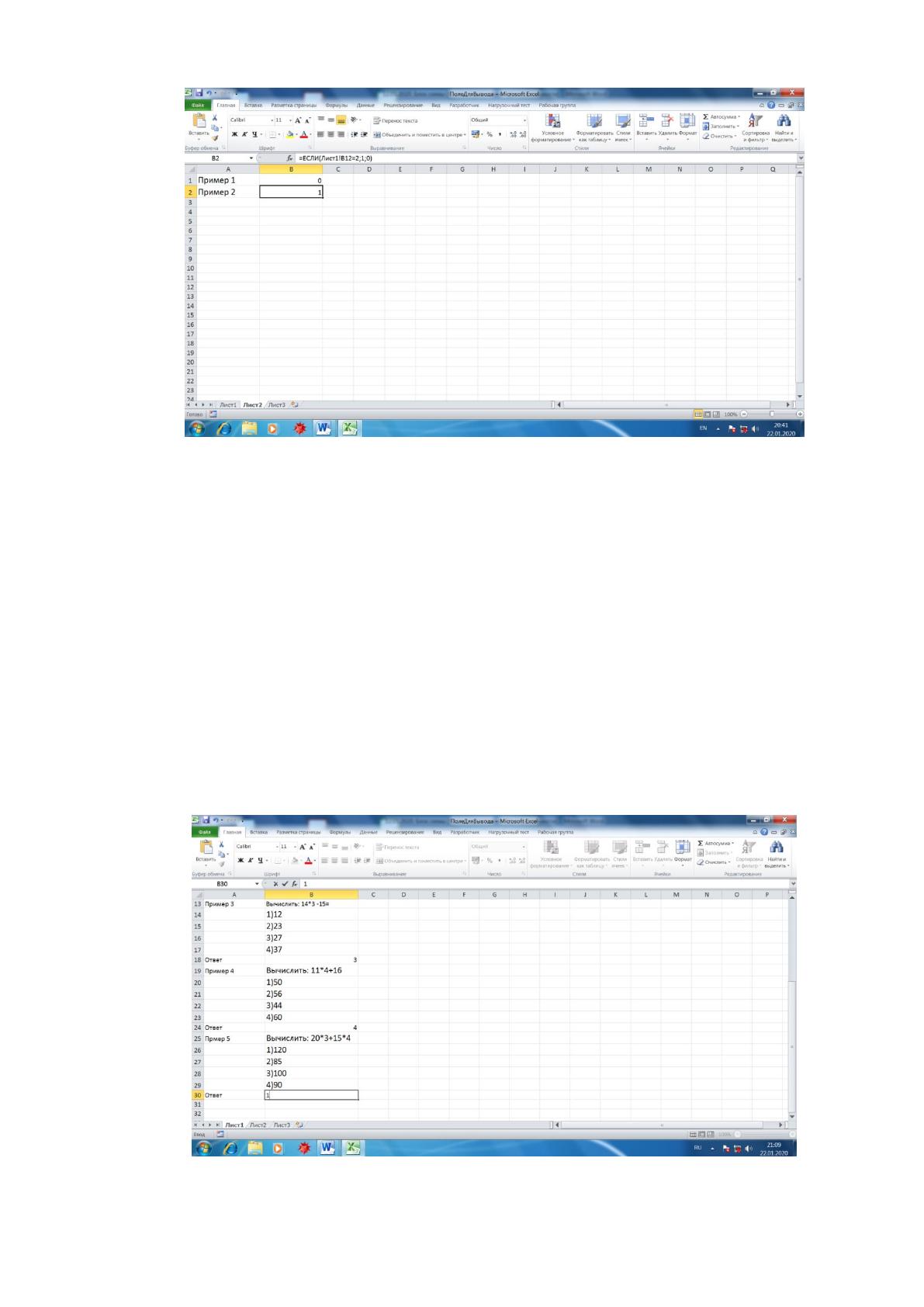
52
Рисунок 3.15. – Проверка количества баллов за правильный ответ
Проверка количества начисленных баллов за неправильный ответ проводится
аналогичным образом. В итоге необходимо обязательно убедиться, что работает и
вторая функция. Такая проверка должна проводится и для всех последующих
примеров, потому что от корректности работы этих логических функций зависит
оценка обучающегося. А так как программа с тестом тиражируется на несколько
рабочих станций, то разработанное приложение для тестрования обязательно
должно работать правильно.
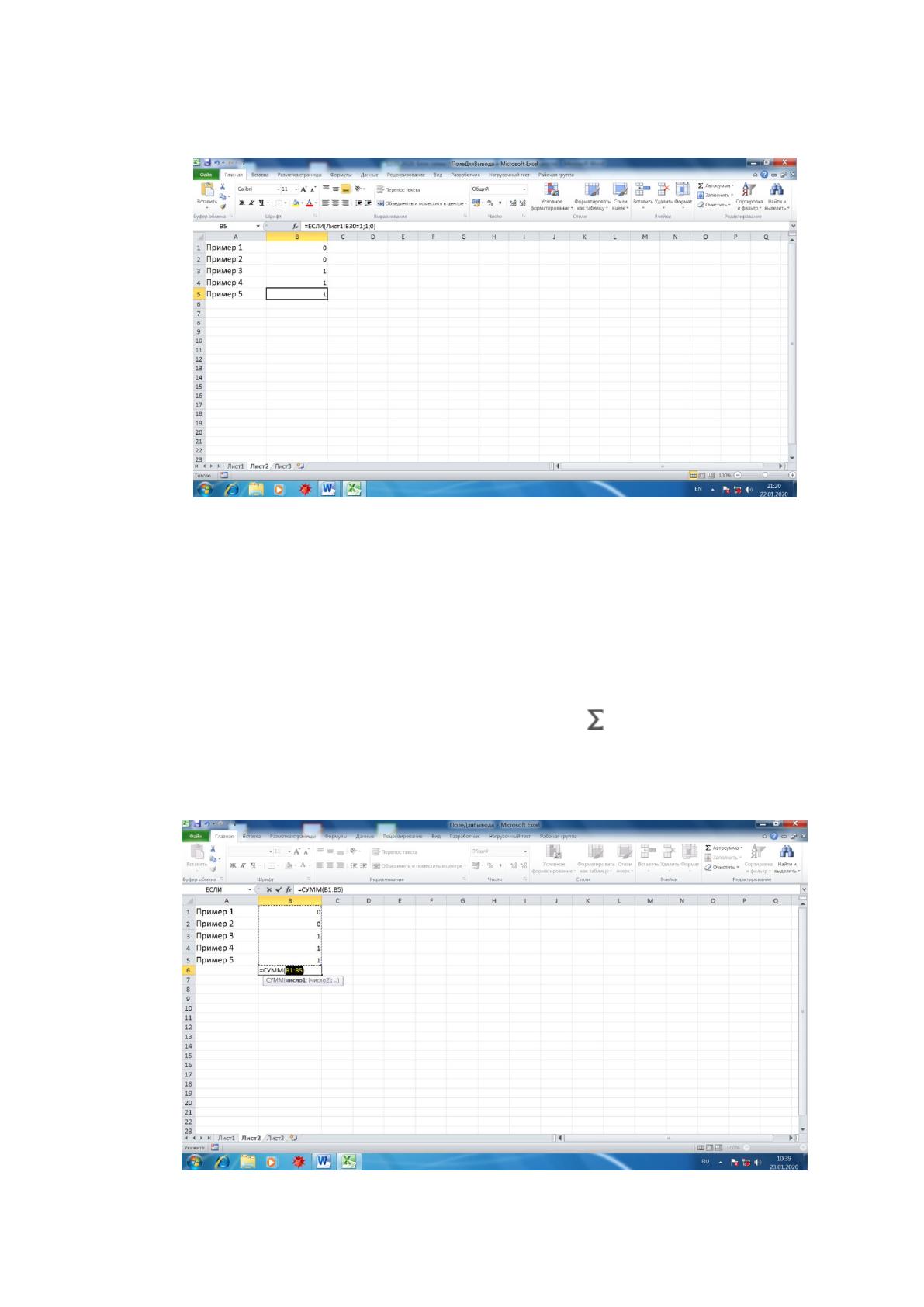
Как примеры 1 и 2 на первом листе набираются примеры 3, 4 и 5 (рисунок
3.16).
Рисунок 3.16. – Полный перечень тестовых заданий
53
Обязательно в примерах 3, 4 и 5 проверяется на корректность работа
логических функций (рисунок 3.17).
Рисунок 3.17. – Проверка начисления баллов для првильно решенных
примеров 3,4 и 5
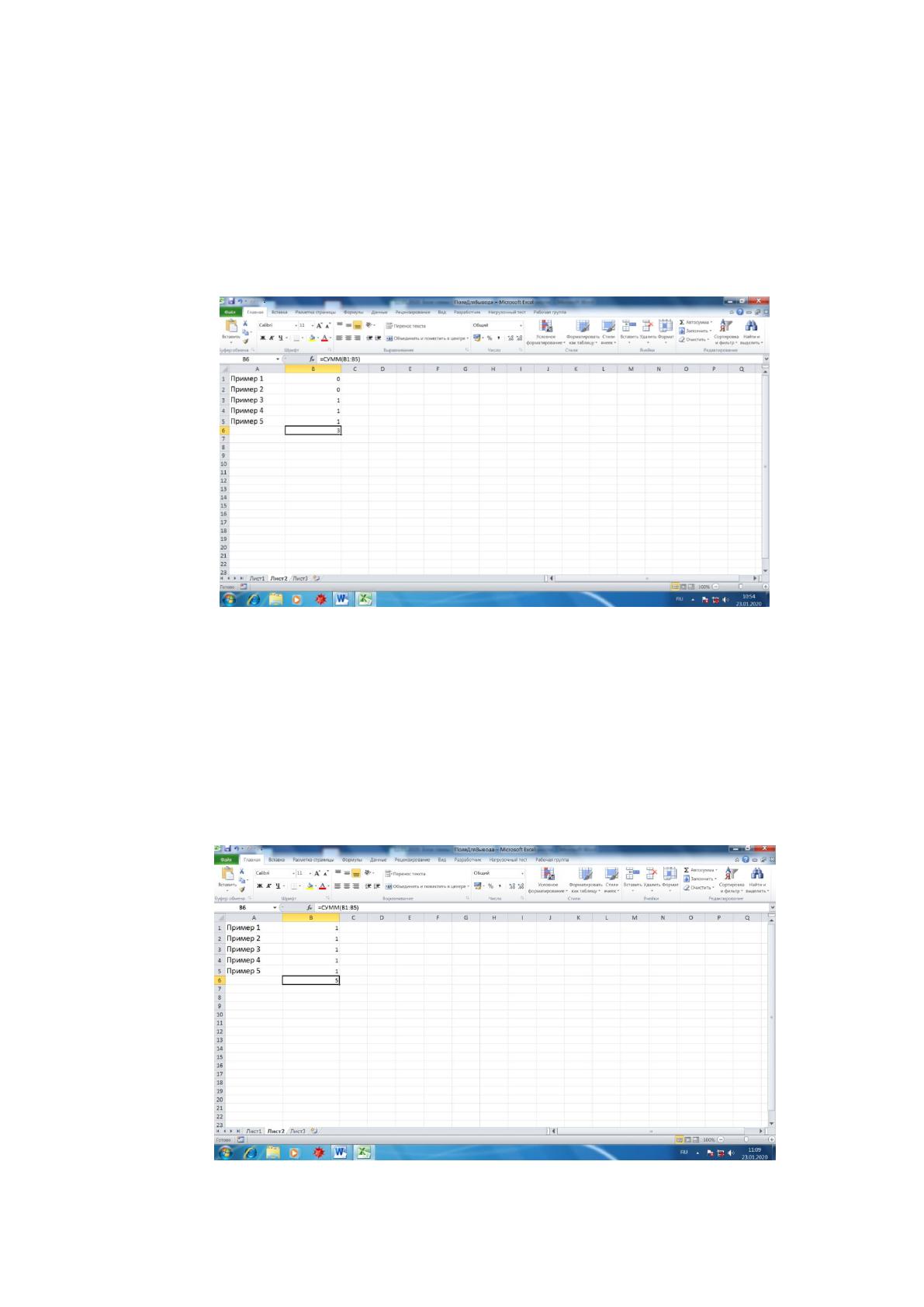
Для опредления оценки, которая выставляется за тест, требуется вычислить
итоговое количество баллов, полученное обучающимся за решенные задания.
Чтобы вычислить итоговую сумму баллов на «Лист2» необходимо выделить ячейку
«В6» и нажать мышкой на кнопку со знаком суммы . В «В6» добавиться функция
СУММ. Далее необходимо выделить диапазоном ячеек «В1:В5», значения из
которых будут суммироваться (рисунок 3.18).
Рисунок 3.18. – Выбор учитываемых баллов

54
Результаты работы функции подсчета итогового количества баллов
представлены на рисунке 3.19. Когда разрабатывается программа для выставления
оценки, необходимо скрупулезно проверять правильность ее работы, потому что в
случае опечаток и при дальнейшем тиражировании программы невнимательность
может привести к массовым ошибкам в выставлении оценок. На рисунке 3.19 в
ячейке «Лист2!В6» приведена итоговая сумма баллов.
Рисунок 3.19 . – Подсчет количества балллов за решенные примеры теста
В рассмотренном тесте три примера решены правильно, а два примера
решены неправильно, поэтому итоговая сумма баллов равна 3.
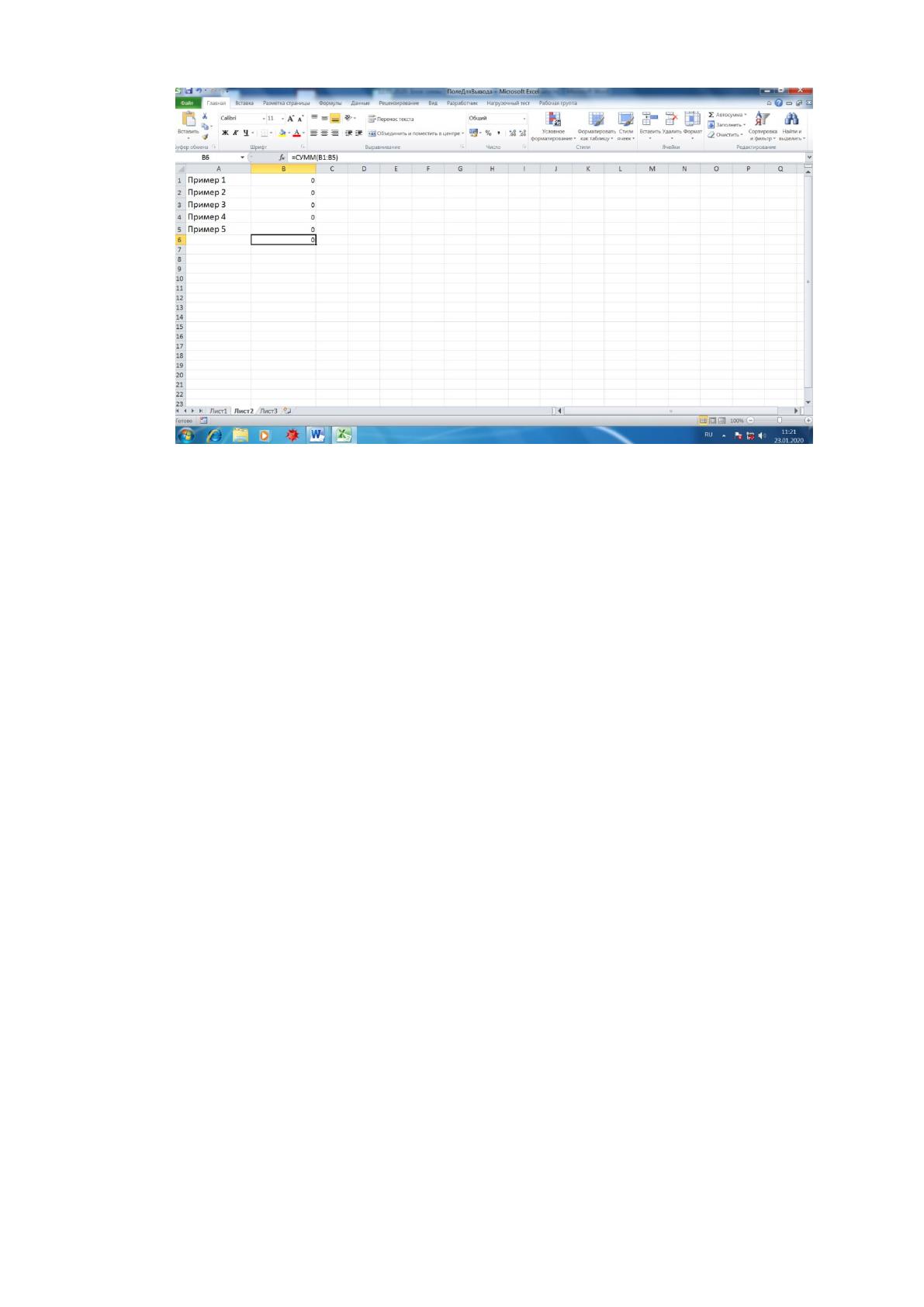
Затем необходимо проверить работоспособность функции при изменении
числа правильных ответов. На рисунке 3.20 приведена проверка при пяти
правильных ответах, а на рисунке 3.21-при пяти неправильных.
Рисунок 3.20. – Подсчет количества баллов при пяти правильных ответах
55
Рисунок 3.21. – Подсчет количества баллов при всех неправильных ответах
Из проведенных проверок программы следует, что модуль подсчета баллов
работает корректно.
Далее необходимо разработать функцию выставления оценки обучающемуся
в зависимости от набранных им баллов. В разрабатываемом приложении для тести-
рования оценка выставляется по следующим правилам:
За 5 баллов выставляется оценка 5;
За 4 балла выставляется оценка 4;
За 3 балла выставляется оценка 3;
От 0 до 2 баллов выставляется оценка 2.
Для выставления оценок конструируется составная функция ЕСЛИ,
аргументы которой в свою очередь включают вложенные логические функции
ЕСЛИ.
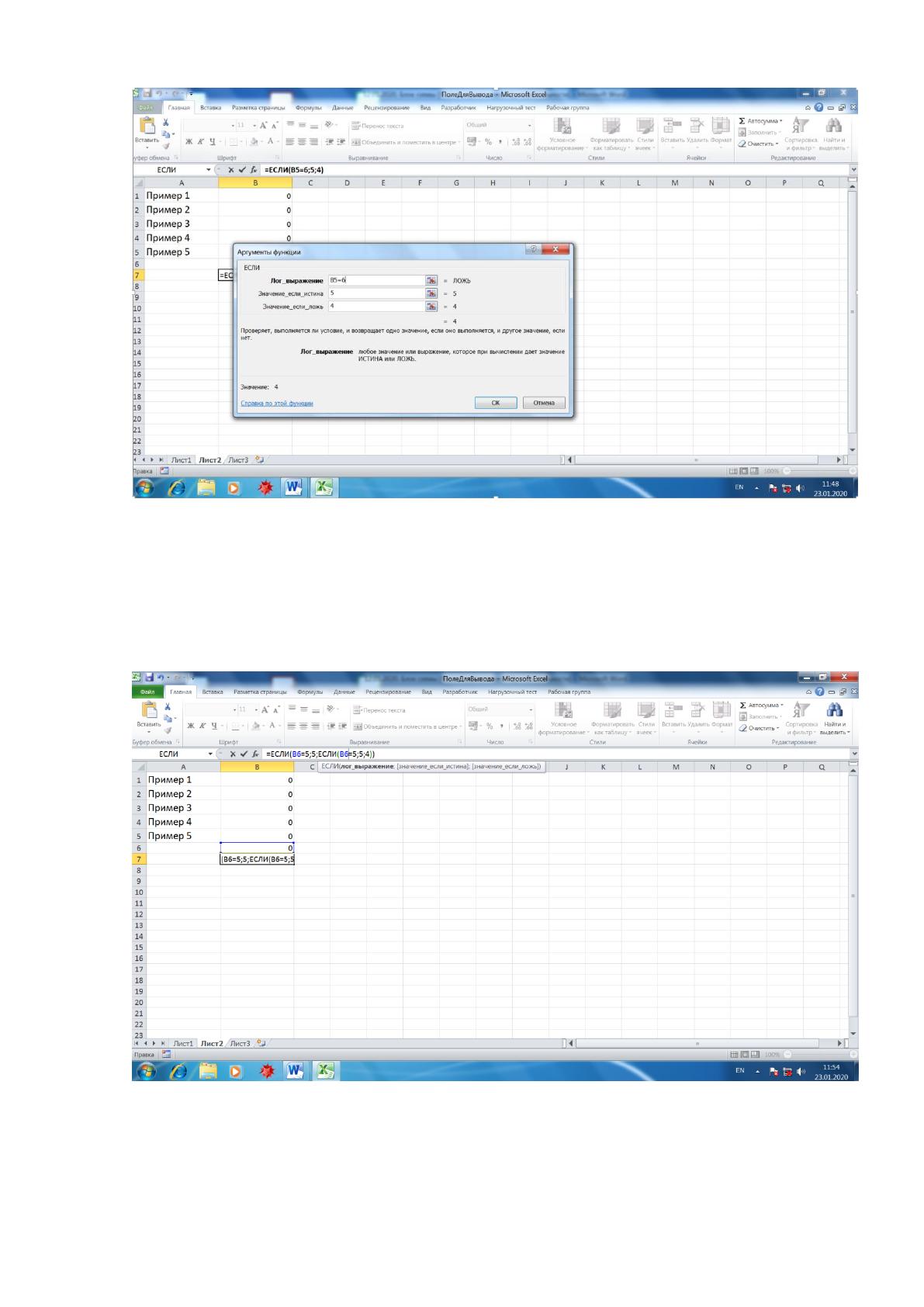
Конструирование вложенной составной ЕСЛИ осуществляется следующим
образом. Вначале необходимо в ячейке «Лист2!В7» посредсвом «мастера функций»
задать логическую функцию ЕСЛИ. В поле «Лог_выражение» вводится првильный
ответ «B6=5». В поле «Значение_если_истина» набирается оценка 5, а в строке
«Значение_если_ложь» временно устанавливается оценка 4. Результат представлен
на рисунке 3.22.
56
Рисунок 3.22. – Выставление оценки за пять набранных баллов
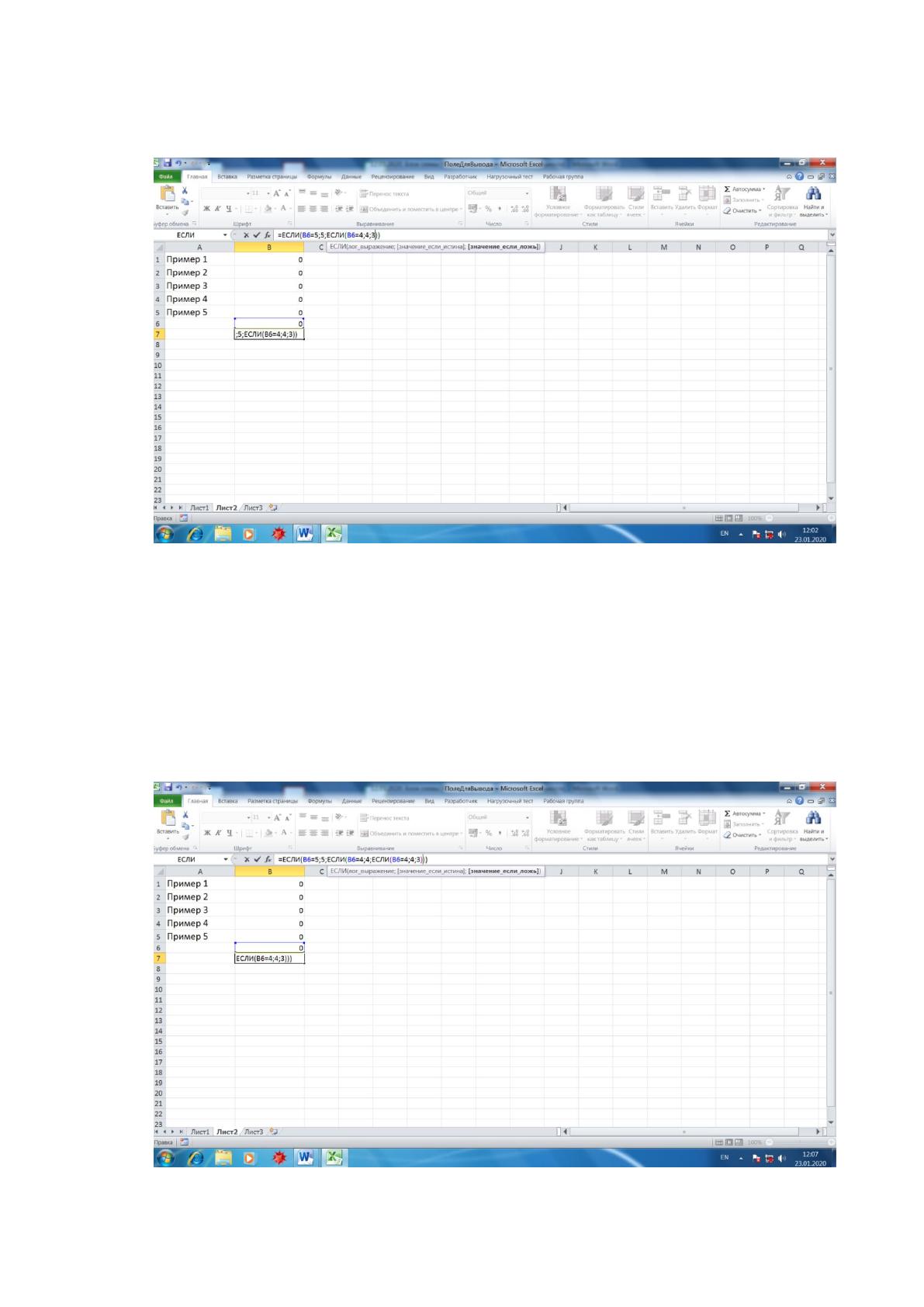
Далее для выставления оценки за четыре балла в строке формул копируется
вся созданная логическая функция, затем удаляется цифра 4 и на ее место
вставляется скопированное логическое выражение (рисунок 3.23).
Рисунок 3.23. – Формирование ветви составной логической функции с тремя
ветвями
57
Затем в полученной функции =ЕСЛИ(B6=5;5;ЕСЛИ(B6=5;5;4)) последняя 5
заменяется на 4, а 4 на 3 (рисунок 3.24).
Рисунок 3.24. – Формирование составной функции для выставления оценки за
четыре балла
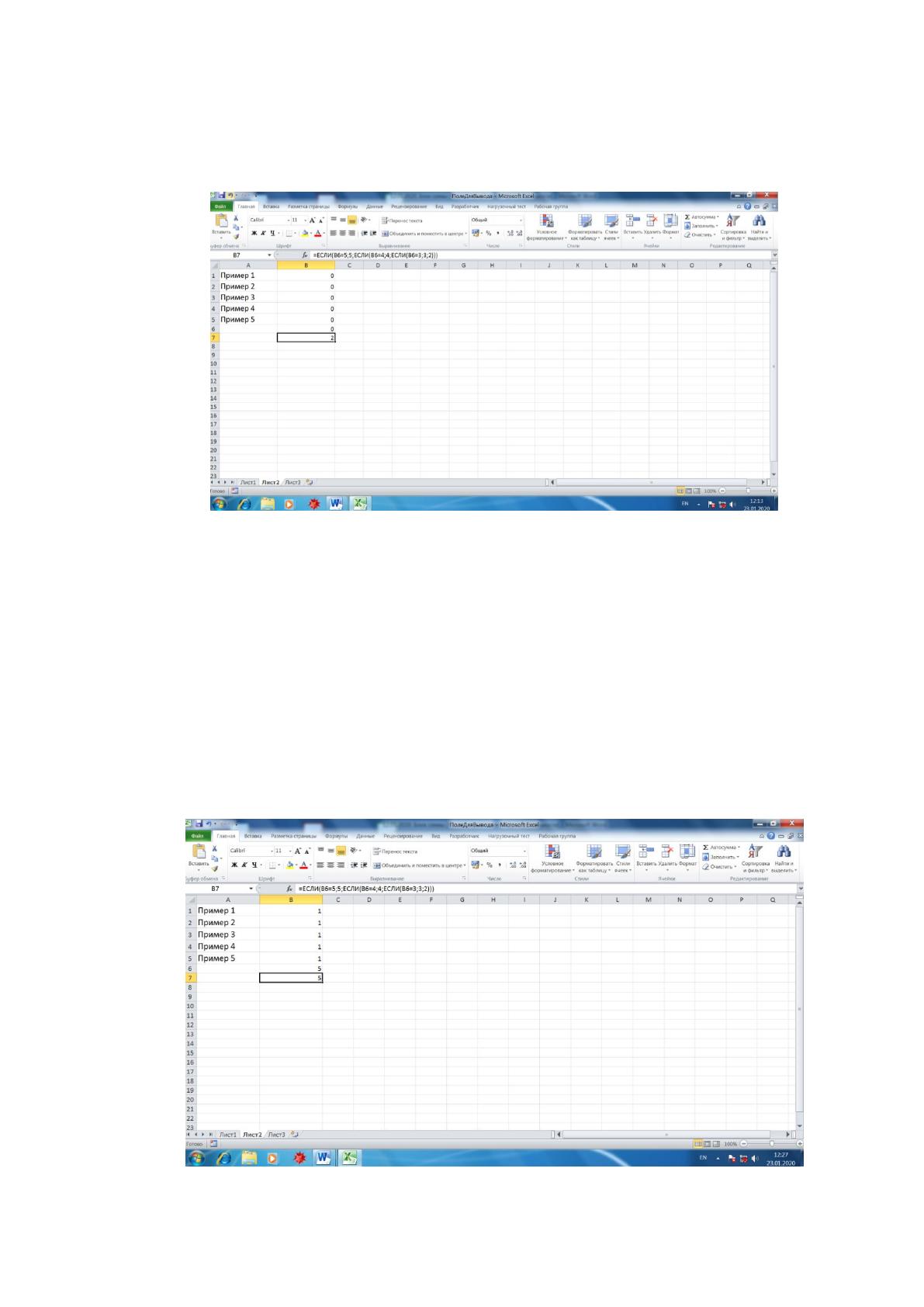
Далее для выставления следующей оценки за три балла операция с
копированием логической функции повторяется и получается еще более сложеное
логическое выражение с четырьмя ветвями =ЕСЛИ(B6=5;5;ЕСЛИ(B6=4;4;
ЕСЛИ(B6=4;4;3))) (рисунок 3.25).
Рисунок 3.25. – Составная функция с четырьмя ветвями

58
В составной функции с четырьмя ветвями необходимо заменить четверки на
тройки, а последнюю тройку - на двойку и для завершения конструирования
функции нажать кнопку Enter (рисунок 3.26).
Рисунок 3.26. – Сконструированная составная логическая функция
После формирования функции выставления оценок корректность ее работы
протестировать. Разработанная логическая функция имеет вид:
ЕСЛИ(В6=5;5;ЕСЛИ(В6=4;4;ЕСЛИ(В6=3;3;2))).
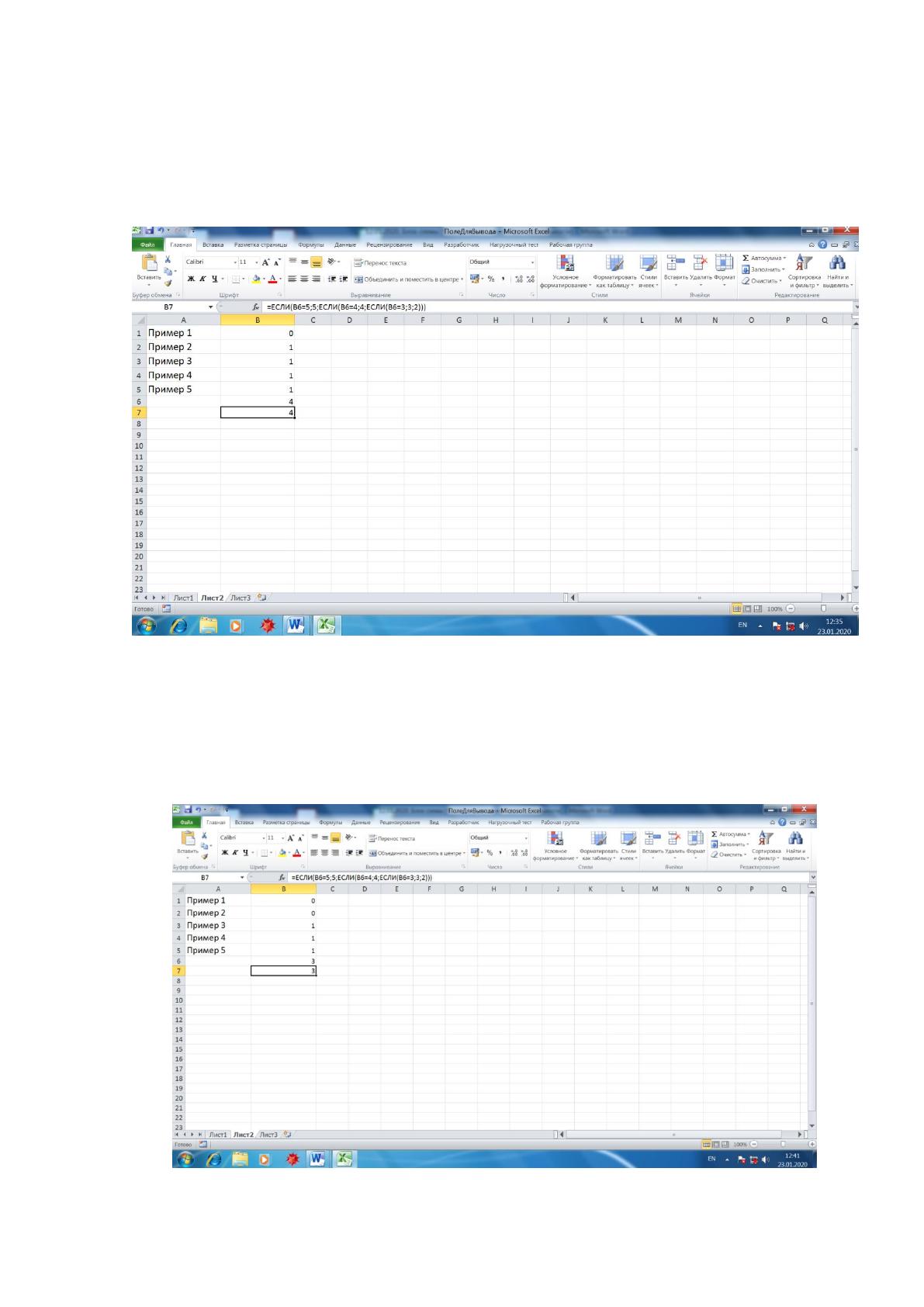
Для проверки выставления оценки «отлично» необходимо на первом листе
книги задать все правильные ответы: 1; 2; 3; 4; 1. После перехода на второй лист
можно убедиться, что во всех ячейках «В1»-«В5» по одному баллу, а в ячейке «В7»
за все решенные правильно примеры выставлена оценка 5 (рисунок 3.27).
Рисунок 3.27. – Разработанная функция выставляет оценку «отлично»
59
Проверка корректности выставления оценки «хорошо» . На первом листе
высталяются четыре правильных ответа: 2; 2; 3; 4; 1. После перехода на второй лист
видно, что за четыре правильно решенных примера выставлена оценка 4 (рисунок
3.28).
Рисунок 3.28. – Оценка за четыре правильно решенных примера
Пусть на первом листе решены правильно три примера (ответы 2; 3; 3; 4; 1).
На втором листе видно, что за три правильно решенных примера получена оценка 3.
(рисунок 3.29).
Рисунок 3.29. – Оценка за три правильных примера
60
Следующая оценка, также была получена корректно. Из анализа результатов
тестирования составной логической функции выставления оценок можно сделать
вывод, что она работает правильно.
После того как приложение создано, протестировано и работает корректно
необходимо перейти на «Лист2», далее выделить ячейки «A1:B5» и задать в них
белый цвет (чтобы скрыть их содержание от просмотра), а затем установить защиту
листа паролем.
Все задания, формулы и текст, используемые для создания теста приведены в
Приложении 3.
На основе разработанного приложения можно разрабатывать закрытые тесты
и по другим дисциплинам, просто изменяя задания.
3.2. Разработка шаблона компьютерного теста с выпадающим списком
В тесте с выпадающим списком варианты ответов к каждому заданию поме-
щаются в специальной вкладке, которая вызывается при нажатии на стрелку. Каж-
дый тест состоит из десяти тестовых заданий.
Таблица 3.2. – Вариант тестовых заданий по математике [15]
Пример
Задание
Ответы
1
10*3+6=
36
42
23
34
28
2
20*4-16=
44
64
36
18
72
3
12*2+15=
19
29
39
46
30
4
15*3-12=
18
24
31
33
42
5
16*2+14=
45
28
52
40
46
6
8*12-16=
80
74
60
75
90
7
11*4+17=
60
61
44
38
50
8
17*3-12=
30
43
39
52
48
9
5*18-28=
42
63
50
52
60
10
4*19+18=
81
74
90
84
94
Разработка приложения для тестирования выполняется на первом листе книги
Microsoft Excel и включает пять шагов:
1. набор примеров;
2. набор вариантов ответов к примерам;
3. выставление баллов за каждый решенный пример;
4. подсчет суммы балов за решенные примеры;
5. выставление оценки за набранную сумму балов.
61
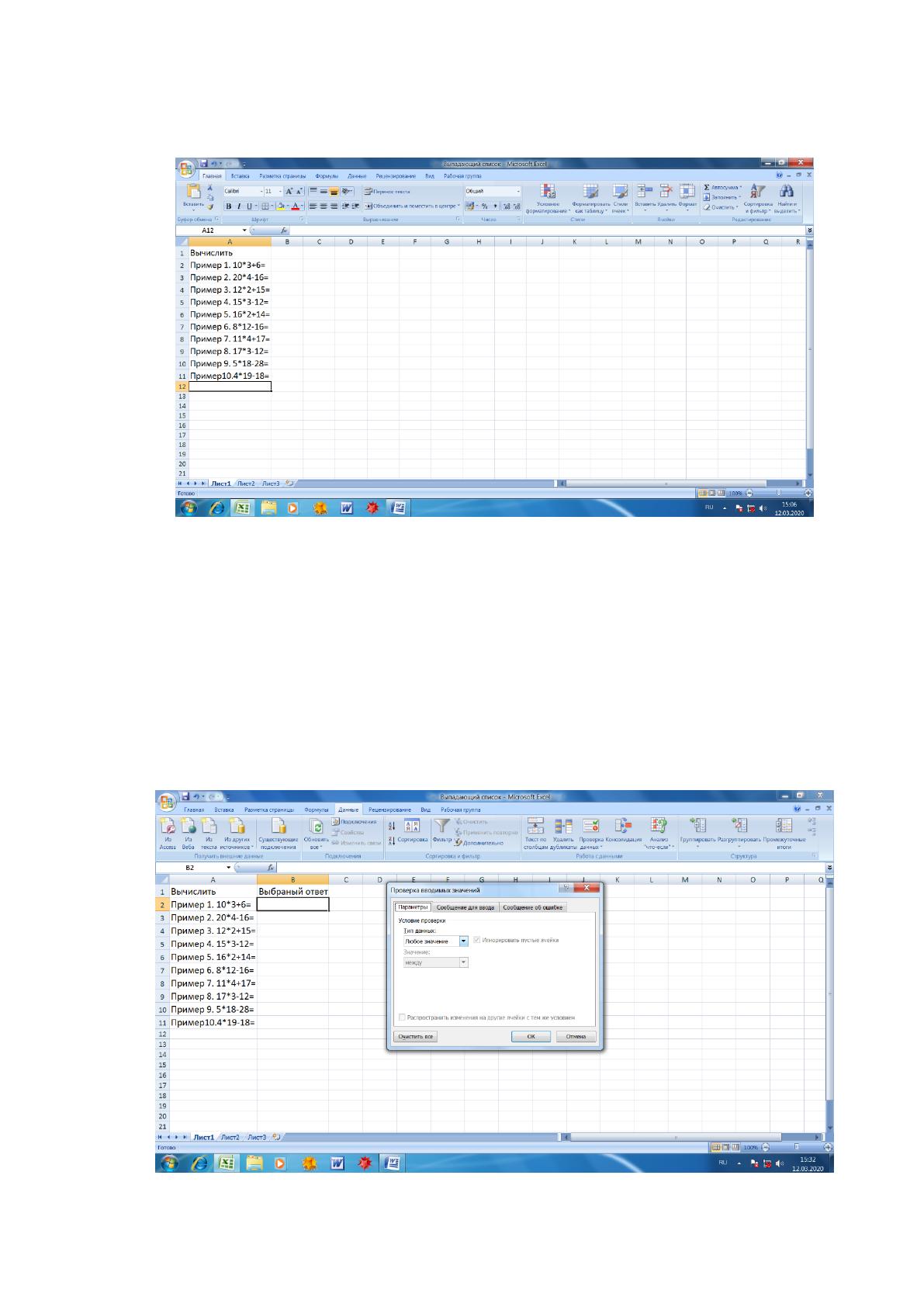
В столбце «A» первого листа после слова «Вычислить» набираются все десять
заданий без ответов (рисунок 3.30).
Рисунок 3.30. – Задания теста
В столбце «B» напротив каждого примера необходимо создать выпадающий
список с вариантами ответов. Список ответов для первого примера формируется сле-
дующим образом. Выделяется ячейка «В2», в которой планируется расположить
список. Затем необходимо выбрать вкладку «Данные» на главной панели и кликнуть
мышкой по кнопке «Проверка данных» Откроется диалоговое окно «Проверка вво-
димых значений» (рисунок 3.31).
Рисунок 3.31– Диалоговое окно «Проверка вводимых значений»