42
Вывод.
Во второй главе приведена структура учебного класса, для которого раз-
работана информационная система тестирования знаний обучающихся. При-
ведены этапы реализации, сроки и стоимость проекта. Хотелось бы отметить,
что данная информационная система спроектирована мной и внедрена в учеб-
ный процесс гимназии, что оказалось непростой задачей. Сама реализация
проекта информационной системы заняла у меня четыре недели преддиплом-
ной практики, но следует отметить, что на двух предыдущих производствен-
ных практиках я строил платформу для возможности создания такой системы:
прокладывал витые пары в классе, настраивал оборудование и компьютеры
(схему класса я привел в выпускной квалификационной работе). Для выполне-
ния предварительных монтажных работ, закупку оборудования, его размеще-
ние, настройку, тестирование и т.д. мне реально понадобилось несколько ме-
сяцев - это две производственные практики и одна преддипломная.
43
3. РАЗРАБОТКА ПРОГРАММНЫХ ПРИЛОЖЕНИЙ ДЛЯ
ИНФОРМАЦИОННОЙ СИСТЕМЫ
Для компьютерной проверки знаний учащихся существуют как универсаль-
ные платные программы, например «MyTest» с подробным пособием [2], так и по-
собия в Интернете для самостоятельного составления учителем программ компью-
терного тестирования [4,5].
В выпускной квалификационной работе с использованием Microsoft Excel
составлены программы компьютерного тестирования текущих знаний учащихся, ис-
пользующих пять и десять примеров из математики. Одна программа из физики с
десятью тестовыми заданиями.
Разработанные приложения для проведения тестирования можно использо-
вать и для других учебных дисциплин, соответственно изменяя используемые зада-
ния.
Для проведения тестирования обучающихся разработаны два вида приложе-
ний. Первое приложение подразумевает ввод ответа в поле для ввода, а второе с вы-
падающим списком ответов.
Приложение с полем для ввода может применяться для быстрого формирова-
ния тестовых заданий прямо на перемене, а тесты с выпадающим списком требуют
больше времени на замену вопросов и ответов, но не допускают возможности опе-
чаток обучающихся и поэтому не требуют дополнительных затрат времени учителя
на анализ допущенных опечаток в ответах. В зависимости от ситуации учитель мо-
жет выбрать любой из двух вариантов тестов.
3.1. Разработка шаблона для теста с текстовым полем ввода ответа
Разработаем компьютерное приложение для тестирования текущих знаний
учащихся в Microsoft Excel на примере теста по математике. Каждый вариант теста
состоит из пяти заданий. Приложение быстро можно адаптировать под задания лю-
бой учебной дисциплины.
Рассмотрим вариант тестового задания, состоящего из пяти примеров, для
каждого из которых предлагается четыре варианта ответов (таблица 3.1)

44
Таблица 3.1. Вариант заданий с ответами теста по математике [15]
Пример
Задание
Ответы
1
10*3+6=
36
24
42
32
2
50-12*2=
32
26
28
36
3
14*3-15=
12
23
27
37
4
11*4+16=
50
56
44
60
5
20*3+60=
120
85
100
90
Компьютерное приложение для тестирования занимает два листа в книге
Microsoft Excel. На Листе1 набираются примеры и варианты ответов. На Листе2 про-
изводится проверка ответов.
Заполнение первого листа «Лист1» выполняется следующим образом. Номера
примеров набираются в столбце «А», тексты заданий и варианты ответов на них
набираются в столбце «В».
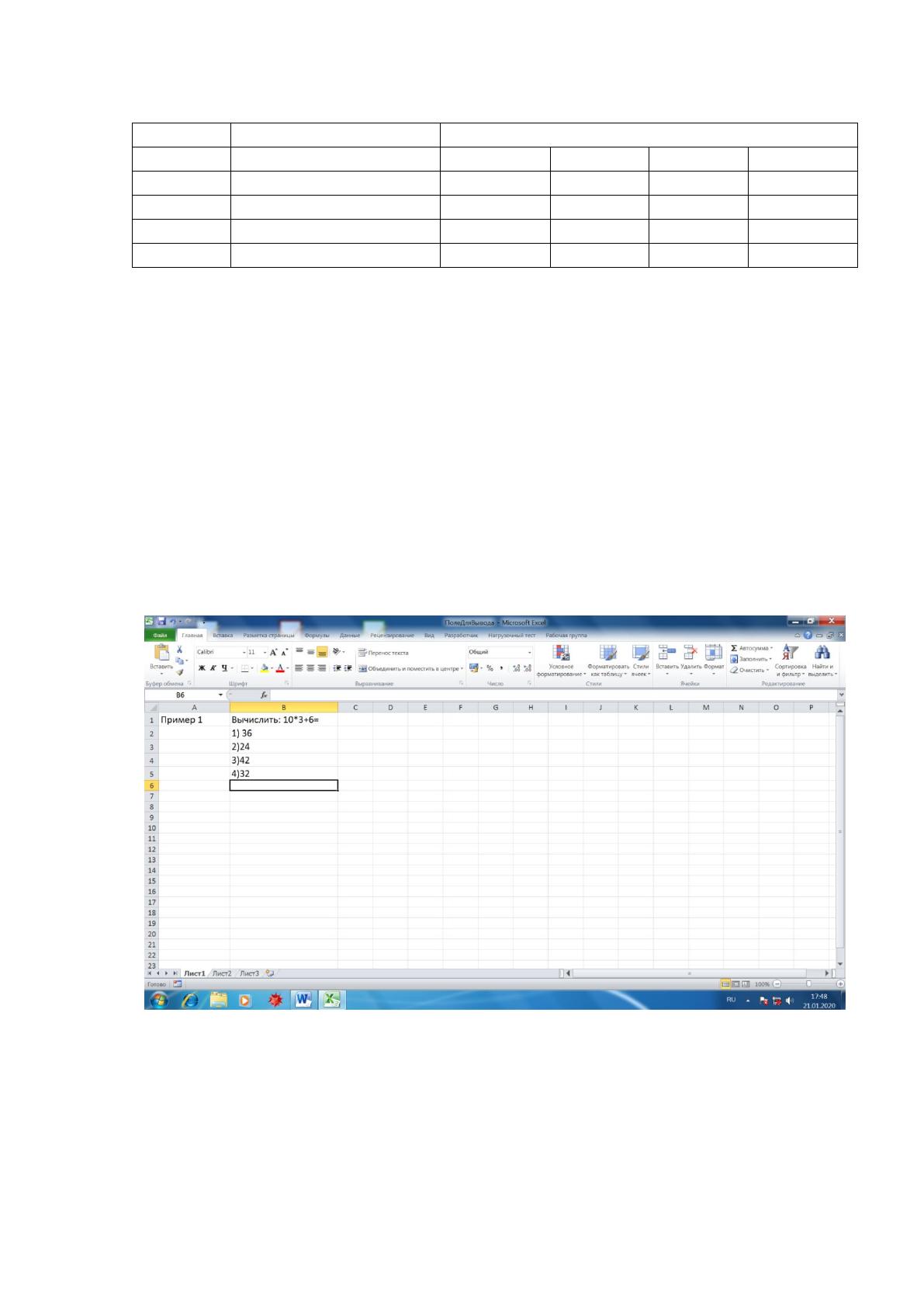
На рисунке 3.1 приведено, как осуществляется ввод задания. В первой строке
набирается слово «Пример 1» и в виде текста математическое выражение без ответа
«10*3+6=». В ячейки B2-B5 вводятся варианты ответов к заданию.
Рисунок 3.1. – Формирование текста задания
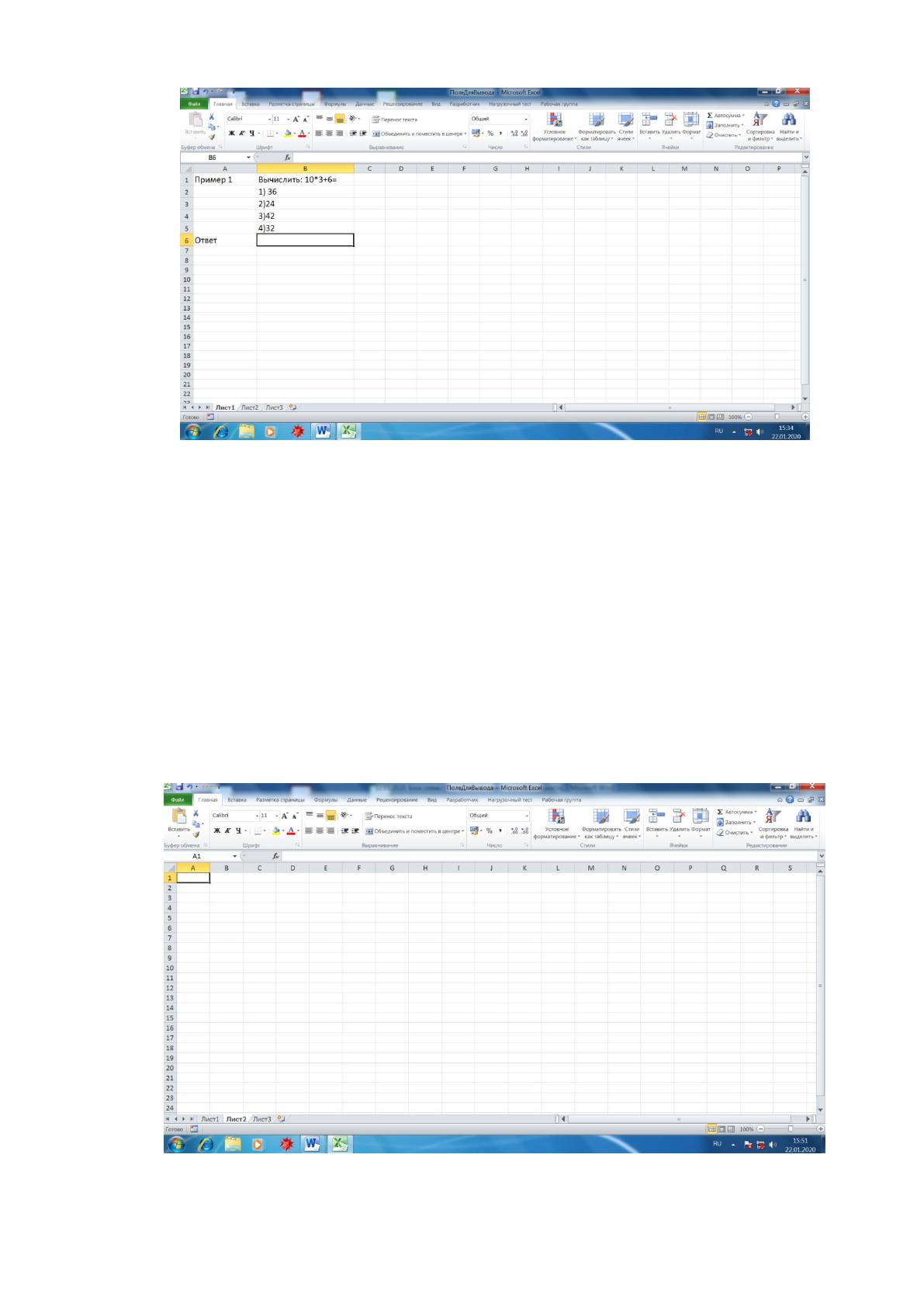
В ячейку А6 выписывается заголовок «Ответ», а соответственно ячейка B6
отводится обучающемуся для ввода ответа на задание (рисунок 3.2).
45
Рисунок – 3.2. Формирование полей для вывода ответа на задание
Оценивание ответа обучающегося на «Пример 1» производится на втором ли-
сте книги «Лист 2». За правильный ответ обучающемуся дается один балл, за непра-
вильный – ноль.
Процедура оценки назначения баллов реализуется следующим образом. Ответ
обучающегося из ячейки «B6» первого листа книги вызывается на второй лист, а
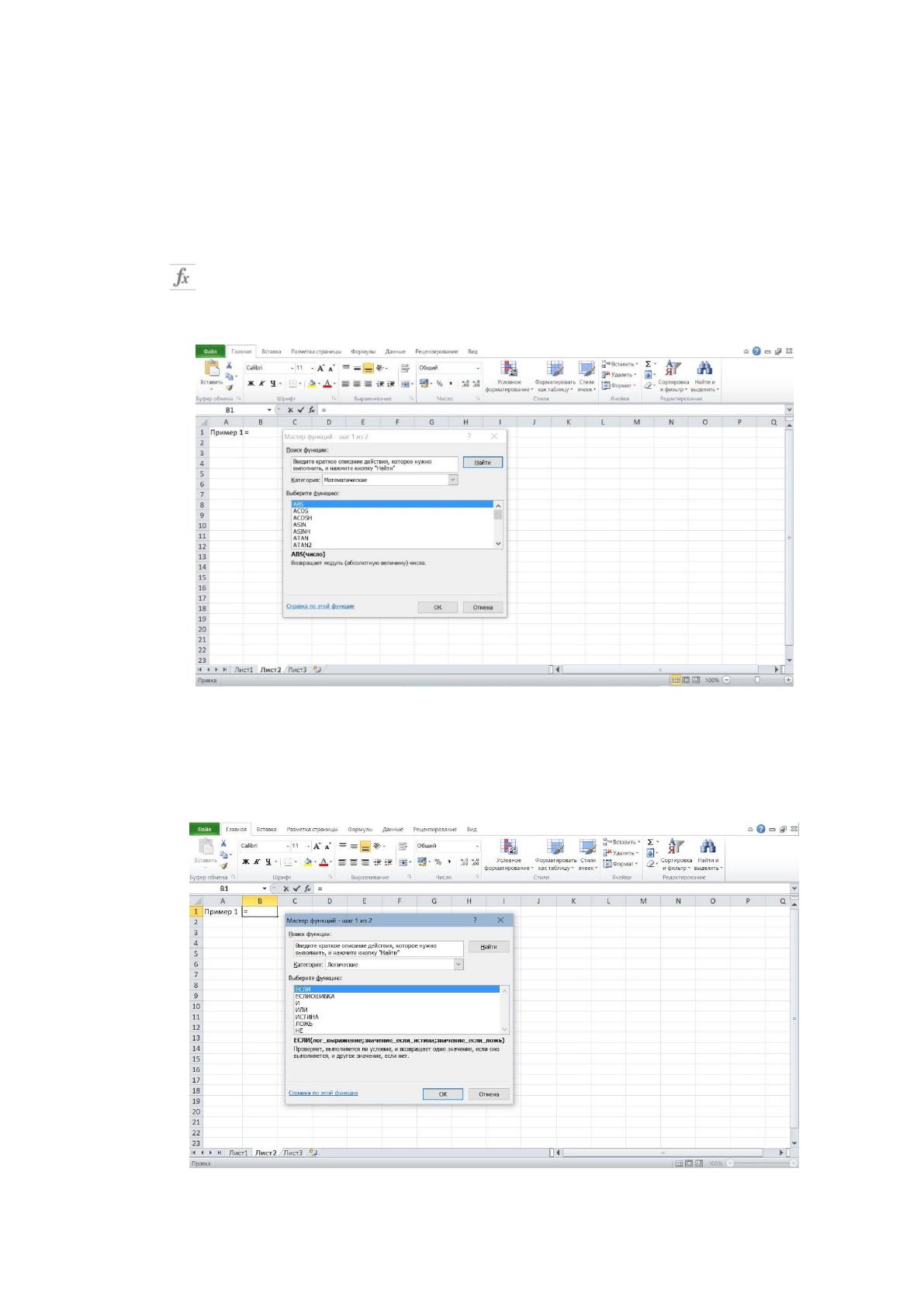
затем сравнивается с правильным ответом. Для этого щелчком мышки по вкладке
«Лист 2» выполняется переход на второй лист книги (рисунок 3.3). В данный момент
на нем нет записей и активизирована ячейка «А1».
Рисунок 3.3. – Переход на второй лист для разработки функции оценки ответов
46
В ячейку «А1» записывается номер примера «Пример 1», чтобы при проверке
задания было ясно, за какое задание начислены баллы. Сравнение выбранного обу-
чающимся номера ответа с правильным производится в ячейке «B1» с использова-
нием логической функции ЕСЛИ.
Для вызова функции ЕСЛИ необходимо мышкой нажать на кнопку с симво-
лом - «Вставить функцию». В рабочей области второго листа появится диалого-
вое окно «Мастер функций» (рисунок 3.4).
Рисунок 3.4. – Диалоговое окно «Мастер функций»
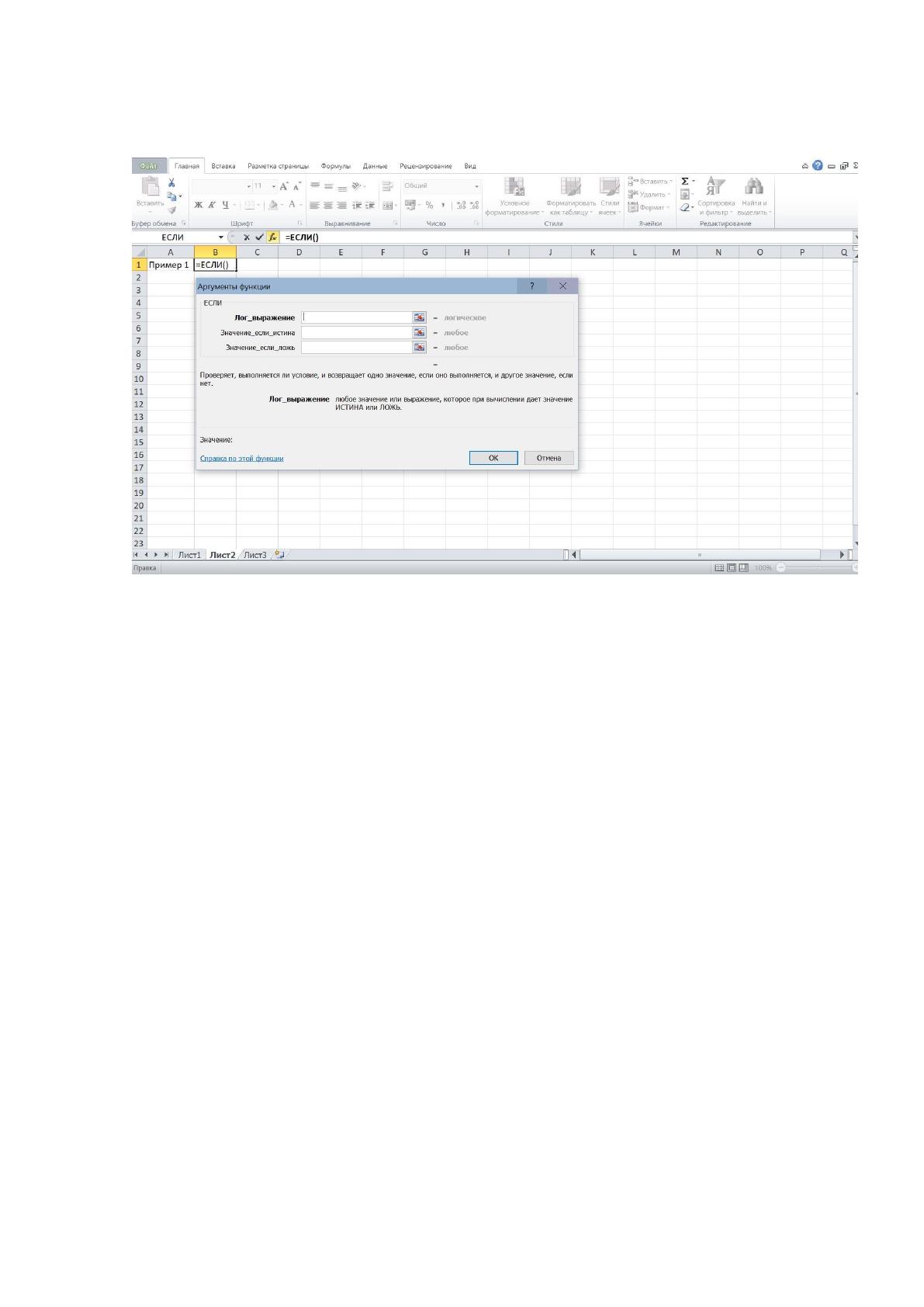
В выпадающем меню необходимо заменить категорию «Математические» на
категорию «Логические», выбрать функцию ЕСЛИ и нажать «ОК» (рисунок 3.5)
Рисунок 3.5. – Выбор логической функции ЕСЛИ
47
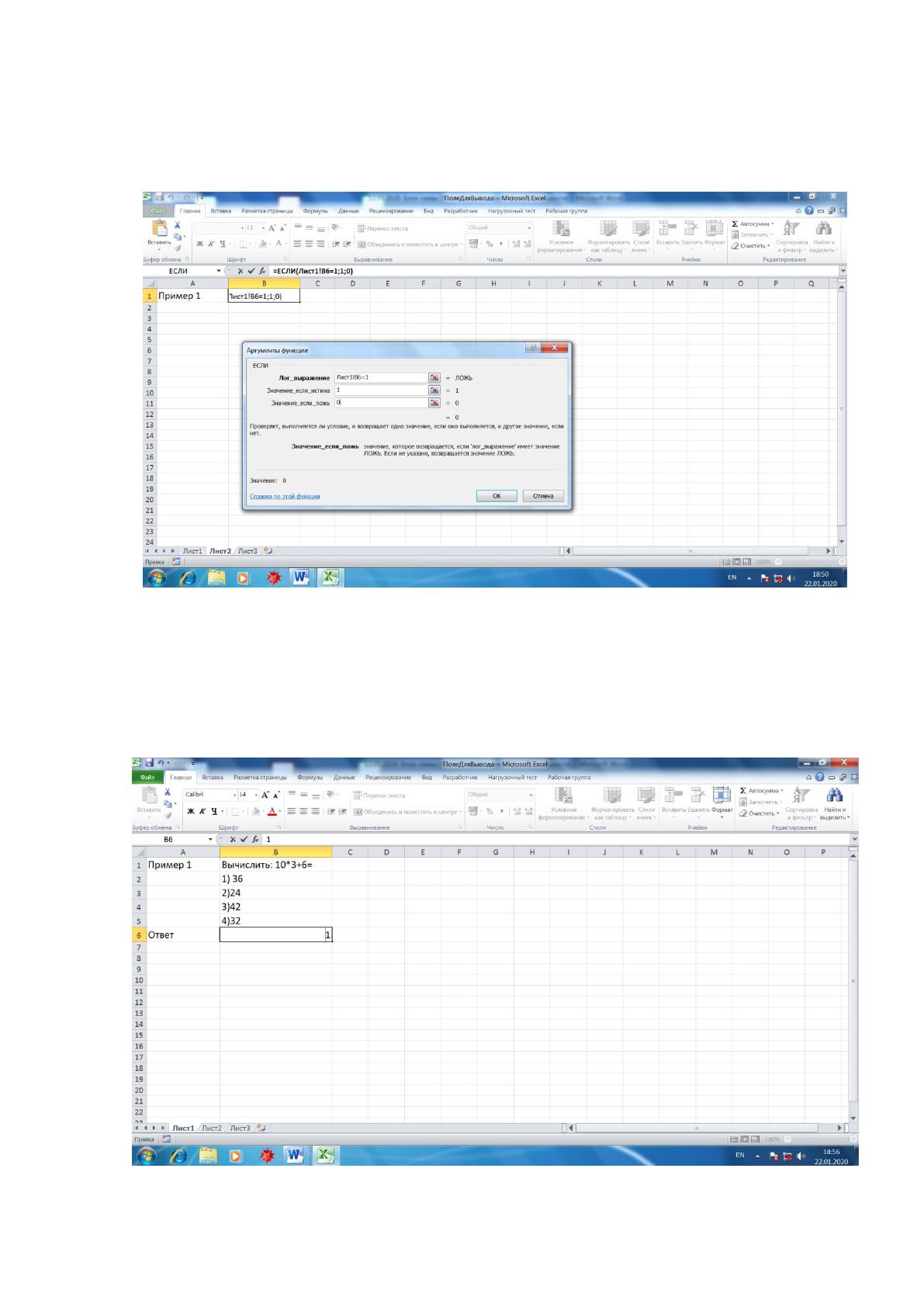
После выбора функции ЕСЛИ необходимо задать ее аргументы, которые
нужно ввести в поля диалогового окна «Аргументы функции» (рисунок 3.6.).
Рисунок 3.6. – Диалоговое окно «Аргументы функции»
Функция ЕСЛИ имеет три аргумента, каждому из которых соответствует свое
поле. Структура функции ЕСЛИ имеет вид:
1. Поле «Лог_выражение». В поле «Логическое выражение» набирается
логическая формула, содержащая знаки логических операций. Первым в поле
"Лог_выражение" набираются координаты ячейки из «Лист1" с ответом
пользователя. Затем ставится знак логической операции (в нашем случае «=»). После
знака логической операции вводится правильный ответ.
2. Поле «Значение_если_истина». В строке «Значение_если_истина»
вводится число баллов, которое начисляется за правильный ответ.
3. Поле «Значение_если_ложь». В строке «Значение_если_ложь» вводится
число баллов, которое начисляется за неправильный ответ. За правильный ответ
пользователь получит 1 балл, за неправильный ответ пользователь полит 0 баллов.
Часло баллов за ответ в общем случае может быть и другим, что зависит от
сложности решаемого задания.

48
Код функции в строке формул формирется автоматически при задании
аргументов в диалоговом окне. Результат построения функции приведен на рисунке
3.7. Для сохранения функции необходимо нажать на кнопку «ОК».
Рисунок 3.7 – Формирование кода функции ЕСЛИ в строке формул
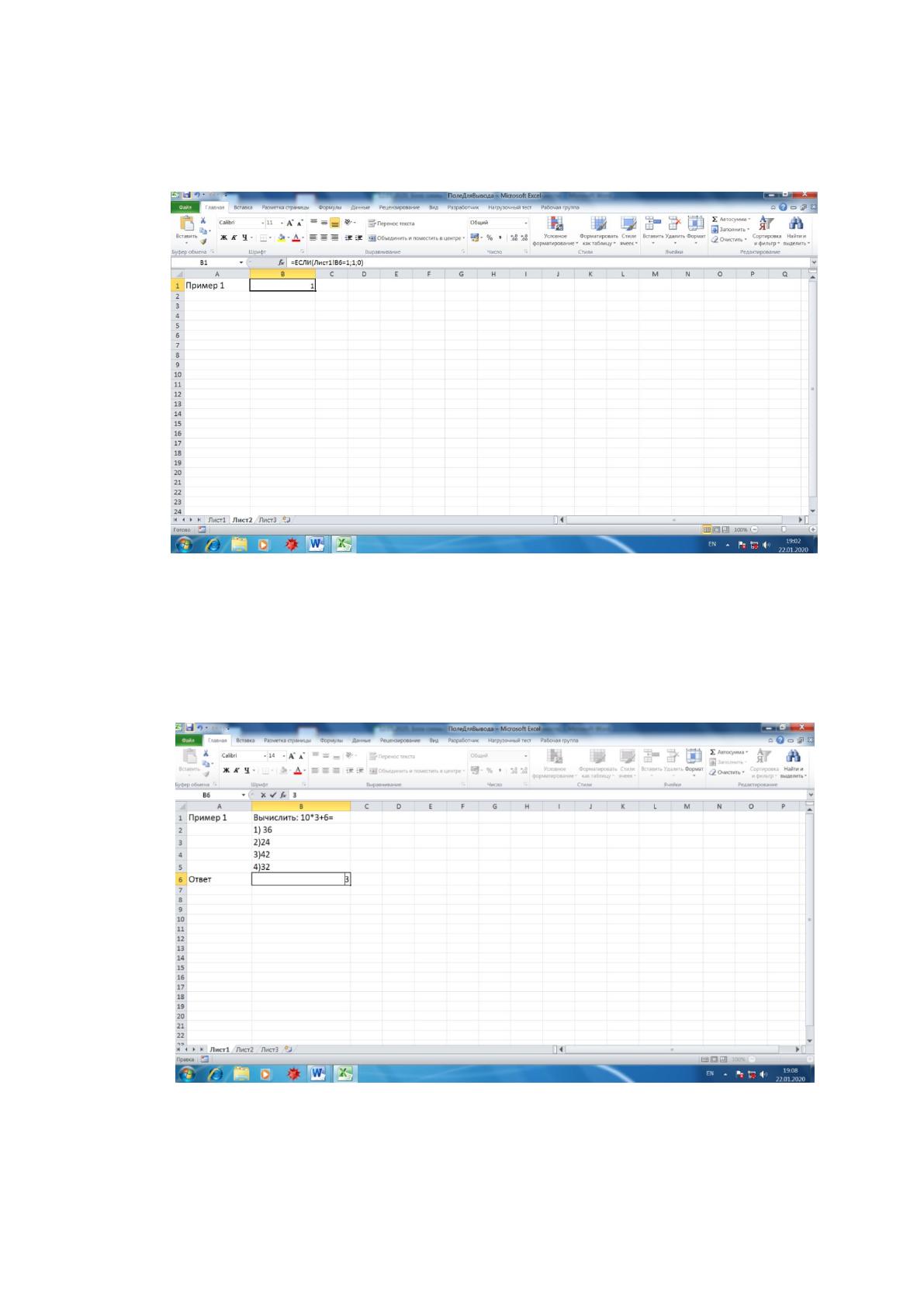
Тестирование работы оценивающей части приложения. Для этого необходимо
перейти на «Лист1» и в ячейку В6 ввести порядковый номер правильного ответа – 1
(рисунок 3.8).
Рисунок 3.8. – Ввод правильного ответа
49
Для просмотра баллов за ответ, которые выставила программа, необходимо
перейти на «Лист2». Так как ответ верный, то в ячейки «В2» находится 1, т.е. один
балл (рисунок 3.9).
Рисунок 3.9. – Проверка количества балов за правильный ответ
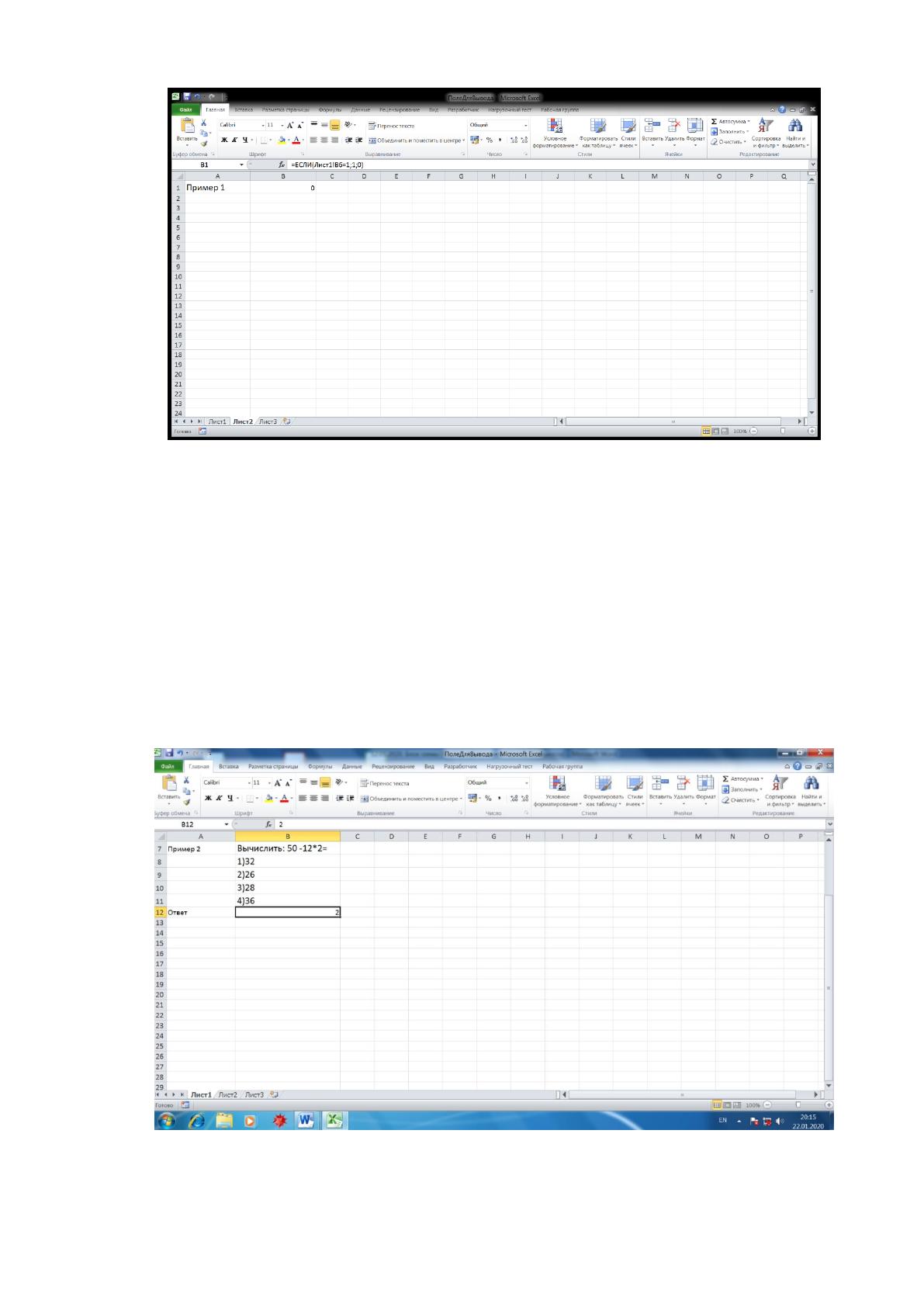
Теперь необходимо проверить реакцию программы на неправильный ответ на
заданный в тесте вопрос. На первом листе в ячейку В6 вводим число 3 - номер
неправильного ответа (рисунок 3.10).
Рисунок 3.10. – Ввод неправильного ответа
Для оценки количества начисленных баллов необходимо перейти на «Лист2».
За неверный ответ начислено ноль баллов (рисунок 3.11).
50
Рисунок 3.11. – Проверка количества балов за неправильный ответ
Таким образом проверено, что система начиления баллов за ответы работает
корректно и теперь ее можно использовать и для других заданий.
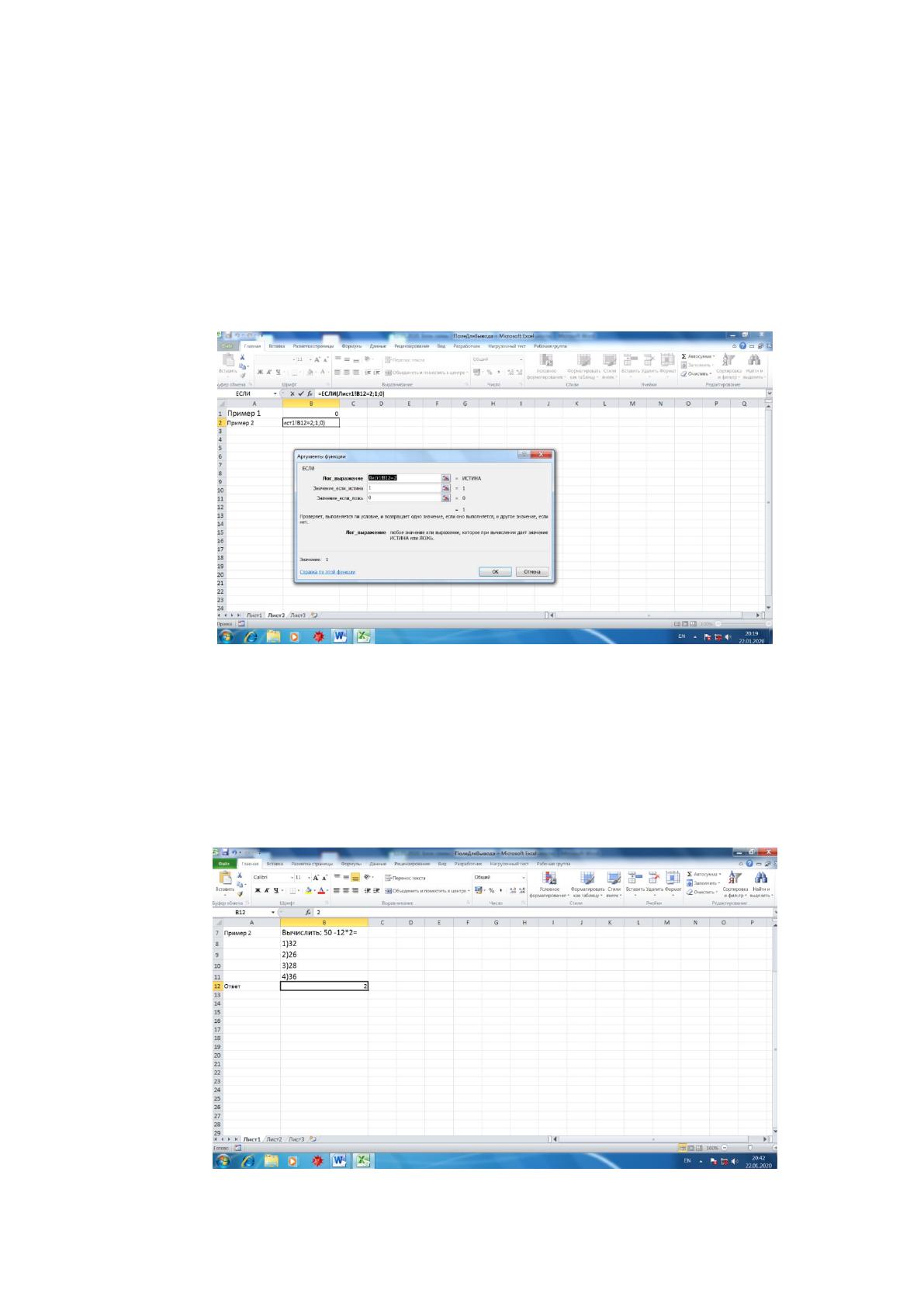
Далее на первом листе в ячейке А7 продолжается набор примеров.
Аналогично предыдущему в ячейке «В7» набирается второй пример: «50-12*2=», а
в ячейки «В8»-«В11» - ответы. Ячейка «В12» отводится под выбранный
пользователем вариант ответа из четырех предложенных в ячейках «В8»-«В11»
(рисунок 3.12).
Рисунок 3.12. – Редактирование задания для второго примера
51
Аналогично первому примеру на втором листе для начисления баллов за ответ
на второе задание в ячейке «В2» задается функция ЕСЛИ. В поле «Лог_выражение»
текст ссылки на ячейку с ответом можно не набирать вручную, а перейти на «Лист
1» и щелкнуть по ячейке «B12». В этом случае сслылку «Лист1!В12» сформирует
сам Excel. Остается только задать логическое выражение с правильным ответом
Лист1!В12=2. За правильный ответ начисляется один балл, а за непрвильный – ноль
(рисунок 3.13).
Рисунок 3.13. – Начисление баллов за второй пример
Проверка работоспособности логического выражения для начисления баллов
за правильный ответ проводится аналогично первому примеру. На первом листе в
ячейку «В12» вводится правильный ответ – 2 (рисунок 3.14), а затем на втором листе
проверяется количество начисленных баллов (рисунок 3.15).
Рисунок 3.14. – Ввод правильного ответа