98
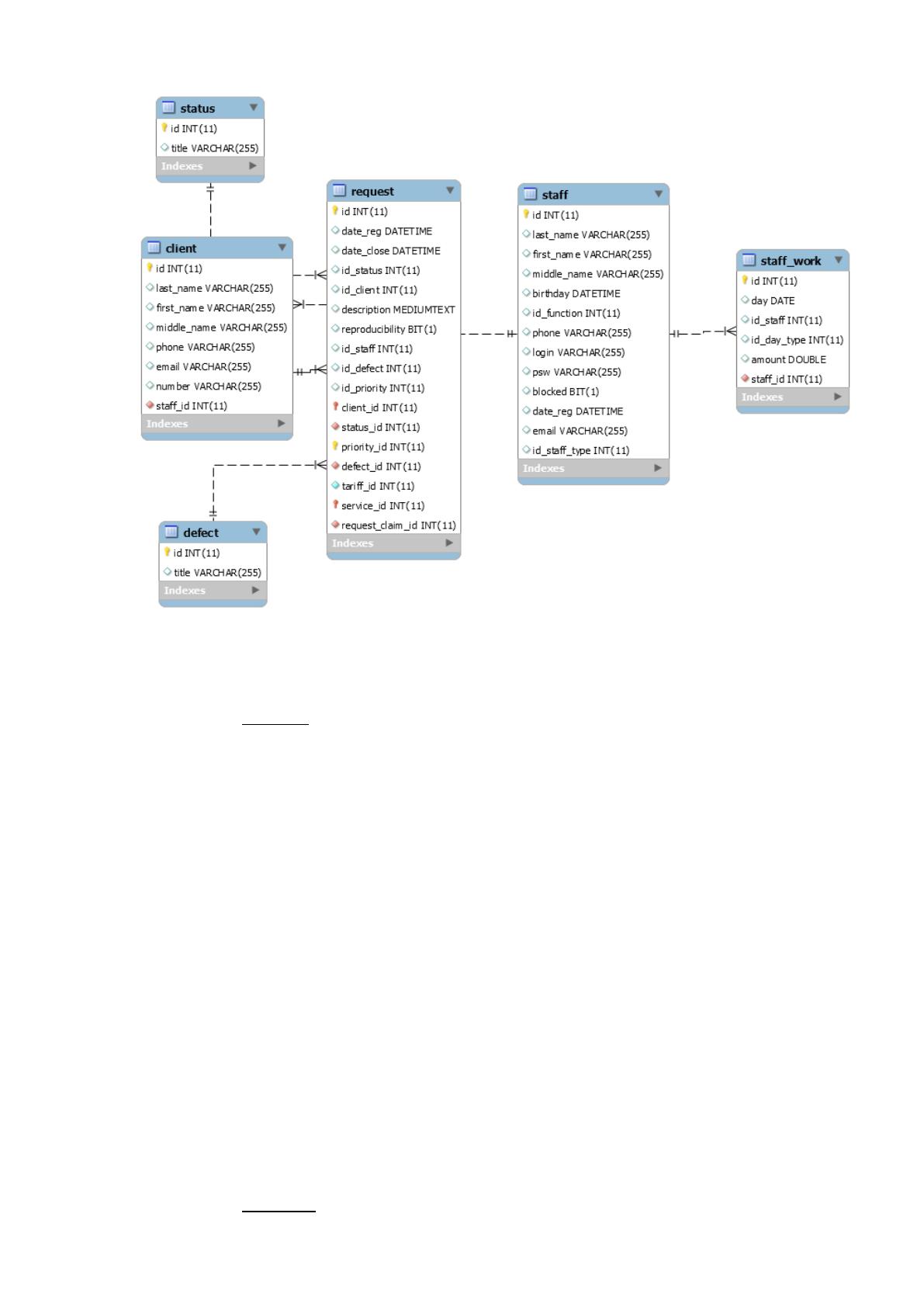
Рис. 2.7 Инфологическая модель базы данных.
На рисунке представлены следующие сущности и атрибуты:
1. Заявка:
Код_заявка
Дата регистрации
Дата закрытия
Код_статус (справочник Статус заявки)
Код_неисправность(справочник Тип неисправностей)
Код_клиента (справочник Клиенты)
Код_сотрудника (справочник Сотрудники)
Воспроизводимость
Скриншот
Описание
Код_услуга (справочник Дополнительные услуги)
Количество
2. Клиент:

99
Код_клиента
Фамилия
Имя
Отчество
Должность
Телефон
Номер комнаты
3. Сотрудники
Код_сотрудника
Фамилия
Имя
Отчество
Код_должность (из справочника Должность)
Телефон
E-mail
4. Статус заявки:
Код_статус, Наименование_статус (принята, распределена, закрыта)
5. Тип услуги:
Код_неисправность, Наименование_неисправность
6. Должность:
Код_должность, Наименование должность (специалист, менеджер,
директор).
Структура таблиц приведена в таблицах.
Таблица 0.7
«client»
Поле
Тип
Null
По умолчанию
id
int(11)
Нет
title
varchar(255)
Да
NULL
last_name
varchar(255)
Да
NULL
first_name
varchar(255)
Да
NULL
middle_name
varchar(255)
Да
NULL
phone
varchar(255)
Да
NULL
email
varchar(255)
Да
NULL
number
varchar(255)
Да
NULL


100
Таблица 0.8
«defect»
Поле
Тип
Null
По умолчанию
id
int(11)
Нет
title
varchar(255)
Да
NULL
Таблица 0.9
«request»
Поле
Тип
Null
По умолчанию
id
int(11)
Нет
date_reg
datetime
Да
NULL
date_close
datetime
Да
NULL
id_status
int(11)
Да
NULL
id_client
int(11)
Да
NULL
description
mediumtext
Да
NULL
reproducibility
bit(1)
Да
NULL
id_staff
int(11)
Да
NULL
id_defect
int(11)
Да
NULL
id_priority
int(11)
Да
NULL
Таблица 0.10
«staff»
Поле
Тип
Null
По умолчанию
id
int(11)
Нет
last_name
varchar(255)
Да
NULL
first_name
varchar(255)
Да
NULL
middle_name
varchar(255)
Да
NULL
birthday
datetime
Да
NULL
id_function
int(11)
Да
NULL
phone
varchar(255)
Да
NULL
login
varchar(255)
Да
NULL
psw
varchar(255)
Да
NULL
blocked
bit(1)
Да
NULL
date_reg
datetime
Да
NULL
email
varchar(255)
Да
NULL
id_staff_type
int(11)
Да
NULL
Таблица 0.11
«staff_work»
Поле
Тип
Null
По умолчанию
id
int(11)
Нет
day
date
Да
NULL
id_staff
int(11)
Да
NULL
id_day_type
int(11)
Да
NULL
amount
double
Да
NULL
Таблица 0.12
«status»
Поле
Тип
Null
По умолчанию
id
int(11)
Нет
title
varchar(255)
Да
NULL
101
2.3.3. Структурная схема пакета (дерево вызова программных модулей).
Разработанный модуль структурно состоит из серверной и клиентской
частей. Серверная часть является приложением с целью взаимодействия с
базой данных, клиентская часть является веб-интерфейсом для ввода данных
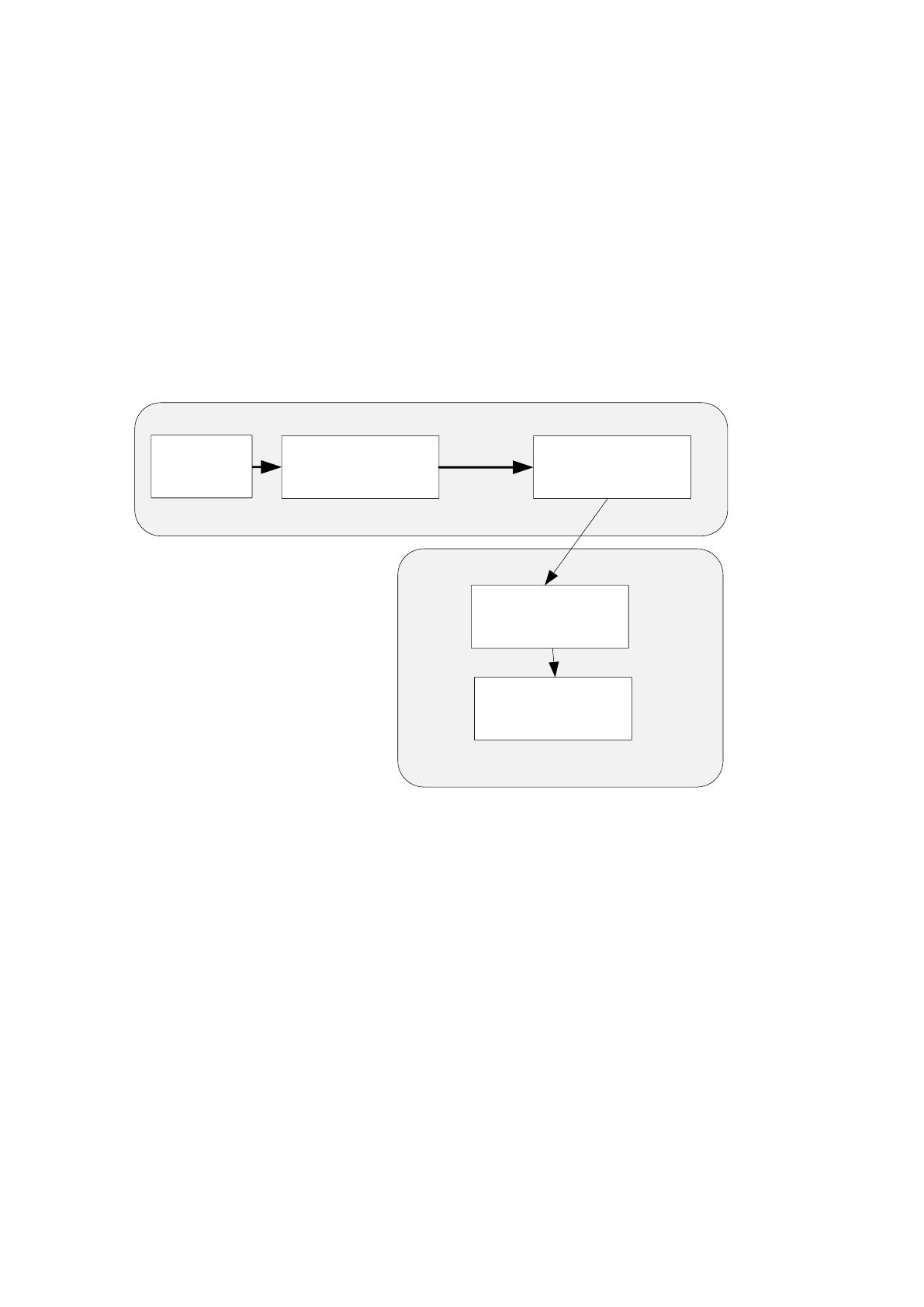
и получения отчетной информации. Структурная схема пакета представлена
на рисунке 2.8.
Рис. 2.8 Структурная схема пакета.
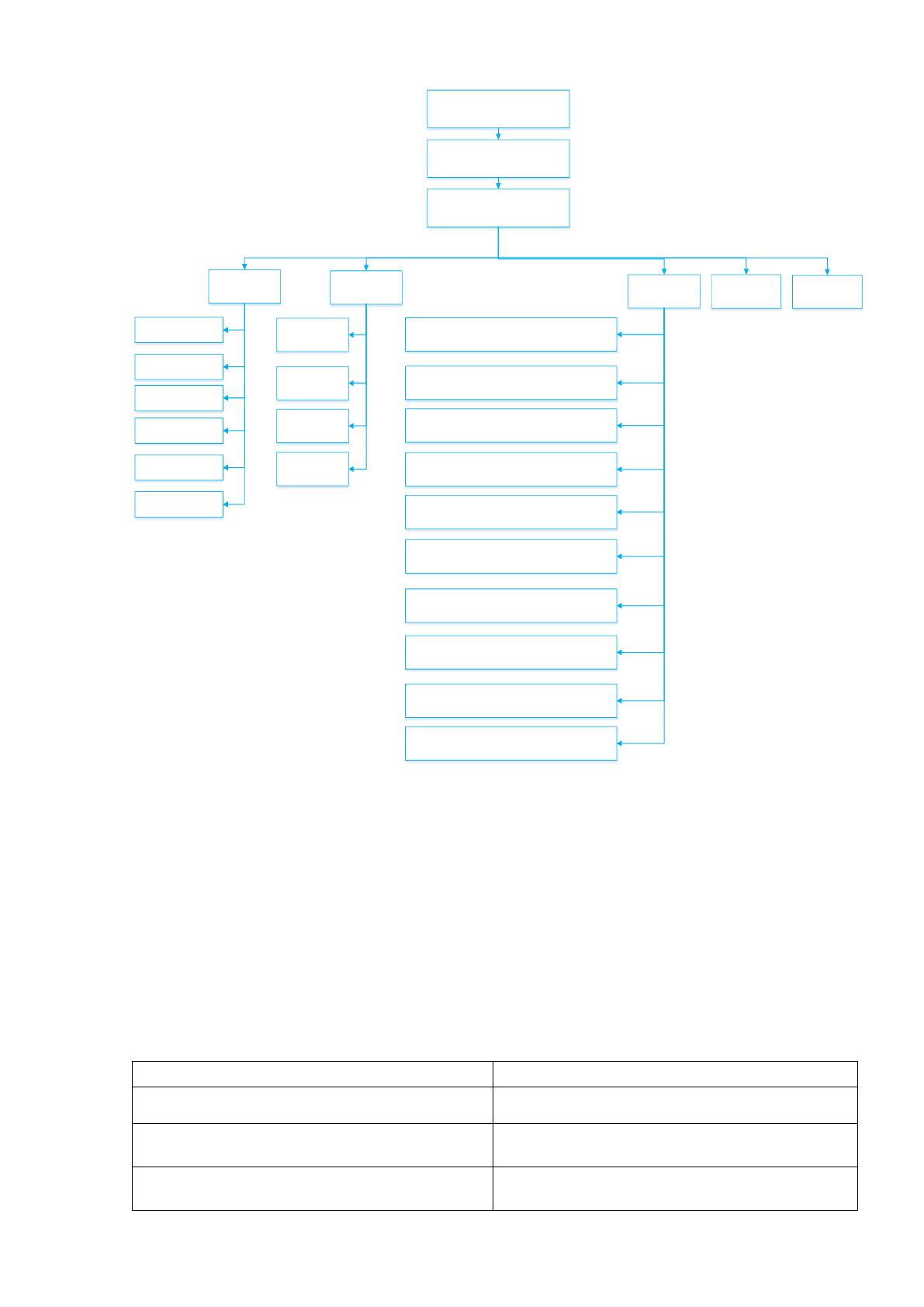
Схема взаимосвязи программных модулей представлена на рисунке 2.8.
Модуль регистрации
проектов
Клиентская часть
Экранная форма
взаимодействия
Серверная часть
Взаимодействие с
БД
Авторизация
БД
102
ПМ Главное меню
ПМ Настройки
ПМ Справка
ПМ Получение
отчетных
документов
ПМ Журнал поступления заявок от клиентов
ПМ Ведомость учета работ специалистов отдела
ПМ Ведомость учета и контроля поступления заявок от
клиентов за период
ПМ Работа со
справочниками
ПМ Клиент
ПМ Сотрудники
ПМ Работа с
заявками
ПМ Учет заявки
ПМ
Распределение
заявки
ПМ
Редактирование
заявки
ПМ Справочник Тип
Неисправности
ПМ Отчет о степени загруженности сотрудников отдела
ПМ Аналитический отчет о наиболее часто возникающих
проблемах клиентов
ПМ Отчет по заявке
ПМ Справочник Тип
Приоритета ТП
ПМ Справочник Тип
Должности
ПМ Справочник Статус
заявки
ПМ Удаление
заявки
ПМ Сводный отчет по клиентам
ПМ Отчет о выполненных заявках клиентов за период
ПМ Отчет о невыполненных заявках клиентов за период
ПМ Аналитический отчет о выполнении заявок клиентов
за период
ПМ Авторизация
ПМ Заставка
Рис. 2.8 Схема взаимосвязи программных модулей ИС.
2.3.4. Описание программных модулей.
В таблице 2.13 содержится описание всех программных модулей
структурной схемы пакетов, представленных на рисунке 2.9, а также описание
функций.
Таблица 0.13
Описание программных модулей
Название программного модуля
Описание
Заставка
Экранная форма Заставки
Авторизация
Экранная форма для ввода пароля и
процедура проверки пароля
Главное меню
Экранная форма с главным меню
программы
103
Название программного модуля
Описание
Меню «Справка»
Отображение справки по программе
Меню «Настройки»
Отображение меню настроек
Меню «Работа с заявками»
Отображение меню основных функций по
работе с заявками
Меню «Работа со справочниками»
Отображение меню справочников
ПМ«Клиент»
Отображение меню клиентов
Загрузка справочника Клиенты
Процедура вывода справочника на экран
Печать справочника Клиенты
Процедура печати
Актуализация справочника Клиенты
Экранная форма с процедурой ввода и
корректировки записи
…
Аналогично для остальных справочников
Меню «Получение отчетных документов»
Отображение меню получения отчетных
документов
2.4. Контрольный пример реализации проекта и его описание.
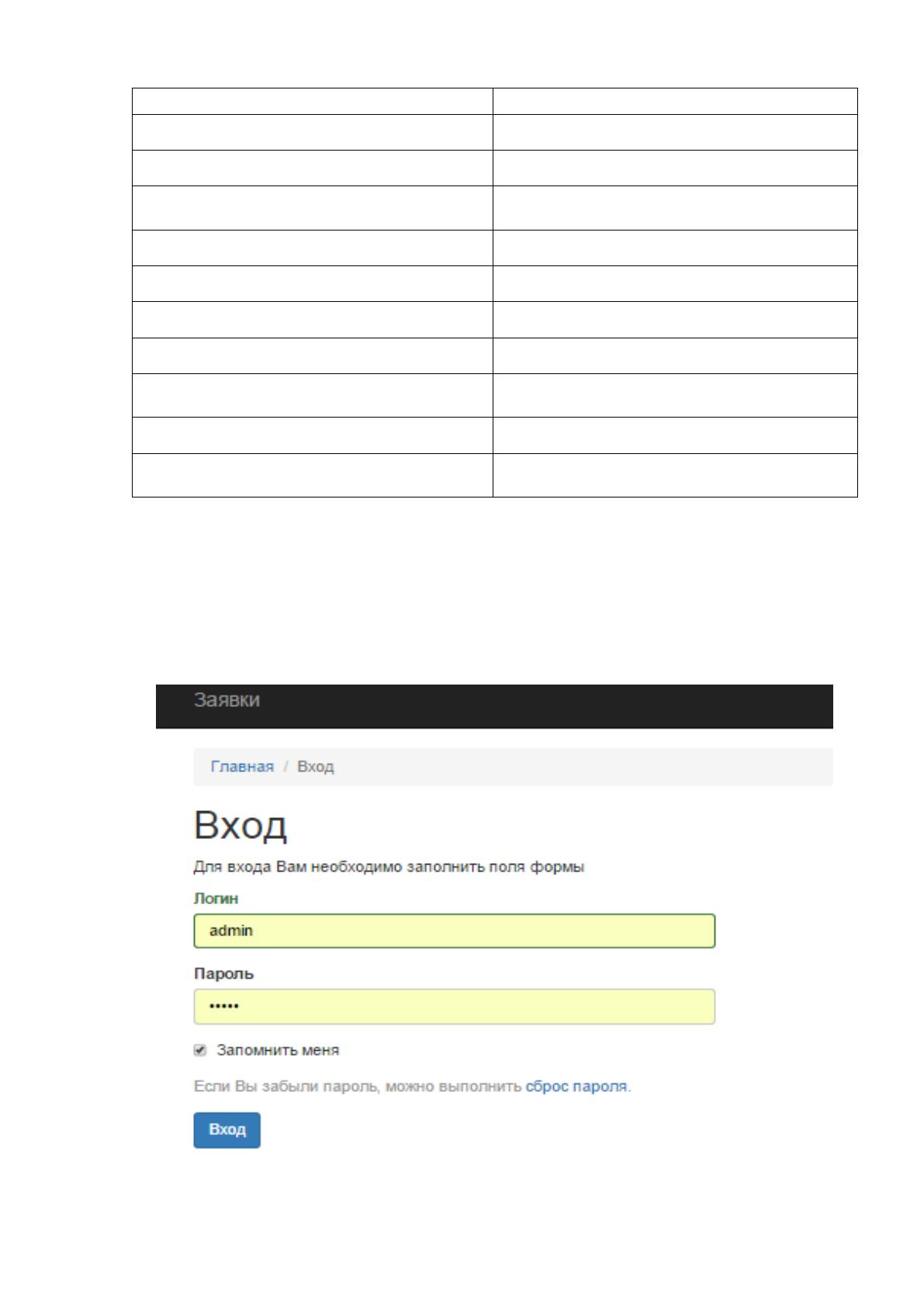
Запустив программу, на экране монитора появится окно входа в неё, с
которого и начинается работа программы. В открывшемся окне входа
необходимо ввести имя пользователя и пароль.
Рис. 2.9 Авторизация пользователя.

104
После авторизации в соответствии с правами пользователя откроется
главное меню программы.
Главное меню учетной записи администратора содержит следующие
кнопки:
Вход – для смены учетной записи пользователя;
Создать заявку – для подачи заявки;
Данные – для заполнения справочников;
Заявки – для просмотра и закрытия заявок;
Закрытые – для просмотра закрытых заявок;
Архив – для просмотра заявок, отправленных в архив;
Пользователь – для отображения информации о пользователе,
прошедшем авторизацию;
Показатели – для отображения графиков и диаграмм;
Отчеты – для формирования отчетов.
Рис. 2.10 Главное меню менеджера.
Система реализует следующие функции: Вход, Заявки, Справочники,
Сотрудники.
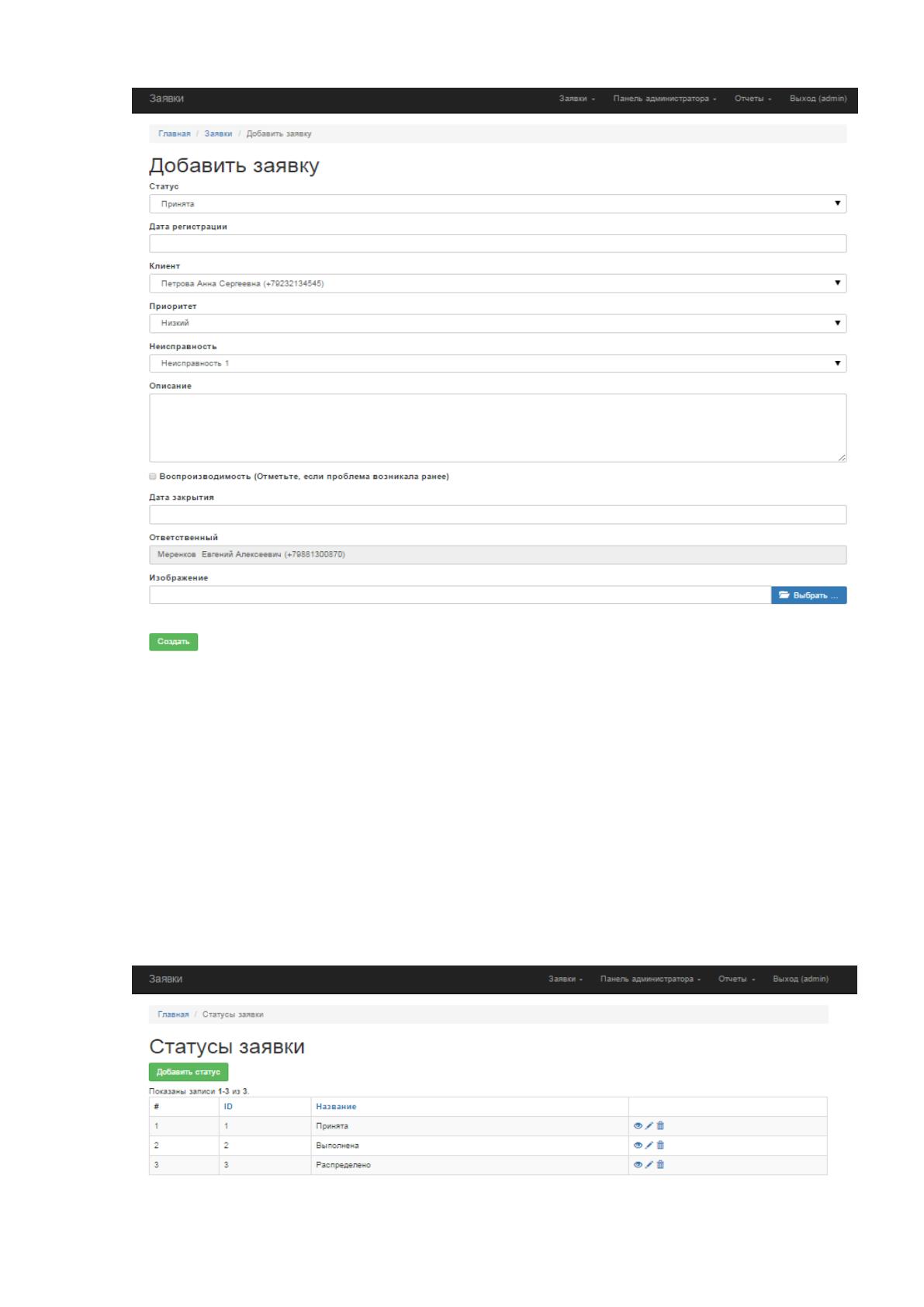
Для добавления заявки требуется нажать соответствующую кнопку.
105
Рис. 2.11 Учет заявки.
Чтобы отправить заявки на исполнение, необходимо нажать кнопку ОК
(после заполнения всех полей).
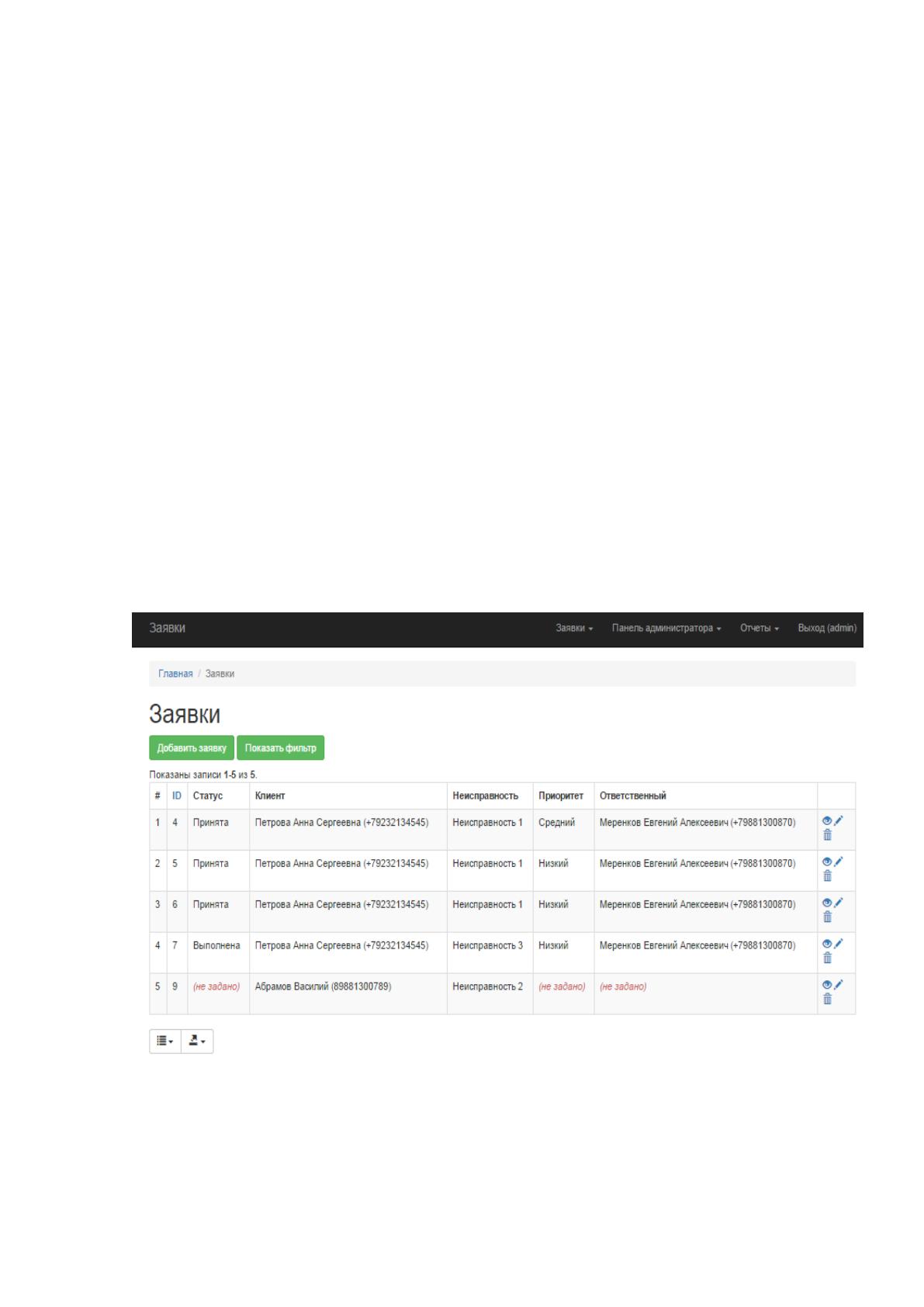
В главном меню администратора представлены основные кнопки для
осуществления работы системы – добавление заявки, получение списка
заявок, просмотр архива заявок, просмотр данных о пользователе и
результатов расчета показателей. Также администратор заполняет
справочники.
Рис. 2.12 Справочник Статус.
106
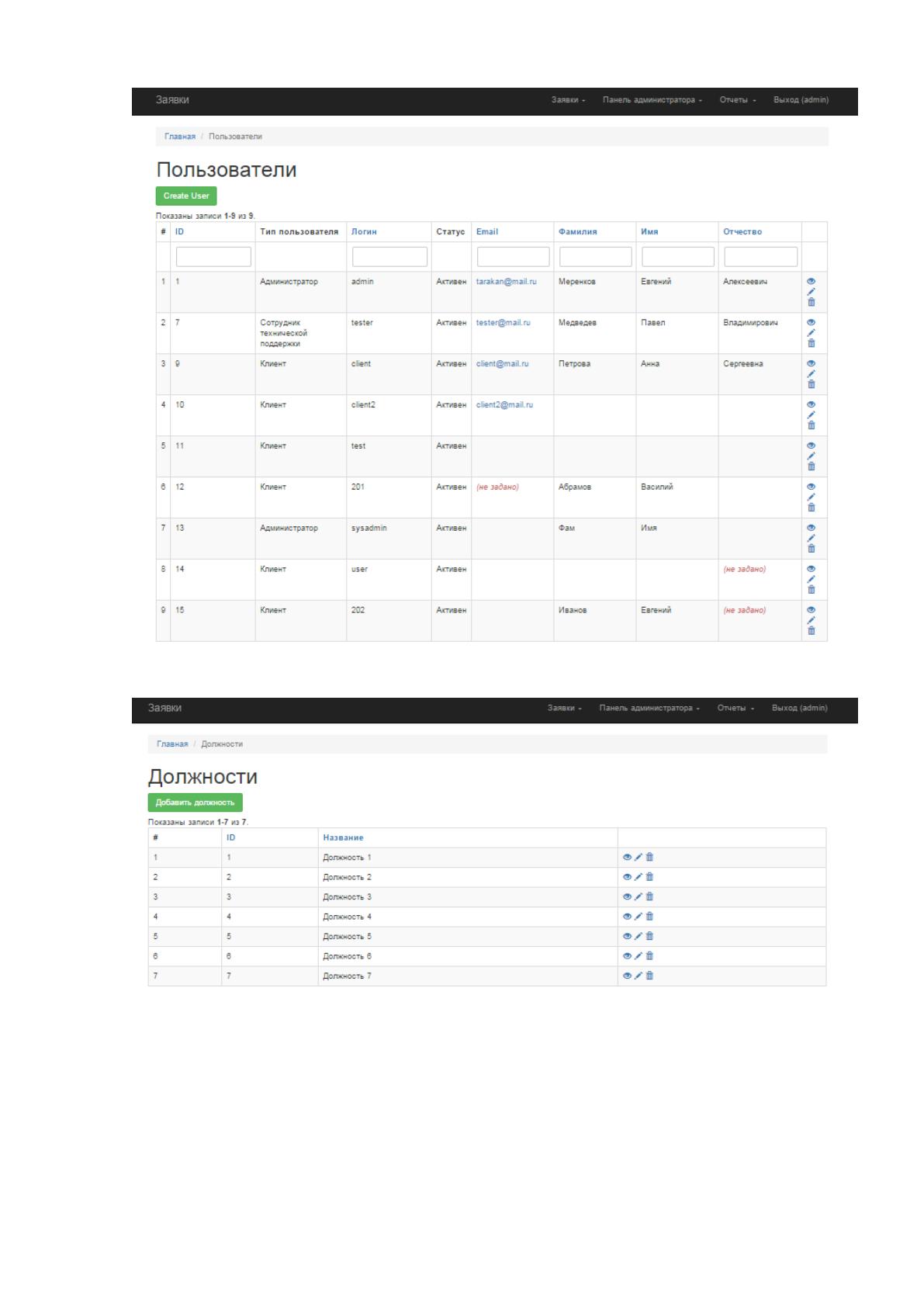
Рис. 2.13 Справочник Пользователи.
Рис. 2.14 Справочник должностей.
Добавление пользователя осуществляется нажатием на панели
инструментов «+», после чего откроется окно добавления данных
пользователя.
Для контроля и анализа работы предусмотрен вывод отчетных форм за
выбранный период.
107
3. Обоснование экономической эффективности проекта.
3.1. Выбор и обоснование методики расчёта экономической
эффективности.
Оценку экономической эффективности целесообразно производить с
двух сторон: вычисление косвенной и прямой экономической эффективности.
В первом случае, рассчитаем такие показатели эффективности
инвестиционных вложений, как чистая приведенная стоимость (NPV), индекс
рентабельности инвестиций (ROI), внутренняя норма доходности (IRR) и
период окупаемости проекта (PBP), на основе понятий о совокупной
стоимости владения системой (TCO) и критическом факторе успеха (CSF). А
в другом случае используем метод сравнительного анализа, рассчитав и
сопоставив абсолютные и относительные показатели изменения трудовых
(∆Т) и стоимостных (∆C) затрат до и после автоматизации, а также вычисление
таких значений, как годовой экономический эффект, расчетный коэффициент
эффективности капитальных вложений и срок окупаемости системы.
Для оценки экономической эффективности внедрения ИС используются
различные виды показателей: показатели доходности, окупаемости и
финансовые показатели. Некоторые показатели предполагают учёт временной
стоимости денег, а некоторые – нет. Те показатели, которые учитывают
временную стоимость денег (NPV, IRR) основываются на базовой концепции
теории финансов – DCF (Discount Cash Flows), поскольку производится
операция дисконтирования.
Экономическая эффективность — это соотношение между результатом
деятельности и общими текущими затратами производства.
Рассматривая экономику в динамике, важно обратить внимание на
изменение экономических величин. В этом случае рационально действующий
экономический субъект должен постоянно сопоставлять дополнительную
выгоду с дополнительными затратами, связанными с данным действием.
Разность между этими величинами дает возможность определить дальнейшее
действие. Если предельная выгода превышает предельные затраты, то