56
менеджеров, где можно: добавить запись; редактировать; удалить; закрыть окно.
Пункт подключение позволяет внести данные для подключения к БД и
сохранить их или отменить.
Контекстное меню таблицы заявок позволяет:
− добавить;
− редактировать;
− удалить заявку.
При выборе пунктов «добавить» или «редактировать» откроется окно
работы с заявкой, в которой можно сохранить изменения или отменить
изменения.
При выборе пункта удалить выйдет запрос для подтверждения операции и
после подтверждения запись будет удалена из базы.
Контекстное меню таблицы поставок позволяет:
− добавить данные о поставке;
− редактировать;
− удалить;
− партия.
При выборе пунктов добавить или редактировать откроется окно
редактирования данных о поставке. В окне можно сохранить или отменить
изменения.
При выборе пункта «Партия», откроется окно со списком партий, в котором
можно добавить или удалить данные о партии.
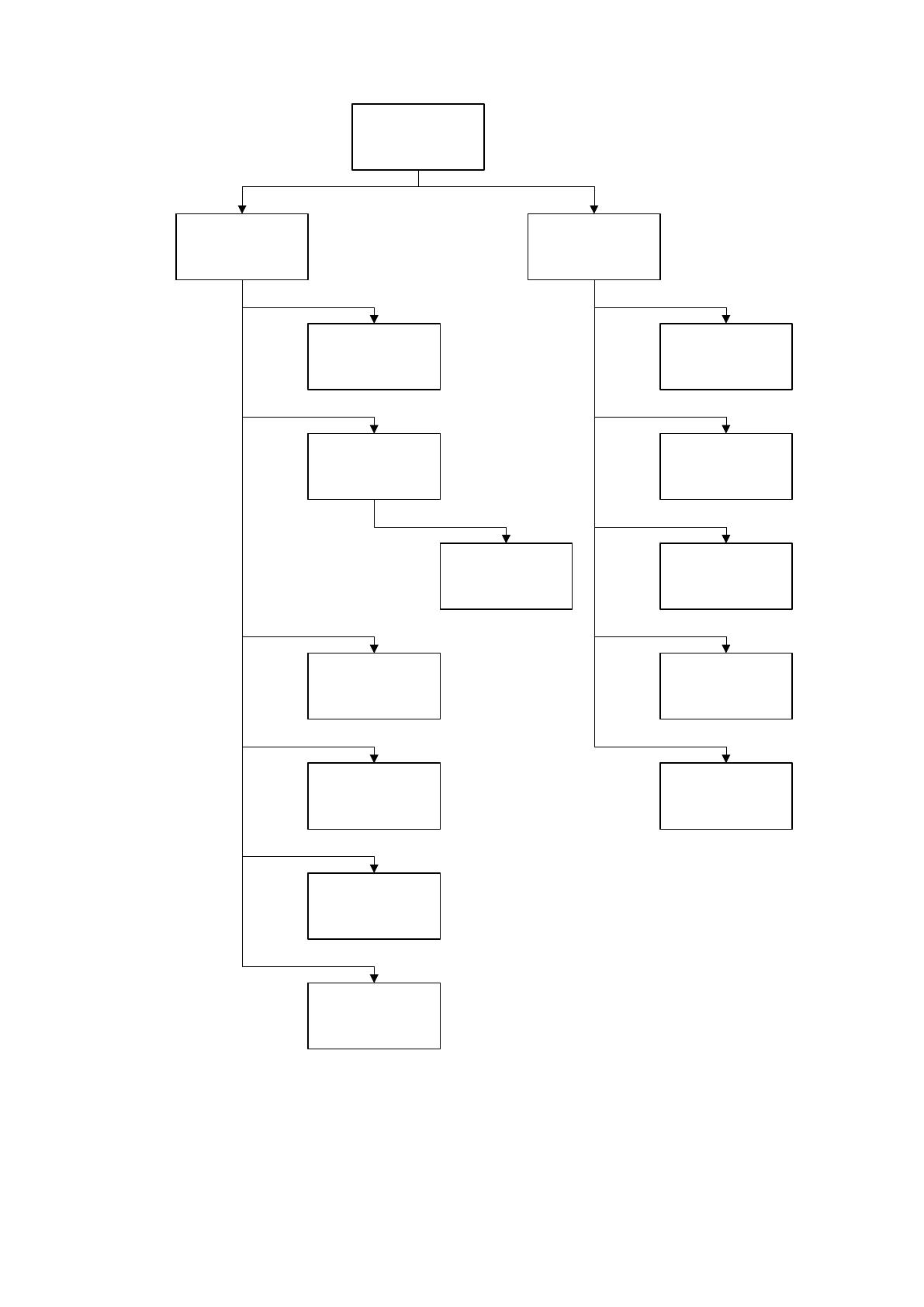
Следует разработать дерево функций, в котором отображаются основные и
служебные функции системы. Дерево функций системы представлены на рисунке
2.5.
57
Дерево функций
ИС учёта заявок
Основные
функции
Служебные
функции
Учёт клиентов
Учёт заявок
Учёт поставок и
партий
Учёт продукции
Ведение
справочника
«Сорт»
Учёт менеджеров
Ведение
справочника
«Вид»
Ведение
справочника
«Статус»
Настройка
подключения
Формирование
отчёта о графике
постав ок
Формирование
отчёта о заявке
Формирование
отчёта о заявках за
период
Рис. 2.5. Дерево функций
Основные функции системы:
− учёт клиентов;

58
− учёт заявок;
− учёт поставок и партий;
− учёт менеджеров;
− формирование отчёта о графике поставок;
− формирование отчёта о заявке;
− формирование отчёта о заявках за период.
Служебные функции:
− учёт продукции;
− ведение справочника «статус»;
− ведение справочника «вид»;
− ведение справочника «сорт»;
− настройка подключения.
2.3.2 Характеристика базы данных
Каталог базы данных включает следующие таблицы:
− клиент;
− менеджер;
− заявка;
− поставка;
− продукция;
− партия;
− вид;
− сорт;
− статус.
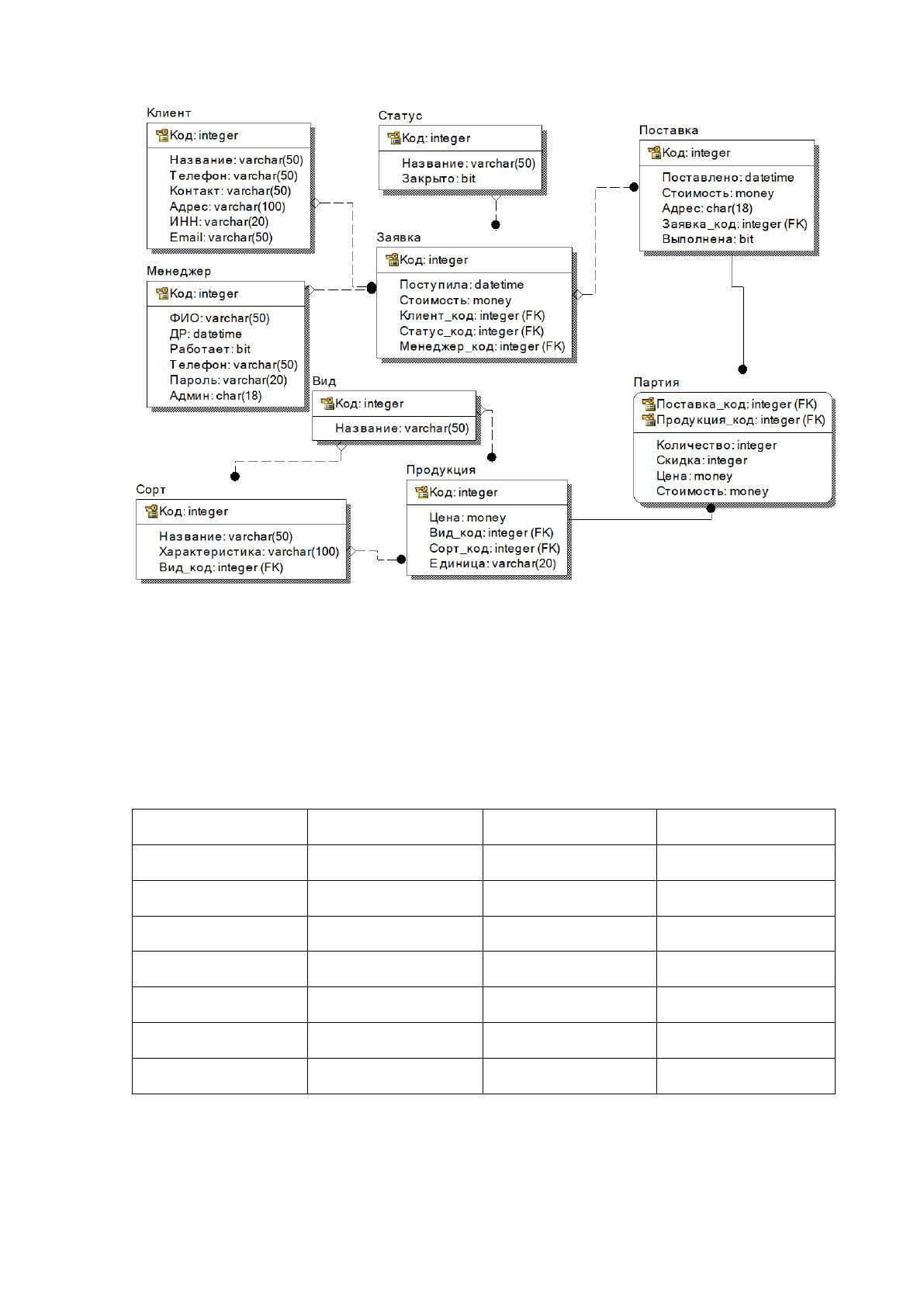
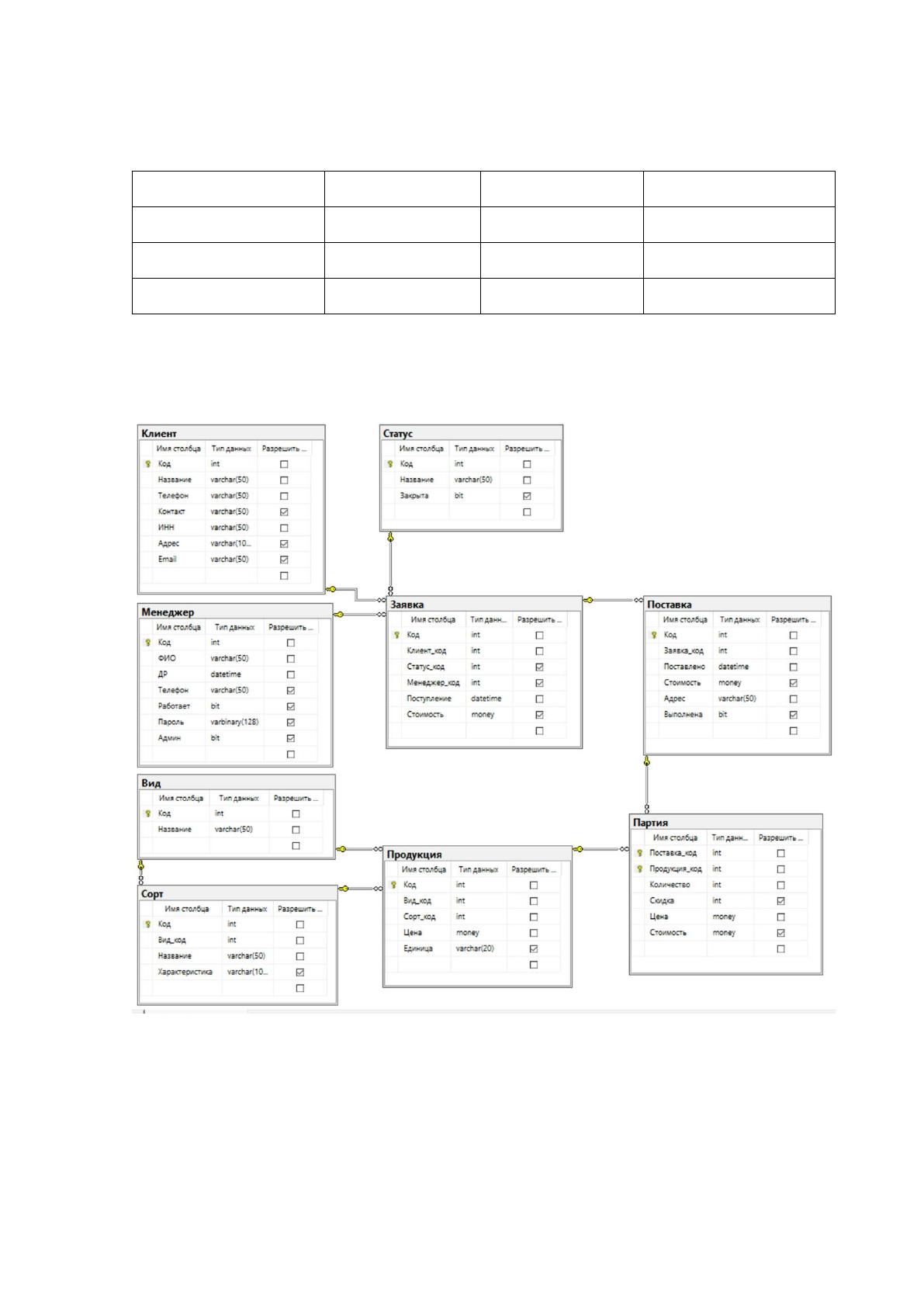
На рисунке 2.6 представлена физическая модель базы данных.
59
Рис. 2.6. Физическая модель БД
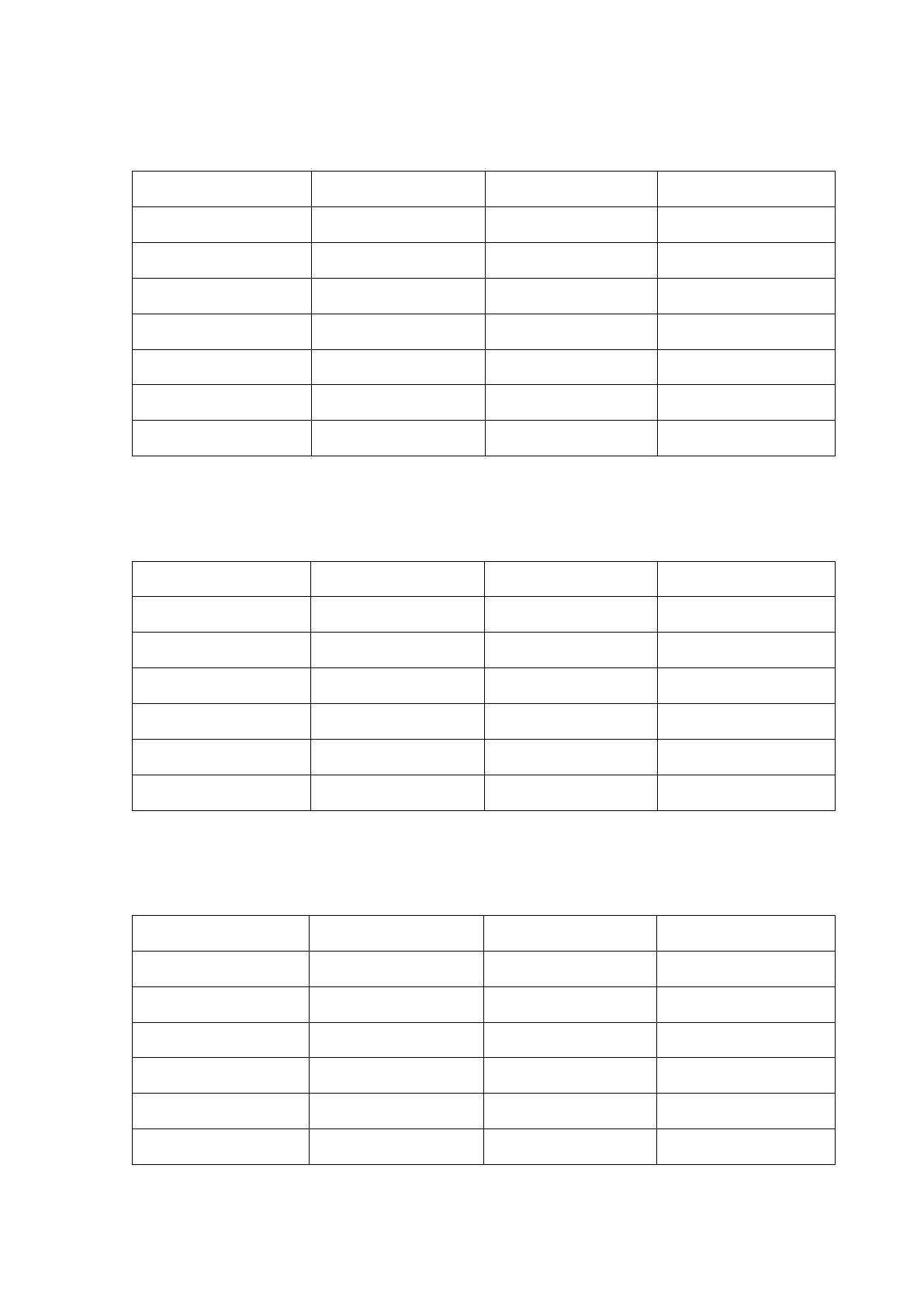
В таблицах 2.7 – 2.15 представлено описание таблиц БД.
Таблица 2.7
Таблица «Клиент»
Поле
Тип
Длина
Ограничение
Код
Int
-
PK
Название
Varchar
50
Not null
Телефон
Varchar
20
-
Адрес
Varchar
50
-
ИНН
Varchar
20
Not null
Email
Varchar
50
-
Контакт
Varchar
50
-
60
Таблица 2.8
Таблица «Менеджер»
Поле
Тип
Длина
Ограничение
Код
Int
-
PK
ФИО
Varchar
50
Not null
ДР
Datetime
-
Not null
Телефон
Varchar
50
Работает
Bit
-
Пароль
Varchar
20
Администратор
Bit
-
Таблица 2.9
Таблица «Заявка»
Поле
Тип
Длина
Ограничение
Код
Int
-
PK
Клиент_код
Int
-
FK, not null
Поступление
Datetime
-
FK, not null
Менеджер_код
Int
-
-
Стоимость
Money
-
-
Статус_код
Int
-
FK
Таблица 2.10
Таблица «Поставка»
Поле
Тип
Длина
Ограничение
Код
Int
-
PK
Поставлено
Datetime
-
Not null
Заявка_код
Int
-
FK, not null
Стоимость
Money
-
-
Адрес
Varchar
50
Not null
Выполнена
Bit
-
-
61
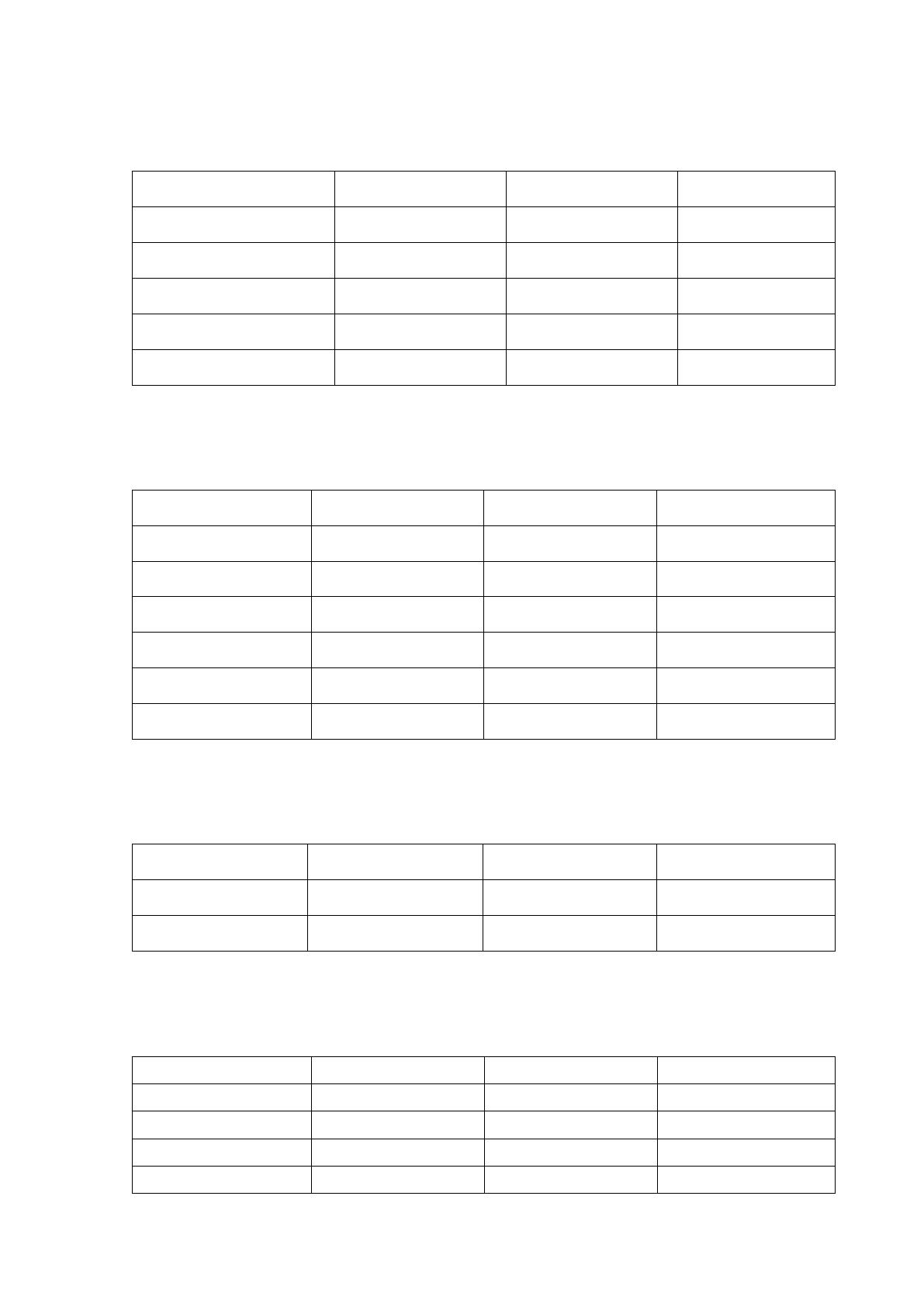
Таблица 2.11
Таблица «Продукция»
Поле
Тип
Длина
Ограничение
Код
Int
-
PK
Вид_код
Int
-
FK, not null
Сорт_код
Int
-
FK, not null
Цена
Money
-
Not null
Единица
Varchar
20
-
Таблица 2.12
Таблица «Партия»
Поле
Тип
Длина
Ограничение
Поставка_код
Int
-
PK, FK
Продукция_код
Int
-
PK, FK
Количество
Int
-
Not null
Скидка
Int
-
-
Цена
Money
-
Not null
Стоимость
Money
-
-
Таблица 2.13
Таблица «Вид»
Поле
Тип
Длина
Ограничение
Код
Int
-
PK
Название
Varchar
50
Not null
Таблица 2.14
Таблица «Сорт»
Поле
Тип
Длина
Ограничение
Код
Int
-
PK
Вид_код
Int
-
FK, not null
Название
Varchar
50
Not null
Характеристика
Varchar
100
-

62
Таблица 2.15
Таблица «Статус»
Поле
Тип
Длина
Ограничение
Код
Int
-
PK
Название
Varchar
50
Not null
Закрыта
Bit
-
-
На рисунке 2.7. представленная полученная схема данных.
Рис. 2.7. Схема данных (физическая модель в СУБД)
В базе данных были разработаны два представления и 4 процедуры. В
приложении А и Б представлен исходный код данных представлений и процедур.
63
2.3.3 Структурная схема пакета (дерево вызова программных модулей)
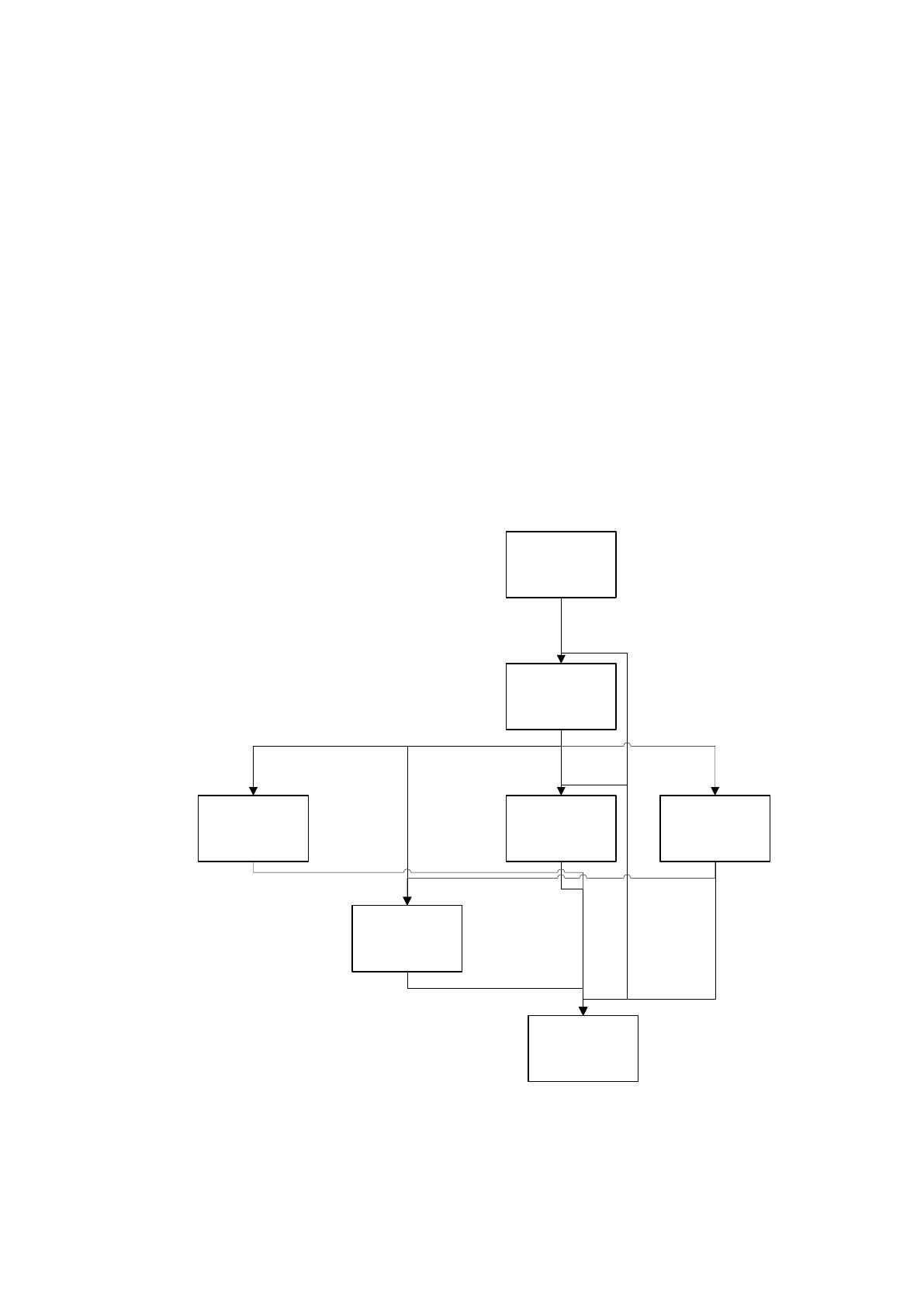
Система включает в свой состав следующие модули:
− Authorization;
− MainMod;
− ReportMod;
− OrderMod;
− PostMod;
− TableMod;
− DataMod.
На рисунке 2.8 представлена схема программных модулей.
Authorithation
MainMod
Table Mod
Orde rM od PostModReportMod
DataMod
Рис. 2.8. Схема программных модулей

64
2.3.4 Описание программных модулей
В таблице 2.16 представлено описание программных модулей.
Таблица 2.16
Описание программ
ных модулей
Модуль
Описание
Authorization
Модуль описывает окно входа в систему, возможность
авторизации или завершения программы
MainMod
Главный модуль системы, содержит описание главного окна,
главного меню, работы с таблицей заявок
TableMod
Модуль работы с табличными данными
ReportMod
Модуль работы с отчётами: формирование всех типов отчётов,
сохранение отчётов в PDF
OrderMod
Модуль работы с данными о заявками, сохранить, отменить
PostMod
Модуль работы с поставками
DataMod
Модуль данных – связь с базой данных, компоненты доступа к
таблицам и запросам
На рисунках 2.9 – 2.12 представлена блок-схема алгоритма работы с
информацией в системе.
В результате работы над ИС учёта заявок был разработан общий алгоритм
обработки информации в системе:
1) Вход в систему.
2) Если требуется актуализировать справочники, то открываем через
главное меню справочники и выбираем нужный тип справочника.
3) Требуется править данные о менеджерах, то выбираем через главное
меню пункт «менеджеры» и в открывшемся правим данные.
4) Требуется править данные о продукции, то выбираем через главное
меню пункт «продукты» и в открывшемся правим данные.
5) Требуется править данные о клиенте, то выбираем через главное
меню пункт «клиенты» и в открывшемся правим данные.
65
6) Если требуется отредактировать заявку, то вызывается контекстное
меню таблицы заявок и выбирается пункт добавить/редактировать/удалить.
7) В окне заявок можно отредактировать данные.
8) Если требуется отредактировать график поставок, то вызывается
контекстное меню таблицы поставок и выбирается пункт добавить, редактировать
или удалить.
9) Если требуется открыть список партий, то в таблице поставок
вызвать контекстное меню и выбрать пункт «партия».
10) Откроется окно работы со списком партий, где можно добавлять или
удалять партию.
11) Если требуется сформировать отчёт о заявках за период, то требуется
в главном меню выбрать пункт «отчёты» и выбрать отчёт о заявках.
12) Откроется окно формирования отчёта, где требуется указать
параметры и сформировать отчёт.
13) Если требуется сформировать отчёт о заявке, то в таблице заявок
нужно вызвать контекстное меню и выбрать пункт «отчёт о заявке». Будет
сформирован отчёт.
14) Если требуется сформировать отчёт о поставке, то в таблице
поставок нужно вызвать контекстное меню и выбрать пункт «отчёт о поставке».
Будет сформирован отчёт.
15) Закрыть.