66
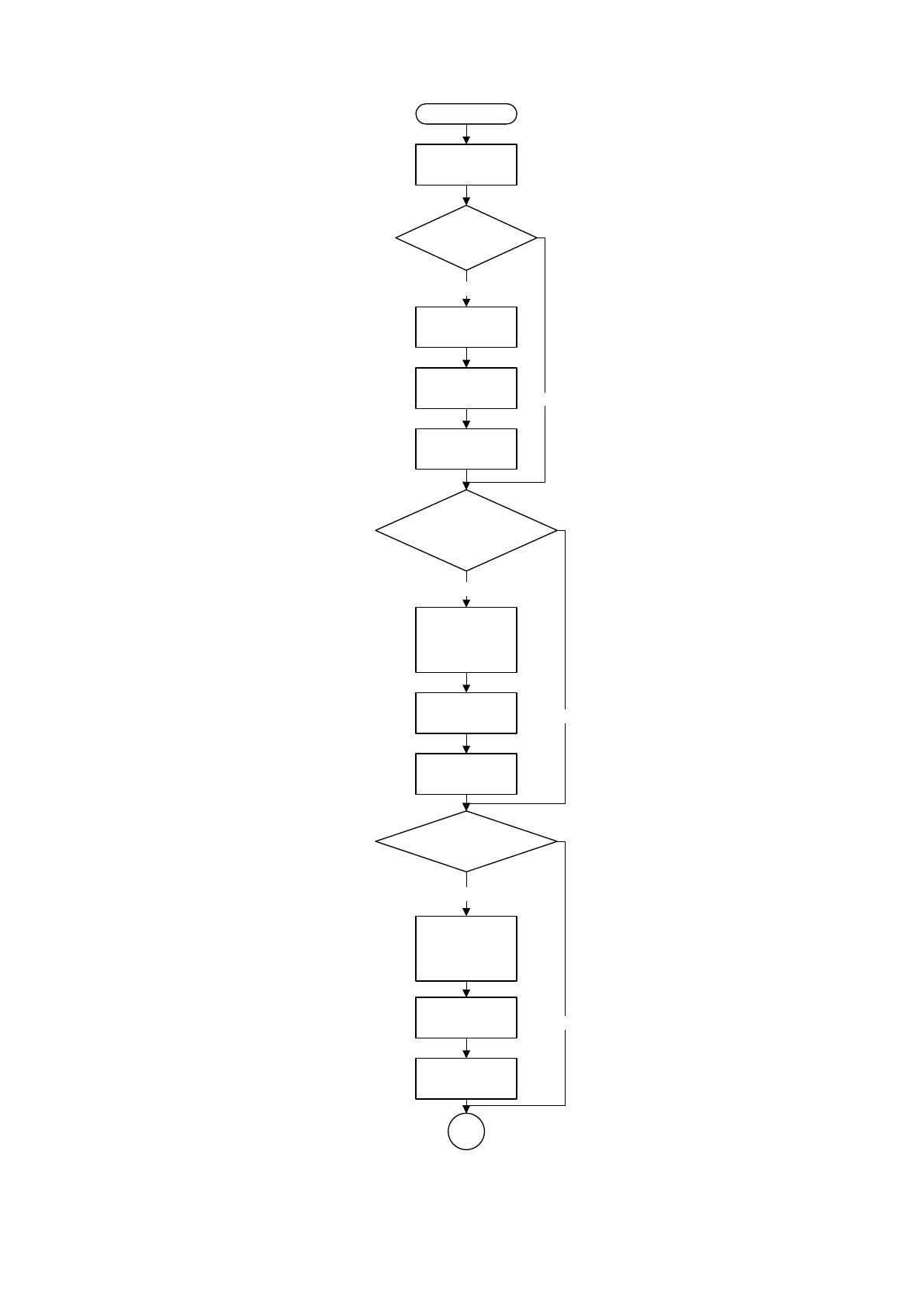
Начало
Запуск системы
Выбрать пункт
меню с требуемым
типом справочника
Сохранить и
закрыть окно
Отредактировать
данны е
Вызвать пункт
ме ню
«менеджеры»
Отредактировать
данны е
Требуется
актуализировать
справочник?
Сохранить и
закрыть окно
Вызвать пункт
ме ню «продукция»
Отредактировать
данны е
Сохранить и
закрыть окно
Требуется актуализировать
данные о продукции
?
Требуется актуализировать
данные о менеджерах?
А1
Да
Нет
Нет
Да
Да
Нет
Рис. 2.9. Блок-схема алгоритма работы в ИС
67
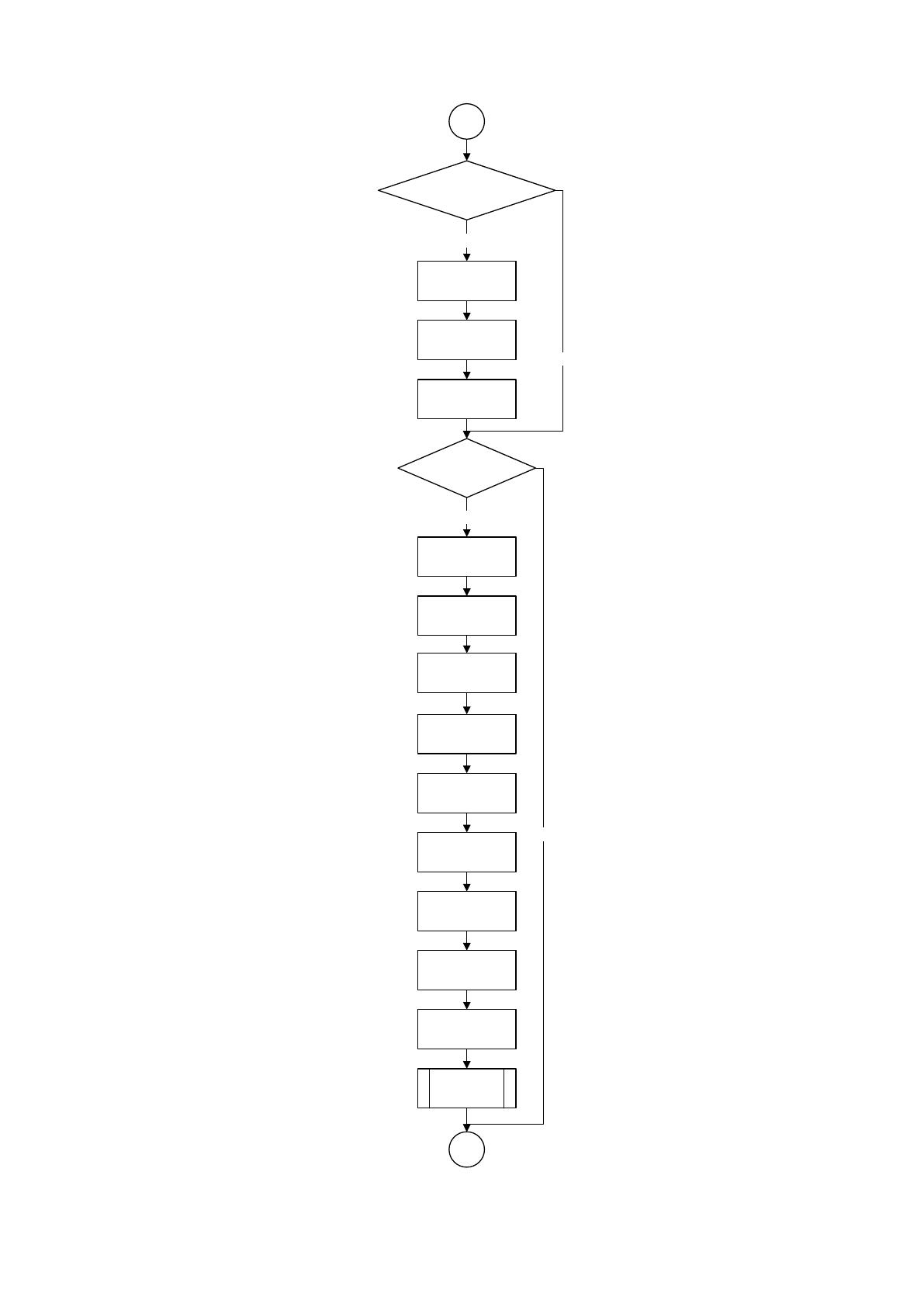
Выбрать пункт
меню «Клиенты»
Отредактировать
данны е
Сохранить и
закрыть окно
Выбрать пункт
контекстного меню
«Заявки»
Отредактировать
данны е
Расчёт сум мы
выплаты
Требуется редактировать
карты работы клиентов?
Требуется
редактировать заявку?
А1
А2
Да
Нет
Да
Нет
Сохранить
Выбрать пункт
контекстного меню
«Поставок»
Отредактировать
данны е
Сохранить
Выбрать пункт
контекстного меню
«Партий»
Отредактировать
данны е
Сохранить
Рис. 2.10. Блок-схема алгоритма работы в ИС (A1)

68
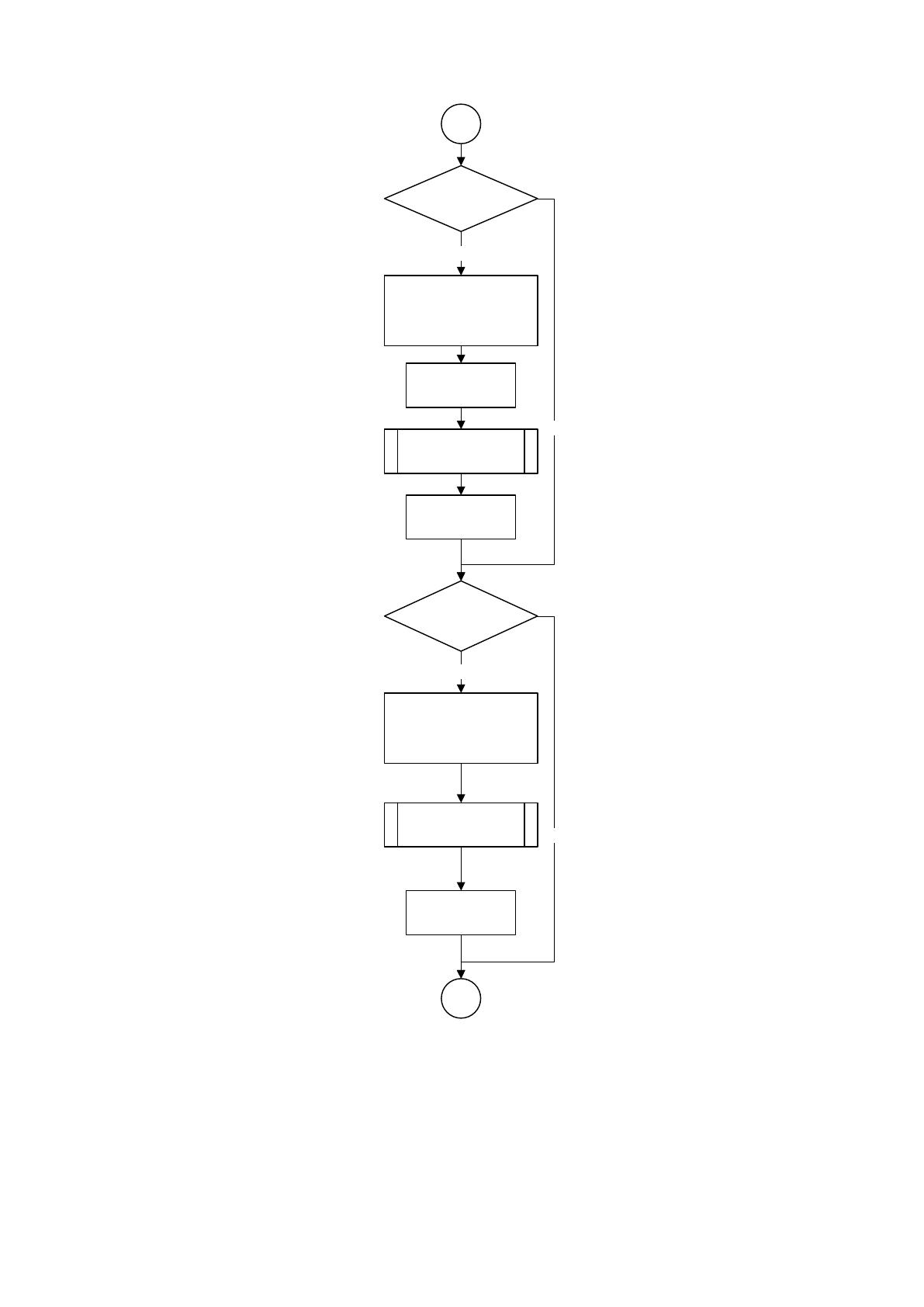
Выбрать в главном меню
пункт «Отчёт» и «Отчёт ы о
заявках»
Ввод диапазона
дат
Сохранить/закрыть
Формирование
отчётов
Требуется
формировать отчёты?
А2
Да
Выбрать в контекстном
меню заявок пункт «Отчёт
о заявке»
Сохранить/закрыть
Формирование
отчётов
Требуется
формировать отчёты
по заявке?
Да
Нет
Нет
А2
Рис. 2.11. Блок-схема алгоритма работы в ИС (А2)
69
Конец
Выход из системы
Выбрать в контекстном
меню поставки пункт
«Отчёт о графике
поставок»
Сохранить/закрыть
Формирование
отчётов
Требуется
формировать отчёты
по поставке?
Да
Нет
А3
Рис. 2.12. Блок-схема алгоритма работы в ИС (А3)
В приложении В представлен исходный код приложения.
2.4 Контрольный пример реализации проекта и его описание
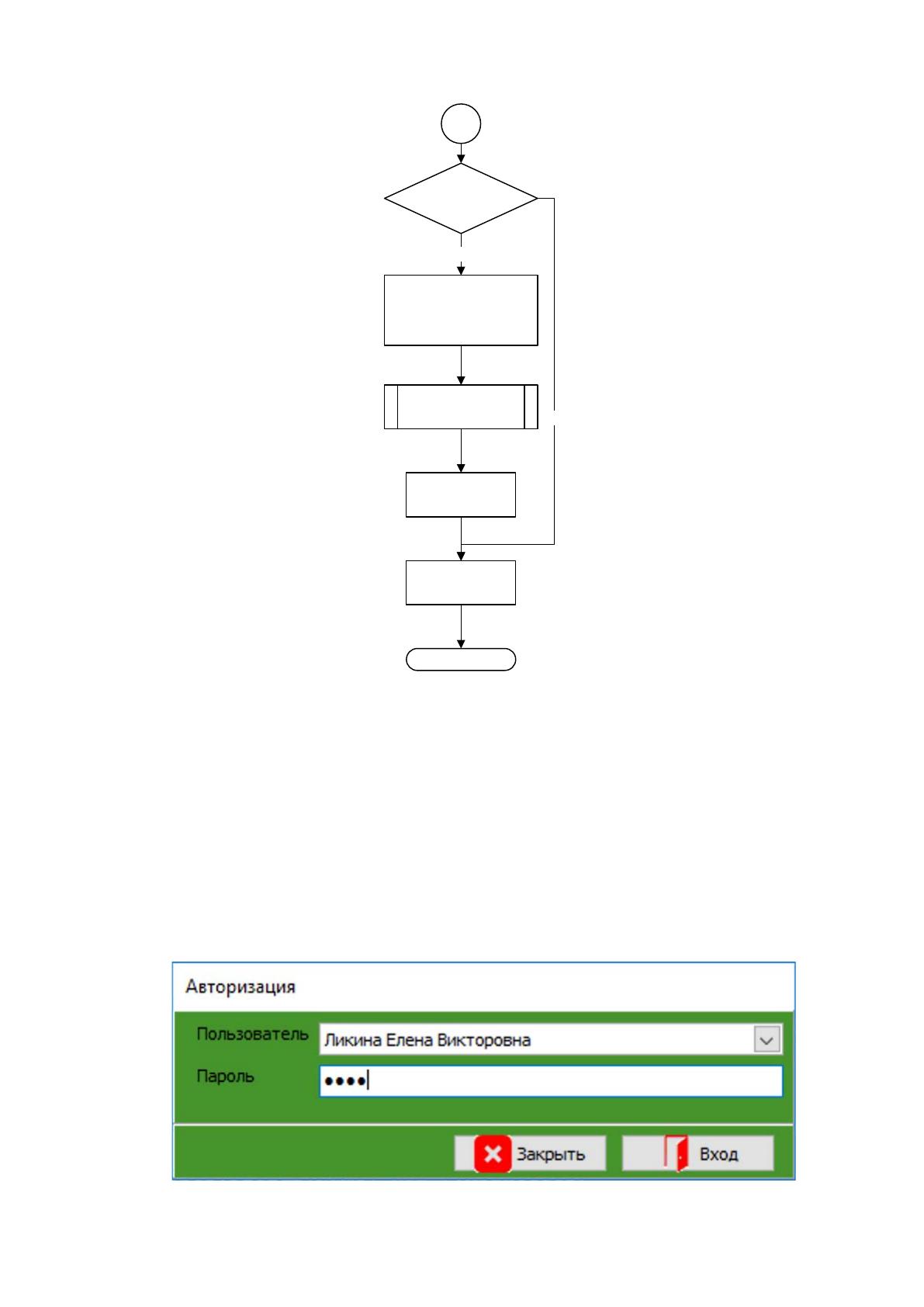
Работать в системе могут только авторизированные пользователи. На
рисунке 2.13 представлено окно авторизации.
Рис. 2.13. Окно авторизации
70
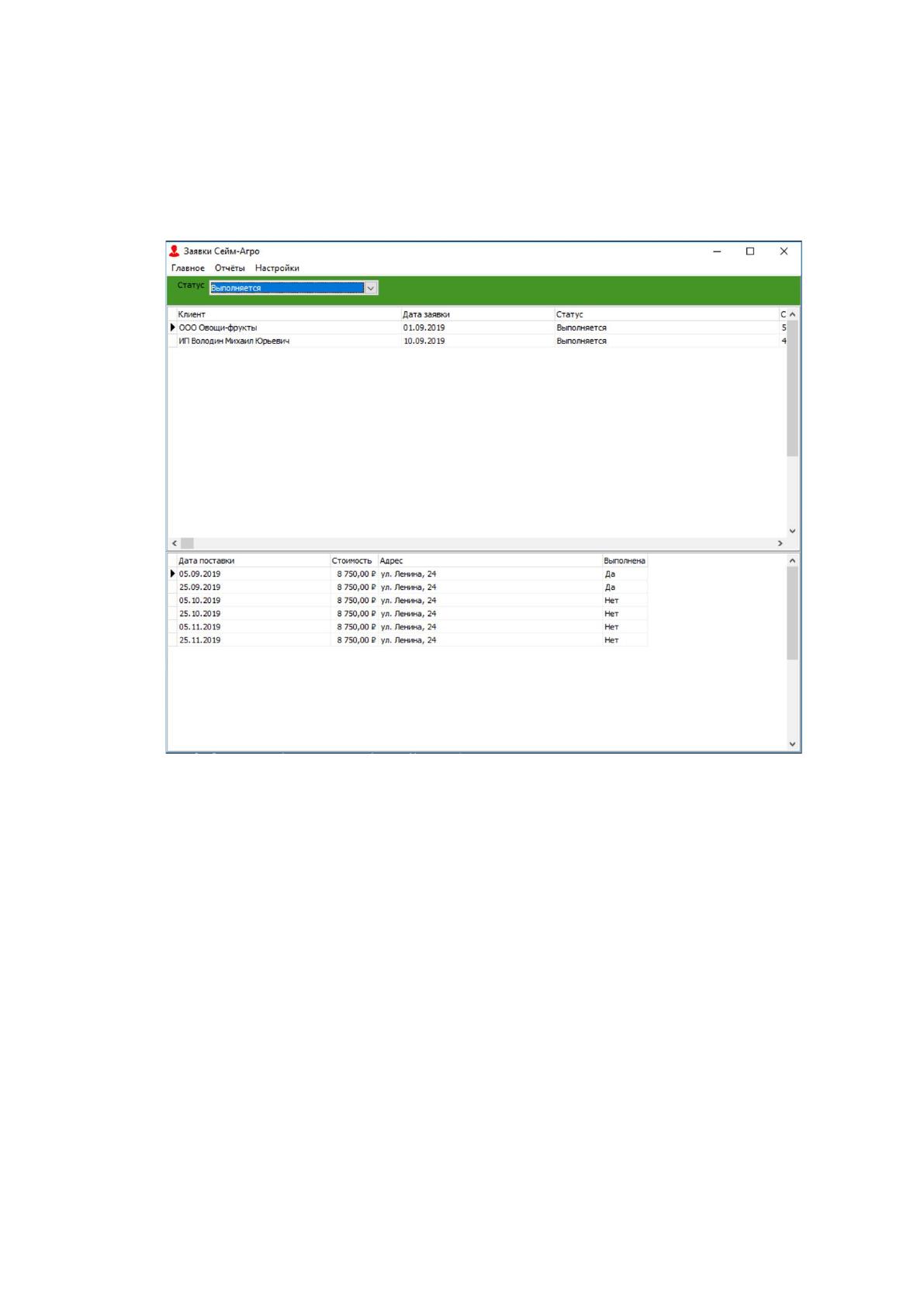
После входа в систему открывается главное окно. На рисунке 2.14
представлено главное окно начальника отдела по работе с клиентами. Для данного
типа пользователя доступна таблица заявок и поставок без возможности
редактирования. Доступны отчёты и настройка прав пользователей.
Рис. 2.14. Главное окно для пользователя с правами начальника
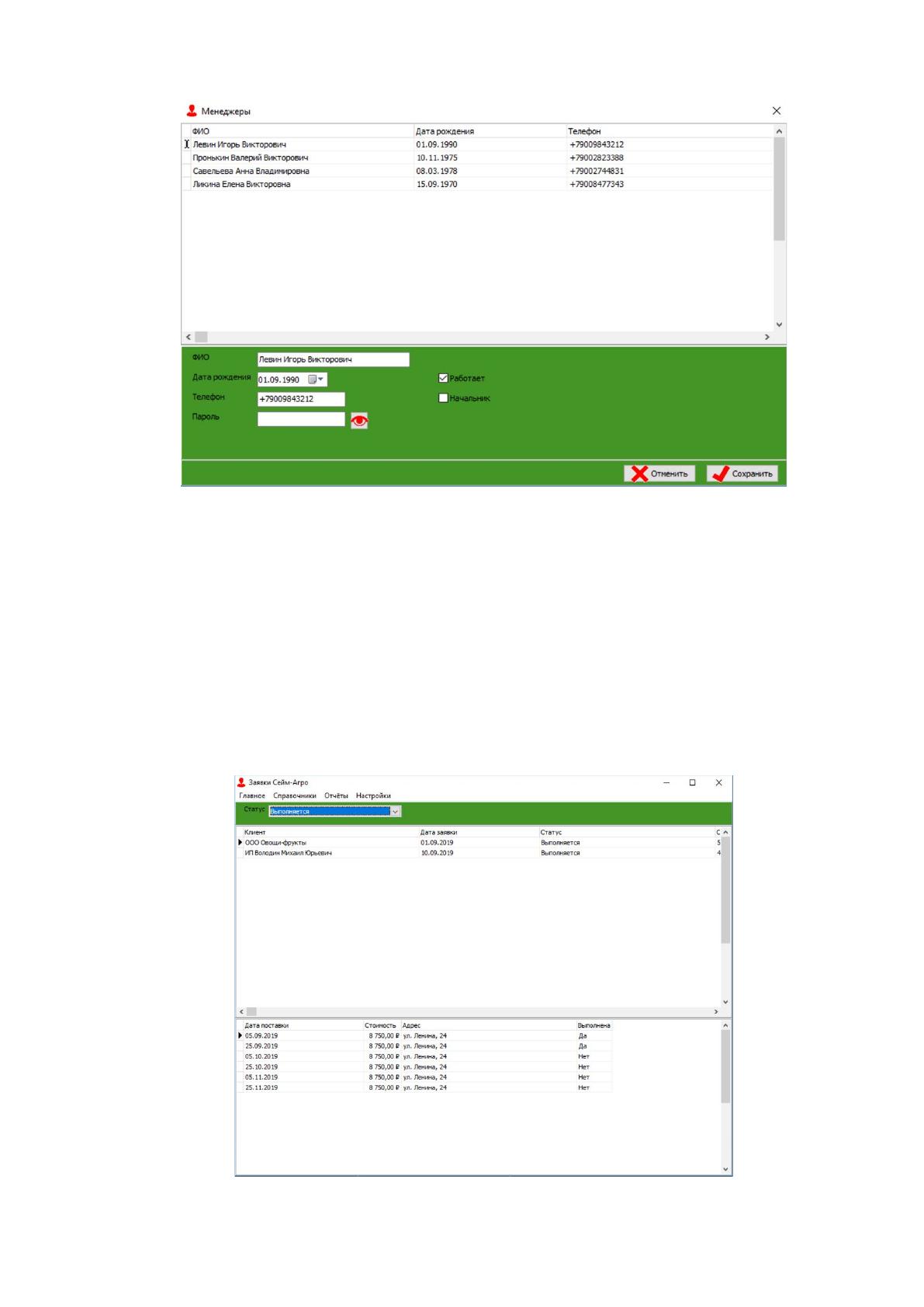
Для настройки прав пользователей требуется выбрать пункт главного меню
«Настройки» и «Менеджеры», откроется окно, представленное на рисунке 2.15.
71
Рис. 2.15. Окно настройки аккаунтов пользователей
В окне дан список пользователей. Для редактирования, требуется вызвать
контекстное меню таблицы пользователей и выбрать пункт «добавить»,
«редактировать» или «удалить». Пункты «добавить» или «редактировать»
откроется панель для редактирования данных.
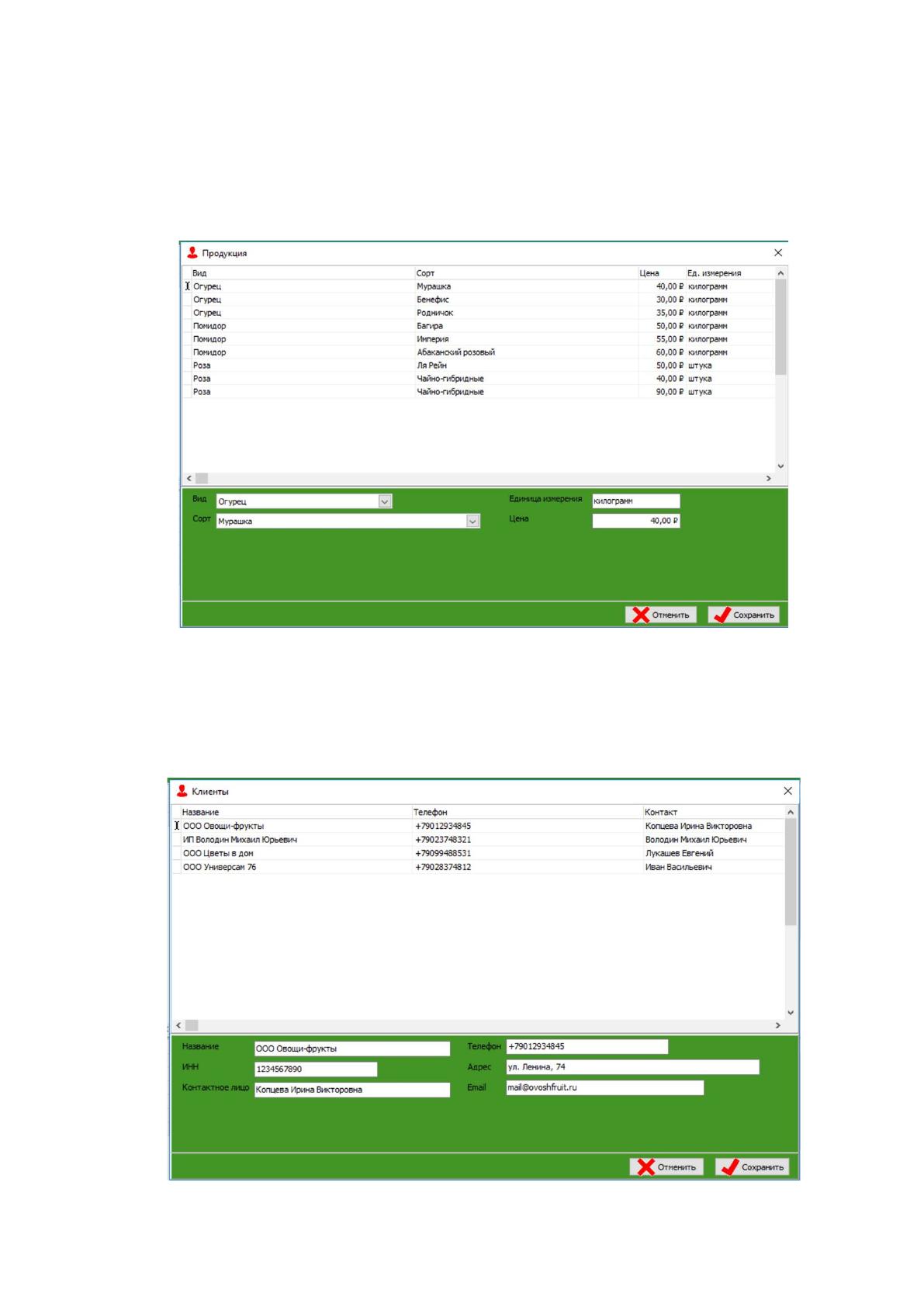
Если в системе авторизуется пользователь с правами менеджера, то
откроется главное окно следующего вида – рисунок 2.16.
Рис. 2.16. Главное окно для пользователя с правами менеджера

72
Для редактирования данных о продукции требуется в главном меню
вызвать пункт «справочники» и «продукция». Откроется окно, представленное на
рисунке 2.17. Манипуляция с данными в данном окне происходит аналогично
манипуляции данных в таблице менеджеры.
Рис. 2.17. Окно «Продукция»
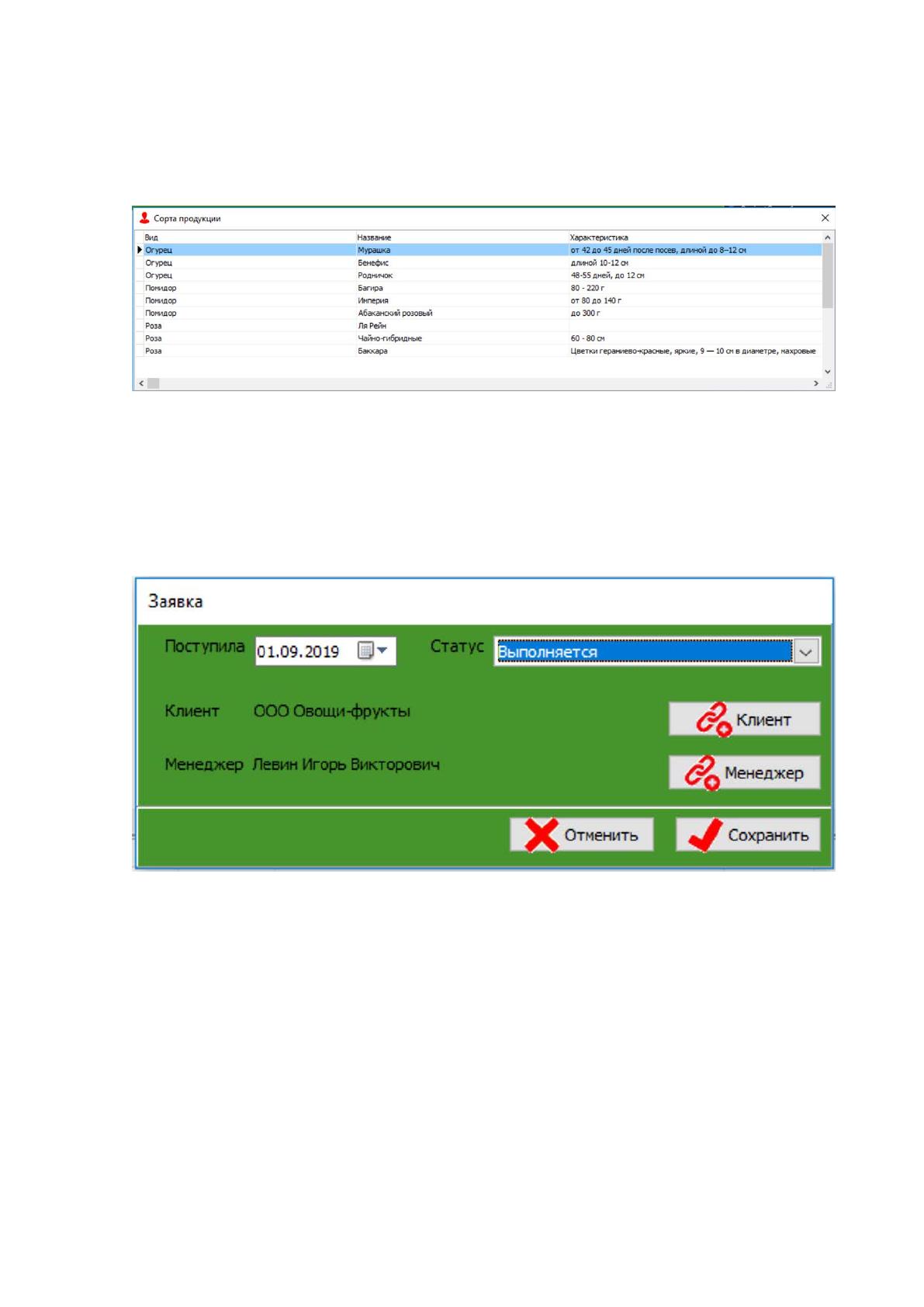
Для редактирования данных о клиентах требуется в главном меню выбрать
пункт «Главное» и «Клиенты». Откроется окно, представленное на рисунке 2.18.
Рис. 2.18. Окно «Клиенты»
73
Для редактирования справочника, например, «сорт продукции», требуется
в главном меню выбрать пункт «Справочники» и «Сорта продукции». Откроется
окно, представленное на рисунке 2.18.
Рис. 2.19. Окно справочника «Сорта продукции»
Работа с заявками осуществляется через главное окно контекстное меню
таблицы заявок. При добавлении или редактировании заявки открывается окно,
представленное на рисунке 2.20.
Рис. 2.20. Окно «Заявка»
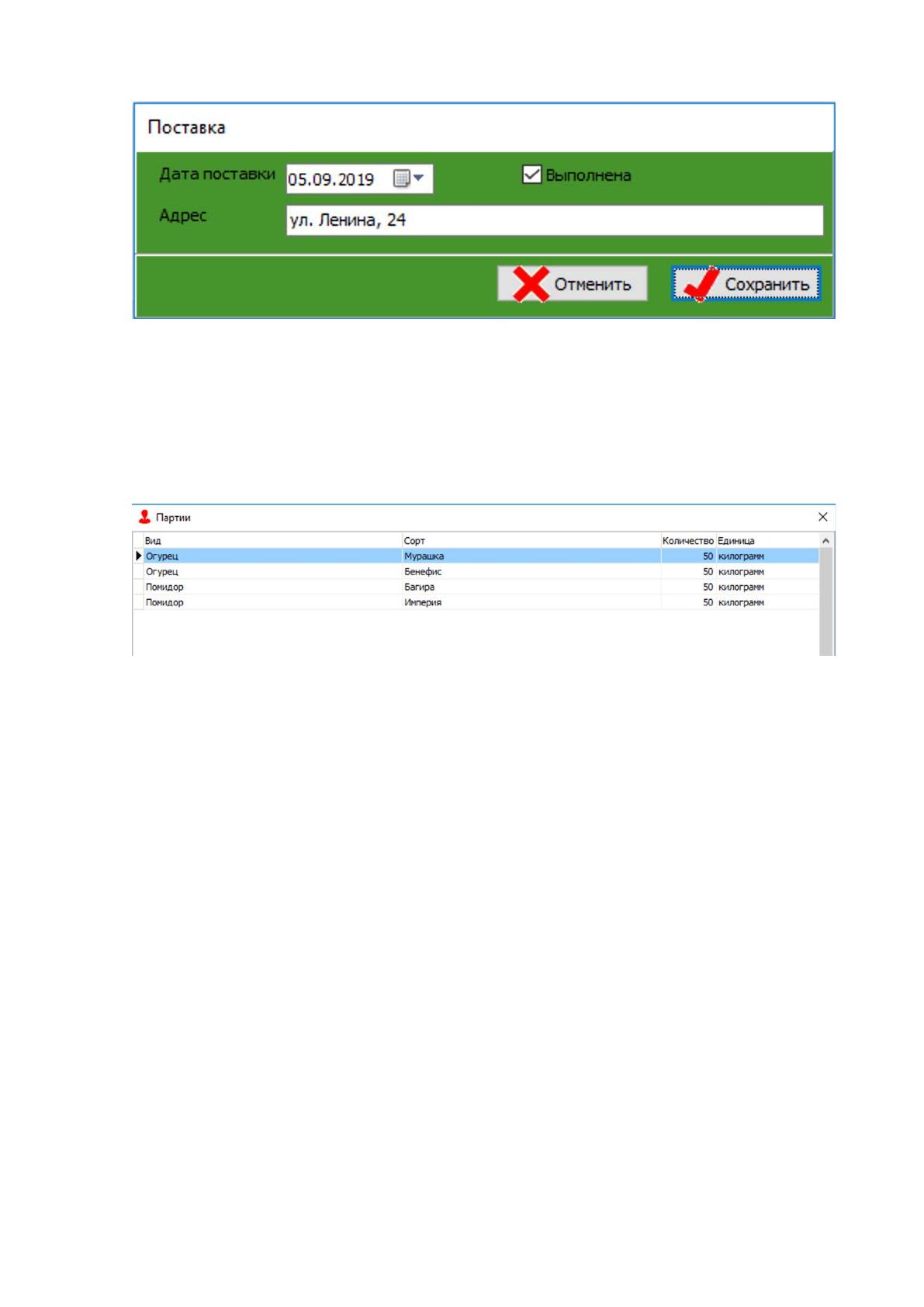
Для управления графиком поставок требуется в главном окне вызвать
контекстное меню таблицы поставок и выбрать пункт «добавить»,
«редактировать» или «удалить». При редактировании данных о поставке,
откроется окно, представленное на рисунке 2.21.
74
Рис. 2.21. Окно «Поставка»
Для редактирования состава поставки, требуется в контекстном меню
таблицы поставок выбрать пункт «партии» и откроется окно, представленное на
рисунке 2.22. В нём возможно добавить или удалить партию.
Рис. 2.22. Окно «Партии»
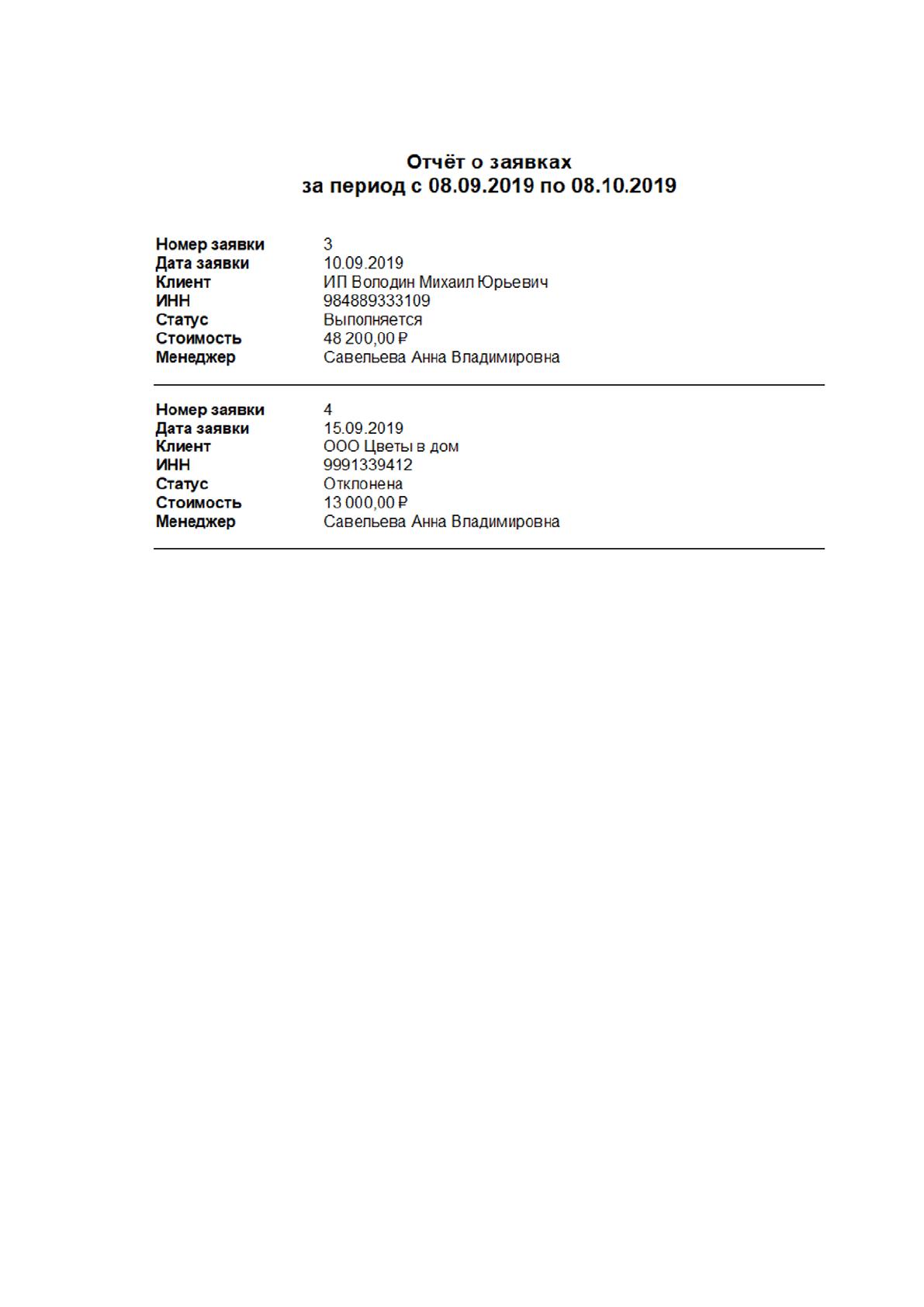
Для формирования отчёта о заявках за период требуется в главном меню
выбрать пункт «отчёты» и «отчёт о заявках за период». Откроется окно
формирования отчёта, где требуется указать период и нажать кнопку
«сформировать». Пример отчёта представлен на рисунке 2.23.
75
Рис. 2.23. Пример отчёта о заявках за период
Для формирования отчёта о заявке требуется в главном окне вызвать
контекстное меню таблицы заявок и выбрать пункт «отчёт о заявках». Пример
отчёта представлен на рисунке 2.24.