98
логин и пароль пользователя. В итоге выполняться пуск служб vCD и
производится вход по обозначенному адресу веб-браузером.
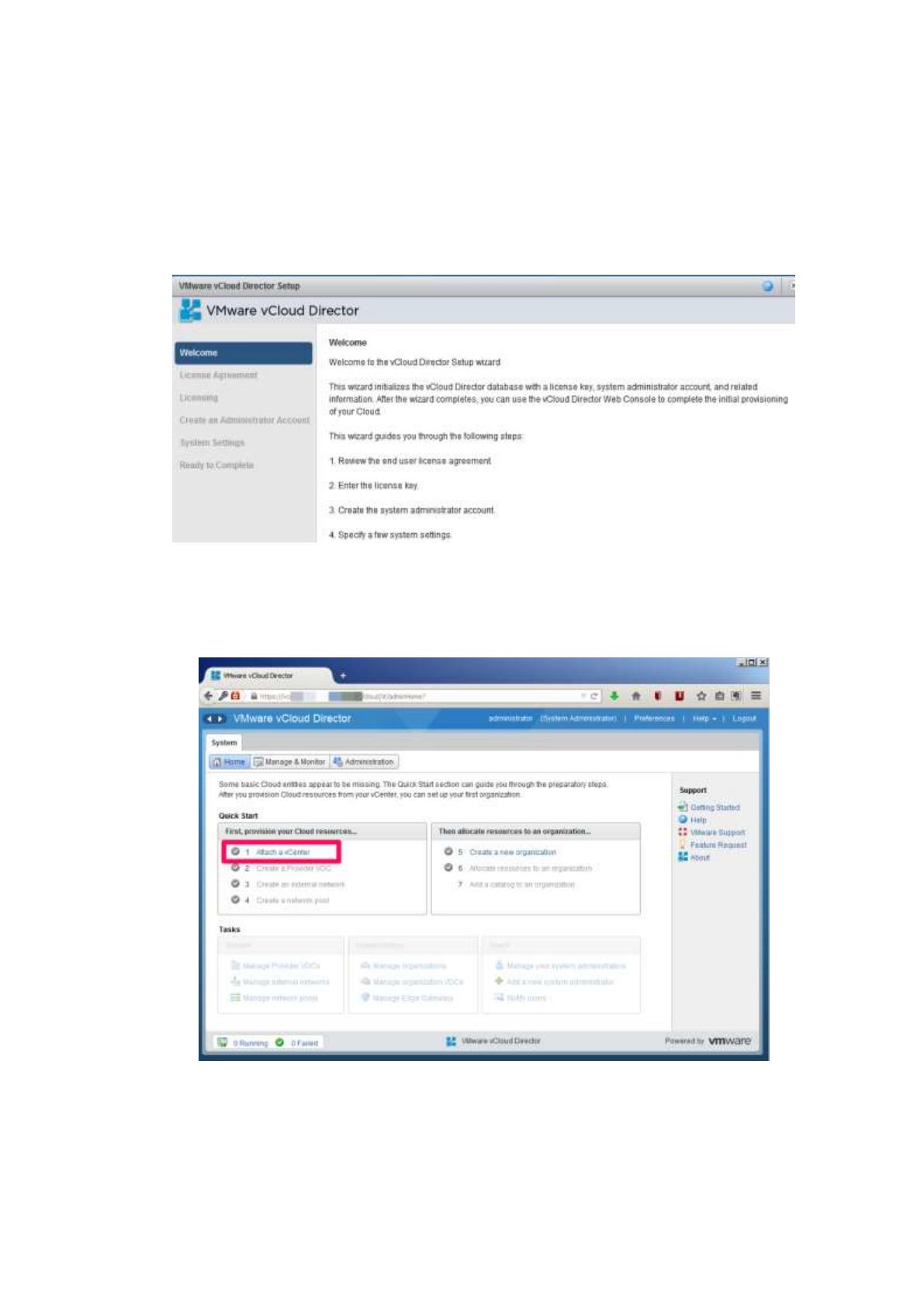
5. Подключение сервера vCenter и vSheild. При начальном входе в веб-
консоль vCD открывается окно мастера настройки (рис. 51). Необходимо ввести
ключ продукта, задать пароль к учетным записям администраторов.
Рис.51. Мастер первичной настройки vCD
Выполним вход используя учетную запись "Administrator", запустим
мастер подключения к vSheild Manager и vCenter (рис.52).
Рис.52. Мастер подключения к vSheild Manager и vCenter
Зададим характеристики корневого дата-центра на основании
использования средств мастера Cre-ate a Provider VDC. Сначала нужно указать
имя и описания VDC, избрать версию виртуального оборудования будущих ВМ.
99
Наибольшее поколение оборудования зависит от версии ESXi.
Дальше нужно избрать vCen-ter, кластер либо пул ресурсов, из которого
будут выделены вычислительные ресурсы. Выберем хранилище (data-s-tore) и
политику его использования для vSAN. На данном создание Provider VDC
завершается. Если к vCD производит подключение нескольких экземпляров
vSphere, то в один пул их ресурсы нельзя соединить. Некоторый экземпляр
vSphere разбит на пулы ресурсов, на которых организованы разные ProviderVDC.
Инфраструктура vCD содержит три типа сетей:
-Exter-nals network (внешние сети);
-Orga-ni-za-tions Network (сети организации);
-vApp network (сеть виртуальных приложений).
Создание внешней сети делается в интерфейсе vCD раздела Home. Для
этого предназначен мастер «Cre-ate an exter-nal net-work», позволяющий
выполнить настройку частей сети. Вначале нужно избрать vCen-ter и доступную
группу портов. Дальше следует задать конфигурацию этого сегмента: диапазон
IP-адресов и маску подсети для автоматической настройки ВМ включенных в эту
область, шлюз, DNS-сервера. Потом нужно ввести описание и имя для новой
внешней сети.
Создание организации производится при помощи пуска мастера «Create a
new orga-ni-za-tion» интерфейса vCD » в разделе Home. Сначала нужно указать
имя организации, с формированием URL в соответствии с которым является
легкодоступным портал самообслуживания. Дальше нужно задать параметры
LDAP.
Дальше создаются учетные записи пользователей vCD, назначаются
надлежащие роли. Потом нужна настройка параметров совместного
использования ресурсов, т.е. прав для пользователей о публикации собственных
каталогов. Потом нужно задать параметры SMTP-сервера в целях отправки
разных извещений.
Существует поддержка возможностей задания ограничений: наибольшее
время работы vApp, наибольшее количество ВМ на пользователя, приемлемое
число параллельных подключений через консоль vCD и число операций
вывода\вывода. Кроме того,, поддерживается установка параметров политики

100
блокировки учетных записей в случае неверных попыток авторизации.
Для воплощения выделения для организации данного размера ресурсов
необходимо произвести выбор определенной организации, нажав Allo-cate
resources. Проведем выбор родительского пула, а дальше реализуем один из
вариантов выделения ресурсов. Доступные модели выделения ресурсов vSphere:
Reser-va-tion, Shares и Limit.
Reservation Pool - модель, в которой значения максимума и минимума
равны. Выберем хранилище, укажем выделенный организации допустимый объем
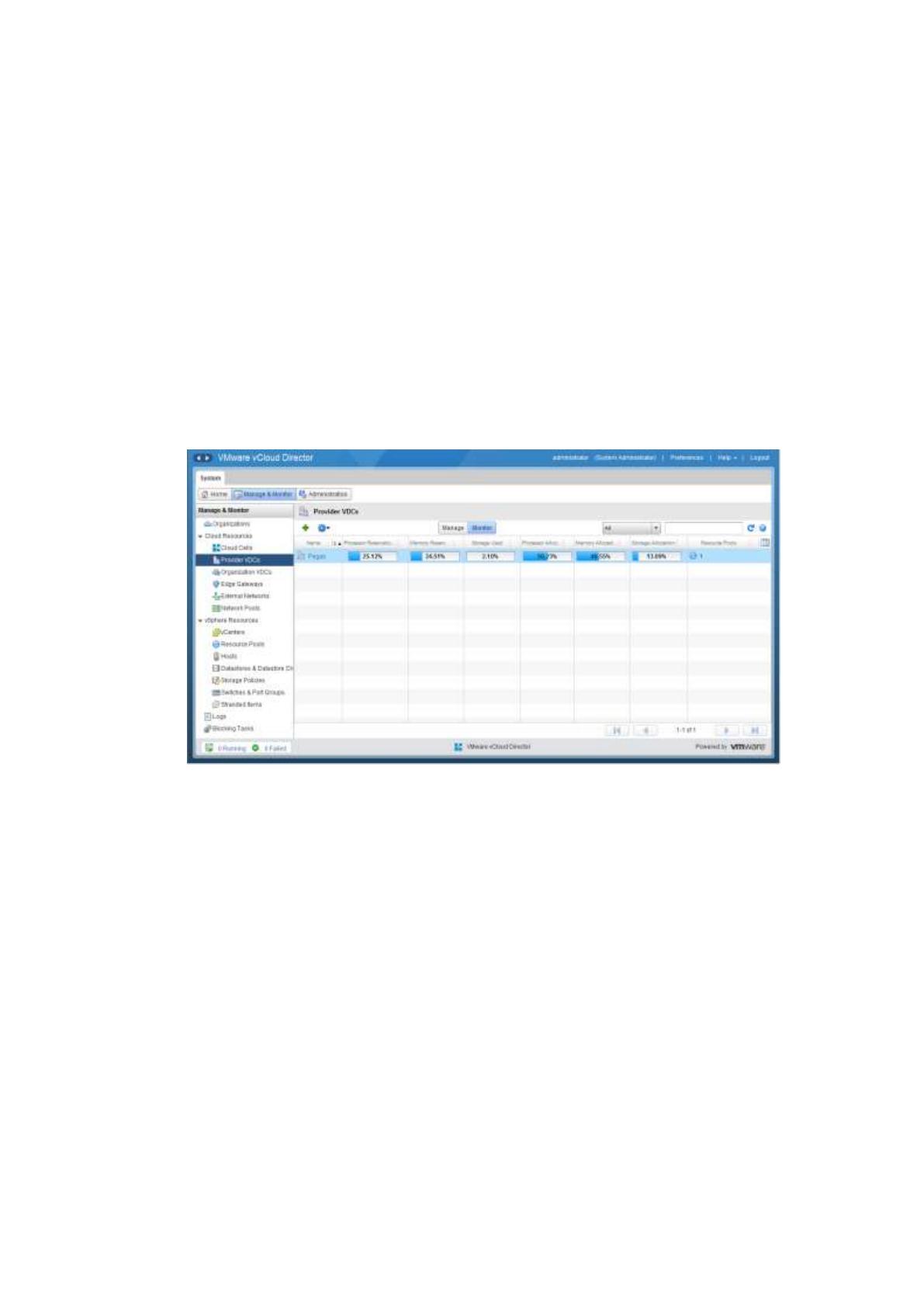
и зададим сетевой пул. Интерфейс консоли vCD (рис.53) показывает иерархию
ресурсов vCD.
Рис.53. Интерфейс консоли vCD
Для создания виртуального приложения нужно зайти на портал
организации по заданному URL, в разделе My Cloud выберем New vApp.
Произведем выбор виртуального дата-центра для vApp, зададим ему имя. На
следующем шаге создадим одну или несколько ВМ, с конфигурирование
следующих параметров: тип ОС, имя, объем логического диска, количество CPU
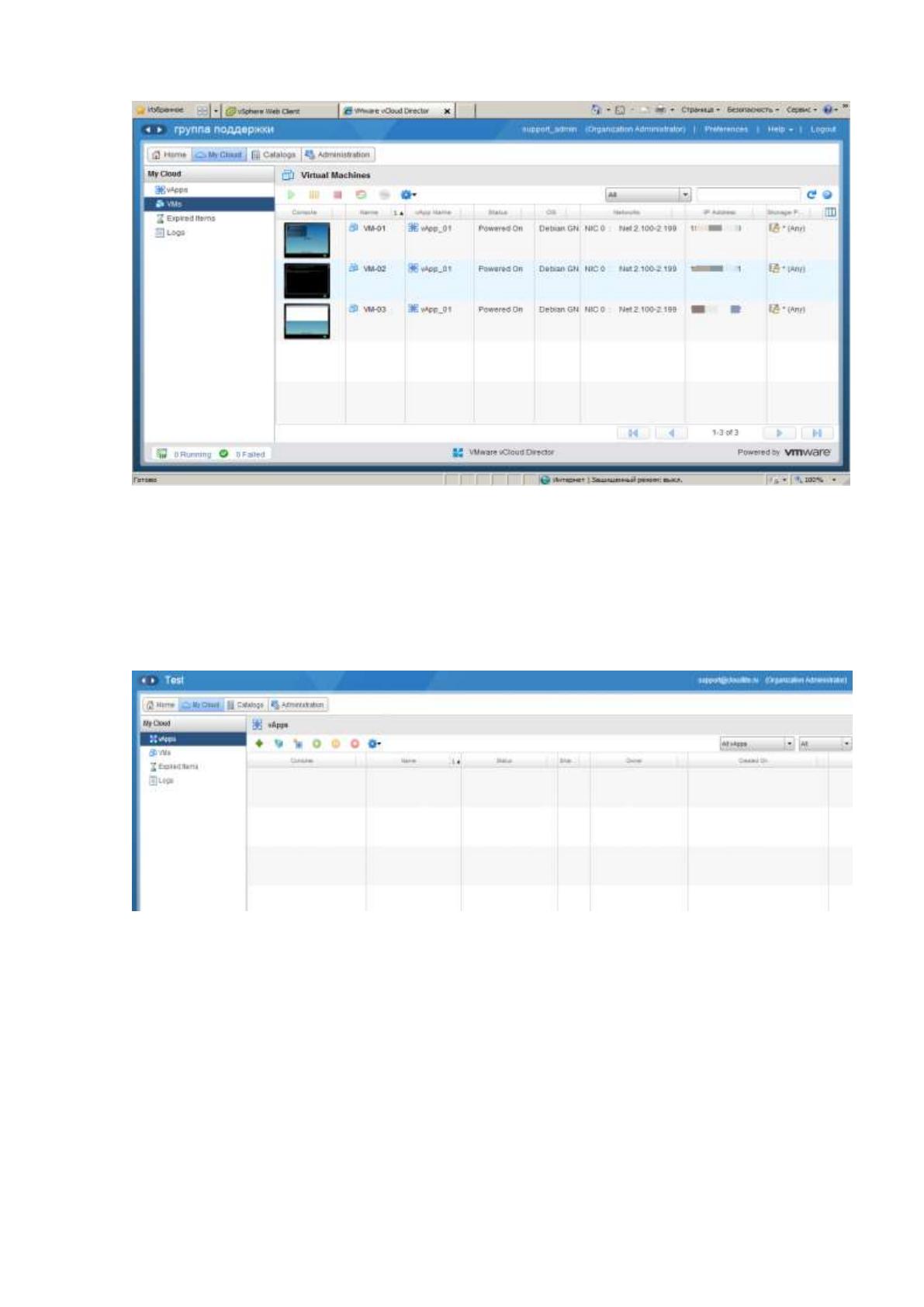
и др. (рис.54). Работа с ВМ в vApp аналогична vSphere. Затем можно подключить
ISO-образ к ВМ с последующей установкой ОС.
101
Рис.54. Интерфейс доступных порталов организации
ВМ находится в контейнере vApp поэтому, для создания ВМ необходимо
открыть новый контейнер vApp или выбрать уже существующий.
1. В разделе My Cloud выберем вкладку vApps, нажав на зеленый знак
плюса (рис.55)
Рис.55. Раздел My Cloud
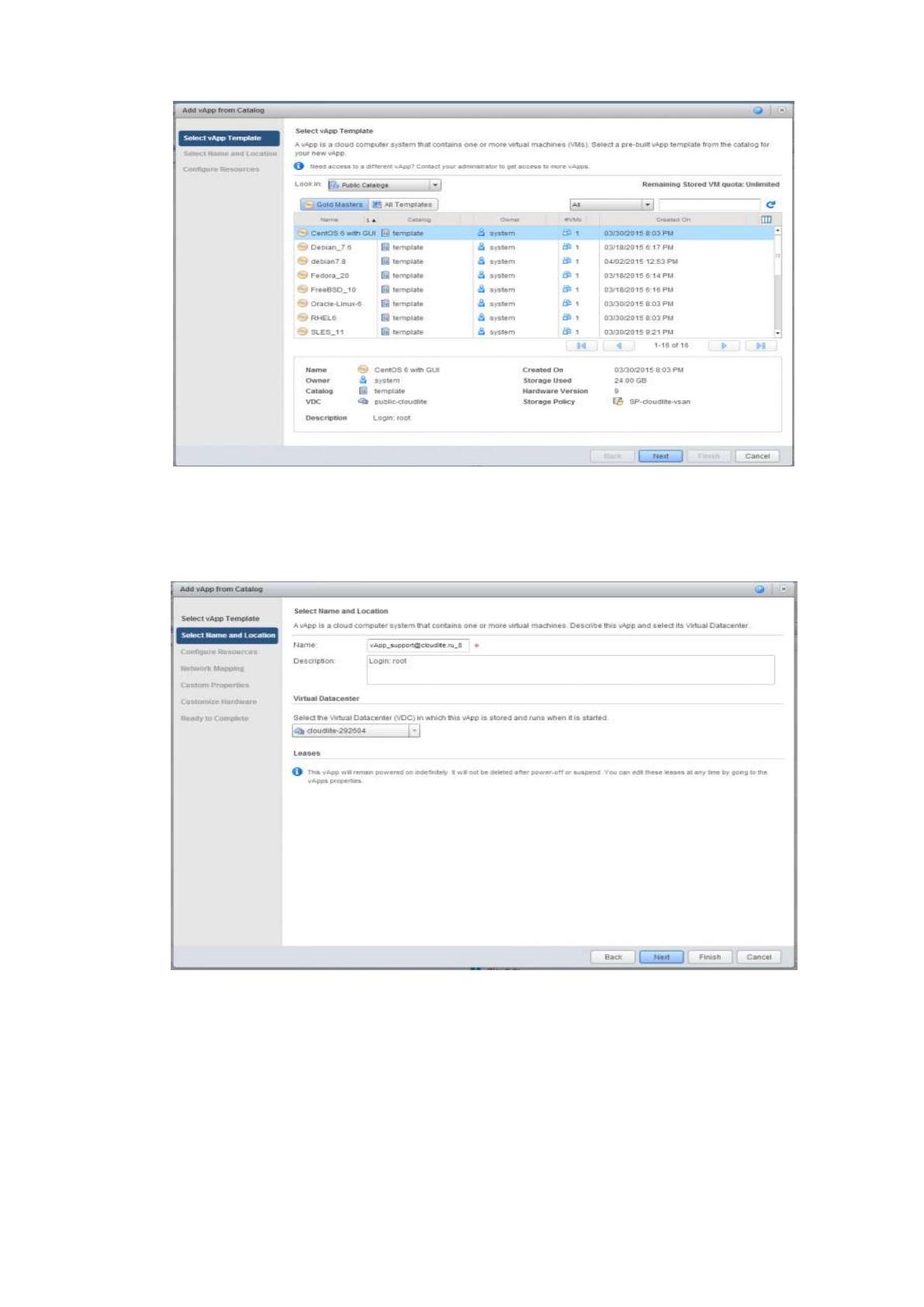
2. Затем появляется окно Add vApp from Catalog. В открывшемся
меню Look in выберем Public Сatalogs. На рис. 56 представлен список доступных
шаблонов ВМ. Выбираем Centos, нажимаем Next.
102
Рис.56. Выбор нужной ОС
3. Введем новое название или оставим существующее, заполним описание
по желанию, нажав на кнопку Next.
Рис.57. Редактирование описания и имени vApp
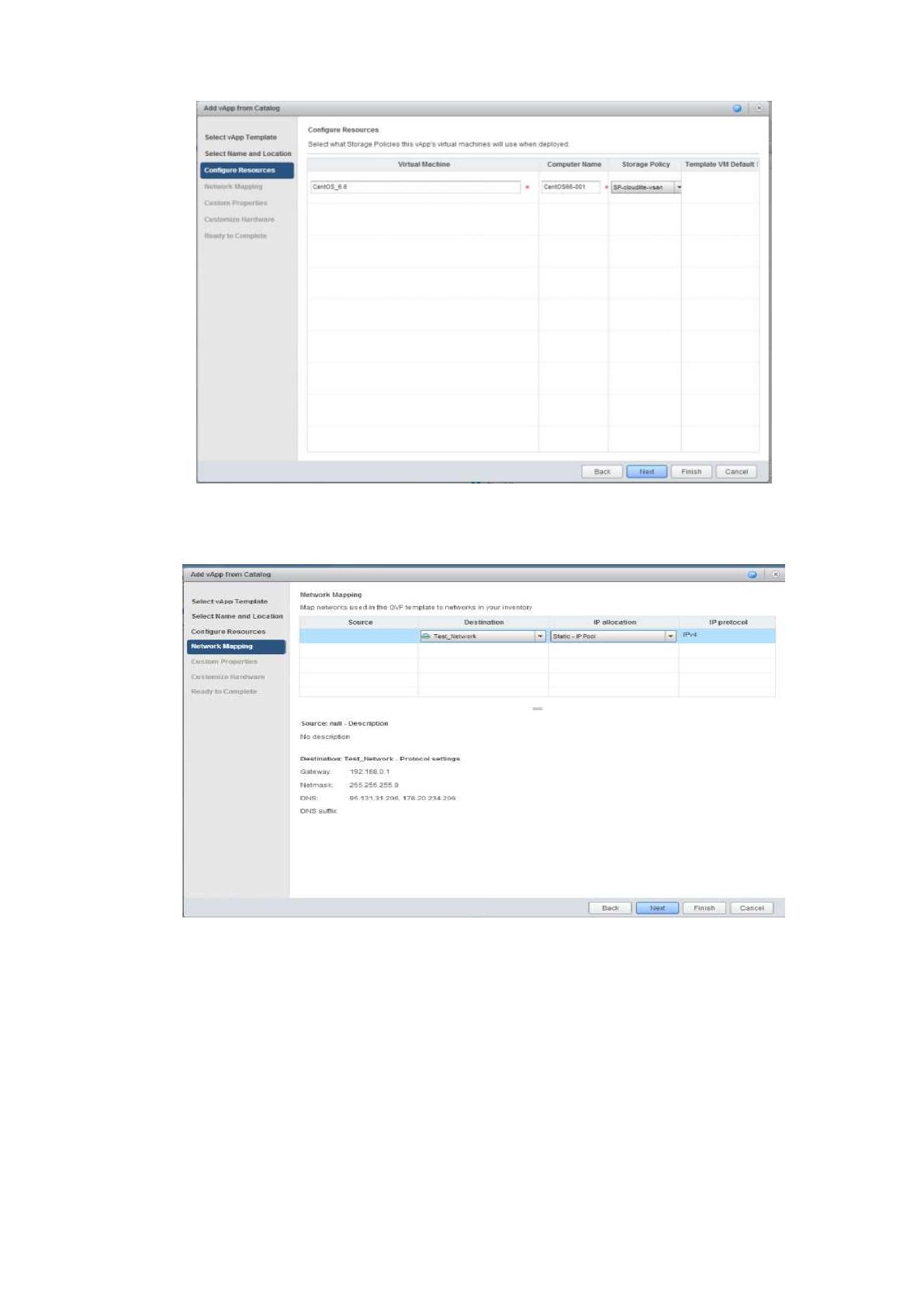
4. Во вкладке Configure Resources внесем изменения в поле Computer Name
(рис.58)
103
Рис.58. Редактирование имени компьютера во вкладке Configure Resources
5. Зададим параметры сети во вкладке Network Mapping (рис.59).
Рис.59. Задание параметров сети в Network Mapping
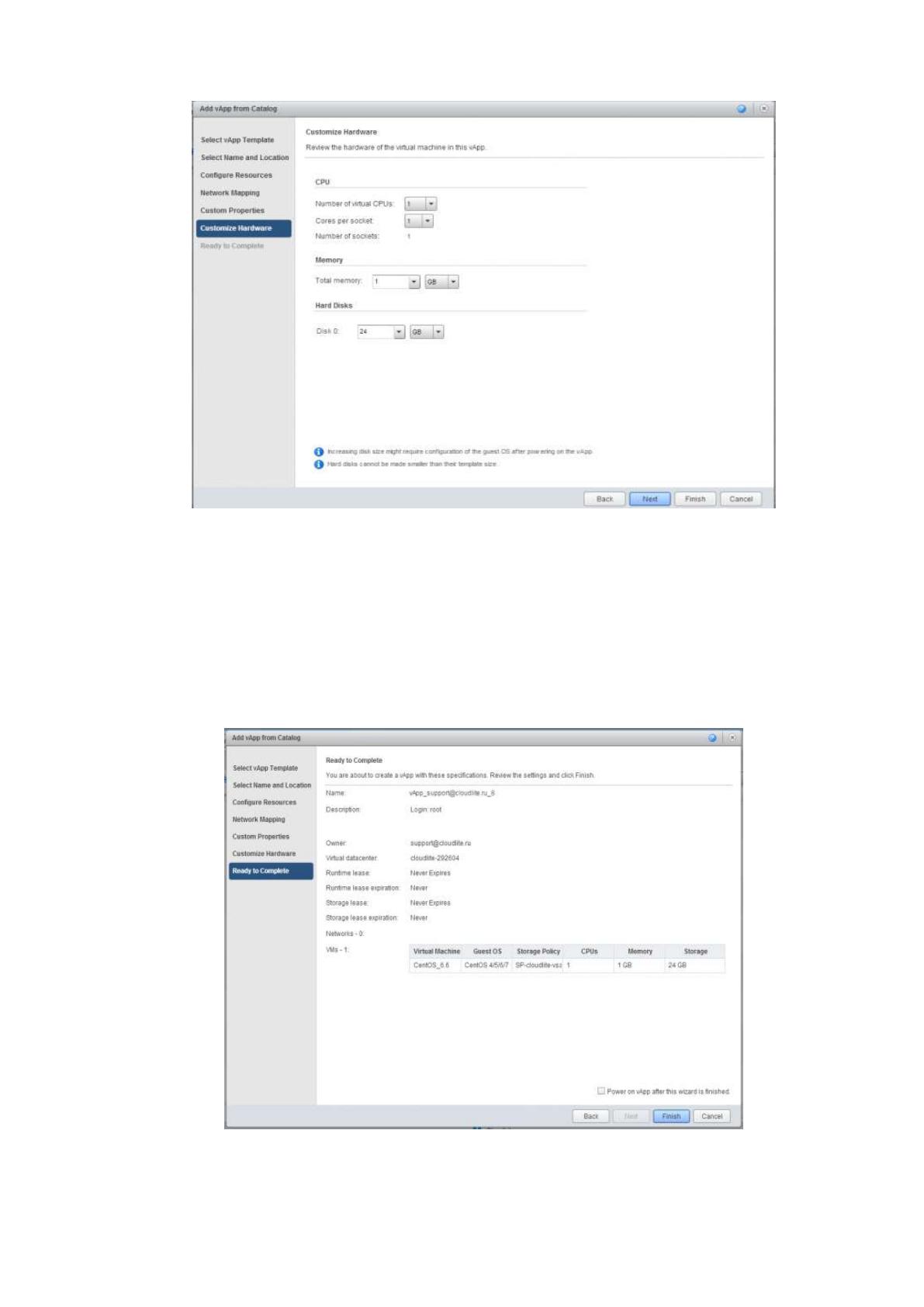
6. Далее произведем задание параметров процессорной мощности,
оперативной дисковой памяти во вкладке Customize Hardware (рис.60).

104
Рис.60. Окно задания Hardware-параметров
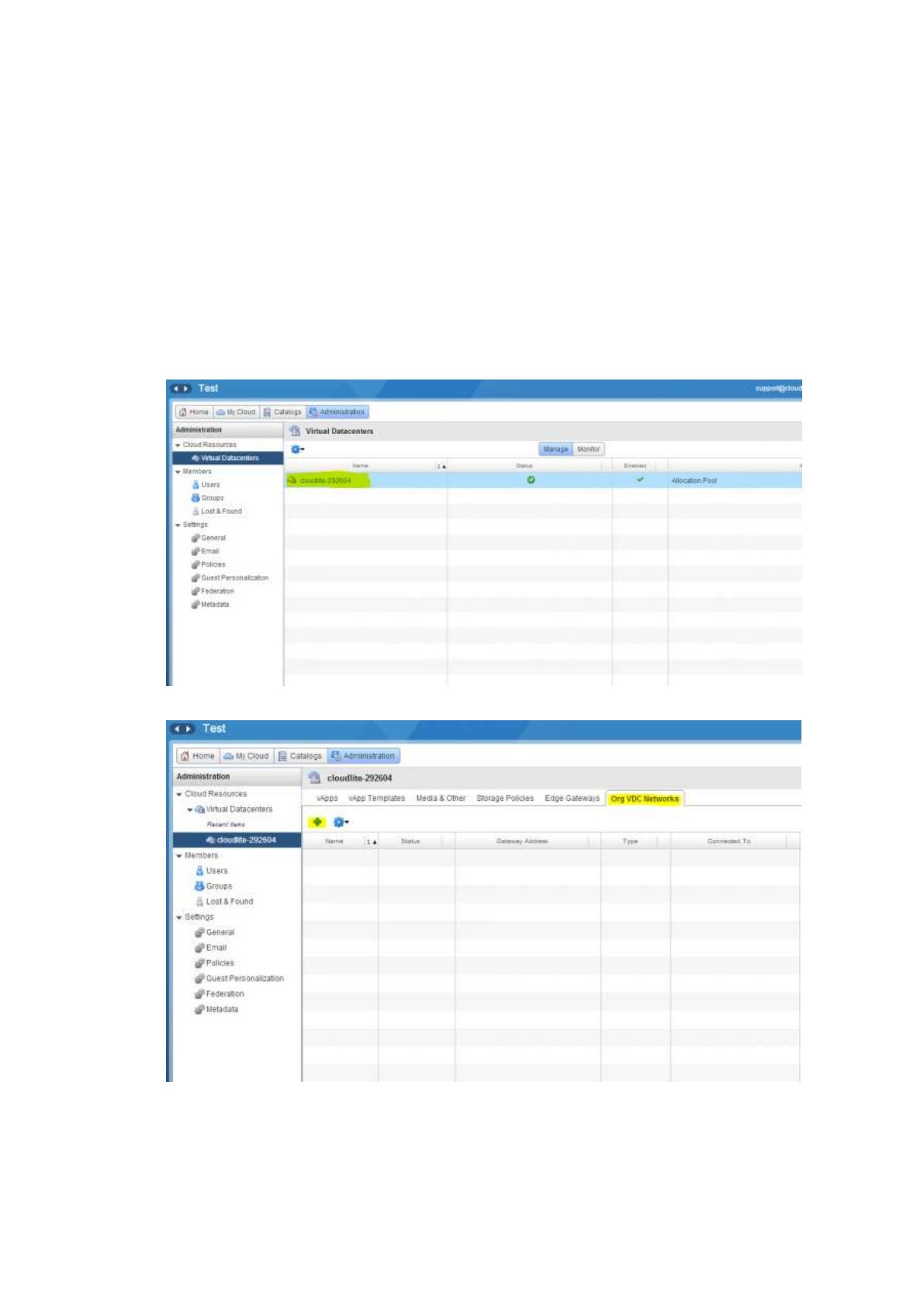
7. На вкладке Ready to Complete осуществим проверку всех выбранных
параметров ВМ (рис.61). Сделав отметку в чек боксе «Power on vApp after this
wizard is finished» включем функцию автоматического запуска созданной
виртуальной машины. Процесс создания виртуальной машины в контейнере
vApp займет некоторое время, от 1 до 4 минут.
Рис.61. Окно проверки всех параметров установки
Сеть уровня организации можно задать для всех создаваемых vApp и ВМ.
105
Существует поддержка возможности создания изолированной или
маршрутизируемой сети ( поддерживающей выход в Интернет).
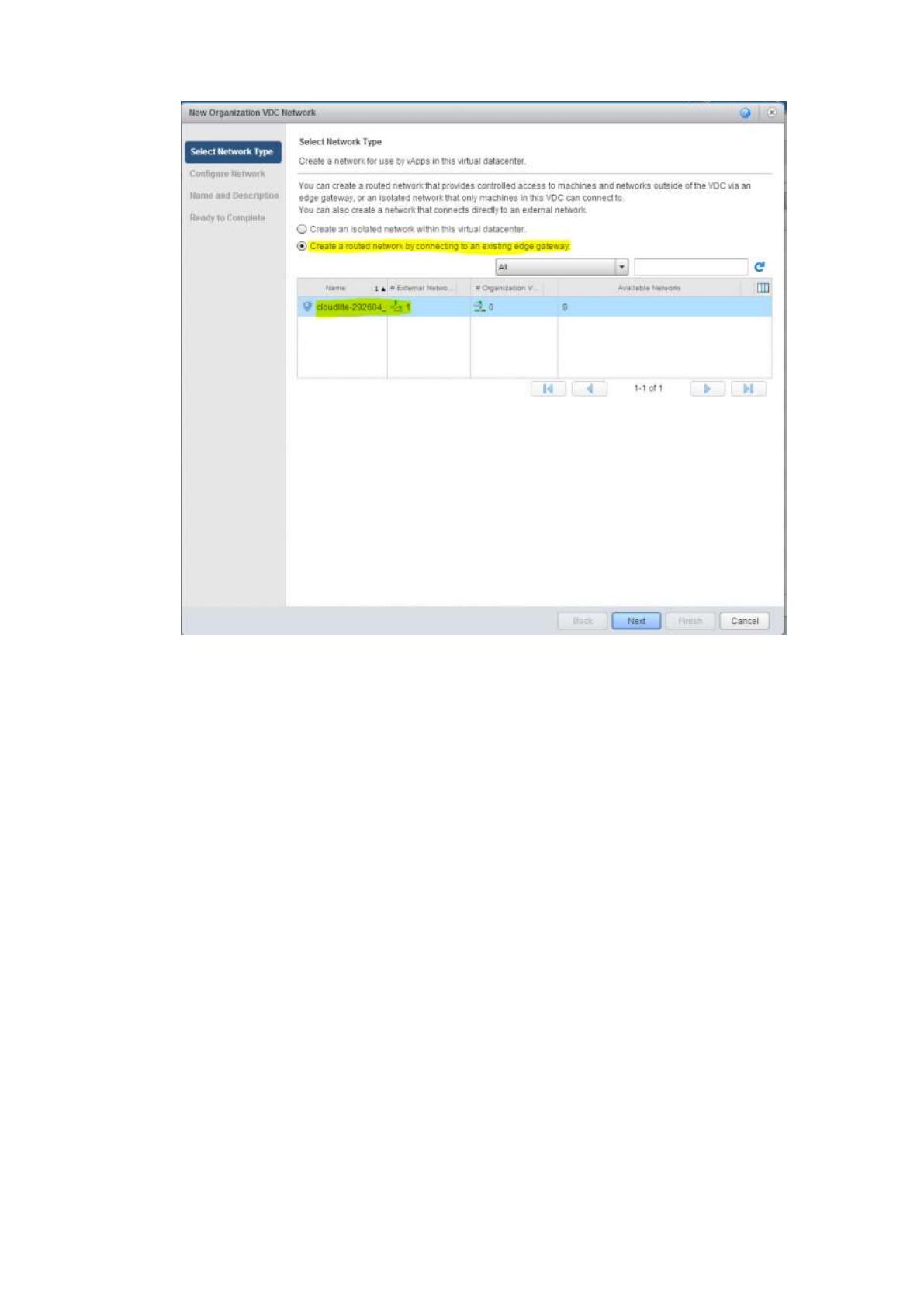
1. Зайдем в раздел Administration. Откроем виртуальный дата-центр
(рис.62).
2. Откроем вкладку Org VDC Networks в появившейся панели и нажмите на
знак зеленого плюса (рис.63).
3. В появившемся окне (рис.64) выбираем тип нужной нам сети
- routed или isolated network, выбрав, затем, vShield Edge.
Рис.62. Раздел Administration
Рис.63. Org VDC Networks
vShield Edge представляет собой продукт, предназначенный для защиты
виртуального дата-центра, включающий в себя: Firewall, NAT, VPN,
балансировки нагрузки и DHCP.
106
Рис.64. Окно выбора типа сети
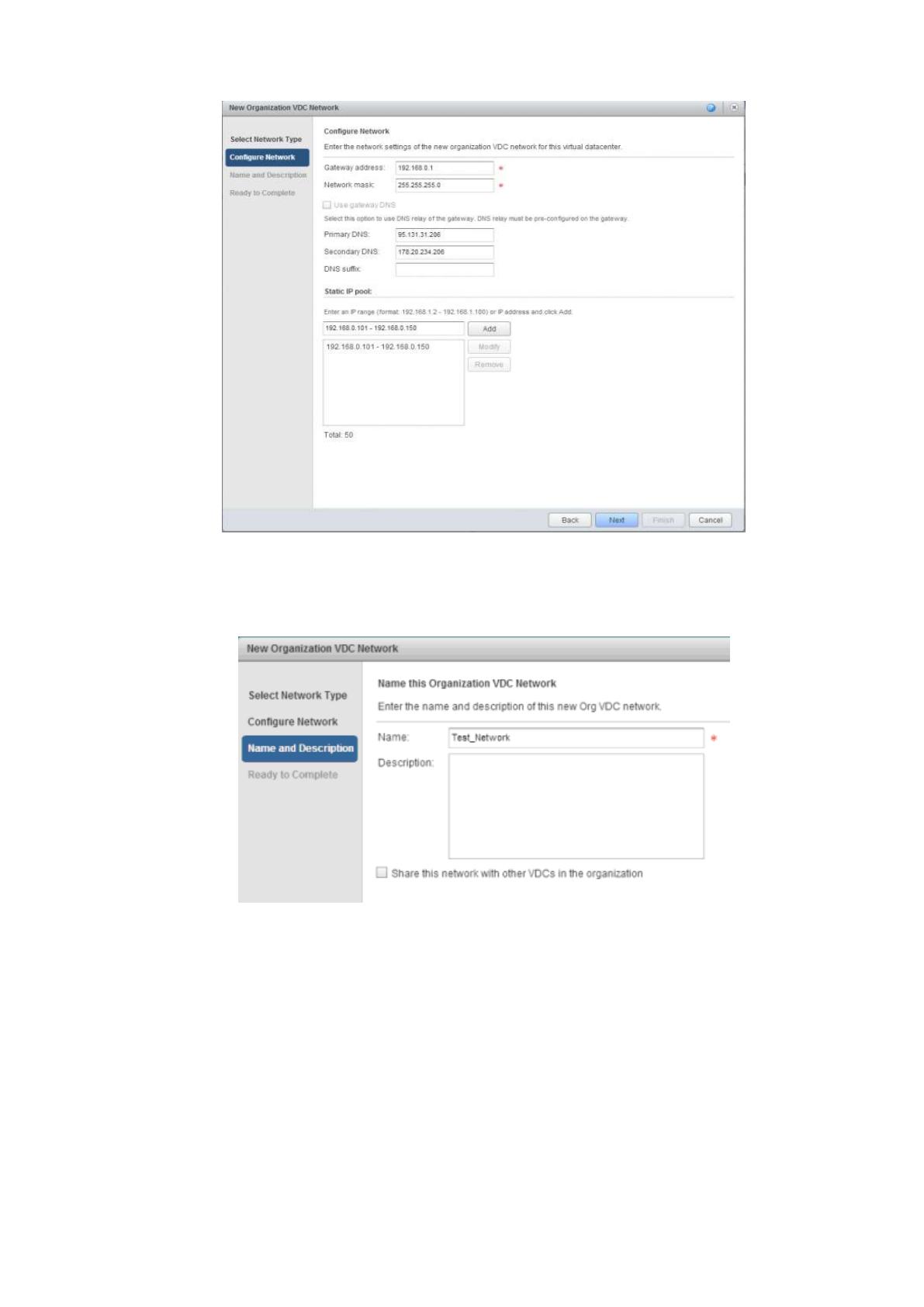
4. Во вкладке Configure Network (рис.65) зададим такие настройки сети
-Gateway address - адрес шлюза (192.168.0.1);
-Network mask - маска подсети( 255.255.255.0);
-Primary DNS - первичный DNS адрес(95.131.31.206);
-Secondary DNS - вторичный DNS адрес(178.20.234.206).
В поле Static IP pool произведем ввод диапазона адресов, автоматически
присваиваемых ВМ. Ввод должен осуществляться в формате xxx.xxx.xxx.xxx-
yyy.yyy.yyy.yyy, где xxx.xxx.xxx.xxx- это начальный адрес подсети, а
yyy.yyy.yyy.yyy- конечный IP- адрес подсети.
107
Рис.65. Окно настроек сети
5. Зададим имя и добавим описание для сети во вкладке Name and
Description (рис.66).
Рис.66. Окно задания имени и описания сети
6. Проверим все произведенные настройки и нажмем Finish.
После этого появится новая созданная сеть во вкладке Org VDC
Networks (рис.67).