88
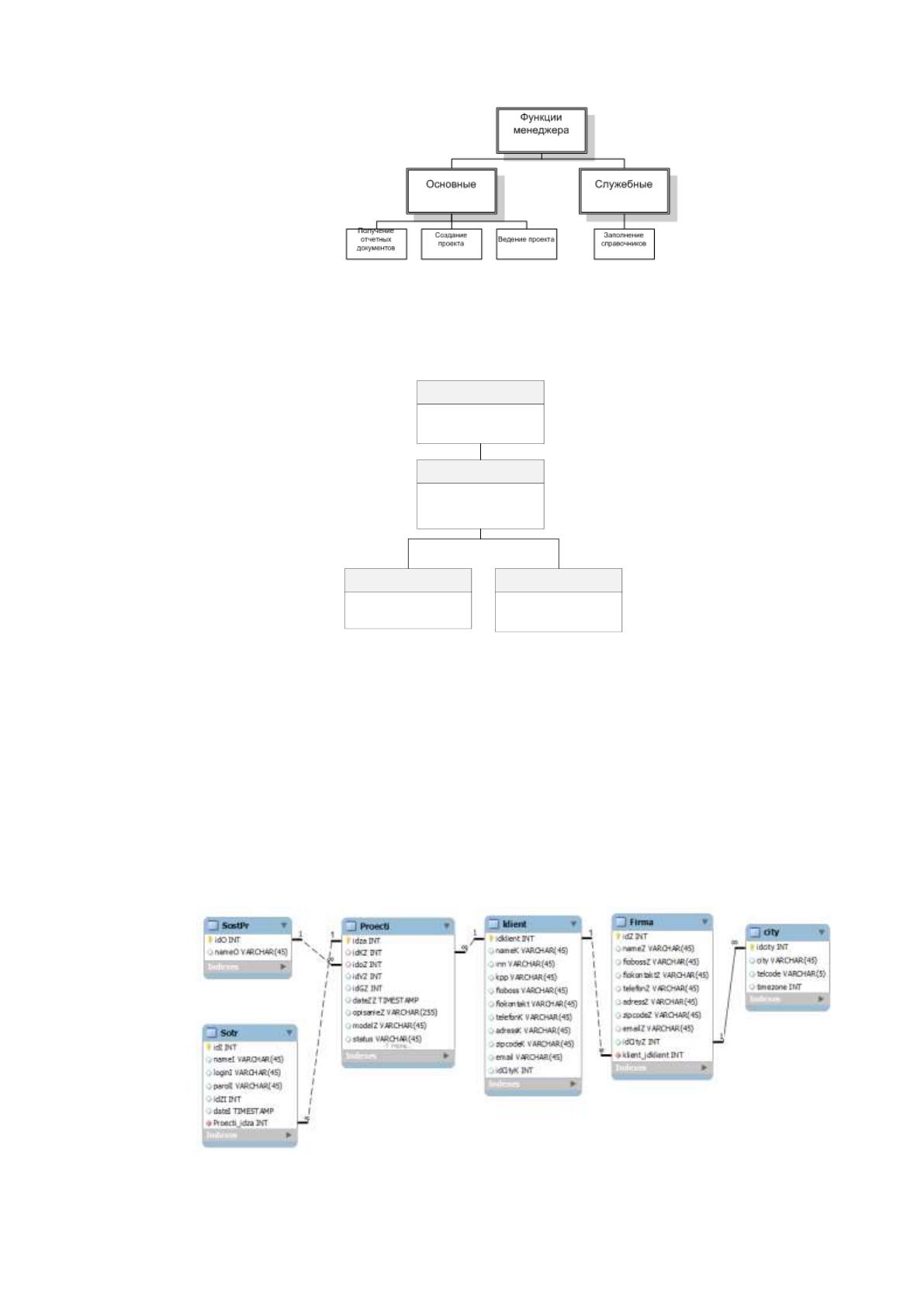
Рис.35. Дерево функций менеджера
Основываясь на дереве функций разработан сценарий диалога,
схематически представленный на рисунке 36.
Рис.36. Сценарий диалога
2.3.2 Характеристика базы данных
В разработанном модуле употребляется СУБД MS SQL Server 2000.
Обоснование ее выбора приведено в разделе 1.4.3. В решаемой задачи
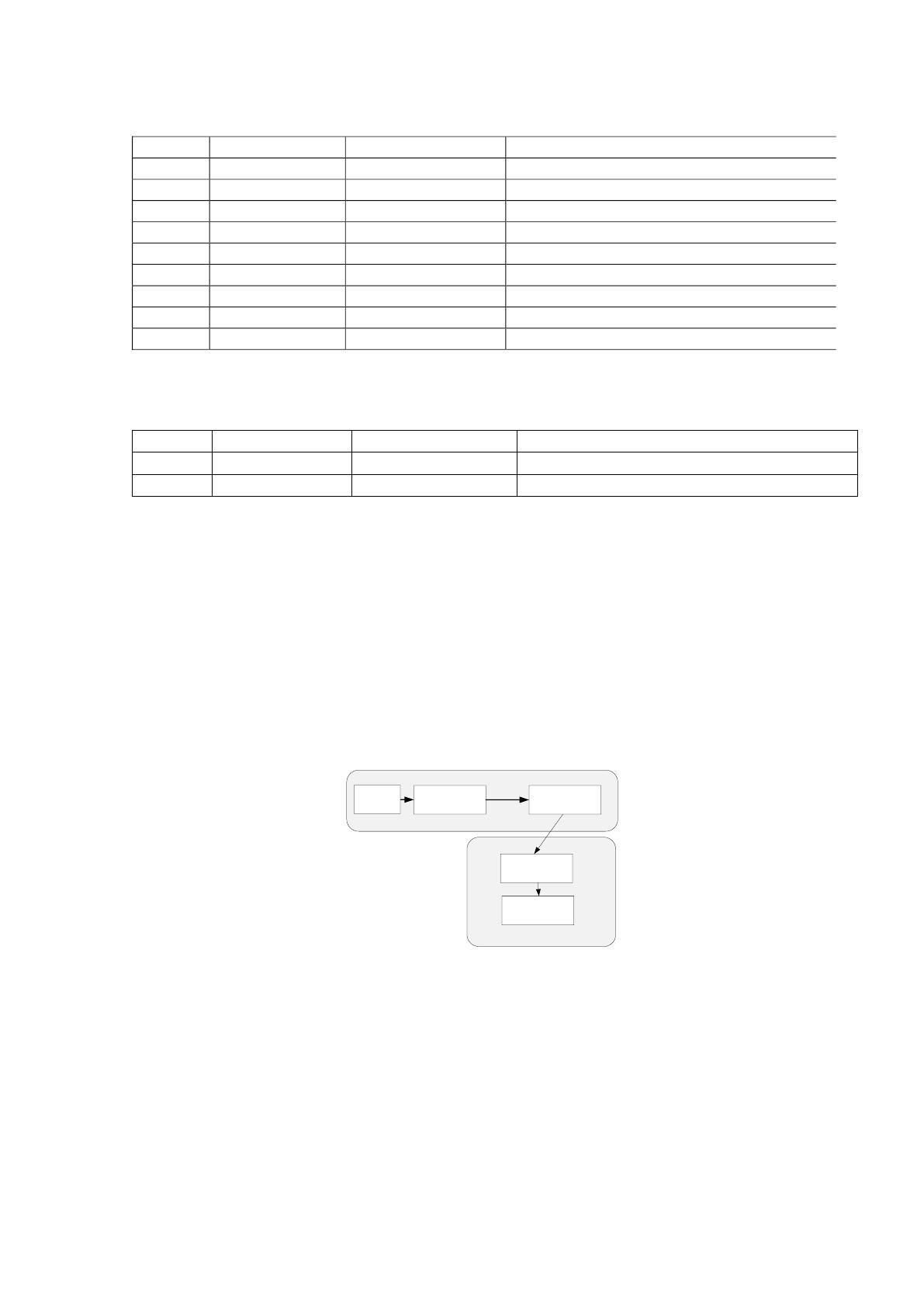
употребляется последующая ER-модель, отображенная на рисунке 37, которая
описывает связь таблиц в БД.
Рис.37.База данных
Авторизация
1. Вход в главное меню
2. Выход
Главное меню
1. Справочники
2. Проекты
3. Выход
Справочники
1. Конструктор проектов
2. Список состояний проекта
Проекты
1. Список проектов
2. Список этапов выполнения
проектов

89
Таблица 19-Таблица «City»
№ пп
Поле
Тип
Значение
1.
idCity
int(10)
Номер
2.
city
varchar(255)
Название города
3.
telcode
varchar(20)
Телефонный код
4.
timezone
int(4)
Часовой пояс
Таблица 20- Таблица «Klient»
№ пп
Поле
Тип
Значение
1.
idKlient
int(11)
Номер
2.
nameK
varchar(255)
Название
3.
inn
varchar(12)
ИНН
4.
kpp
varchar(12)
КПП
5.
fiobossK
varchar(30)
ФИО руководителя
6.
fiokontaktk
varchar(30)
ФИО контактного лица
7.
telefonK
varchar(9)
телефон
8.
adressK
varchar(255)
адресс
9.
zipcodeK
varchar(6)
индекс
10.
emailK
varchar(15)
Е-майл
11.
idCityK
int(11)
Код города
Таблица 21- Таблица «Project»
№ пп
Поле
Тип
Значение
1.
idza
int(11)
Номер
2.
idKZ
int(11)
Код заявки
3.
idoZ
int(11)
Код оборудования
4.
idVZ
int(11)
Код производителя
5.
idGZ
int(11)
Код гарантии
6.
opisanieZ
varchar(255)
Описание неисправности
7.
modelZ
varchar(45)
Название модели
8.
status
varchar(45)
Статус заявки
9.
datezz
Timestamp
Дата заявки
10.
idzentrZ
int(11)
Код фирмы
Таблица 22-Таблица «Sotr»
№ пп
Поле
Тип
Значение
1.
idI
int(5)
Номер
2.
nameI
varchar(30)
ФИО
3.
loginI
varchar(10)
Логин
4.
parolI
varchar(10)
пароль
5.
idZI
int(11)
Код фирмы

90
Таблица 23- Таблица «Firma»
Таблица 24- Таблица «SostPr»
№ пп
Поле
Тип
Значение
1.
idO
int(10)
Номер
2.
nameO
varchar(255)
Наименование состояния
2.3.3 Структурная схема пакета (дерево вызова программных модулей)
Разработанный модуль содержит в себе серверную и клиентскую часть
Серверная часть является приложением для сотрудничества с БД, клиентская -
веб-интерфейсом для ввода данных и получения отчетной информации.
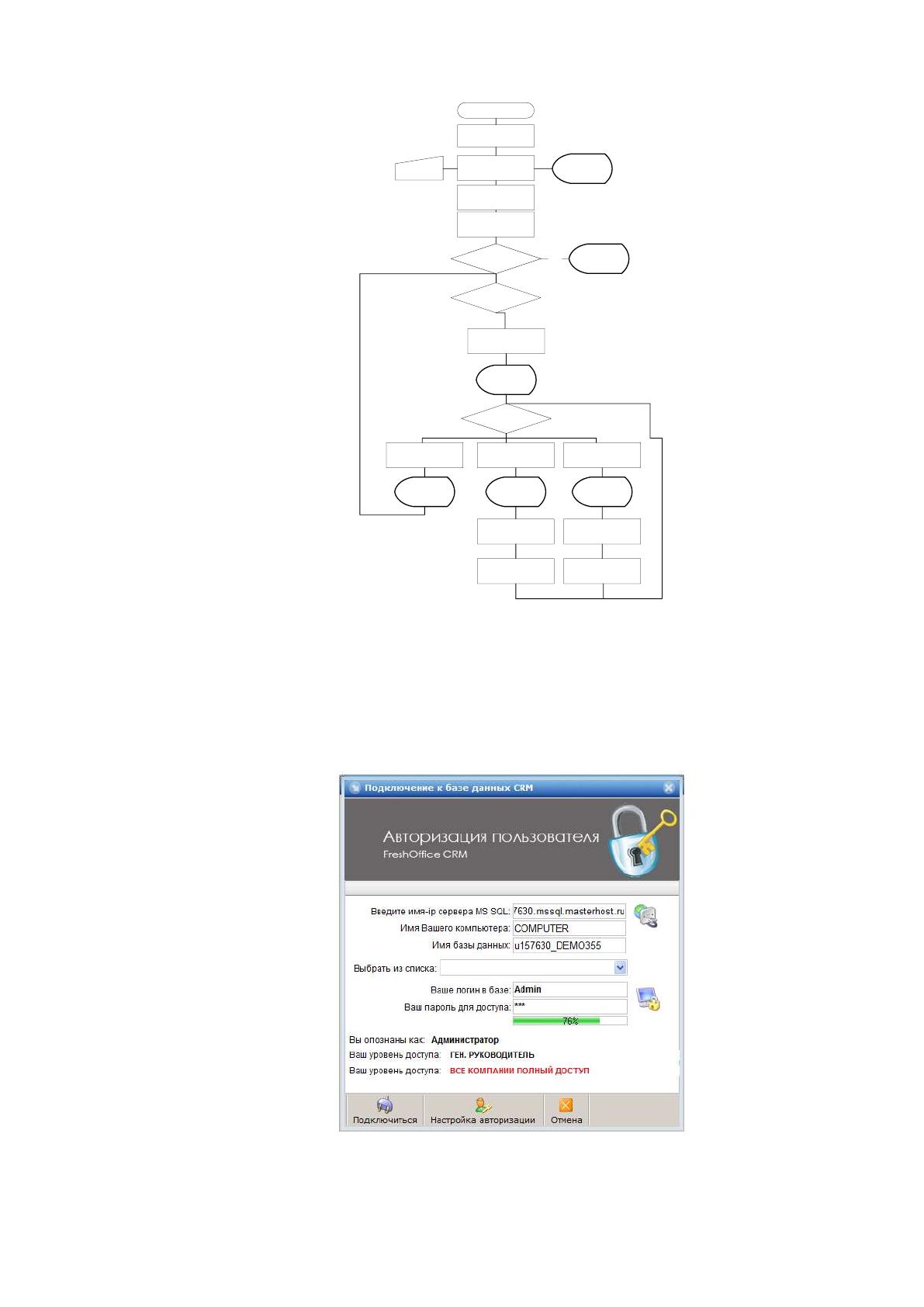
Структурная схема пакета представлена на рисунке.38
Рис.38. Структурная схема пакета
2.3.4 Описание программных модулей
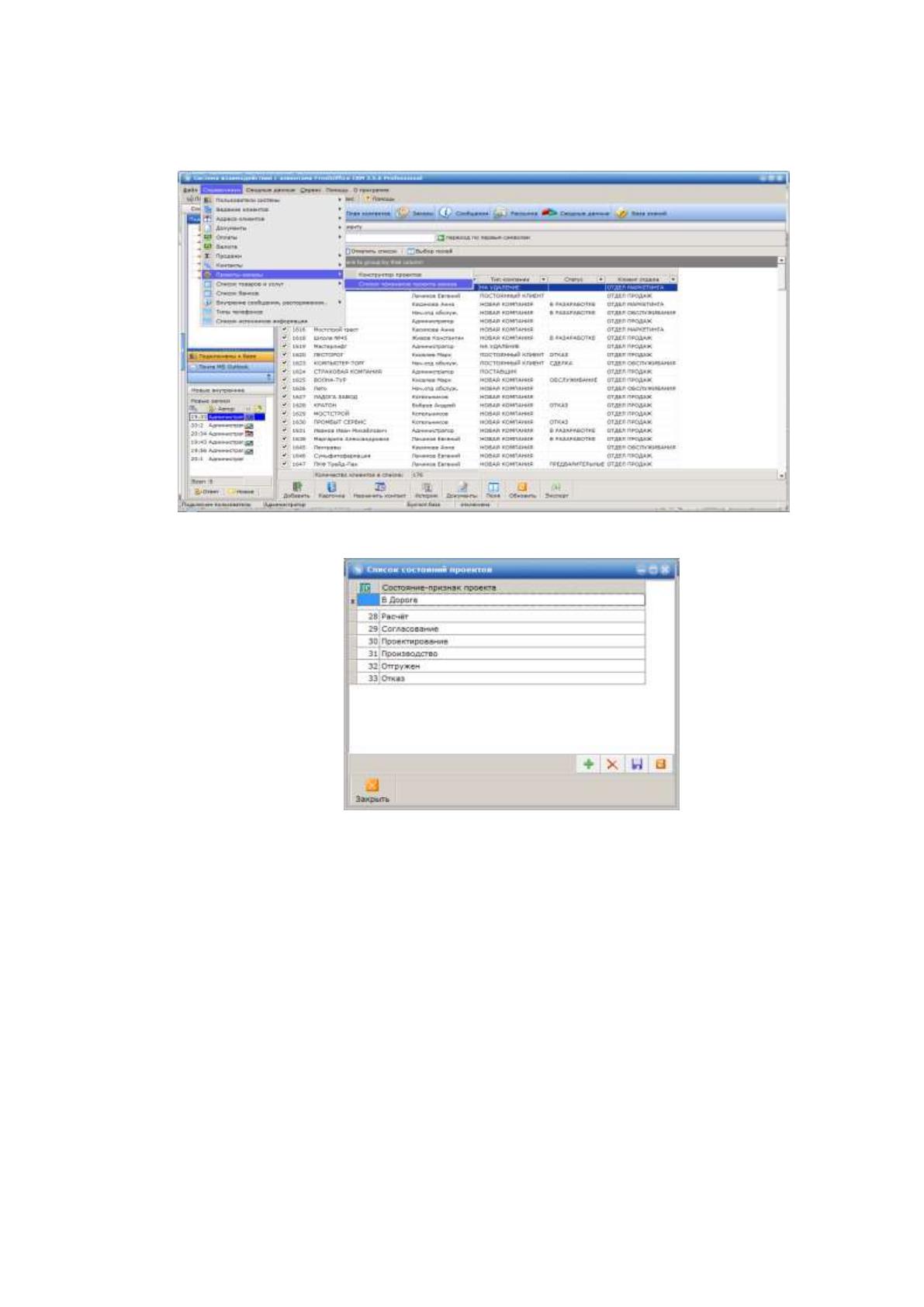
На рисунке 39 представлена схема добавления данных о проекте.
№ пп
Поле
Тип
Значение
1.
idZ
int(11)
Номер
2.
nameZ
varchar(255)
Наименование
3.
fiobossZ
varchar(30)
ФИО руководителя
4.
fiokontaktZ
varchar(30)
ФИО контактного лица
5.
telefonZ
varchar(9)
Телефон
6.
adressZ
varchar(255)
Адресс
7.
zipcodeZ
varchar(6)
Почтовый индекс
8.
emailZ
varchar(15)
Е-майл
9.
idCityZ
int(11)
Код города
Модуль регистрации
проектов
Клиентская часть
Экранная форма
взаимодействия
Серверная часть
Взаимодействие с
БД
Авторизация
БД
91
Рис.39. Схема добавления данных о проекте
2.4 Контрольный пример реализации проекта и его описание
Работа с модулем начинается с авторизации в системе.
Рис.40. Страница авторизации
НАЧАЛО
Загрузка экранной
формы
Авторизация
Экранная
форма
авторизации
Логин и
пароль
Подключение к БД
Запрос данных из
таблицы
Данные введены
верно?
Выбор пункта меню
НЕТ
ДА
Проекты
Экранная
форма
авторизации
Выбор пункта меню
Справочники
Экранная
форма
Состояние проектов Конструктор проектов
Экранная
форма
добавления
Экранная
форма
конструктора
Экранная
форма
Выбор клиента,
состояния, ввод
реквизитов
Ввод данных
Добавление данных в
таблицу БД
Добавление данных из
таблицы БД
92
После удачной авторизации нужно заполнить справочник состояния
проектов, для этого избираем соответственный пункт меню:
Рис.41. Выбор пункта меню
Рис.42. Заполнение справочника
Для ввода нового состояния проекта нужно нажать клавишу с
пиктограммой зеленого плюса, набрать название и нажать клавишу с
изображением дискеты.
Дальше прибегнем к конструктору проектов:
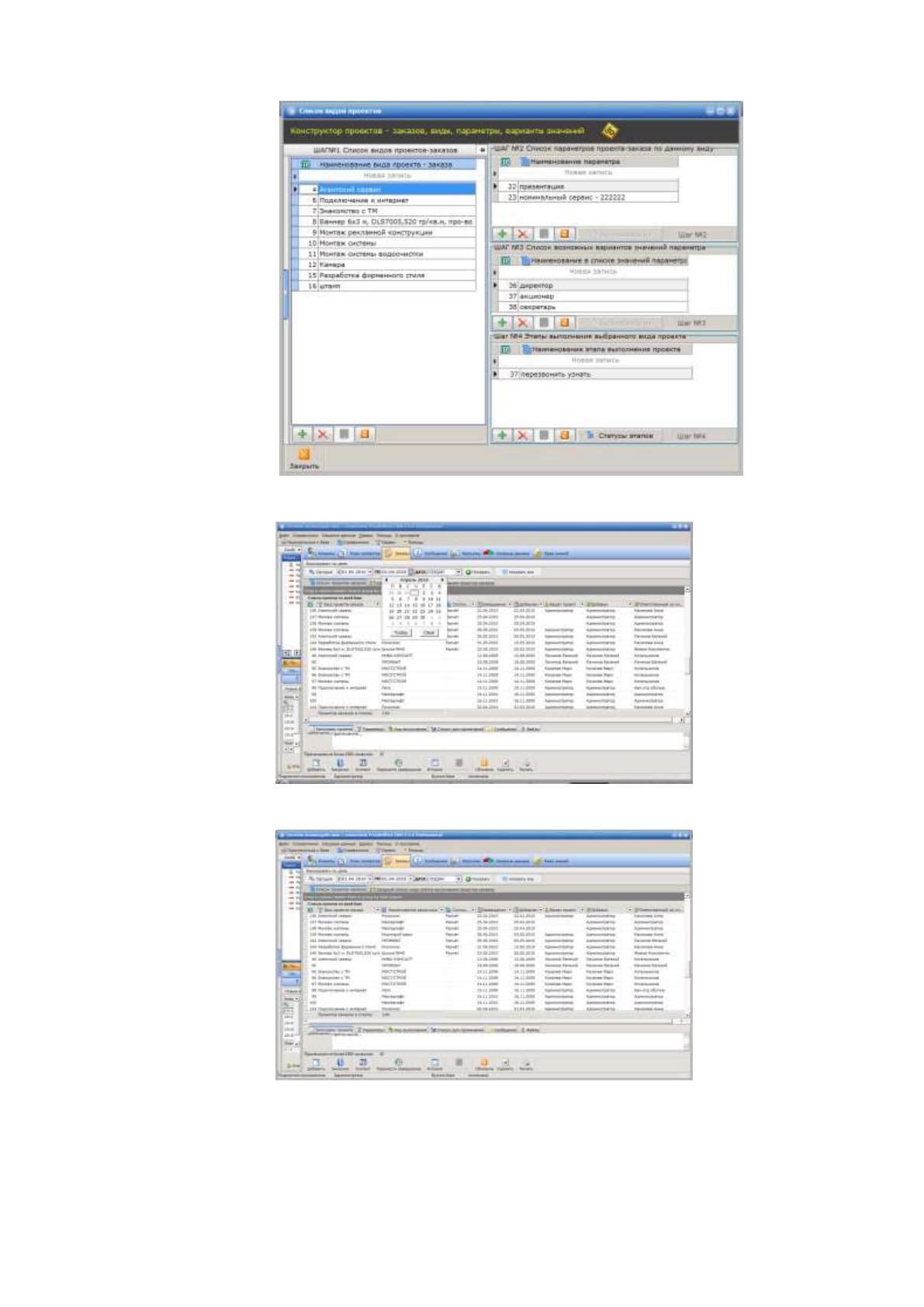
В этом окне нужно набрать название проекта, также его остальные
реквизиты - характеристики и этапы.
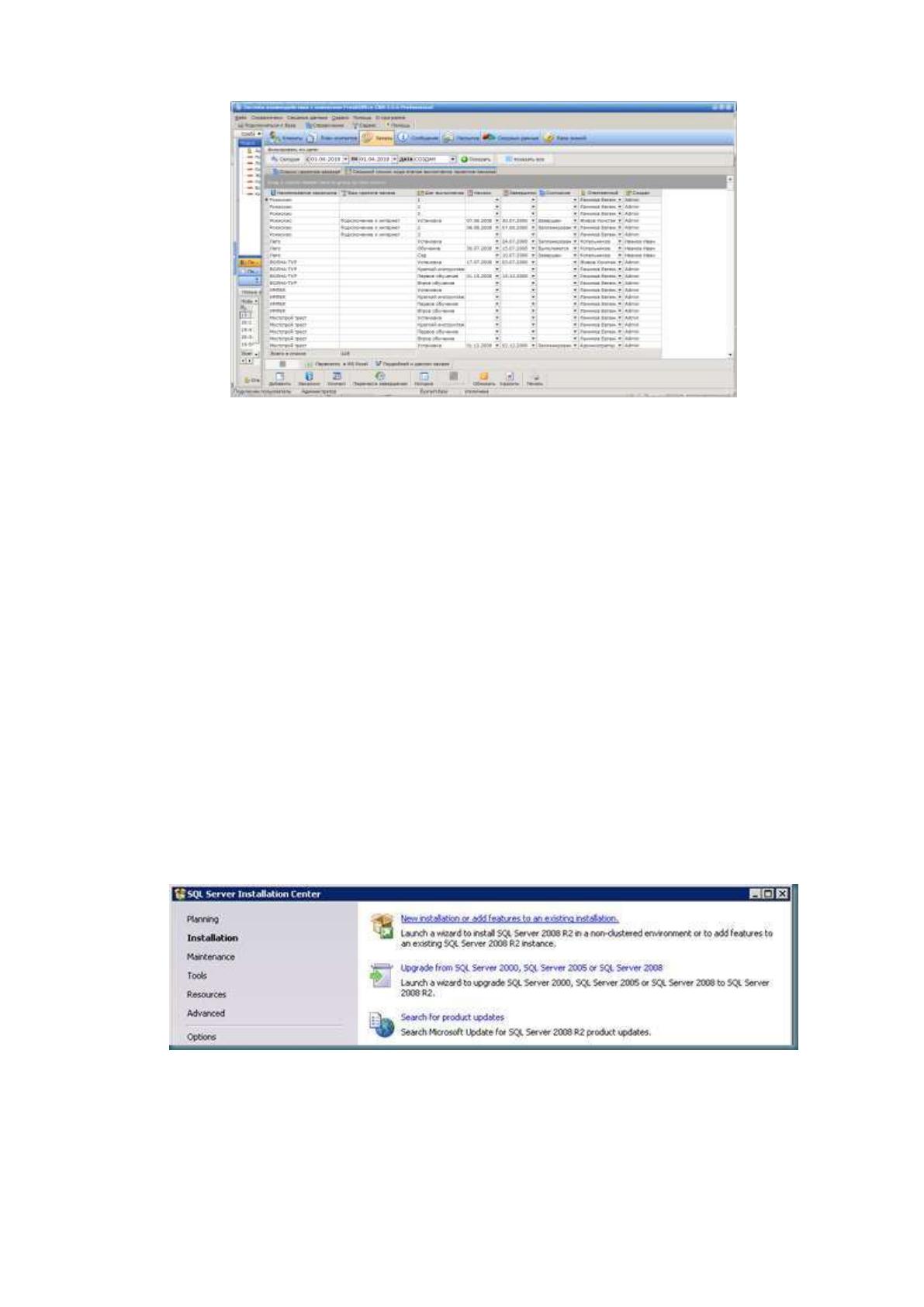
Для получения перечня проектов необходимо перейти на вкладку «Заказы»
и выбрать даты, которые Удовлетворяют интересующему периоду
93
Рис.43. Добавление проектов
Рис.44.Выбор даты
Рис.45. Список проектов
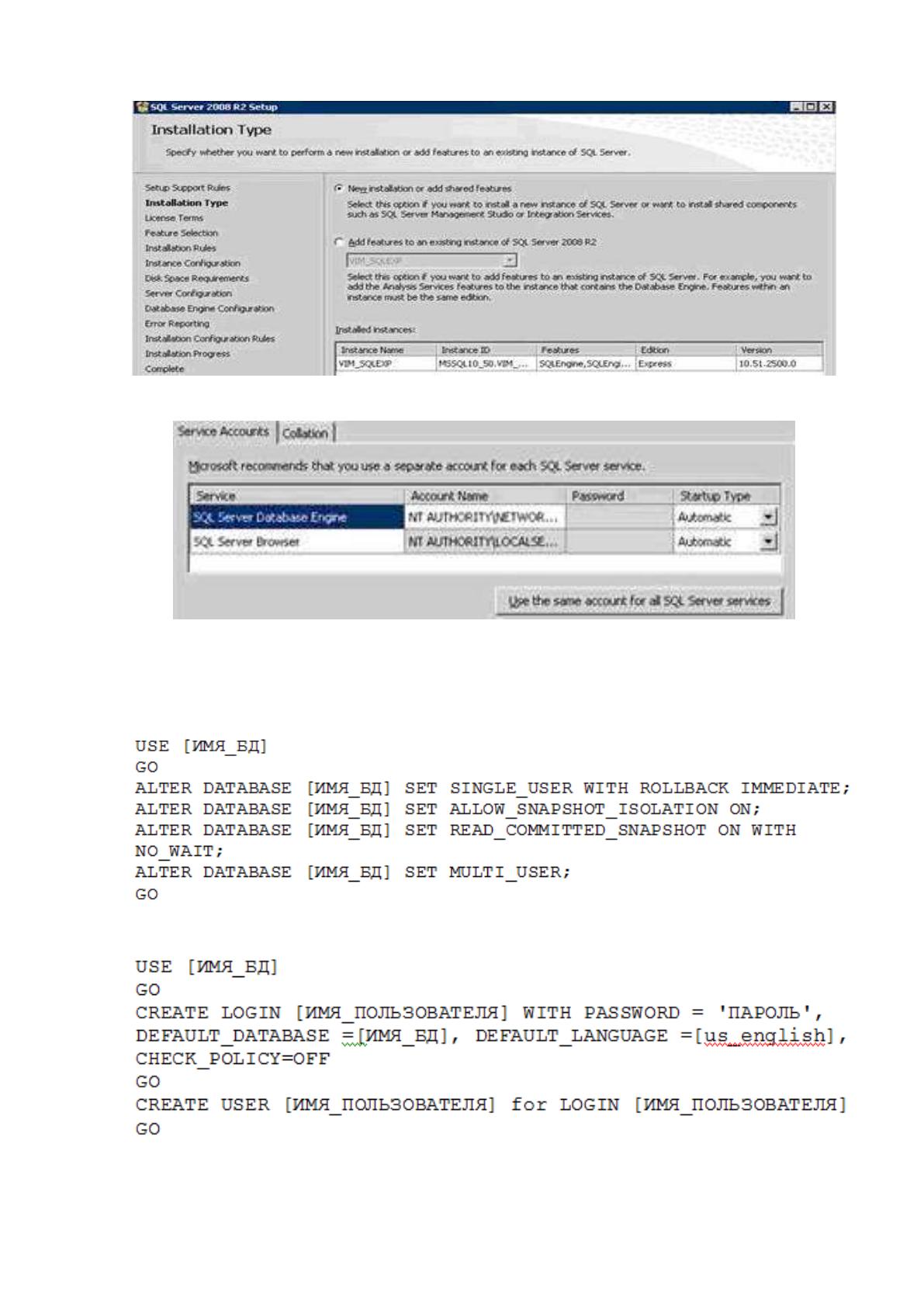
А также, имеется возможность получить сводный перечень шагов
реализации проектов:

94
Рис.46. сводный список
Листинг программных модулей приведен в Приложении 1.
1. Специфичность установки Vmware Vcloud Director заключается в
проведении ряда шагов.
Подготовка БД. В качестве СУБД используем MS SQL Server. Для
корректной работы нужно настроить режим смешанной аутентификации. Это
соединено с тем, что Vmware Vcloud Director (vCD) не поддерживает
аутентификации ОС Win-dows и интенсивно использует механизмы tmpdb.
Поэтому файлы этой tmpdb необходимо расположить на быстром массиве,
обладающем с достаточным количеством свободного места. Вид окна выбора
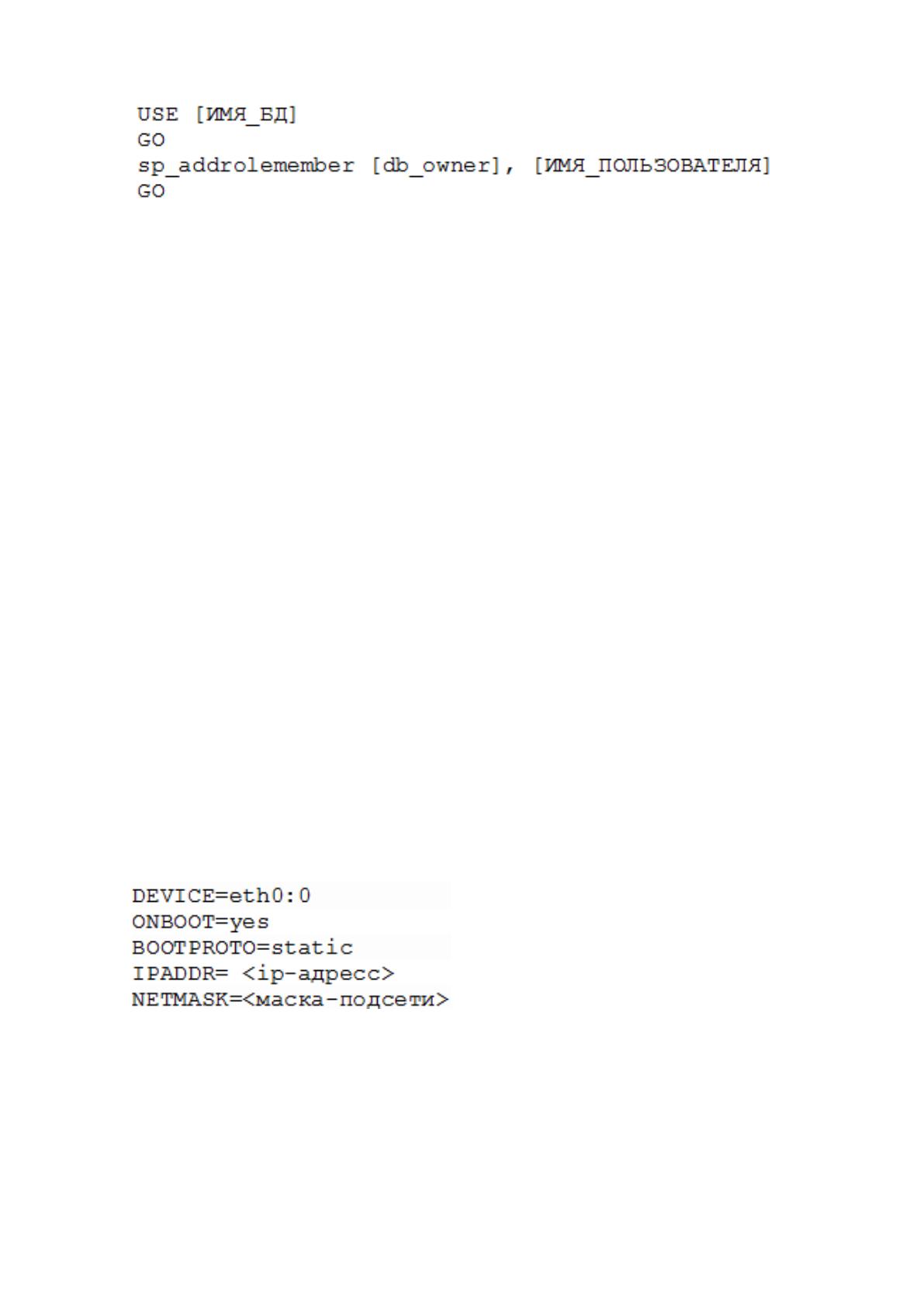
пакета для установки MS SQL Server приведен на рис. 47. При всем этом нужно
создание новой сущности(рис.48). Дальше осуществим исходную конфигурацию,
введем имя профиля (рис.49).
Рис.47.Окно выбора пакета для установки MS SQL Server
95
Рис.48. Окно создания новой сущности
Рис.49.Конфигурация основных настроек сервера
Затем необходимо настроить уровень изоляции транзакций для данной БД.
Это можно сделать путем выполнения запроса:
Следующим шагом является создание активного пользователя:
Назначаем права владельца БД созданному пользователю:
96
1. Установка ОС. В качестве базовой ОС выступает CentOS 5.5 x64 .
Сначала смонтируем образ в виртуальную машину, установим данную
операционную систему. В ходе проведения установки укажем ip-адреса для vcd и
vcdr, потом конфигурируем остальные нужные пользовательские пакеты, по мере
необходимости можно отключить Firewall и SELinux, активируем SSH-доступ.
vCD способен работать на физическом и на виртуальном серверах. Работа
на виртуальных серверах обширно распространен, в связи с этом установка
Cen-tOS производится конкретно на виртуальную машину (ВМ).
Настройка сети ОС. Для корректной работы vCD необходимо иметь два IP
адреса. На одном из них работает web-сервер, обслуживающий web-интерфейс
vCD. На втором организован в качестве proxi-сервера для перенаправления в
интерфейс vCD локальных консолей ВМ. Такая конфигурация вероятна на
основании использования 2-ух отдельных интерфейсов (сетевых карт), либо
методом создания дополнительного виртуального интерфейса на одном сетевом
устройстве. Когда ОС установлена на виртуальную машину рекомендуется
внедрение некоторых виртуальных сетевых устройств. В случае организации
сервера на физическом уровне с одним сетевым адаптером, необходимо создание
дополнительного файла #vi/etc/sysconfig/network-scripts/ifcfg-eth0:0, содержащего
следующие значения:
Для каждого IP-адреса необходимо создать соответствующие DNS-записи
и убедиться, что DNS возвращает корректные имена и адреса.
2. Установка необходимых пакетов. Для предотвращения завершения
работы процесса установки необходимо до установить необходимые пакет, путем
выполнения команды:
# yum -y install alsa-lib libice libsm libx11 libxau libxdmcp libxext libxi libxt libxtst
97
pciutils redhat-lsb Установка пакета vCD. На данном этапе загрузим установочный
пакет vCD. Для этого необходимо зарегистрироваться на сайте Vmware. Затем
следует запустим скаченный с сайта установочный файл: # bash
/<путь_к_пакету>/vmware-vcloud-director-5.5.1-1654672.bin
3. Формирование SSl-сертификатов. Данные сертификаты необходимы
для обеспечения надежности сетевых взаимодействий. Каждый сервер должен
содержать по два сертификата для каждого IP-адреса.
Сертификат управляющего интерфейса создается такой командой:
# /opt/vmware/cloud-director/jre/bin ./keytool -keystore /etc/certificates.ks -storetype
JCEKS –storepass <ПАРОЛЬ> -genkey -keyalg RSA -alias http
Для сертификата адреса прокси:
./keytool -keystore /etc/certificates.ks -storetype JCEKS -s torepass <ПАРОЛЬ> -
genkey -keyalg RSA -alias consoleproxy
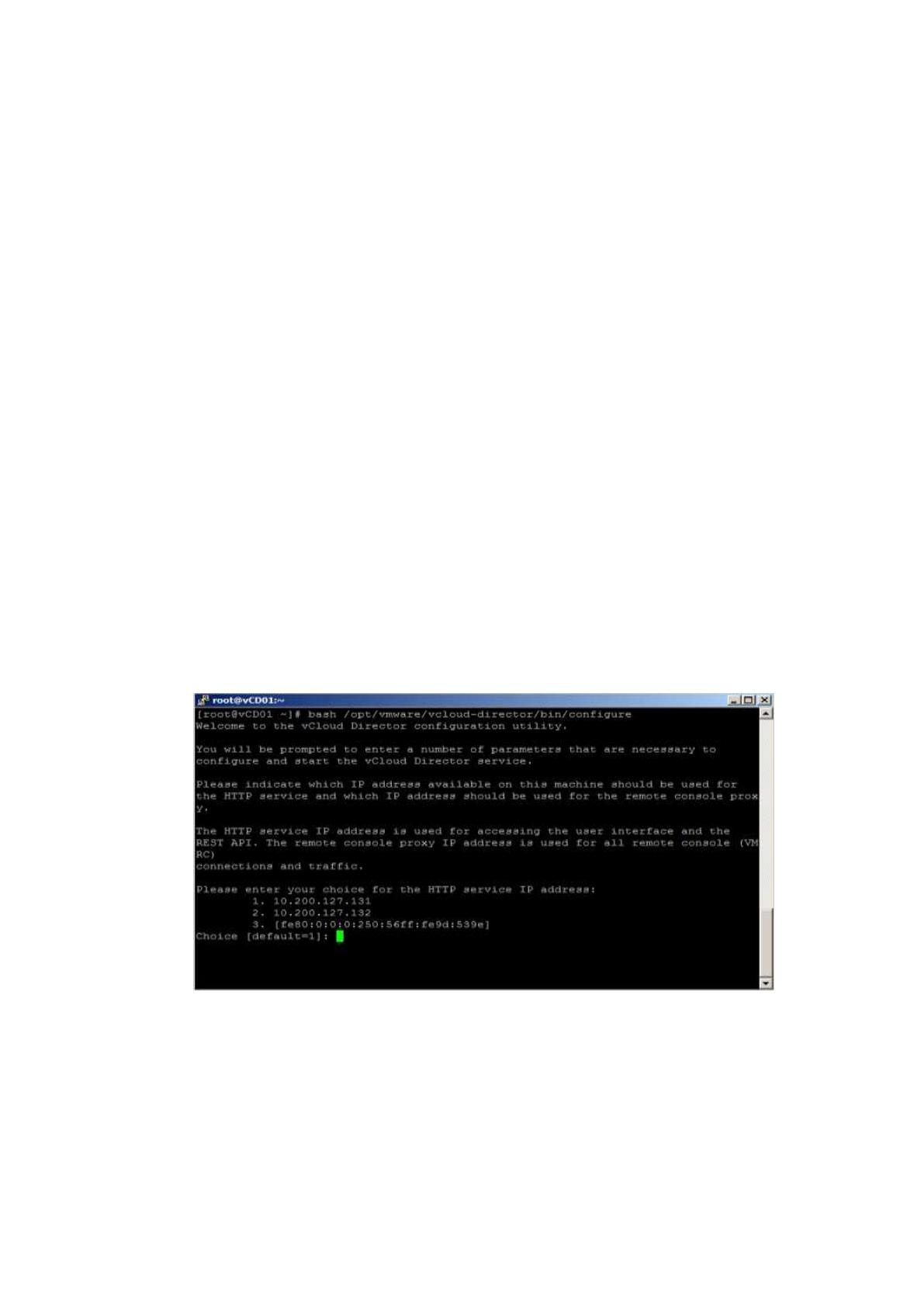
4. Запуск конфигурационного скрипта. Настройка vCD осуществляется
путем инициализации команды: # bash /opt/vmware/vcloud-director/bin/configure
Вначале необходимо указать из списка доступных конкретный IP-адресс,
на котором будет развернут веб-сервер (рис. 50).
Рис.50.Настройка vCD и выбор IP-адреса
Потом нужно избрать IP-адрес для proxi. Последующим шагом является
указание пути к хранилищу сертификатов, который был создан на прошлом шаге
в файле /etc/certificates.ks. По мере необходимости отправления логов на сервер
необходимо указать его характеристики. Потом избираем тип применяемых БД.
Дальше нужно ввести характеристики подключения БД, имя БД, адрес сервера,