72
Далее Заявка проходит процедуру утверждения сотрудником отдела Баз
данных и самим Заказчиком заявки.
На следующем этапе осуществляется подготовка базы данных по
клиентам (потенциальным и реальным). Для этого используется информация,
имеющаяся в системе CRM, которая может быть выгружена в MS Excel.
Чтобы осуществить выгрузку необходимо выполнить следующую
последовательность действий:
1. В области переходов выбрать модуль «Маркетинг» либо
навигации.
2. Далее в панели навигации выбрать «Интересы», «Организации»
или «Контакты» (в зависимости от типа участников маркетингового списка).
3. В списке записей выделить участников.
4. Затем в панели действий нажать кнопку «Экспорт в лист Excel»
.
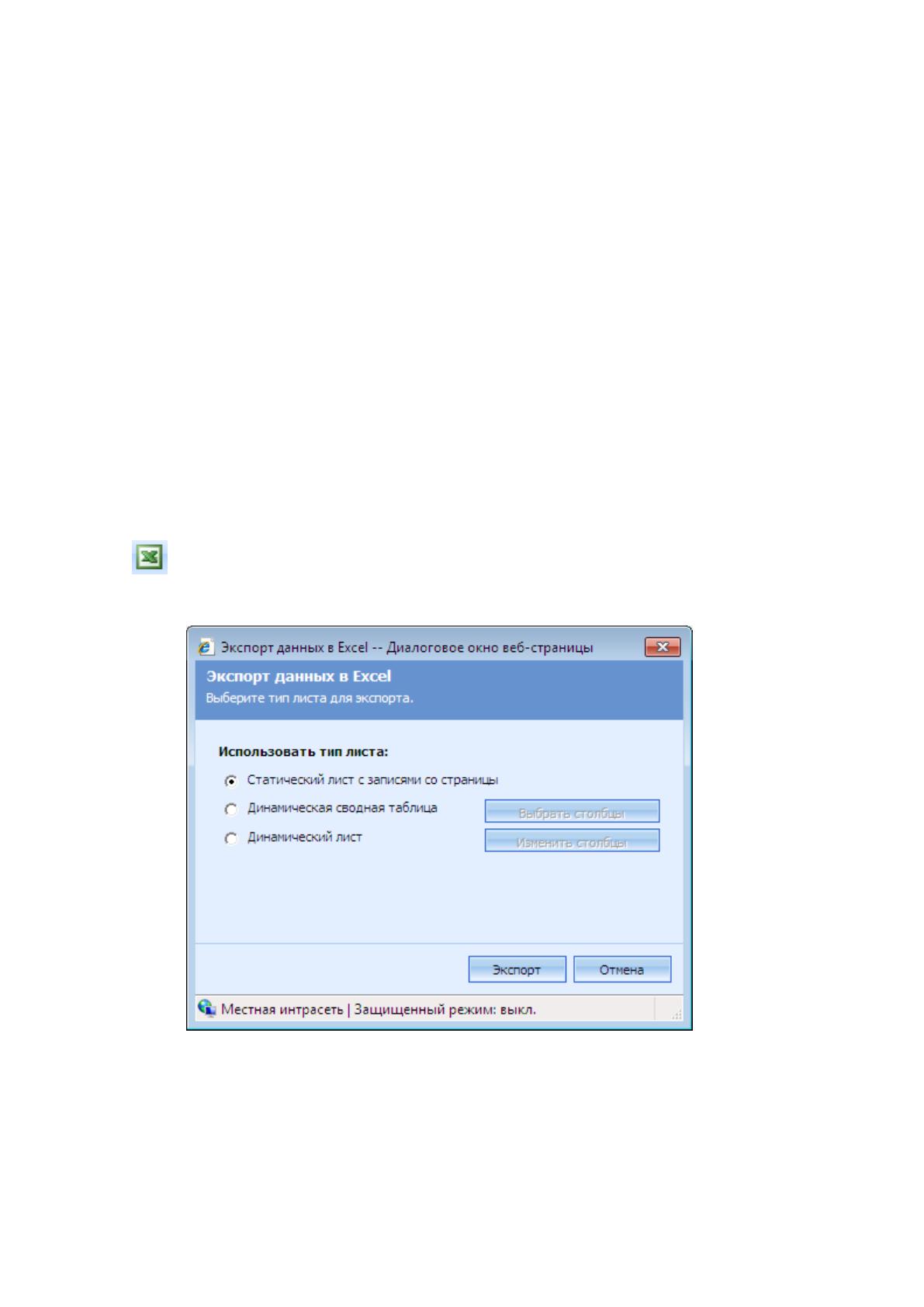
5. В появившемся окне выбрать один из типов листа.
Рис.2.15. Экспорт данных в Excel
6. Нажать кнопку «Экспорт».
7. Далее нажать кнопку «Сохранить».
8. Выбрать путь, где нужно сохранить файл и нажать «Сохранить».
Выборка из системы CRM может быть соединена со сторонними базами.
73
Полученная выборка в виде файла MS Excel (сохраненного в формате
*.csv) отправляется на утверждение с Заказчиком базы. В случае если по
выборке есть какие-либо замечания, процесс повторяется. Если же замечания
отсутствуют, то выборка загружается в систему CRM, которая осуществляется с
помощью использование приложения «Импорт БД».
Предварительно, перед загрузкой, необходимо создать Маркетинговую
кампанию и Маркетинговый список/списки, для которой делалась выборка из
базы данных. В одной маркетинговой кампании могут принимать участие
несколько маркетинговых списков.
Чтобы создать Маркетинговый список необходимо выполнить
следующие шаги:
1. В области переходов выбрать модуль «Маркетинг».
2. Далее в панели навигации выбрать «Маркетинговые списки».
3. В панели операций нажать кнопку «Создать».
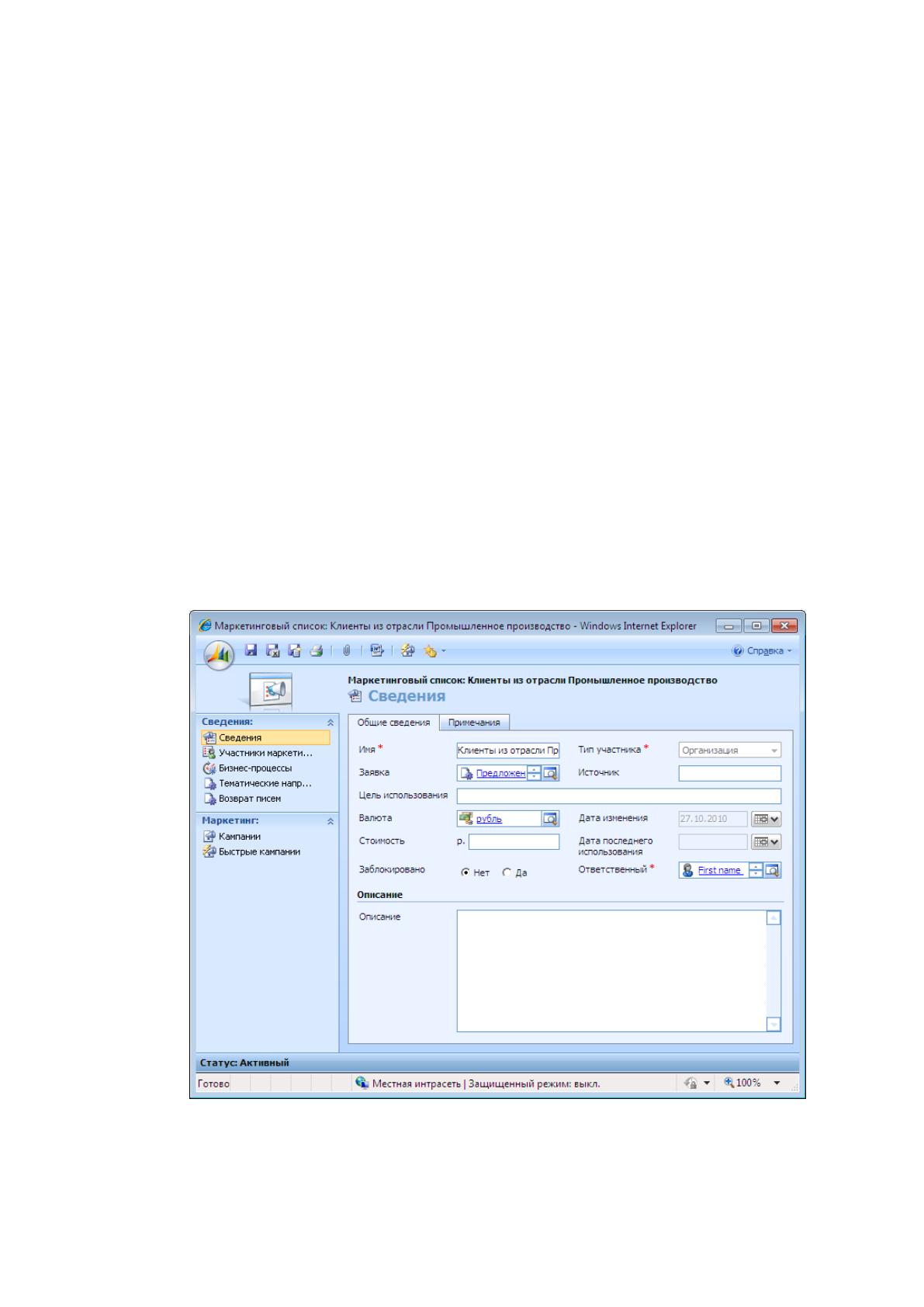
4. В появившемся окне внести всю необходимую информацию.
Рис.2.16. Карточка объекта «Маркетинговый список»
Вкладка «Общие сведения»:
1. «Имя» - название выбранного маркетингового списка.


74
2. «Тип участника» - может принимать значение Интерес, Клиент либо
Организация. Изменить значение после сохранения карточки нельзя.
3. «Заявка» - указывает, на основании какой заявки формируется
маркетинговый список.
4. «Источник» - используется для указания канала получения
маркетингового списка (например, выборка из БД, из интернета).
5. «Цель использования» - описывается цель, для которой
формируется маркетинговый список.
6. «Валюта» - указывает валюту, в которой будет получен
маркетинговый список в случае его приобретение у сторонней организации.
7. «Дата изменения» - указывает дату, когда были внесены последние
изменения в карточку данного маркетингового списка.
8. «Стоимость» - в данное поле можно внести стоимость
маркетингового списка, если он будет приобретен у сторонней организации.
9. «Дата последнего использования» - указывает дату последнего
использования маркетингового текущего маркетингового списка в кампании.
Значение заполняется автоматически.
10. «Заблокировано» - поле позволяет регулировать возможность
добавления в маркетинговый список новых записей.
11. «Ответственный» - указывает на пользователя, которому назначен
данный маркетинговый список. В нашем случае это Руководитель, который
отвечает за данное тематическое направление.
12. «Описание» - служит для внесения дополнительной более
детальной информации по маркетинговому списку.
Вкладка «Примечания»:
«Примечания» - в данное поле можно внести дополнительные примечания
по маркетинговому списку. Также в нем будут отображаться прикрепленные
файлы к текущей карточке маркетингового списка.
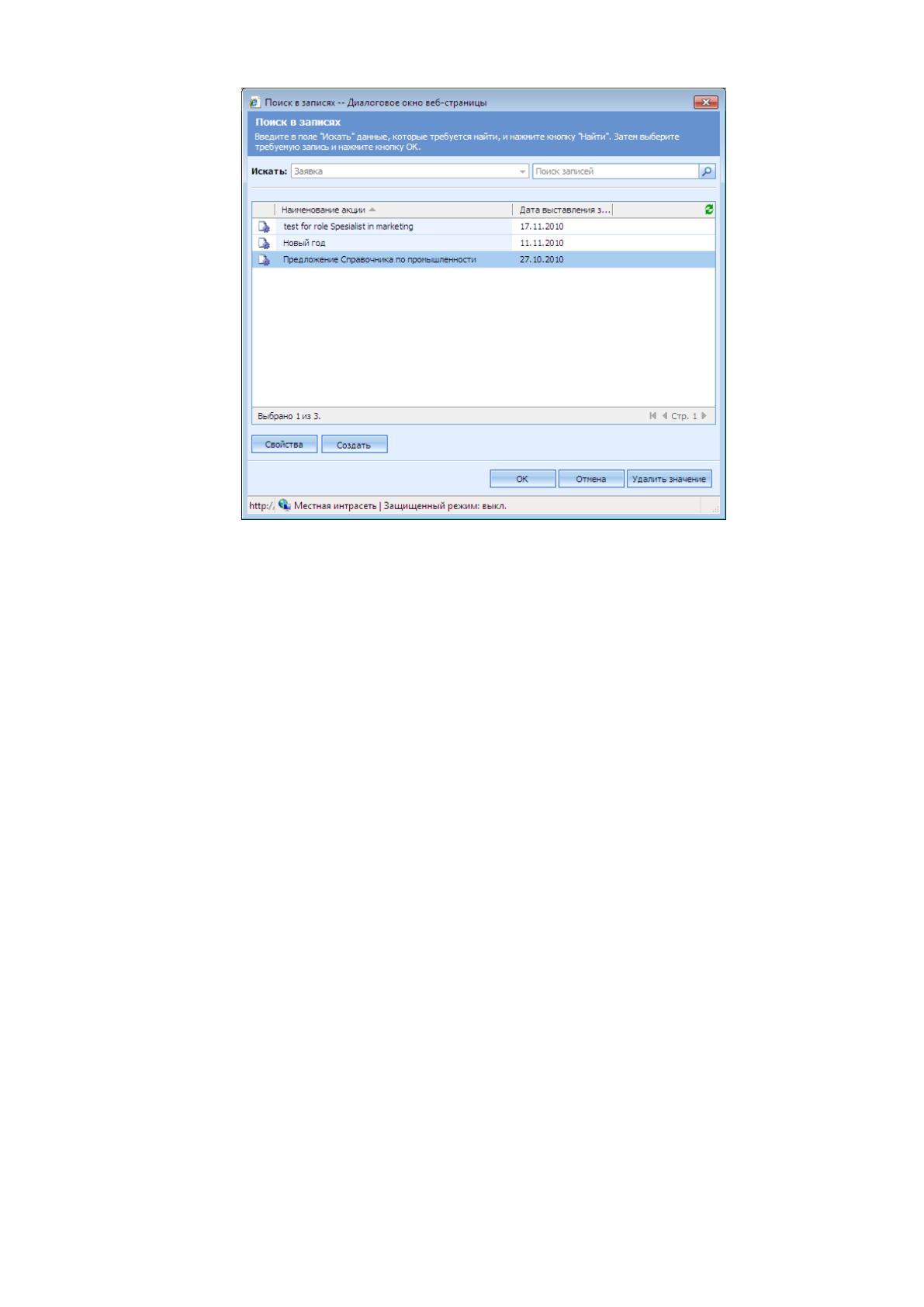
Для выбора Заявки необходимо в поле «Заявка» нажать кнопку «Поиск»
. В появившемся окне выбрать Заявку и нажать «ОК».
75
Рис.2.17. Окно поиска Заявки
5. Затем нажать кнопку «Сохранить и закрыть».
Для создания Маркетинговой кампании необходимо выполнить
следующую последовательность действий:
1. В области переходов выбрать модуль «Маркетинг».
2. Затем в панели навигации выбрать «Кампании».
3. В панели операций нажать «Создать».
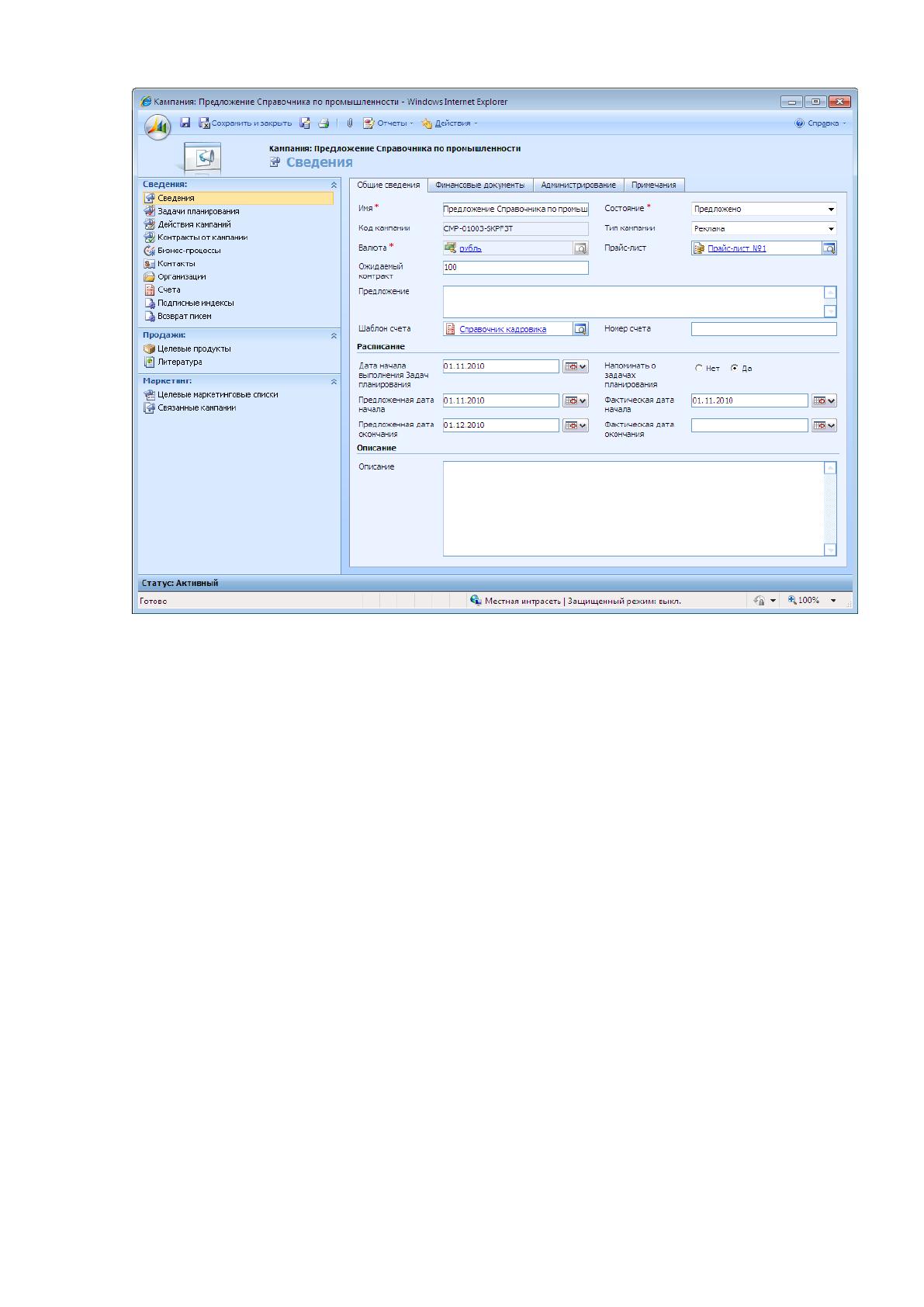
4. В появившемся окне внести всю необходимую информацию.
76
Рис.2.18. Карточка объекта «Кампания»
Описание некоторых вкладок и полей расположенных на них:
1) Вкладка «Общие сведения»:
a) «Ожидаемый контракт» - ожидаемое количество положительных
откликов по результатам проведения кампании.
b) «Дата выполнения Задач планирования» - дата, с которой будет
происходит расчет срока выполнения Задачи планирования.
2) Вкладка «Финансовые документы»:
a) «Прочая стоимость» - дополнительные расходы на проведение
маркетинговой кампании, которые не были учтены при выделении бюджета.
b) «Выделено в бюджете» - денежная сумма, выделенная для
проведения кампании.
c) «Предполагаемый доход» - ожидаемая сумма дохода от проведения
маркетинговой кампании.
5. Далее необходимо добавить участников маркетинговой кампании.
Для этого:

77
1) В панели навигации в разделе «Маркетинг» выбрать «Целевые
маркетинговые списки».
2) В панели операций нажать «Добавить».
3) В окне поиска «Маркетинговый список» нажать кнопку «Поиск»
.
4) Выбрать маркетинговый список (списки). Нажать «ОК». И еще раз
«ОК».
На боковой закладке «Целевые продукты» в разделе «Продажи»
необходимо указать Продукт/Продукты в отношении, которого проводится
данная кампания.
Чтобы добавить Продукт необходимо:
1. В панели операций нажать «Добавить существующий».
2. В окне поиска «Номенклатура» нажать кнопку «Поиск» .
3. Выбрать Продукт/Продукты. Затем нажать «ОК».
Для закрытия карточки объекта «Кампания» нажать «Сохранить и
закрыть».
Маркетинговую кампанию можно создать из созданного ранее шаблона, в
котором уже настроены задачи, которые необходимо выполнить в рамках
Кампании, а также определены сроки на их выполнение.
На следующем этапе происходит загрузка данных. Для загрузки данных
необходимо выполнить следующую последовательность действий:
1. На главной панели окна CRM нажать кнопку «Импорт БД». Доступ
к данной процедуре ограничивается правами безопасности, которые настраивает
Администратор системы.
2. В появившемся окне задать параметры импорта:
1) Вкладка «Общие настройки»:
a) «Импорт клиентов» - импорт списка участников маркетингового
списка.
b) «Заявка» - выбрать заявку, для которой формировался список
участников.

78
c) «Тип импортируемой записи» - выбрать один из трех предложенных
типов: Организация, Контакт или Интерес, в зависимости от типа участников
маркетингового списка.
d) «Маркетинговый список» - выбрать список, для которого
формировался список участников.
e) «Проверять дубликаты» - выбрать для проверки повторяющихся
значений.
f) «Маркетинговый список для дубликатов типа
Организация/Контакт/Интерес» - выбрать список, для которого необходимо
проводить проверку в процессе импорта.
g) «Источник импорта» - выбрать источник, из которого будет
производиться импорт данных: из БД MS SQL или csv-файла.
В нашем случае выбрать второе.
h) «Файл» - выбрать загружаемый файл с данными (при выборе
источника импорта «Из csv-файла»).
i) «Сервер» - ввести название сервера, на котором находится CRM-
система (при выборе источника импорта «Из БД MS SQL»).
j) «База данных» - ввести название базы данных CRM-системы (при
выборе источника импорта «Из БД MS SQL»).
Данные в CRM- систему загружаются как записи объекта Интерес.
3. Далее нажать кнопку «Импорт».
Если поле «Проверять дубликаты» было выбрано, то в процессе импорта
данных происходит проверка на дубликаты. Проверка проводится среди записей
объектов Интерес, Контакт и Организация.
Найденные дубликаты не загружаются в систему. Данные по ним
отображаются в истории загрузки (включая параметры, по которым были
найдены дубли).
Привязка дубликатов к целевому маркетинговому списку производится
средствами приложения «Импорт БД».
После формирования окончательных маркетинговых списков по
окончании импорта из БД проводится маркетинговая кампания.
Необходимо открыть ранее созданную Кампанию.
79
Проведение любой маркетинговой кампании преследует определенные
цели (привлечение новых клиентов, информирование реальных клиентов о
новых услугах компании). Для достижения целей кампании менеджер ставит
перед собой задачи.
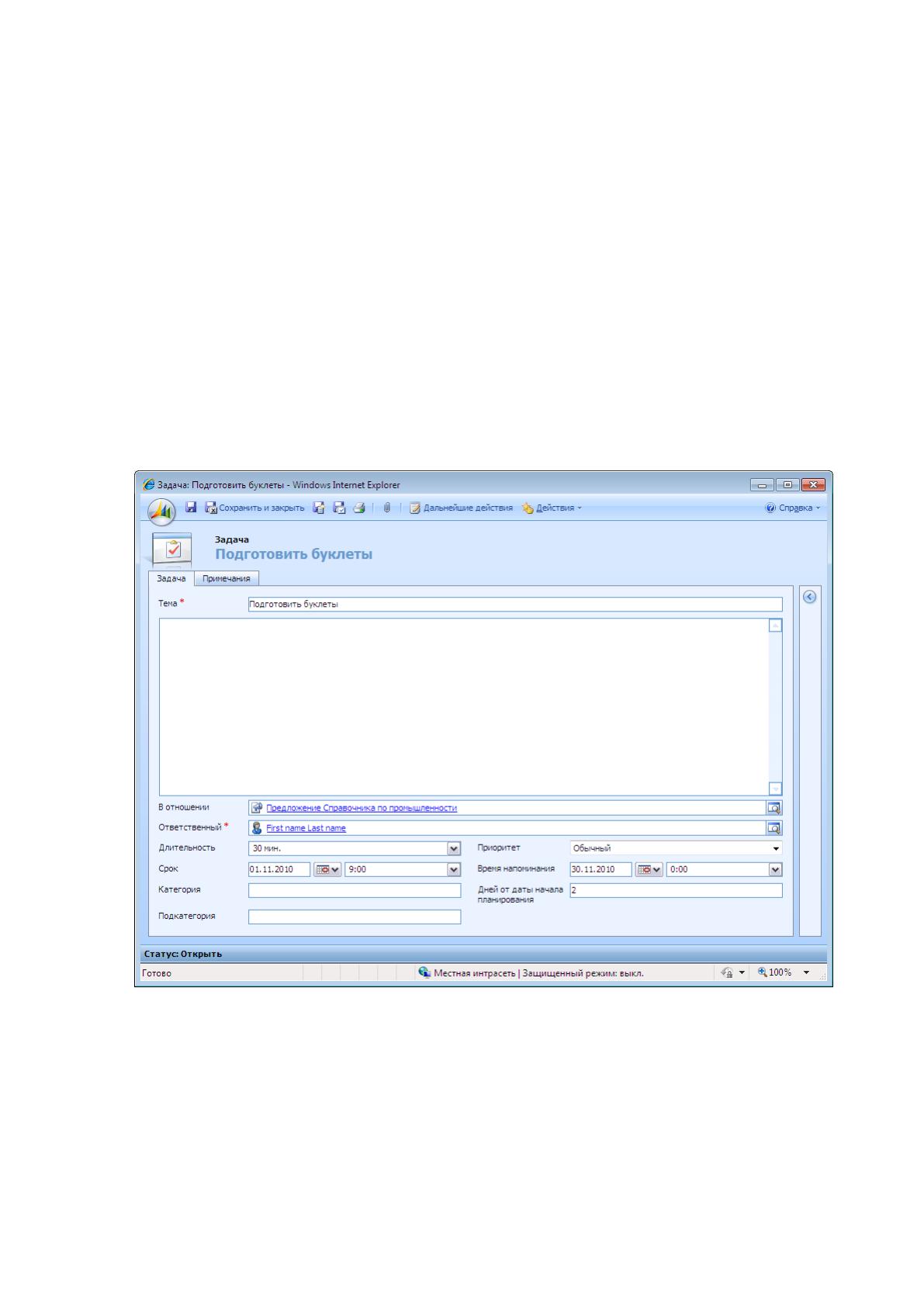
Боковая закладка «Задачи планирования» - предназначена фиксирования
задач, которые необходимо выполнить в рамках проведения данной
маркетинговой кампании (доступна только при создании кампании из
предварительно настроенного шаблона).
Для создания задачи необходимо выполнить следующие шаги:
1. В панели операций нажать кнопку «Создать».
2. В появившемся окне внести информацию.
Рис.2.19. Окно объекта «Задача»
В поле «Дней от начала даты планирования» указать количество дней
необходимых для выполнения текущей Задачи. Таким образом, срок выполнения
Задачи планирования будет рассчитываться от Даты начала выполнения Задач
планирования плюс количество Дней от даты начала планирования.
3. Нажать «Сохранить и закрыть».
80
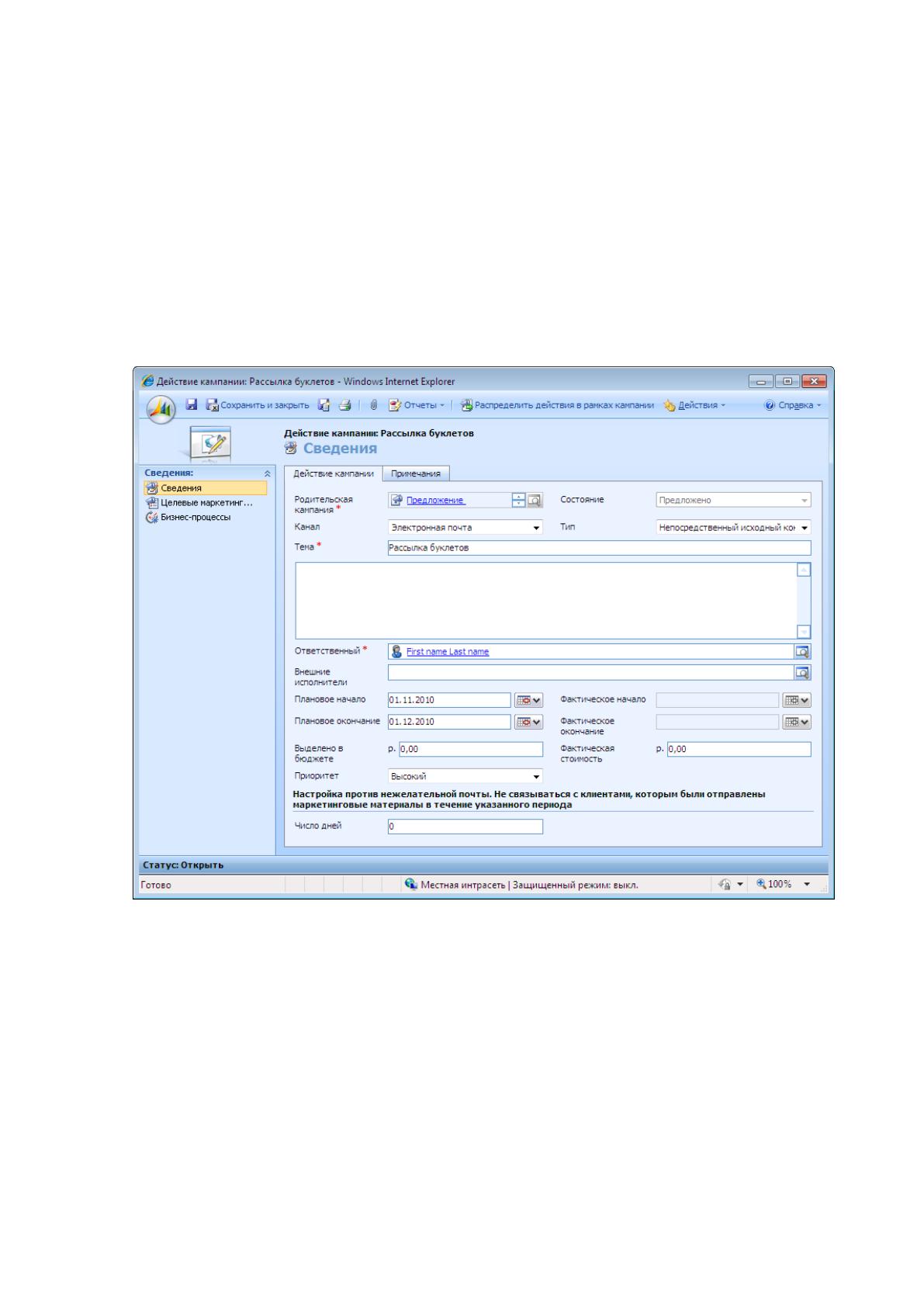
Боковая закладка «Действия кампании» - предназначена для
фиксирования действий (встреча, электронная почта и т.п.), которые должны
быть совершены для выполнения поставленных задач в рамках данной
маркетинговой кампании.
Для создания действия необходимо выполнить следующую
последовательность действий:
1. В панели операций нажать «Создать».
2. В появившемся окне внести всю необходимую информацию.
Рис.2.20. Окно объекта «Действие кампании»
Поля «Родительская кампания», «Состояние» и «Ответственный»
заполняются автоматически.
Поле «Внешние исполнители» заполняется в случае выполнения действия
сторонней организацией.
3. Нажать «Сохранить».
4. В панели навигации выбрать «Целевые маркетинговые списки».
5. В панели операций нажать «Добавить из кампании».
81
Для выбора будут доступны только те маркетинговые списки, которые
были добавлены к текущей маркетинговой кампании.
Действие может быть направленно как на участников всех маркетинговых
списков, так и только на некоторые.
6. Для выполнения действия необходимо в панели операции окна
объекта «Действие кампании» нажать «Распределить действия в рамках
кампании».
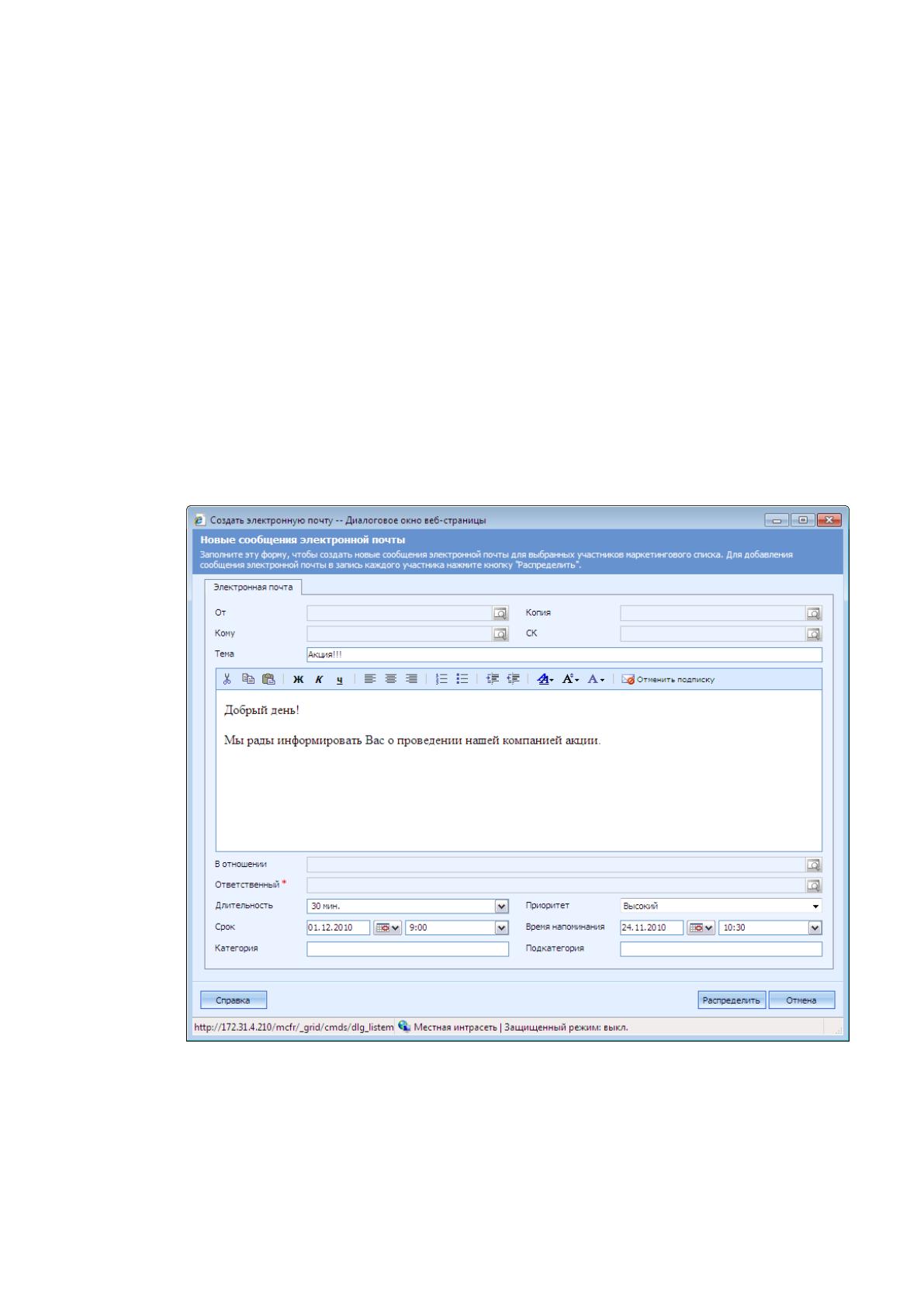
В зависимости от выбранного значения в поле «Канал» появляющееся
окно будет разным по структуре.
Например, в нашем случае в поле «Канал» выбрано значение
«Электронная почта».
6.1. Внести всю необходимую информацию.
Рис.2.21. Окно действия «Электронная почта»
6.2. Нажать кнопку «Распределить».
6.3. В появившемся окне выбрать Ответственного за выполнения
данного действия.
6.4. Нажать «ОК».