82
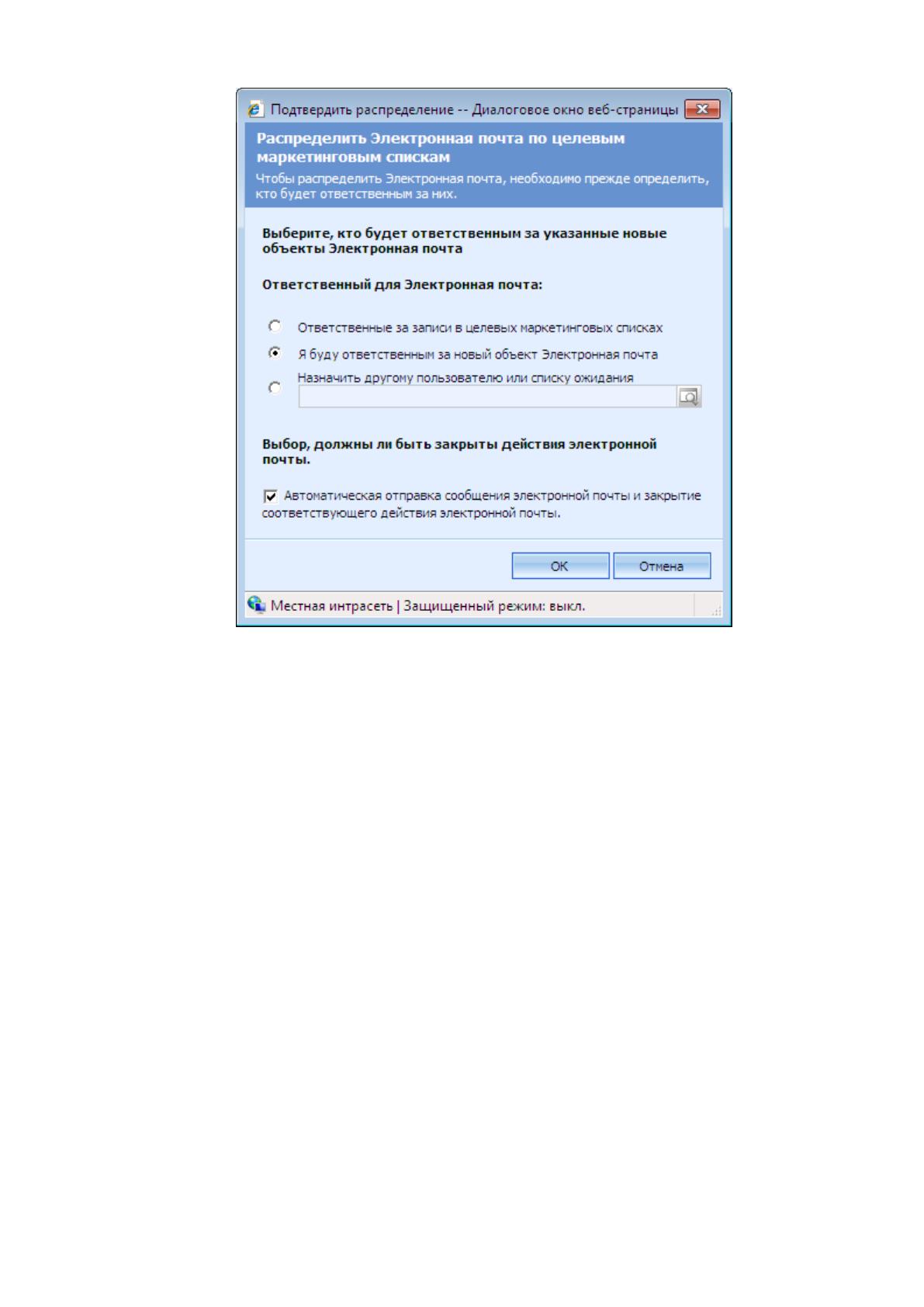
Рис.2.22. Окно распределения
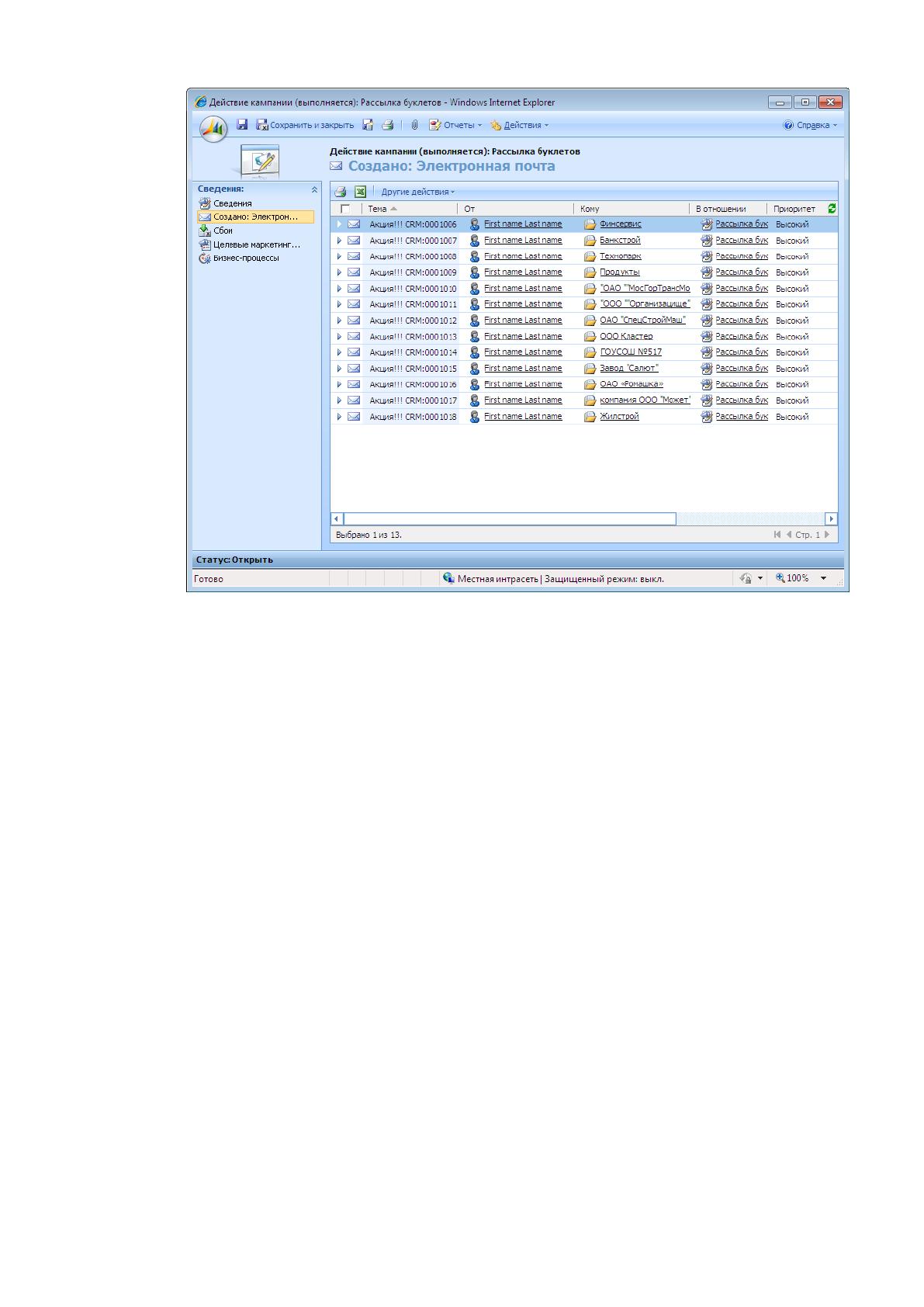
После сохранения на карточке объекта «Действие кампании» появляются
две новые боковые закладки «Создано: Электронная почта» и «Сбои».
В закладке «Создано: Электронная почта» можно посмотреть
информацию о количестве созданных электронных писем. Если нет никаких
сбоев (например, указан электронный адрес, указан существующий электронный
адрес и т.п.), то количество созданных электронных писем будет равняться
количеству участников маркетингового списка, на которых было направленно
данное действие.
83
Рис.2.23. Боковая закладка «Создано: Электронная почта»
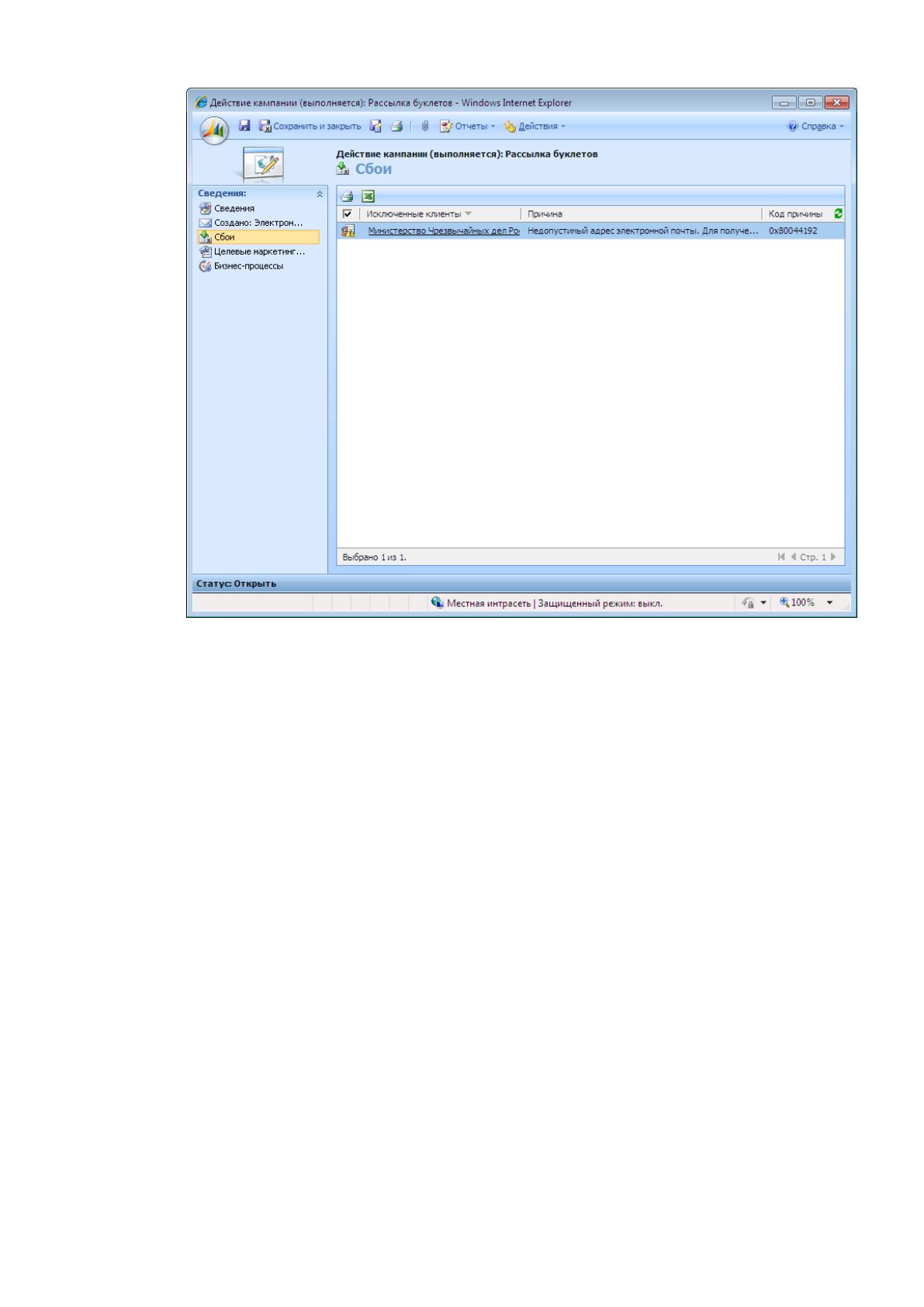
В закладке «Сбои» можно увидеть информацию о сбоях, которые
возникли во время выполнения данного действия, а также причину, почему тот
или иной сбой произошел.
Время выполнения Действия кампании откладывается до наступления
даты и времени указанного на поле «Срок» карточки действия «Электронная
почта».

84
Рис.2.24. Боковая закладка «Сбои»
6.5. Далее нажать «Сохранить и закрыть».
Чтобы самостоятельно закрыть Действие, необходимо находясь в окне
объекта «Действие кампании» в панели операций нажать «Действия». Выбрать
«Закрыть Действие кампании». В появившемся окне выбрать статус
«Закрыто» либо «Отменено», указать дату начала и дату окончания
выполнения Действия кампании. Нажать «ОК». После завершения действия
окно становится недоступным для редактирования. Закрыть окно объекта
«Действие кампании» нажав «Закрыть».
В боковой закладке «Контракты от кампании» отображается количество
отзывов полученных в процессе проведения текущей Маркетинговой кампании.
Для создания Контракта от кампании необходимо выполнить следующие
шаги:
1. В области операций нажать «Создать».
2. Внести всю необходимую информацию.
85
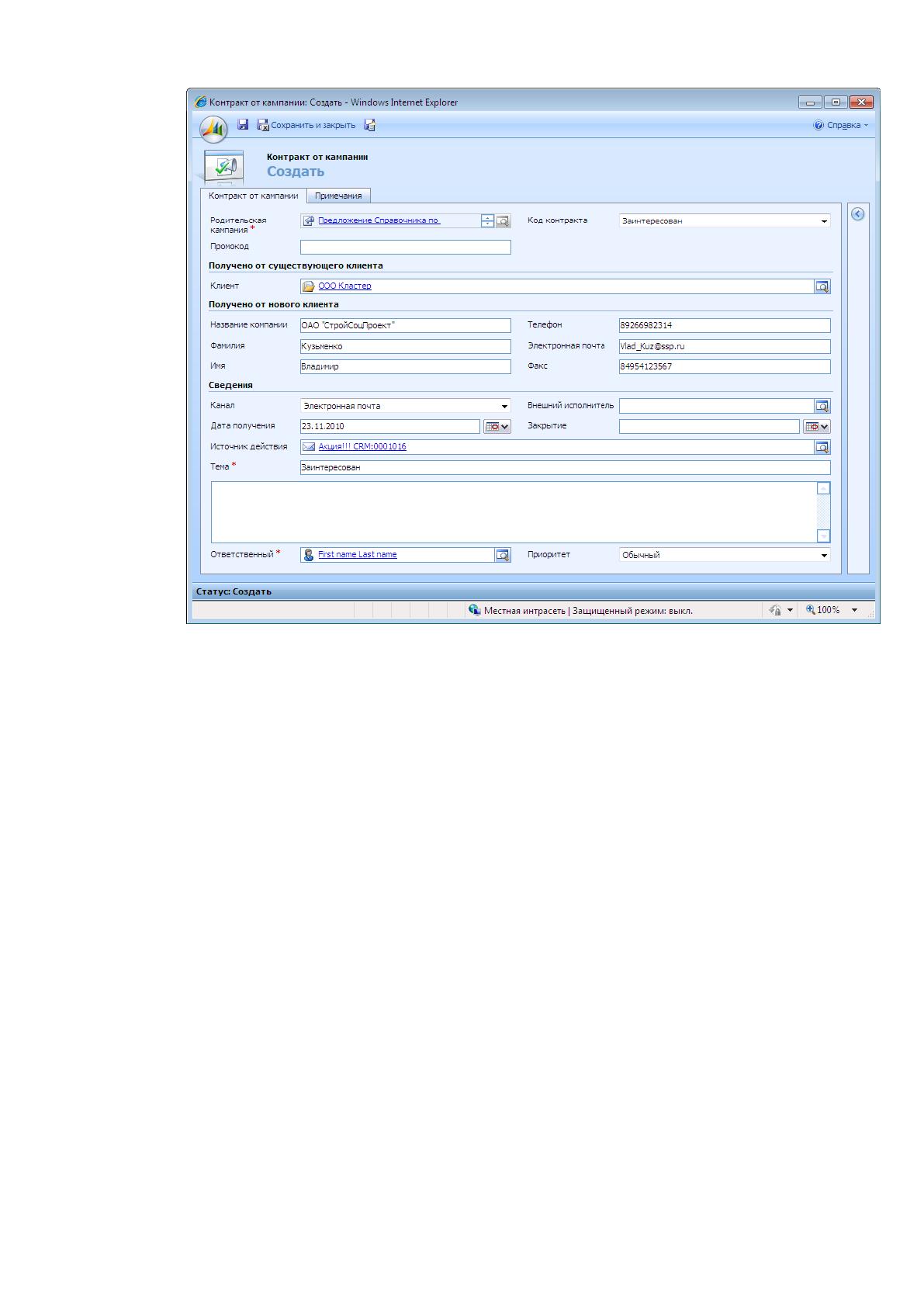
Рис.2.25. Карточка объекта «Контракт от кампании»
Раздел «Получено от существующего клиента» заполняется в случае
получения отклика от реального клиента данные, по которому уже имеются в
системе. Это может быть Интерес, Контакт либо Организация.
Раздел «Получено от нового клиента» заполняется в случае получения
отклика от нового клиента данных, по которому в системе отсутствуют.
В поле «Канал» раздела «Сведения» указывается, из какого источника был
получен отклик от кампании (например, факс, телефон).
Поле «Источник действия» в разделе «Сведения» указывает результатом
выполнения кого действия является получение данного Контракта.
Поля «Родительская кампания», «Дата получения» и «Ответственный»
заполняются автоматически.
Нажать «Сохранить и закрыть».
Для запуска Кампании необходимо установить статус на вкладке «Общие
сведения» в поле «Состояние» «Запущено».
86
Для того чтобы Кампания была завершено необходимо чтобы были
закончены все действия созданные в рамках данной кампании.
После проведения Кампании значение поля «Состояние» необходимо
изменить на «Завершено». Затем нажать «Сохранить» или «Сохранить и
закрыть».
В процессе проведения массовой рассылки по электронной почте
некоторые письма могут не дойти до адресата по разным причинам (например,
указан несуществующий адрес электронной почты). Возвраты по таким письмам
необходимо учитывать для исключения из дальнейших рассылок этих адресатов.
Загрузка информации по возвратам писем в CRM-систему осуществляется
с помощью использования приложения «Импорт БД».
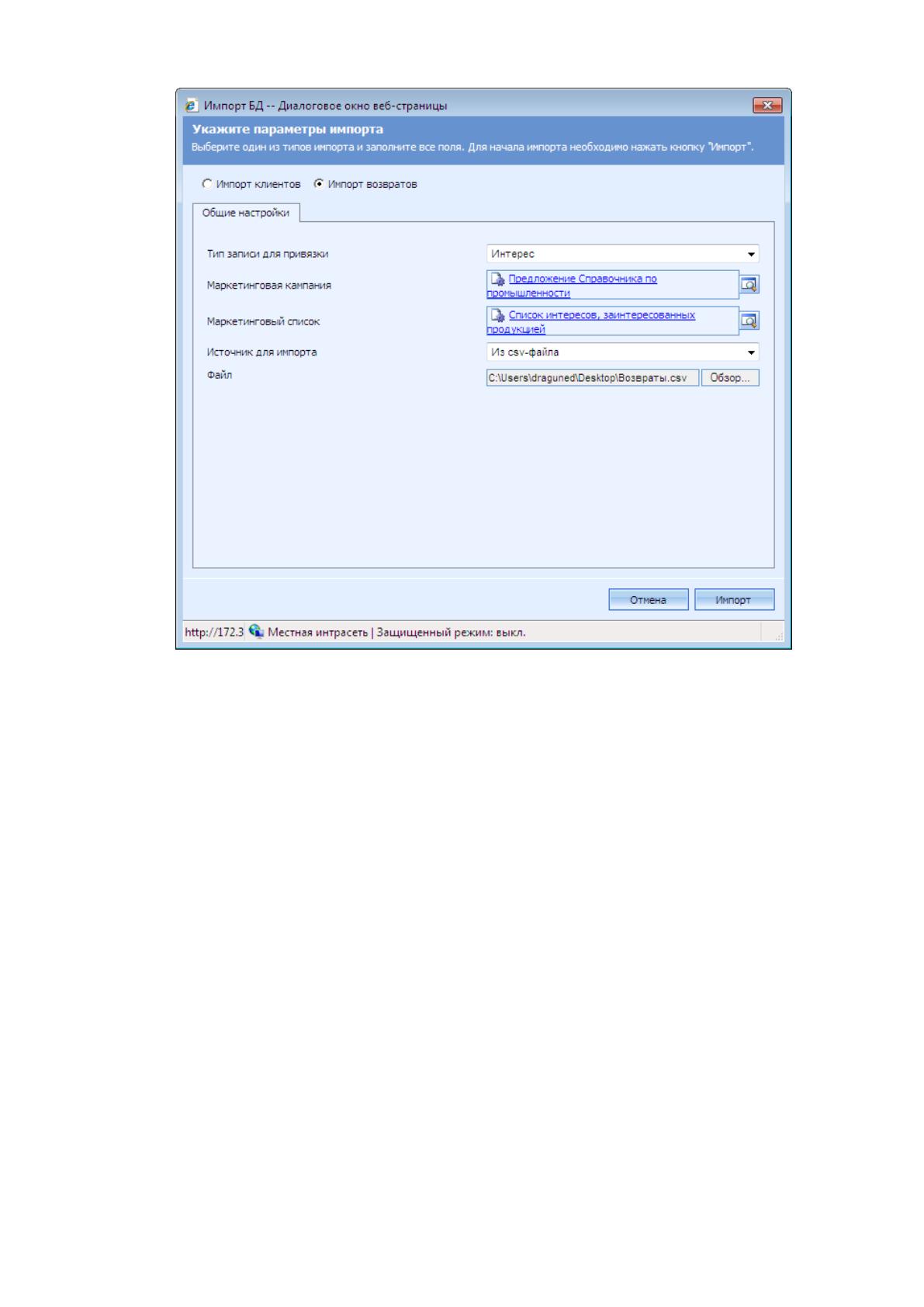
Для выполнения импорта возвратов необходимо выполнить следующую
последовательность действий:
1. На главной панели окна CRM нажать кнопку «Импорт БД». Доступ
к данной процедуре ограничивается правами безопасности, которые настраивает
Администратор системы.
2. В появившемся окне выбрать пункт «Импорт возвратов».
3. Выбрать один из трех предложенных «Типов записи для
привязки»: Организация, Контакт или Интерес, в зависимости от типа
участников маркетингового списка.
4. Выбрать «Маркетинговую кампанию», к которой хотим привязать
возврат по письмам.
5. Выбрать «Маркетинговый список», к которому хотим привязать
возврат писем.
6. Выбрать «Источник импорта» - из БД MS SQL или csv-файла.
7. Выбрать «Файл» с данными для загрузки (при выборе источника
импорта «Из csv-файла»).
8. Ввести название «Сервер», на котором находится CRM-система
(при выборе источника импорта «Из БД MS SQL»).
9. Ввести название «База данных» CRM-системы (при выборе
источника импорта «Из БД MS SQL»).
87
Рис.2.26. Окно приложения «Импорт БД» «Импорт возвратов»
10. Нажать кнопку «Импорт».
В результате загрузки информации по возвратам получим историю
возвратов по каждому клиенту из маркетингового списка, что позволит в
дальнейшем деактивировать и исключить данных клиентов из последующих
рассылок.

88
III ОБОСНОВАНИЕ ЭКОНОМИЧЕСКОЙ ЭФФЕКТИВНОСТИ ПРОЕКТА
3.1. Выбор и обоснование методики расчёта экономической
эффективности
Так как система не планируется к продаже, а будет внедрена только на
одном предприятии, необходимо рассчитать экономическую эффективность
исходя из снижения издержек на производственную деятельность.
При расчете экономической эффективности будет проведено сравнение
результатов обработки информации при существующем бизнес-процессе и после
внедрения разрабатываемой системы.
При расчете изменения трудовых затрат на обработку информации
используется следующая система показателей:
1. Абсолютный показатель снижения трудовых затрат на обработку
информации
Т=Т
0
-Т
1
(3.1)
где Т
0
– годовая трудоемкость обработки информации при базисном
варианте;
Т
1
– годовая стоимость обработки информации при проектируемом
варианте.
1. Коэффициент снижения трудовых затрат
K
т
=(Т/Т
0
)*100 (%) (3.2)
2. Индекс снижения трудовых затрат, который показывает рост
производительности труда при обработке информации.
Y
т
=Т
0
/Т
1в
(3.3)
К стоимостным показателям относятся: абсолютное снижение
стоимостных затрат (C) , коэффициент относительного снижения стоимостных
затрат (К
C
) индекс снижения стоимостных затрат (Y
C
):
89
3. Показатель снижения стоимостных затрат
С=С
0
-С
1
Т
1в
(3.4)
где С
0
– годовая стоимость обработки информации при базисном
варианте;
С
1
– годовая стоимость обработки информации при проектируемом
варианте.
2. Коэффициент эффективности по затратам:
K
c
=(С/С
0
)*100 (%)Т
1в
(3.5)
3. Индекс изменения стоимостных затрат
Y
c
=С
0
/С
1
(3.6)
Помимо рассмотренных показателей целесообразно также рассчитать срок
окупаемости затрат на внедрение проекта машинной обработки информации
(Т
ок
), рассчитываемые в годах, долях года или в месяцах года:
Ток = К
П
/C
(3.7)
где К
П
– затраты на создание проекта (проектирование и внедрение).
А также расчетный коэффициент эффективности капитальных затрат:
Ер = 1/Ток (3.8)
Таблица 3.1.
Характеристика затрат на обработку информации по базовому варианту

90
№
п/п
Наименовани
е операций
технологичес
кого процесса
решения
комплекса
задач
Оборудо-
вание
Ед.
Изм.
Объе
м
работ
ы в
год
Норма
выра-
ботки /
произво
дительн
ость
устройс
тв ЭВМ
(опер/в
час.)
Тру-
доем-
кость
Средне-
часовая
зарплата
специали
ста (руб.)
Часовая
норма
амортизации
(руб. за час) /
ст. 1
маш.часа
(руб.)
Часовая
стоимость
накладных
расходов
(руб.)
Стоимостные затраты
для ручных операций
Стои-
мостные
затраты
для
операций,
вып. на
ЭВМ ,тыс
1
2
3
4
5
6
7
8
9
10
11
12
1
Прием
контроль,
регистрация
заявок
калькуля-
тор
доку-
менто-
строка
408
12
34
250
0
8,29
12,75
21,04
2
Ввод
исходных
данных
канцеляр-
ские
принадлеж
ности
символ
10101
12
841
250
0,12
128,55
197,77
327,27
3
Вычисление и
подсчет
итогов
кальку-
лятор
действи
е
8332
2
321
250
0
423,11
650,95
1074,06
4
Занесение
данных в
результа-
тивные формы
канцеляр-
ские
принадлеж
ности
символ
12803
0
4
4
250
0,12
693
1066,92
1765,54
91
Итого:
Х
31644
26
1200
Х
х
х
10200
300000
Таблица 3.2
Характеристика затрат на обработку информации по проектируемому варианту
№
п/п
Наименовани
е операций
технологичес
кого процесса
решения
комплекса
задач
Оборудо-
вание
Ед.
Изм.
Объе
м
работ
ы в
год
Норма
выра-
ботки /
произв.
устр.
ЭВМ
(опер/в
час.)
Тру-
доем-
кость
Средне-
часовая
зарплата
специали
ста (руб.)
Часовая
норма
амортизации
(руб. за час) /
ст. 1
маш.часа
(руб.)
Часовая
стоимость
накладных
расходов
(руб.)
Стоимостные затраты
для ручных операций
Стои-мостные
затраты для
операций,
вып. на ЭВМ
тыс.
1
2
3
4
5
6
7
8
9
10
11
12
1
Прием
контроль,
регистрация
заявок
калькуля-
тор
доку-
менто-
строка
208
800
34
250
х
0
8,29
21,04
2
Ввод
исходных
данных
персон.
компьютер
символ
316.44
150
100
Х
40
х
х
316,44
3
Вычисление и
подсчет
итогов
персон.
компьютер
действи
е
4332
10
6
50
Х
40
х
х
3,2
4
Занесение
данных в
результа-
персон.
компьютер
символ
12803
0
5·10
6
24.4
Х
40
х
х
1,04