62
2.4. Контрольный пример реализации проекта и его описание
Для определения работоспособности системы необходимо проверить выпол-
нение всех заявленных функций программы:
- выполнение загрузки заявки из шаблона Excel;
- автоматическое определение статуса заявки;
- формирование аналитических отчетов по учету заявок.
Для проверки функционала необходимо выполнить контрольный пример ра-
боты программы.
Для выполнения контрольного примера в первую очередь необходимо за-
полнить справочники системы, которые необходимы для работы с заявками. До-
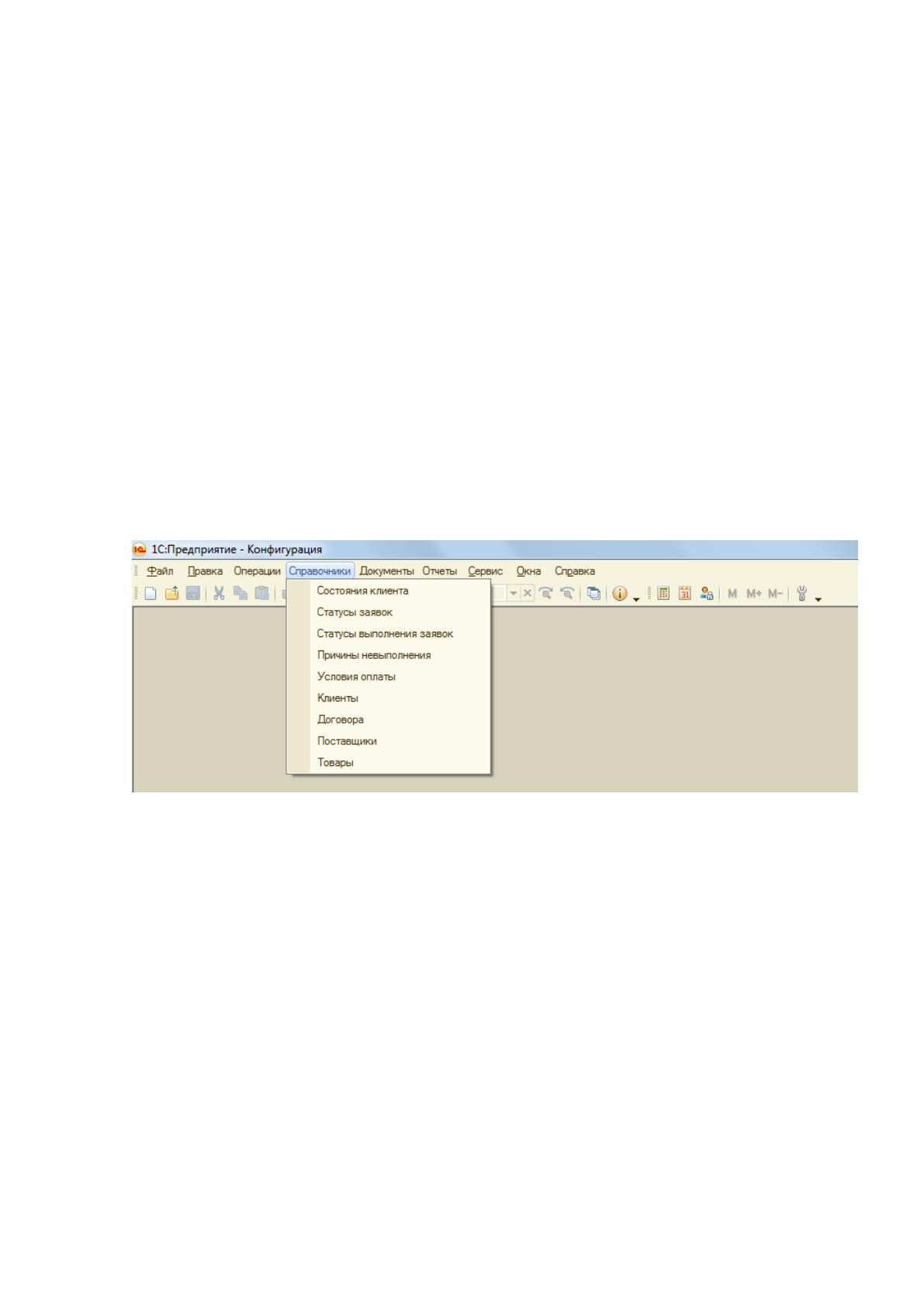
ступ к справочникам, как и к другим объектам информационной системы осу-
ществляется из главного меню программы (рисунок 24).
Рисунок 24 – Главное меню программы
В системе используются следующие справочники-классификаторы:
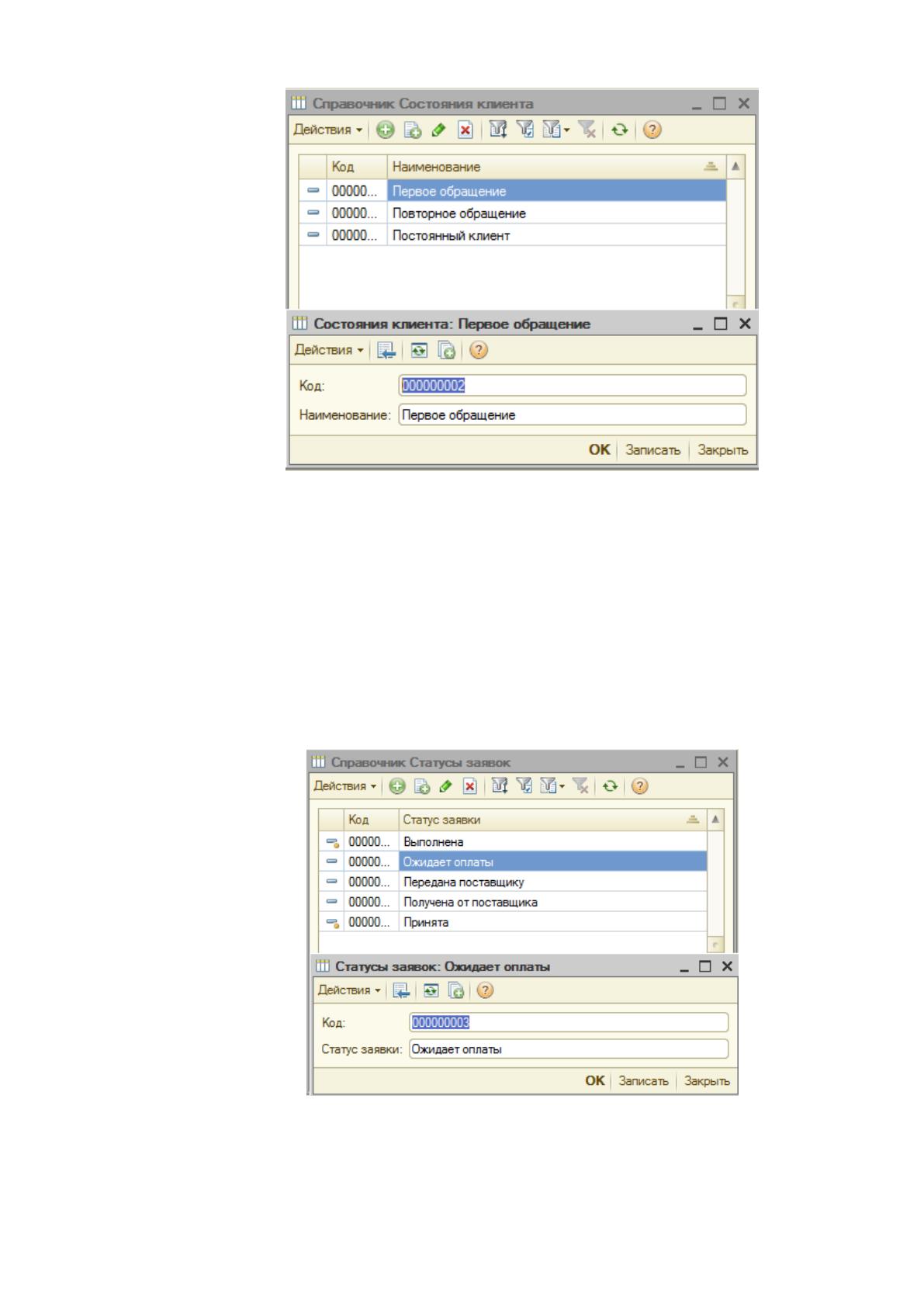
1) Справочник «Состояния клиента» содержи перечень состояний клиен-
та по отношению к компании (рисунок 25).
63
Рисунок 25 – Справочник «Состояния клиента»
2) Справочник «Статусы заявок» содержит перечень возможных статусов
заявок, то есть состояний, в которых находится заявка в конкретный момент вре-
мени. Для правильной работы программы два элемента справочника – «Принята» и
«Выполнена» - являются предопределенными, то есть внесены в справочник на
этапе конфигурирования и не могут быть удалены (рисунок 26).
Рисунок 26 – Справочник «Статусы заявок»
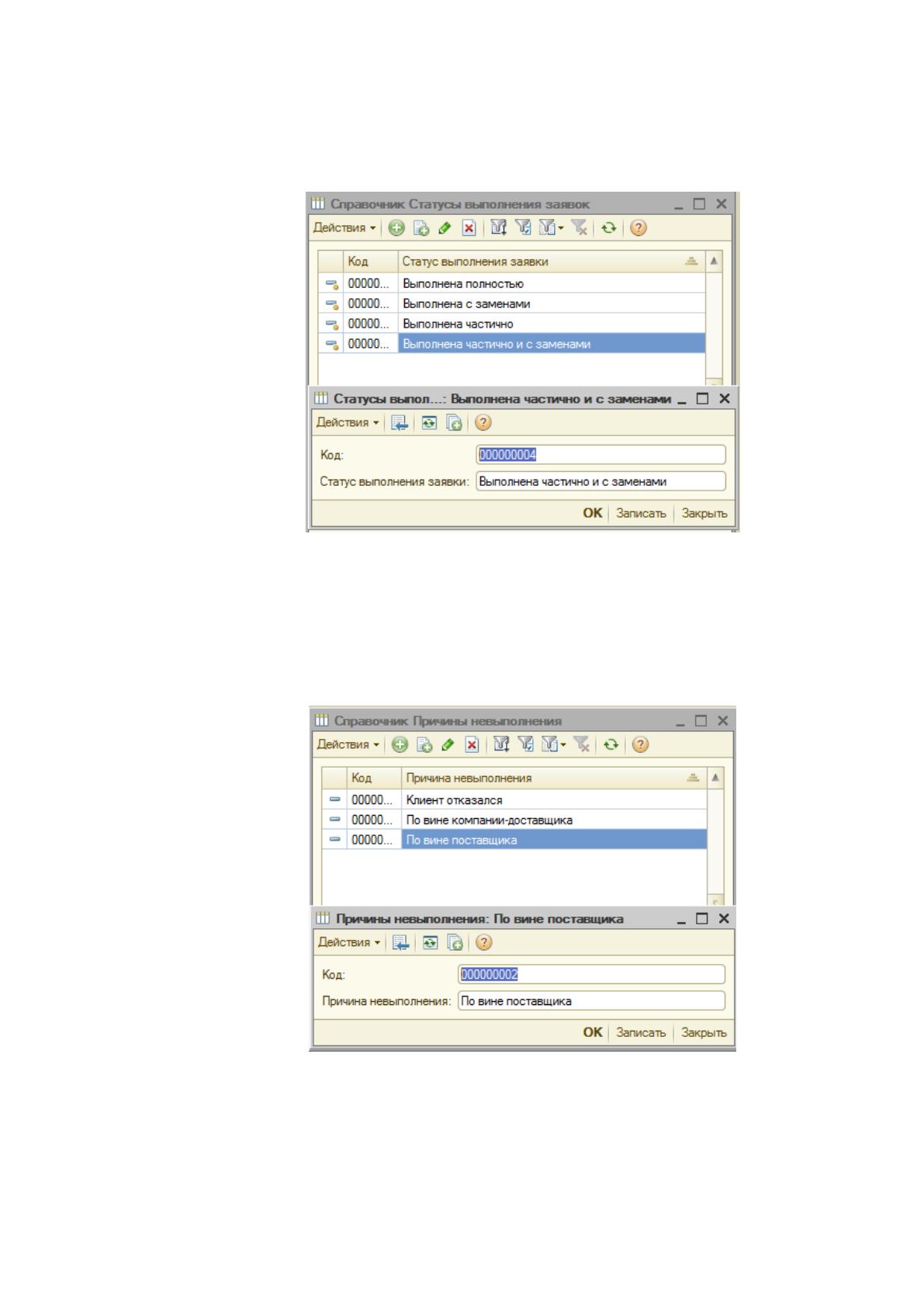
3) Справочник «Статусы выполнения заявок» описывают статус выпол-
нения, то есть каким образом была выполнена заявка. Для правильности работы

64
программы некоторые элементы справочника являются предопределенными (рису-
нок 27).
Рисунок 27 – Справочник «Статусы выполнения заявок»
4) Справочник «Причины невыполнения» содержит перечень причин не-
выполнения или недовыполнения заявок (рисунок 28).
Рисунок 28 – Справочник «Причины невыполнения»
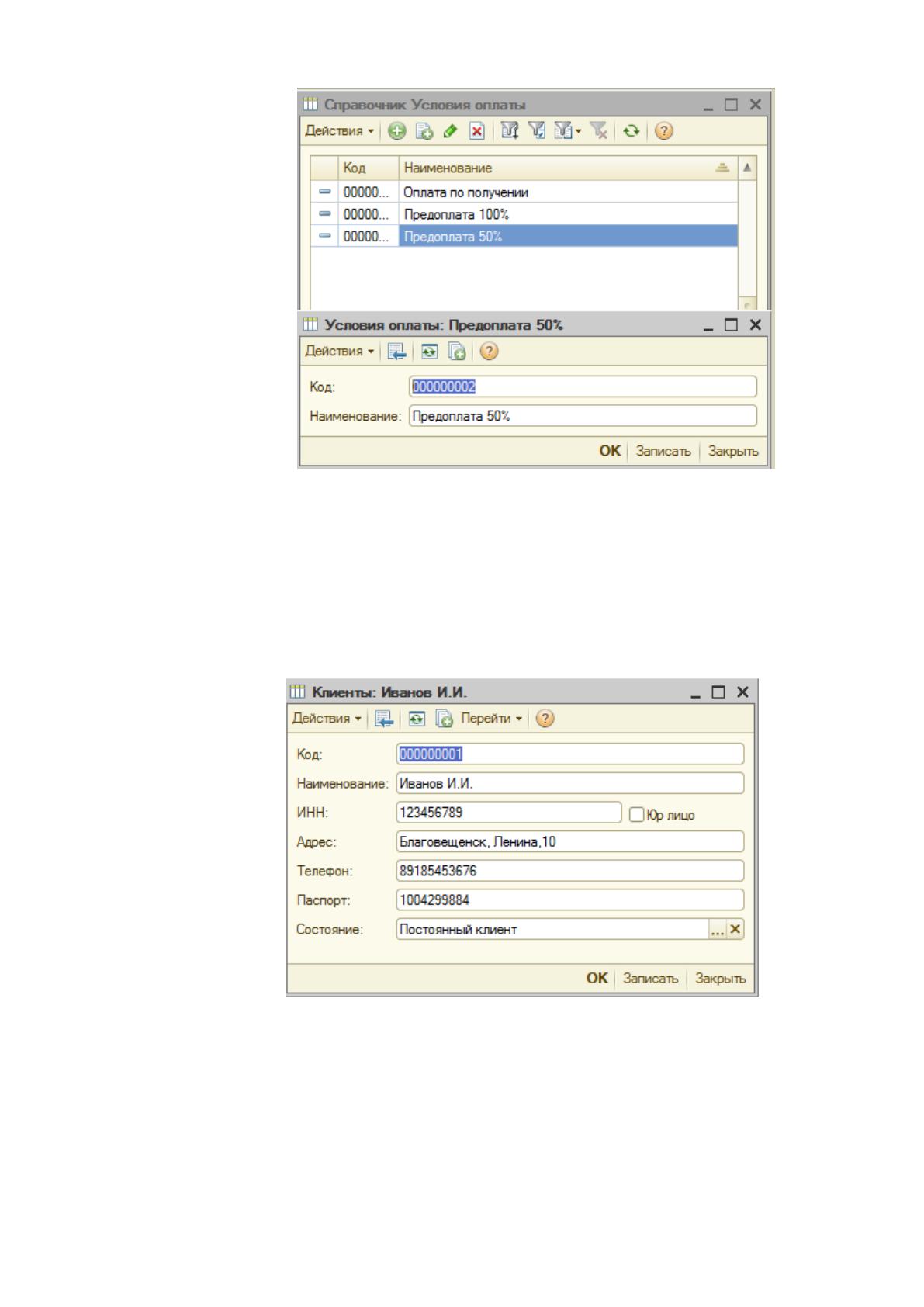
5) Справочник «Условия оплаты» содержит список возможных условий
оплаты заказов, которые используются при заполнении договора (рисунок 29).
65
Рисунок 29 – Справочник «Условия оплаты»
Справочник «Клиенты» содержит основную информацию о клиентах, а так-
же об их статусе в компании. Для физического лица в справочнике указываются
ФИО, адрес, телефон, паспорт и состояние (рисунок 30).
Рисунок 30 – Справочник «Клиенты», физ.лицо
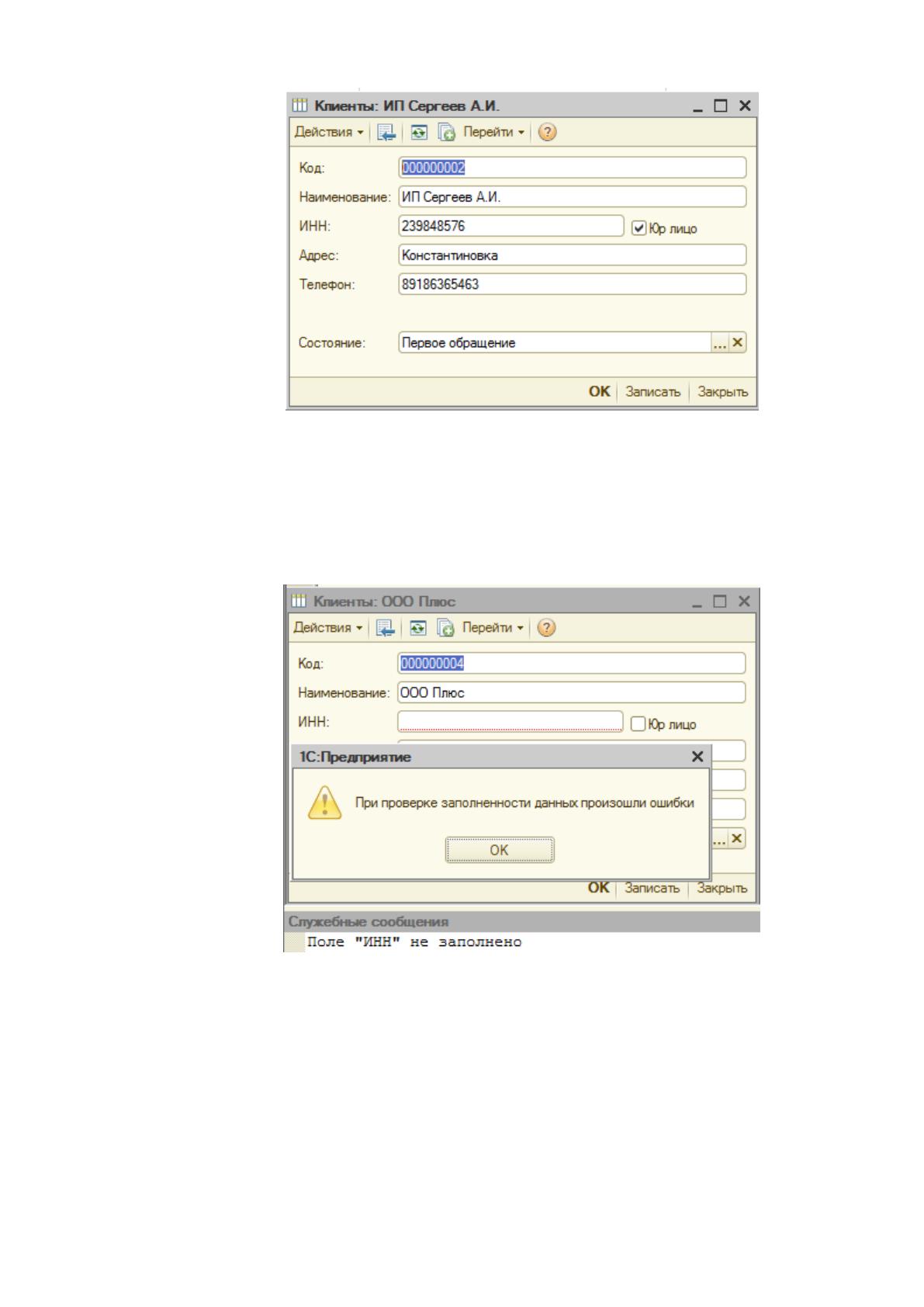
Для юридического лица паспорт не указывается (рисунок 31).
66
Рисунок 31 – Справочник «Клиенты», юр.лицо
Поскольку поле ИНН является обязательным, его незаполненность при вводе
информации о клиенте выдает ошибку (рисунок 32).
Рисунок 32 – Справочник «Клиенты», сообщение об ошибке
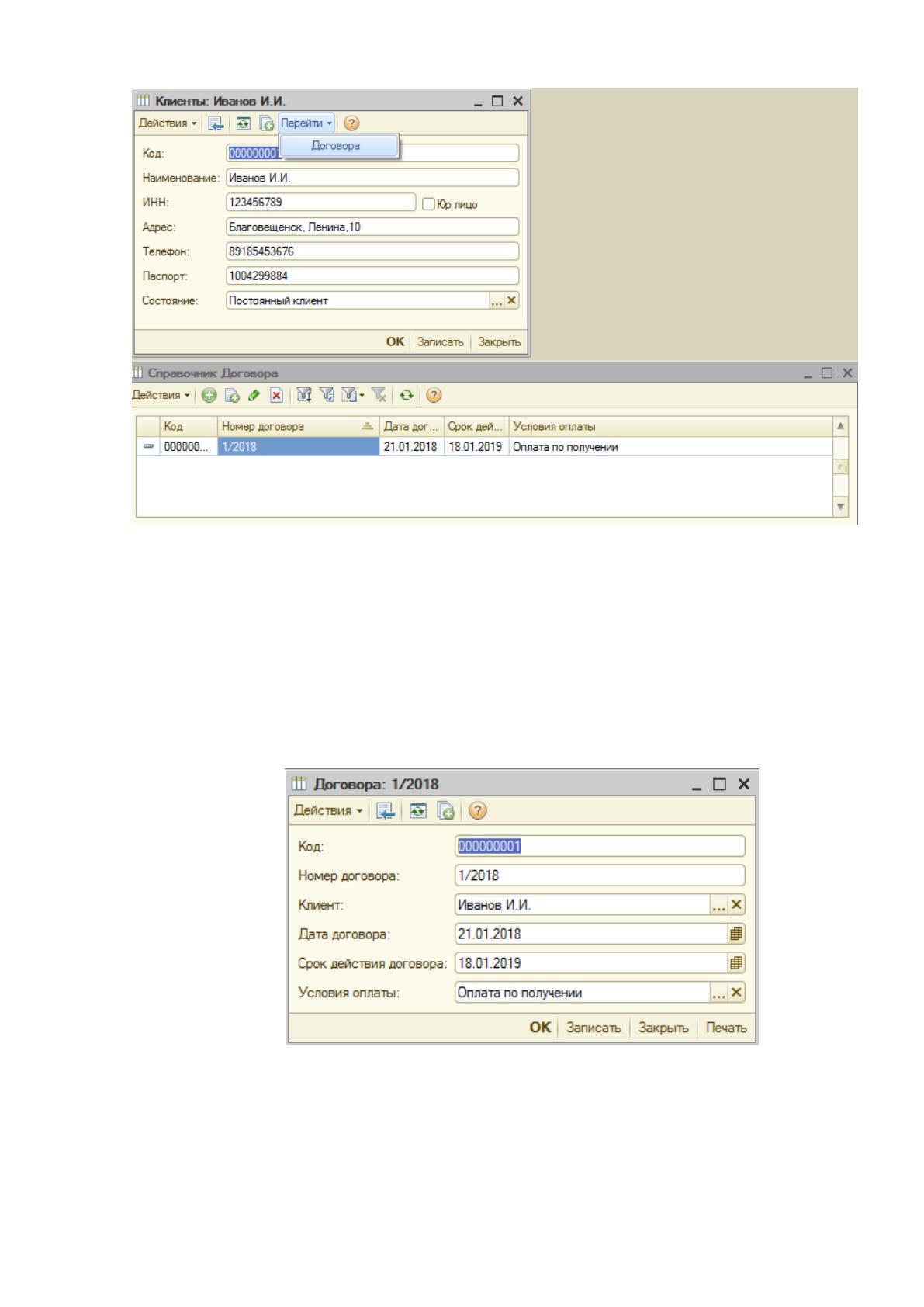
При нажатии на кнопку «Перейти» на форме справочника «Клиенты» откры-
вается список договоров с выбранным клиентом (рисунок 33).
67
Рисунок 33 – Договора клиента
Для клиента можно указать несколько договоров; кроме того, в системе хра-
нится история договоров с клиентом.
В каждом договоре указываются условия договора, отличающие его от типо-
вого договора: условия оплаты и срок действия (рисунок 34).
Рисунок 34 – Договор с клиентом
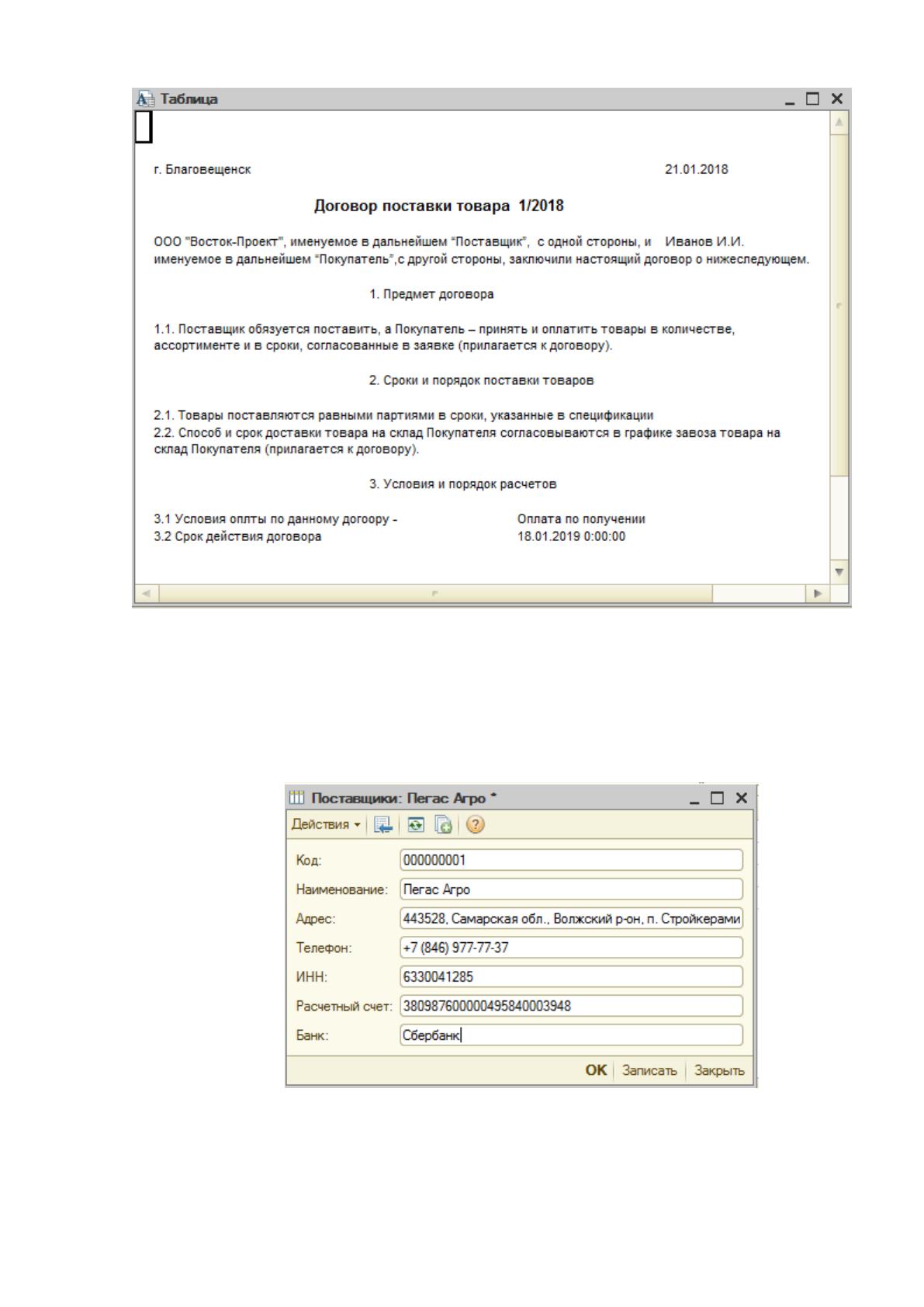
Договор с клиентом может быть распечатан после нажатия кнопки «Печать»
(рисунок 35).

68
Рисунок 35 – Печатная форма договора
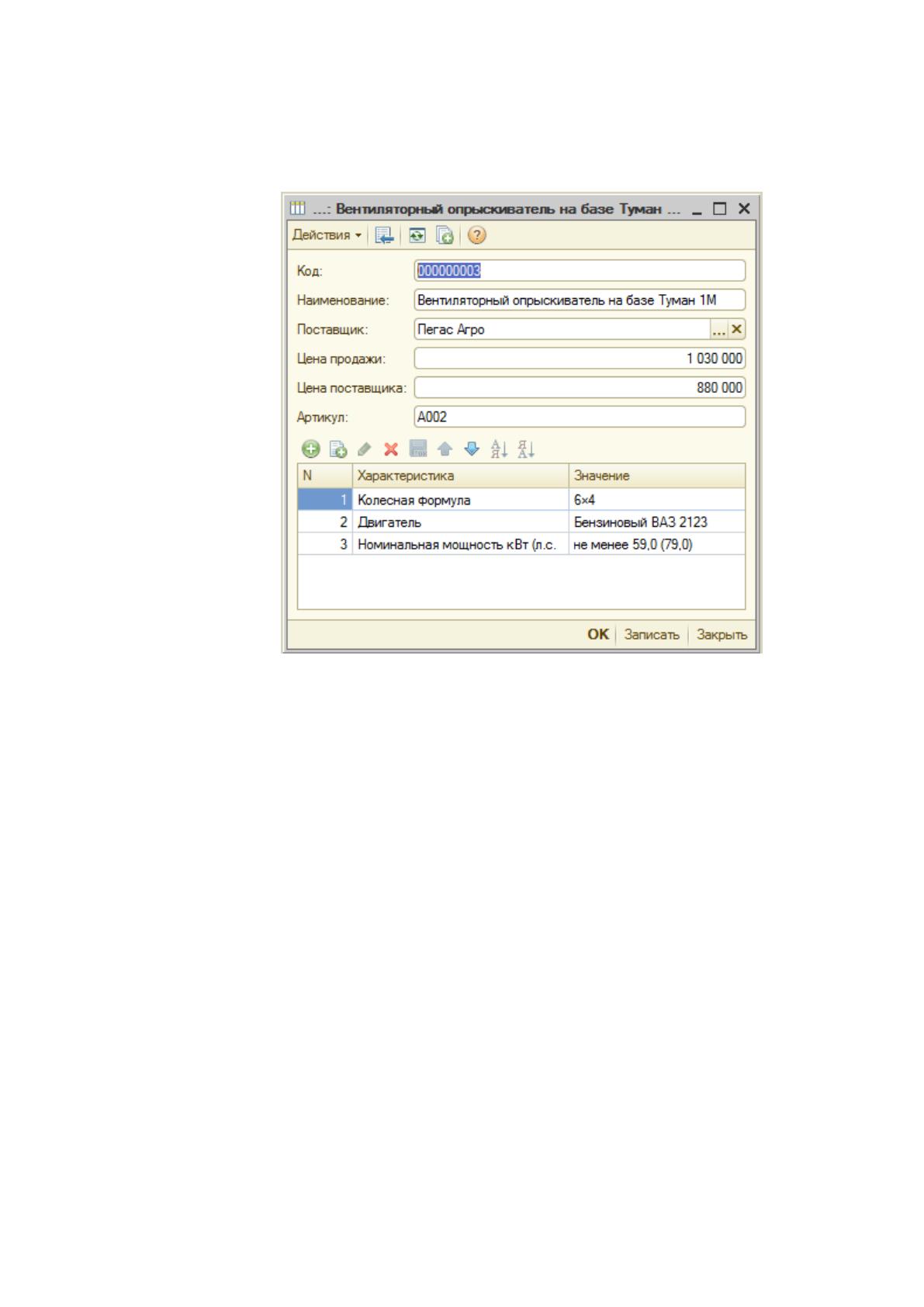
Справочник «Поставщики» необходим для хранения информации о постав-
щиках товаров, на которые приходят заявки (рисунок 36).
Рисунок 36 – Справочник «Поставщики»
69
Справочник «Товары» содержит информацию о товарах, которые поставля-
ются по заявкам клиентам компании (рисунок 37).
Рисунок 37 – Справочник «Товары»
После заполнения справочников можно начинать проверку работы с заявка-
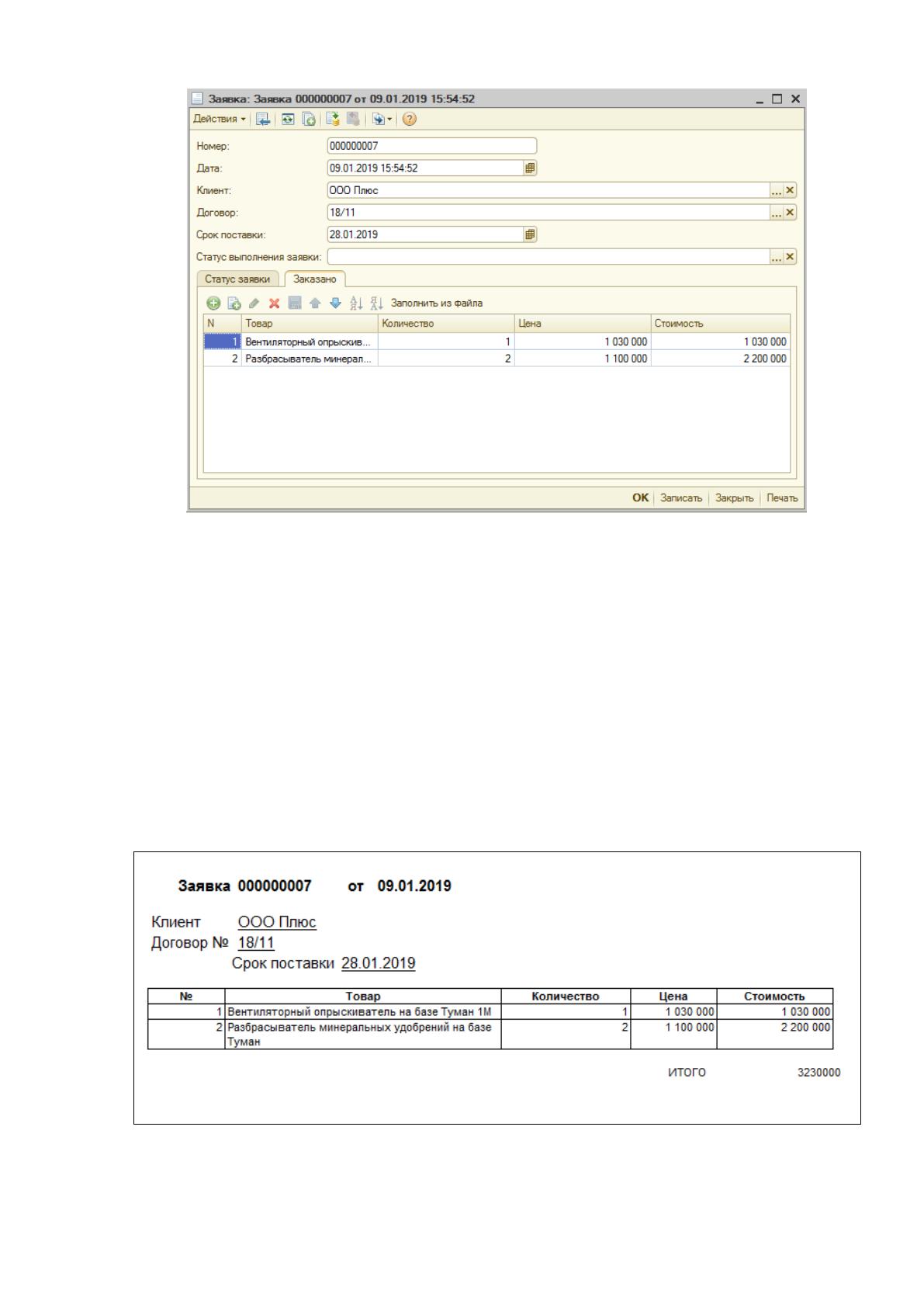
ми клиентов. Для проверки функционала необходимо во-первых создать заявку
ручным способом (заявка со слов клиента). Пример заполненной заявки приведен
на рисунке 38.
70
Рисунок 38 – Документ «Заявка»
При ручном заполнении заявки:
- В списке выбора «Договор» отображаются только договора с выбранным
клиентом;
- При выборе товара определяется его цена;
- При вводе количества определяется стоимость товара.
Заявка может быть распечатана при нажатии на кнопку «Печать» (рисунок
39).
Рисунок 39 – Печатная форма документа «Заявка»
71
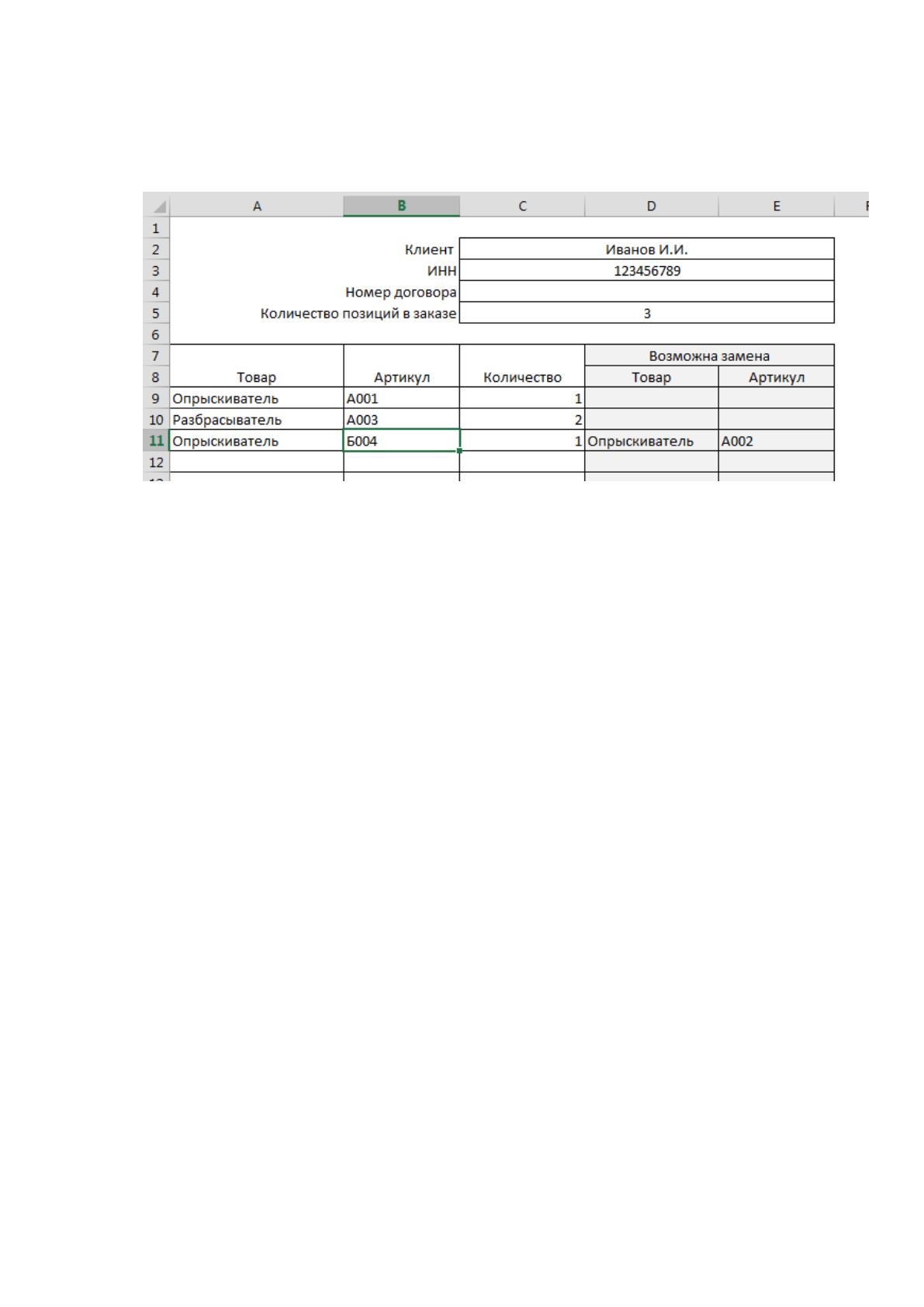
Также необходимо проверить возможность загрузки заявки из файла Excel.
Для примера оформим шаблон заявки как показано на рисунке 40.
Рисунок 40 – Заполненный шаблон заявки
Для проверки в шаблон не внесен номер договора, а также один из товаров
внесен с неверным артикулом (Б004).
Для занесения заявки из шаблона необходимо создать новый документ «За-
явка» и ничего не заполняя, нажать на кнопку «Заполнить из файла». Система за-
просит путь к файлу, а затем заполнит шапку и табличную часть документа (рису-
нок 41).