64
2.2.3. Описание программных модулей
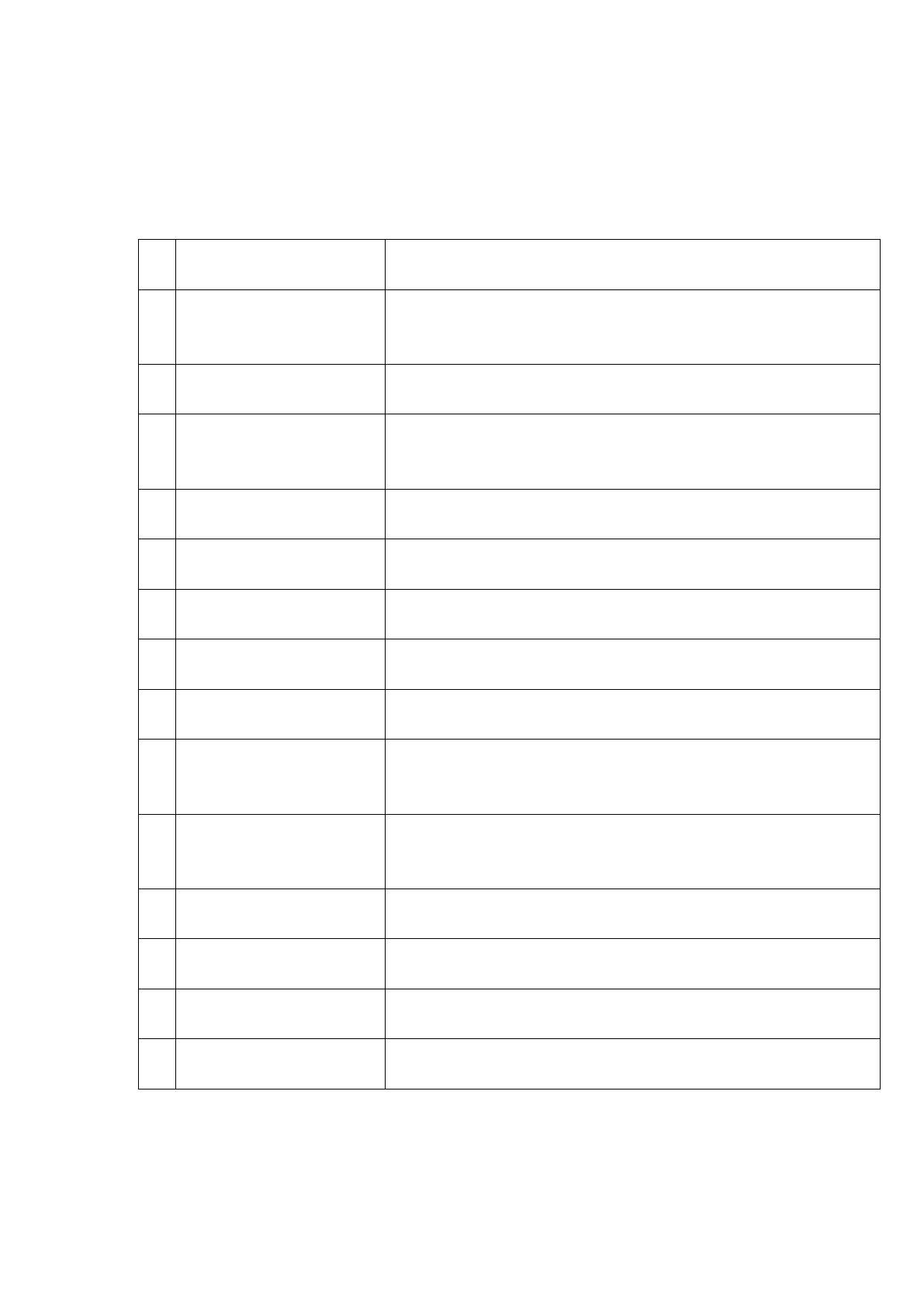
Для каждого модуля указываем идентификатор и выполняемые функции.
Таблица 2.4
Описание функций модулей
№
п/п
Наименование модуля
Функции модуля
1.
Глобальный модуль
Содержит глобальные процедуры и функции которые
необходимо выполнить при запуске системы «Учет
обработки заявок»
2.
Модуль авторизации
Содержит предопределенные элементы и процедуры
авторизации
3.
Модуль Главный
Содержит предопределенные процедуры формы списка и
элементов справочников «Клиенты», «Приемщики»,
«Мастера», «Должности мастеров», «Данные о компании»
4.
Модуль справочника
«Клиенты»
Содержит предопределенные процедуры формы списка и
элемента справочника «Клиенты»
5.
Модуль справочника
«Приемщики»
Содержит предопределенные процедуры формы списка и
элемента справочника «Приемщики»
6.
Модуль справочника
«Мастера»
Содержит предопределенные процедуры формы списка и
элемента справочника «Мастера»
8
Модуль справочника
«Должности мастеров»
Содержит предопределенные процедуры формы списка и
элемента справочника «Должности мастеров»
9
Модуль «Прайс-лист на
обслуживание и ремонт»
Содержит предопределенные процедуры формирования
отчета «Прайс-лист на обслуживание и ремонт»
10
Модуль «Прайс-лист на
запчасти и
комплектующие»
Содержит предопределенные процедуры формирования
отчета «Прайс-лист на комплектующие»
11
Модуль «Реестр заказов
на обслуживание и
ремонт»
Содержит предопределенные процедуры формирования
отчета «Реестр заказов на обслуживание и ремонт»
12
Модуль «Заказы на
монтаж и ремонт»
Содержит предопределенные процедуры формы «Заказы на
обслуживание и ремонт»
13
Модуль «Заявки на
комплектующие»
Содержит предопределенные процедуры формы «Заявки на
комплектующие»
14
Модуль «Аналитика»
Содержит предопределенные процедуры выбора вида отчета
формы «Аналитика»
15
Модуль «Диаграмма»
Содержит предопределенные процедуры формирования
диаграмм формы «Диаграмма»
65
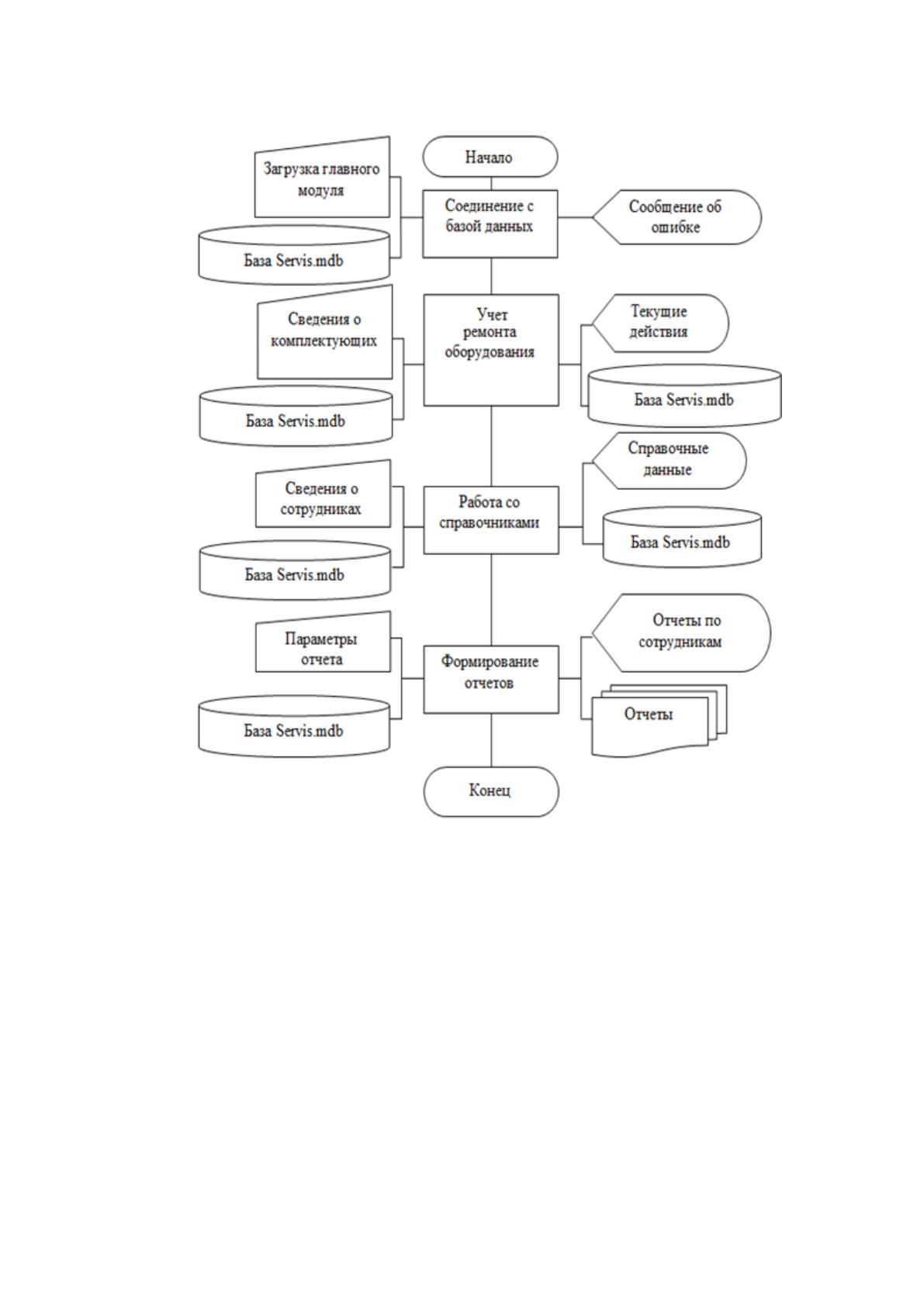
Алгоритм работы информационной системы представлен на рис.2.12.
Рисунок 2.12 – Алгоритм работы информационной системы
2.4. Описание контрольного примера реализации проекта.
Разрабатываемая программа выполняет следующие функции:
1. вход; управление программой с помощью меню главной формы;
2. ввод, форматирование и удаление данных из БД с помощью
соответствующих полей и элементов управления на формах;
3. формирование выходных документов (на форме).
Программа работает в диалоговом режиме, который предоставляет
пользователю ограниченную возможность взаимодействовать с хранящейся в
системе информацией в режиме реального времени, получая при этом всю

66
необходимую информацию для решения функциональных задач.
Формы – это средство представления информации для просмотра,
изменения или печати данных в виде, удобном для восприятия пользователями.
Использование форм существенно облегчает ввод и контроль данных. Кроме
того, формы являются основной частью интерфейса прикладной программы,
вокруг форм и строится весь алгоритм работы приложения, так как конечный
пользователь не видит ничего, кроме набора форм. События, возникающие при
работе с формами, определяют логику работы приложения.
Выбрав необходимую кнопку или элемент меню на форме, пользователь
переходит к следующей форме, которая содержит определенный набор кнопок,
отвечающий за конкретную группу функций этой формы. В этих формах
выполняются ввод данных, поиск, расчет и вывод информации в форму
предварительного просмотра или на печать. Также на каждой форме имеется
кнопка возврата к той форме, из которой она была вызвана. На главной форме
имеется пункт меню выхода из приложения.
Чтобы проверить работоспособность программы необходимо выполнить
следующие действия:
1. Запустить программу на выполнение.
2. Выполнить авторизацию: ввести логин и пароль.
3. Ввести в любую из таблиц данные, нарушающие наложенные
ограничения. Это необходимо для того, чтобы проверить
осуществляется ли контроль входных данных;
4. Ввести необходимые параметры для выполнения запросов и проверить
правильность результатов;
5. Просмотреть все отчеты и проверить выводятся ли они на печать.
При успешном завершении каждой из перечисленных операций система
готова к работе.
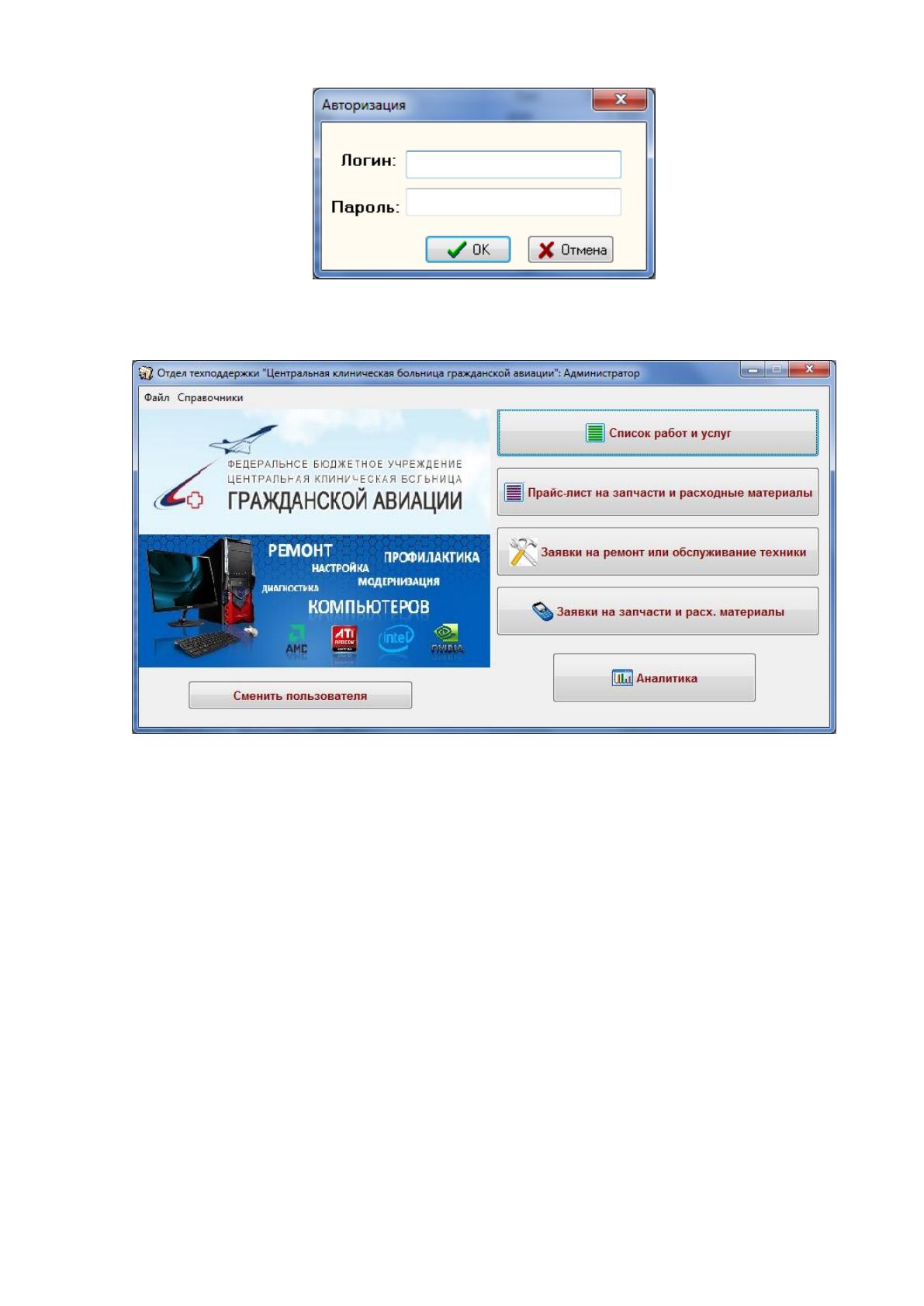
После того как произошла загрузка программы, в форме Авторизация
необходимо ввести логин и пароль.
Права пользователей разграничены.
67
Рисунок 2.13 – Ввод логина и пароля (список в Приложении Б)
После авторизации открывается главная форма.
Рисунок 2.14 – Главная форма «Обработки заявок пользователей ЦКБ ГА»
В главной кнопочной форме в зависимости от прав пользователя
необходимо выбрать нужный режим работы, выбирая соответствующий пункт
меню:
˗ Файл.
˗ Справочники.
˗ Аналитика.
Или нажав кнопку на форме:
˗ Список работ и улуг
˗ Прайс-лист на запчасти и расходные материалы.
˗ Заявки на ремонт или обслуживание техники.
˗ Заявки на запчасти и расходные материалы.
˗ Аналитика.
68
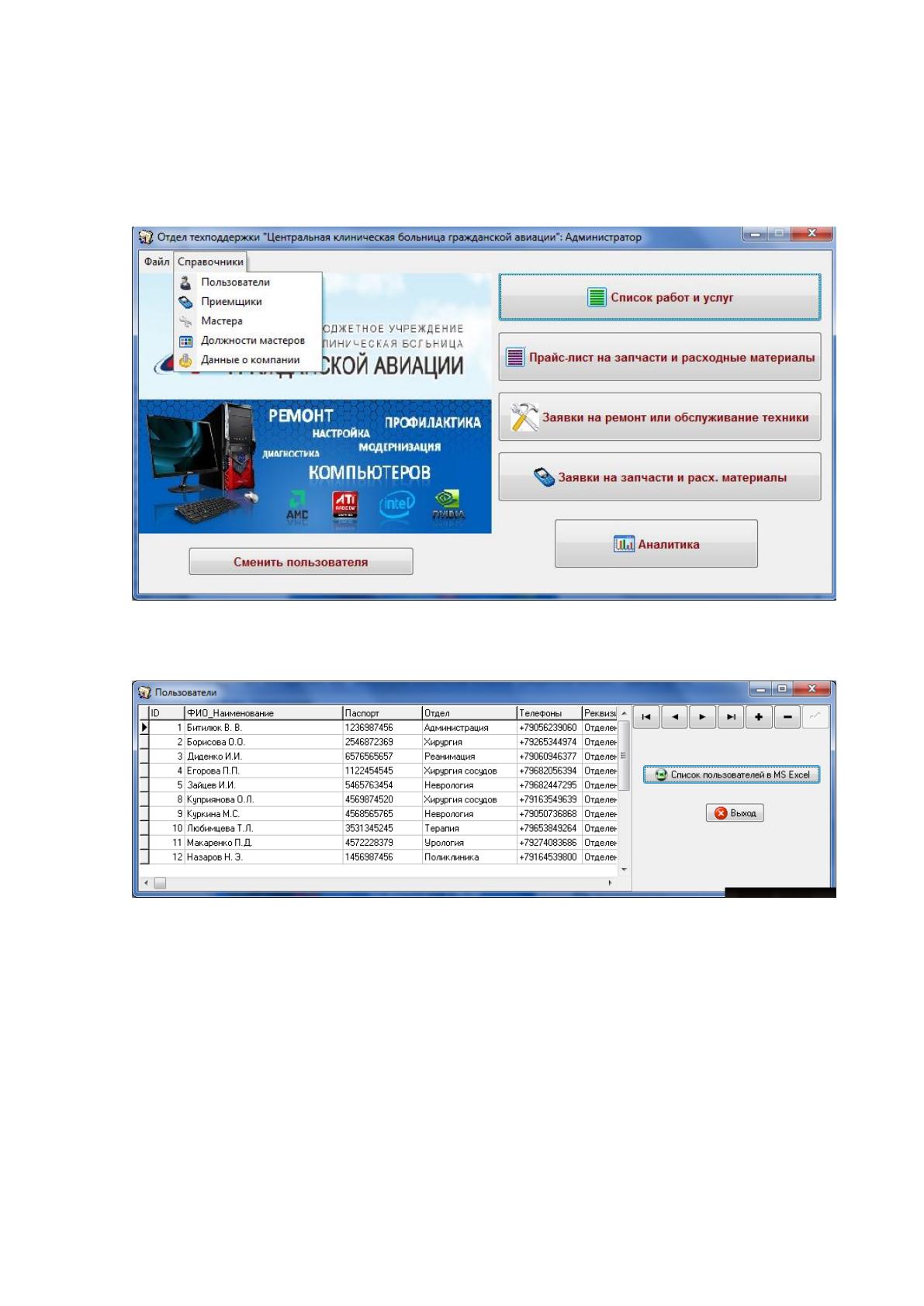
При выборе меню «Справочники» открывается меню, которое
предназначено для просмотра, изменения текущей информации о пользователях,
приемщиках, мастерах, должностях мастеров и о компании. Также данное меню
подходит для ввода новых данных.
Рисунок 2.15 – Меню «Справочники»
При выборе пункта меню Пользователи откроется форма (рис. 2.16).
Рисунок 2.16 – Форма «Пользователи»
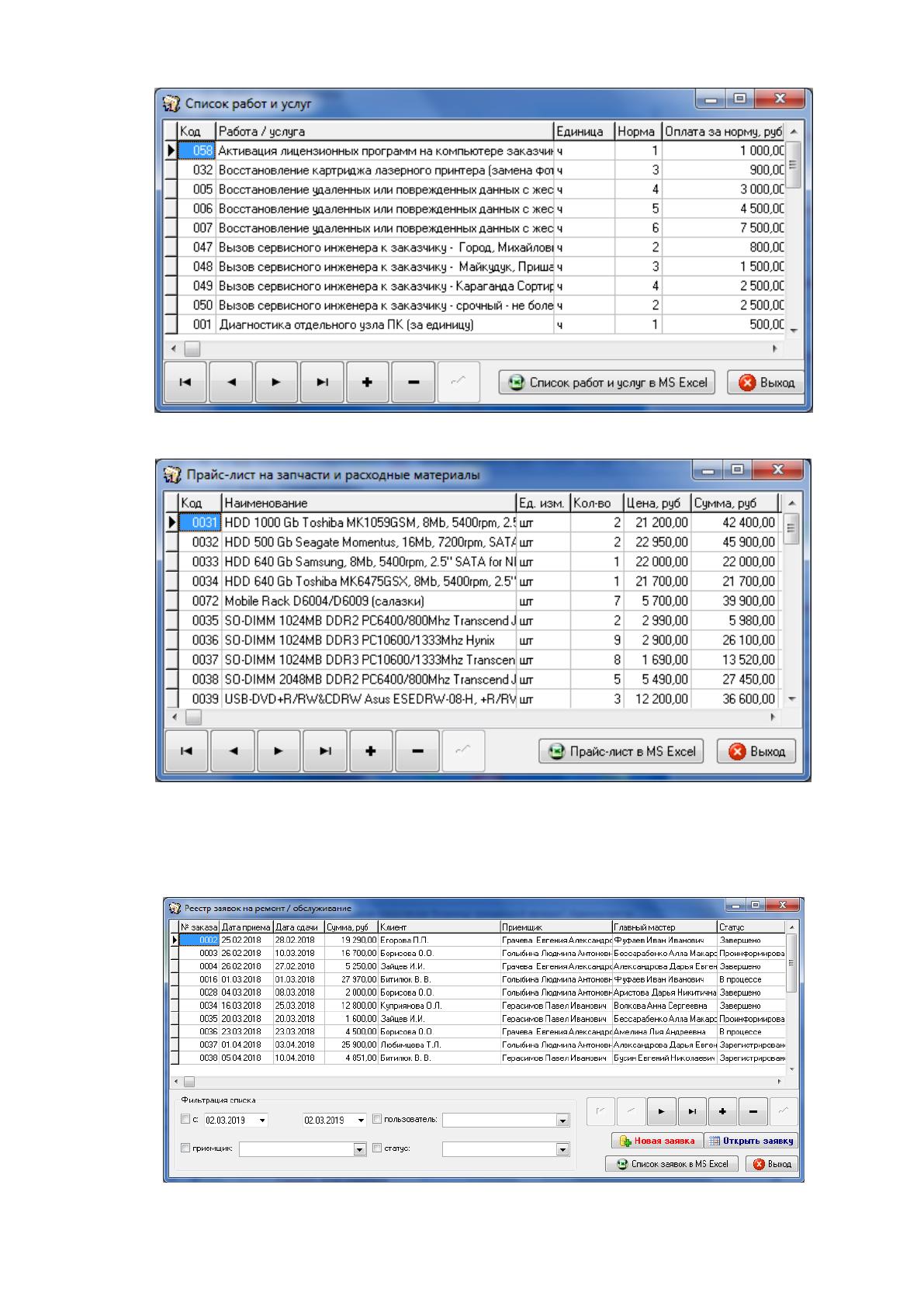
Кнопки на главной форме предназначены для просмотра прайс-листа,
списка работ и услуг, заявок на ремонт или обслуживание техники, заявок на
запчасти и расходные материалы. При нажатии на кнопку «Список работ и
услуг» откроется форма «Список работ и услуг» в режиме просмотра и
добавления.
Аналогичная форма у прайс-листа «Прайс-лист на запчасти и расходные
материалы».
69
Рисунок 2.17 – Форма «Список работ и услуг»
Рисунок 2.18 – Форма «Прайс-лист на запчасти и расходные материалы»
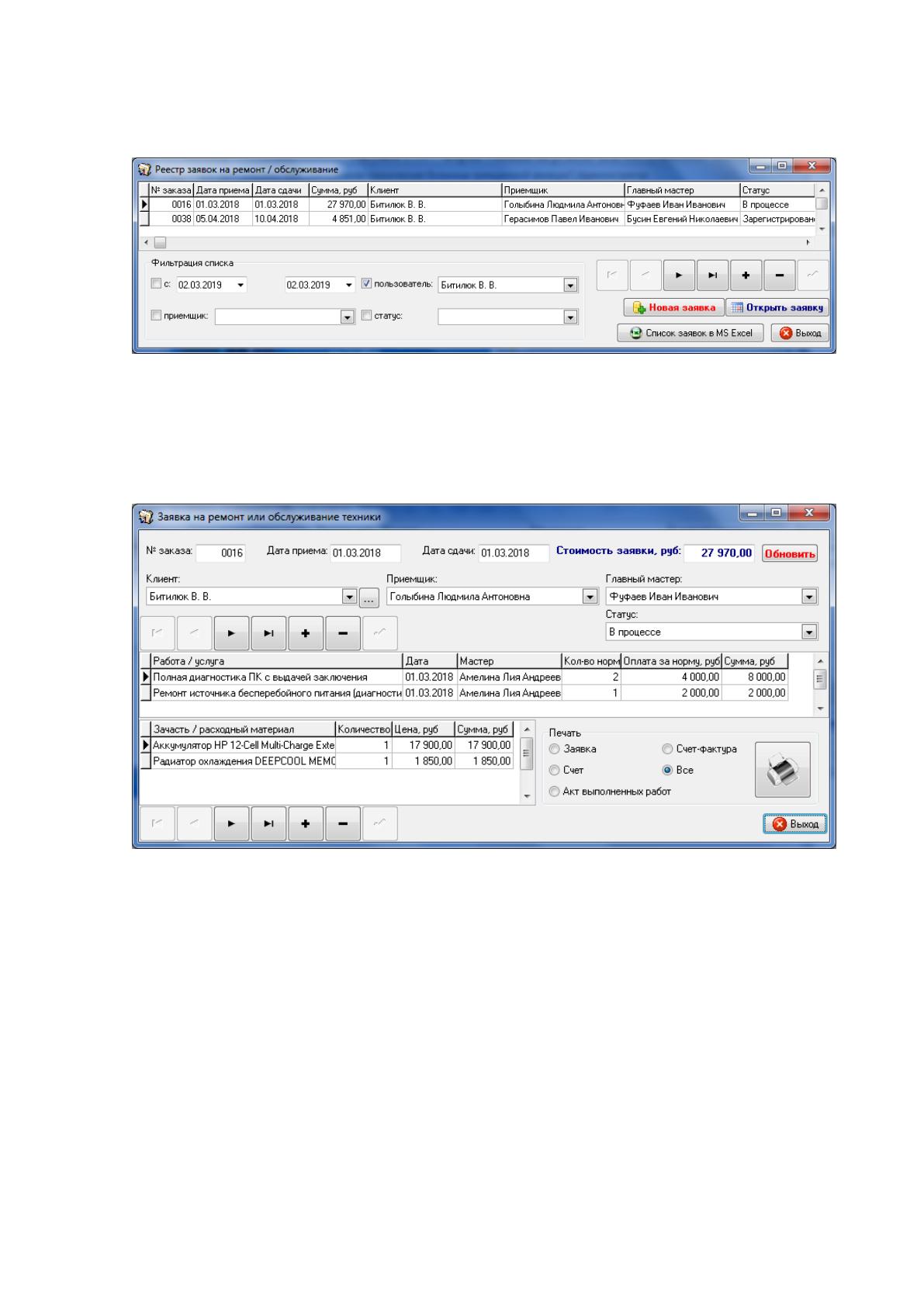
При нажатии на кнопку «Заявки на ремонт или обслуживание техники»
откроется форма «Реестр заказов на ремонт/обслуживание».
Рисунок 2.19 – Форма «Заявки на ремонт или обслуживание техники»

70
В этой формк можно отфильтровать заявки по датам, пользователям,
приемщикам и статусам. Например, фильтр по пользователю (рисунок 2.20).
Рисунок 2.20 – Форма «Заявки на ремонт или обслуживание техники», фильтр по
пользователю
При нажатии на кнопку «Открыть заявку» откроется форма «Заявка на
ремонт или обслуживание техники» в режиме просмотра и изменения.
Рисунок 2.21 – Форма «Заявка на ремонт или обслуживание техники» в режиме
просмотра и изменения
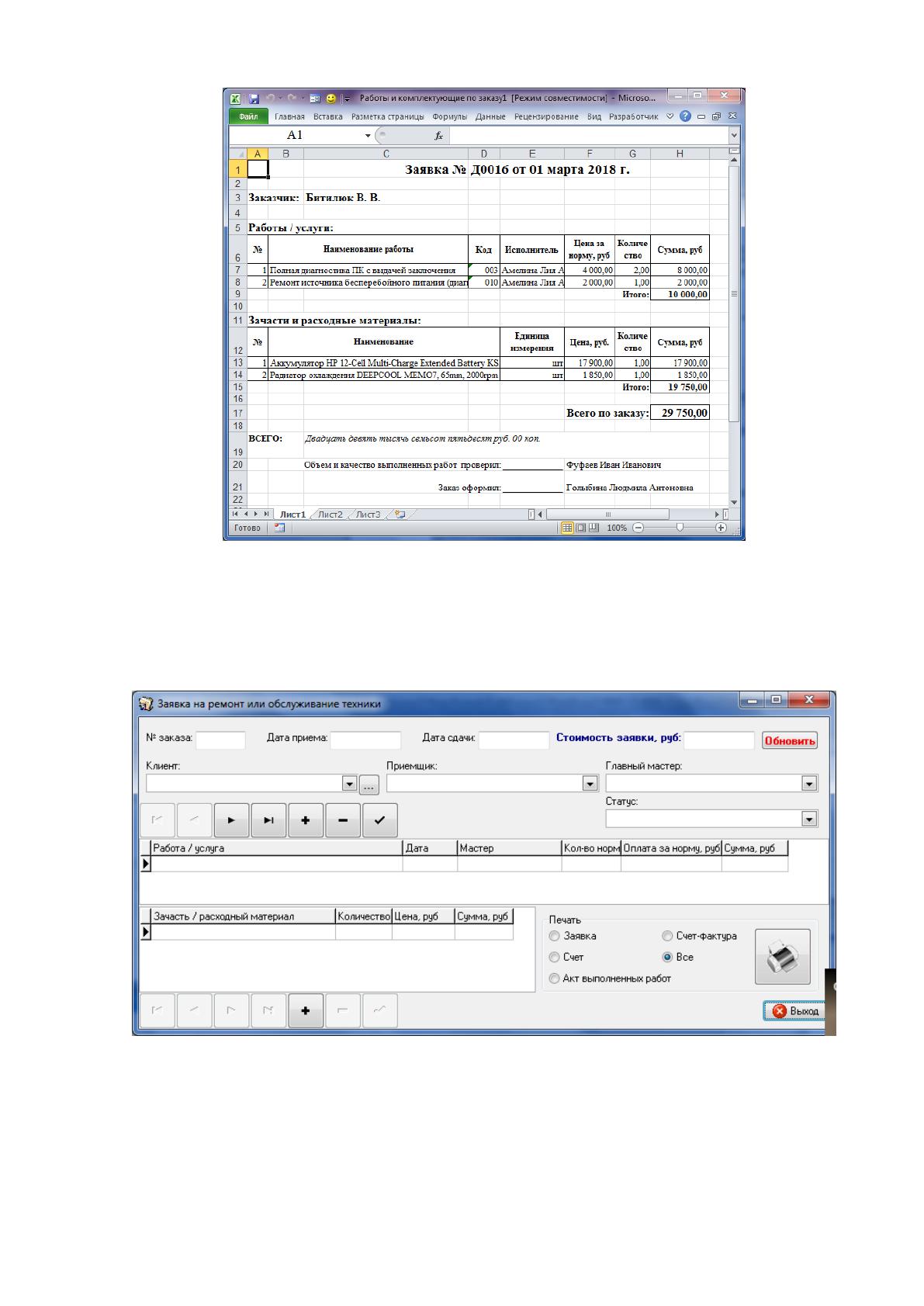
Из этой формы можно распечатать документы, выбрав соответствующий
(или все) и нажав на кнопку с изображением принтера. Вначале сформируется
соответствующая форма на листе Excel по шаблону во внешнем приложении,
затем из него можно вывести форму на печать (рисунок 2.22).
71
Рисунок 2.22 – Форма «Заявка на ремонт или обслуживание техники» в режиме
добавления
При нажатии на кнопку «Новая заявка» откроется форма «Заявка на
ремонт или обслуживание техники» в режиме добавления.
Рисунок 2.23 – Форма «Заявка на ремонт или обслуживание техники» в режиме
добавления
Данные формы предназначены для просмотра данных и введения новой
информации.
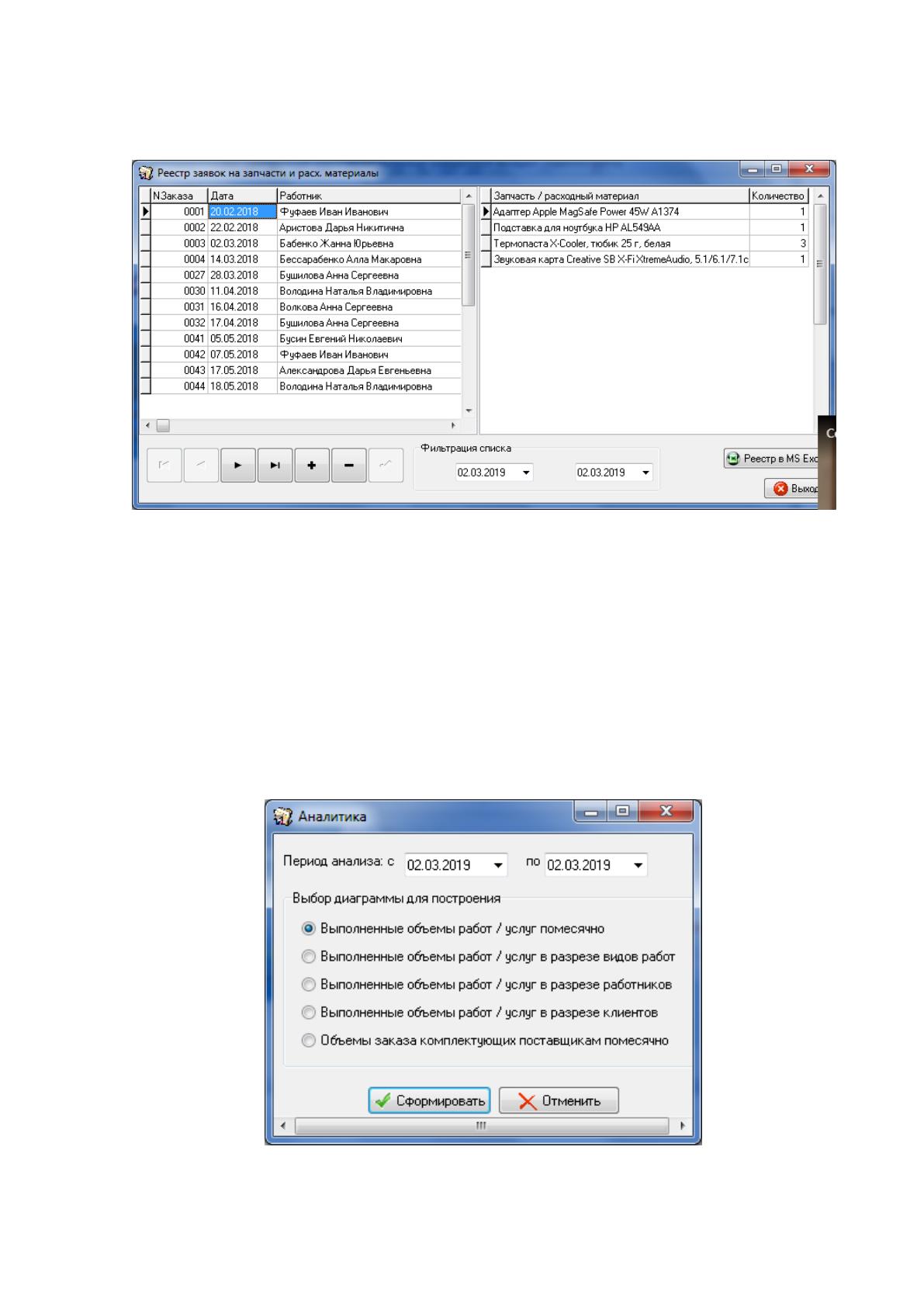
При нажатии на кнопку «Заявки на запчасти и расходные материалы»
72
откроется форма «Реестр заявок на запчасти и расходные материалы» для
поставщиков.
Рисунок 2.24 – Форма «Реестр заявок на запчасти и расходные материалы
Здесь также можно выбрать фильтрацию по дате и вывести реестр в MS
Excel.
При нажатии на кнопку «Аналитика» открывается форма «Аналитика».
Данная форма предназначена для просмотра и вывода на печать диаграмм.
Данная форма содержит поля для выбора диапазона дат и пять
переключателей, при выборе каждого из которых можно просмотреть
соответствующую диаграмму.
Рисунок 2.25 – Форма «Аналитика»
Выберем диапазон дат и переключатель «Выполненные объемы
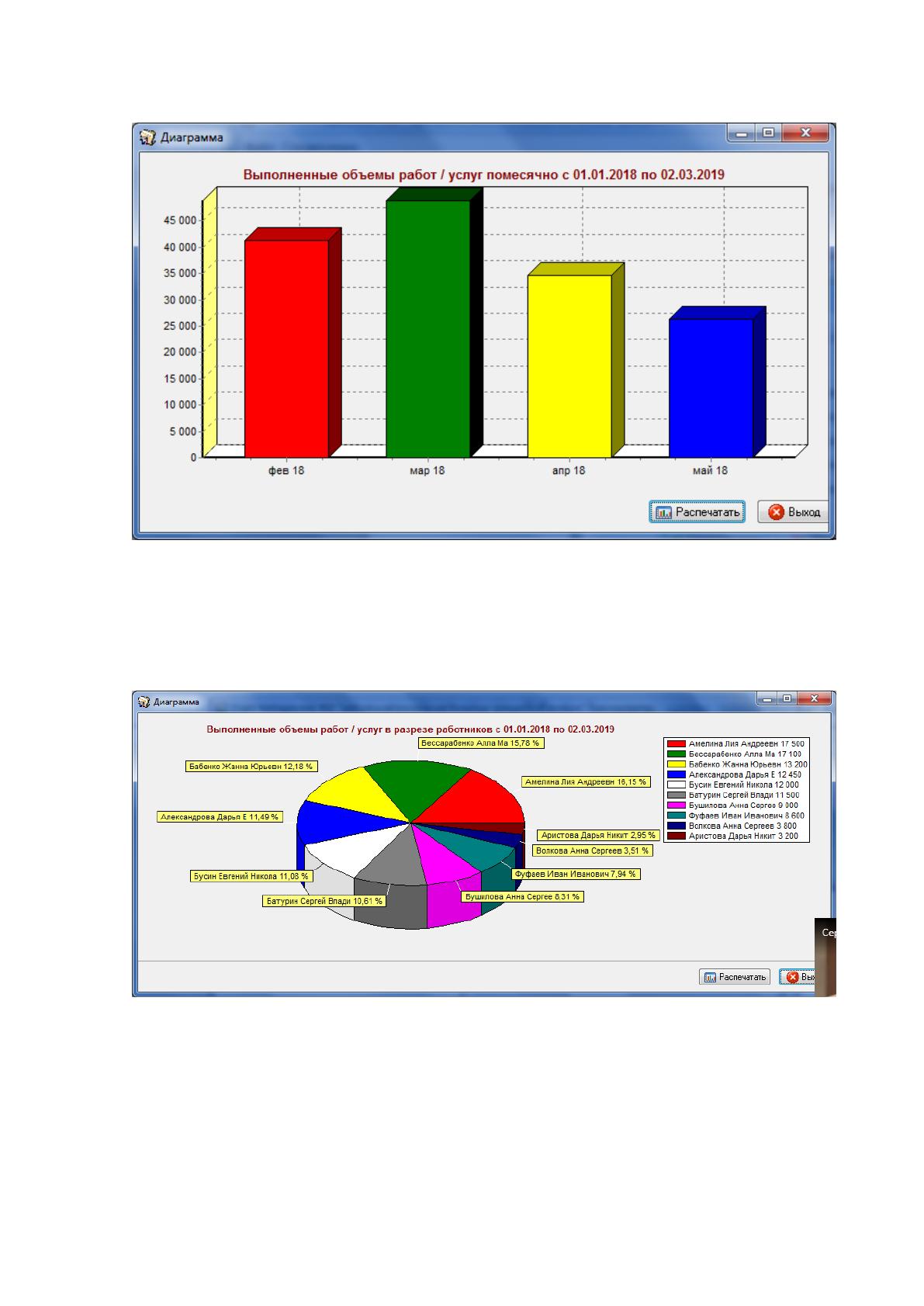
73
работ/услуг помесячно» и нажмем на кнопку «Сформировать» (рисунок 2.26).
Рисунок 2.26 – Форма «Диаграмма»
Выберем диапазон дат и переключатель «Выполненные объемы
работ/услуг в разрезе работников» и нажмем на кнопку «Сформировать»
(рисунок 2.27).
Рисунок 2.27 – Форма «Диаграмма»
Выберем диапазон дат и переключатель «Выполненные объемы
работ/услуг в разрезе работ» и нажмем на кнопку «Сформировать» (рисунок
2.28).