52
– модуль контроля прав доступа к данным;
– модуль выполнения запросов к базе данных;
– модуль учета сотрудников;
– модуль учета учебно-методических материалов;
– модуль редактирования справочников, нормативных документов;
– модуль построения дерева документов;
– модуль поиска документов;
– модуль отправки документов по электронной почте;
– модуль работы со штрих-кодами;
– модуль выгрузки документов из базы данных.
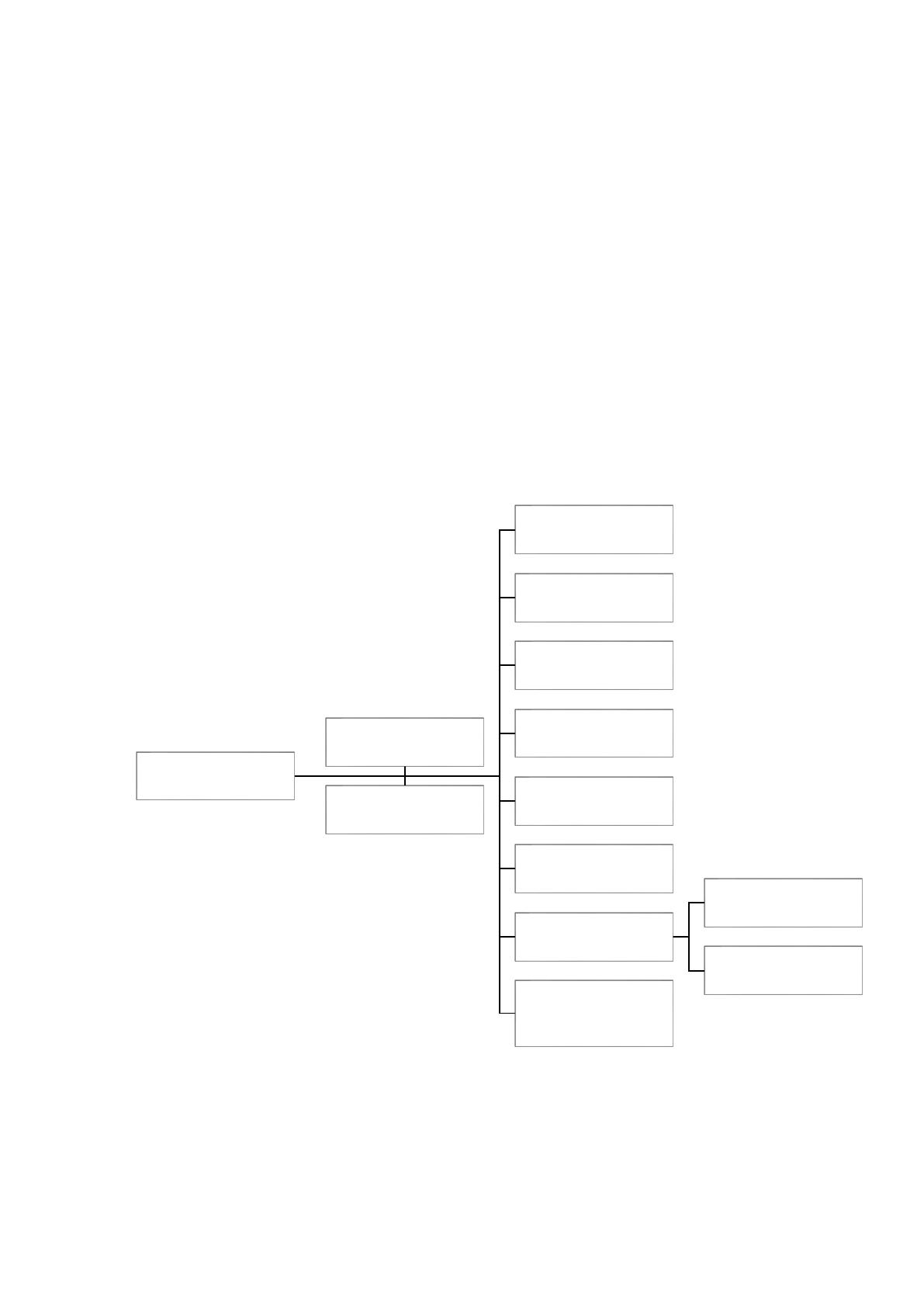
На рисунке 2.13 представлена схема взаимосвязи программных модулей.
Рисунок 2.13 – Связь программных модулей
Программное обеспечение обеспечивает возможность архивирования
выбранных документов, и отправки их по электронной почте. Также обеспечивает
хранение нормативных документов и ГОСТов в базе данных для быстрого
Модуль проверки
авторизации
пользователей
Модуль учета
сотрудников
Модуль учета учебно-
методическоих
материалов
Модуль загрузки
документа
Модуль выгрузки
документа
Модуль изменения
документов
Модуль работы со штрих-
кодами
Модуль поиска
документов
Модуль архивирования
документов
Модуль отправки
электронной почты с
архивом документов
Модуль работы со
встроенным
справочником
документов
Главный
координационный
модуль
Модуль работы с базой
данных
53
доступа сотрудников учебно-методического отдела к необходимой нормативной
документации.
В процессе разработки информационной системы были созданы
программные модули, представленные в таблице 2.6.
Таблица 2.6
Назначение программных модулей
Наименование
модуля
Назначение модуля
Form1
Главный модуль приложения, который координирует работу
приложения
FormAuth
Модуль, авторизации в системе
FormDolj
Модуль для редактирования должностей сотрудников
FormIerarhy
Модуль для построения дерева документов
FormIst
Модуль для редактирования справочника источников
документов
FormNewDoc
Модуль загрузки нового документа
FormNormativ
Модуль загрузки нормативных документов
FormObjects
Модуль редактирования сведений о кафедрах АУ МВД России
FormOtdel
Модуль редактирования отделов
FormRazrab
Модуль редактирования разработчиков документов
FormStatus
Модуль редактирования статусов документов
FormSotr
Модуль учета сотрудников
FormVid
Модуль редактирования видов документов
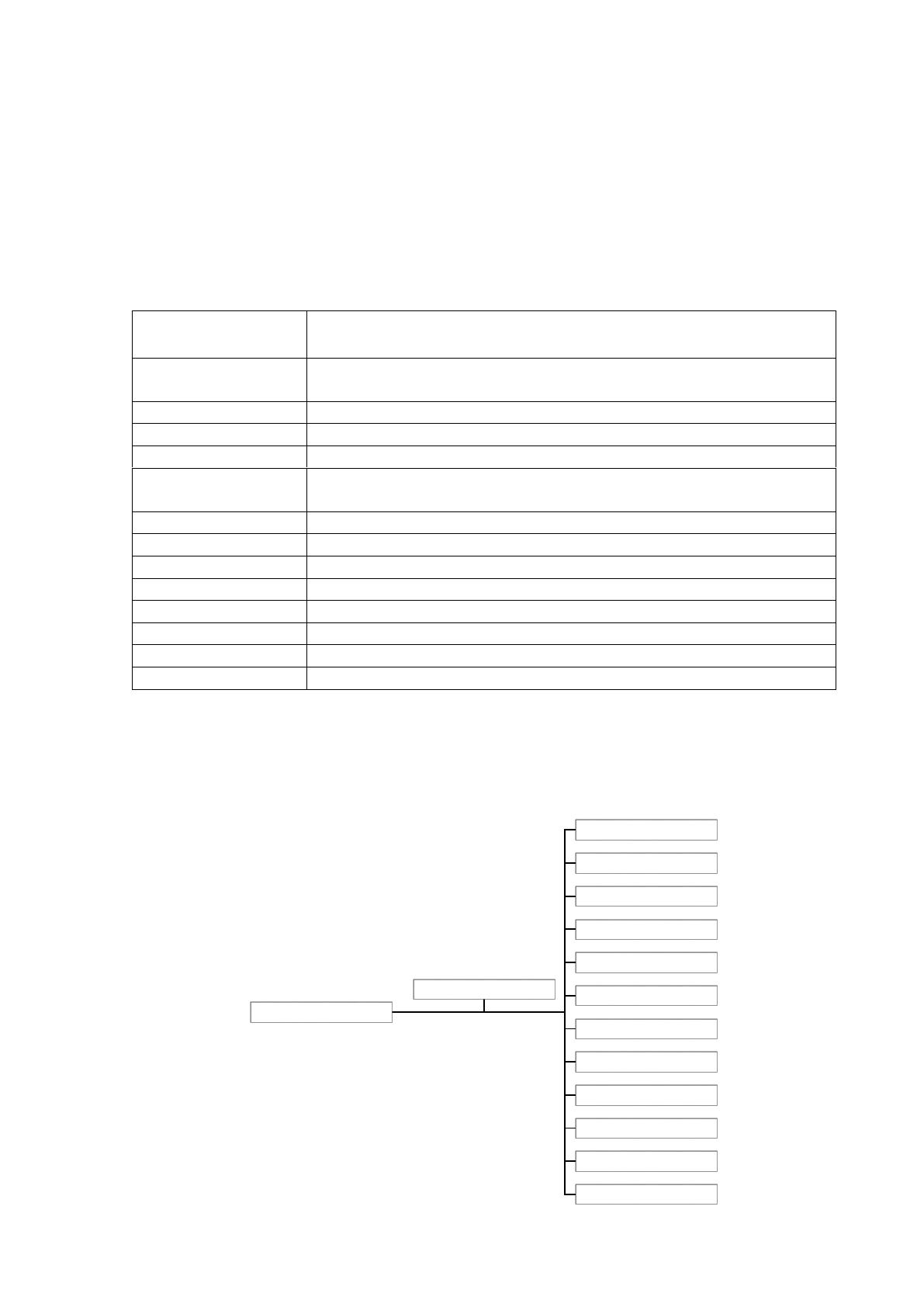
Все модули взаимосвязаны между собой. Функции координации движения
информационных потоков выполняет главный модуль программы Form1.
Взаимосвязь программных модулей представлена на рисунке 2.14.
FormAuth
FormAuth
FormDolj
FormIerarhy
FormIst
FormNewDoc
FormNormativ
FormObjects
FormOtdel
FormRazrab
FormStatus
FormSotr
FormVid
Form1

54
Рисунок 2.14 - Взаимосвязь модулей программы
Разработанное программное обеспечение планирования и учета учебно-
методических материалов АУ МВД России позволяет работать с системой двум
категориям пользователям:
1. Сотрудник учебно-методического отдела – имеет полные права на работу
в системе, включая редактирование сведений о сотрудниках, их
идентификационных данных и правах доступа к документам.
2. Педагоги имеют право на просмотр документов.
Разработанное программное обеспечение представляет собой клиент-
серверное приложение, разработанное с помощью среды разработки приложений
Microsoft Visual Studio 2015 на платформе .NET Framework 4.0.
В качестве СУБД использована Microsoft SQL Server 2008 R2 Express,
которая распространяется бесплатно. Доступ к данным БД реализован с помощью
технологии ADO.NET [32].
СУБД Microsoft SQL Server 2008 R2 Express предназначена для создания
реляционных баз данных и обладает достаточными возможностями для
разработки информационных систем любого масштаба. Данная СУБД не очень
чувствительна к техническим характеристикам ПК, поэтому может
использоваться практически на любом компьютере.
2.3.4. Описание программных модулей
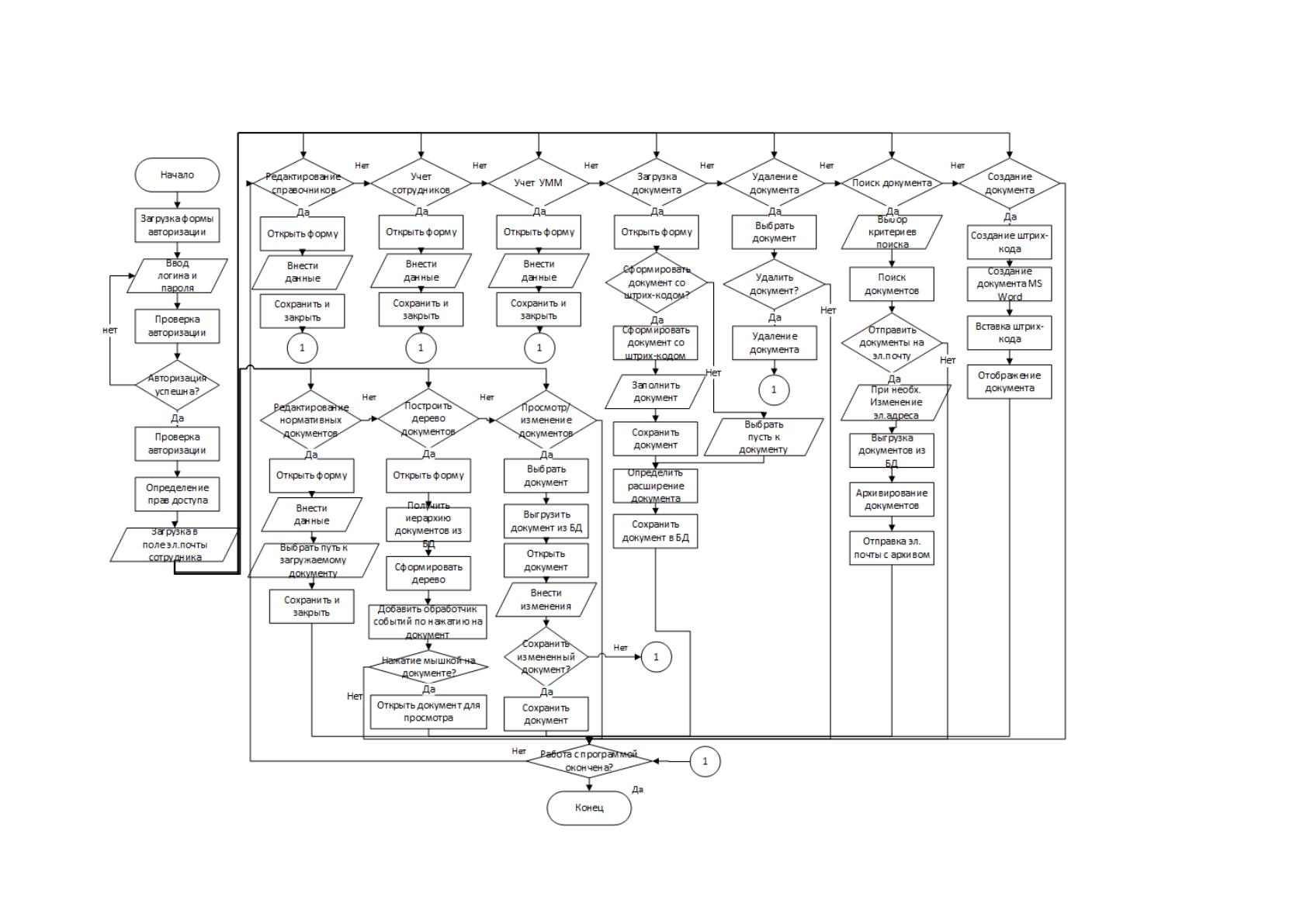
На рисунке 2.15 представлен алгоритм работы информационной системы
планирования и учета учебно-методических материалов кафедры
информационных технологий АУ МВД России.
При запуске информационной системы пользователь вводит логин и пароль
в форме авторизации. Далее проверяется авторизация, при успешной авторизации
определяются права доступа и загружается главная форма приложения. После
чего в форме с адресом электронной почты вносится адрес электронной почты
авторизованного сотрудника. Далее сотрудник может приступить к работе с
программой. При загрузке документа в БД, пользователь при необходимости
может сформировать документ со штрих-кодом и заполнить этот документ.
55
Рисунок 2.
15 – Алгоритм работы
информационной системы
56
Либо просто загрузить уже готовый документ, штрих-код можно ввести
вручную или сформировать автоматически.
Пользователь может выбрать критерии поиска документов по следующим
признакам:
– кафедра;
– категория документа;
– вид документа;
– ключевые слова;
– штрих-код;
– разработчик документа.
При необходимости пользователь может отправить найденные документы
на электронную почту, предварительно упакованные в архив.
Для удобства работы пользователя с информационной системой
реализована возможность построить дерево взаимосвязи учебно-методических
материалов. При нажатии мышью на блок с документом на схеме, выбранный
документ будет открыт.
При открытии документа и его изменения, далее пользователь может
сохранить в БД измененный документ.
2.4. Контрольный пример реализации проекта и его описание
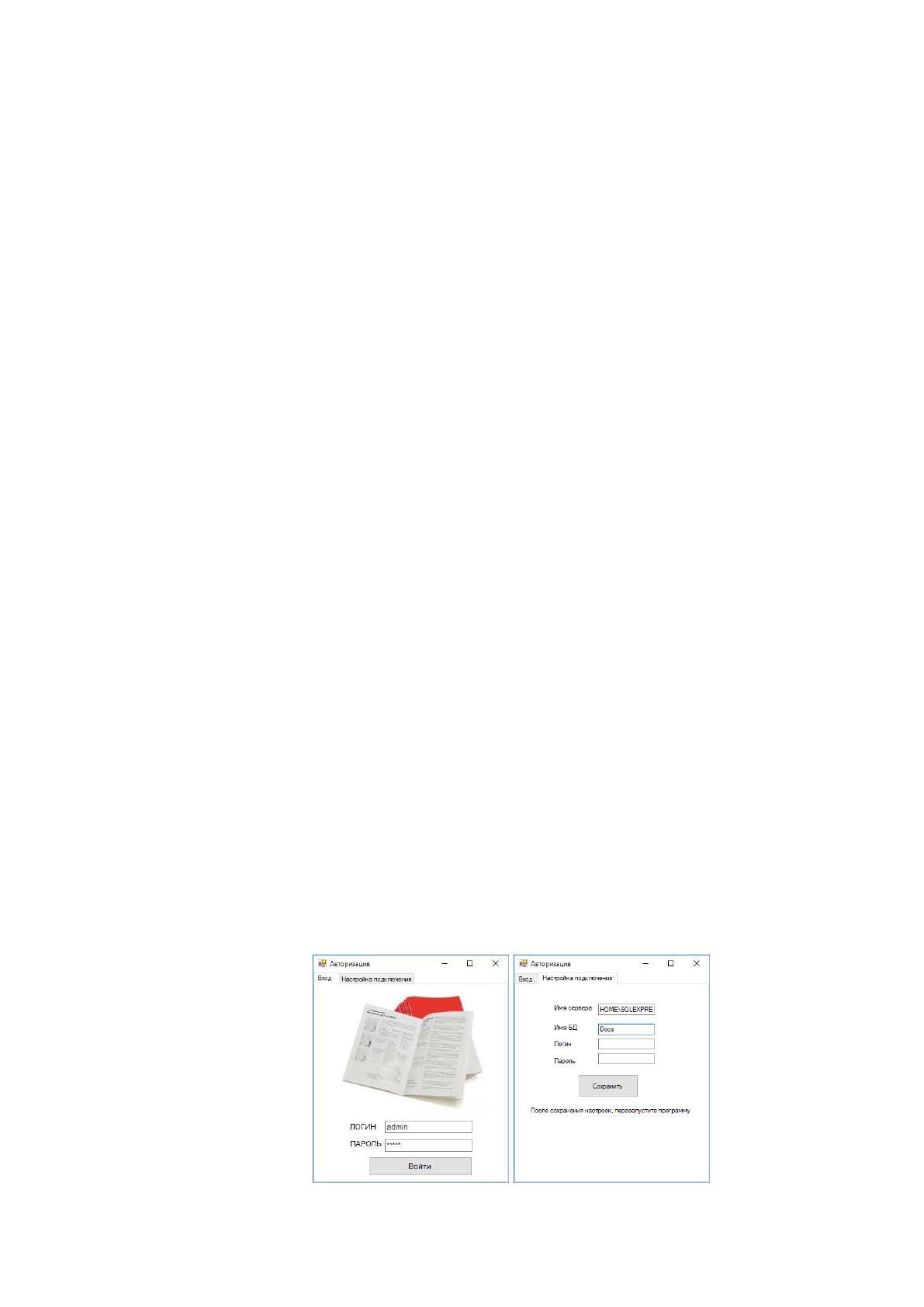
При запуске информационной системы пользователю необходимо
настроить подключение к БД (если программное обеспечение запускается
впервые) и ввести логин и пароль как показано на рисунке 2.16.
Рисунок 2.16 – Форма авторизации и настройки подключения к серверу
57
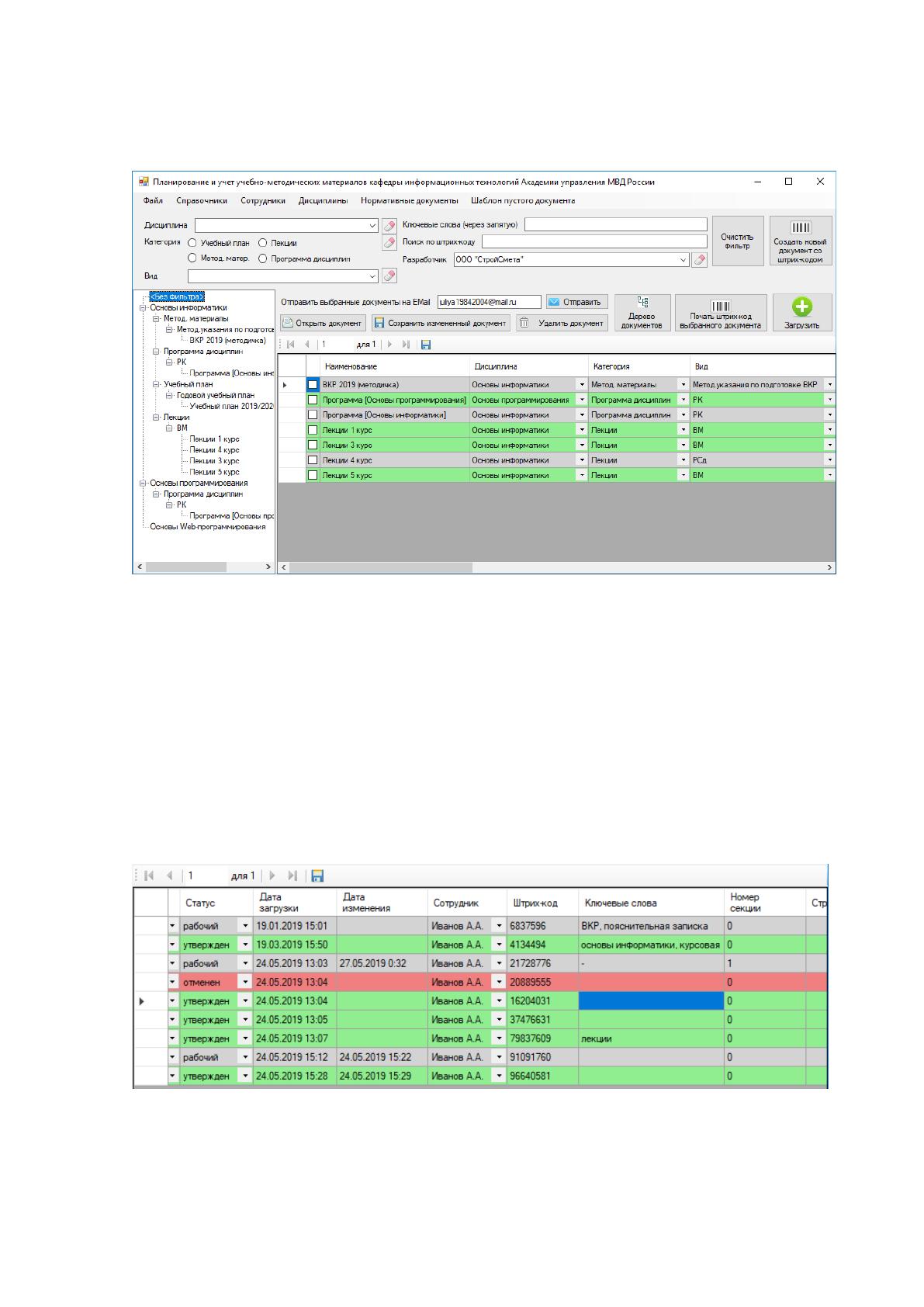
После успешной авторизации пользователю будет открыта главная форма
приложения, представленна на рисунке 2.17.
Рисунок 2.17 – Главная форма приложения
В верхней части формы расположен фильтр по документам.
В левой части формы расположено дерево документов по следующей
иерархии: Дисциплин – Категория документов – Вид документа – Документ.
При выборе определенного уровня в дереве документов, будут отображены
документы по выбранному
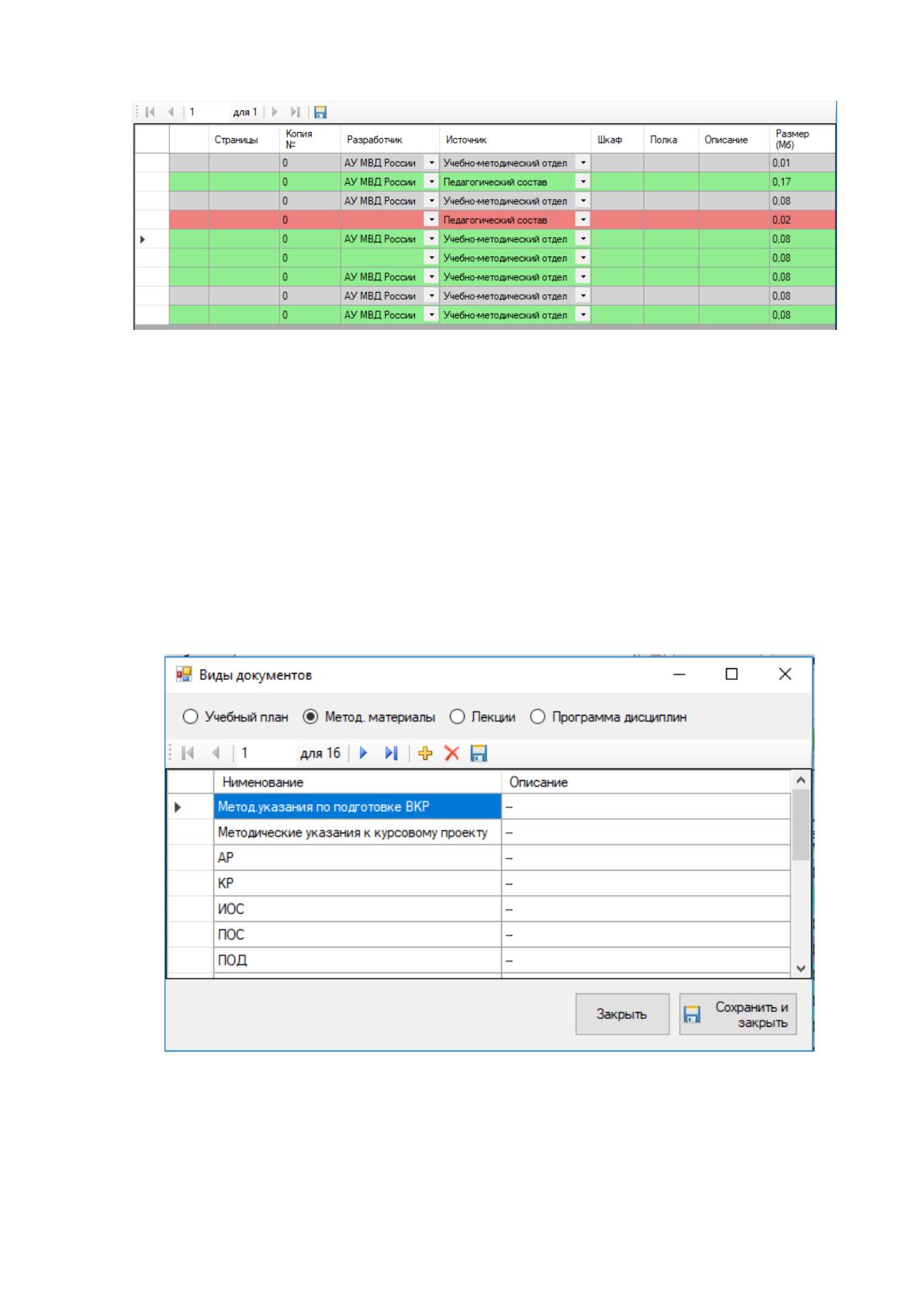
В центральной части формы расположены документы и информация по
ним. На рисунках 2.18-2.19 представлен список атрибутов каждого документа.
Рисунок 2.18 – Описание документов

58
Рисунок 2.19 – Описание документов
Для удобства работы пользователей документы подсвечиваются в
зависимости от статуса документа:
– рабочий документ – серый цвет;
– утвержденный документ – зеленый цвет;
– отменный документ – красный цвет.
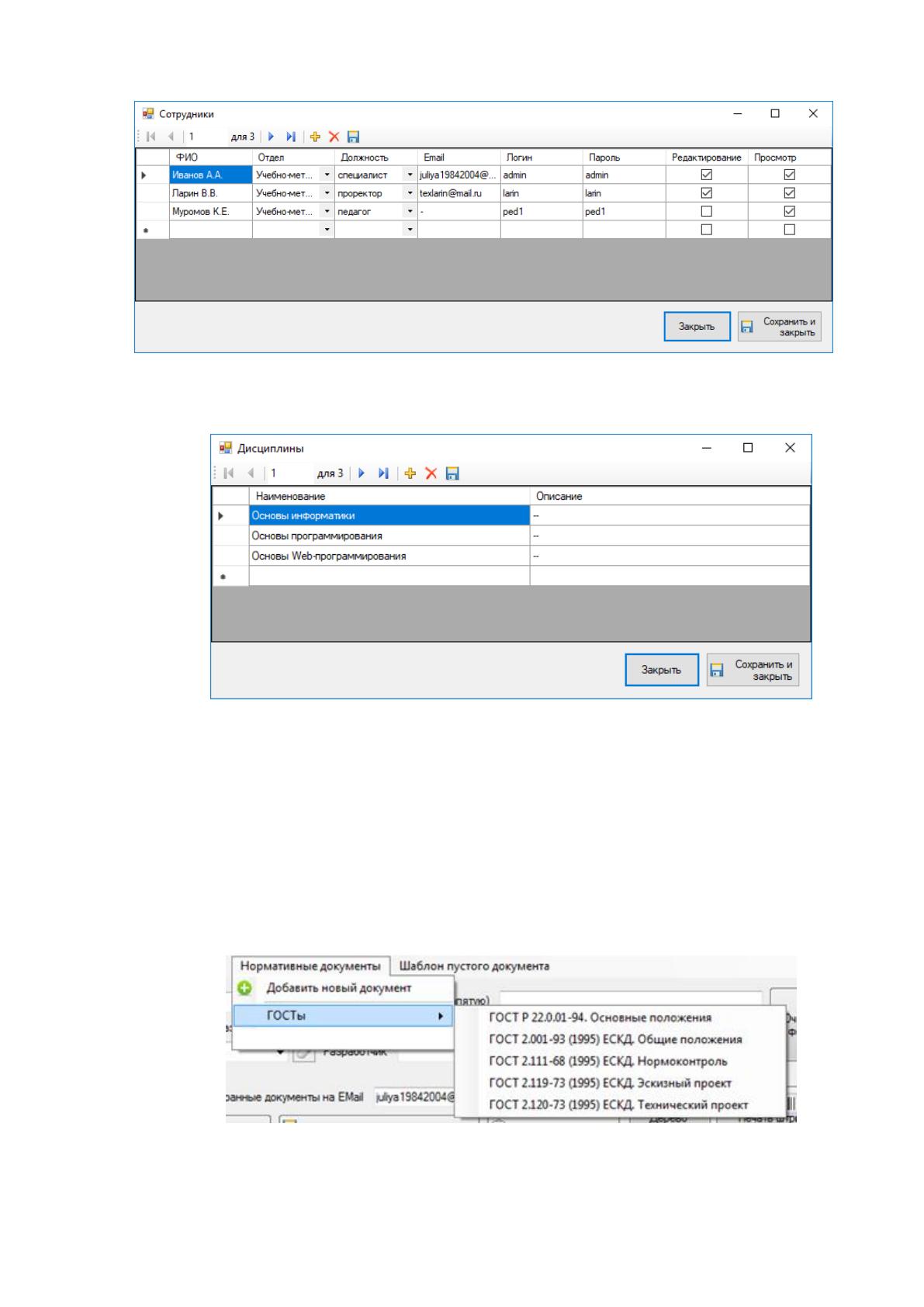
На рисунке 2.20 представлен пример справочника видов документов. Для
удобства работы пользователя в верхней части формы расположен фильтр по
категориям документов.
Рисунок 2.20 – Справочник «Виды документов»
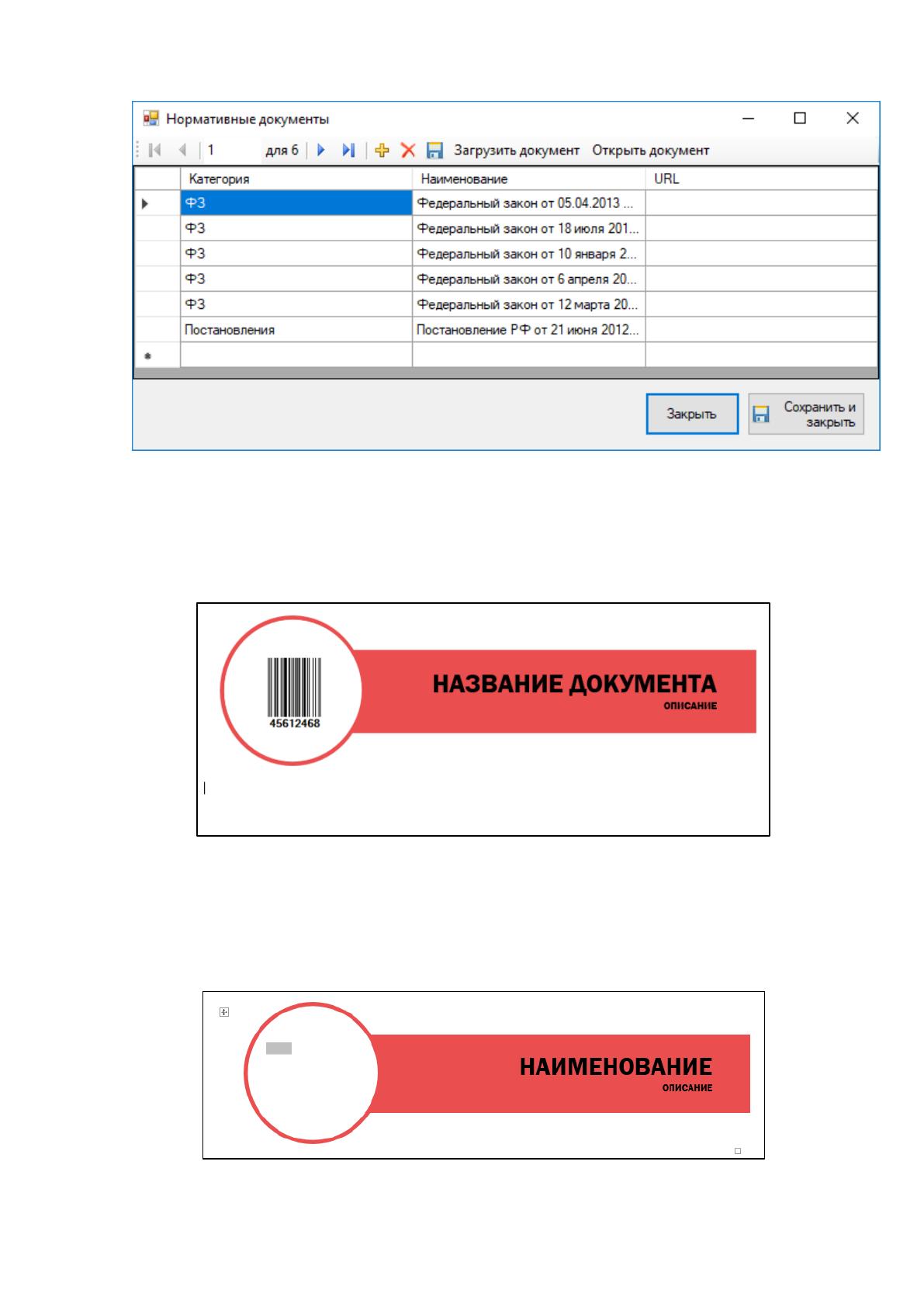
На рисунке 2.21 представлен пример формы для редактирования сведений
о сотрудниках, их идентификационных данных и правах. Данная форма доступна
только администратору. Администратор имеет логин «admin».
59
Рисунок 2.21 – Форма «Сотрудники»
На рисунке 2.22 представлен пример формы учета учебных дисциплин.
Рисунок 2.22 – Форма «Дисциплины»
При запуске информационной системы автоматически формируется пункт
меню «Нормативные документы», который включает нормативные документы по
категориям (рисунок 2.23). Пользователь может самостоятельно добавлять
нормативные документы в форме, представленной на рисунке 2.24. Новые пункты
меню появится после перезапуска программы. При выборе соответствующего
документа в меню – он будет выгружен из БД и открыт для просмотра.
Рисунок 2.23 – Автоматически созданное меню документов
60
Рисунок 2.24 – Справочник нормативных документов
При нажатии на кнопку «Сформировать пустой документ со штрих-кодом»
будет сформирован документ со штрих-кодом, который может быть заполнен
соответствующим образом и в последующем внесен в БД (рисунок 2.25).
Рисунок 2.25 – Новый документ со штрих-кодом
Документ создается на основе шаблона, который пользователь может
менять по своему усмотрению (за исключением удаления метки для размещения
штрих-кода) (рисунок 2.26).
Рисунок 2.26 – Шаблон документа
61
Также при необходимости пользователь может выбрать в таблице
документов нужных документы и нажав кнопку «Печать штрих-кода выбранного
документа» будет автоматически сформирован документ со штрих-кодом
выбранного документа.
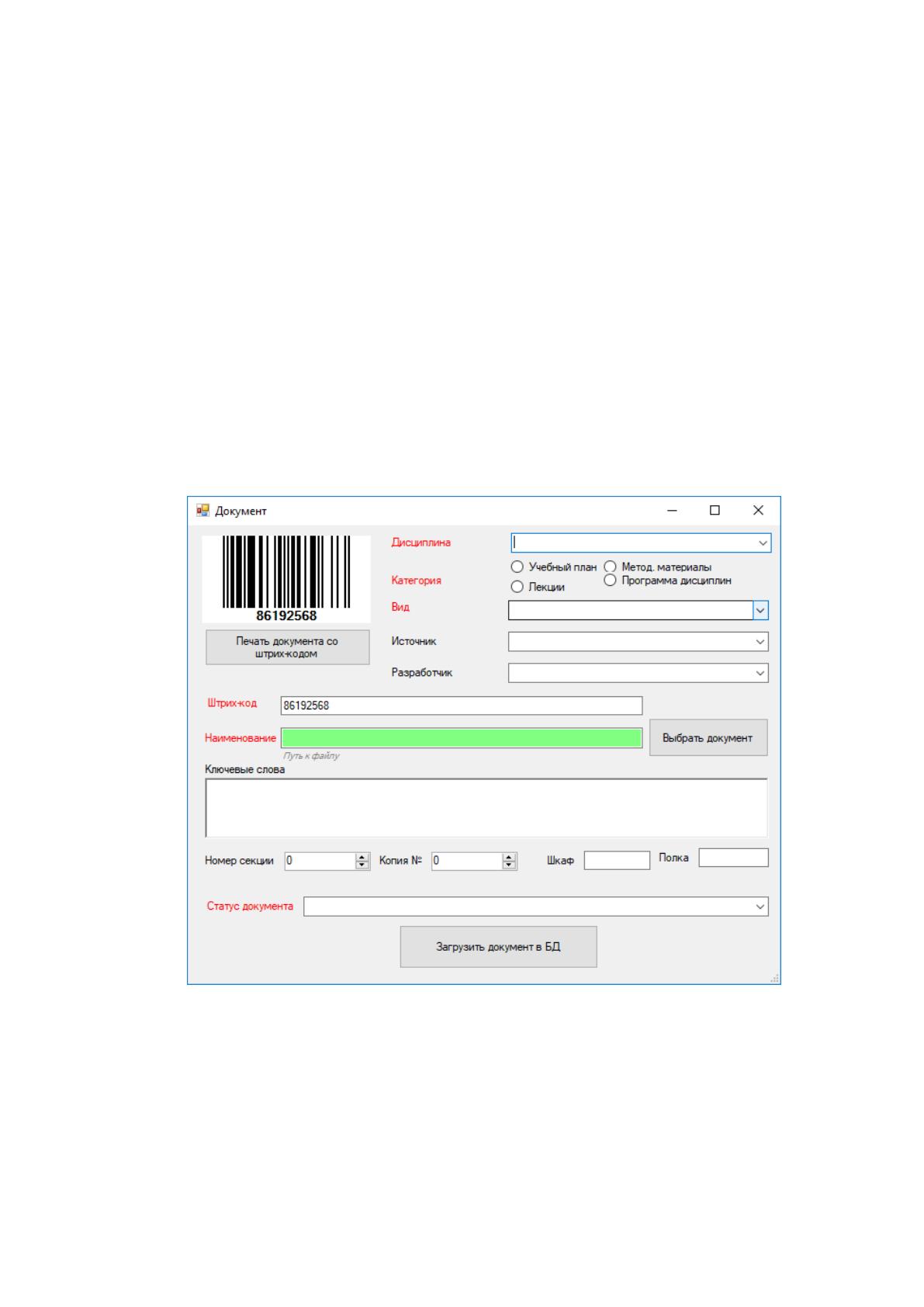
При нажатии на кнопку «Загрузить документ» будет открыта форма,
представленная на рисунке 2.27.
Красным отмечены поля, обязательные к заполнению. Штрих-код
формируется автоматически. При нажатии на кнопку «Печать документа со
штрих-кодом» будет сформирован пустой документ. При необходимости
сформированный штрих-код из нового документа может быть перенесен в уже
готовый документ.
Рисунок 2.27 – Загрузка нового документа
При нажатии на кнопку «Выбрать документ» в поле «Наименование»
автоматически отобразится имя загруженного документа, но при необходимости
оно может быть изменено вручную.
При нажатии на кнопку «Дерево документов» на главной форме
приложения будет открыта форма, представленная на рисунке 2.28.