82
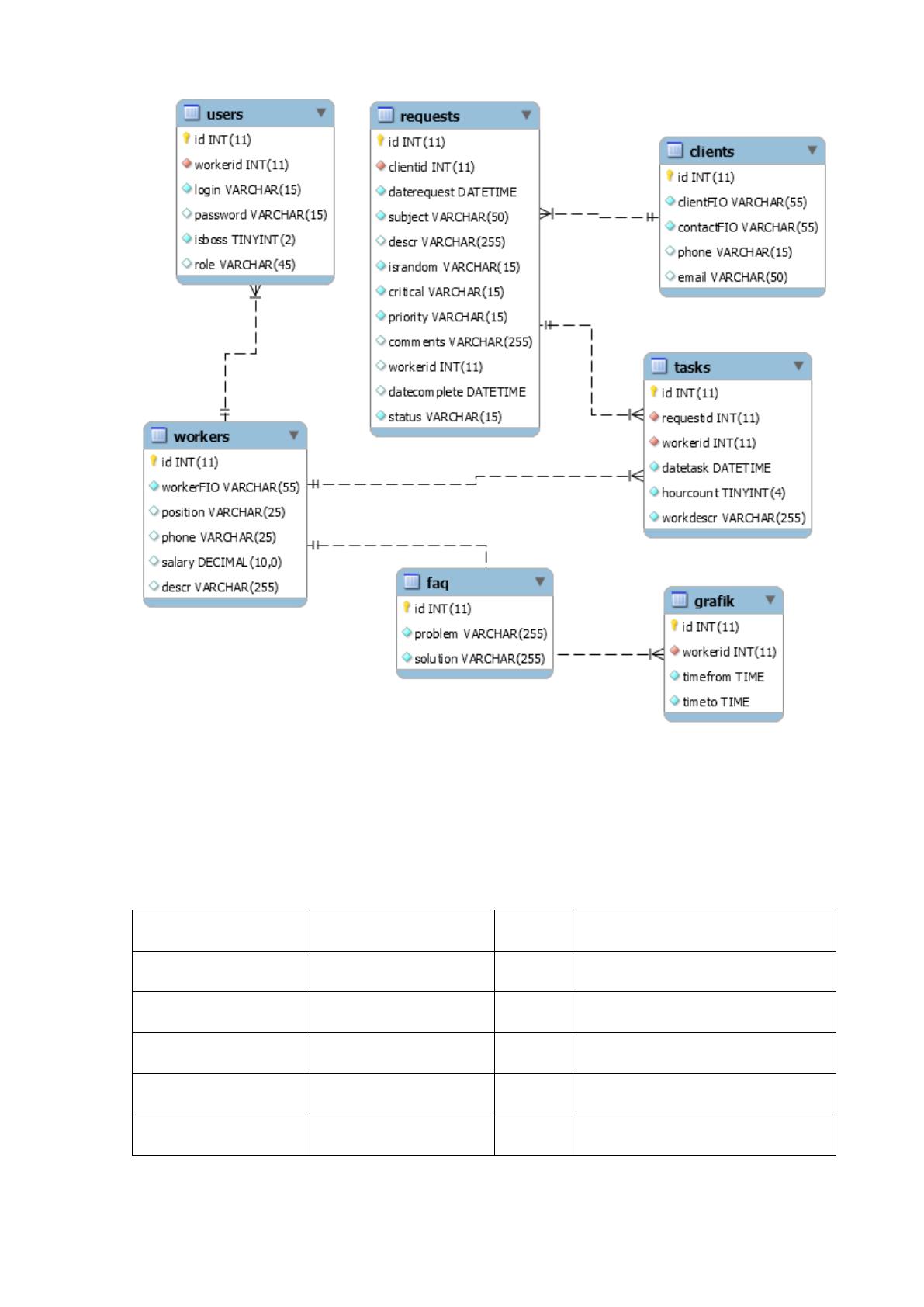
Рисунок 2.4 Схема базы данных
Описание полей таблиц базы данных представлено в таблицах 2.4.- 2.10.
Таблица 2.4
Структура таблицы clients
Поле
Тип
Null
По умолчанию
id
int(11)
Нет
clientFIO
varchar(55)
Нет
contactFIO
varchar(55)
Нет
phone
varchar(15)
Да
NULL
email
varchar(50)
Да
NULL
Таблица 2.5
83
Структура таблицы faq
Поле
Тип
Null
id
int(11)
Нет
problem
varchar(255)
Нет
solution
varchar(255)
Нет
Таблица 2.6
Структура таблицы grafik
Поле
Тип
Null
Связи
id
int(11)
Нет
workerid
int(11)
Нет
workers -> id
timefrom
time
Нет
timeto
time
Нет
Таблица 2.7
Структура таблицы requests
Поле
Тип
Null
По умолчанию
Связи
id
int(11)
Нет
clientid
int(11)
Нет
clients -> id
daterequest
datetime
Нет
subject
varchar(50)
Нет
descr
varchar(255)
Да
NULL
israndom
varchar(15)
Нет
0
critical
varchar(15)
Нет
0
priority
varchar(15)
Нет
0
comments
varchar(255)
Да
NULL
workerid
int(11)
Да
NULL
datecomplete
datetime
Да
NULL
status
varchar(15)
Нет
Новая

84
Таблица 2.8
Структура таблицы tasks
Поле
Тип
Null
По умолчанию
Связи
id
int(11)
Нет
requestid
int(11)
Нет
requests -> id
workerid
int(11)
Нет
workers -> id
datetask
datetime
Нет
hourcount
tinyint(4)
Нет
workdescr
varchar(255)
Нет
Таблица 2.9
Структура таблицы users
Поле
Тип
Null
По умолчанию
Связи
id
int(11)
Нет
workerid
int(11)
Нет
workers -> id
login
varchar(15)
Нет
password
varchar(15)
Да
NULL
isboss
tinyint(2)
Нет
0
role
varchar(45)
Да
guest
Таблица 2.10
Структура таблицы workers
Поле
Тип
Null
По умолчанию
id
int(11)
Нет
workerFIO
varchar(55)
Нет
position
varchar(25)
Да
NULL
phone
varchar(25)
Да
NULL
salary
decimal(10,0)
Да
NULL
descr
varchar(255)
Да
NULL
85
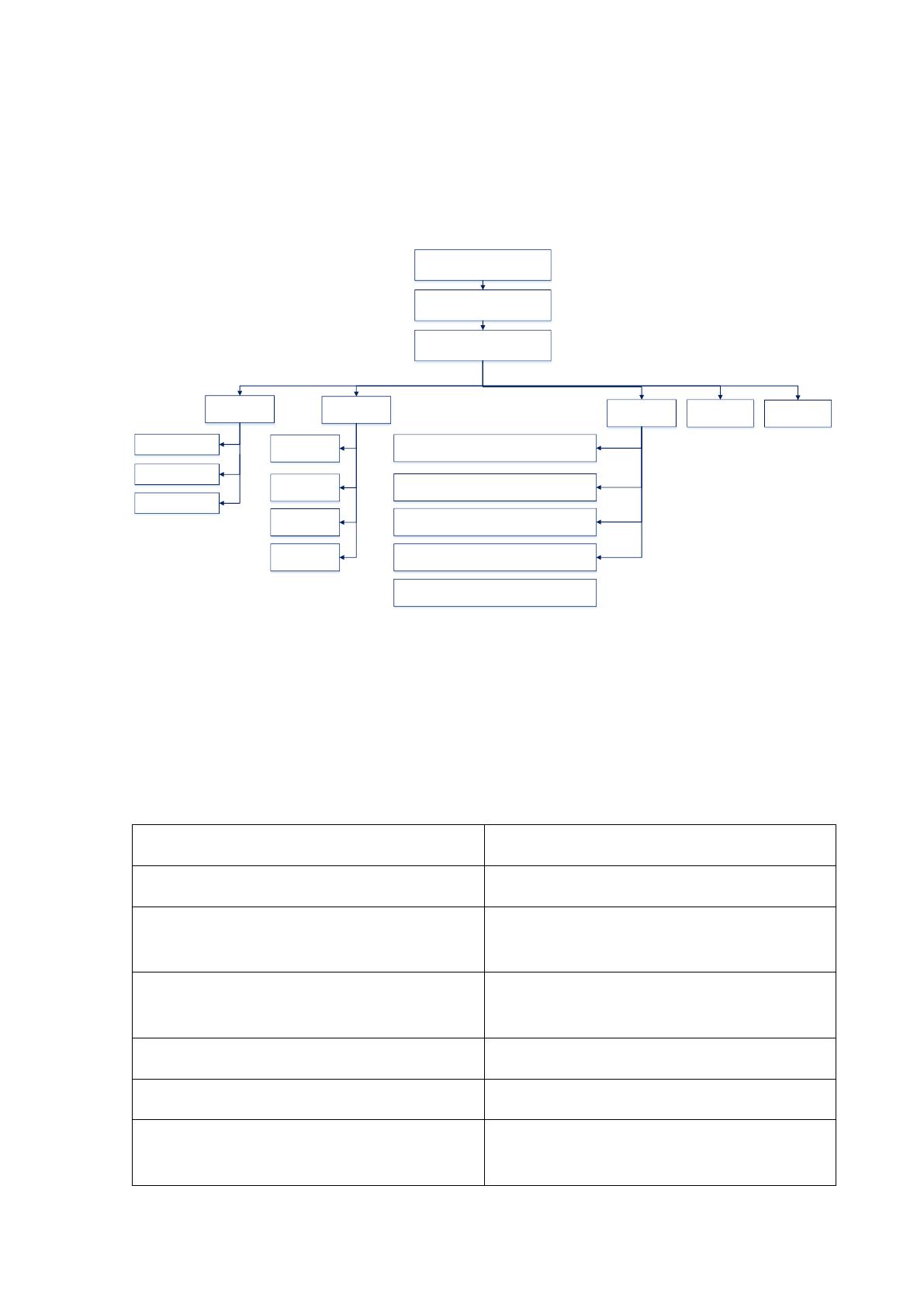
2.3.3 Структурная схема пакета (дерево вызова программных модулей)
Структурная схема пакета ИС приведена на рисунке 2.4.
ПМ Главное меню
ПМ Настройки
ПМ Действия
ПМ Получение
отчетных
документов
ПМ Журнал поступления заявок
ПМ Отчет о закрытых заявках
ПМ Отчет по работе сотрудников техподдержки
ПМ Работа со
справочниками
ПМ Пользователи
ПМ Клиенты
ПМ Работа с
заявками
ПМ Учет заявки
ПМ
Распределение
заявки
ПМ
Редактирование
заявки
ПМ Сотрудники
ПМ Отчет по заявке
ПМ Удаление
заявки
ПМ Авторизация
ПМ Заставка
ПМ База данных вопросов и ответов
Рисунок 2.5 Структурная схема пакета ИС
В таблице 2.9 представлен перечь программных модулей, представленных на
рисунке 2.11, а также описание их функций.
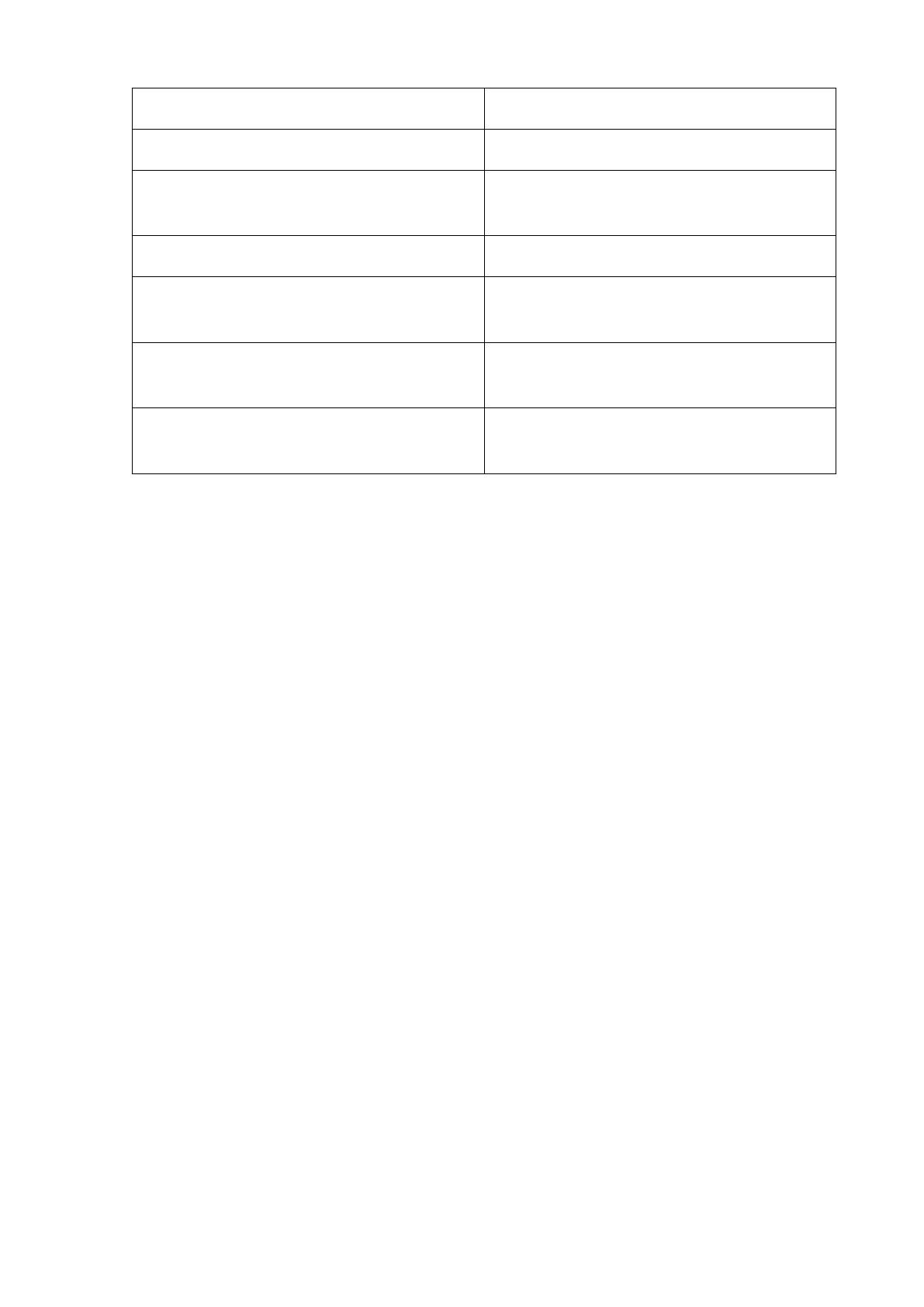
Таблица 2.11
Описание программных модулей
Название программного модуля
Описание
Заставка
Экранная форма Заставки
Авторизация
Экранная форма для ввода пароля и
процедура проверки пароля
Главное меню
Экранная форма с главным меню
программы
Меню «Справка»
Отображение справки по программе
Меню «Настройки»
Отображение меню настроек
Меню «Работа с заявками»
Отображение меню основных
функций по работе с заявками
86
Меню «Работа со справочниками»
Отображение меню справочников
ПМ «Пользователи»
Отображение меню Пользователи
Загрузка справочника Пользователи
Процедура вывода справочника на
экран
Печать справочника Пользователи
Процедура печати
Актуализация справочника
Пользователи
Экранная форма с процедурой ввода
и корректировки записи
…
Аналогично для остальных
справочников
Меню «Получение отчетных
документов»
Отображение меню получения
отчетных документов
2.3.4 Описание программных модулей
Одним из основных модулей разработанной системы технической поддержки
является модуль учета заявок. Основной функцией данного модуля является
ввод и учет данных о заявках на техническое обслуживание.
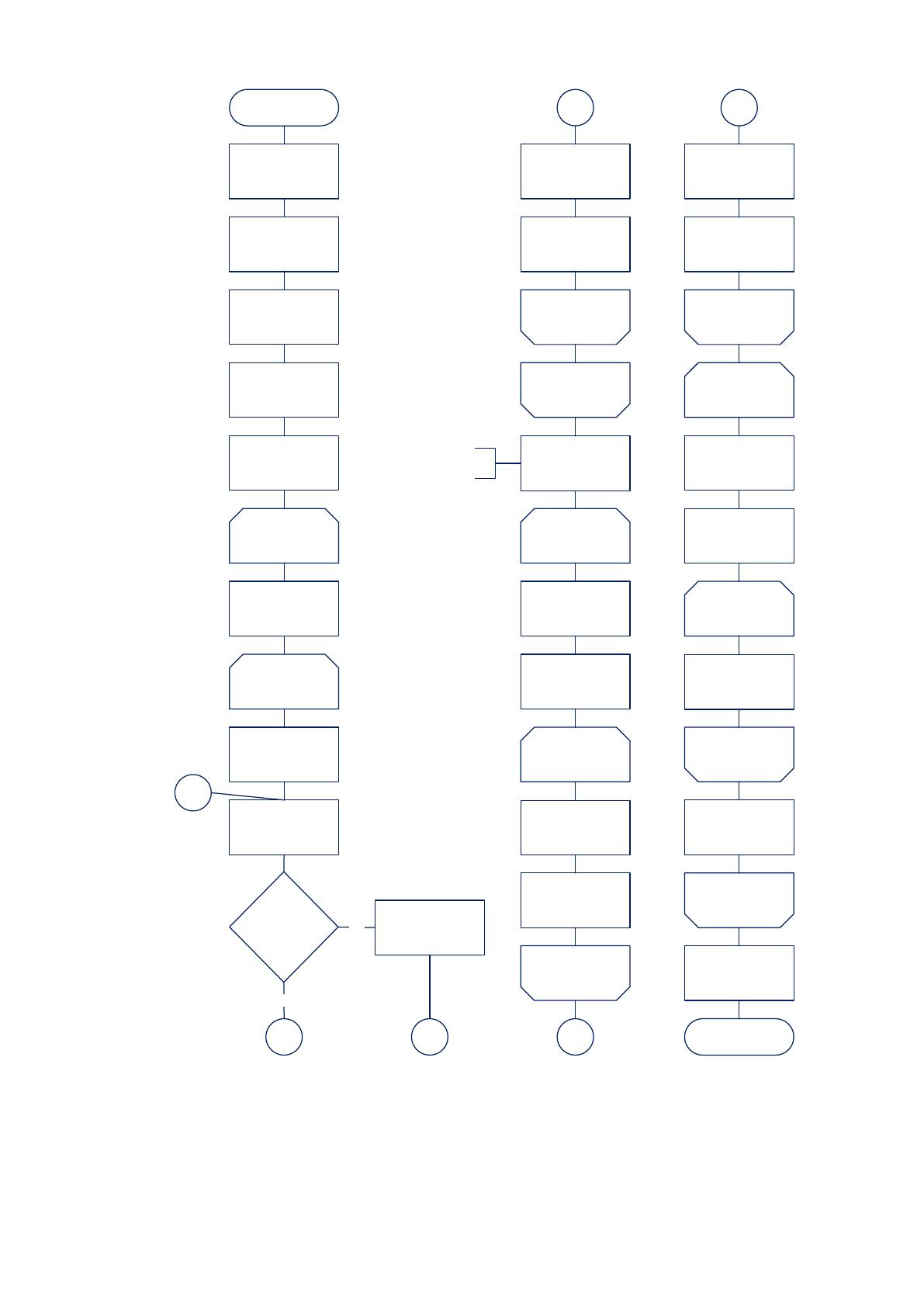
Блок-схема работы данного модуля приведена на рисунке 2.6.
87
Цикл по месяцам m=1;
m<=12; m++
Цикл по клиентам
j=1; j<=COUNT(Sotr udn); j++
Создание
представления для
списка заявок
Чтение i-й записи
представления Заявки
Установка указателя в
представлении Заявки
на первую запись
Sotr[i]. employee_
id=Sotr[j].employee_id;
Sotr[i]. paymonth=m
Да
Нет
А
А
i=i+1
i=j+1;
Сортировка заявок по
возрастанию значений
поля Дата
Начало
Установка соединения
с сервером БД
Фильтр таблицы
requests по условию
(date=today)
Открытие таблиц
Заявки, Пользователи
Б
Б
Конец цикла по
месяцам
Конец цикла по
сотрудникам
Удаление i-й записи из
представления
Конец цикла по
клиентам
Цикл по месяцам m=1;
m<=12; m++
Цикл по клиентам,
j=1; j<=COUNT(klient); j++
Фильтр представления
Заявки по условию
dasteprod=m
П11=0
П10=0;
П11=0;
П12=0
П11=П11+ klient[j].summ
Внесение klient[j].summ
в столбец для месяца
m макета отчета
Расчет итоговых
показателей отчета
В
Sotrudn[j].summ=
Sotrudn[j].summ+
Sotrudn[i].summ
Конец цикла по
месяцам
Внесение
рассчитанного
показателя П11 в макет
отчета
П12=П12+П11
В
Конец цикла по
месяцам
Цикл по клиентам,
j=1; j<=COUNT(klient); j++
Цикл по месяцам m=1;
m<=12; m++
Фильтр представления
Klient по условию
klient_id=
klient[j].employee_id
П10=0
П11=П11+ klient[j].summ
Конец цикла по
клиентам
Внесение
рассчитанного
показателя П10 в макет
отчета
Конец
Закрытие таблиц,
уничтожение
представления Заявки
Рисунок 2.6 Блок-схема модуля учета заявок
2.4 Контрольный пример реализации проекта и его описание

88
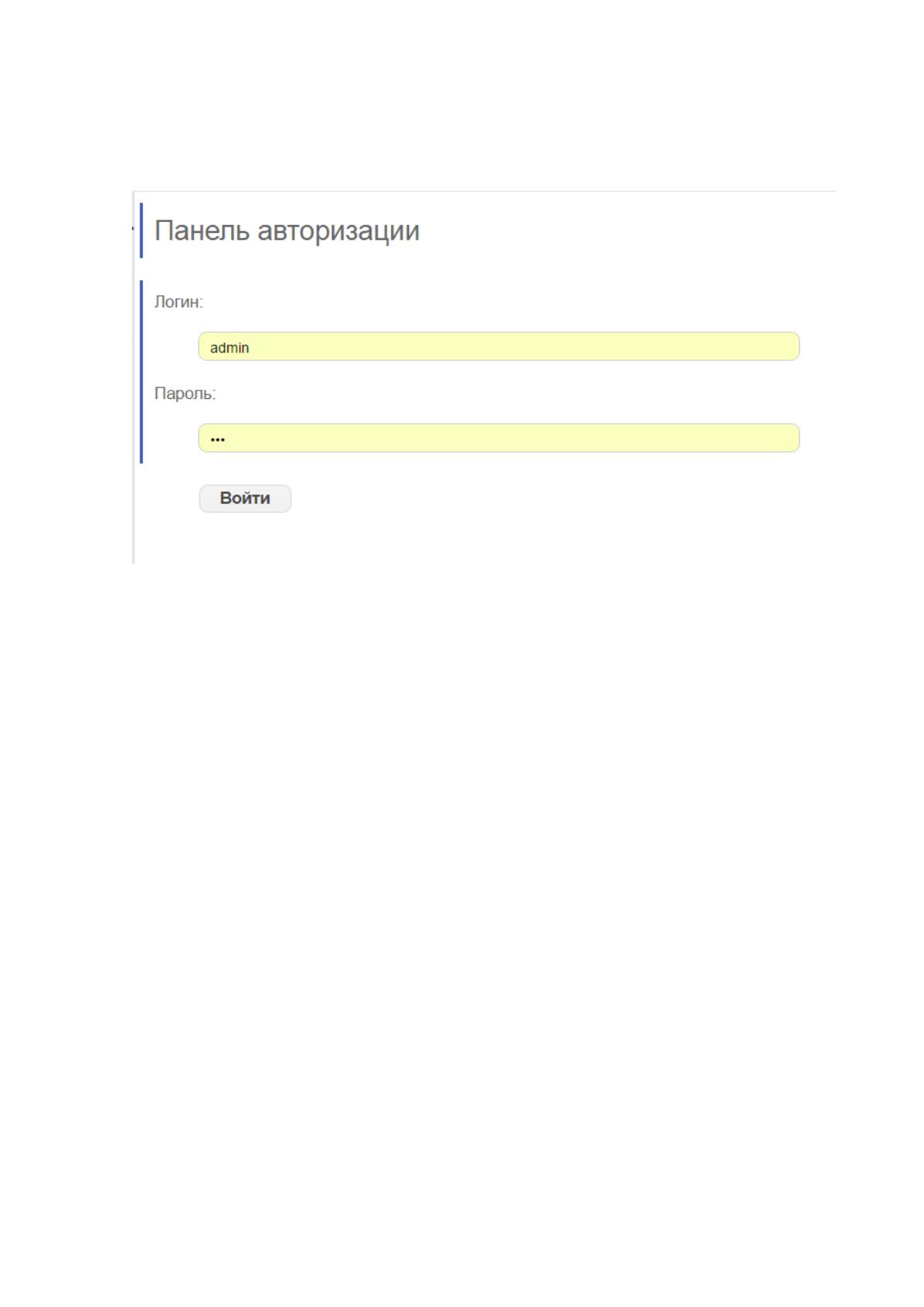
После запуска программы на экране монитора появится окно входа в
программу, с которого и начинается её работа. В открывшемся окне входа
необходимо ввести имя пользователя и пароль.
Рисунок 2.7 Авторизация пользователя
После авторизации откоется главное меню программы в соответствии с правами
пользователя.
Главное меню учетной записи администратора содержит кнопки:
1. Пользователи;
2. Сотрудники;
3. График работы;
4. Клиенты;
5. Заявки;
6. Действия;
7. FAQ;
8. Отчеты;
9. Выход.
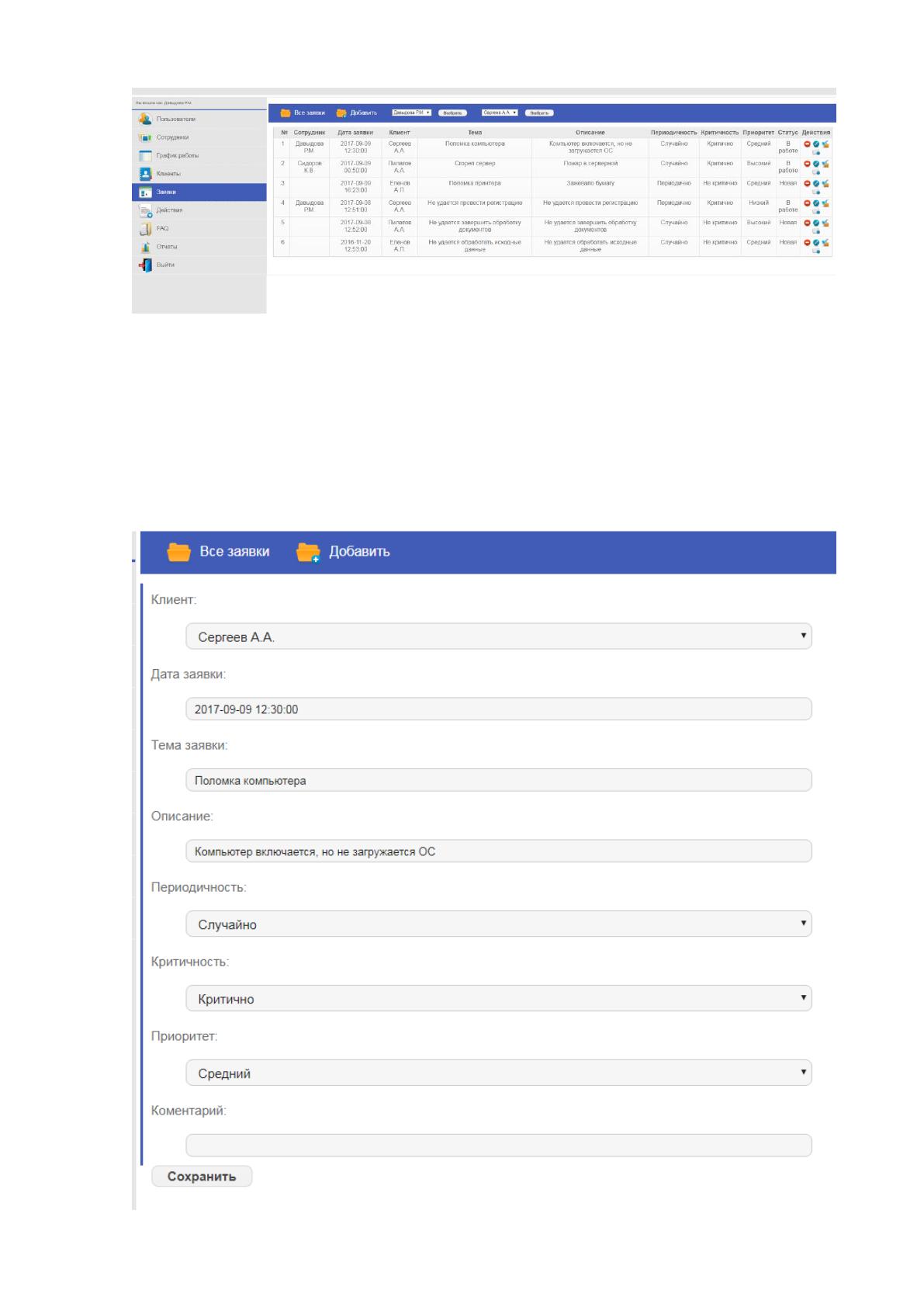
На рисунке 2.8 приведена экранная форма со списком заявок:
89
Рисунок 2.8 Список заявок
Администратор может редактировать записи или просмотреть ее.
В списке заявок приведено ее наименование, пользователь, исполнитель и
статус заявки.
Для добавления заявки необходимо нажать соответствующую кнопку.
90
Рисунок 2.9 Учет заявки
Для отправки заявки на исполнение нужно нажать кнопку ОК (после заполнения
всех полей).
В главном меню администратора приведены основные кнопки для
осуществления работы системы – добавление заявки, получение списка заявок,
просмотр архива заявок, просмотр данных о пользователе и результатов расчета
показателей. Также администратор заполняет справочники.
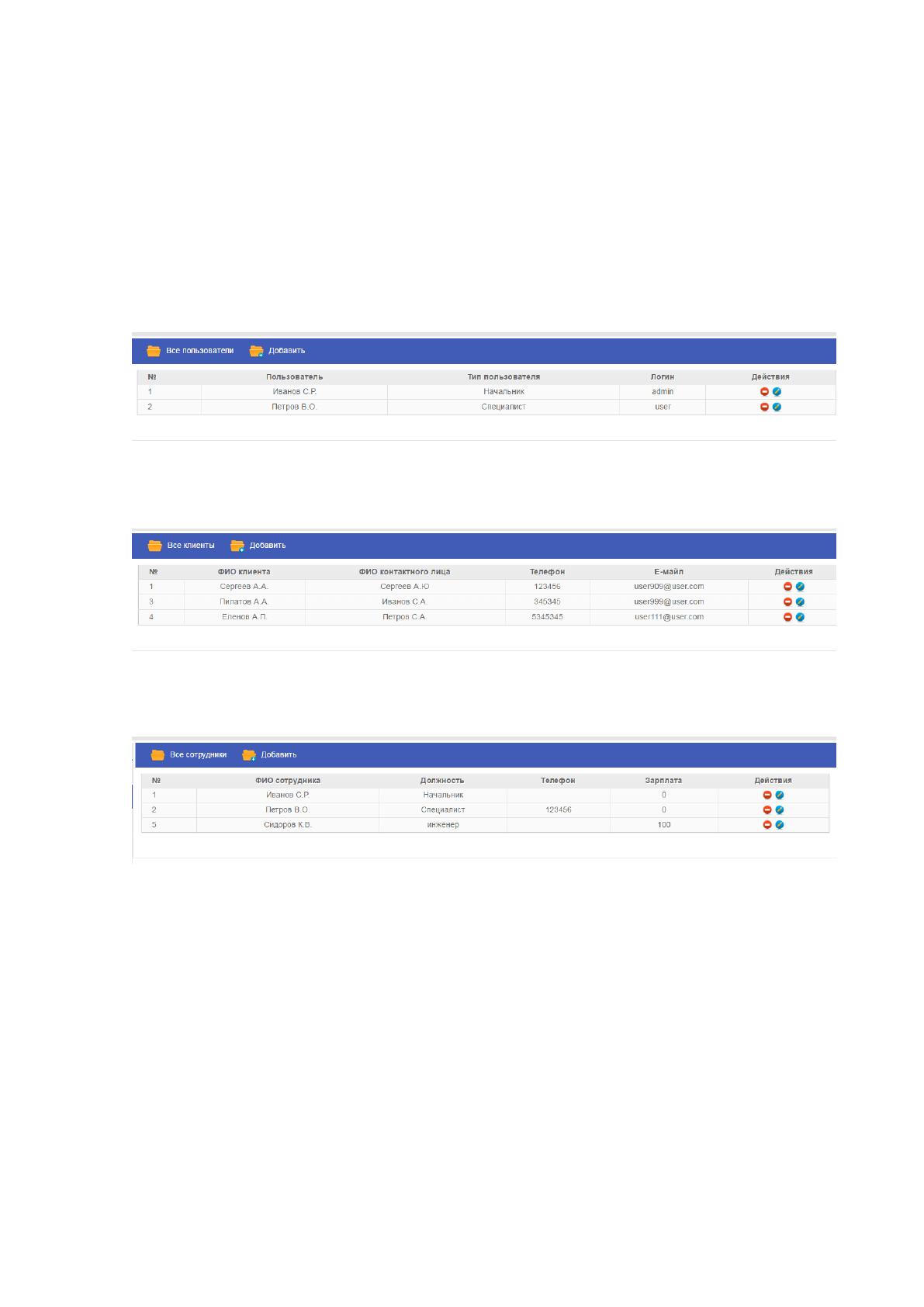
Рисунок 2.10Справочник Пользователь
Рисунок 2.11Справочник Клиенты
Рисунок 2.12 Справочник Сотрудники
Для добавления пользователя необходимо нажать на панели инструментов «+» -
откроется окно добавления данных пользователя.
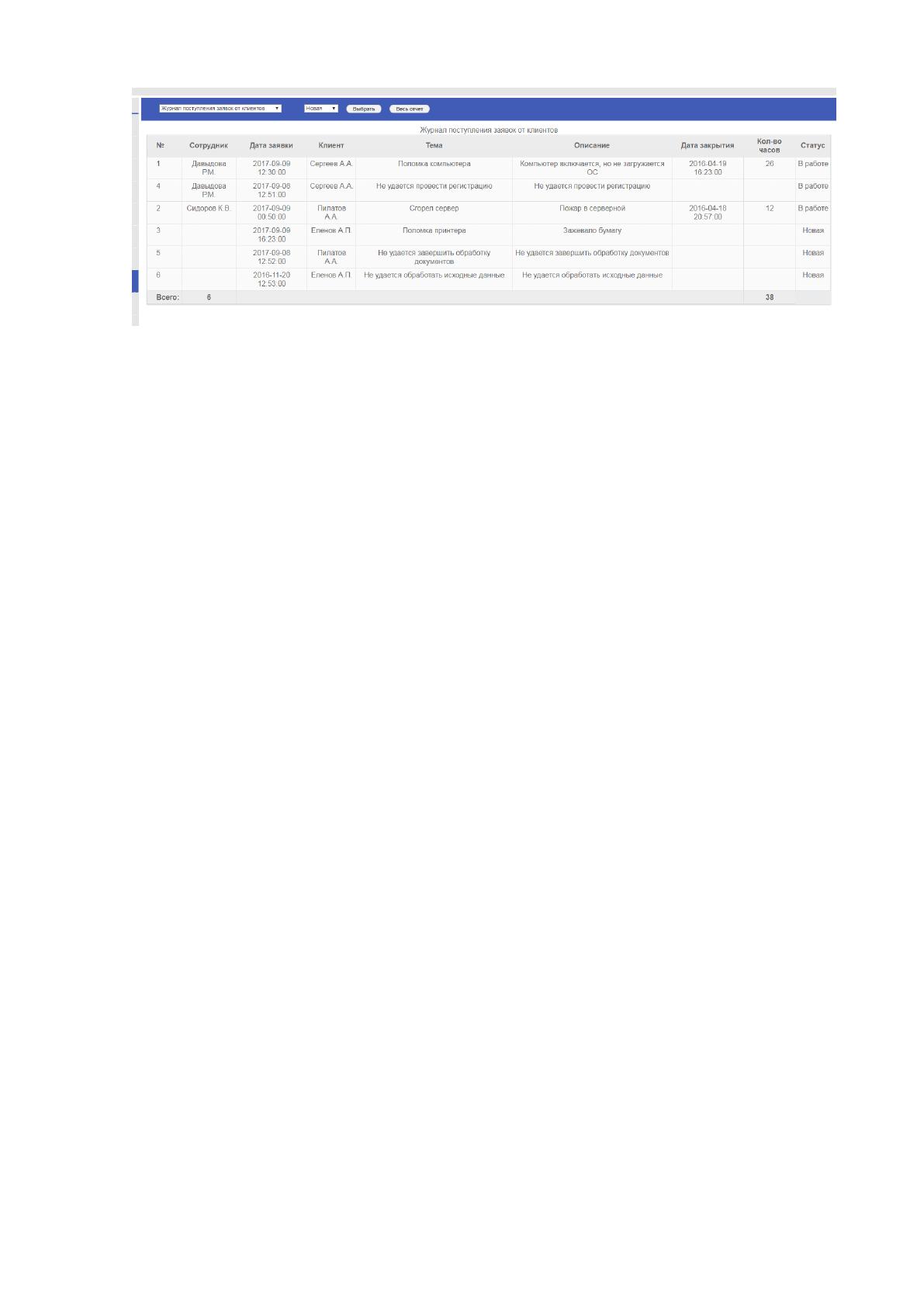
Для контроля и анализа работы предусмотрен вывод отчетных форм за
выбранный период.
91
Рисунок 2.13 Выбор отчета