42
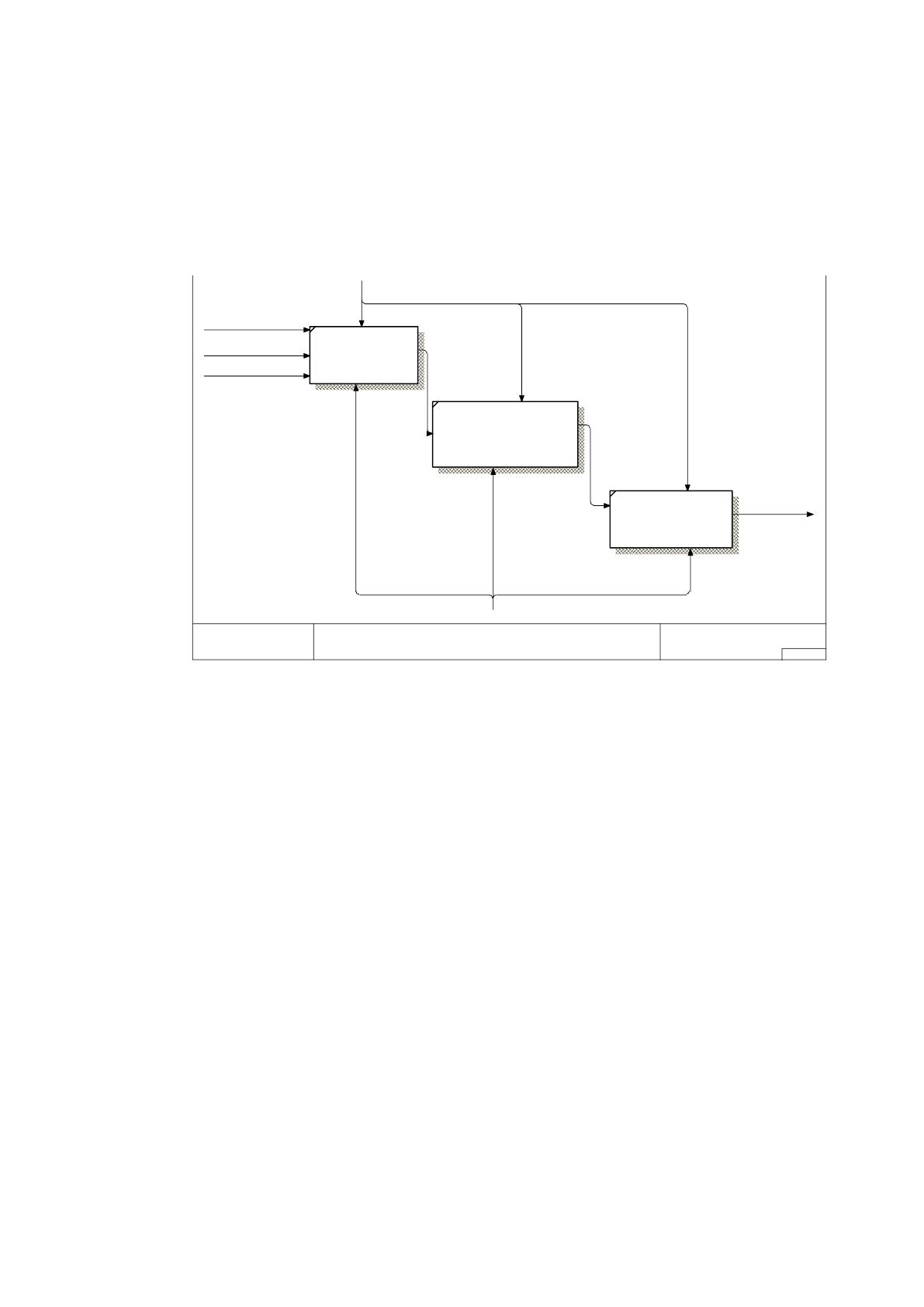
Рассматривая данную диаграмму видно, что система занимается обработ-
кой и учетом документации, на выходе получают отчеты. Но по данной схеме
нельзя сказать, как движется информация в самой системе, поэтому необходи-
мо ее декомпозировать на три работы, каждая из которых - отдельный участок
учета и обработки информации (рис. 9).
Рис. 9. Диаграмма декомпозиции
Согласно данной схеме информация о компьютерах, о сотрудниках и о
заявках на ремонт заносится в базу данных оператором ПК, ведется учет дан-
ных и формируется запрос о заявках на ремонт. На основании запроса создают-
ся отчеты.
На основании этих требований спроектируем архитектуру системы.
Вначале необходимо разработать структуру системы. Для этого исполь-
зуется программа ER-Win, которая базируется на теории реляционных баз дан-
ных и методологии IDEF-1. Согласно этой методологии используются 2 модели
данных.
1. Логическая модель – модель базы данных, которая не привязана ни к
какой конкретной СУБД. Означает прямое отображение фактов из реальной
жизни, выбираются реальные объекты и именуются на естественном языке с
любыми разделителями слов. Показывает структуру данных.
USED AT: AUTHOR: Гу дзимов DATE:
REV:PROJECT: Ремонт компьютеров
17.06.2009
14.12.2009
NOTES: 1 2 3 4 5 6 7 8 9 10
WORKING
DRAFT
RECOMMENDED
PUBLICATION
READER DATE CONTEXT:
A-0
NOD E: TITLE: NUMBER:
Автоматизированный учет ремонтных работ
A0
Оператор
ПК
Нормат ив ная
документация
Сведения о
компьютерах
Отчеты о
ремонте
компьютеров
Информация о
заявках на
ремонт
Данные о сотрудниках
Введенные
данные
Данные о
заявках
10р.
Ввод исходной
информации
20р.
Ведение учета
заявок на ремонт
компьютерной техники
30р.
Формирование
запроса о заявках
43
2. Физическая модель – модель базы данных, которая выполняется под
конкретную СУБД (SQL-сервер, Aссеss), задаются имена объектов, типы дан-
ных. Для одной логической модели можно создать несколько физических мо-
делей данных.
Рассмотрим процесс построения логической модели учета заявок на ре-
монт. Первым этапом является определение сущностей и атрибутов. В базе
данных будут храниться сведения о заявках, сотрудниках и компьютерной тех-
ники. Связи между сущностями представлены в таблице 3.
Таблица 3
Определение типов связей
Тип сущности
Связь
Тип сущности
Кардинальность связи
Компьютерная
техника
Подлежит
ремонту
Заявки на ремонт
Один ко многим
Сотрудники
Делают
Заявки на ремонт
Один ко многим
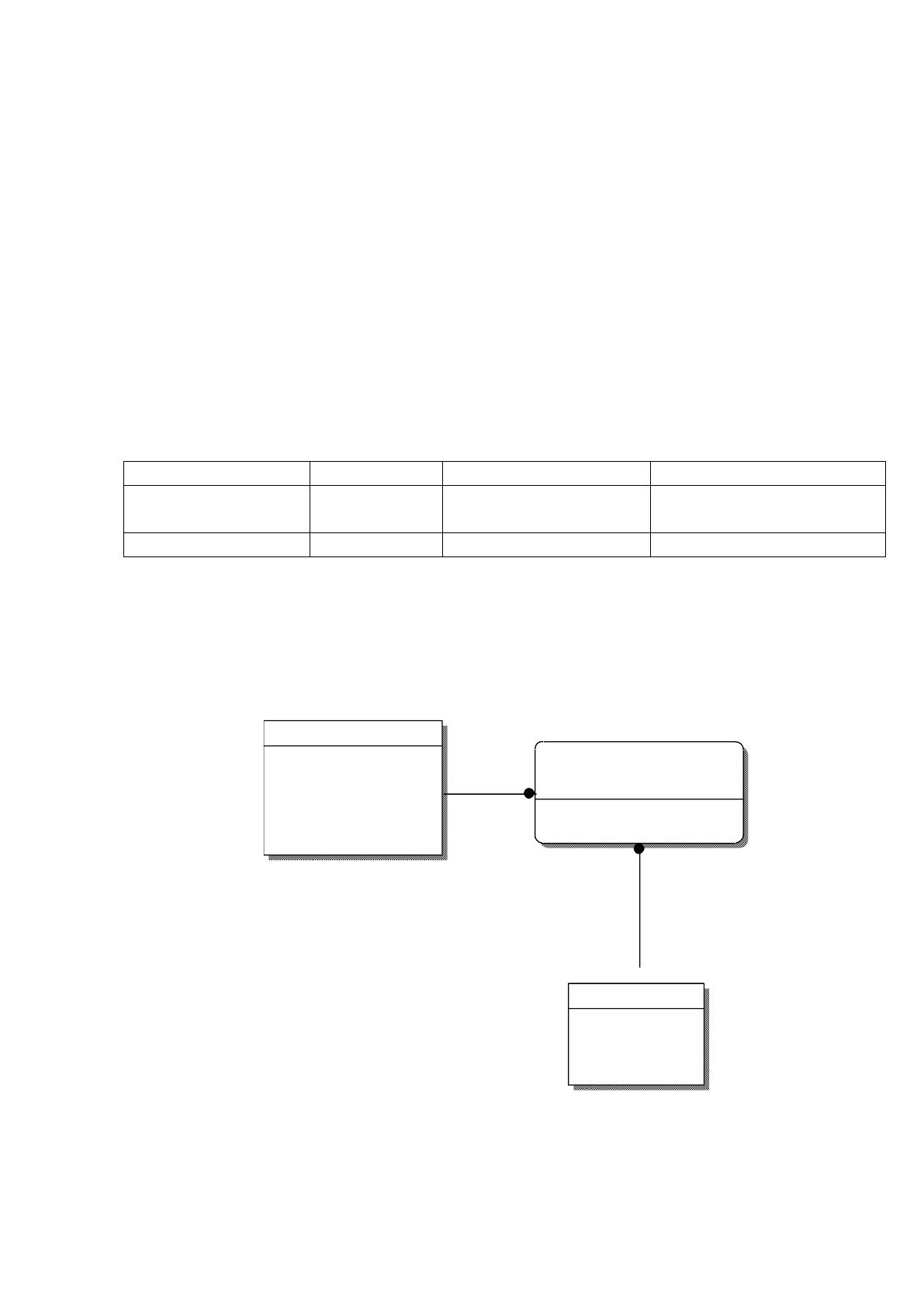
После определения сущностей и связей между ними необходимо создать
логическую модель. Логическая модель будет выглядеть следующим образом
(рис. 10).
Рис. 10. Логическая модель
Компьютерная техника
Код компьютерной техники
Серийный номер
Модель процессора
Материнская плата
Фирма-производитель
Цена
Гарантия
Заявки на ремонт
Номер заявки
Код сотрудника (FK)
Код компьютерной техники (FK)
Дата приема заявки
Дата выполнения заявки
Сотрудники
Код сотрудника
ФИО сотрудника
Паспортные данные
Адрес
Телефон

44
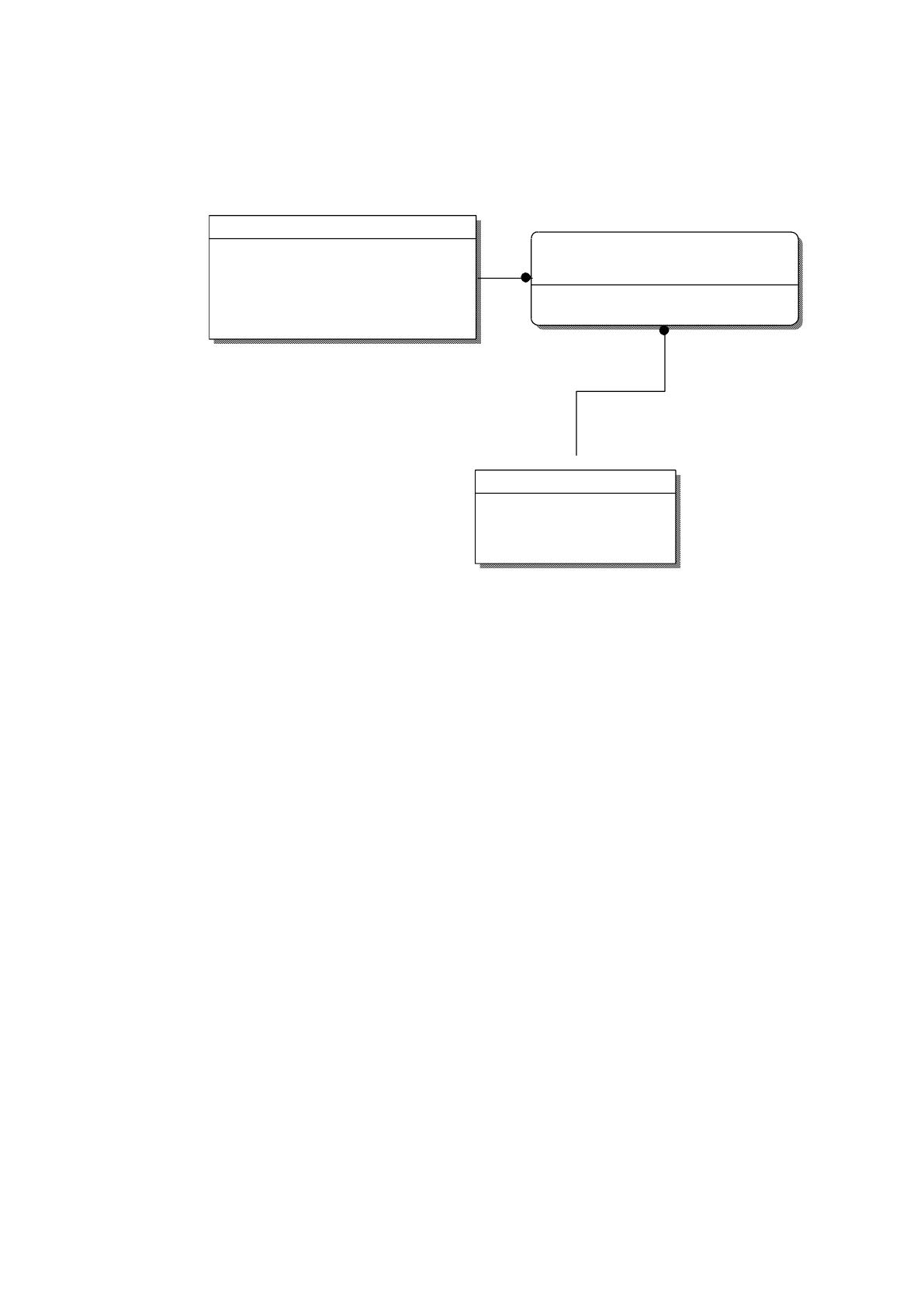
Далее необходимо создать физическую модель на основании полученной
логической модели, в которой будут отражаться типы данных. Полученная фи-
зическая модель представлена на рис. 11.
Рис. 11. Физическая модель данных
На основании физической модели данных следует провести генерацию
базы данных. Для этого на физическом уровне модели выберем пункт меню
Chооsе DаtаBаsе и в открывшемся окне выберем Aссеss. Далее выберем пункт
меню DаtаBаsе Cоnnесtiоn, в котором указываем путь предварительно создан-
ной БД и нажать Cоnnесt. Затем в пункте меню Tооls/Fоrwаrd Enginееr/Sсhеmа
Gеnеrаtiоn. После выставления в нужных полях “галочек” нажимаем кнопку
Gеnеrаtе. При этом программа будет останавливаться на каждой ошибке при
генерации. Чтобы продолжить генерацию следует нажать кнопку Cоntinuе.
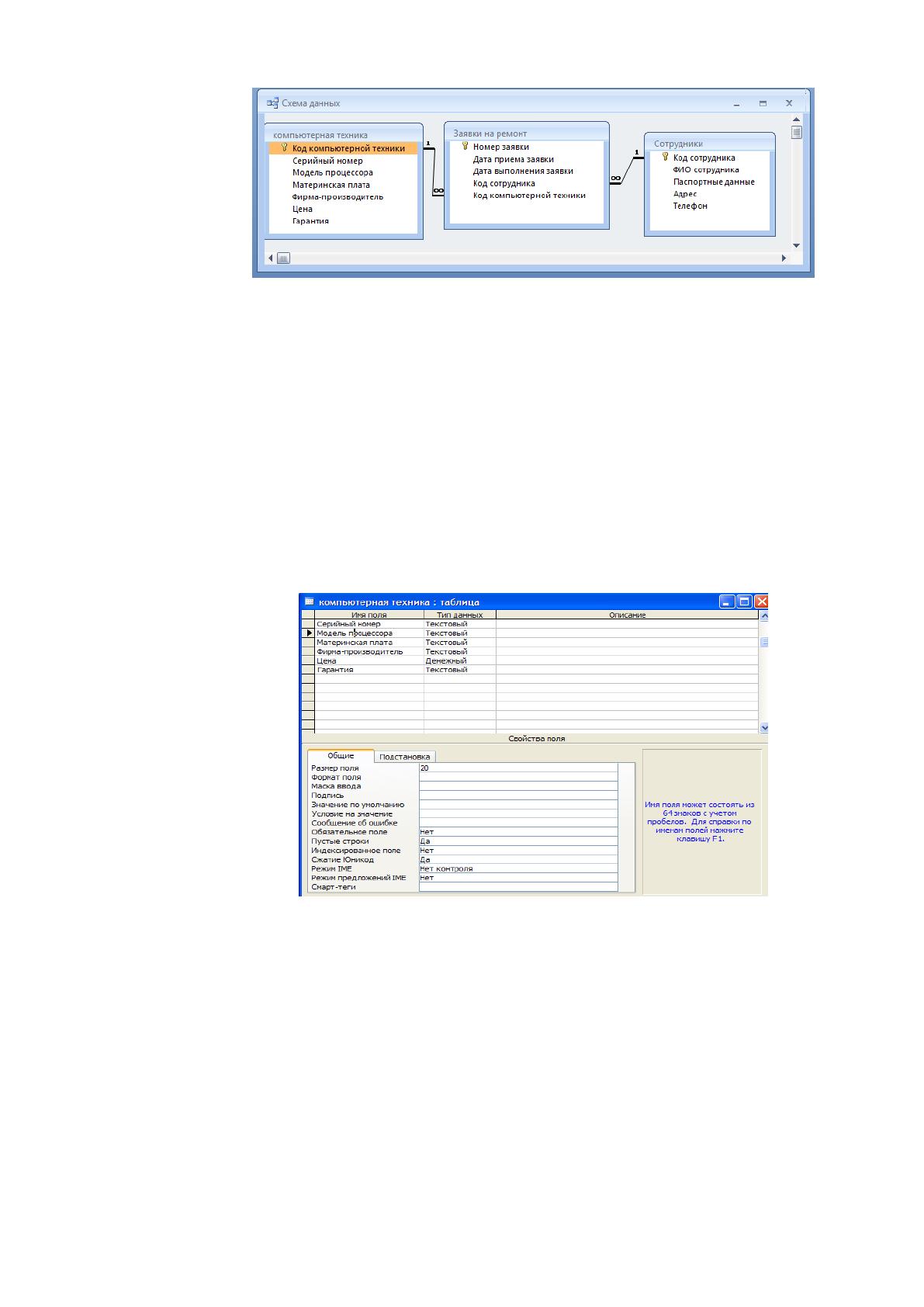
Сгенерированная БД имеет 3 таблицы. На рисунке 12 показана схема
данных.
Компьютерная_техника
Код_компьютерной_техники: LONG INTEGER
Серийный_номер: NUMBER
Модель_процессора: TEXT (20)
Материнская_плата: TEXT (20)
Фирма_производитель: TEXT (20)
Цена: NUMBER
Гарантия: TEXT (20)
Заявки_на_ремонт
Код_сотрудника: LONG INTEGER
Номер_заявки: LONG INTEGER
Код_компьютерной_техники: LONG INTEGER
Дата_приема_заявки: DATE
Дата_выполнения_заявки: DATE
Сотрудники
Код_сотрудника: LONG INTEGER
ФИО_сотрудника: TEXT (20)
Паспортные_данные: NUMBER
Адрес: TEXT(50)
Телефон: NUMBER
45
Рис. 12. Схема данных
Перейдем далее к разработке программного продукта и создания прило-
жения.
3.2 Разработка программного продукта и создание приложения
На этом этапе выполним техническую реализацию выбранной системы.
На основании логической и физической модели создаются таблицы в
Aссеss с использованием режима конструктора (рис. 13).
Рис. 13. Создание таблиц в режиме конструктора
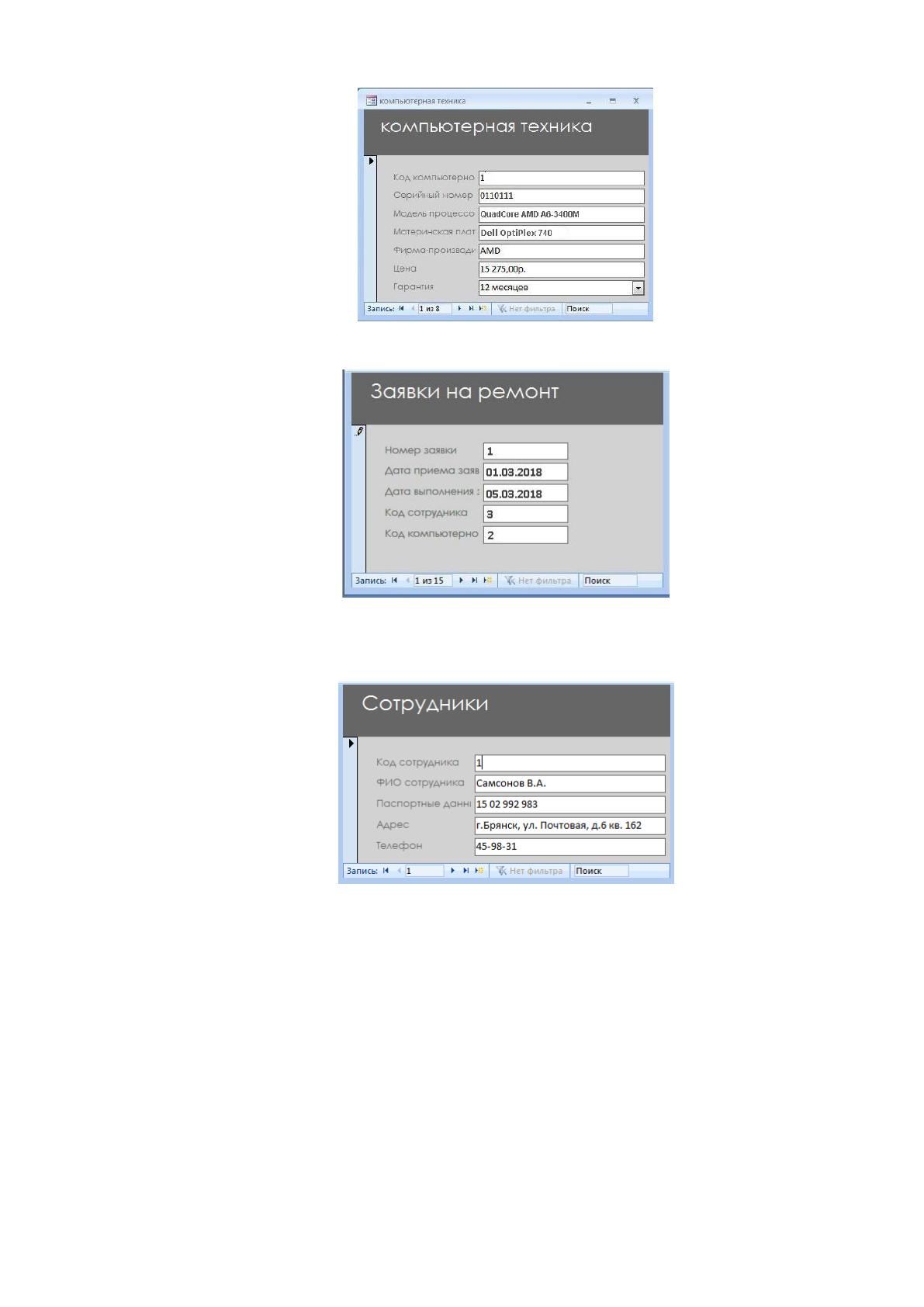
Для удобства работы пользователя и внесения данных в таблицы созда-
дим формы ввода данных (рис. 14-16).
46
Рис.14. Форма для ввода данных о компьютерной техники
Рис.15. Форма для ввода заявок на ремонт
Рис.16. Форма для заполнения информации о сотрудниках
Помимо всего этого MS Aссеss позволяет делать запросы.
В создаваемой «Системе автоматизации учета заявок» имеются два за-
проса, отражающий информацию о заявках на ремонт и о выполнении данных
заявок.
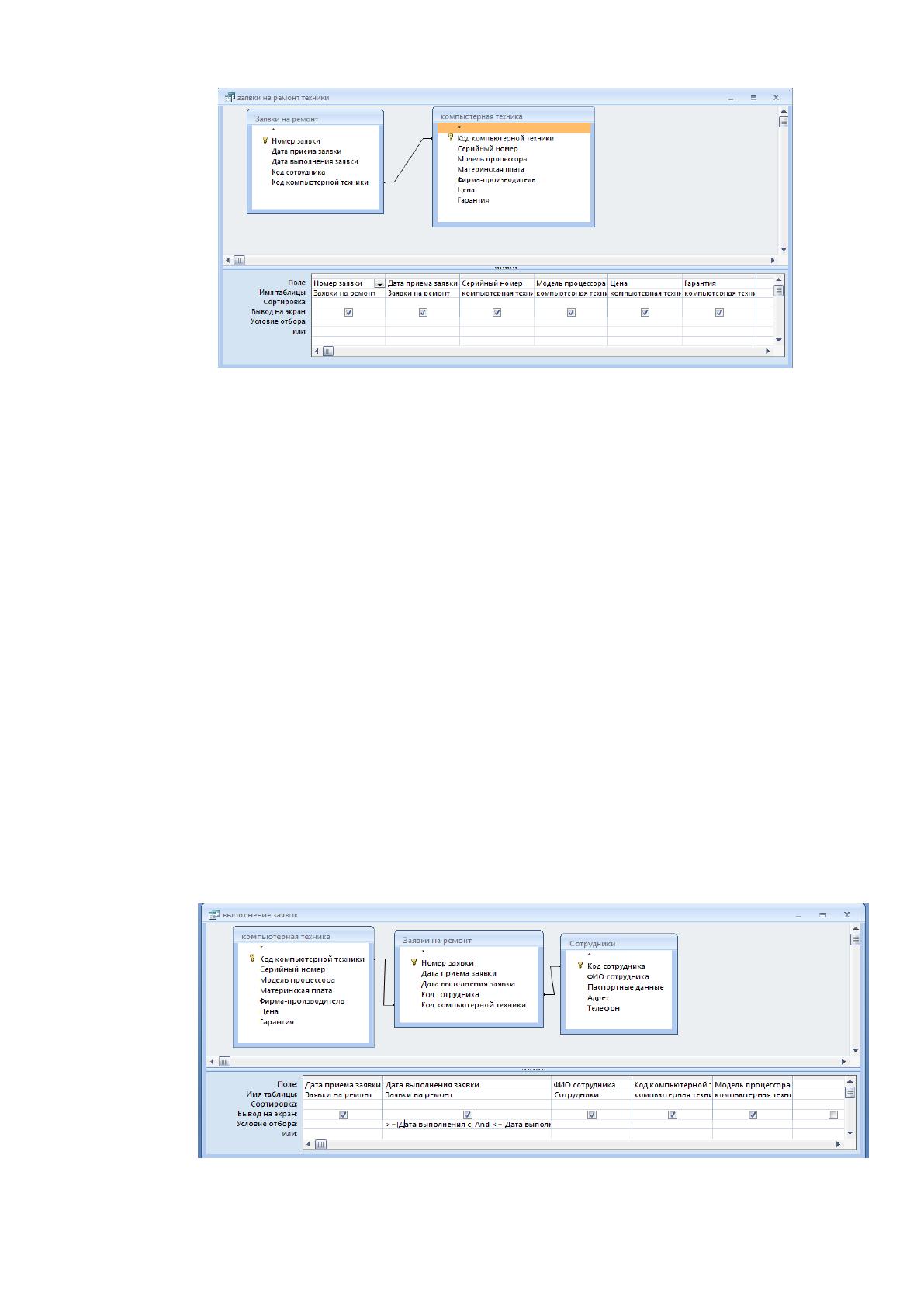
Созданный запрос о заявках на ремонт в режиме конструктора представ-
лен на рис. 17.
47
Рис. 17. Создание запроса в режиме конструкторе
Запрос в режиме SQL выглядит следующим образом:
SELECT [Заявки на ремонт].[Номер заявки], [Заявки на ремонт].[Дата
приема заявки], [компьютерная техника].[Серийный номер], [компьютерная
техника].[Модель процессора], [компьютерная техника].Цена, [компьютерная
техника].Гарантия
FROM [компьютерная техника] INNER JOIN [Заявки на ремонт] ON
[компьютерная техника].[Код компьютерной техники] = [Заявки на ре-
монт].[Код компьютерной техники];
По данному запросу был создан отчет, отражающий сведения о заявках
на ремонт компьютеров (приложение 1).
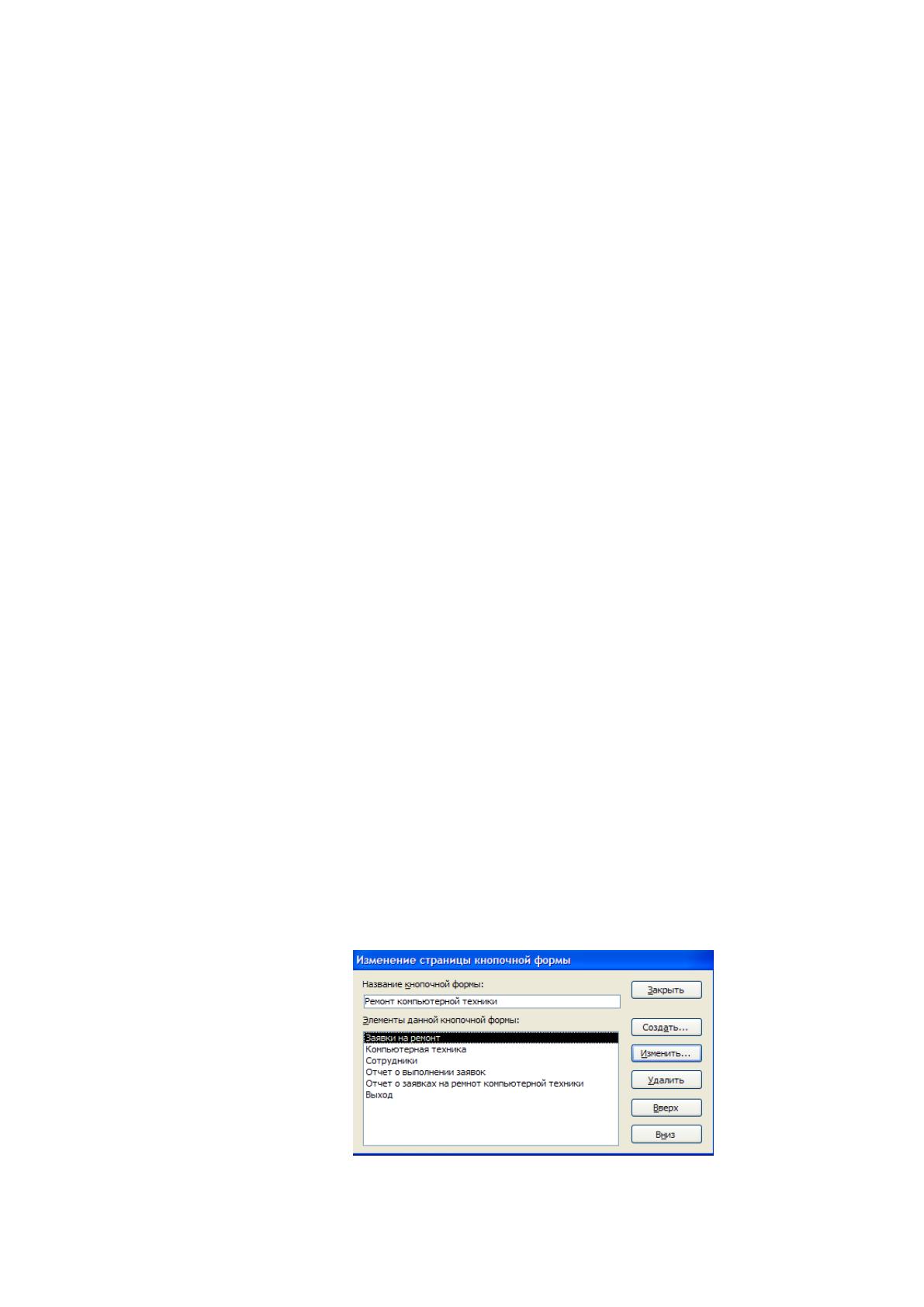
Аналогичным образом был создан запрос о выполнении заявок на ремонт
ПК. Создание запроса в режиме конструктора представлен на рис. 18.
Рис.18. Создание запроса в режиме конструктора

48
Созданный запрос в режиме SQL:
SELECT [Заявки на ремонт].[Дата приема заявки], [Заявки на ре-
монт].[Дата выполнения заявки], Сотрудники.[ФИО сотрудника], [компьютер-
ная техника].[Код компьютерной техники], [компьютерная техника].[Модель
процессора]
FROM Сотрудники INNER JOIN ([компьютерная техника] INNER JOIN
[Заявки на ремонт] ON [компьютерная техника].[Код компьютерной техники] =
[Заявки на ремонт].[Код компьютерной техники]) ON Сотрудники.[Код сотруд-
ника] = [Заявки на ремонт].[Код сотрудника]
WHERE ((([Заявки на ремонт].[Дата выполнения заявки])>=[Дата выпол-
нения с] And ([Заявки на ремонт].[Дата выполнения заявки])<=[Дата выполне-
ния по:]));
При выполнении запроса программа требует ввести начальную и конеч-
ную дату периода, на который следует получить информацию. По данному за-
просу также создан отчет (приложение 2).
После создания всех основных элементов необходимо создать главную
кнопочную форму, позволяющую работать с системой. Для создания, измене-
ния и удаления кнопочных форм служит диспетчер кнопочных форм.
Если база данных, в которую следует добавить кнопочную форму, еще не
создана, то можно воспользоваться мастером баз данных. Мастер автоматиче-
ски создает кнопочную форму, которая помогает перемещаться по базе.
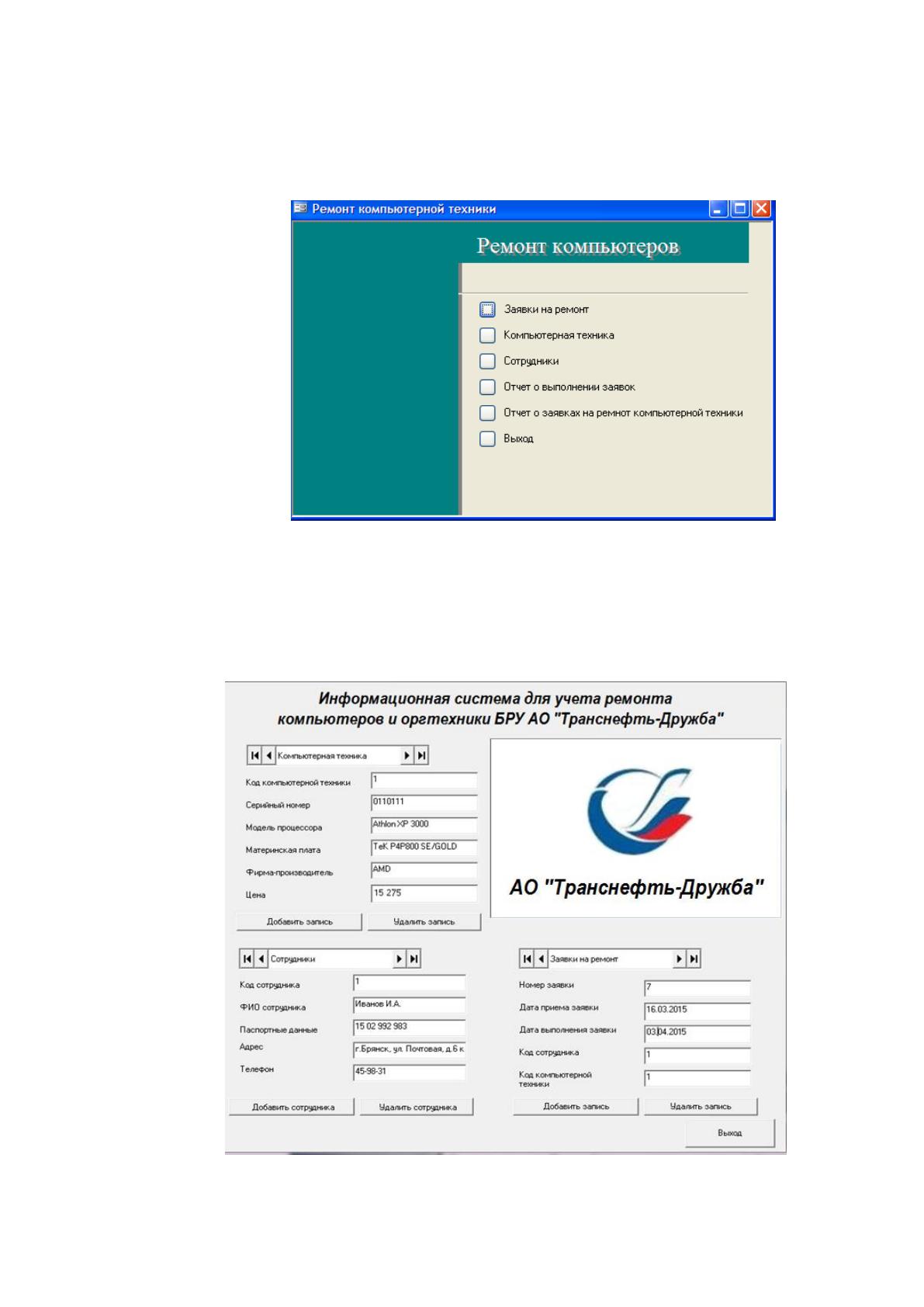
Для создание кнопочной формы необходимо выбрать меню Сервис /
Служебные / Диспетчер кнопочных форм (рис. 19).
Рис. 19. Создание кнопочной формы
49
В результате была создана главная кнопочная форма, позволяющая вво-
дить информацию в систему, формировать отчеты и завершать работу про-
граммы. Созданная форма представлена на рис. 20.
Рис. 20. Главная кнопочная форма
Также для удобства работы приложения была создана форма с использо-
ванием Visuаl Bаsiс, позволяющая вводить информацию в базу данных (рис. 21)
Рис. 21. Главная форма в Visuаl Bаsiс
50
На подобии разработанного Windоws-приложения было создано Wеb-
приложение. Оно было написано на языке PHP с использованием шаблонизато-
ра TWIG. Данный шаблонизатор занимается отделением логики приложения от
его дизайна. Получается, что логическая часть приложения занимается получе-
нием или форматированием данных, в то время как отображением занимается
шаблон. А для удобства обращения каждую часть разместили отдельно, сделав
код скрипта простым и понятным. Для обращения к данным в СУБД использу-
ется PHPMуAdmin. Связь созданных Wеb-форм с СУБД осуществляется по-
средством языка запросов MуSQL.
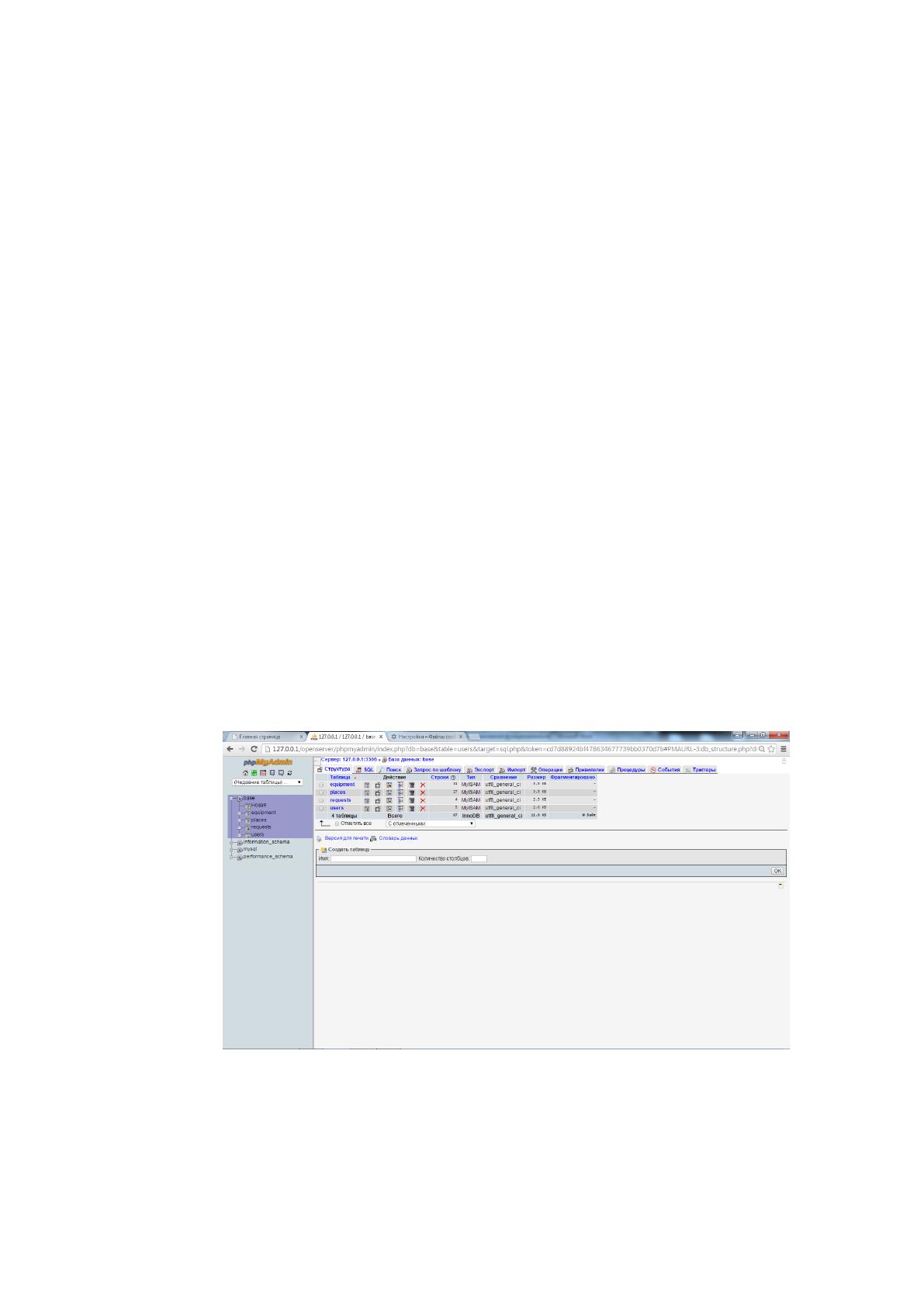
Рассмотрим структуру созданной БД (рис. 22). Она включает в себя 4
таблицы:
таблица сотрудников, которая необходима для регистрации пользова-
телей данной системы;
таблица имеющегося на предприятии оборудования (компьютеров и
оргтехники);
таблица отделов предприятия;
таблица запросов на ремонт той или иной техники.
Рис. 22. Структура созданной БД в PHPMуAdmin
51
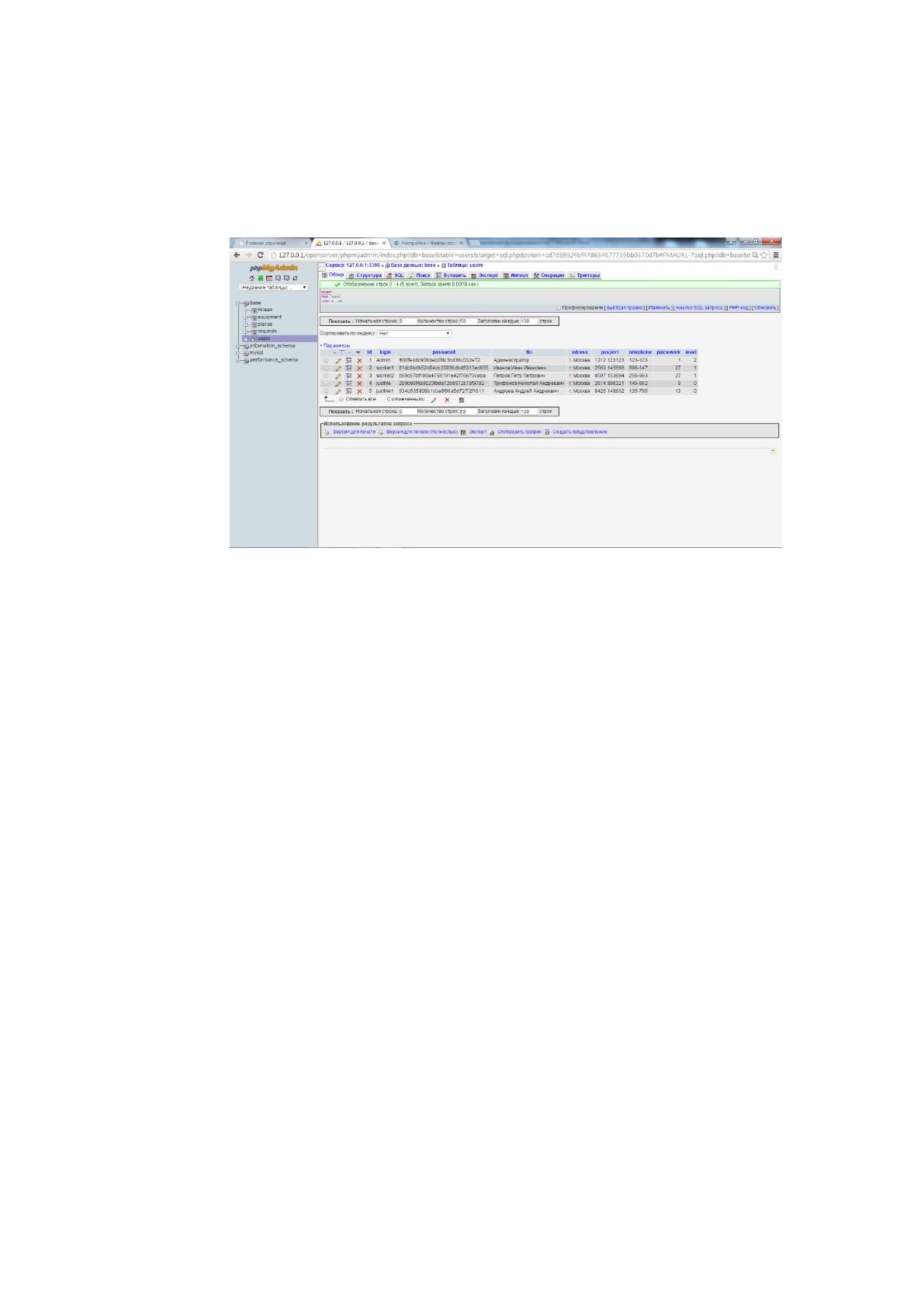
Рассмотрим структуру каждой из имеющихся в БД таблиц. Начнем с таб-
лицы сотрудников. Данная таблица включает следующие поля: уникальный
модификатор, логин, пароль, ФИО, адрес, паспортные данные, телефон, отдел и
уровень доступа (рис. 23).
Рис. 23. Структура таблицы «Пользователи»
Перейдем к таблице имеющего на предприятии оборудования. В нее вхо-
дят поля: уникальный модификатор, серийный номер, модель процессора (для
компьютерной техники), модель техники и название компании-изготовителя,
размер оперативной памяти (для компьютерной техники); тип и формат печати,
возможность цветной печати (для оргтехники); стоимость техники, тип устрой-
ства (1 – компьютер, 2 – факс, 3 – принтер, 4 – МФУ, 5 – плоттер, 6 - сканер) и
гарантийный срок (рис. 24).