66
№
п/п
Наименование
модуля
Функции модуля
8
Модуль
авторизации
Содержит глобальные процедуры и функции,
предопределенные процедуры, процедуры и функции,
которые выполняются при авторизации пользователя
9
Модуль создания
заявки
Содержит глобальные процедуры и функции,
предопределенные процедуры, процедуры и функции,
которые выполняются при создании заявки
10
Модуль
мониторинга
заявки
Содержит глобальные процедуры и функции,
предопределенные процедуры, процедуры и функции,
которые выполняются при формировании личного
кабинета пользователя
11
Модуль
редактирования
данных
Содержит глобальные процедуры и функции,
предопределенные процедуры, процедуры и функции,
которые выполняются при формировании личного
кабинета редактировании данных
12
Модуль
формирования
отчета
Содержит глобальные процедуры и функции,
предопределенные процедуры, процедуры и функции,
которые выполняются при формировании отчета
13
Модуль настроек
Содержит предопределенные процедуры и элементы
формы
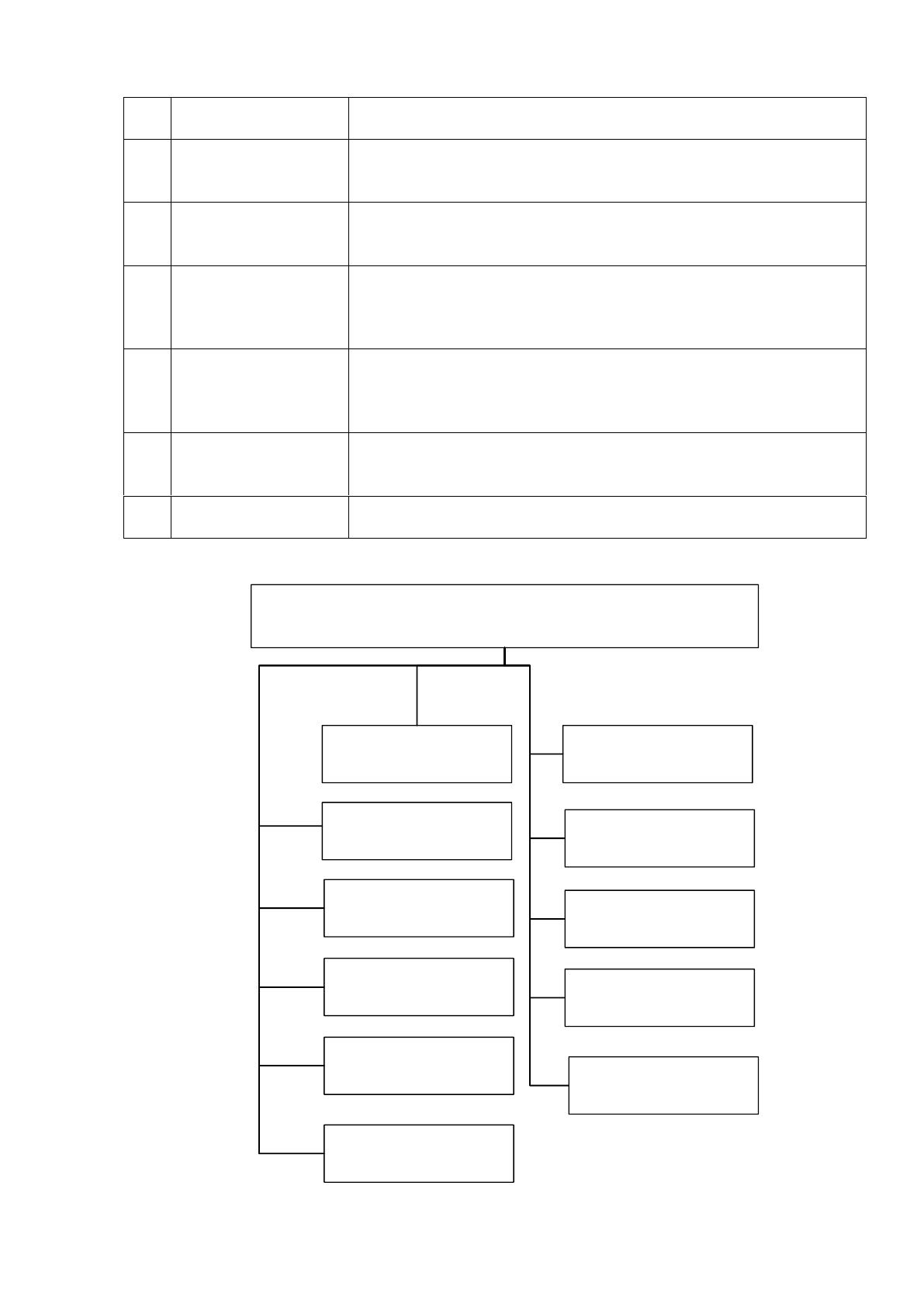
Дерево вызова программных модулей представлено на рисунке 19.
Главный модуль
Модуль справочника
«Сотрудник»
Модуль формирования
отчетов
Модуль справочника
«Статус»
Модуль авторизации
Модуль создания заявки
Модуль мониторинга
заявки
Модуль редактирования
данных
Модуль настроек
Модуль справочника
«Отдел»
Модуль справочника
«Объект»
Модуль справочника
«Вид проблемы»
Рисунок 19. Дерево вызова программных модулей
67
2.3.4. Описание программных модулей
В системе будут присутствовать следующие роли пользователей:
Администратор;
Специалист технической поддержки;
Оператор call-центра.
Роль пользователя определяется в процессе авторизации на сайте компании.
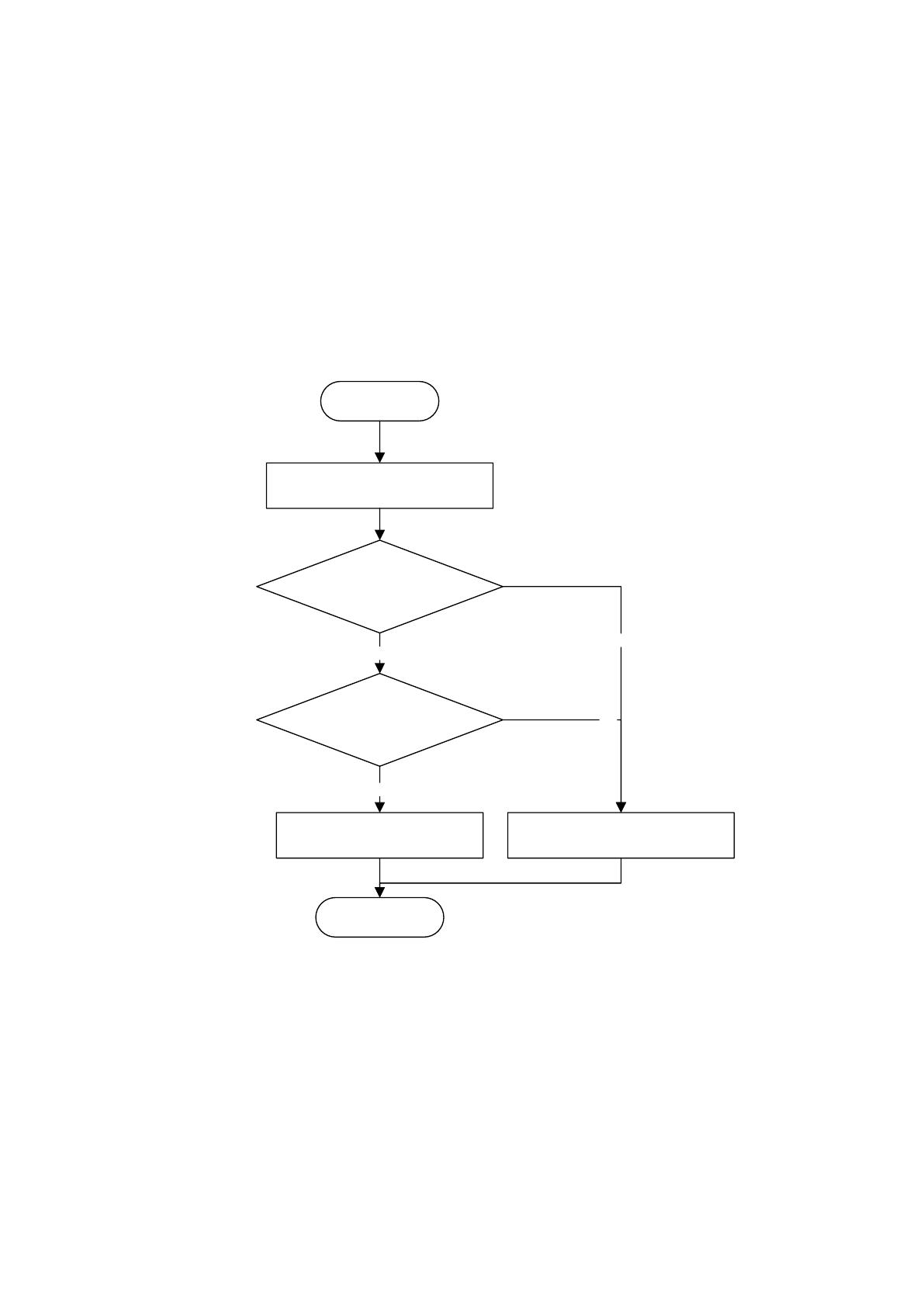
Алгоритм авторизации представлен на рисунке 20.
Начало
Ввод логина;
Ввод пароля
Логин ==
Логин.Пользователь
Пароль ==
Пароль.Пользователь
ДА
Загрузка страницы
«Личный кабинет»
ДА
Конец
«Введены неверные
данные»
НЕТ
НЕТ
Рисунок 20. Алгоритм авторизации
После успешного прохождения авторизации пользователя в системе, он
может осуществлять работу в системе. Рассмотрим процесс создания заявки для
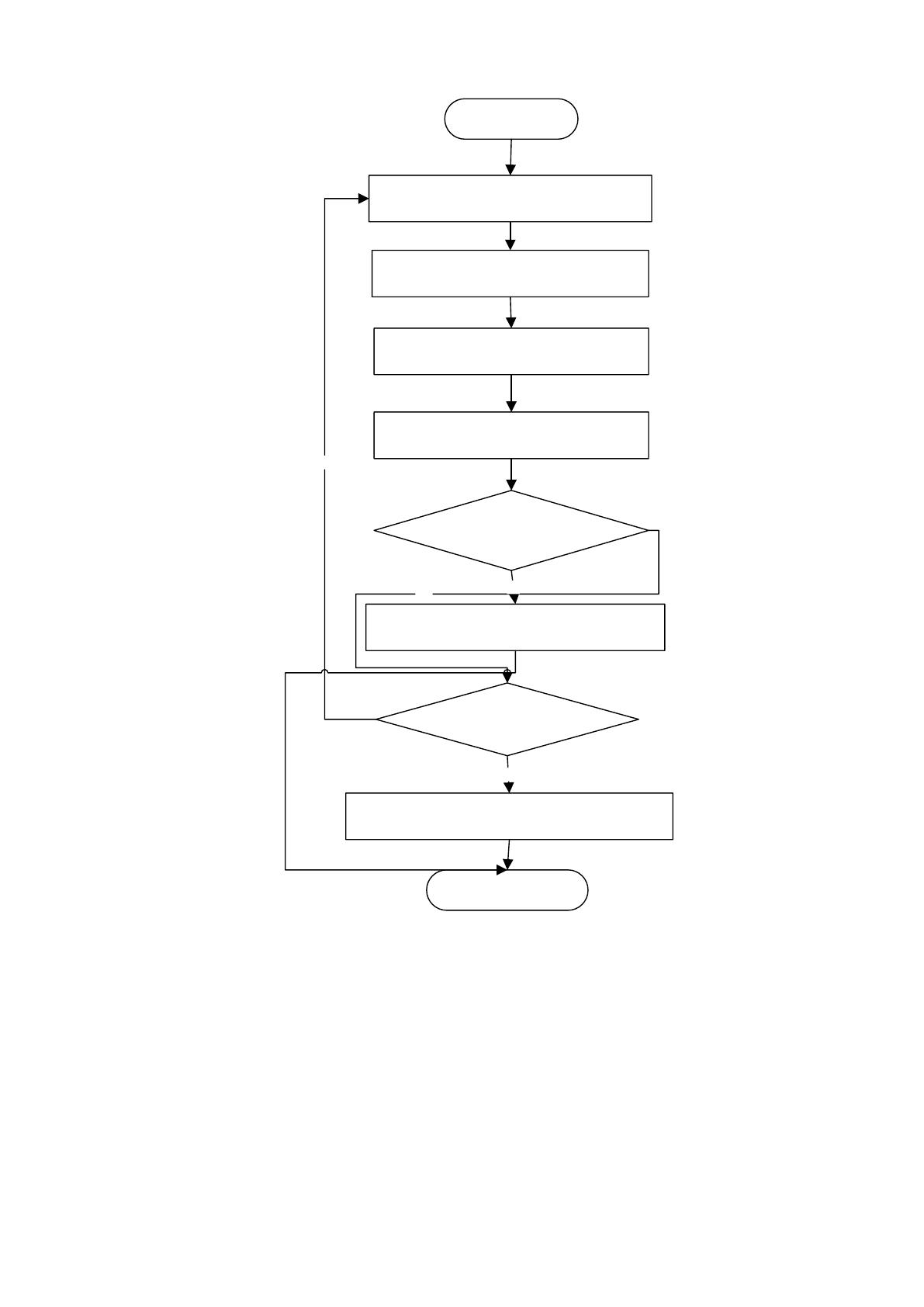
специалиста технической поддержки. Алгоритм создания заявки представлен на
рисунке 21.

68
Открытие формы создания
заявки
Выбор клиента
Выбор проблемы
Передача заявки в работу
Начало
Ввод описания проблемы
Конец
Нажата кнопка
«Отправить»
Нажата кнопка
«Закрыть»
Нет
Закрытие формы документа
Да
Да
НЕТ
Рисунок 21. Алгоритм создания заявки
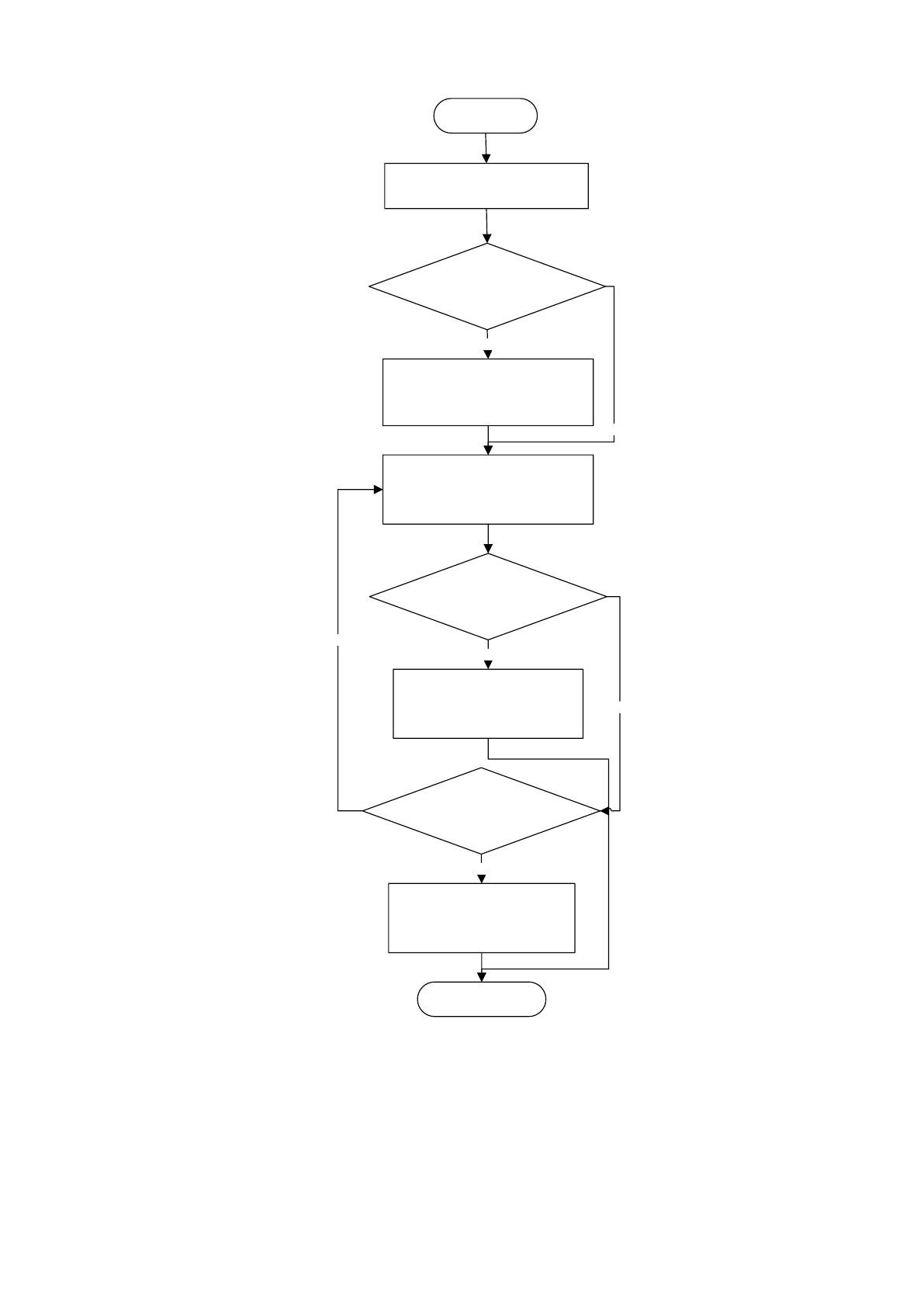
На рисунке 22 представлен алгоритм обработки заявки. Специалисты
технической поддержки просматривают поступившие заявки и в зависимости от
вида проблемы назначают специалистов. Затем в зависимости от этапа работы над
заявкой выставляется статус заявки.
69
Начало
Открытие вкладки
«Необработанные заявки»
Статус заявки := «Назначен
специалист»
Конец
Открытие вкладки «Заявки
в обработке»
Статус заявки:= В работе
Количество
необработанных заявок >
0
ДА
НЕТ
Заявка отправлена в
работу
ДА
Заявка закрыта
НЕТ
Статус заявки:= Закрыта
ДА
НЕТ
Рисунок 22. Алгоритм обработки заявки
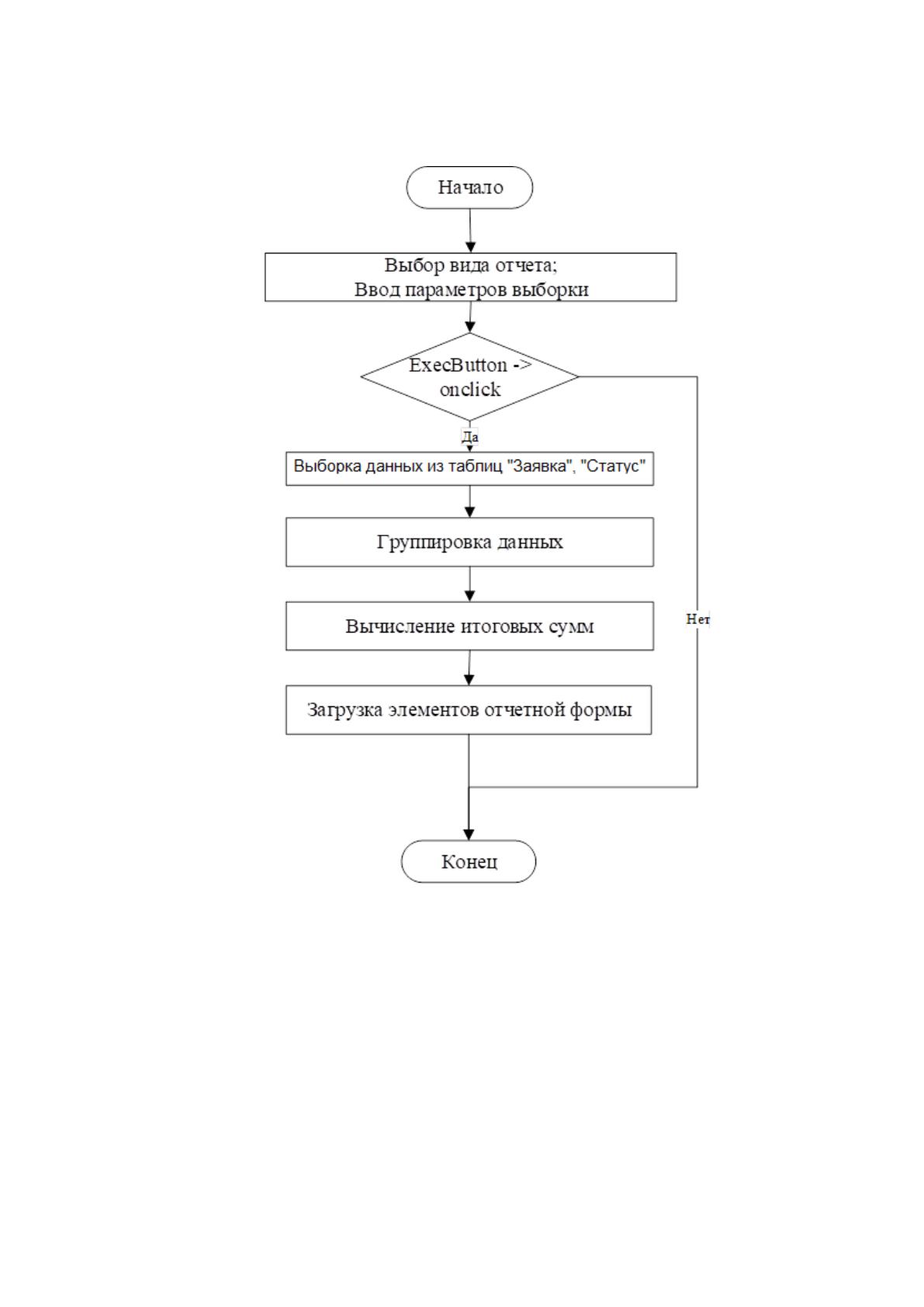
На рисунке 23 представлен алгоритм формирования отчетности. В конце
каждого месяца специалисты технического отдела формируют отчет по
проделанной работе. Отчет содержит данные о периоде и успешно закрытых
70
заявках. В конце отчета вычисляются итоговые значения по закрытым каждым
сотрудником заявкам.
Рисунок 23. Алгоритм формирования отчетности
2.4. Контрольный пример реализации проекта и его описание
Для разработки контрольного примера реализации проекта и его описания
необходимо:
1. Описать тестовые данные, которые необходимы для проверки
работоспособности основных функций проекта.
2. Описать процесс обработки тестовых данных.
71
3. Описать результаты обработки тестовых данных.
Реализация контрольного примера состоит из следующих этапов:
1. Ввод тестовых данных в справочники.
2. Результат формирования отчета.
При запуске приложения открывается форма авторизации, представленная
на рисунке 24.
HelpDesk
ОК Отмена
*******
user
Авторизация
Логин
Пароль
Рисунок 24. Форма авторизации
После успешной авторизации появляется окно приложения, представленное
на рисунке 25.
HelpDesk
Справочники Личный кабинет Заявки Отчеты
Рисунок 25. Главное окно программы
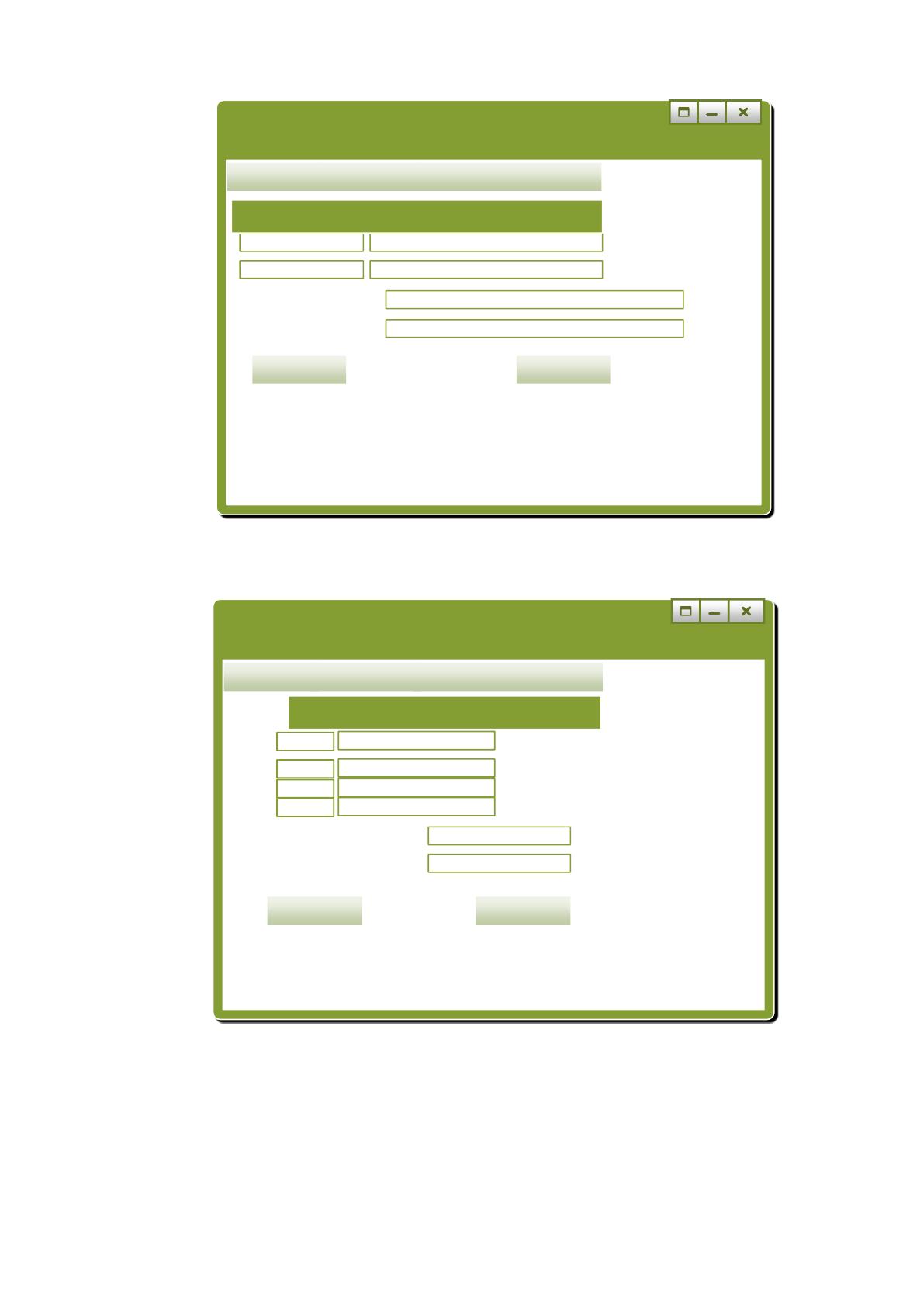
На рисунке 26 представлено заполнение справочника «Должность».

72
HelpDesk
Справочники Личный кабинет Заявки Отчеты
ОК Отмена
Специалист технической поддержки
002
Код Наименование
001 Оператор Call-центра
Код
Наименование
Справочник «Должность»
Рисунок 26. Форма справочника «Должность»
На рисунке 27 представлено заполнение справочника «Статус заявки».
HelpDesk
Справочники Личный кабинет Заявки Отчеты
ОК Отмена
Код
Наименование
1
Новая заявка
2
Назначен специалист
3
В работе
4
Закрыта
Справочник «Статус заявки»
Код
Наименование
Рисунок 27. Заполнение справочника «Статус заявки»
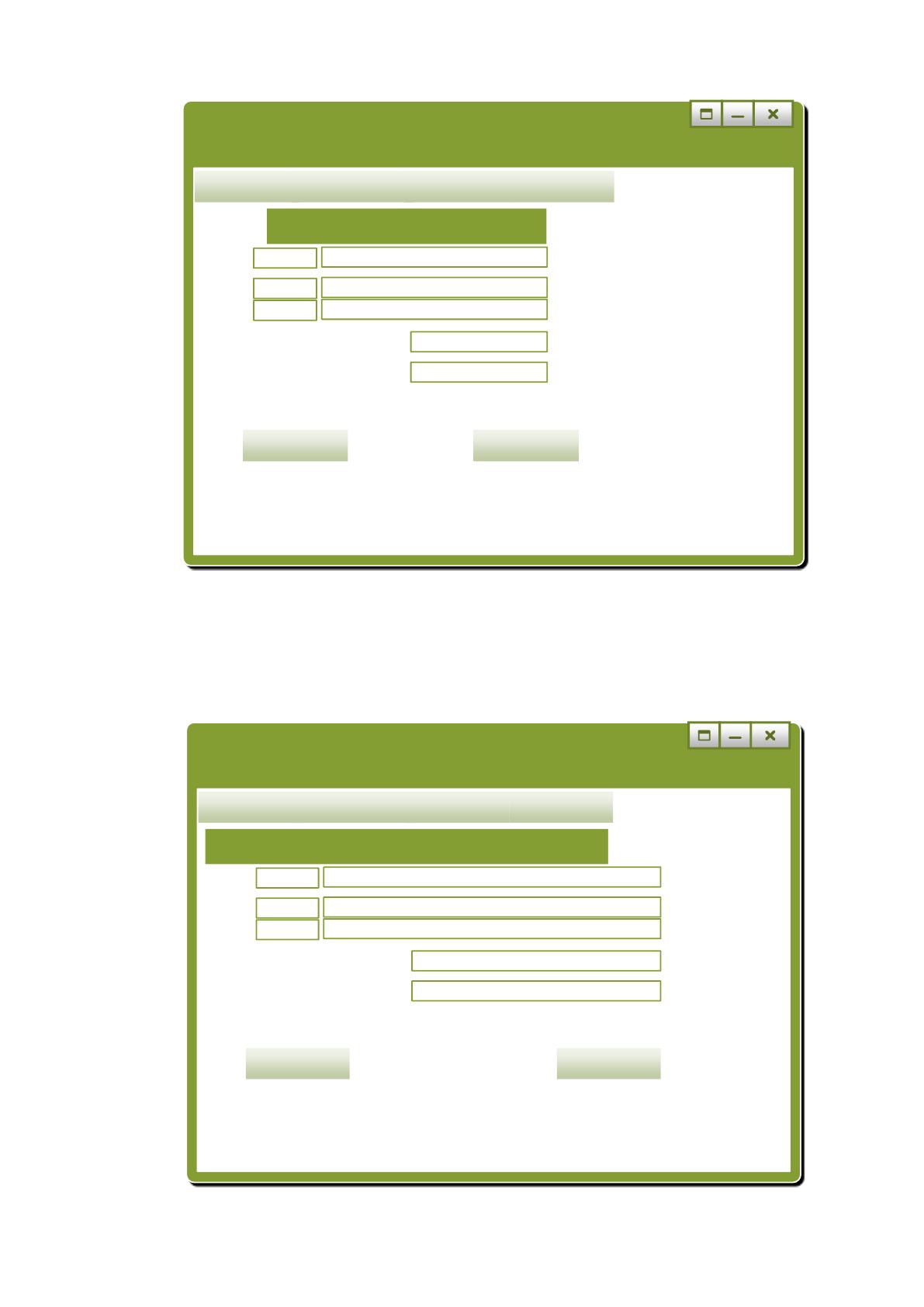
Поскольку клиентами организации являются юридические лица, необходимо
заполнить справочник «ОПФ». На рисунке 28 представлено заполнение
справочника «ОПФ».
73
HelpDesk
Справочники Личный кабинет Заявки Отчеты
ОК Отмена
Код
Наименование
1
ООО
2
ПАО
3
ИП
Справочник «ОПФ»
Код
Наименование
Рисунок 28. Заполнение справочника «ОПФ»
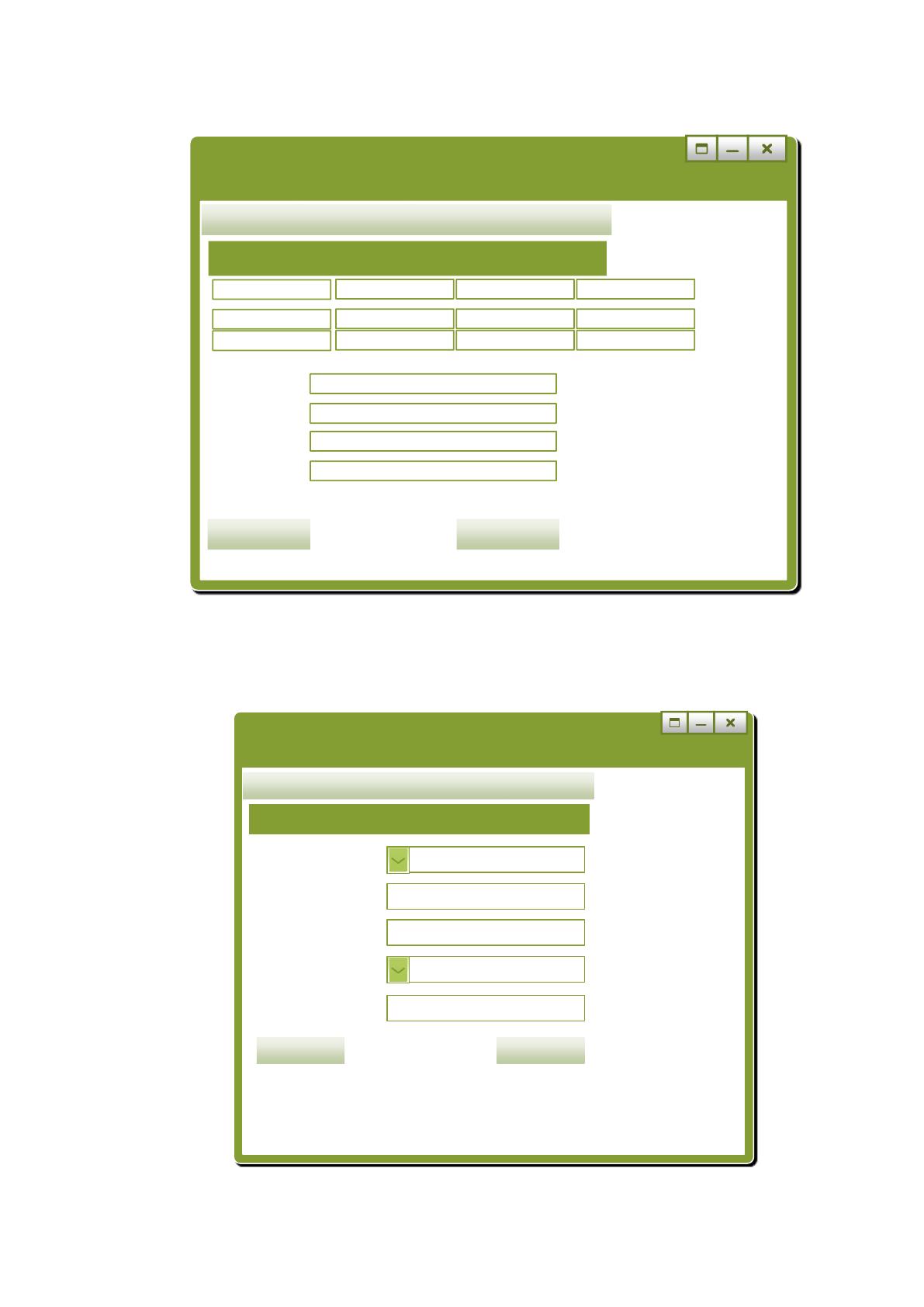
При создании заявки оператор call-центра выбирает вид проблемы, с которой
обращается клиент. На рисунке 29 представлено заполнение справочника «Вид
проблемы».
HelpDesk
Справочники Личный кабинет Заявки Отчеты
ОК Отмена
Код
Наименование
1
Нет соединения
2
Ошибка 651
3
«Подключитесь к сети»
Справочник «Вид проблемы»
Код
Наименование
Рисунок 29. Заполнение справочник «Вид проблемы»
74
На рисунке 30 представлен ввод данных в справочник «Сотрудник».
HelpDesk
Справочники Личный кабинет Заявки Отчеты
ОК Отмена
Фамилия
Лавров
Жуков
Дмитриева
Марина
Имя
Антон
Борис
Отчество
Иванович
Сергеевич
Телефон
86325123123
8632123124
Семеновна
8632123125
Справочник «Сотрудник»
Фамилия
Имя
Отчество
Телефон
Рисунок 30. Заполнение справочника «Сотрудник»
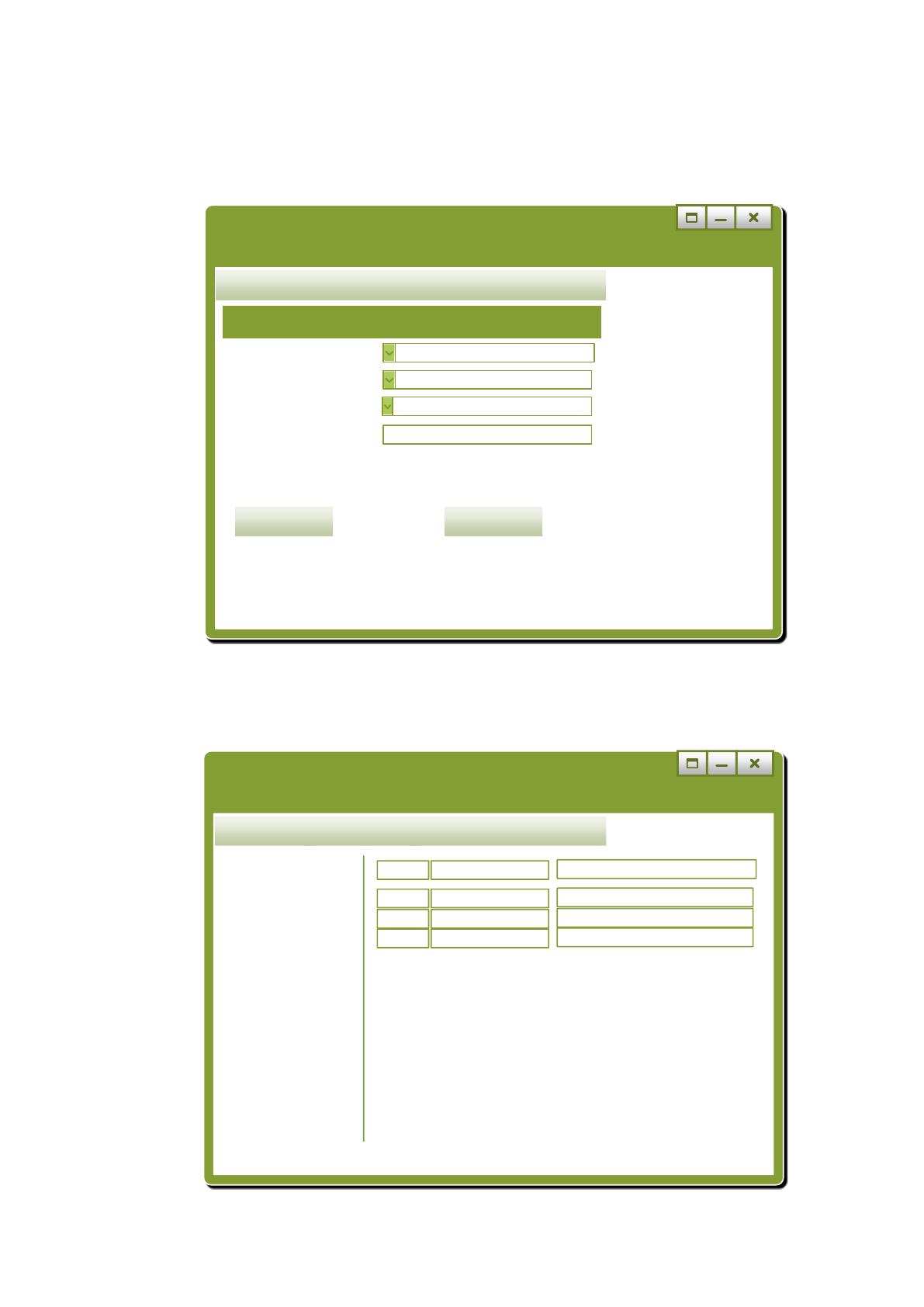
Также в системе должен присутствовать справочник клиентов для быстрого
ввода в форму заявки. На рисунке 31 представлено заполнение данных о клиенте.
HelpDesk
Справочники Личный кабинет Заявки Отчеты
ОК Отмена
Родео
Ломоносова 21
89080282020
ООО
6589201451
Справочник «Клиент»
Наименование
Адрес
Телефон
ОПФ
ИНН
Рисунок 31. Заполнение справочника «Клиент»
75
После того как все справочники заполнены, можно приступать к работу в
системе. Рассмотрим процесс создания заявки для технической поддержки. Форма
создания заявки представлена на рисунке 32.
HelpDesk
Справочники Личный кабинет Заявки Отчеты
ОК Отмена
Родео
Нет соединения
Новая
8632123125
Заявка 1
Клиент
Вид проблемы
Статус заявки
Телефон
Рисунок 32. Форма заполнения заявки
Когда заявка создана, она попадает в раздел «Новые заявки» личного
кабинета (рисунок 33).
HelpDesk
Справочники Личный кабинет Заявки Отчеты
Клиент
1 Родео
2 Бистро
3 Интимиссими
Вид проблемы
Нет соединения
Ошибка 651
«Подключитесь к сети»
Заявки
В работе
Новые
Рисунок 33. Раздел новых заявок