77
77
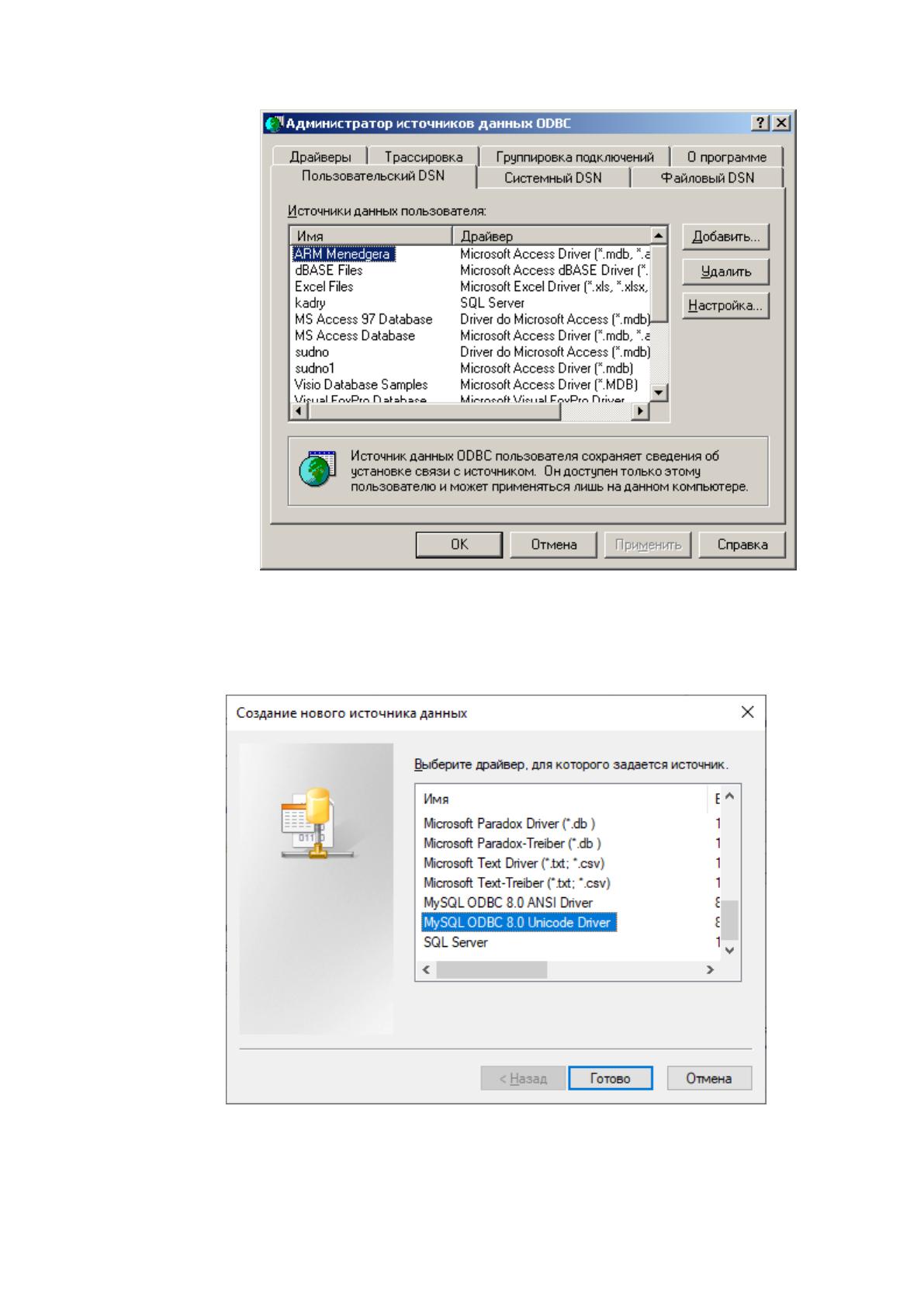
Рисунок 2.9 - Администратор источников данных ODBC
5. в открывшемся окне ( рис. 2.10.) выбираем «MySQL ODBC 8.0
Unicode driver «и нажимаем «Готово»
Рисунок 2.10 - Создание нового источника данных
78
78
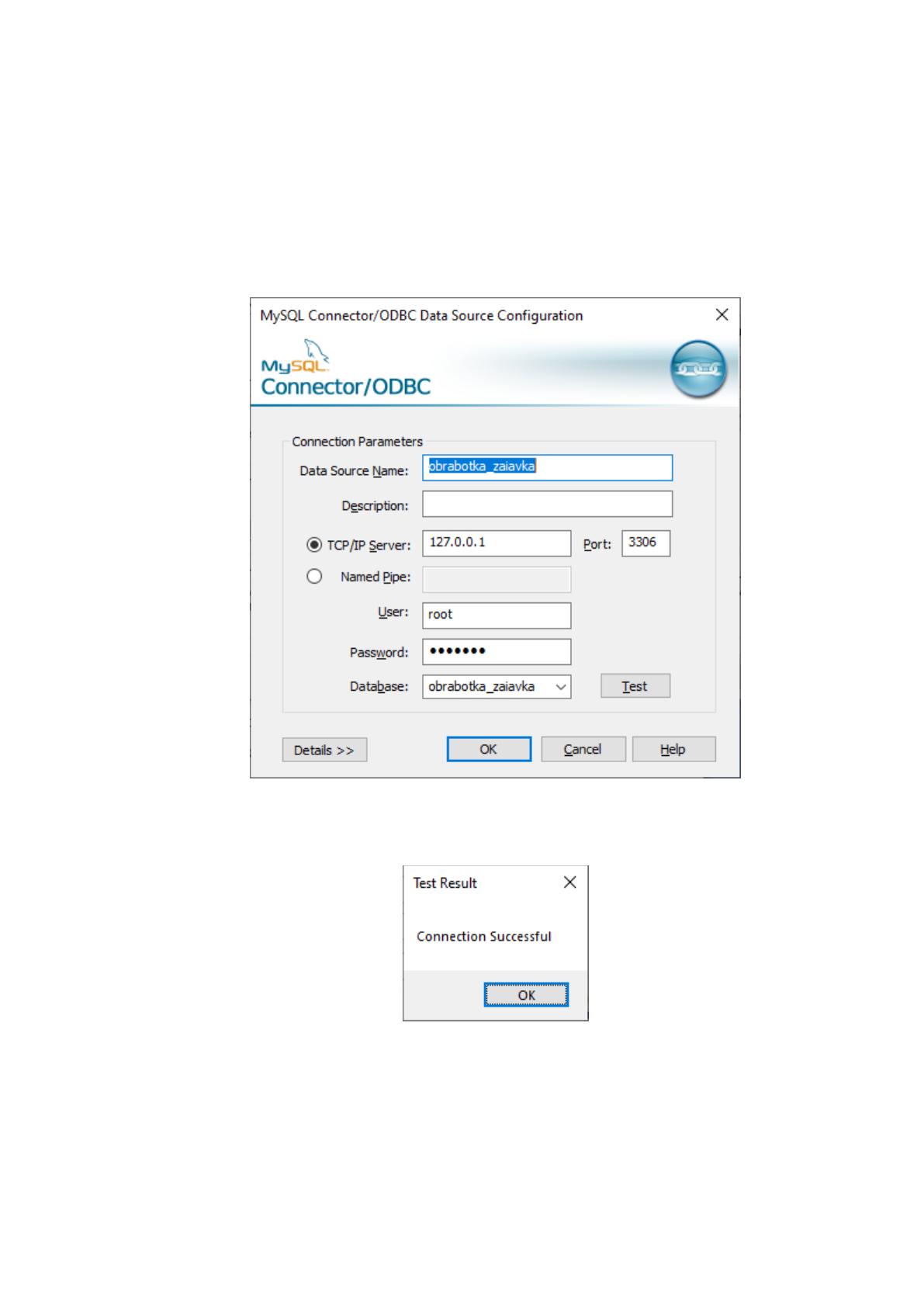
6. В открывшемся окошке( рис. 2.11.) в поле «Data Sourse Name»
вводим «obrabotka_zaiavka». Обязательно так. В поле TCP/IP Server вводим
ip-адрес сервера, на котором расположен сервер MySQL. В поле User вводим
имя пользователя. В поле Password – пароль. В поле Database выбираем
«obrabotka_zaiavka».
Рисунок 2.11 - Установка драйвера ODBC для MySQL
7. Нажимаем «Test». Откроется окно, показанное на рис. 2.12.
Рисунок 2.12 - Результат теста
8. Нажимаем «ОК».
ПК настроен для работы с программой.

79
79
Файл запуска программы может находиться в любом каталоге. В
каталоге с файлом запуска должна находиться папка «шаблоны» со всем
своим содержимым.
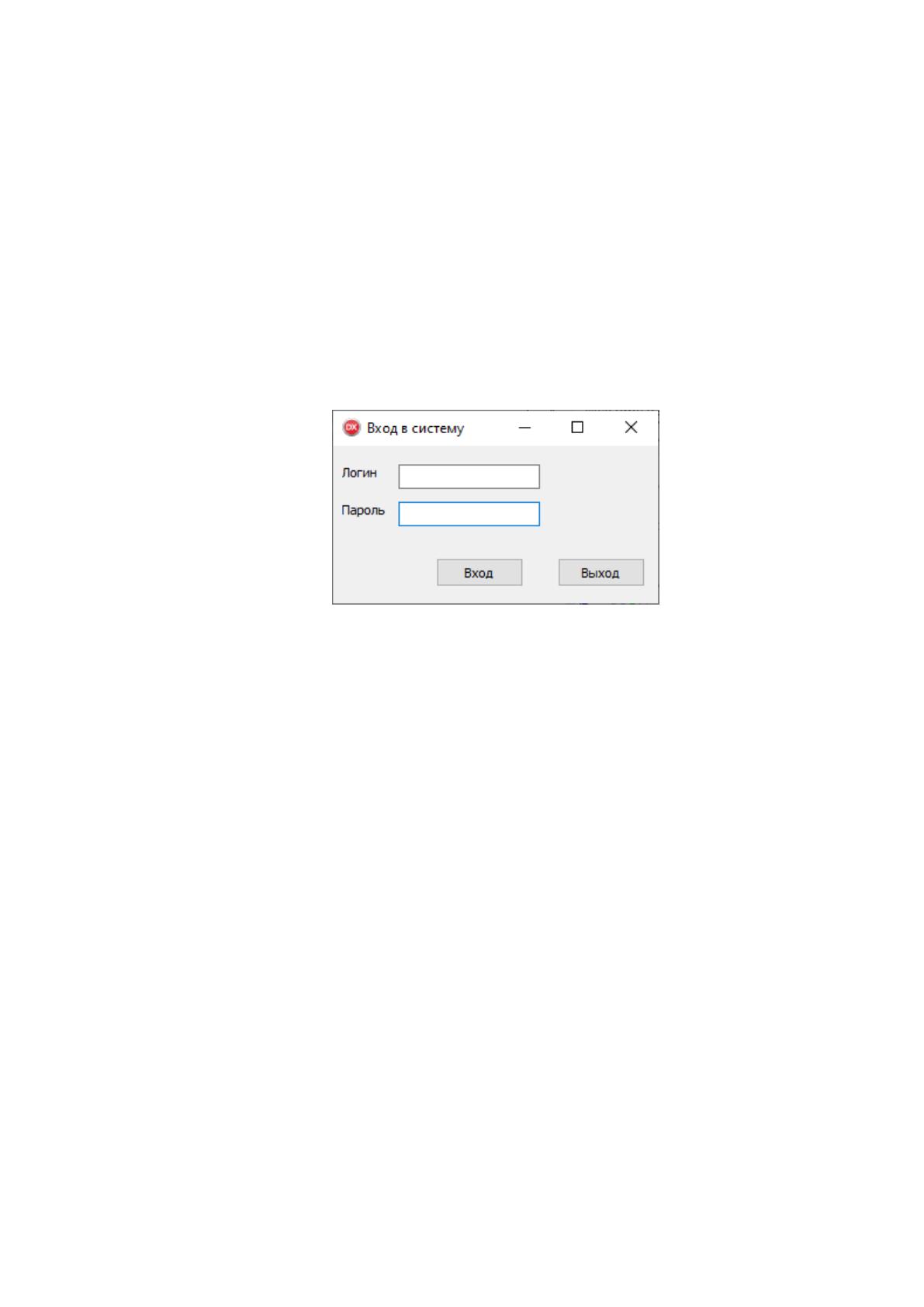
При запуске программы первым отображается окно идентификации
пользователя (рис. 2.13). В случае неверно введенных данных, появиться
сообщение «Неверно введены логин и/или пароль». Для входа в систему в
первый раз необходимо входить под данными администратора – логин
«admin» и пароль «admin».
Рисунок 2.13 - Окно входа в систему
После ввода имени пользователя и пароля открывается главное окно
программы. При этом программа запомнит пользователя, который вошел в
систему. В зависимости от того, какой уровень доступа у пользователя, будет
разный список меню программы. У администраторов доступ ко всем пунктам
меню. У менеджеров нет возможности заполнять справочники и возвращать
в работу закрытое обращение. У пользователей нет возможности заполнять
справочники, возвращать в работу закрытое обращение и просматривать
запросы.
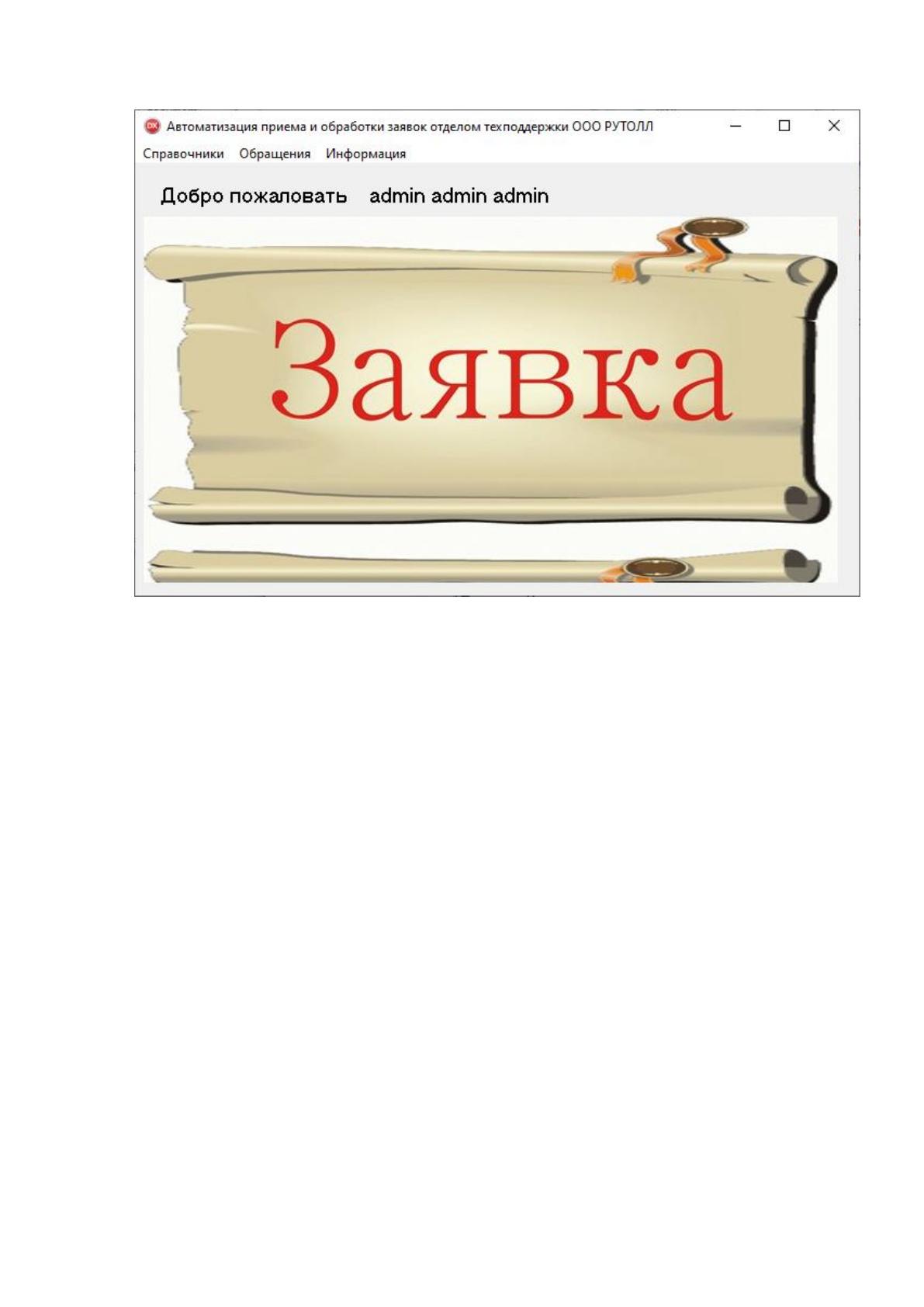
Из главного окна доступны все функции системы (рис. 2.14)
80
80
Рисунок 2.14 -. Главное окно программы
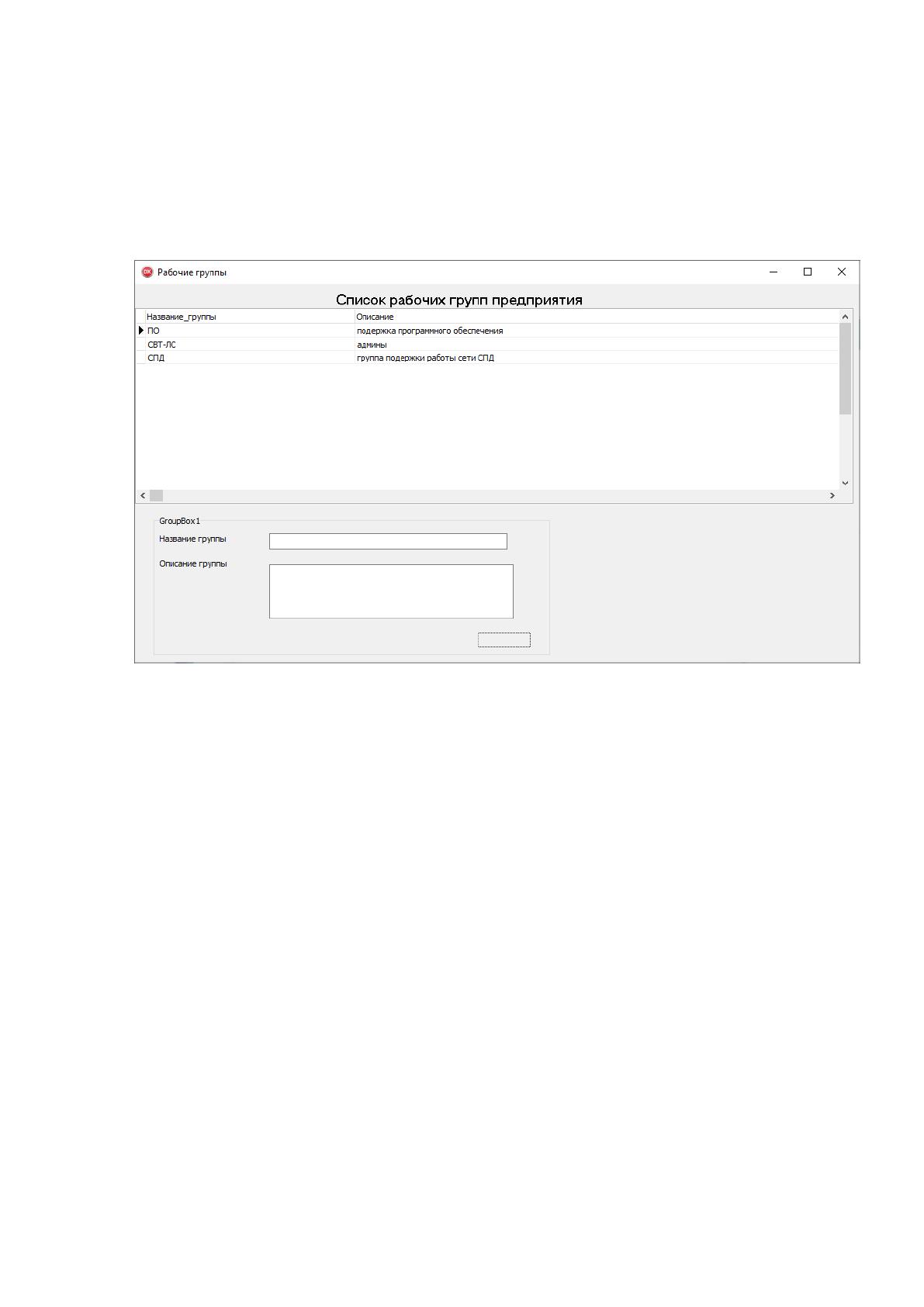
В первую очередь необходимо заполнить все справочники. Для
заполнения справочника рабочих групп предприятия необходимо выбрать
пункт меню «Справочники» - «Рабочие группы». Откроется окно. показанное
на рис.2.15. Для добавления новой группы необходимо ввести название
группы и описание группы. После этого необходимо нажать кнопку
«Добавить».
Перед вводом данных программа проверит вводимые данные на
правильность ввода. Если хоть в одном поле ввода данных будет пусто, то
никакие данные не будут введены. Если все данные введены верно, то
данные группы отобразятся в таблице. Для редактировании названия группы
и/или описания необходимо выделить группу и нажать кнопку
«Редактировать». Данные выбранной группы отобразятся в полях ввода, а
кнопки «Добавить» изменит свое название на «Обновить». После этого
81
81
можно изменить данные и нажать кнопку «обновить». Данные будут
изменены.
Для удаления группы из БД необходимо выделить группу в таблице и
нажать кнопку «Удалить». После этого выбранная группа будет удалена.
Рисунок 2.15 - Окно список рабочих групп предприятия
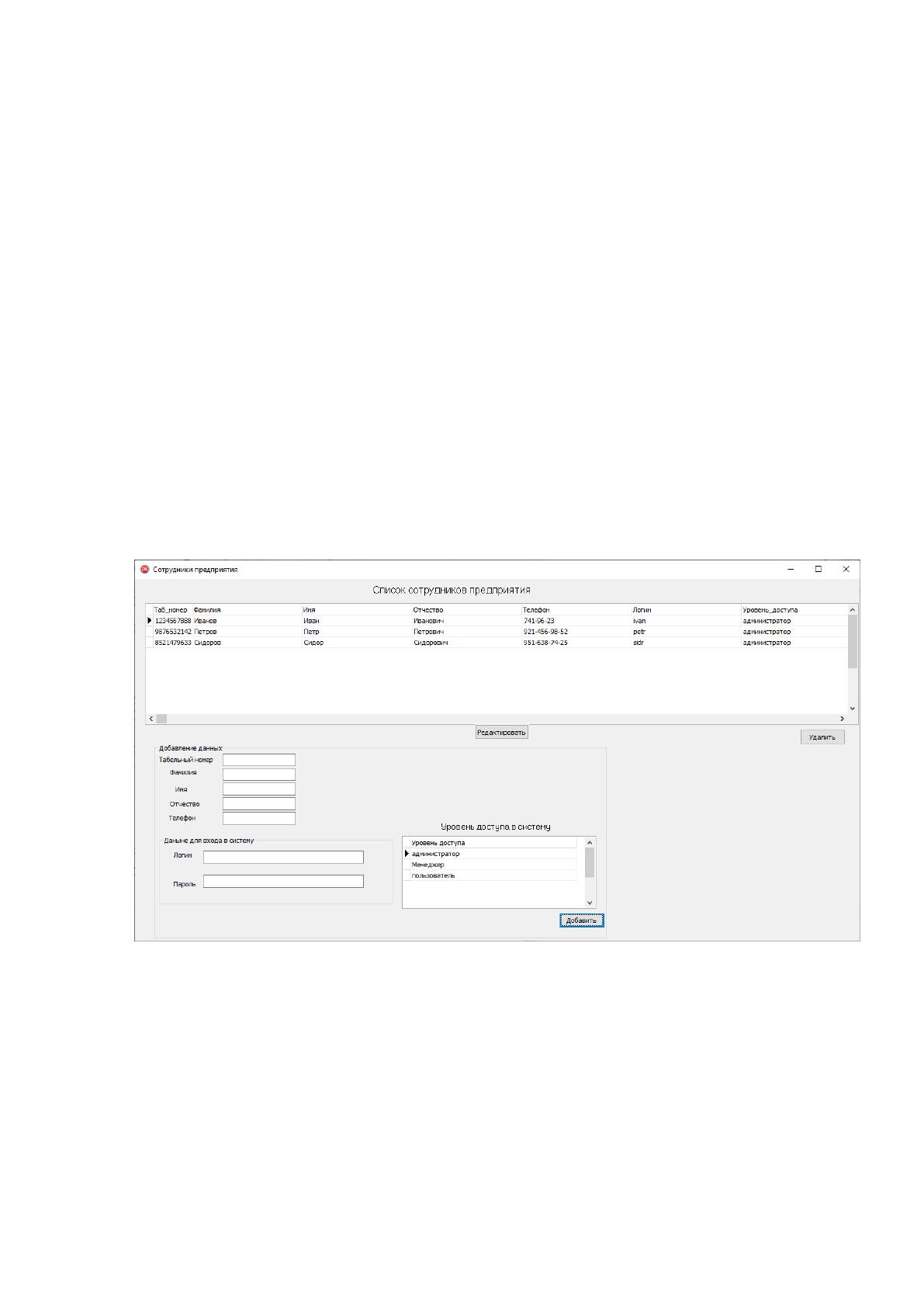
Для заполнения справочника сотрудников предприятия необходимо
выбрать пункт меню «Справочники» - «Сотрудники»-«Сотрудники».
Откроется окно. показанное на рис.2.16. Для внесения сотрудника в БД
необходимо ввести данные сотрудника – табельный номер, ФИО,
контактный телефон. Затем выбрать уровень доступа в программе. Далее
необходимо ввести данные для входа в программу – логин и пароль. И
нажать кнопку «Добавить».
Перед вводом данных программа проверит вводимые данные на
правильность ввода. Если хоть в одном поле ввода данных будет пусто, то
никакие данные не будут введены. Также программа проверит, чтобы
введенного табельного номера уже не было в БД. Также программа
82
82
проверит, не использует ли уже кто-нибудь логин, который был введен.
Длина пароля должна быть не менее 8 символов
Если все данные введены верно, то данные сотрудника отобразятся в
таблице.
Для удаления сотрудника из БД необходимо выделить его в таблице и
нажать кнопку «Удалить».
Для редактирования данных сотрудника необходимо нажать кнопку
«Редактировать». После этого данные сотрудника отобразятся в поле ввода
данных, где данные можно отредактировать, а кнопка «Добавить» изменит
название на «Обновить». Для ввода отредактированных данных необходимо
ввести заново пароль, выбрать уровень доступа в программе и нажать кнопку
«Обновить».
Рисунок 2.16 - Окно добавления данных сотрудника
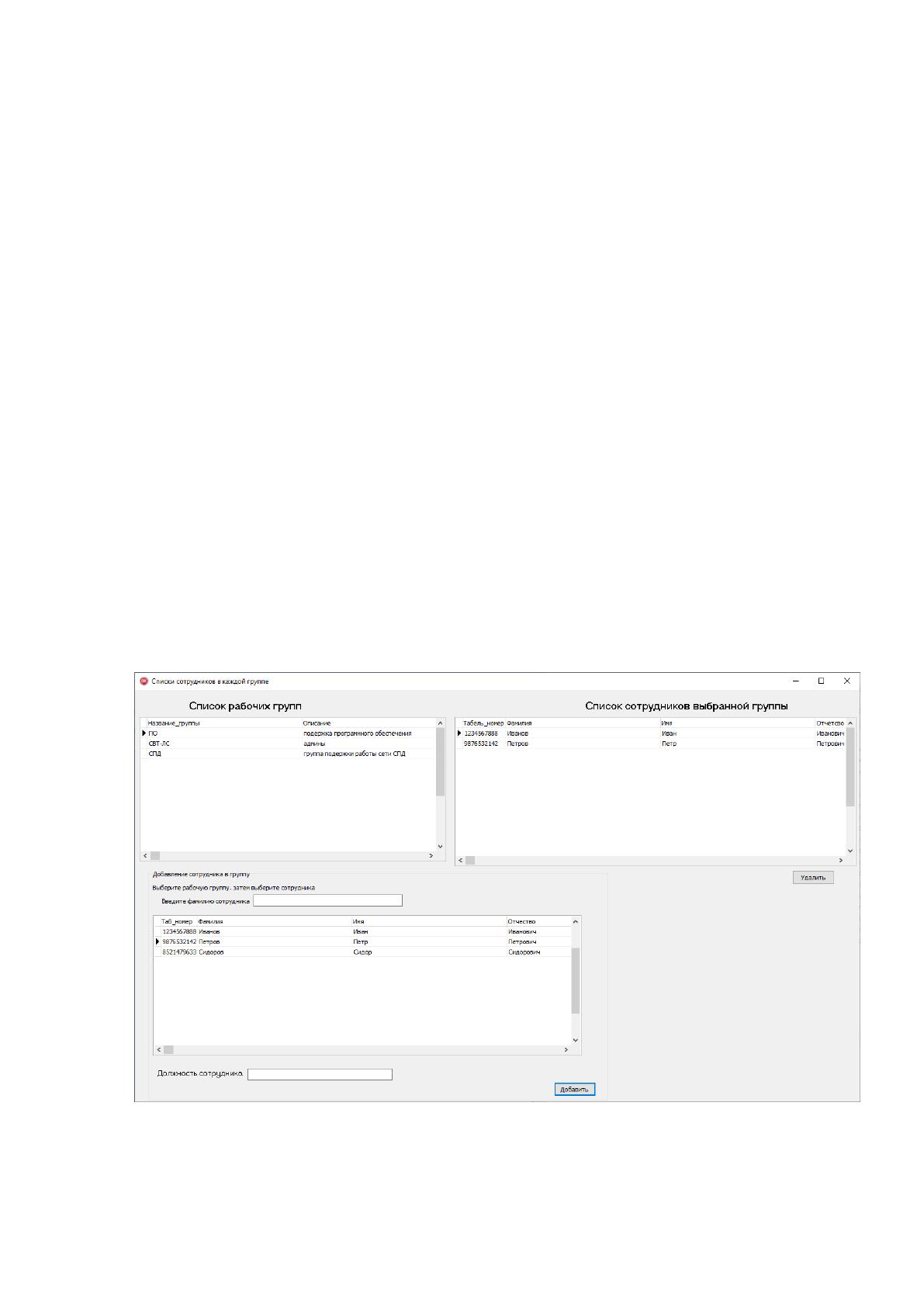
Для добавления сотрудника в рабочую группу необходимо выбрать
пункт меню «Справочники» - «Сотрудники»-«Назначить группу
сотруднику».
Откроется окно, показанное на рис. 2.17. В верхнем левом углу
отобразиться таблица со списком всех рабочих групп, что есть в БД. В

83
83
таблице справа будут отображаться данные сотрудников, которые есть в
данной группе. Для добавления сотрудника в указанную группу необходимо
выделить группу и выбрать сотрудника из таблицы, расположенной внизу.
Далее необходимо ввести должность сотрудника в выбранной группе и
нажать кнопку «Добавить». Для удобства поиска сотрудников есть
возможность выбора сотрудников по фамилии. При вводе начала фамилии в
списке отобразятся те сотрудники, у которых фамилия начинается с
введенных символов.
Перед вводом данных программа проверит вводимые данные на
правильность ввода. Если хоть в одном поле ввода данных будет пусто, то
никакие данные не будут введены. Если данные введены верно, то сотрудник
отобразится в списке.
Для удаления сотрудника из группы необходимо выделить группу,
затем выбрать сотрудников в таблице справа и нажать кнопку «Удалить».
Сотрудник будет удален из выбранной группы.
Рисунок 2.17 - Окно назначения группы сотруднику
84
84
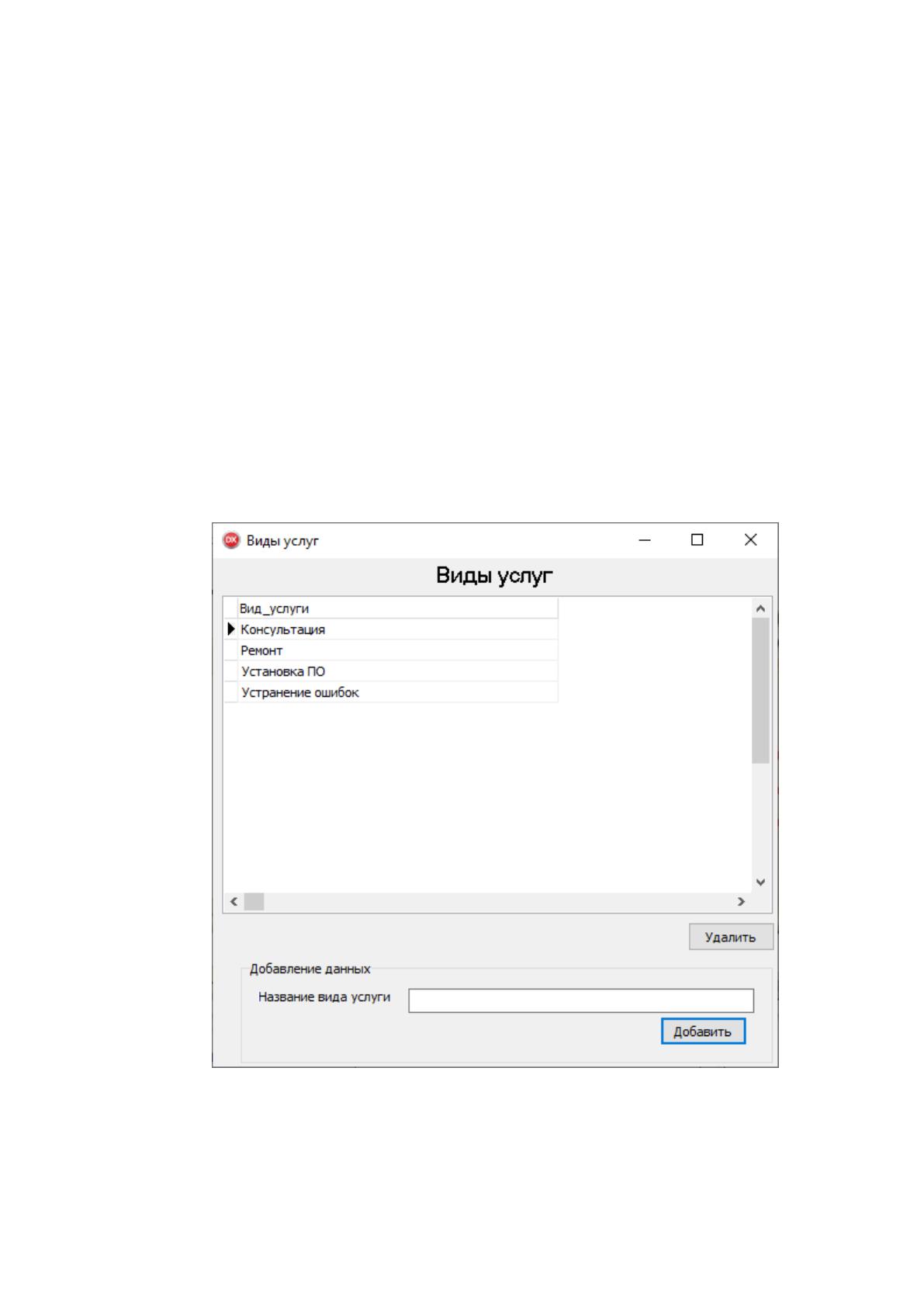
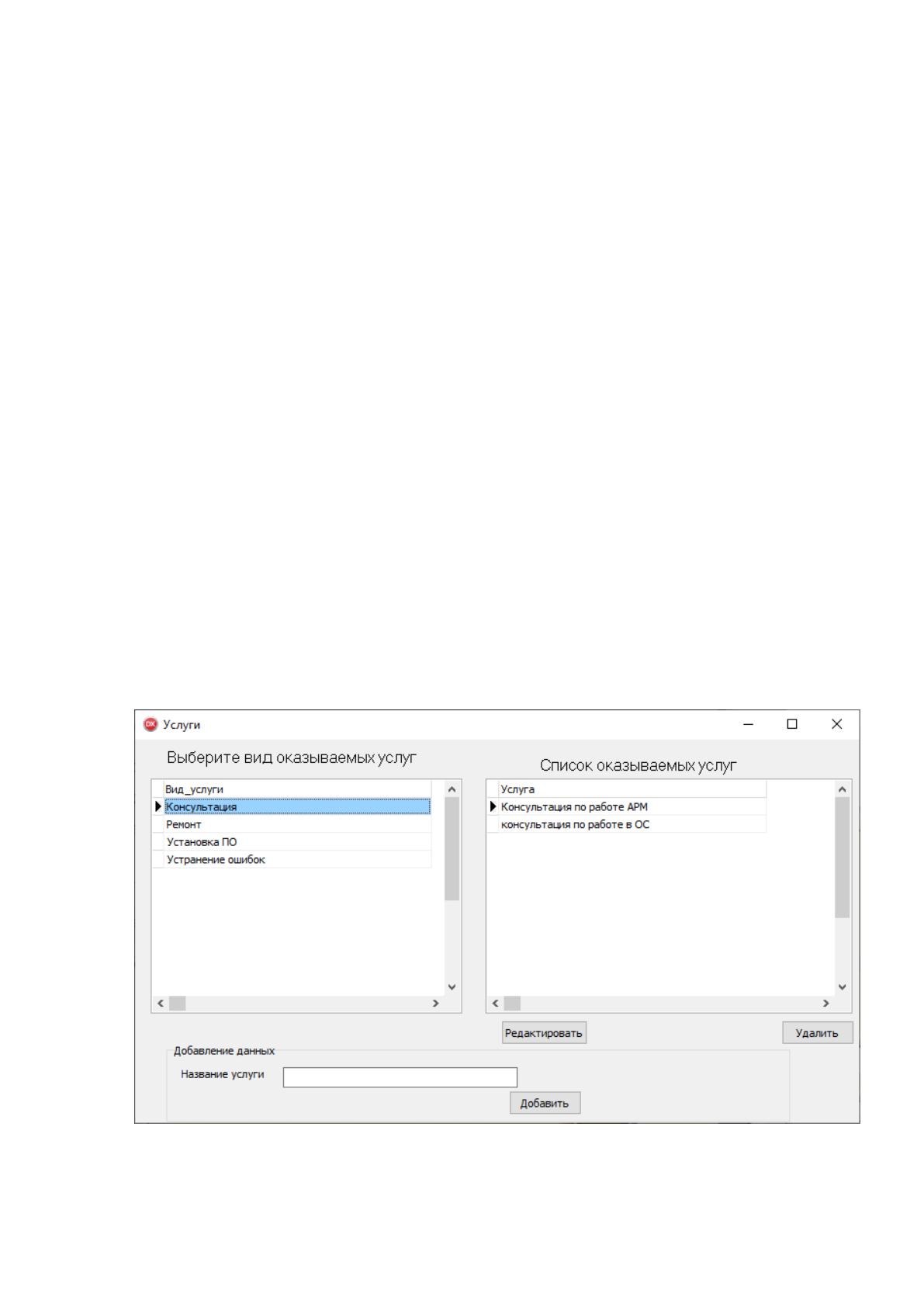
Для заполнения справочника вида услуг необходимо выбрать пункт
меню «Справочники»-«Услуги »-«Виды услуг». Откроется окно, показанное
на рис. 2.18.
Для внесения вида услуги в БД необходимо ввести название вида и
нажать кнопку «Добавить».
Перед вводом данных программа проверит вводимые данные на
правильность ввода. Если хоть в одном поле ввода данных будет пусто, то
никакие данные не будут введены. Если все данные введены верно, то
данные вида комплектующих отобразятся в таблице.
Для удаления вида услуги из БД необходимо выделить вид в таблице и
нажать кнопку «Удалить».
Рисунок - 2.18. Окно добавления вида услуг
85
85
Для заполнения справочника услуг необходимо выбрать пункт меню
«Справочники»-«Услуги »-«Услуги». Откроется окно, показанное на рис.
2.19.
Для внесения услуги в БД необходимо выбрать вид услуги. Затем надо
ввести название услуги и цену. И нажать кнопку «Добавить».
Перед вводом данных программа проверит вводимые данные на
правильность ввода. Если хоть в одном поле ввода данных будет пусто, то
никакие данные не будут введены. Если все данные введены верно, то
данные комплектующего отобразятся в таблице.
Для удаления услуги из БД необходимо выделить его в таблице и
нажать кнопку «Удалить».
Для редактирования данных услуги необходимо нажать кнопку
«Редактировать». После этого данные услуги отобразятся в поле ввода
данных, где данные можно отредактировать, а кнопка «Добавить» изменит
название на «Обновить». Для ввода отредактированных данных необходимо
нажать кнопку «Обновить».
Рисунок 2.19 - Окно добавления услуги
86
86
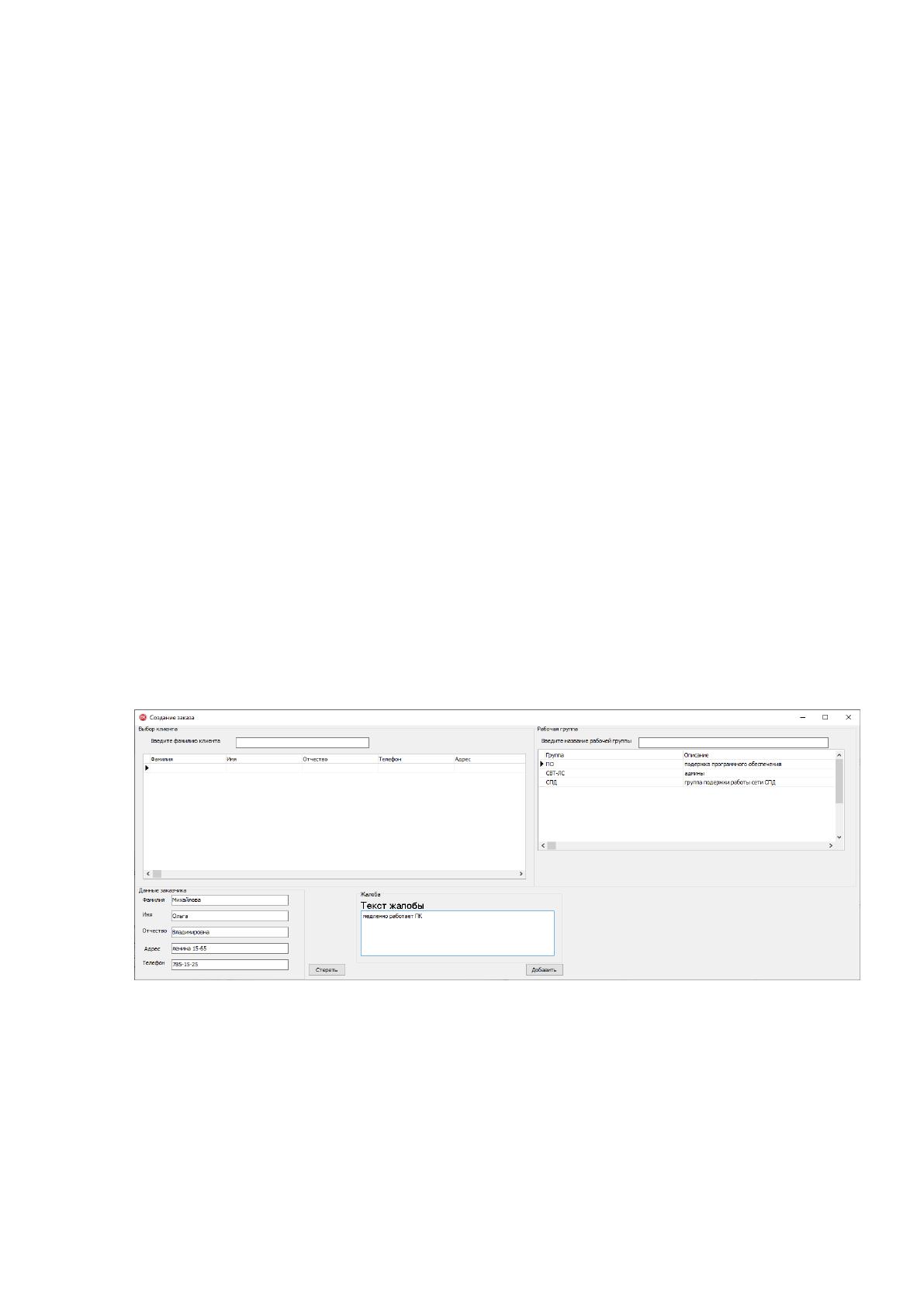
После заполнения справочников можно приступать к оформлению
обращений пользователей. Для этого выбираем пункт меню «Обращение»-
«Создать обращение».
Необходимо ввести данные клиента. Если клиент уже есть в БД, то
нужно выбрать его в списке клиентов. Если клиентов много, то можно найти
клиента через строку поиска. Необходимо ввести начало фамилии клиента, и
в списке клиентов останутся только те клиенты, фамилия которых
начинается в введенных символов. После нажатия левой клавишей мыши на
нужном клиенте, данные клиента внесутся в поля ввода. Если был выбран
неправильный клиент, то необходимо нажать кнопку «Стереть». Данные
сотрудника будут удалены из полей ввода
Если клиента нет в БД, то необходимо вручную внести его данные в
поля ввода. После этого необходимо заполнить поле жалобы. По тексту
жалобы диспетчер определяет в какую группу необходимо направить
обращение и выбирает эту группу в списке рабочих групп. Далее необходимо
нажать кнопку «добавить»(рис. 2.20).
Рис. 2.20 – Создание обращения
После этого обращение будет направленно в выбранную группу, а в
протокол обращения внесется информация о том кто создал обращение и в
какую группу его направил.