87
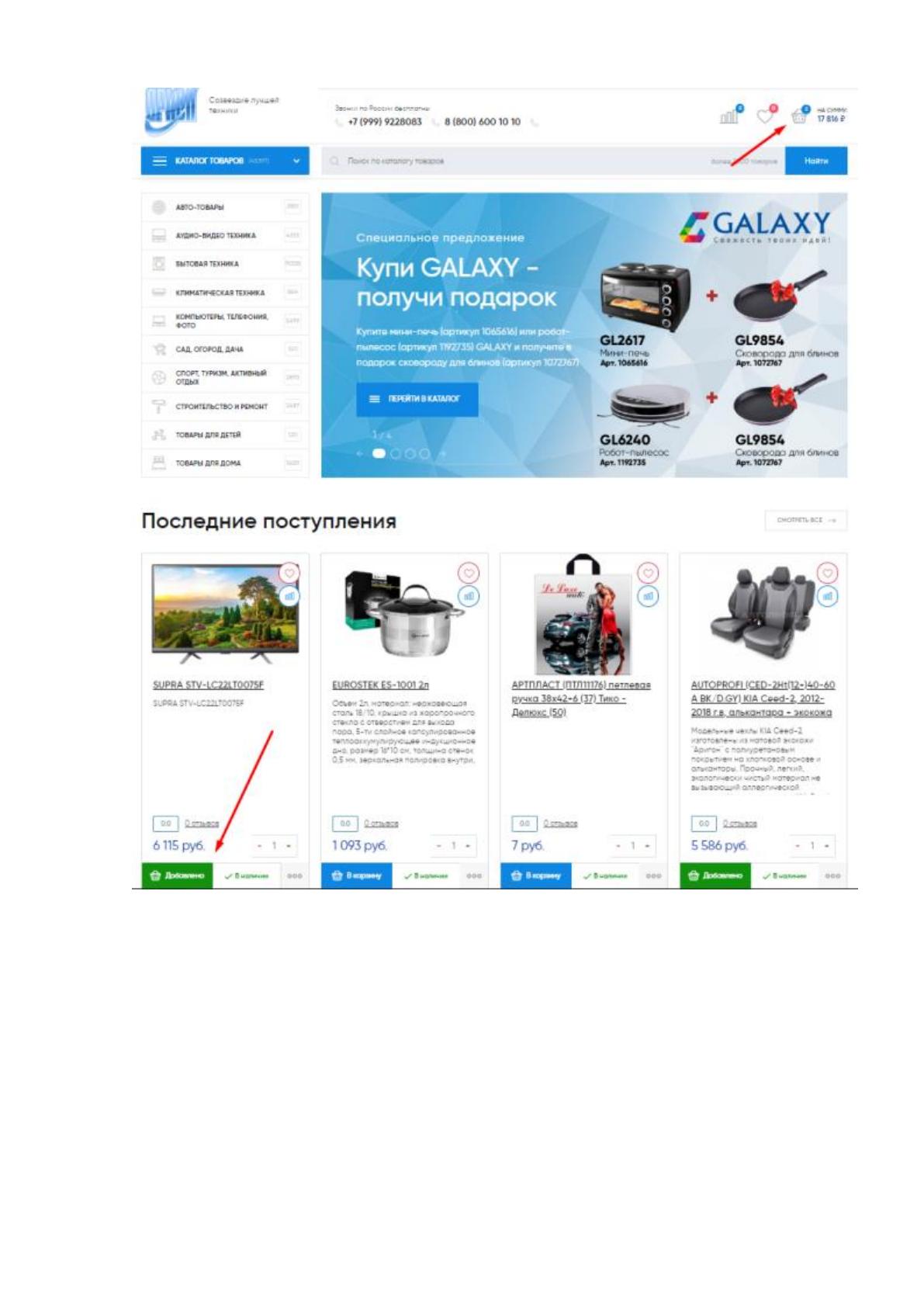
Рис. 23. Пример добавленого товара
Так как для примера нам хвать и двух товаров, я выполняю переход в
раздел корзины, для этого достаточно кликнуть по иконке корзины в шапке
сайта. В коризне мы можем увидеть список выбранного товара, удалить какую
либо из позиций если она нам по итогу не нужна, а так же именить количество
приобритаемого товара. Во избежания неурядиц и конфликтов, был настроин
функционал не позволяющий ввести число товара превыщающий его
количество на складе. Поэтому, если вы попытаетесь увеличить количество
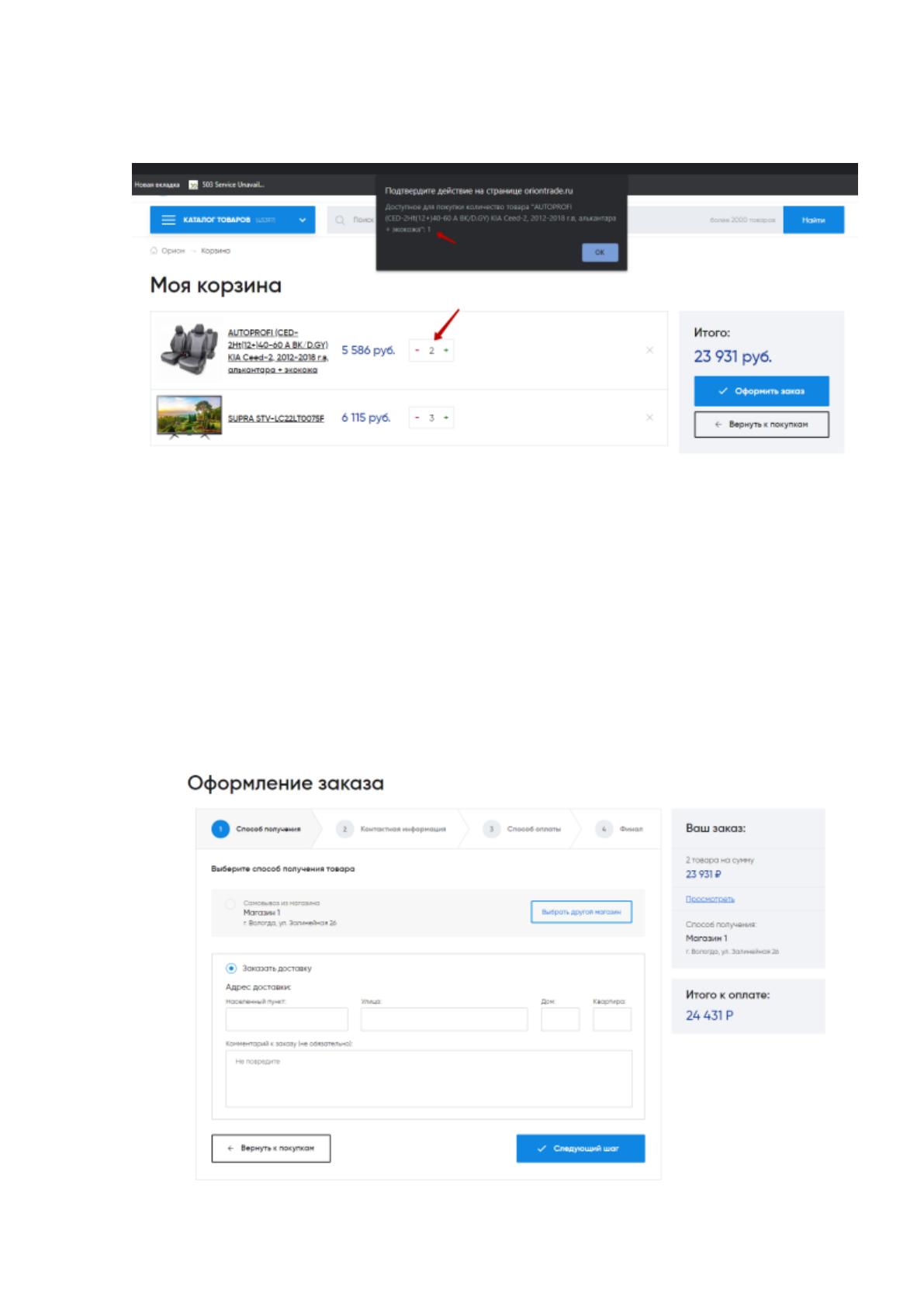
88
единиц, а товара в данном количестве не будет, выйдет диалоговое окно с
оповещением об этом, а также сайт сам откатит значения до предыдущего.
Рис. 24. Оповещение о превышении количества единиц товара
Если весь необходимый товар выбран и его количество установлено в
нужном для наз значении, нажимаем на кнопку «Оформить заказ», и нас сразу
перекидывает на страницу оформления, а именно на первый шаг заполнения
данных. На первом шаге нам предлагают выбрать способ доставки, в нашем
случае их два, самовывоз (забор товара из магазина) или доставка надом (рис.
25). Мы выберим самовывоз. Справа мы можем увидеть небольшой блок с
краткой информацией о заказе.
Рис. 25. Первый шаг заказа «Выбор способа получения»

89
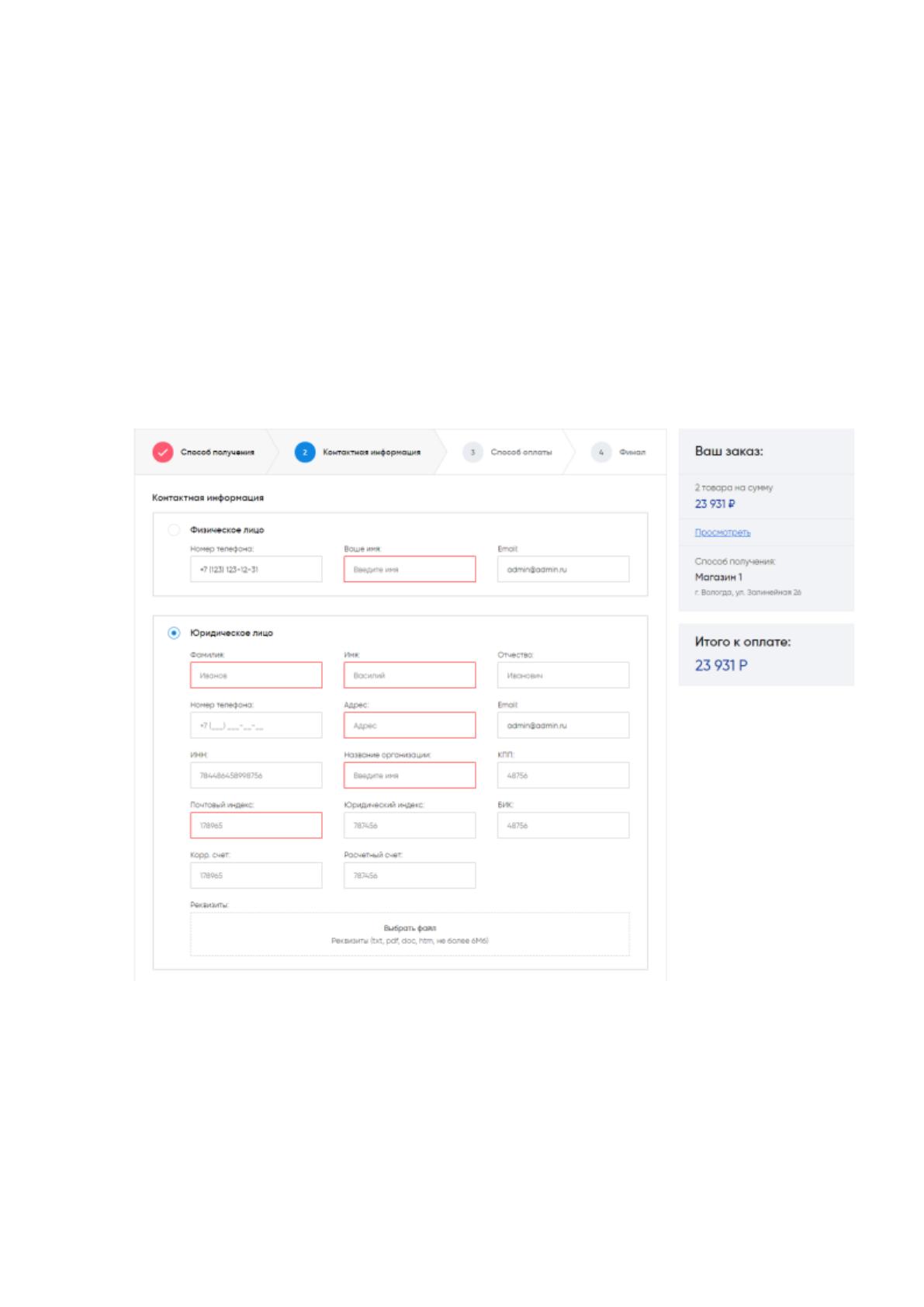
После этого мы переходим на следующий шаг, на втором шаге нам
необходимо заполнить контактные данные. Первым делом мы выбираем то кем
мы являемся, физическим лицом или юридическим. После этого ввносим
данные в соответсвующие поля. Если эти данные были заполнены в личном
кабинете, то при оформлении их вносить не придется. Пока мы не ввдем все
данные в обязательнные поля, мы не сможем перейти на следующий шаг, а для
того что бы мы видели какие поля незаполнены, настроена валидация полей,
которая подсвечивает незаполненые поля. Все это можно увидеть на рисунке
26.
Рис. 26. Шаг второй «Ввод контактных данных»
После ввода контактных данных, мы переходим на страницу выбора
системы оплаты, в нашем сайте существуют разные системы оплаты, такие как
«Яндекс Деньги», «Банковские карты», «Терминалы», «Наличными курьеру»,
«При получении», «Наложенный платеж», «Сбербанк» и «WebMoney» которую
мы интегрировали для этой ВКР, и который воспользуемся мы. Для этого нам
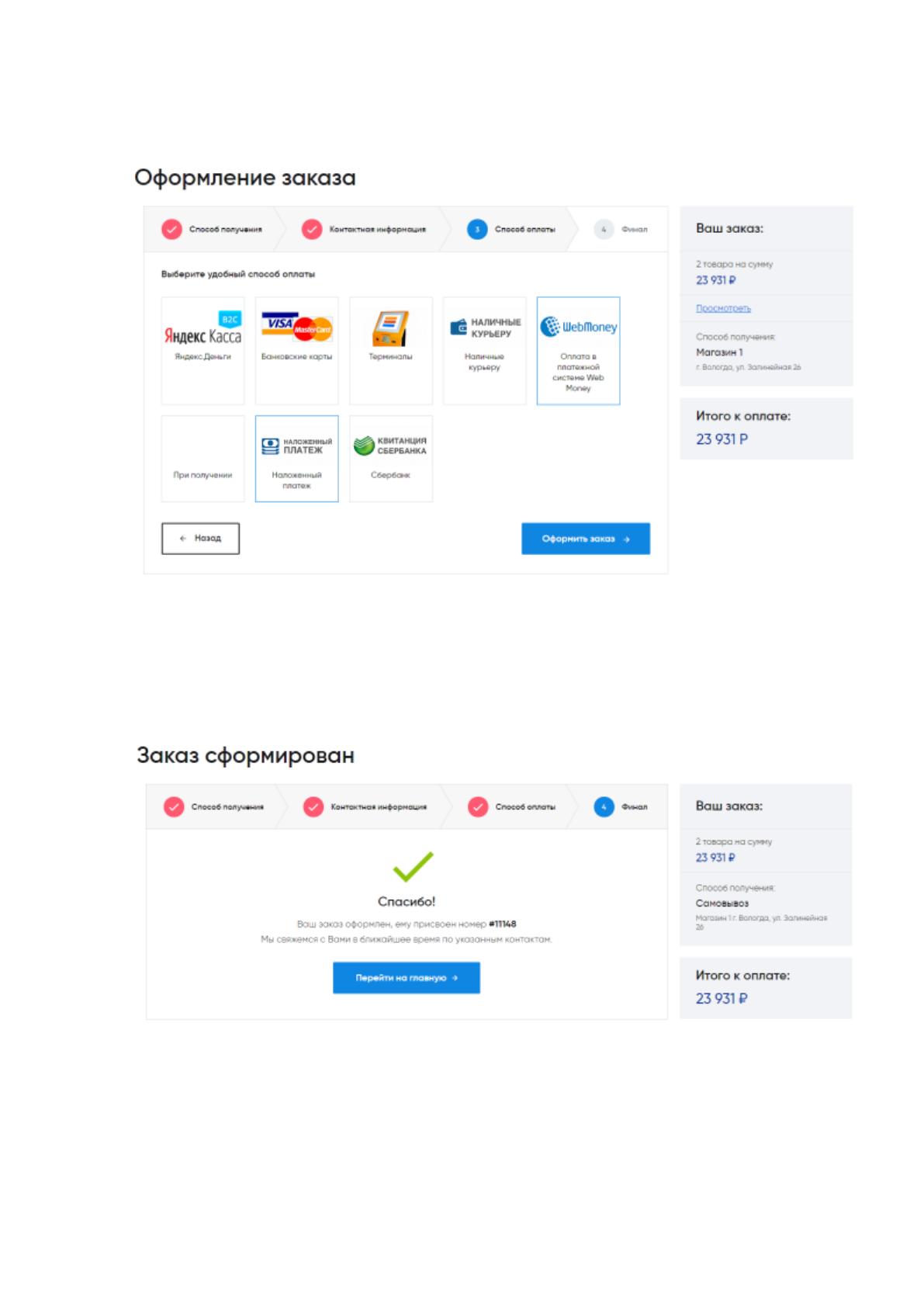
90
необходимо кликнуть на нужную систему оплаты, и нажать на «Оформить
заказ».
Рис. 27. Шаг третий «Выбор платежной системы»
Последним шагом является подтверждение совершения заказа, и
добавление его в список заказов в панели администратора. Выглядит этот шаг
следующим образом:
Рис. 28. Шаг четвертый «Подтверждение сформированого заказа»
Далее мы переходим на главную страницу, и можем начать процесс
выбора заного или же вернуться к этому при необходимости. При этом,
совершенный заказ сразу попадает в список заказов который пользователь
может увидеть у себя в личном кабинете, а также в этом списке он увидет
91
состав заказа, а именно весь товар что был, в каком количесте, его цену, дату
совершения заказа и его статус.
В целом на этом действия пользователя по оформелнию заказа
заканчиваются, далее мы войдем на сайт как менеджер/админ, и перейдем в
админ панель, это можно сделать как через форму афторизации на самом сайте,
так и по спец ссылке, по которой мы попадем сразу в админ панель. Спец
ссылка у вибрикса выглядит следующим образом – mysite.ru/bitrix а форму
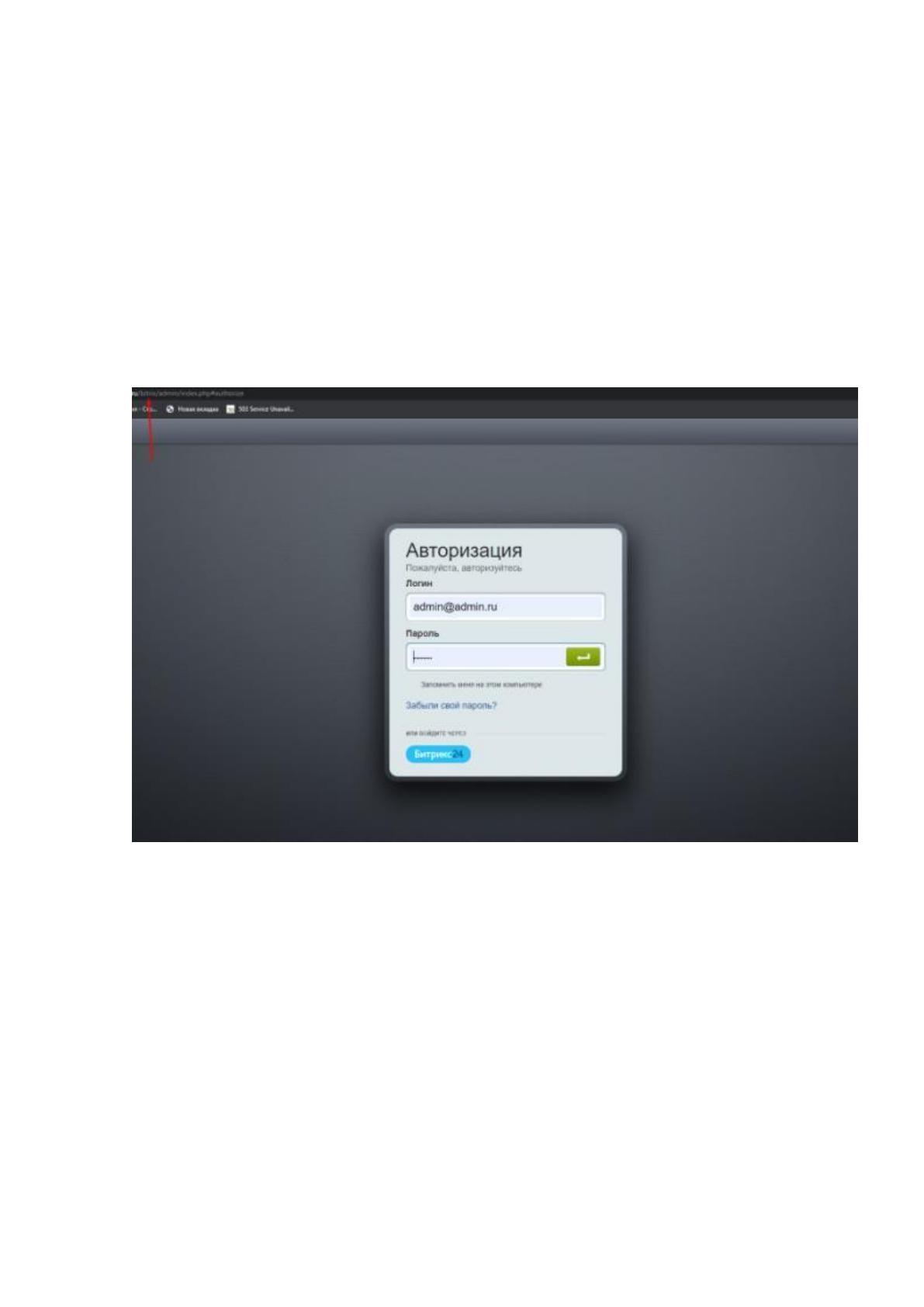
авторизации можно увидеть на рисунке 29.
Рис. 29. Авторизации в пенели администратора
После авторизации слева от нас есть меню по разделам админ панели,
каждый раздел отвечает за свою часть функционала сайта. Например раздел
«Контент» отвечает за настройку инфрмации на сайте, а также сам каталог
товаров. Для просмотра заказов нам необходимо перейти в раздел «Магазин» и
выбрать пункт меню «Заказы», после этого нам откроется список все
совершенных заказов. В шапке списка можно увидеть назвение столбцов
которые отображены в списке, все эти свойства для отображения в списке
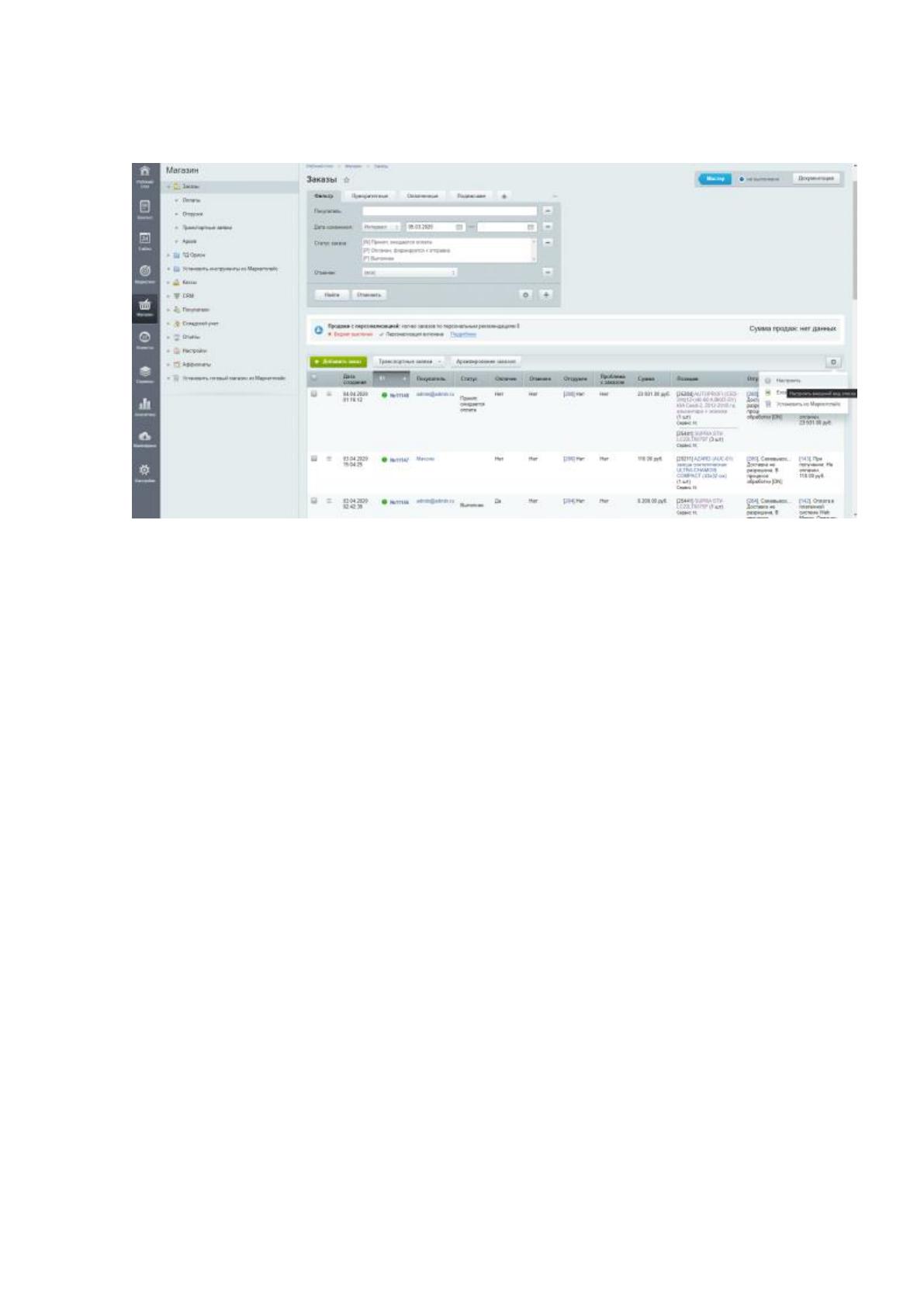
можно настроить, убрать лишнее/добавить необходимое. На рисунке 30 можно
92
увидеть как меню разделов, так и список заказов, а также кнопку для настройки
выводимых столбцов в списке.
Рис. 30. Список заказов
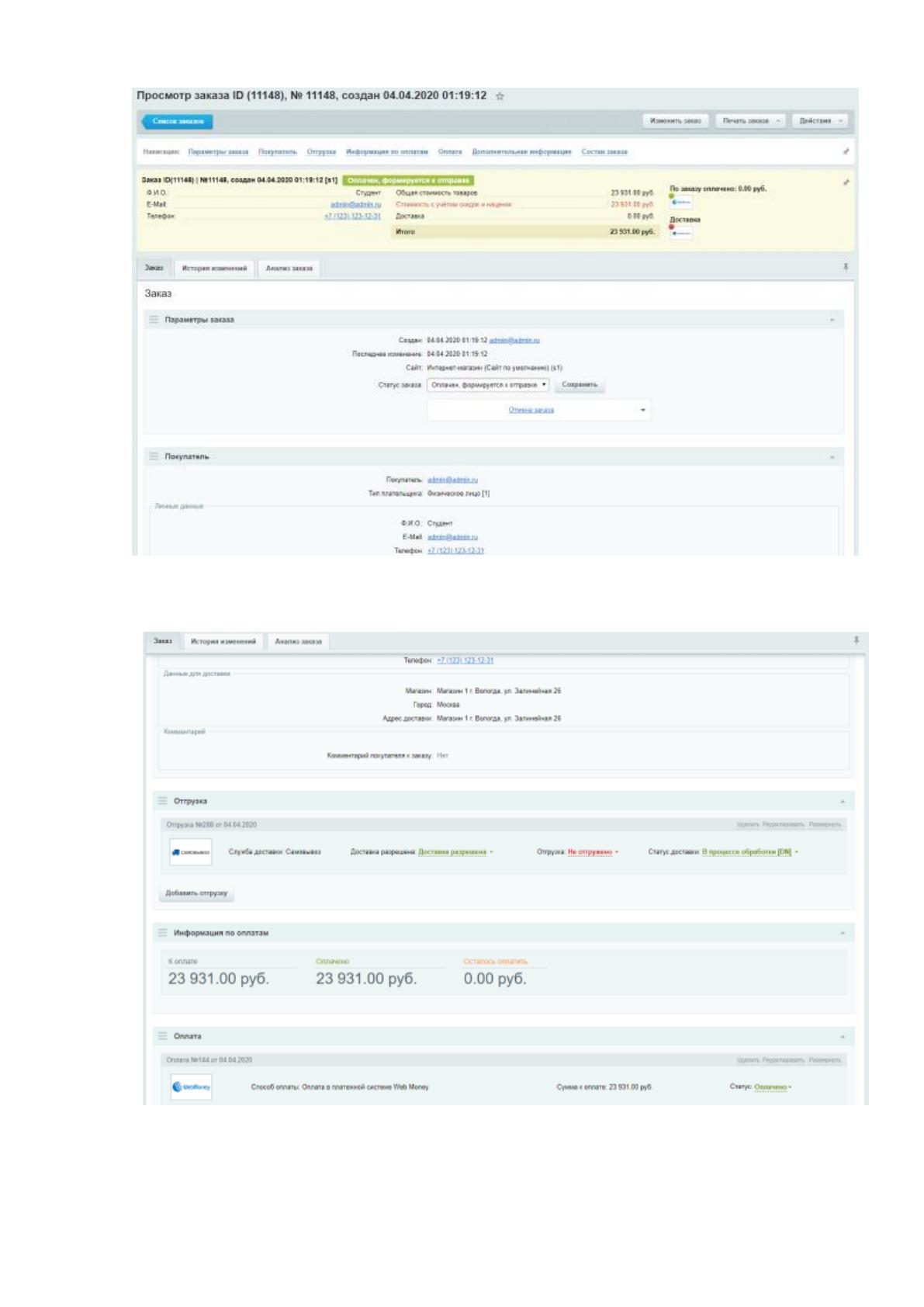
После того как мы переходим в сам заказ, первым делом нам показывают
информацию о том кем был совершен заказ, какая сума, какая служба доставки,
а так же номер заказа и дата его оформления. После идут блоки с более
подробным описанием заказа, а также возможностью изменить статус заказа и
помещение его в архив или же отменить его и удалить. Страницу заказа можно
увидеть на рисунках ниже:

93
Рис. 31. Просмотр заказа 1
Рис. 32. Просмотр заказа 2
94
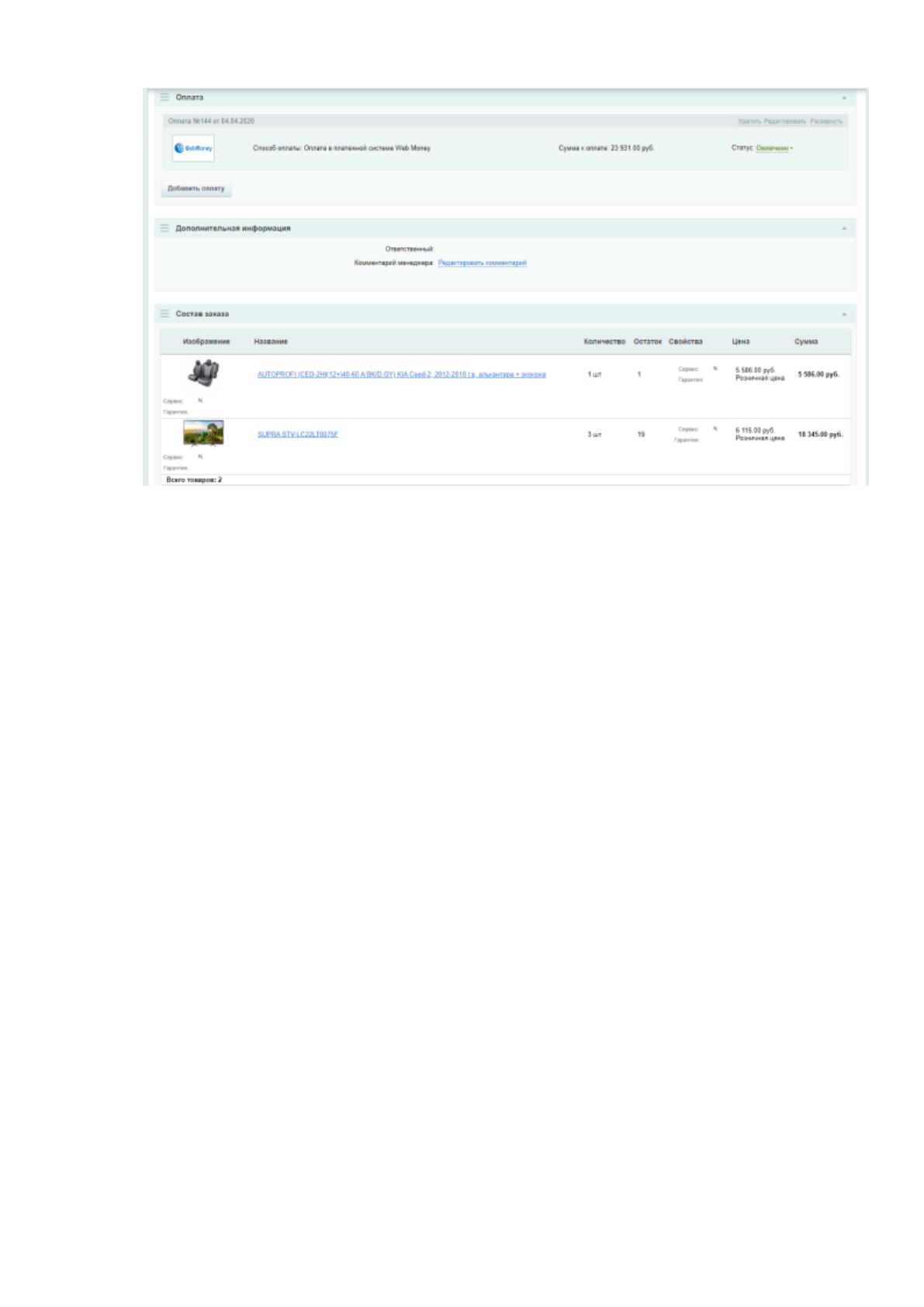
Рис. 33. Просмотр заказа 3
На рисунке 33 можно увидеть систему оплаты и статус оплаты, как мы
видим статус стоит «Оплачено», а значит что менеджеру остается передать
данные по заказу отделу который занимается доставкой. В конце он должен
получить от них подтвержения отпуска товара, и сменить статус заказу на
«Выполнен», который так же поменяется и в ЛК у пользователя.
95
III ОБОСНОВАНИЕ ЭКОНОМИЧЕСКОЙ ЭФФЕКТИВНОСТИ
ПРОЕКТА
3.1 Выбор и обоснование методики расчета экономической
эффективности
Выводы об экономической эффективности делаются на основе
вычисленных экономических показателей. Возможны следующие направления
расчета экономической эффективности:
Сравнение вариантов организации экономической информационной
системы по комплексу задач (например, сравнение экономической
информационной системы, предлагаемой в проекте) с
существующей
Сравнение вариантов организации информационной базы
комплекса задач (файловая организация и база данных)
Сравнение вариантов технологии проектирования экономической
информационной системы (например индивидуального
проектирования с методами, использующими пакеты программ или
модельного проектирования)
Сравнение вариантов технологии внутримашинной обработки
данных.
Для нашей выпускной квалификационной работы подходит направление
сравнения вариантов организации экономической информационной системы по
комплексу задач с существующей.
Описание «косвенного» эффекта будет приведено в следующем пункте.
Для оценки «прямого» эффекта от внедрения разрабатываемой системы будут
рассчитаны следующие показатели:
1. Затраты на разработку проекта могут быть рассчитаны по формуле:
К
П
=М+П
ОК
+З
О
+З
Д
+О
СН
+Р
ПР
+Р
Н
(руб.) (1)
где М - стоимость сырья и материалов, руб.
П
ОК
– стоимость покупных комплектующих, руб.

96
З
О
- основная заработная плата разработчиков, руб.
З
Д
- дополнительная заработная плата разработчиков, руб.
О
СН
- отчисления на социальные нужды (единый социальный
налог), руб.
Р
ПР
- прочие прямые расходы, руб.
Р
Н
- накладные расходы, руб.
Для рассматриваемой задачи можно принять М = 0 р.
2. Формула расчета стоимости покупных комплектующих:
П
ОК
=
N
t
* Ц
t
* К
Ti
(руб.)
где i - номер покупного изделия
n - количество видов покупных комплектующих
N
i
- расход на разработку, покупных комплектующих i-го
наименования, шт.
Ц
i
- цена приобретения единицы покупных комплектующих, руб.
K
Ti
- коэффициент, учитывающий транспортно - заготовительные
расходы при приобретении i-го материала (оплата услуг транспорта,
комиссионных посредникам и др.). Для данной ВКР K
Ti
был принят
равным 1,05
3. Формула расчета заработной платы следующая:
З
О
=
(руб.)
где i - номер категории разработчиков;
п - количество категорий;
T
i
- трудоемкость проектных работ, выполненных разработчиком i -
ой категории, час
- часовая тарифная ставка разработчика i - ой категории, руб.
4. Часовая тарифная ставка разработчиков может быть определена как:
(руб./час)
где ЗП
МЕС.i
- месячный оклад разработчика i - й категории, руб.