66
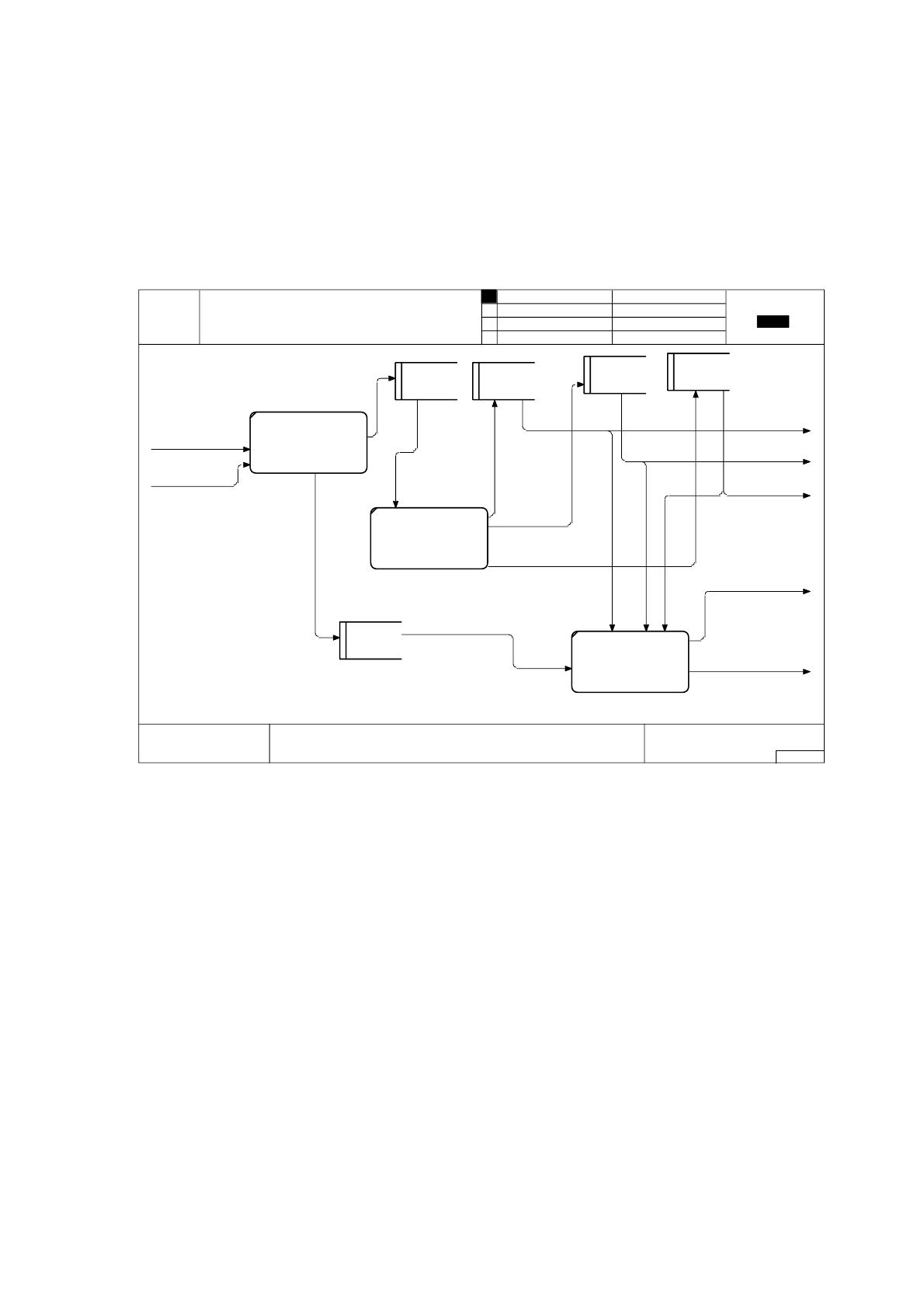
база заказов;
база списка команды исполнителя заказа;
база списка выбранного оборудования;
база задач по заказу;
база документов по заказу.
Рис. 2.9. Декомпозиция диаграммы потоков данных процесса учёта заказов
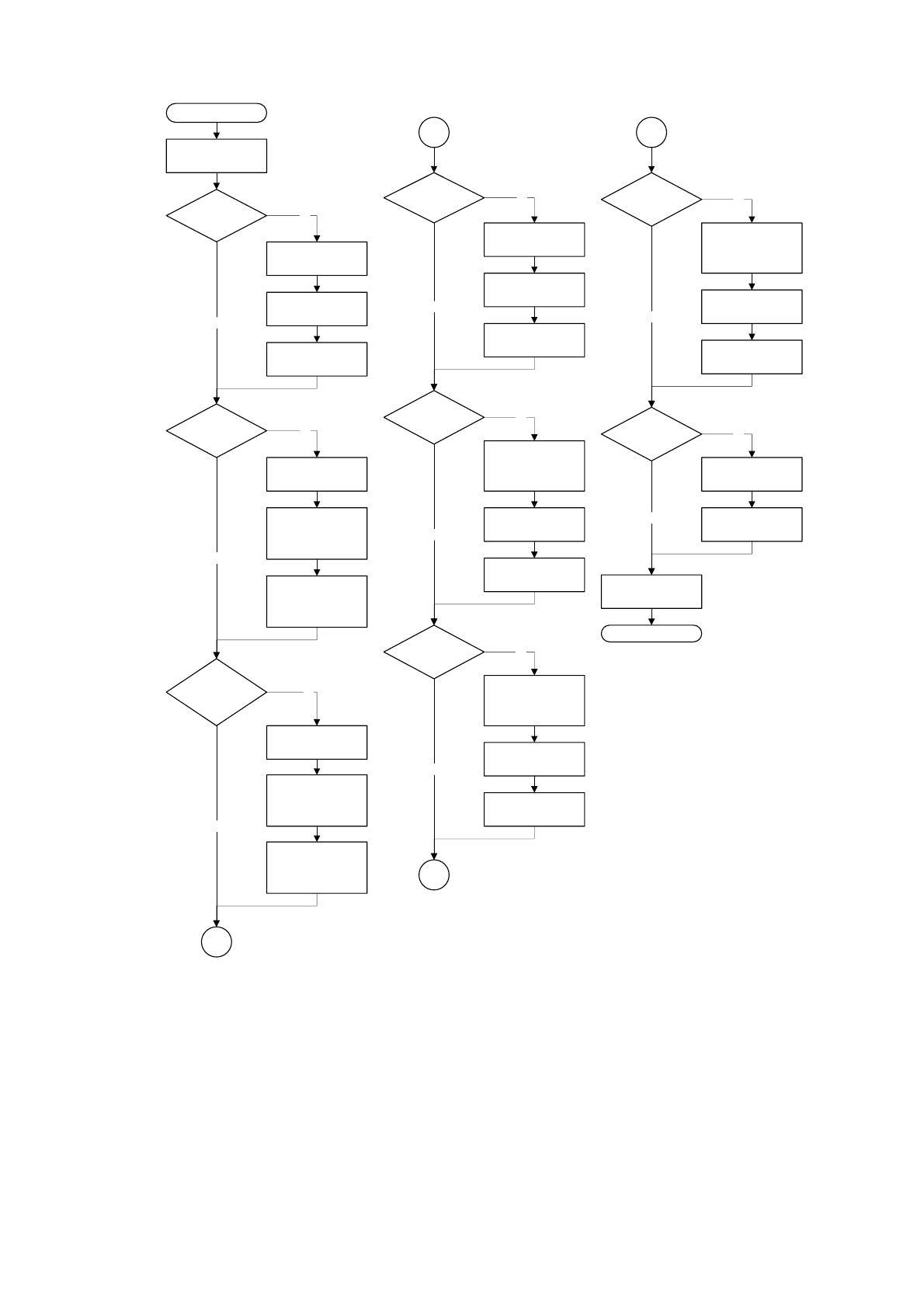
На рисунке 2.10 представлена блок-схема алгоритма работы с информацией
в системе.
В результате работы над ИС учёта заявок был разработан общий алгоритм
обработки информации в системе:
1) Вход в систему.
2) Если требуется актуализировать справочники, то открываем через
главное меню справочники и выбираем нужный тип справочника.
3) Требуется править данные о клиенте, то выбираем через главное
меню пункт «клиенты» и в открывшемся правим данные.
4) Требуется править данные об оборудовании, то выбираем через
USED AT: AUT HOR: DAT E:
REV:PROJECT : Учёт работы над заказами
20.08.2019
12.09.2019
NOTES: 1 2 3 4 5 6 7 8 9 10
WORKING
DRAFT
RECOMMENDED
PUBLICATION
READER DATE CONTEXT :
A-0
NODE: TITLE: NUMBER:
Учёт заявок (To-Be)
A0
Информация
для
формирования
заказа
Документы заказа и отчёт о заказе
Отчёт по заказам за период
Данные о сотрудниках и
оборудовании
Заказ с указанной командой
Заказ
Заказ
Заказ с выбранным
оборудованием
Заказ с
определённым
спсиком задач
Документы по
заказу
Документы по заказу
Заказ со списком
команды
Заказ со списком
оборудования
Заказ со списком
задач
A1
Оформление заказа
A2
Ведение заказа
A3
Формирование отчётов
1
База заказов
2
База команды
исполнителей
3
База
выбранного
оборудования
4
База задач
5
База
документов
67
главное меню пункт «список оборудования» и в открывшемся окне оборудования,
правим данные.
5) Если требуется отредактировать заказ, то вызывается контекстное
меню таблицы заказов и выбирается пункт добавить/редактировать/удалить.
6) В окне заказа можно отредактировать данные.
7) Если требуется отредактировать список оборудования, то
вызывается контекстное меню таблицы заказов и выбирается пункт список
оборудования.
8) Откроется окно работы со списком оборудования, где можно
добавлять или удалять оборудование в список работы над заказом.
9) Если требуется отредактировать команду, то вызывается контекстное
меню таблицы заказов и выбирается пункт команды.
10) Откроется окно работы с командой, где можно добавлять или удалять
сотрудников в список работы над заказом.
11) Если требуется отредактировать список документов, то вызывается
контекстное меню таблицы документов и выбирается пункт «добавить»,
«редактировать» или «удалить».
12) Откроется окно редактирования документов, где можно найти и
добавить документ.
13) Если требуется сформировать отчёт, то требуется в главном меню
выбрать пункт «отчёты» и выбрать тип отчёта.
14) Откроется окно формирования отчёта, где требуется указать
параметры и сформировать отчёт.
15) Закрыть.

68
Запуск системы
Начало
Выбрать в главном
меню тип справочника
Закрыть окно
справочника
Ввод/редактирование/
удаление данных
Требуется
актуализировать
справочники?
Требуется
актуализировать
данные о клиенте?
Выбрать в главном
меню пункт клиенты
Поиск/ввод/
редактирование/
удаление данных о
клиенте
Закрыть окно клиента
и вернуться в главное
окно
Да
Нет
Да
Нет
А1
Выбрать пункт отчёты и
нужный тип отчёта
Требуется
сформировать
отчёт?
В окне отчёта указать
параметры и
сформировать
Закрыть систему
Конец
Да
Нет
В контекстном меню
выбрать требуемый
пункт
Требуется править
данные о заказе?
Закрыть и вернуться в
главное окно
Требуется править
данные о списке
оборудования?
Отредактировать
данные о заказе
В контекстном меню
выбрать пункт «список
оборудования»
Закрыть и вернуться в
главное окно
А1
Да
Требуется
актуализировать
данные об
оборудовании?
Выбрать в главном
меню пункт
оборудования
Поиск/ввод/
редактирование/
удаление данных об
оборудовании
Закрыть окно
оборудования и
вернуться в главное
окно
Да
Нет
Отредактировать
данные о списке
Требуется править
данные о
команде?
В контекстном меню
выбрать пункт
«команда»
Закрыть и вернуться в
главное окно
Отредактировать
данные о команде
А2
Нет
Да
Да
Нет
Нет
А2
Требуется править
данные о
документе?
В контекстном меню
таблицы документов
выбрать нужный пункт
Закрыть и вернуться в
главное окно
Найти и редактировать
документ
Да
Нет
Рис. 2.10. Блок-схема алгоритма работы в ИС
2.4 Контрольный пример реализации проекта и его описание
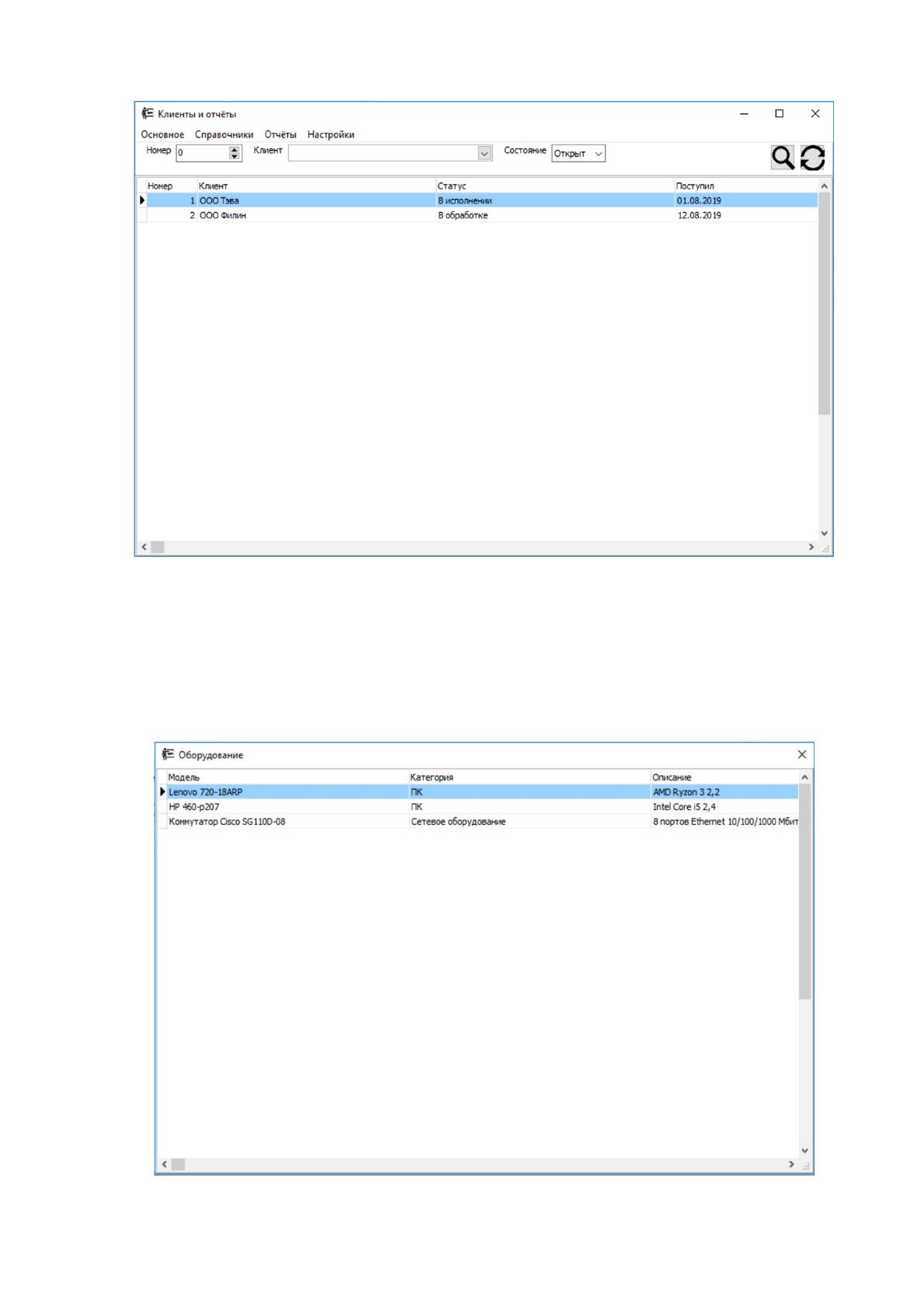
Главное окно системы содержит панель фильтров для поиска заказов,
таблицу заказов, главное меню, контекстное меню таблицы заказов. На рисунке
2.11 представлено главное окно.
69
Рис. 2.11. Главное окно
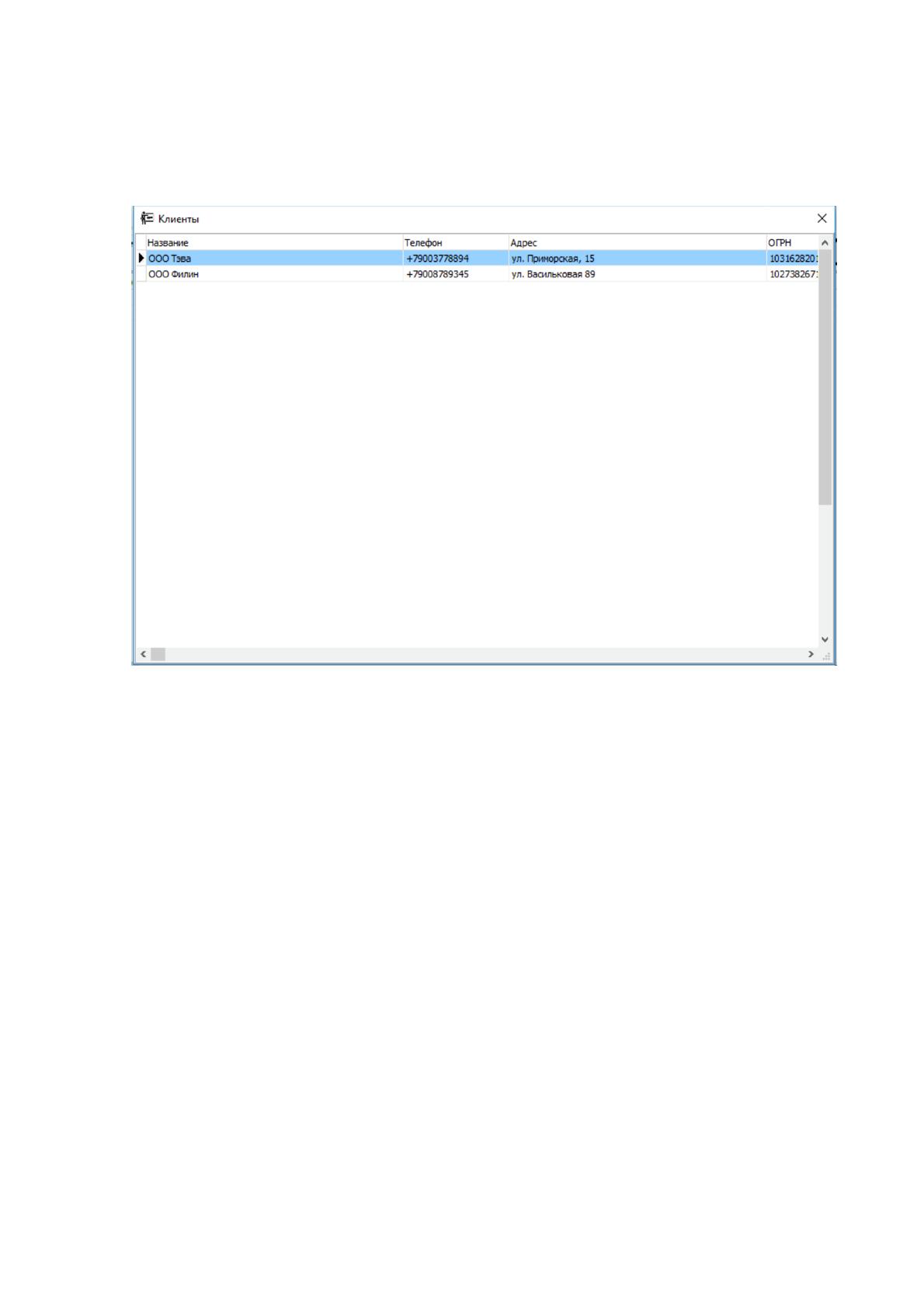
Для правильного использования требуется настроить справочную
информацию. На рисунке 2.12 представлено окно работы со справочной
информацией «Оборудование».
Рис. 2.12. Окно справочника «Оборудование»
70
Для работы с анкетами клиентов требуется выбрать пункт главного меню
«Основное» - «Клиенты». На рисунке 2.13 представлено окно работы с анкетами
клиентов.
Рис. 2.13 Окно работы с анкетами клиентов
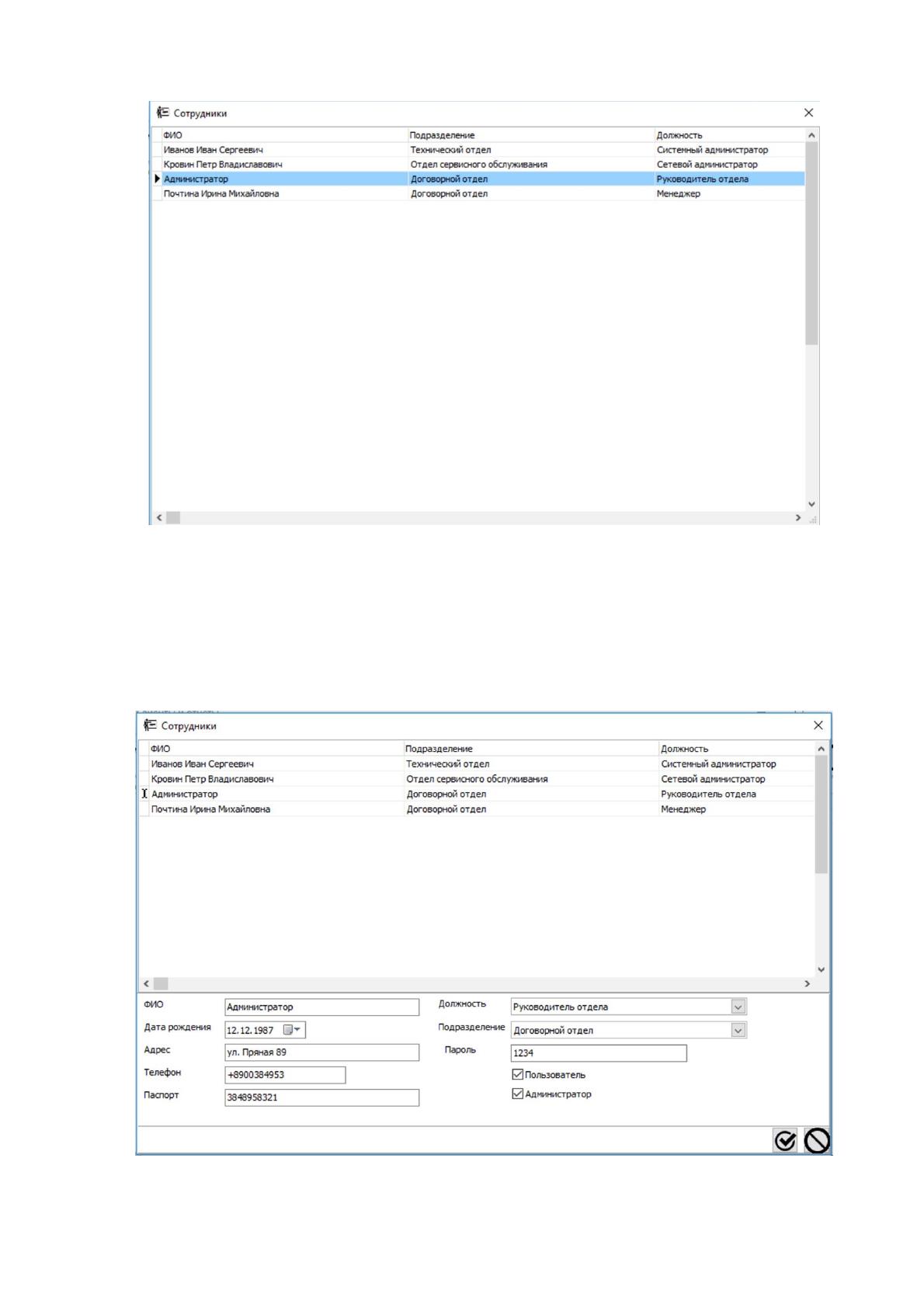
Для работы с анкетами сотрудников требуется выбрать пункт главного
меню «Основное» - «Сотрудники». Откроется окно, представленное на рисунке
2.14.
71
Рис. 2.14. Окно «Сотрудники»
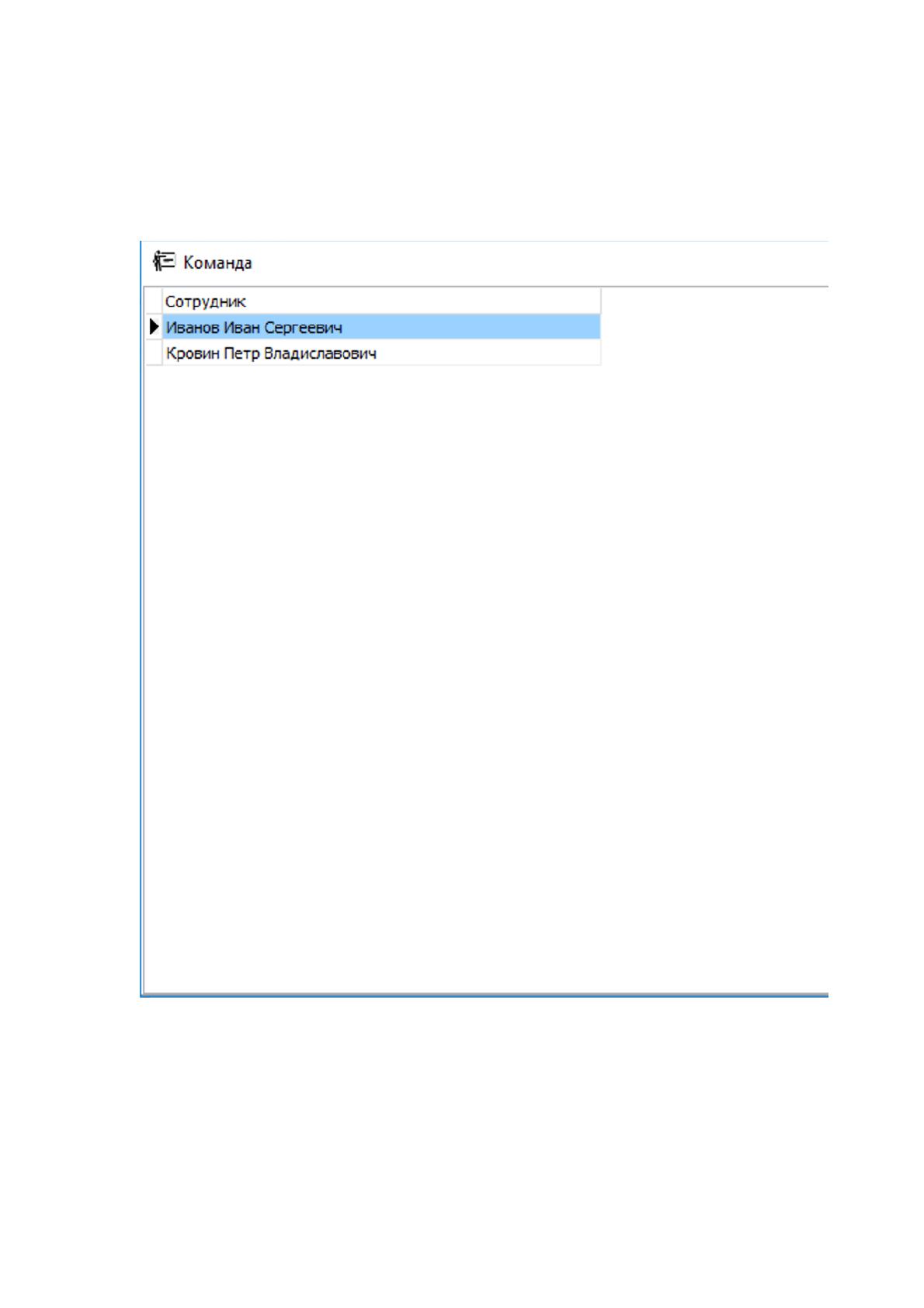
Если требуется работа с правами пользователя, то авторизовавшись в
системе как администратор, можно открыть окно анкет сотрудников и станет
доступна панель пользователей – рисунок 2.15.
Рис. 2.15. Окно «Сотрудники» с панелью пользователей

72
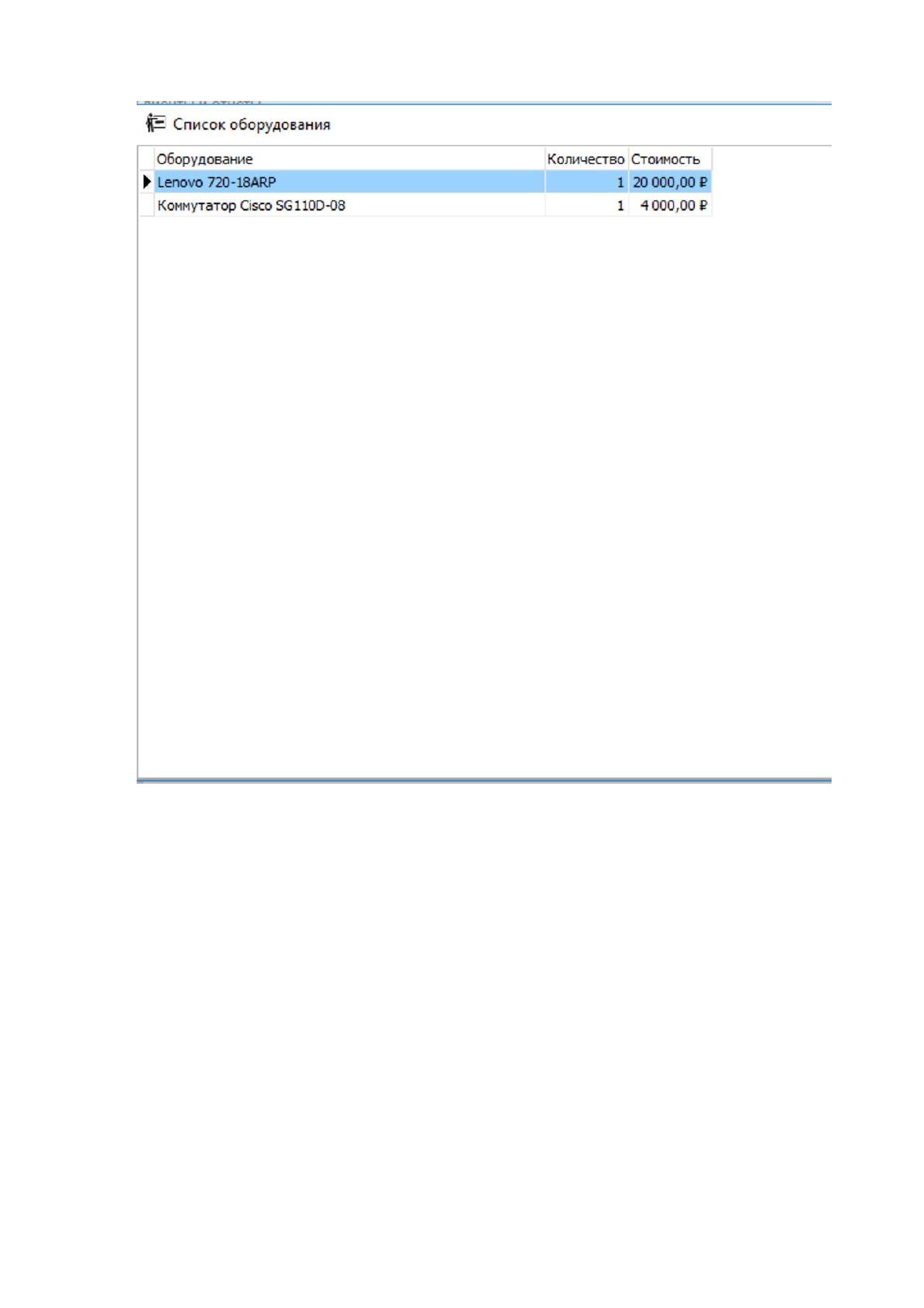
Для добавления заказа требуется вызвать контекстное меню таблицы
заказов и выбрать пункт «Добавить». После этого можно формировать команду
заказа. Для этого требуется вызвать контекстное меню таблицы заказов и выбрать
пункт «Команда» - рисунок 2.16.
Рис. 2.16. Окно формирования команды
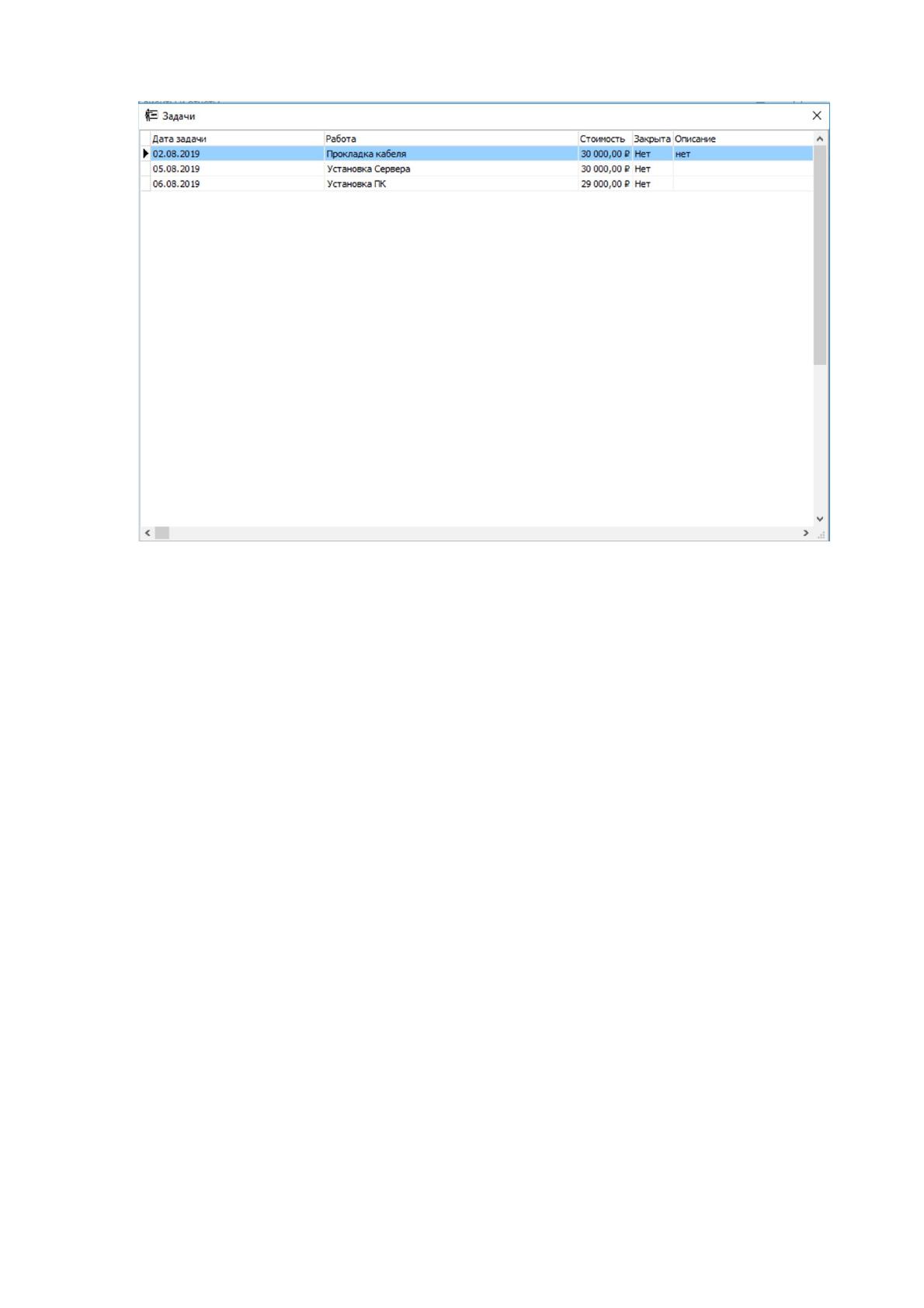
На рисунке 2.17 представлено окно формирования списка используемого
оборудования. Выбирается пункт контекстного меню таблицы заказов «Список
оборудования».
73
Рис. 2.17. Окно формирование списка оборудования
На рисунке 2.18 представлено окно формирования задач. Выбирается пункт
контекстного меню таблицы заказов «Задачи».
74
Рис. 2.18. Окно формирования задач
Сформировав список задач и оборудования автоматически будет
рассчитана стоимость заказа.
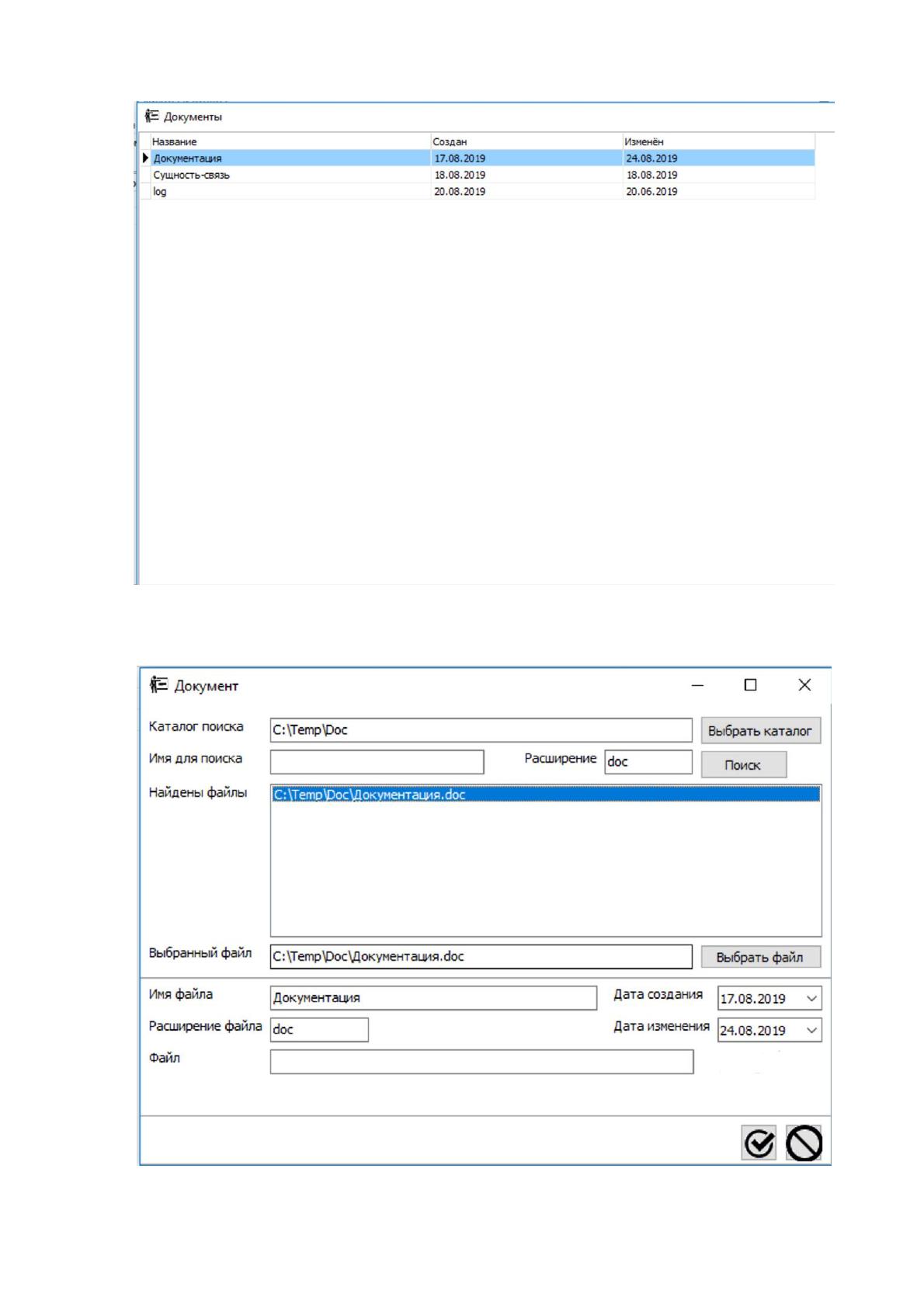
Можно осуществлять формирование базы документов. Для этого,
требуется вызвать контекстное меню таблицы заказов, выбрать пункт
«Документы». В открывшемся окне списка документов – рисунок 2.19. Можно
вызвать контекстное меню и выбрать пункт «Добавить». Откроется окно,
представленное на рисунке 2.20.
75
Рис. 2.19. Окно списка документов
Рис. 2.20. Окно работы с документами в режиме добавления