77
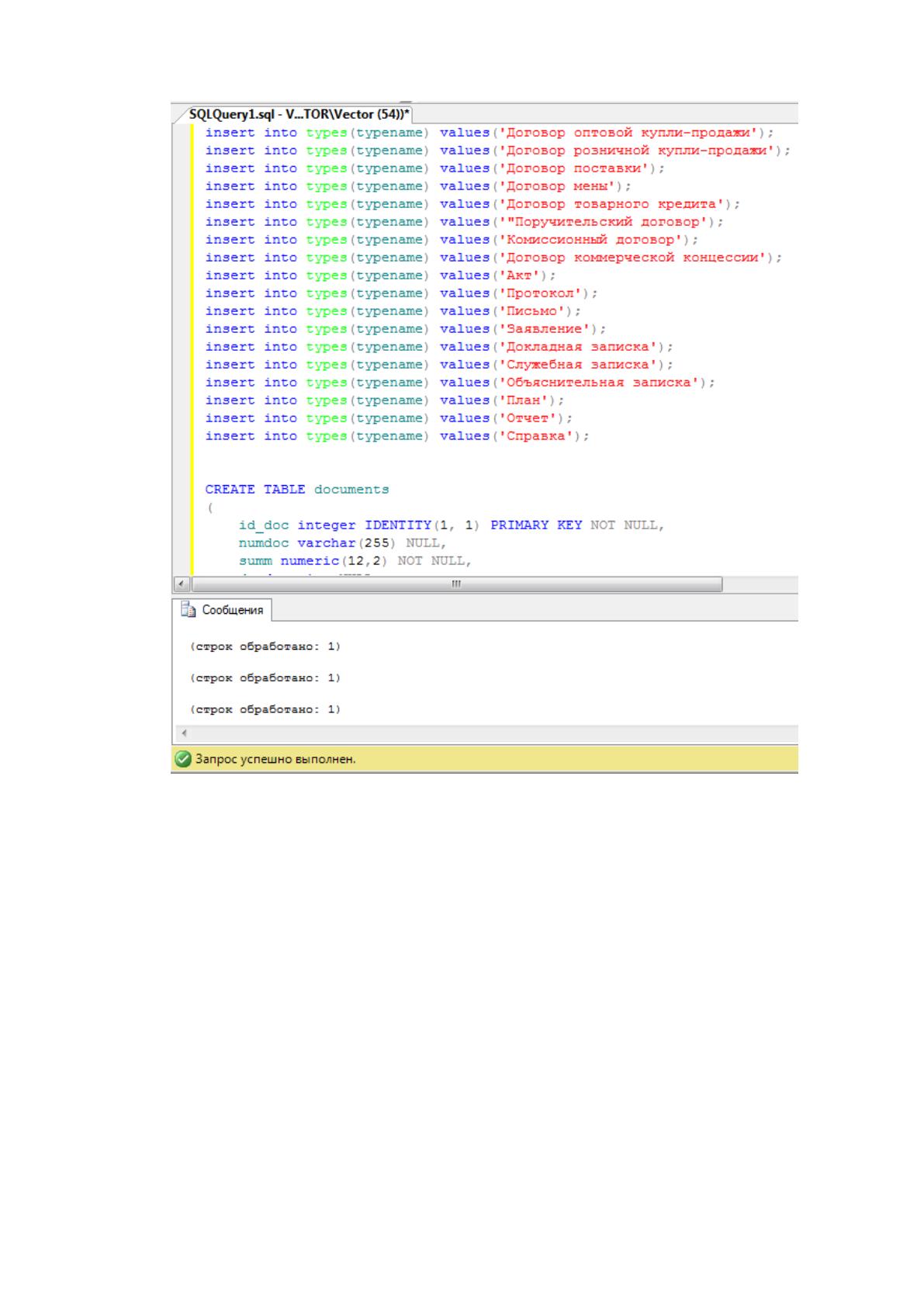
Рис. 2.24. Выполнение SQL скрипта
После этого база данных MS SQL будет физически создана на сервере.
Скрипт создания БД представлен в приложении А.
2.3.3. Структурная схема пакета (дерево вызова программных
модулей)
В результате проектирования АИС обработки входящих документов ООО
«Меркато» были выделены такие модули (таблица 2.8).
78
Таблица 2.8
Модули АИС обработки входящих документов
Модуль
Описание
Вызывающий модуль
Загрузчик
Инициализирует приложение
ОС
Модуль интерфейса
пользователя
Обеспечивает взаимодействие с
пользователем
Загрузчик
Модуль
взаимодействия с БД
Обеспечивает связь бизнес-логики
приложения с базой данных
Загрузчик
Модуль авторизации
Служит для получения параметров
подключения к базе данных и
авторизационных данных
пользователя
Загрузчик
Модуль главной
формы
Служит для учета входящих
договоров
Модуль авторизации
Модуль учета клиентов
Служит для учета клиентов: ООО
или ИП
Модуль главной
формы
Модуль учета
поставщиков
Служит для учета поставщиков:
ООО или ИП
Модуль главной
формы
Модуль учета
пользователей
Служит для учета пользователей,
определения администраторов
системы
Модуль главной
формы
Модуль учета видов
документов
Служит для учета видов документов
Модуль главной
формы
Модуль учета статусов
документов
Служит для учета статусов
документов
Модуль главной
формы
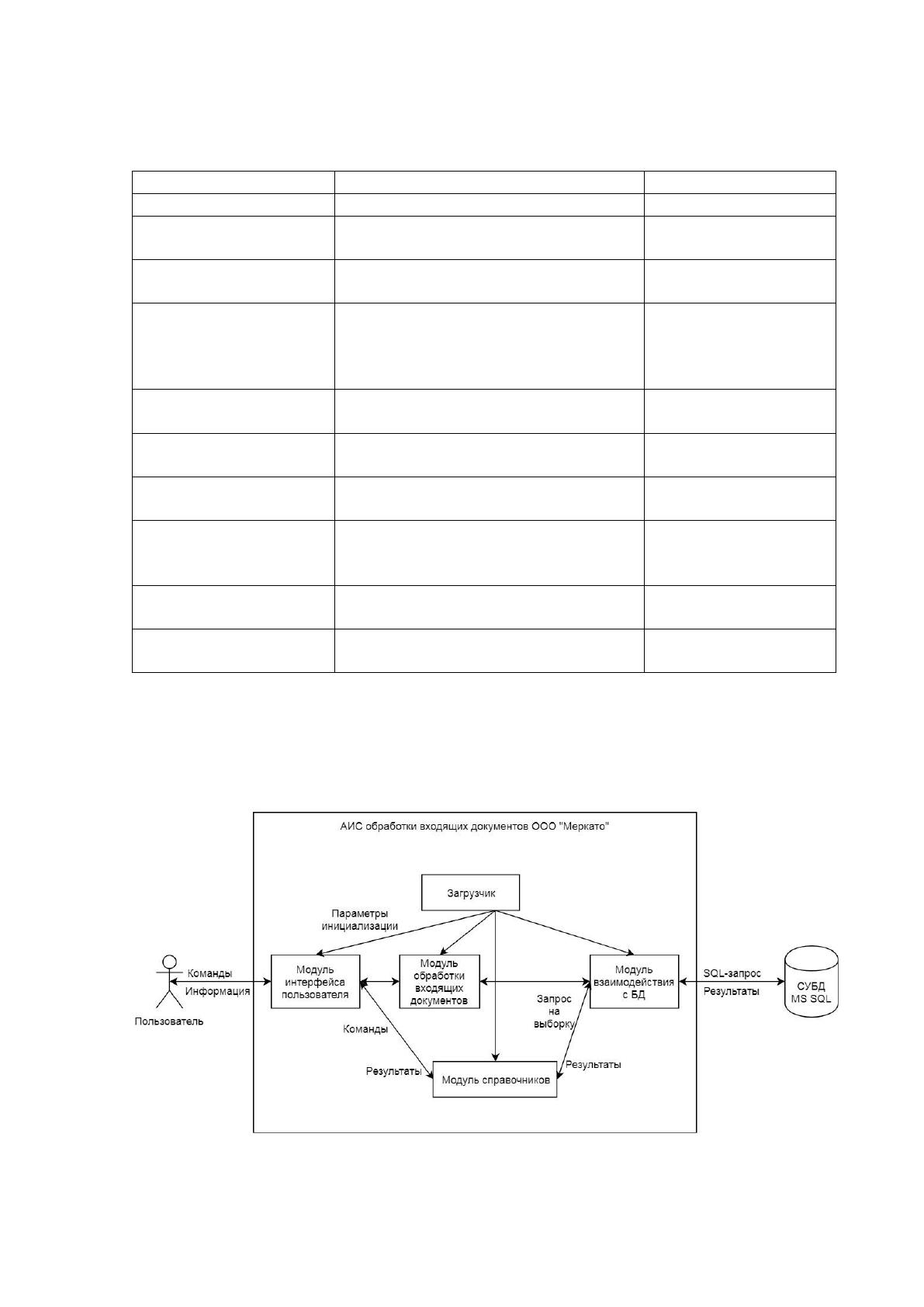
Модули учета клиентов, поставщиков, пользователей, видов документов,
статусов документов можно сгруппировать в один макромодуль «Модуль
справочников». Тогда структурная схема пакета примет вид (рисунок 2.25).
Рис. 2.25. Структурная схема пакета

79
2.3.4. Описание программных модулей
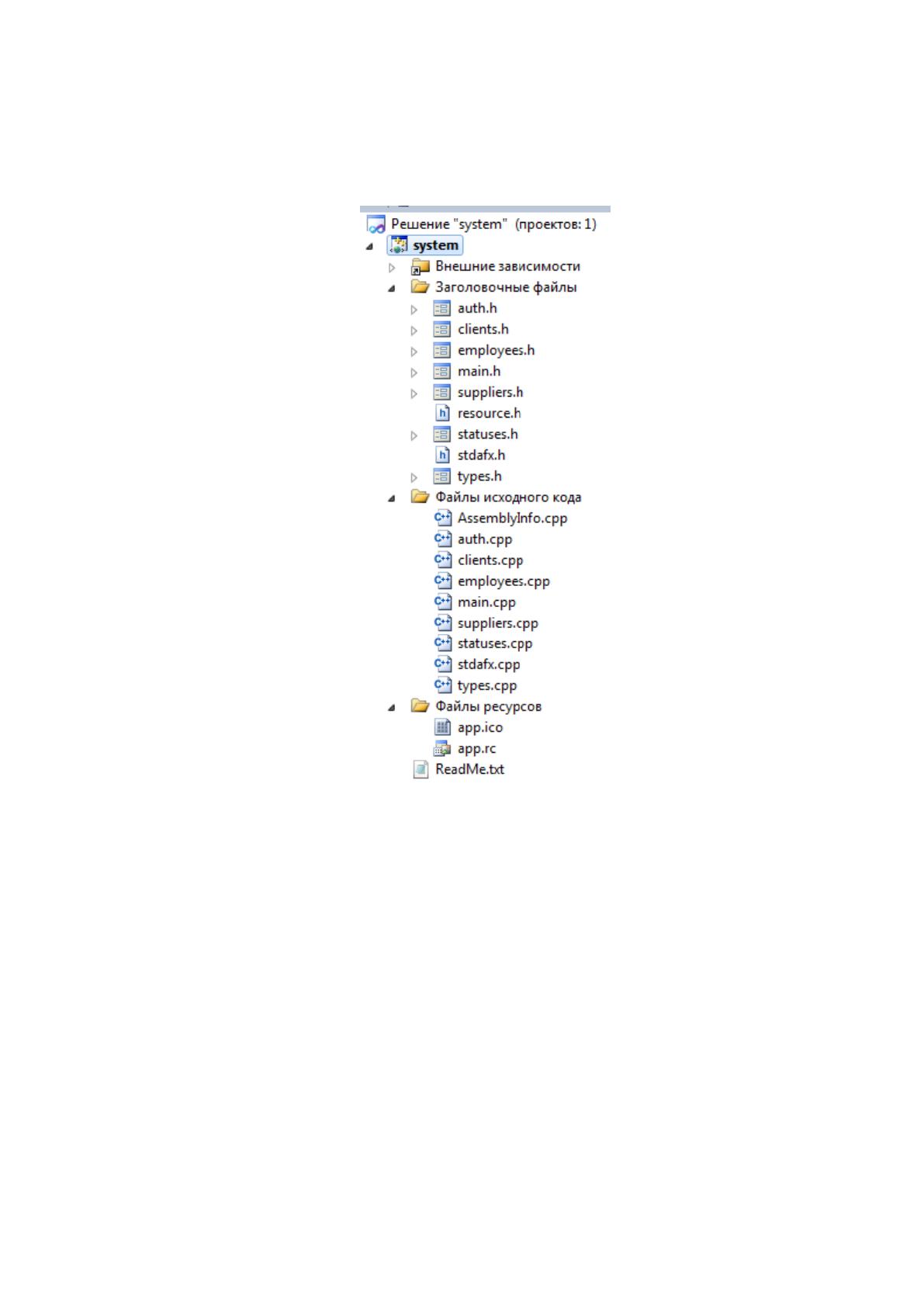
В результате разработки программного кода в среде MS Visual C++ был
получен такой проект (рисунок 2.26).
Рис. 2.26. Проект АИС в среде MS Visual C++
Алгоритм представляет собой некоторую заданную последовательность
действий, которая должна привести к определенному ожидаемому результату [9].
Поскольку приложение работает с базой данных, то оно осуществляет
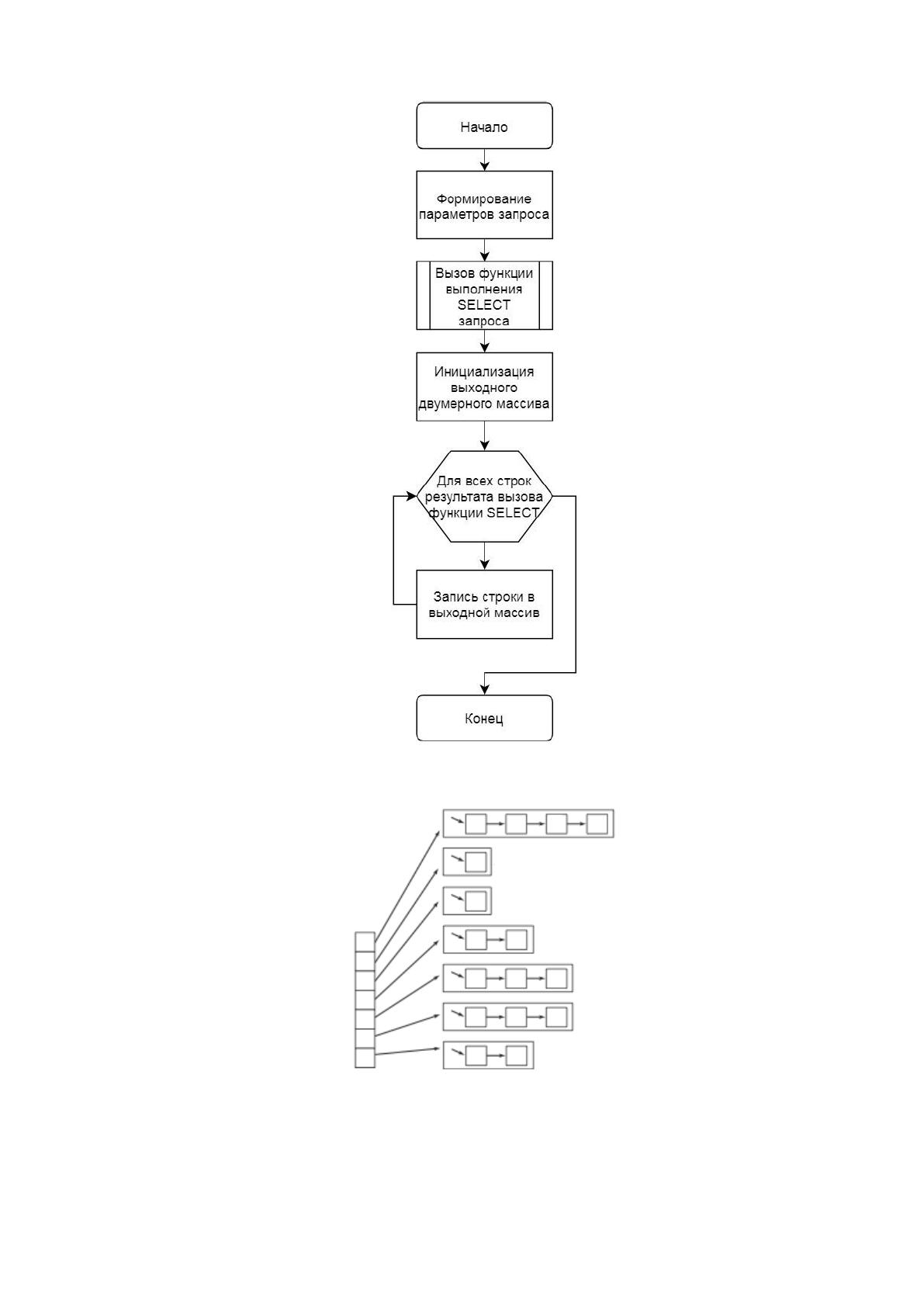
выполнение запросов, наиболее часто на выборку данных. Поэтому составим
блок-схему алгоритма выборки данных из базы (рисунок 2.27).
Вначале происходит формирование параметров запроса.
Затем происходит вызов функции выполнения SELECT-запроса.
Далее идет инициализация выходного двумерного массива (рисунок 2.28).
После в цикле идет заполнение двумерного массива значениями из
выборки.
80
Рис. 2.27. Блок-схема алгоритма выполнения SELECT-запроса к БД
Рис. 2.28. Двумерный массив для хранения результатов выборки
Данная структура на рисунке 2.28 представляет собой список списков.
81
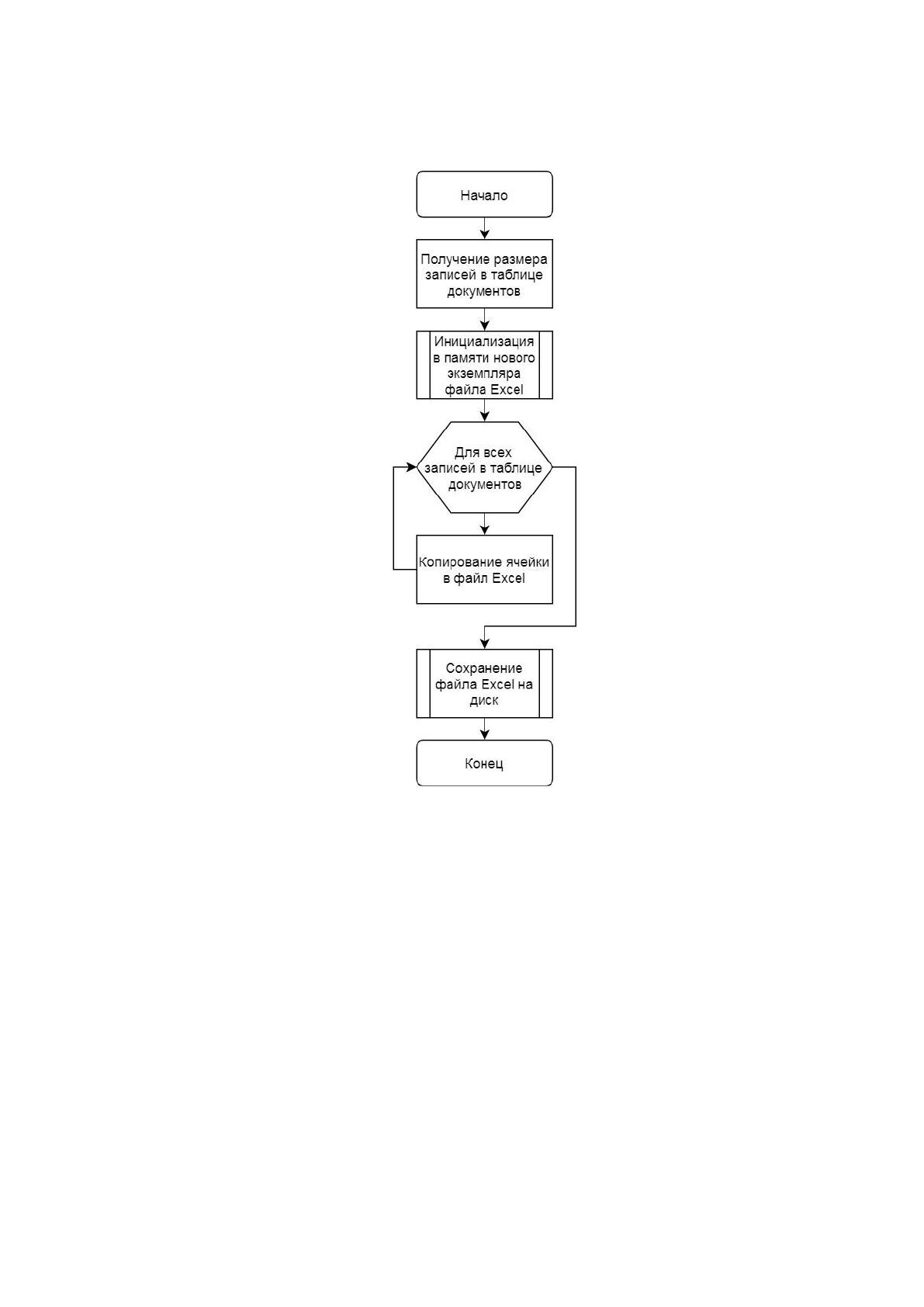
Также интересен алгоритм вывода данных по входящим документам в
формат Excel (рисунок 2.29).
Рис. 2.29. Блок-схема алгоритма вывода данных по документам в Excel
Вначале происходит получение размера записей в таблице документов.
Затем выполняется инициализация в памяти нового экземпляра файла Excel.
Далее для всех записей в таблице документов происходит копирование ячейки в
файл Excel. В конце происходит сохранение файла Excel на диск.
2.4. Контрольный пример реализации проекта и его описание
Вначале следует отметить, что для того, чтобы не попадать под действие
закона о защите персональных данных и представить работу приложения, вся
информация – тестовая, то есть сгенерированная и не имеющая отношения к
реальным сотрудникам или документам компании.
82
Это позволит не нарушать закон, но, в то же время, показать работу
спроектированной системы обработки входящих документов.
Для запуска приложения следует запустить файл «system.exe» из каталога
«Release», либо нажать F5 из среды разработки Visual Studio, что приведет к
компиляции и запуску проекта.
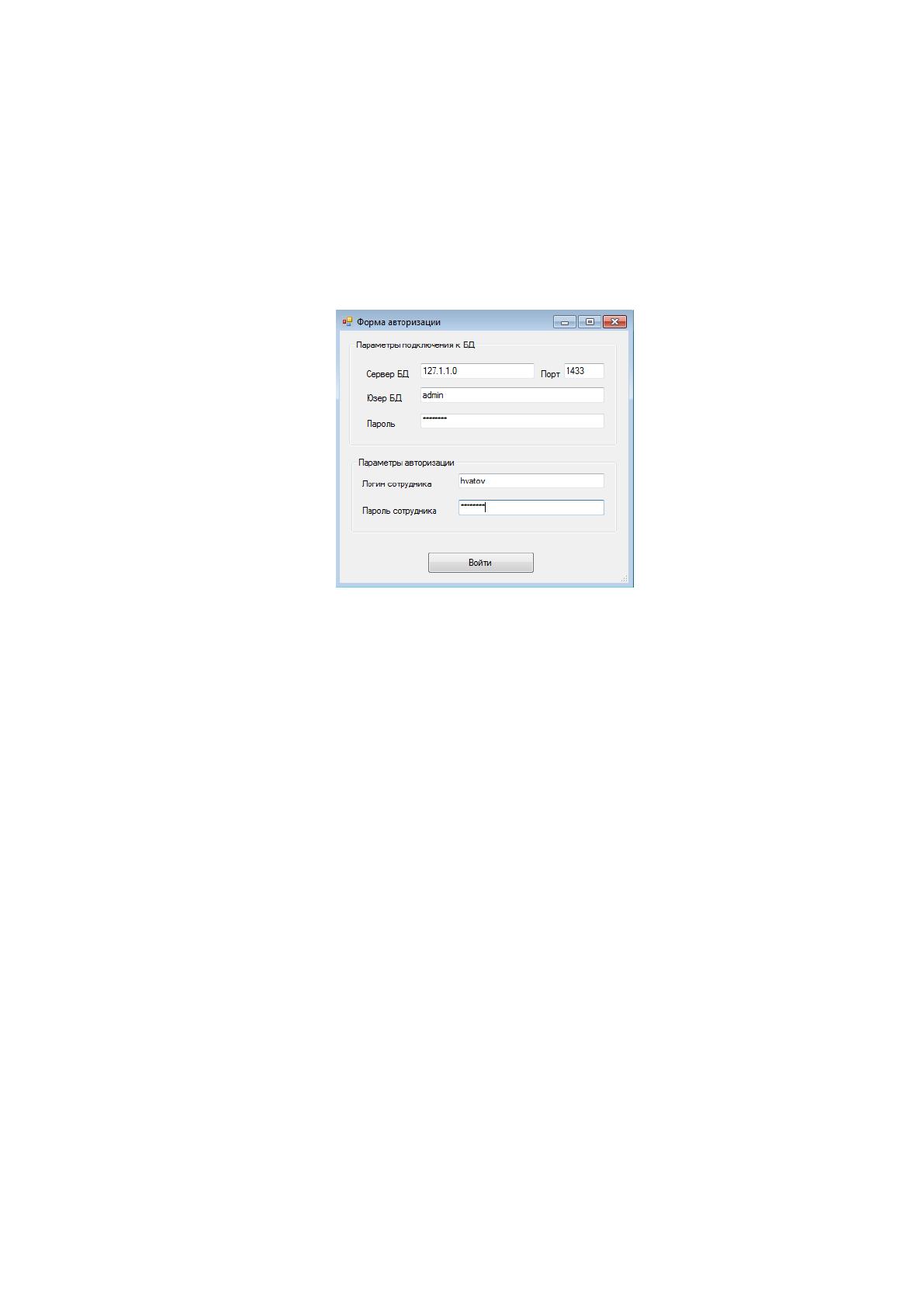
После запуска приложения откроется форма авторизации (рисунок 2.30).
Рис. 2.30. Форма авторизации
Как видно, можно задать параметры подключения к БД:
• адрес сервера;
• порт;
• пользователь (Юзер) БД;
• пароль пользователя БД.
Эти настройки позволяют размещать базу на любом сервере и динамически
подключаться к нужному серверу.
Также нужно указать логин и пароль сотрудника компании.
В случае неправильных параметров подключения к БД программа сообщит
об этом.
В случае неправильного логина и/или пароля, система предоставит еще две
попытки ввода. В случае неправильных трех попыток приложение автоматически
закроется и надо будет заново его запустить.
После успешной авторизации открывается главная форма приложения,
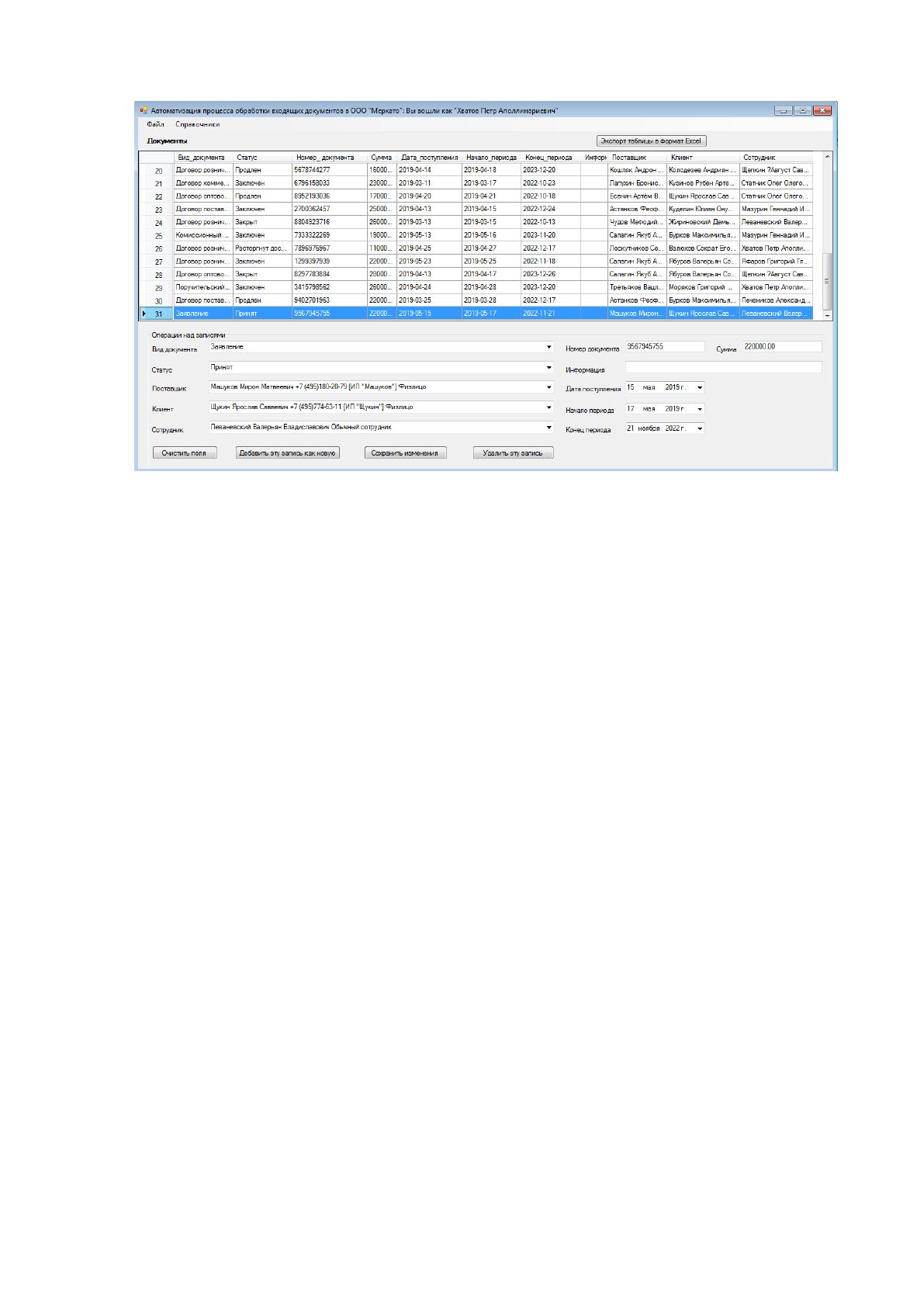
которая позволяет вести учет и обработку входящих документов (рисунок 2.31).

83
Рис. 2.31. Главная форма приложения
На главной форме приложения отображается меню (сверху), которое
позволяет выбрать справочник для просмотра/редактирования, а также выйти из
приложения, выбран пункты «Файл -> Выход».
Зарегистрированные в системе входящие документы отображаются в
таблице. Таблицу можно сортировать. Для этого надо щелкнуть мыши по
заголовку того или иного столбца, чтобы отсортировать по занчениям этого
столбца. Таким образом, можно отобразить данные в нужной
последовательности.
Внизу формы находится форма операций над записями. В нее загружаются
данные по конкретному выделенному в таблице документу, позволяя просмотреть
информацию по документу, а также при необходимости ее изменить. Также эта
подформа позволяет добавлять новые входящие документы в систему.
Для управления действиями над записями о документах имеется набор
сервисных кнопок:
• очистить поля (очищает поля ввода, давая возможность
зарегистрировать новый документ);
• добавить эту запись как новую;
• сохранить изменения;
• удалить запись.
84
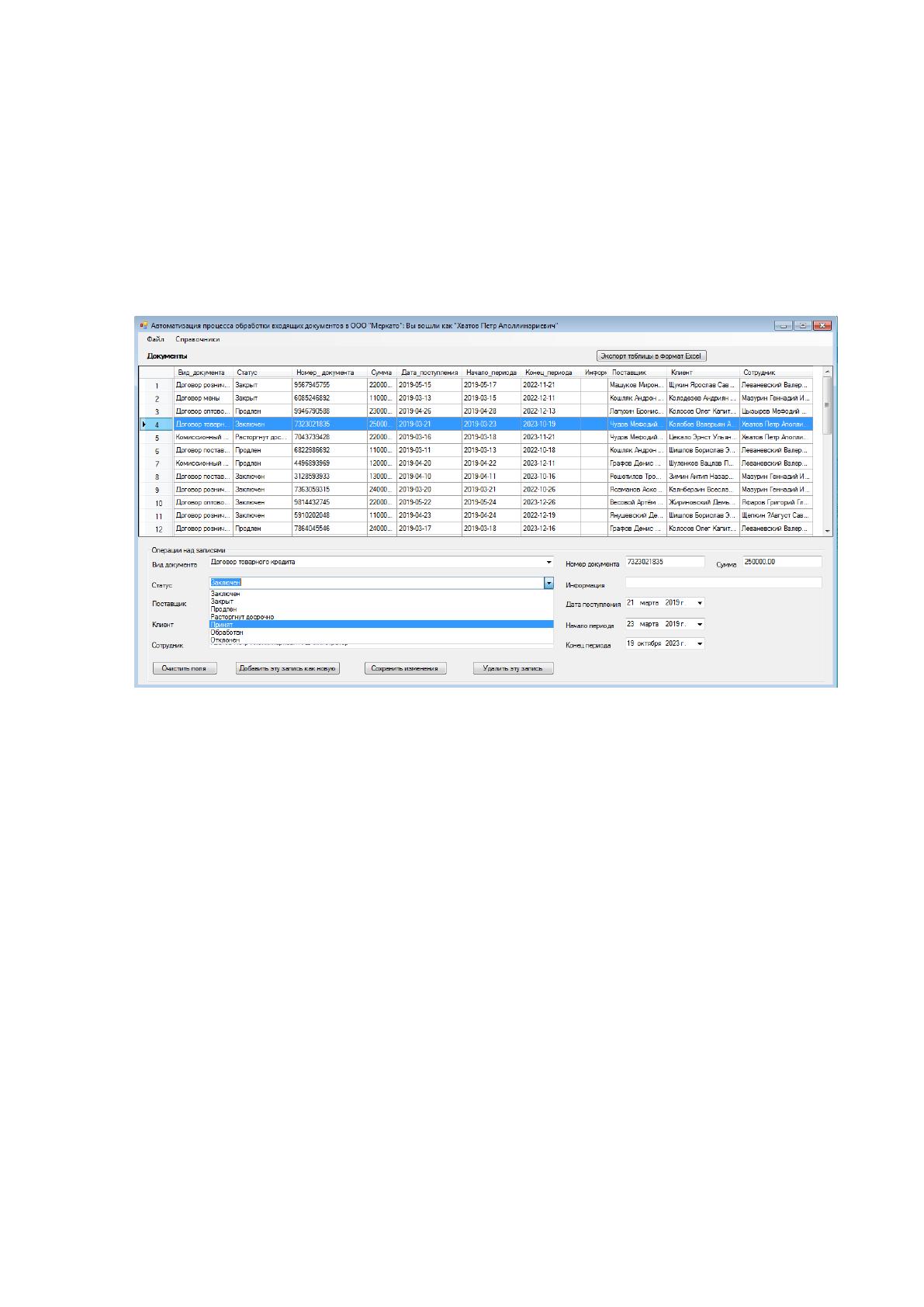
У документов при необходимости можно менять такие параметры, выбирая
их из выпадающих списков (рисунок 2.32):
• вид документа;
• поставщик;
• клиент;
• сотрудник компании, ведущий этот документ.
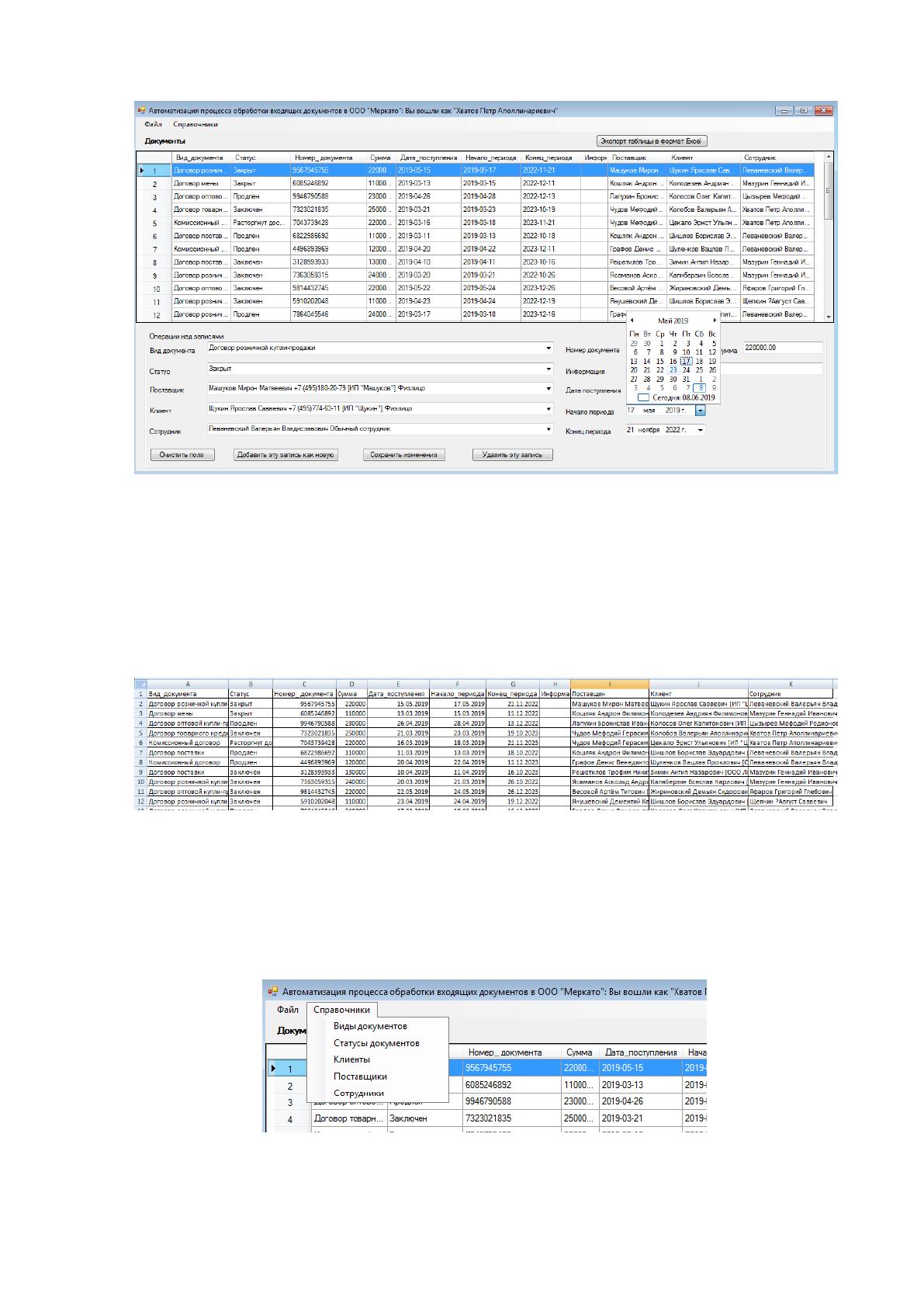
Рис. 2.32. Изменение статуса документа
Доступ к параметрам «Дата поступления», «Начало периода» и «Конец
периода» происходит через удобный интерфейс выбора даты (рисунок 2.33).
Таким образом, исключается возможность неправильного ввода даты.
85
Рис. 2.33. Интерфейсы выбора даты
Важной особенностью приложения является возможность экспорта данных
о входящих документах в формат Excel. Для выгрузки данных надо нажать на
кнопку «Экспорт таблицы в формат Excel». Произойдет создание Excel файла и
выгрузка в него данных о документах (рисунок 2.34).
Рис. 2.34. Выгруженные данные о входящих документах
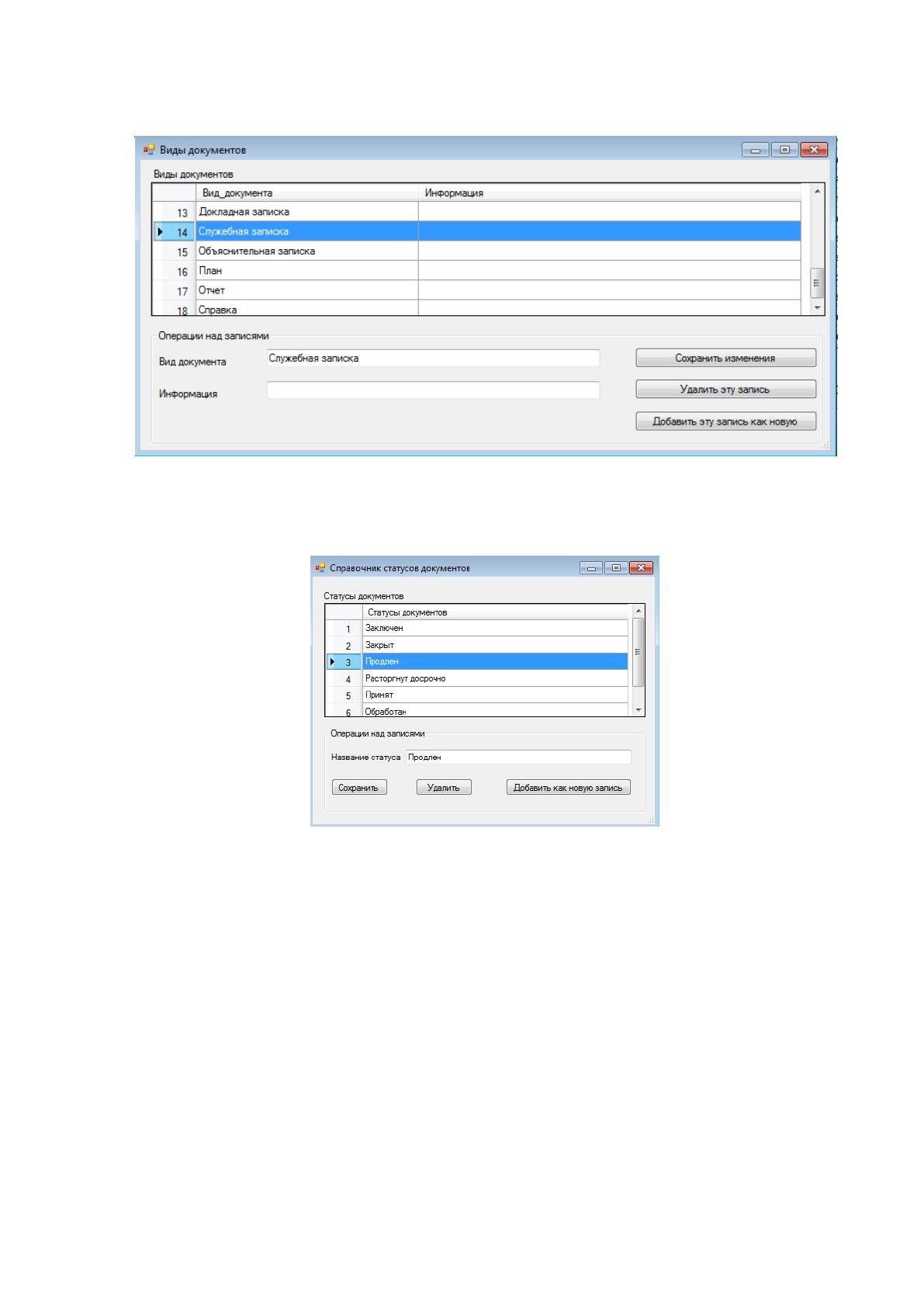
Также в системе присутствует набор справочников. Для их вызова надо
обратиться к пункту меню «Справочники» на главной форме приложения
(рисунок 2.35).
Рис. 2.35. Доступные в системе справочники
86
Справочник «Виды документов» показан на рисунке 2.36.
Рис. 2.36. Справочник «Виды документов»
Справочник «Статусы документов» показан на рисунке 2.37.
Рис. 2.37. Справочник «Статусы документов»
Справочник «Клиенты – Юрлица» показан на рисунке 2.38.