56
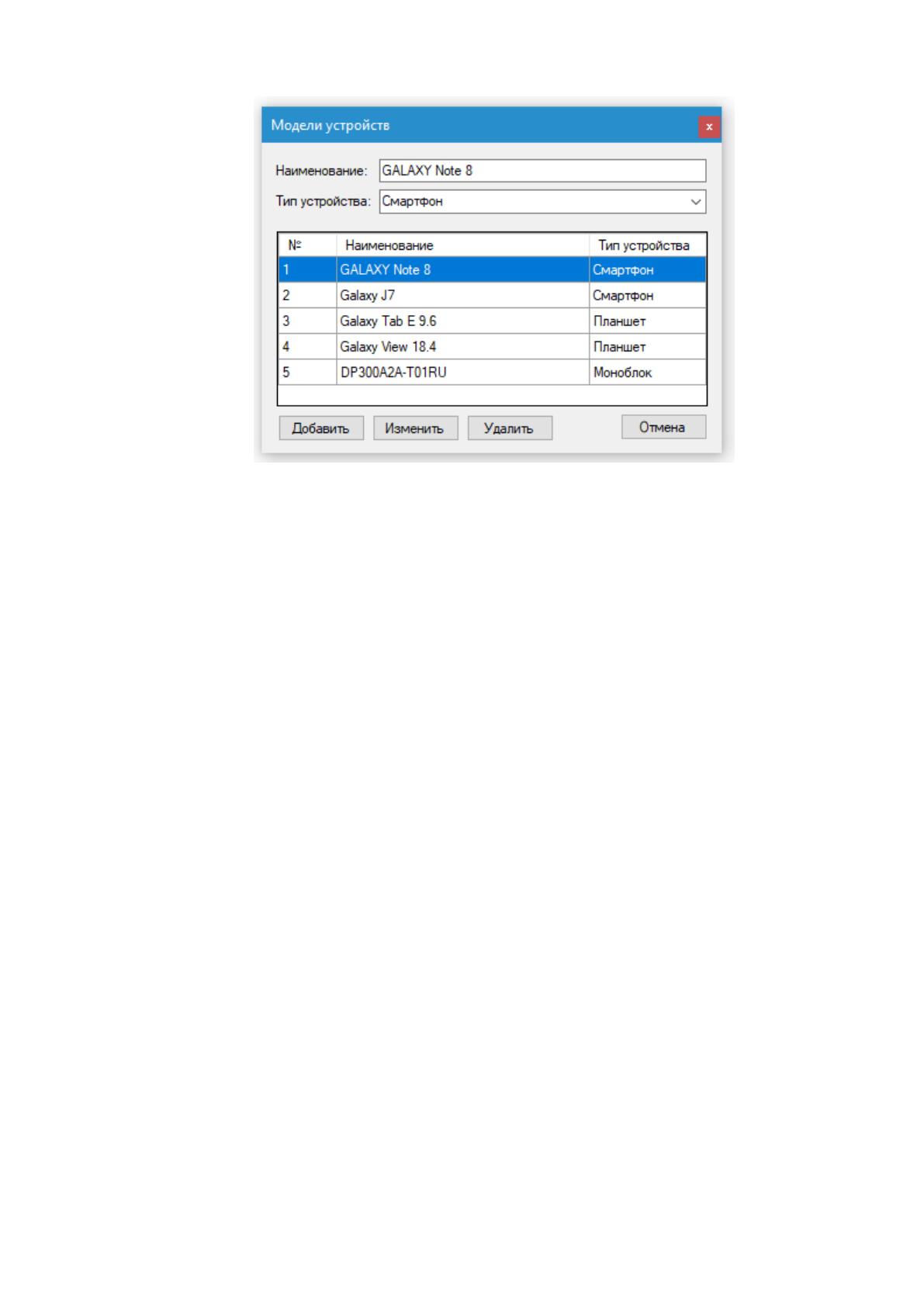
Рисунок 2.11 - Окно справочника «Модели устройств»
Для добавления новой модели устройств необходимо ввести требуемую
информацию в текстовое поле «Наименование» и нажать кнопку «Добавить».
Для изменения информации об уже существующей модели устройств
необходимо выбрать изменяемую запись из списка, изменить необходимую
информацию и нажать кнопку «Изменить». Для удаления существующего
модели устройств необходимо выбрать удаляемую запись из списка и нажать
кнопку «Удалить».
2.4.3 Информация о деталях
Для просмотра списка деталей, используемых при выполнении заявок,
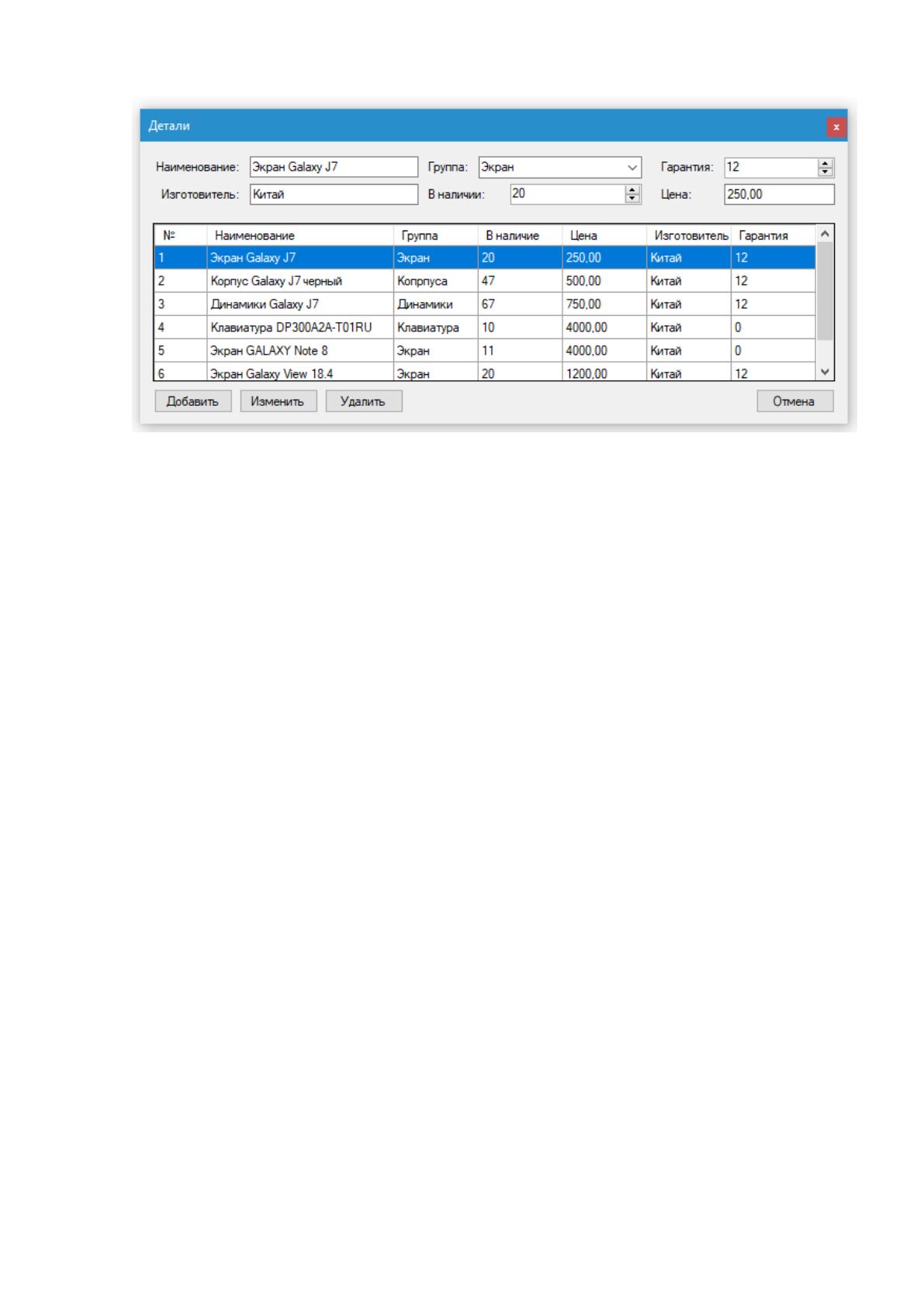
необходимо выбрать пункт меню «Детали». Окно «Детали» показано на
рисунке 2.12.
57
Рисунок 2.12 – Окно «Детали»
Для добавления новой детали необходимо ввести наименовании детали,
гарантию на деталь, страну изготовитель, цену детали и количество детали в
наличии в соответствующие текстовые поля, выбрать из списка группу
деталей и нажать кнопку «Добавить». Для изменения существующей детали
необходимо выбрать нужную запись в окне «Детали», изменить требуемую
информацию в соответствующих полях и нажать кнопку «Изменить». Для
удаления существующей детали необходимо выбрать удаляемую запись из
списка и нажать кнопку «Удалить». При добавлении, изменении или удаление
деталей в заявке, количество на складе деталей, участвующих в заявке,
изменяется автоматически.
2.4.4 Информация о работах
Для просмотра списка выполняемых работ необходимо выбрать пункт
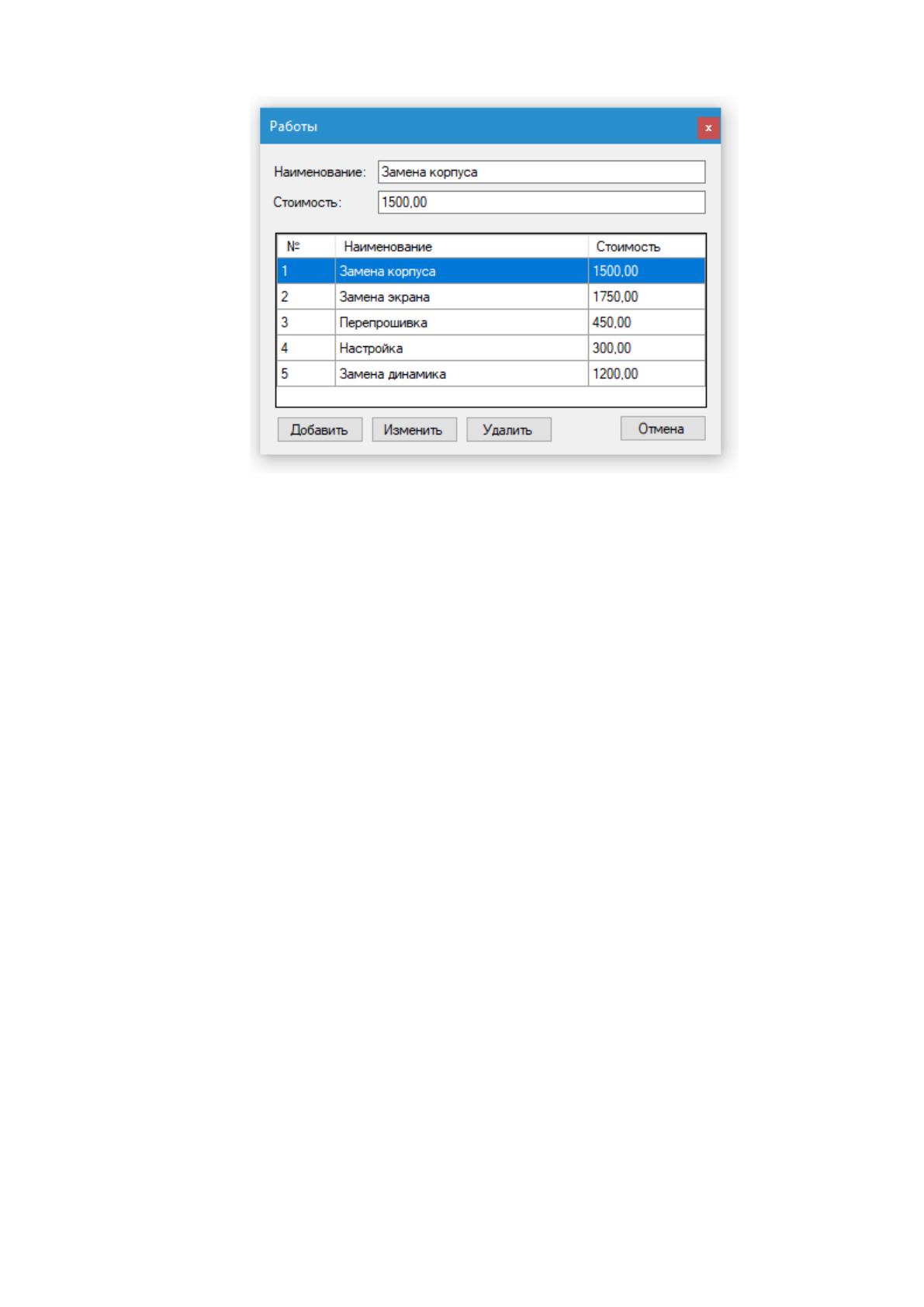
меню «Работы». Окно «Работы» показано на рисунке 2.13.

58
Рисунок 2.13 – Окно «Работы»
Для добавления новой работы необходимо ввести наименование и
стоимость работы в соответствующие текстовые поля и нажать кнопку
«Добавить». Для изменения существующей работы необходимо выбрать
нужную запись в окне «Работы», изменить требуемую информацию в
соответствующих полях и нажать кнопку «Изменить». Для удаления
существующей работы необходимо выбрать удаляемую запись из списка и
нажать кнопку «Удалить».
2.4.5 Информация о клиентах
Для просмотра списка клиентов технического сервиса необходимо
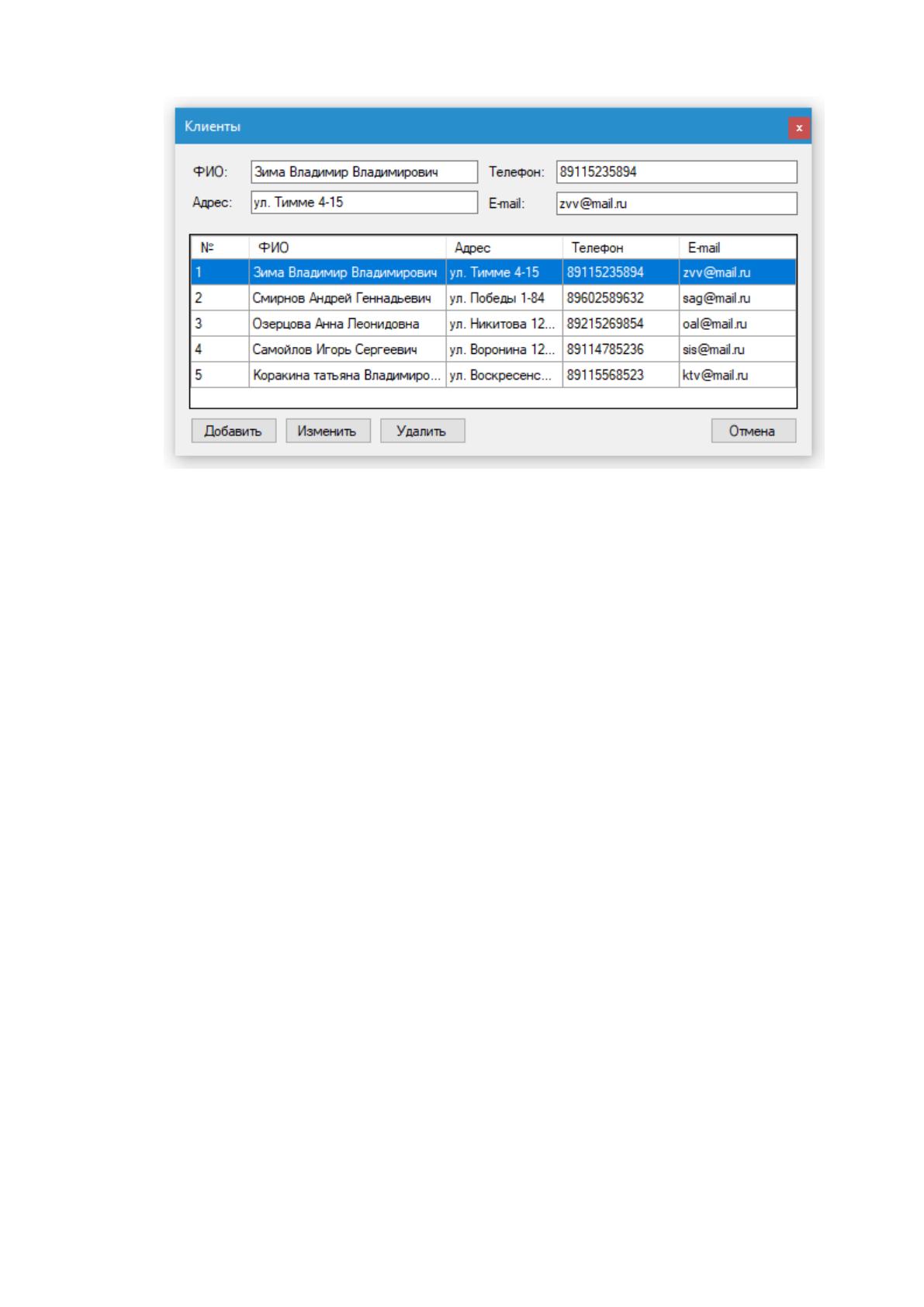
выбрать пункт меню «Клиенты». Окно «Клиенты» показано на рисунке 2.14.
59
Рисунок 2.14 – Окно «Клиенты»
Для добавления нового клиента необходимо ввести фамилию, имя,
отчество клиента, адрес, телефон и e-mail в соответствующие текстовые поля
и нажать кнопку «Добавить». Для изменения существующего клиента
необходимо выбрать нужную запись в окне «Клиенты», изменить требуемую
информацию в соответствующих полях и нажать кнопку «Изменить». Для
удаления существующего клиента необходимо выбрать удаляемую запись из
списка и нажать кнопку «Удалить».
2.4.6 Учет заявок
Для работы с информацией о заявках предназначена главная форма
информационной системы. Для поиска заявок и формирования необходимой
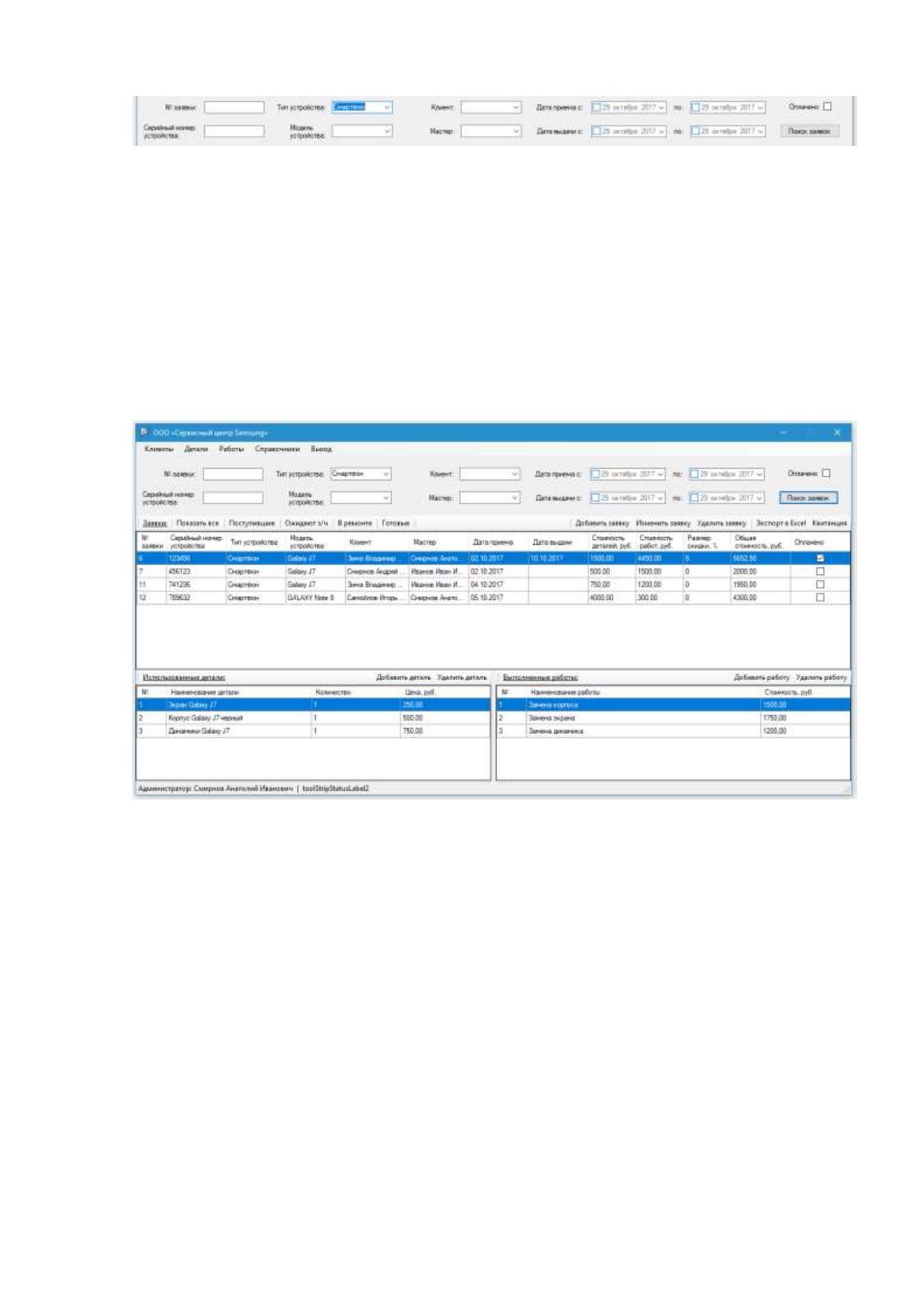
отчетности в верхней части формы предусмотрена система фильтров. Система
фильтров главной формы информационной системы показана на рисунке 2.15.
60
Рисунок 2.15 – Система фильтров главной формы
Поиск можно производить по всем данным, которые учитываются в
заявке. Для совершения поиска и фильтрации данных необходимо заполнить
требуемые поля фильтра и нажать кнопку «Поиск заявок». Результат
применения фильтра представлен на рисунке 2.16.
Рисунок 2.16 – Результат поиска заявок
Для отображения всех заявок необходимо нажать кнопку «Показать
все».
Для выбора заявок с определенным статусом предусмотрены кнопки
«Поступившие», «Ожидают з/ч», «В ремонте», «Готовые».
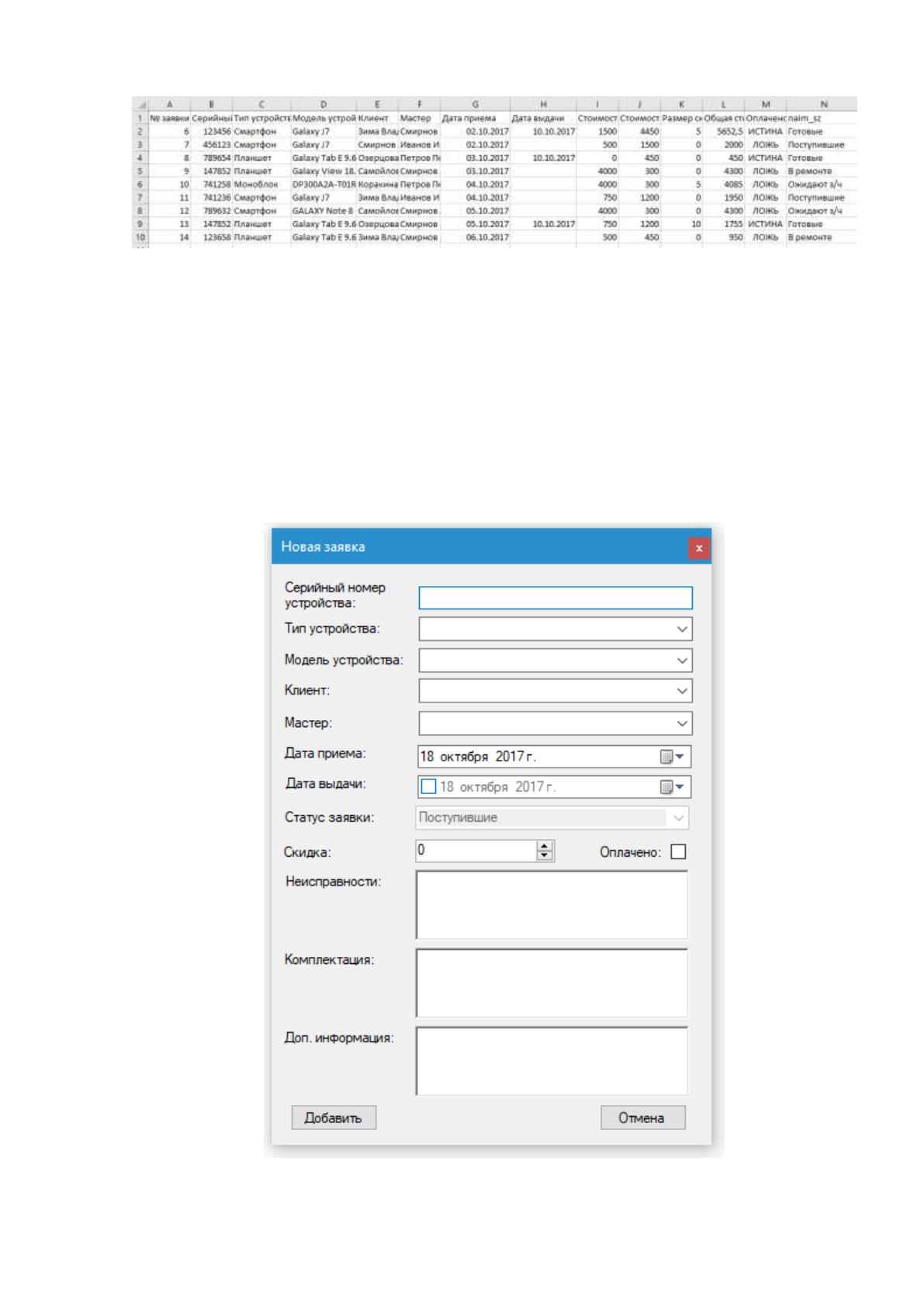
Для создания отчета по заявкам необходимо нажать кнопку «Экспорт в
Excel». Результат экспорта отчета по заявкам в Excel представлен на рисунке
2.17.
61
Рисунок 2.17 – Результат экспорта отчета по заявкам в Microsoft Excel
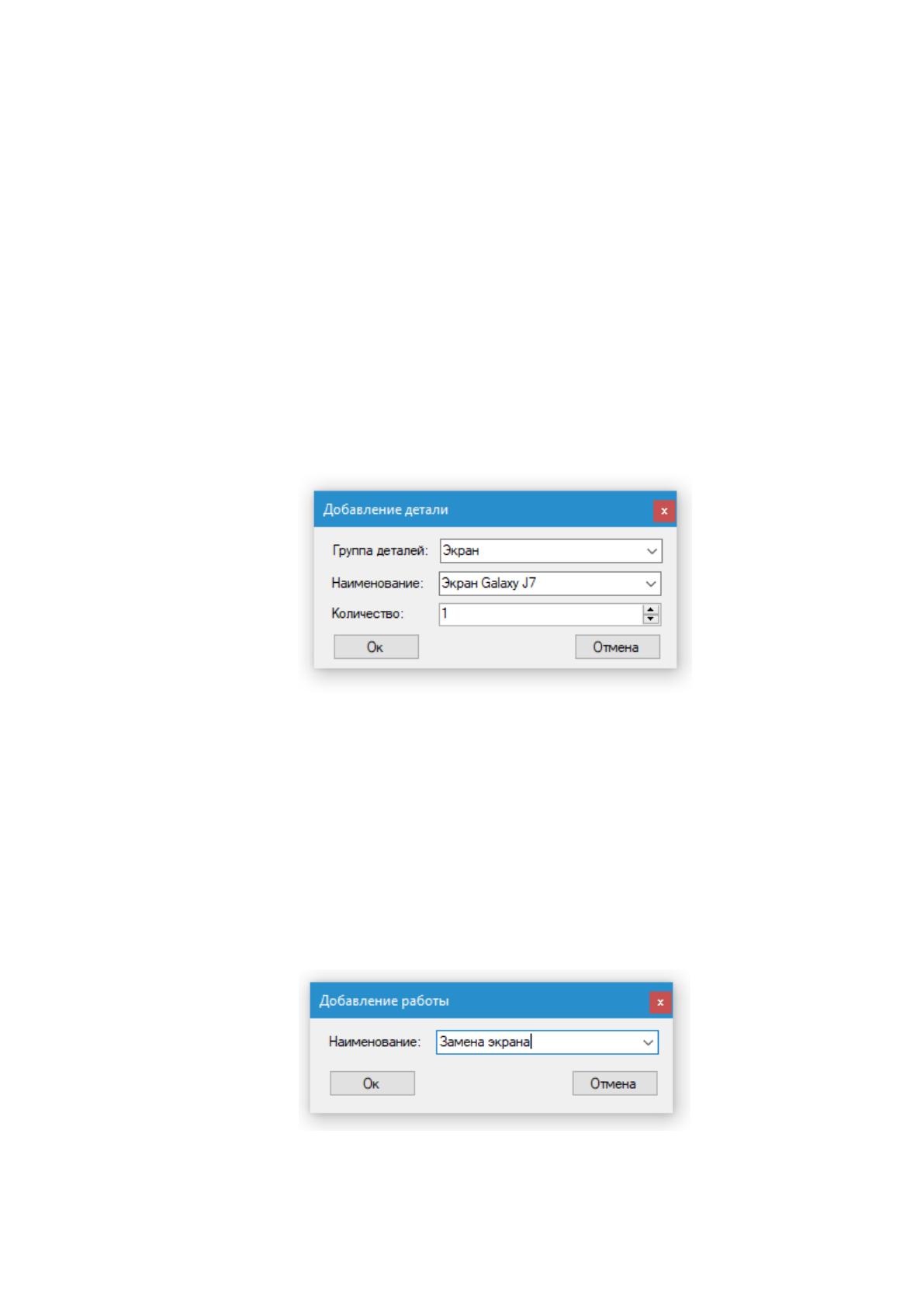
Для добавления новой заявки необходимо нажать кнопку «Добавить
заявку». В появившемся окне «Новая заявка» ввести требуемую информацию
в соответствующие поля и нажать кнопку «Добавить». Окно добавления новой
заявки представлено на рисунке 2.18.
Рисунок 2.18 – Окно добавления новой заявки

62
Для изменения информации об уже существующей заявке необходимо
выбрать изменяемую запись в списке, изменить требуемую информацию в
соответствующих полях появившегося окна и нажать кнопку «Изменить». Для
удаления существующей заявки необходимо выбрать удаляемую запись из
списка и нажать кнопку «Удалить».
Для добавления используемой детали в заявку необходимо нажать
кнопку «Добавить деталь». В появившемся окне «Добавление детали»
выбрать необходимую деталь и нажать кнопку «Добавить». Окно добавления
детали в заявку представлено на рисунке 2.19.
Рисунок 2.19 – Окно добавления детали
Для добавления выполненной работы в заявку необходимо нажать
кнопку «Добавить работу». В появившемся окне «Добавление работы»
выбрать необходимую работу и нажать кнопку «Добавить». Окно добавления
работы в заявку представлено на рисунке 2.20.
Рисунок 2.20 – Окно добавления работы
63
При добавлении деталей и работ в заявку, происходит автоматический
перерасчет общей стоимости заявки.
Для печати квитанции при приеме оборудования в ремонт необходимо
нажать кнопку «Квитанция».
Для завершения работы с информационной системой необходимо
выбрать пункт меню «Выход».
64
3. Обоснование экономической эффективности проекта
Разрабатываемая информационная система ориентирована на
повышение эффективности работы предприятия ООО «Сервисный центр
Samsung».
Цели проектирования информационной системы:
сокращение затрат рабочего времени сотрудника предприятия при
ведении учета данных;
автоматическое формирование отчетов.
Для расчета экономической эффективности проекта используем
методику «с проектом - без проекта» [14]. Для расчета экономической
эффективности примем срок полезного использования информационной
системы равным 12 месяцам.
В случае внедрения проекта будет производиться автоматизация ввода,
поиска, редактирования информации, формирования отчетов. Это позволит
уменьшить «бумажную работу», так как документы будут формироваться
автоматически после введения необходимых данных, что сократить время для
поиска и обработки информации, необходимой сотруднику предприятия ООО
«Сервисный центр Samsung».
В случае отказа от внедрения проекта вся работа будет осуществляться
вручную, что потребует дополнительно 2 часа рабочего времени сотрудника
ежедневно.
В случае, если вышеуказанную работу будет осуществлять сотрудник
предприятия ООО «Сервисный центр Samsung» (оклад 15000,00 руб., рабочая
неделя 40 часов, среднее количество рабочих дней в месяц), затраты составят:
15000 / 164,42 * 2 * 22 = 4 014,11 руб.
Таким образом, экономии денежных средств за счет внедрения проекта
составит 4 014,11 руб. в месяц.
В качестве основных показателей эффективности используются:

65
Чистый дисконтированный доход (ЧДД);
Внутренняя норма доходности (ВНД);
Срок окупаемости проекта;
Рентабельность проекта.
В таблице 3.1 представлены результаты расчета чистого
дисконтированного дохода ЧДД (NPV).
Таблица 3.1 - Расчет чистого дисконтированного дохода ЧДД (NPV)
T,
месяц
Изменение
денежного потока
(изменение в
расходах благодаря
проекту), руб.
Стоимость
проекта,
руб.
ЧДД(NPV)
нарастающим
итогом, руб.
Коэффициент
дисконтирования
0
0
0
0
1,00
1
0
25599,10
-25283,06
0,99
2
4014,11
0
-21367,45
0,98
3
4014,11
0
-17500,19
0,96
4
4014,11
0
-13680,66
0,95
5
4014,11
0
-9908,29
0,94
6
4014,11
0
-6182,50
0,93
7
4014,11
0
-2502,70
0,92
8
4014,11
0
1131,67
0,91
9
4014,11
0
4721,17
0,89
10
4014,11
0
8266,35
0,88
11
4014,11
0
11767,77
0,87
12
4014,11
0
15225,96
0,86
13
4014,11
0
18641,46
0,85