101
Выбираем глобальную группу 5-IT класс, затем меняем роль на
«Учитель» и записываем пользователя «Еремеева Людмила» далее нажимаем
кнопку «Окончание записи пользователей».
Следующим этапом будет приведение оценок выставляемых системой
Moodle к пятибалльному виду, принятому в России. Для этого занесем в систему
информацию об оценивании, исходя из процента правильных ответов. Для этого
сведем критерии в таблицу 2.23.
Таблица №2.23
Критерии оценивания
№ п/п
Оценка
Процент правильных ответов
1
5
>=90%
2
5-
>=85%
3
4
>=70%
4
4-
>=65%
5
3
>=50%
6
3-
>=45%
7
2
>=30%
8
2-
<30%
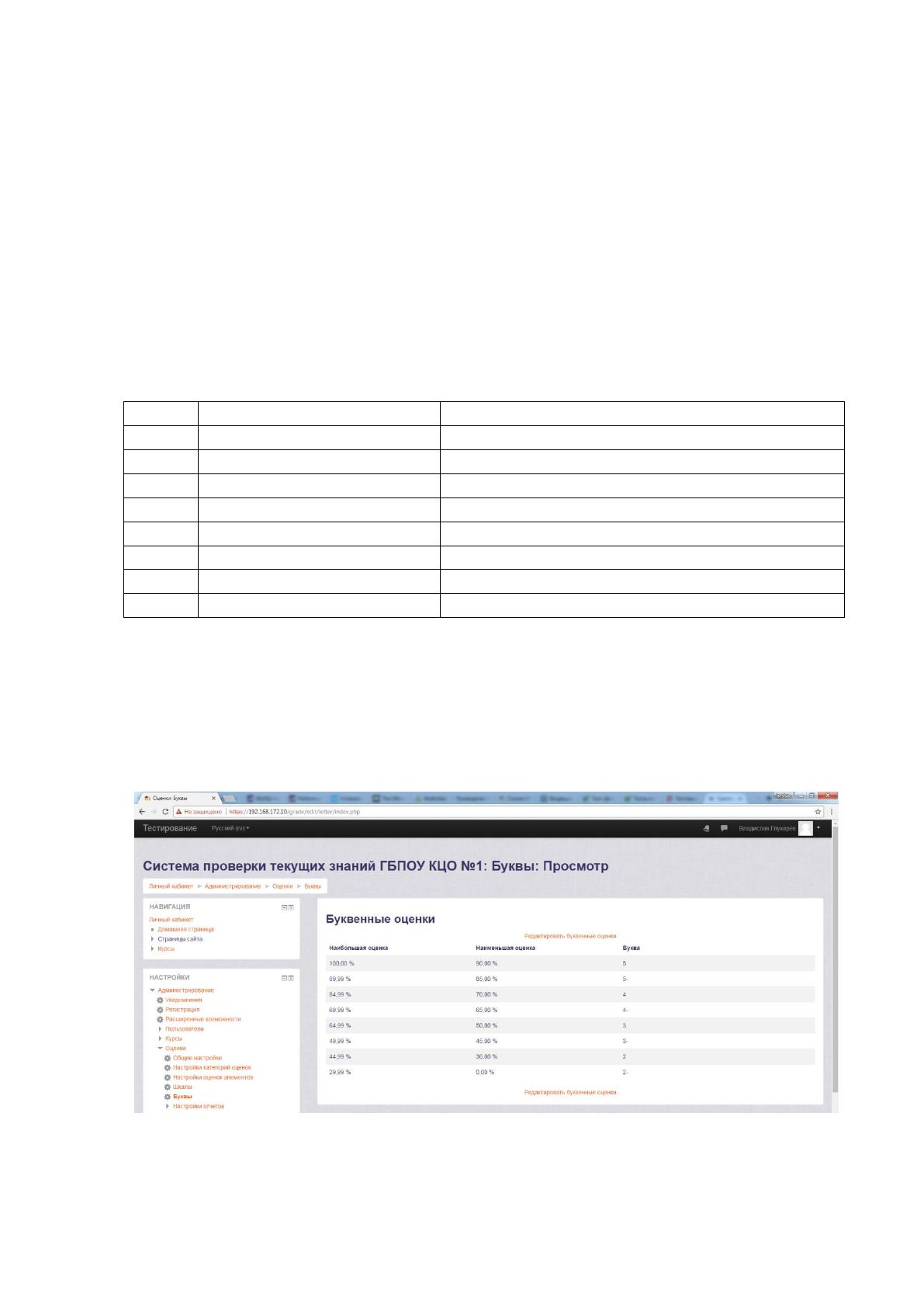
Для ввода данной информации в систему, необходимо выполнить пункт
меню Настройки/ Администрирование/ Оценки/ Буквы, в результате
откроется экранная форма. В ней необходимо выбрать пункт «Редактировать
буквенные оценки». И внести в нее вышеприведенную информацию, результат
выполнения представлен на рисунке 2.59.
Рис 2.59 Экранная форма переопределенных буквенных оценок
На следующем этапе необходимо выполнить информационное
наполнение курсов, разместив в них тесты.
102
Компьютерное тестирование – это средство, которое позволяет с
минимальными затратами времени преподавателя объективно проверить знание
большого количества обучающихся.
Рассмотрим создание теста в системе Moodle на примере теста по
графическому редактору Paint, для этого в разделе курса необходимо выбрать
пункт меню Навигация/ Курсы/ 5-IT класс/ Информатика и ИКТ/ Paint, в
открывшейся экранной форме необходимо выбрать «Добавить элемент или
ресурс». Откроется окно добавления элемента или ресурса, в данном окне нужно
выбрать «Элемент курса / Тест» и нажать кнопку «Добавить».
Рассмотрим основные параметры полей создаваемого теста и их
расшифровку, сведя все данные в таблицу 2.24.
Таблица №2.24
Расшифровка полей теста
№
п/п
Поле
Расшифровка поля
1
Название
Наименование теста
2
Начало тестирования
Указывает дату и время, когда данный тест
становится доступным для сдачи.
3
Окончание тестирования
Указывает дату и время, когда данный тест
перестает быть доступным для сдачи.
4
Ограничение времени
Ограничение на время выполнения одной
попытки теста.
5
Количество попыток
Количество попыток, доступных для сдачи
теста.
6
Случайный порядок
ответов
Варианты ответов каждого вопроса будут
случайным образом перемешиваться Этот
параметр применяется только для типов
вопросов «Множественный выбор» и «На
соответствие».
7
Режим поведения
вопросов
Показывает как выводятся результаты теста,
сразу после ответа либо после сдачи всех
вопросов.
8
Настройки просмотра
Какая именно информация будет выводиться
после завершения тестирования, закрытия
теста.
Для создания теста по теме «Графический редактор Paint» установим у
полей формы, следующие значения, приведенные в таблице 2.25 и нажмем
кнопку «Сохранить и показать».

103
Таблица № 2.25
Параметры полей экранной формы
№
п/п
Поле
Параметр
1
Название
Тест по теме «Графический редактор Paint»
2
Ограничение времени
15 минут
3
Количество попыток
1
4
Случайный порядок
ответов
Да
5
Режим поведения
вопросов
Отложенный отзыв
6
Настройки просмотра
Выбираем следующие элементы формы
Сразу после попытки
Баллы
Позже, но только пока тест открыт
Баллы
После того, как тест будет закрыт
Попытка
Правилен ли ответ
Баллы
Правильный ответ
В открывшейся экранной форме выбираем кнопку «Редактировать тест».
В данной форме, необходимо будет ввести вопросы теста. Рассмотрим основные
типы доступных вопросов в системе Moodle, доступные для тестов.
Множественный выбор – учащемуся задается вопрос и предлагается
несколько вариантов ответа на выбор, из которых нужно выбрать правильные.
Есть две разновидности вопросов этого типа:
o только с одним правильным ответом;
o с одним или несколькими правильными ответами.
Верно/Неверно – ответ на вопрос предусматривается только два
варианта «Верно» и «Неверно».
На соответствие – задается перечень вопросов и ответов к ним
необходимо найти верное соответствие между вопросом и ответом на него.
Короткий ответ – ответом на вопрос является слово или короткая фраза,
которую необходимо набирать на клавиатуре. Допускается несколько
правильных или частично правильных ответов. Текст ответа может быть
чувствительными к регистру.
104
Числовой ответ – ответом на вопрос должно быть число, вводимое с
определенной точностью, заданной преподавателем. При этом также может
указываться одна или несколько единиц измерения.
Эссе – предусматривает загрузку файла или ввод текста, должен быть
оценен преподавателем вручную.
Выбор пропущенных слов – пропущенные слова в тексте вопроса
заполняются с помощью выпадающих меню.
Вычисляемый – схож с вариантом теста «Числовой ответ», но ответ
задается не в виде числа, а в виде формулы, числовые значения для которой
случайным образом выбираются из специального набора данных, формируемого
вручную или автоматически - встроенным в программу генератором случайных
чисел.
Перетаскивание в текст – для ответа пропущенные слова в тексте
заполняются с помощью перетаскивания
Перетаскивание маркеров – для ответа маркеры перетаскиваются на
фоновое изображение.
Перетащить на изображение – для ответ изображение или текст
необходимо перетащить в зону на фоновом изображении.
Рассмотрим подробно создание теста по предмету «Информатика и ИКТ»
на тему «Графический редактор Paint». Вопросы и варианты ответов к тесту
приведены ниже, правильные варианты выделены полужирным шрифтом.
Вопрос №1
Для создания нового файла в Paint необходимо выбрать команду
Файл – создать
Файл – открыть
Рисунок – Очистить
Файл - Сохранить
Вопрос №2
Когда при заливке фигуры зальются другие области?
Когда контур фигуры непрерывен
Когда контур фигуры имеет разрыв
Когда контур фигуры имеет два последовательных разрыва на одной
прямой
Такая ситуация невозможна
Вопрос №3
Какие типы файлов поддерживает Paint?
105
*.BMP/*.DIB и *. JPEG
*.DOCX/*.DOC
*.PPTX/*.PPT
*.PSD/*.CDR
Вопрос №4
При вставке из буфера обмена или из файла, где располагается вставленный фрагмент
по умолчанию?
В левом верхнем углу рабочего поля
В левом нижнем углу рабочего поля
В правом нижнем углу рабочего поля
По центру рабочего поля
Вопрос №5
Куда при нажатии клавиши Print Screen помещается изображение?
В буфер обмена Windows
Во временный файл, создаваемый в каталоге Windows\temp
В локальной сети
В файл на рабочем столе
Вопрос №6
Какие инструменты есть в графическом редакторе Paint?
Список
Валик
Кисть
Карандаш
Вопрос №7
Действие инструмента «Масштаб»:
Изменяет размер области рисунка
Изменяет размер рисунка на печати
Изменяет размер рисунка на экране
Изменяет размер рисунка в файле
Вопрос №8
Как поместить копию фрагмента в буфер обмена?
Выделить фрагмент, Правка → Копировать (Ctrl+C)
Выделить фрагмент, Правка → Копировать в файл
Alt + Print Screen
Выделить фрагмент, Правка → Вырезать (Ctrl+X)
Вопрос №9
Как извлечь информацию из буфера обмена?
Выделить фрагмент, Правка → Вырезать (Ctrl+C)
Выделить все → Правка → Вставить (Ctrl+C)
Правка → Вставить из файла
Правка → Вставить (Ctrl+V)
Вопрос №10
Если удерживать Shift при работе с инструментом, то…
106
фрагмент будет скопирован;
будет нарисована окружность, квадрат или линия будет нарисована
вертикально, горизонтально или под углом 45 градусов;
многоугольник будет правильным.
Ни каких действий не произойдет
Как видно из вопросов выше, следует использовать тип теста
«Множественный выбор» с один и несколькими вариантами ответа[27].
Установим в экранной форме создания вопроса, следующие значения
полей, приведенные в таблице 2.26.
Таблица №2.26
Значения полей экранной формы
№
п/п
Поле формы
Значение
1
Название вопроса
Для создания нового файла в Paint
необходимо выбрать команду:
2
Текст вопроса
Для создания нового файла в Paint
необходимо выбрать команду:
3
Балл по умолчанию
1
4
Один или несколько
ответов?
Только один ответ
5
Случайный порядок ответов
Да
6
Нумеровать варианты
ответов?
Не нумеровать
7
Вариант ответа 1
Файл – создать
8
Оценка 1
100%
9
Вариант ответа 2
Файл – открыть
10
Оценка 2
Пусто
11
Вариант ответа 3
Рисунок – Очистить
12
Оценка 3
Пусто
13
Вариант ответа 4
Файл - Сохранить
14
Оценка 4
Пусто
Верному ответу мы присваиваем оценку равную 100%, неверным
вариантам «Пусто». Далее необходимо сохранить вопрос нажатием кнопки
«Сохранить», в результате выполнится возврат в форму редактирования теста.
Далее рассмотрим вариант создания вопроса с множественным выбором. Для
этого создаем новый вопрос типа «Множественный выбор» и установим
значения следующие значения полей формы, приведенные в таблице 2.27

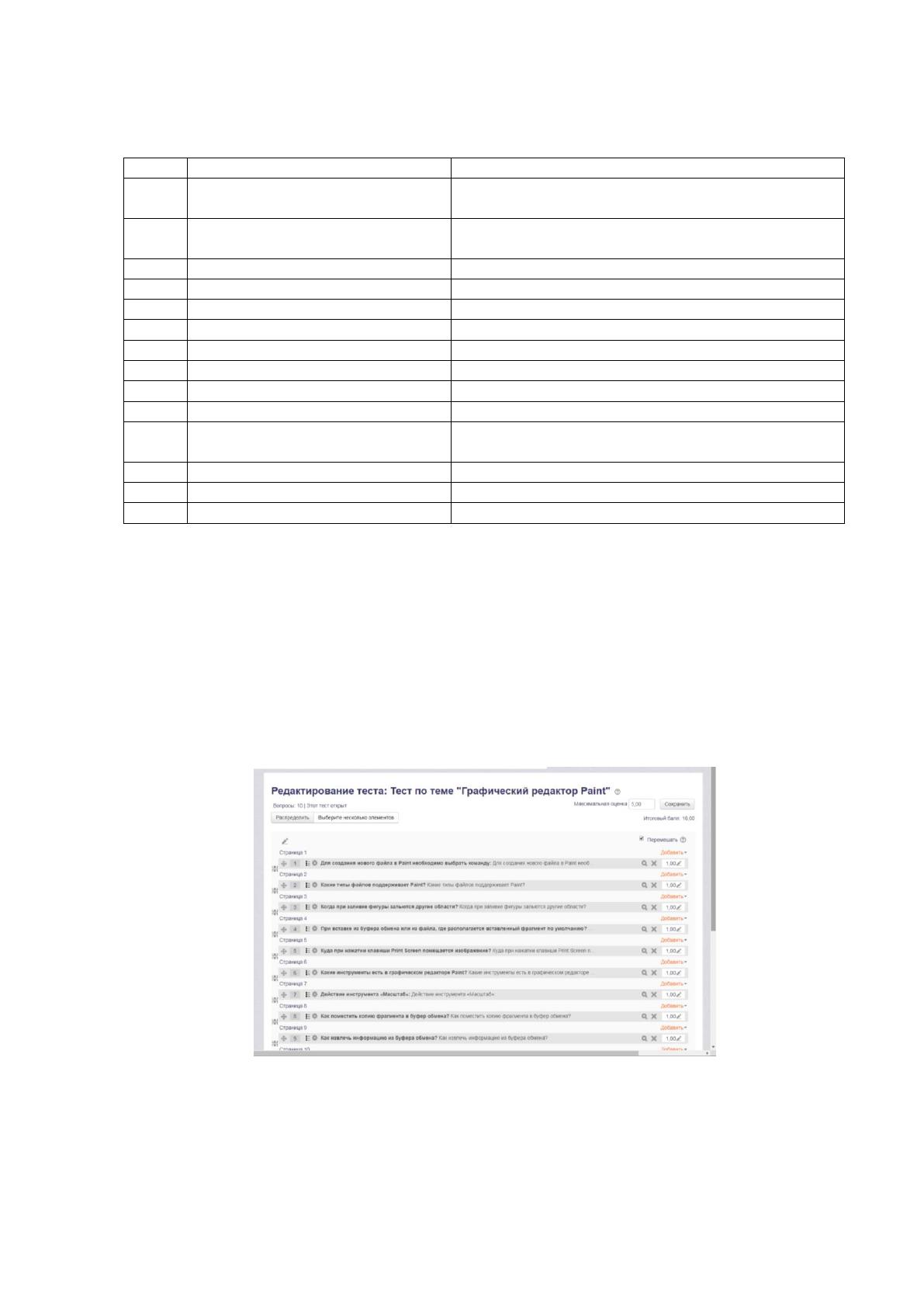
107
Таблица №2.27
Варианты полей в форме создания теста
№ п/п
Поле формы
Значение
1
Название вопроса
Когда при заливке фигуры зальются другие
области?
2
Текст вопроса
Когда при заливке фигуры зальются другие
области?
3
Балл по умолчанию
1
4
Один или несколько ответов?
Допускается несколько ответов
5
Случайный порядок ответов
Да
6
Нумеровать варианты ответов?
Не нумеровать
7
Вариант ответа 1
Когда контур фигуры непрерывен
8
Оценка 1
-50%
9
Вариант ответа 2
Когда контур фигуры имеет разрыв
10
Оценка 2
50%
11
Вариант ответа 3
Когда контур фигуры имеет два последовательных
разрыва на одной прямой
12
Оценка 3
50%
13
Вариант ответа 4
Такая ситуация невозможна
14
Оценка 4
-50%
Верному ответу мы присваиваем оценку равную 50%, поскольку в
данном варианте вопроса два верных ответа из четырех, неверным вариантам
присваиваем оценку -50%. Если не устанавливать отрицательную оценку на
неверных ответах, то это может привести к ситуации, когда обучающийся
выбирает все ответы в вопросе и получает максимальное количество баллов.
Аналогично вводим в систему остальные варианты вопросов, результат
ввода приведен на экранной форме редактирования теста на рисунке 2.60.
Рис. 2.60 Введенные вопросы теста
Далее вводим тесты по оставшимся дисциплинам и на этом настройку
системы можно считать законченной.
108
2.3 Контрольный пример реализации проекта и его описание
Для проверки корректности настройки системы, ее функционирования и
введенных данных, необходимо выполнить ее тестирование под различные
пользователями и с различными вариантами ответа на тестовые задания, а затем
проанализировать полученные результаты.
В качестве исходных данных возьмем тестирование трех учеников по
предмету «Информатика и ИКТ», в тесте «Графический редактор Paint». Первый
комплект исходных данных будет предусматривать правильный ответ на все
вопросы теста. Второй частично правильные ответы на вопросы теста. Третий
полностью неверные ответы на вопросы теста, с выбором всех вариантов в
случае множественного выбора. Рассчитаем для каждого комплекта данных
результирующий итоговый балл за тест, переведем оценку в принятую
пятибалльную систему оценок.
Далее необходимо ввести исходные тестовые данные с систему под
тремя учетными записями учеников, пройдя тестирование. Затем требуется
войти в систему под учетной записью преподавателя и просмотреть результаты
тестирования, полученные в системе. Если расчетные данные и данные,
полученные в журнале системе, будет эквиваленты, то можно считать, что
настройка установка системы, ее настройки и информационное наполнение
прошло успешно.
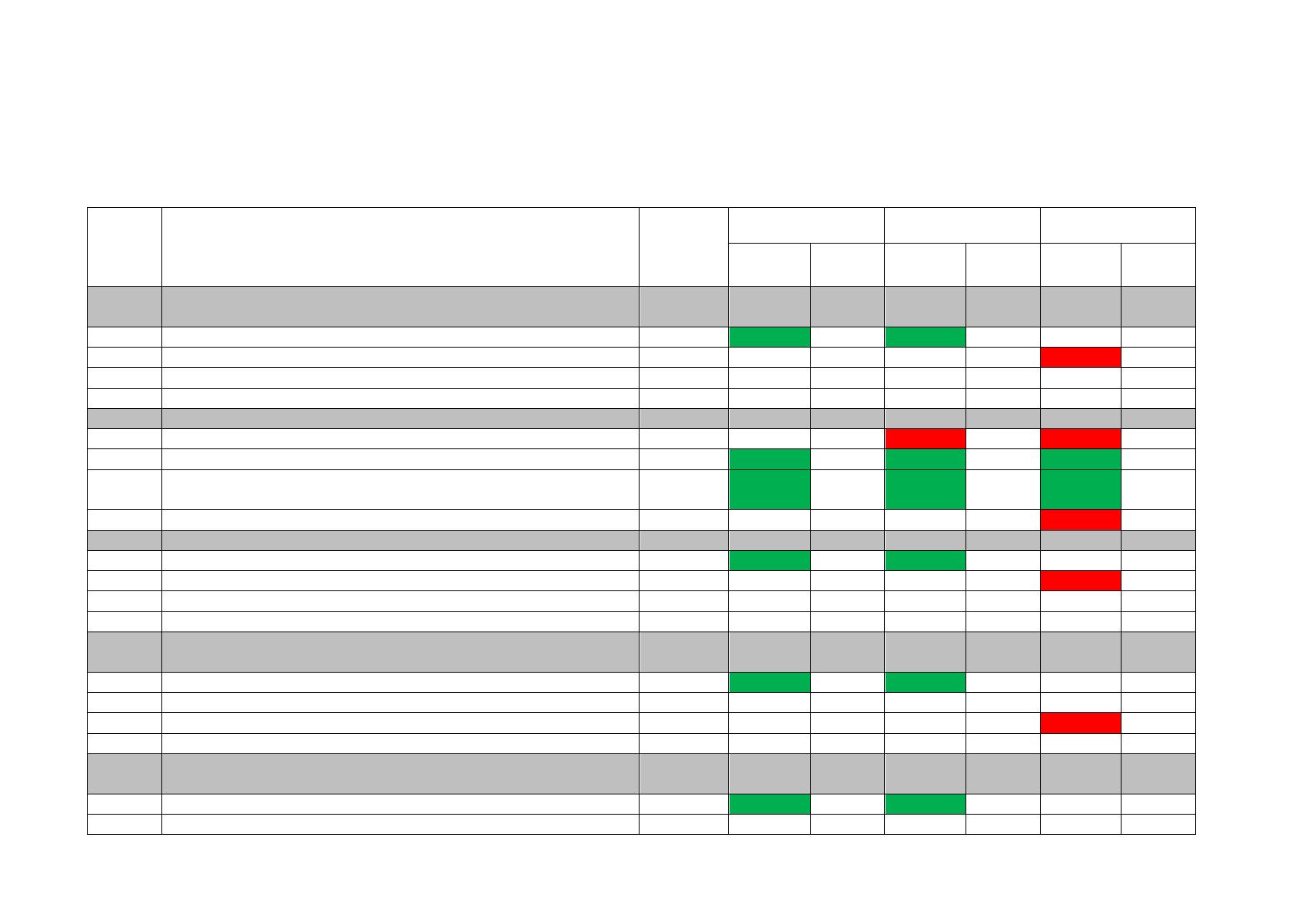
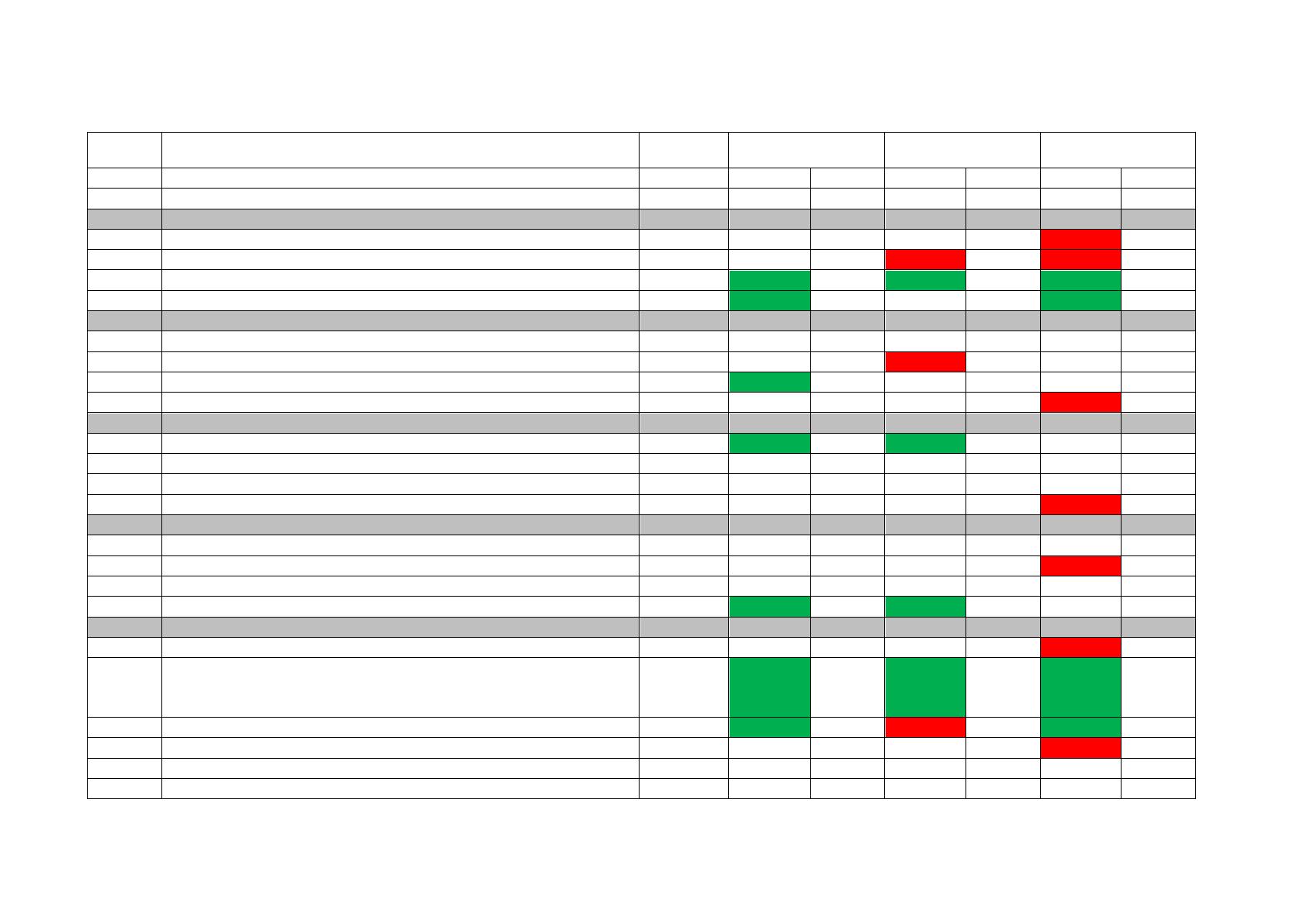
Сведем все тестовые данные в таблицу 2.28 где зелеными ячейками
выделены правильные ответы, а красными неверные.
109
Таблица №2.28
Таблица с исходными тестовыми данными
№
вопроса
Вопрос/варианты ответов
Баллы за
вопрос/
процент
за ответ
Ученик 1
Ученик 2
Ученик 3
Ответы
Баллы
Ответы
Баллы
Ответы
Баллы
1
Для создания нового файла в Paint необходимо выбрать
команду
1
1
1
0
Файл – создать
100%
ответ
1
ответ
1
-
Файл – открыть
0%
-
-
ответ
0
Рисунок – Очистить
0%
-
-
-
Файл - Сохранить
0%
-
-
-
2
Когда при заливке фигуры зальются другие области?
1
1
0.5
0
Когда контур фигуры непрерывен
-50%
-
ответ
-0.5
ответ
-0.5
Когда контур фигуры имеет разрыв
50%
ответ
0.5
ответ
0.5
ответ
0.5
Когда контур фигуры имеет два последовательных разрыва на
одной прямой
50%
ответ
0.5
ответ
0.5
ответ
0.5
Такая ситуация невозможна
-50%
-
-
ответ
-0.5
3
Какие типы файлов поддерживает Paint?
1
1
1
0
*.BMP/*.DIB и *. JPEG
100%
ответ
1
ответ
1
-
*.DOCX/*.DOC
0%
-
-
ответ
0
*.PPTX/*.PPT
0%
-
-
-
*.PSD/*.CDR
0%
-
-
-
4
При вставке из буфера обмена или из файла, где располагается
вставленный фрагмент по умолчанию?
1
1
1
0
В левом верхнем углу рабочего поля
100%
ответ
1
ответ
1
-
В левом нижнем углу рабочего поля
0%
-
-
-
В правом нижнем углу рабочего поля
0%
-
-
ответ
0
По центру рабочего поля
0%
-
-
-
5
Куда при нажатии клавиши Print Screen помещается
изображение?
1
1
1
0
В буфер обмена Windows
100%
ответ
1
ответ
1
-
Во временный файл, создаваемый в каталоге Windows\temp
0%
-
-
-
110
№
вопроса
Вопрос/варианты ответов
Баллы за
вопрос/
процент
за ответ
Ученик 1
Ученик 2
Ученик 3
В локальной сети
0%
-
-
-
В файл на рабочем столе
0%
-
-
-
6
Какие инструменты есть в графическом редакторе Paint?
1
1
0
0
Список
-50%
-
-
ответ
-0.5
Валик
-50%
-
ответ
-0.5
ответ
-0.5
Кисть
50%
ответ
0.5
ответ
0.5
ответ
0.5
Карандаш
50%
ответ
0.5
-
ответ
0.5
7
Действие инструмента «Масштаб»:
1
1
0
0
Изменяет размер области рисунка
0%
-
-
-
Изменяет размер рисунка на печати
0%
-
ответ
0
-
Изменяет размер рисунка на экране
100%
ответ
1
-
-
Изменяет размер рисунка в файле
0%
-
-
ответ
0
8
Как поместить копию фрагмента в буфер обмена?
1
1
1
0
Выделить фрагмент, Правка → Копировать (Ctrl+C)
100%
ответ
1
ответ
1
-
Выделить фрагмент, Правка → Копировать в файл
0%
-
-
-
Alt + Print Screen
0%
-
-
-
Выделить фрагмент, Правка → Вырезать (Ctrl+X)
0%
-
-
ответ
0
9
Как извлечь информацию из буфера обмена?
1
1
1
0
Выделить фрагмент, Правка → Вырезать (Ctrl+C)
0%
-
-
-
Выделить все → Правка → Вставить (Ctrl+C)
0%
-
-
ответ
0
Правка → Вставить из файла
0%
-
-
-
Правка → Вставить (Ctrl+V)
100%
ответ
1
ответ
1
-
10
Если удерживать Shift при работе с инструментом, то…
1
1
0.5
0
фрагмент будет скопирован
-50%
-
-
ответ
-0.5
будет нарисована окружность, квадрат или линия будет
нарисована вертикально, горизонтально или под углом 45
градусов
50%
ответ
0.5
ответ
0.5
ответ
0.5
многоугольник будет правильным
50%
ответ
0.5
-
ответ
0.5
Ни каких действий не произойдет
-50%
-
-
ответ
-0.5
Итого за ответы
10
7
0
Итого баллов за тест в 5 бальной системе
5
3.5
0