81
6
Еремеева
Людмила
eremeeva
eremeeva@kkptud.ru
rrrpngh8
7
Макарова Татьяна
makarova
makarova@kkptud.ru
rk6101ek
8
Фомина Ольга
fomina
fomina@kkptud.ru
isqzo0qf
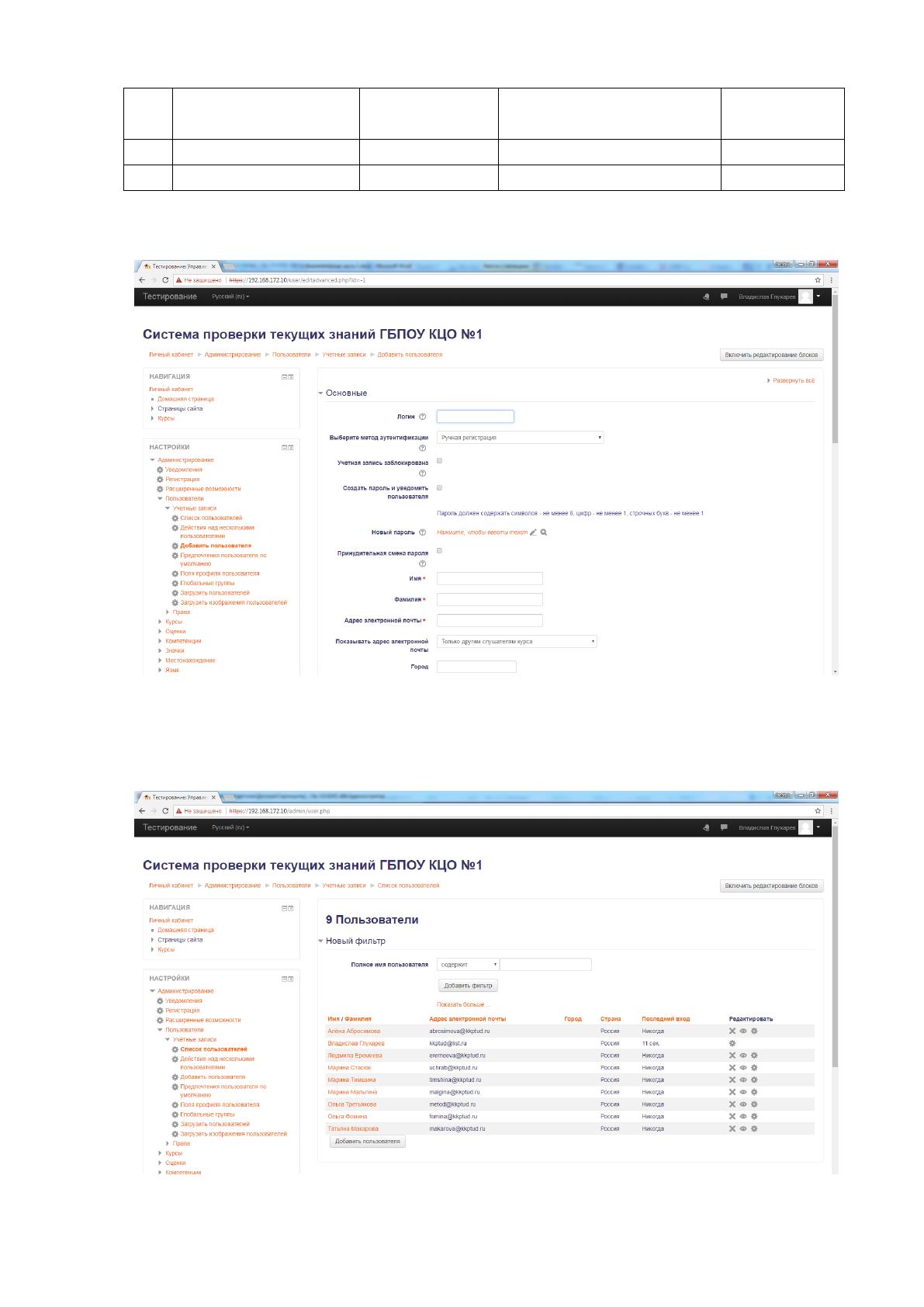
Пример экранной формы создания пользователя приведен на
рисунке 2.38.
Рис. 2.38 Экранная форма создания пользователя
После вода пользователей в систему, кранная форма списка
пользователей примет вид, показанный на рисунке 2.39
Рис. 2.39 Список созданных пользователей
82
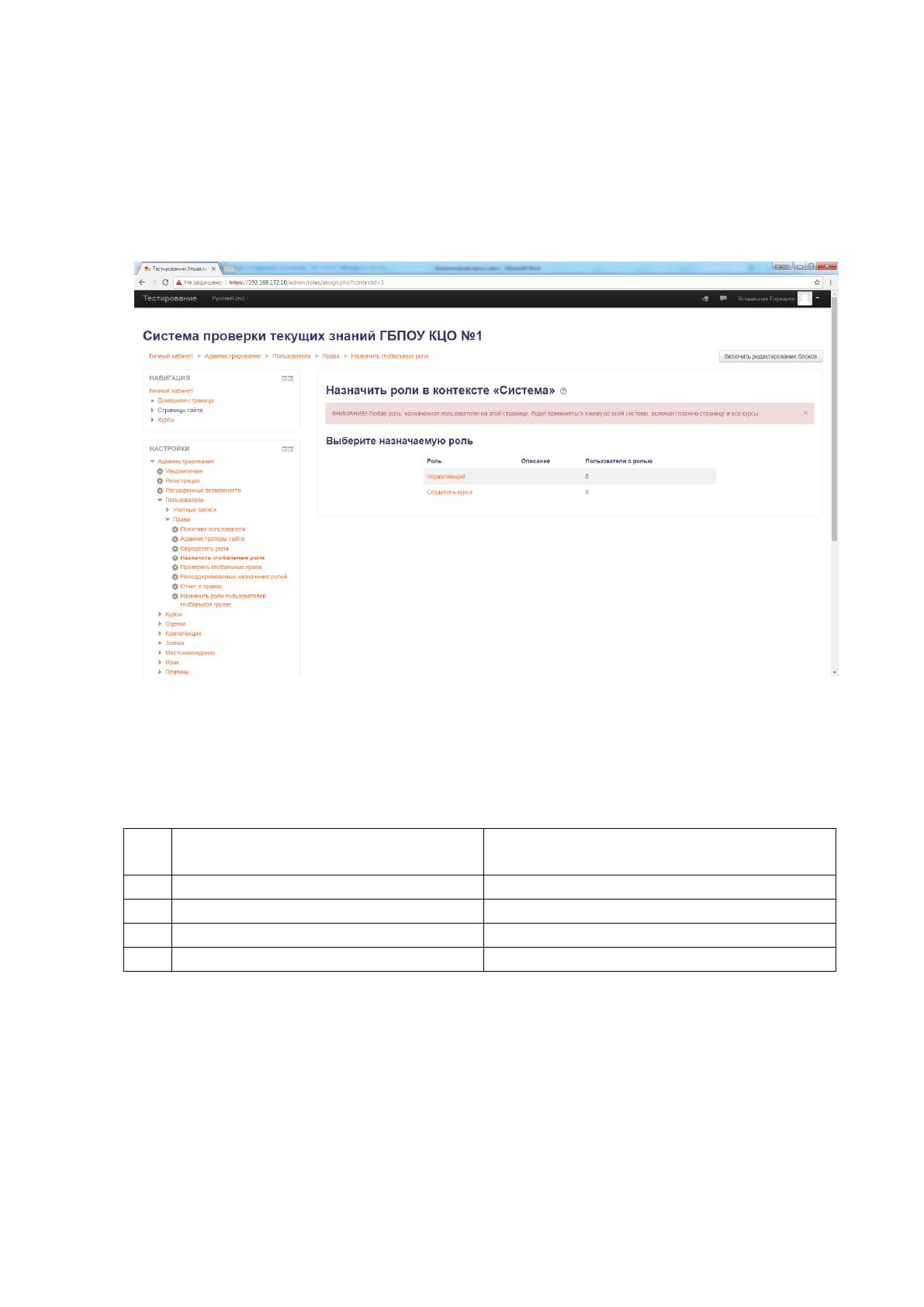
Затем необходимо применить роли «Управляющий» и «Создатель курса»
к указанным выше пользователям, для этого необходимо выбрать пункт меню
Настройки/Администрирование/Пользователи/Права/ Назначить
глобальные роли. В результате выполнения команды откроется
соответствующая экранная форма (рисунок 2.40) .
Рис. 2.40 Назначение ролей пользователям
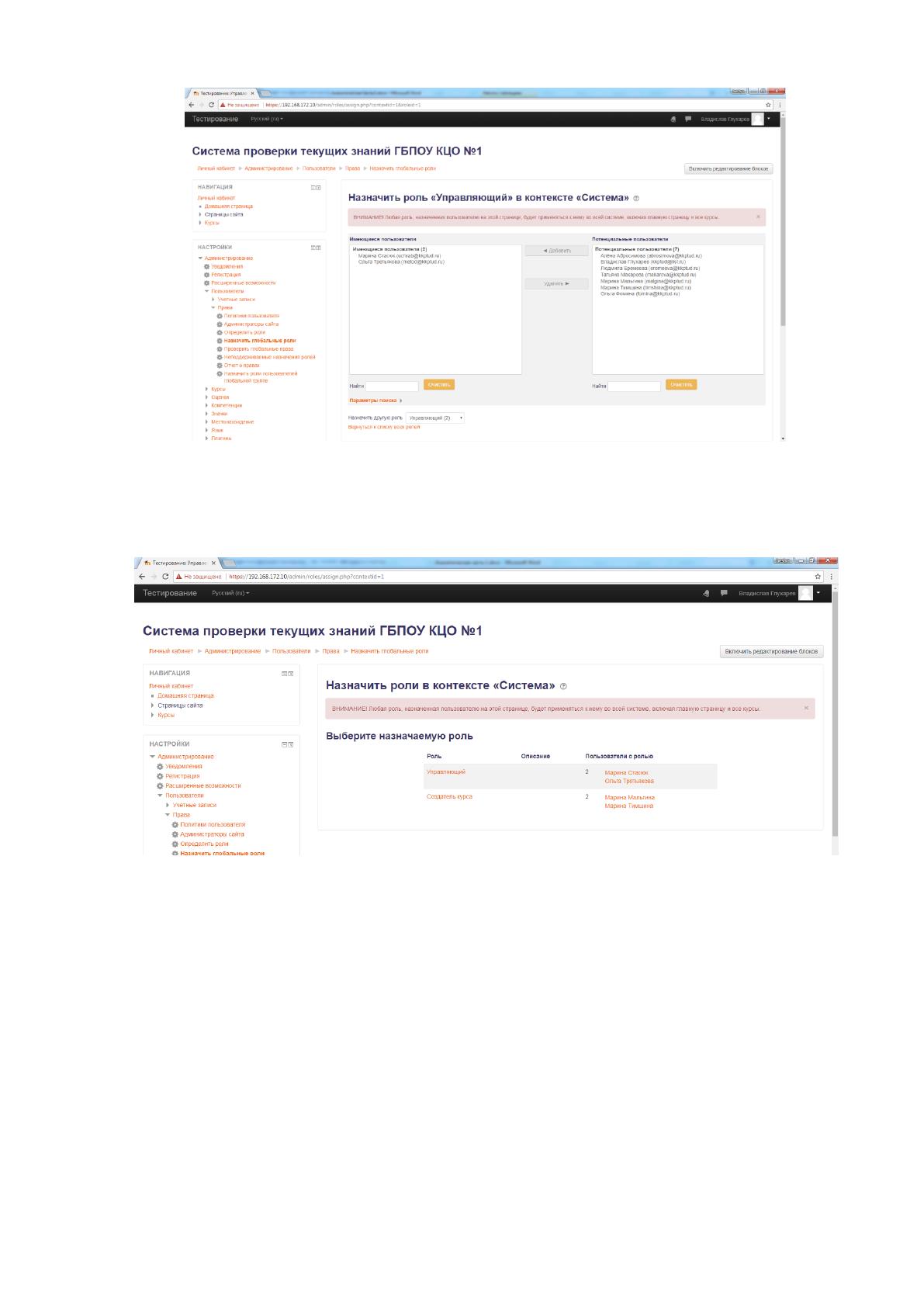
Присваиваем пользователям роли (рисунок 2.41), приведенные в таблице 2.12
Таблица № 2.12
Роли пользователей в системе
№
п/п
Фамилия Имя
Роль в системе
1
Стасюк Марина
Управляющий
3
Третьякова Ольга
Управляющий
4
Тимшина Марина
Создатель курса
5
Мальгина Марина
Создатель курса

83
Рис. 2.41 Назначение роли «Управляющий»
В результате применения ролей, они распределятся следующим образом
(рисунок 2.42)
Рис 2.42 Распределение ролей пользователей
В результате были созданы пользователи, которые будут осуществлять
сопровождение и выполнять информационное наполнение системы, и
распределены их роли.
Следующим этапом будет введение данных учеников и студентов.
Вначале необходимо ввести группы пользователей, в данном случае это будут
учебные классы 5-IT и 6-IT. Для ввода глобальных групп воспользуемся
соответствующим пунктом меню, а именно Настройки/ Администрирование/
Пользователи/ Учетные записи/ Глобальные группы. Откроется экранная
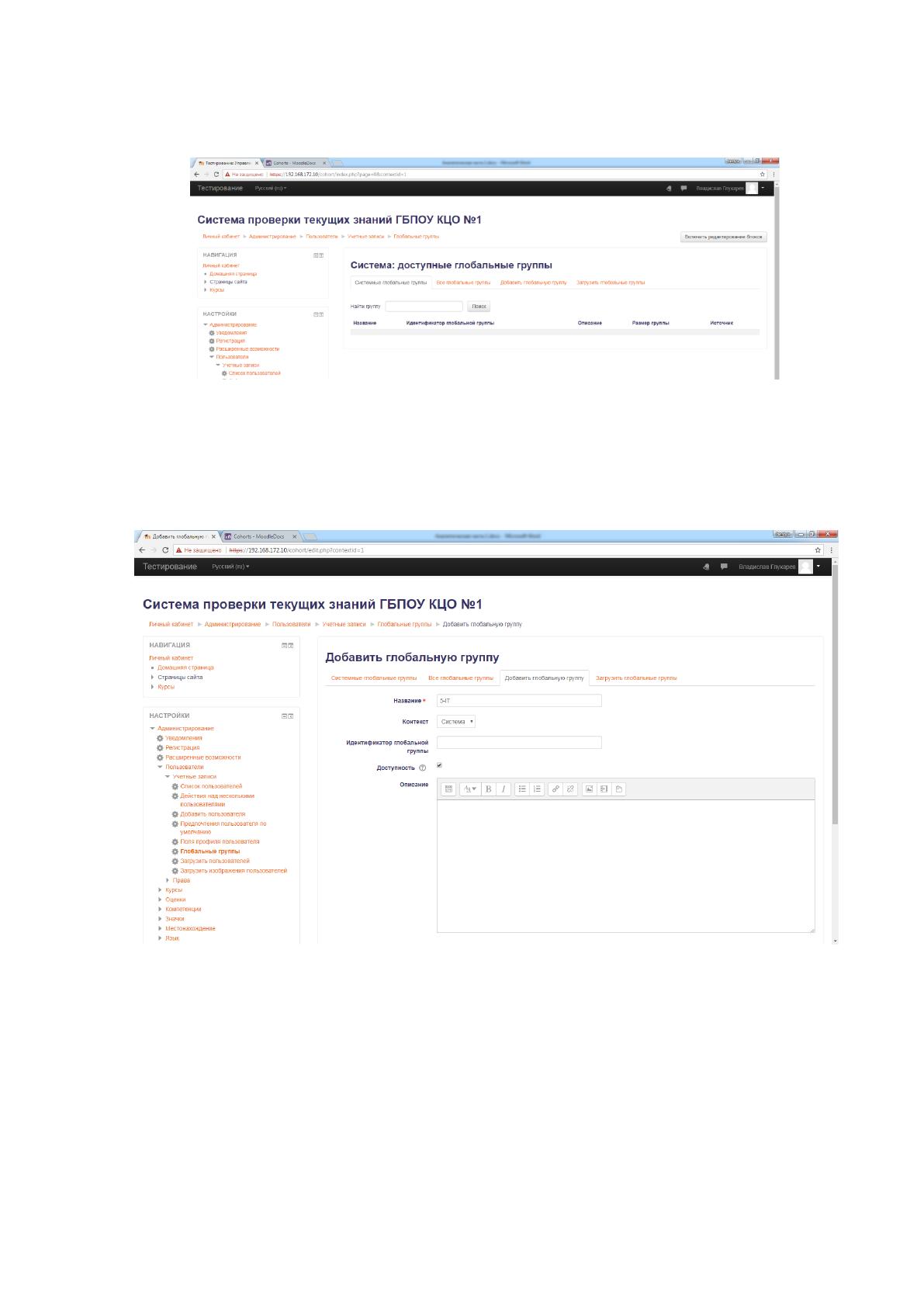
84
форма со список доступных глобальных групп, изначально данный список будет
пуст (рисунок 2.43).
Рис. 2.43 Список глобальных групп
Для ввода данных о глобальной группе следует воспользоваться
вкладкой «Добавить глобальную группу», в результате откроется экранная
форма добавления информации о глобальной группе (рисунок 2.44).
Рис. 2.44 Добавление глобальной группы
Вносим в данную форму информацию о глобальной группе под именем
5-IT и нажимаем кнопку «Сохранить», аналогично вносим информацию и о 6-IT
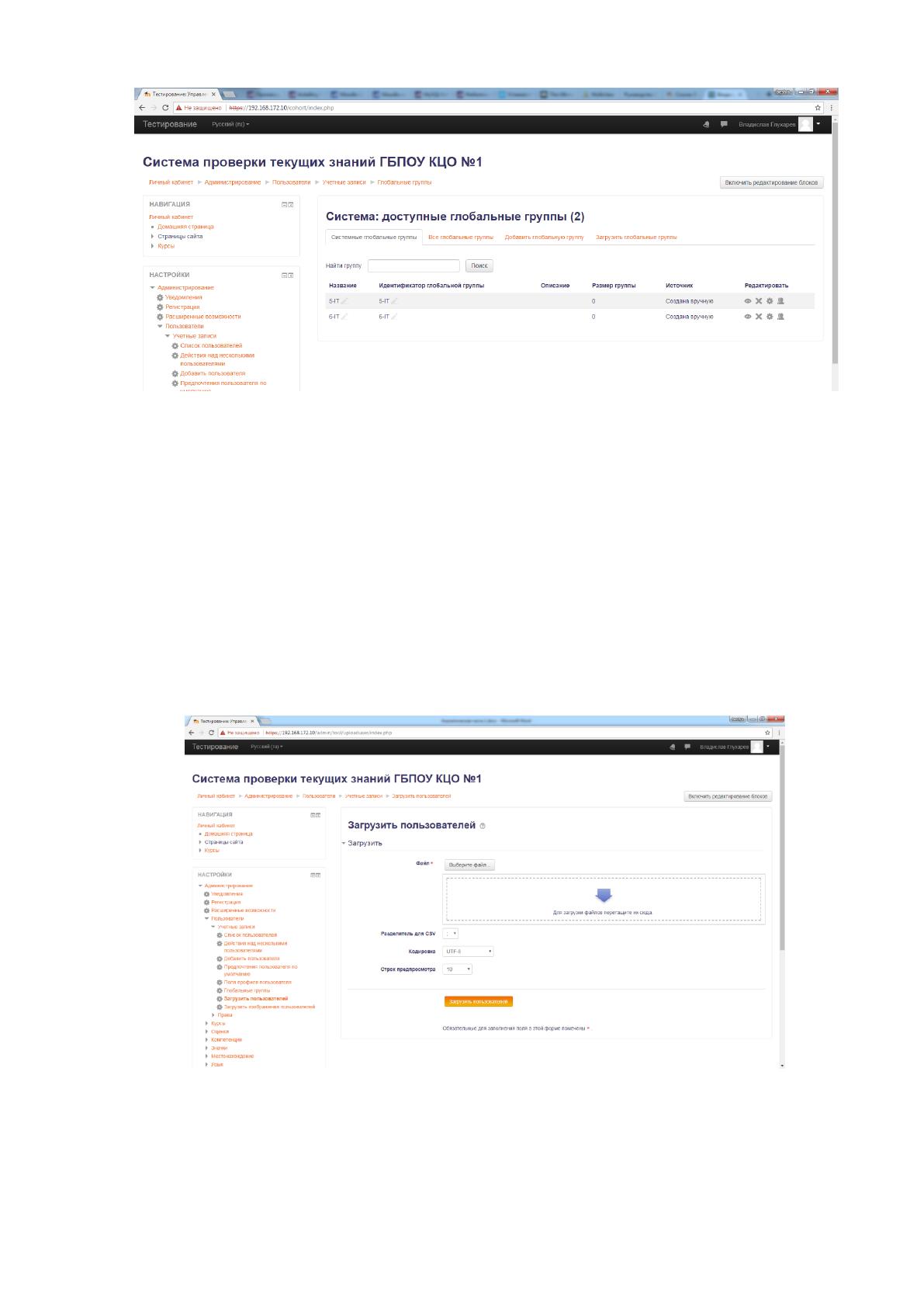
классе. На рисунке 2.45 представленная информация о введенных в систему
глобальных группах.
85
Рис. 2.45 Список введенных глобальных групп
Поскольку в одном класс обучается большое количество учеников, то
продуктивнее осуществить загрузку пользователей в группу одним файлом. Для
этого следует воспользоваться пунктом меню Настройка/
Администрирование/ Пользователи/ Учетные записи/ Загрузить
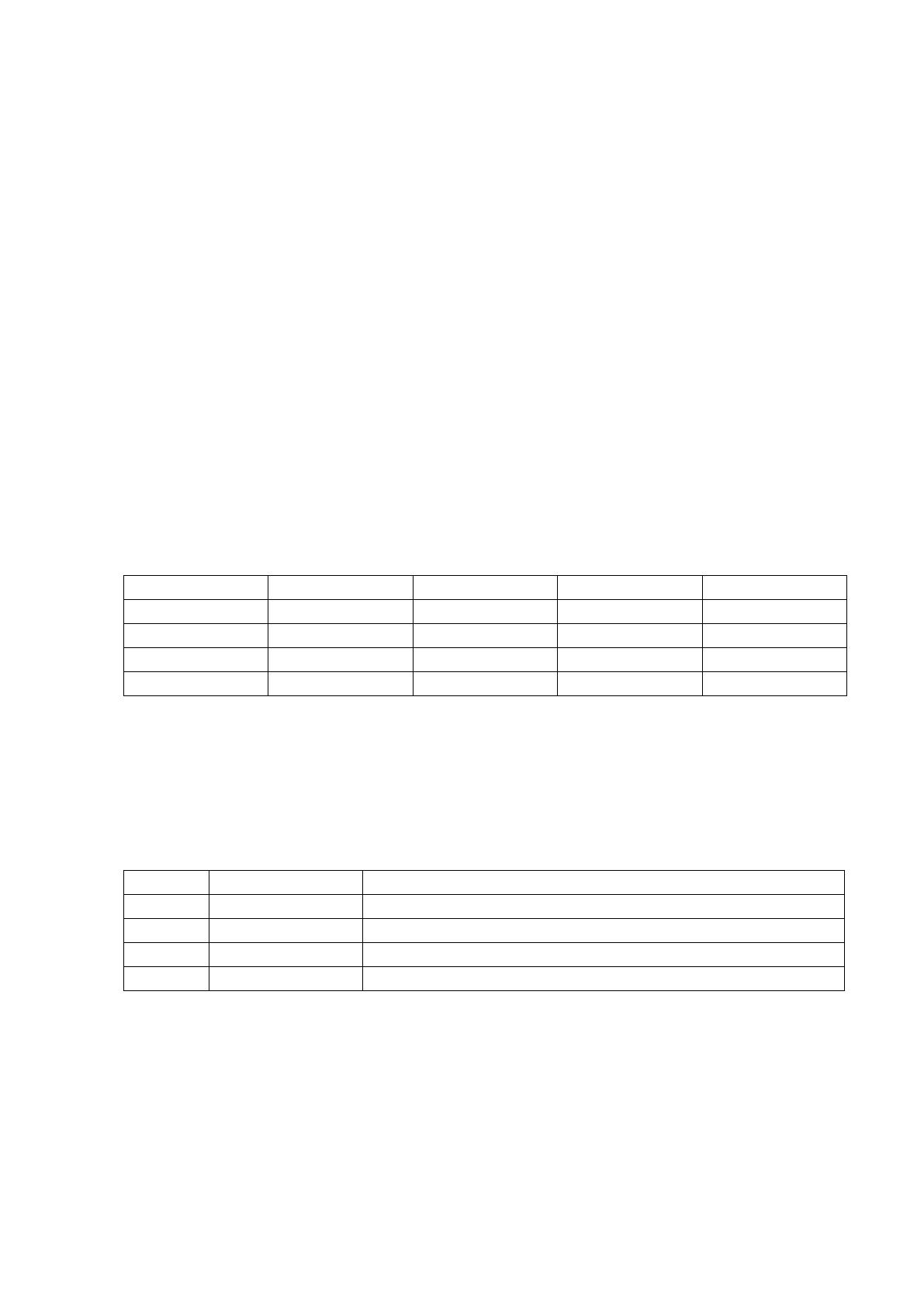
пользователей. В результате активируется экранная форма для загрузки списка
пользователей, представленная на рисунке 2.46. Где необходимо выбрать файл
со списком пользователей, разделитель для CSV файла, его кодировку и сколько
строк будет выводиться для предпросмотра загружаемых сведений.
Рис. 2.46 Форма загрузки списка пользователей
Для загрузки пользователей нельзя использовать простой docx файл,
формат и структура файла должна соответствовать определенным требованиям.
Файл должен быть в CVS формате, а качестве разделителя можно использовать
86
знаки «,», «;», «:» или знак табуляции. В связи с этим, следует избегать в полях
загружаемых данных таких символов как кавычки и запятые, с тем, чтобы
система ошибочно не интерпретировала их как знак окончания поля. Кодировка
файла может быть в «UTF-8» или «WINDOWS-1251». Разумеется, можно
использовать и другие кодировки, но в связи с широким распространением
операционной системы семейства Windows на рабочих местах, для загрузки
предпочтительной будет кодировка «WINDOWS-1251»[7].
Структура файла должна отвечать следующим требованиям. В первой
строке файла должны быть перечислены через разделитель поля, которые будут
присутствовать в файле и которые нужно будет загрузить в базу. Со второй
строки и до конца файла, построчно будут присутствовать поля с вводимыми
данными. Всё это можно представить в виде таблицы 2.13
Таблица №2.13
Структура полей файла
Поле_1
Поле_2
Поле_3
…
Поле_N
Запись_1_1
Запись_1_2
Запись_1_3
…
Запись_1_N
Запись_2_1
Запись_2_2
Запись_2_3
…
Запись_2_N
…
…
…
…
…
Запись_M_1
Запись_M_2
Запись_M_3
…
Запись_M_N
Поля в загружаемом файле подразделяются на следующие типы:
обязательные, дополнительные поля пользователя.
Обязательные поля приведены в таблице 2.14
Таблица №2.14
Перечень обязательных полей
№ п/п
Поле
Описание
1
username
имя пользователя в системе
2
firstname
Имя
3
lastname
Фамилия
4
email
Адрес электронной почты
Дополнительно система при загрузке проверят корректность следующих
полей:
username – допускаются строчные буквы латинского алфавита, цифры,
дефис «–», нижнее подчеркивание «_», точка «.», и знак коммерческое “at” «@»
email – должно соответствовать формату имя@домен.зона

87
К дополнительным полям пользователя относятся поля: password,
institution, department, city, country, lang, auth, timezone, idnumber, icq, phone1,
phone2, address, url, description, mailformat, maildisplay, maildigest, htmleditor,
autosubscribe, interests. В таблице 2.15 приведена часть полей с описанием.
Таблица № 2.15
Перечень дополнительных полей
№ п/п
Поле
Описание
1
password
Пароль пользователя
2
country
Страна
3
lang
Язык
4
auth
Тип авторизации пользователя
5
cohort
Имя глобальной группы
Эти поля должны отвечать определенным требованиям, рассмотрим их
ниже.
password – должен соответствовать требованиям системы заданным в
пункте меню Настройки/ Администрирование/ Безопасность / Политика
безопасности сайта.
country – используется двухсимвольный код страны в верхнем регистре,
например RU, AU, ES, GB, US. Использование прописных бык в данном поле
приведет к ошибке базы данных. Для просмотра всех доступных двухбуквенных
кодов стран можно воспользоваться списком размещенным на сайте
международной организация по стандартизации (ISO).
lang – используется двухбуквенный код, определенный в языковых
пакетах Moodle в нижнем регистре, например ru, en, de.
auth – это поле должно использоваться, если система Moodle использует
альтернативный метод проверки авторизации, такой как LDAP и другие. В
противном случае, поскольку система по умолчанию использует ручной метод
авторизации, то пользователи, у которых установлен отличный от этого метод,
не смогут авторизоваться в системе. Если оставить данное поле пустым, то
пользователи будут создаваться с ручным методом авторизации.
cohort – должно совпадать с идентификатором глобальной группы,
введенной при создании групп.
В нашей системе будет заведено две группы, исходные данные по группам
приведены в таблице 2.16 для 5-IT класса и таблице 2.17 для 6-IT класса.

88
Таблица №2.16
Учетные данные пользователей 5-IT класса
№
п/п
Фамилия
Имя
Логин
Пароль
Адрес электронной
почты
Глобальная
группа
1
Булатова
Валерия
bulatovavu
p8ai4w4m
bulatovavu@kkptud.ru
5-IT
2
Водопьянова
Любовь
vodopyanovalv
81mjbko6
vodopyanovalv@kkptud.ru
5-IT
3
Голдырев
Матвей
goldyrevma
zner20rm
goldyrevma@kkptud.ru
5-IT
4
Голдырева
Ольга
goldyrevaon
jl5z6myq
goldyrevaon@kkptud.ru
5-IT
5
Докшина
Карина
dokshinakp
9ca5kiii
dokshinakp@kkptud.ru
5-IT
6
Жуланова
Ульяна
zhulanovaua
v40xrs2f
zhulanovaua@kkptud.ru
5-IT
7
Ковина
Екатерина
kovinaev
iph4wasn
kovinaev@kkptud.ru
5-IT
8
Лазарев
Максим
lazarevmv
i2aep5zl
lazarevmv@kkptud.ru
5-IT
9
Лисунов
Юрий
lisunovuk
tu4fcdfw
lisunovuk@kkptud.ru
5-IT
10
Накаряков
Сергей
nakaryakovsv
ebqv78fq
nakaryakovsv@kkptud.ru
5-IT
11
Овчинников
Дмитрий
ovchinnikovda
b5d4lnbh
ovchinnikovda@kkptud.ru
5-IT
12
Пашкова
Кристина
pashkovake
muz2iqtf
pashkovake@kkptud.ru
5-IT
13
Подоляк
Матвей
podolyakma
5tsqw2cf
podolyakma@kkptud.ru
5-IT
14
Рассадина
Вероника
rassadinavs
5i17llvk
rassadinavs@kkptud.ru
5-IT
15
Рокко
Иван
rokkoiv
9rss934c
rokkoiv@kkptud.ru
5-IT
16
Тимофеев
Тимофей
timofeevtv
vll6vp09
timofeevtv@kkptud.ru
5-IT
17
Тимофеева
Милана
timofeevamv
y3fk8iak
timofeevamv@kkptud.ru
5-IT
18
Тонков
Антон
tonkovas
y4lg2ero
tonkovas@kkptud.ru
5-IT
19
Шишкин
Даниил
shishkinda
j68zswly
shishkinda@kkptud.ru
5-IT

89
Таблица №2.17
Учетные данные пользователей 6-IT класса
№
п/п
Фамилия
Имя
Логин
Пароль
Адрес электронной почты
Глобальная
группа
1
Балчугов
Алексей
balchugovau
0zx3w0i8
balchugovau@kkptud.ru
6-IT
2
Валеев
Сергей
valeevse
2gvuq9jp
valeevse@kkptud.ru
6-IT
3
Горбунов
Ефим
gorbunoves
jwd142yb
gorbunoves@kkptud.ru
6-IT
4
Дерягина
Анжела
deryaginaaa
44garvw8
deryaginaaa@kkptud.ru
6-IT
5
Зяблецова
Полина
zyablecovapo
xr482krt
zyablecovapo@kkptud.ru
6-IT
6
Клименчук
Илья
klimenchukin
oigkb2le
klimenchukin@kkptud.ru
6-IT
7
Лукьянов
Никита
lukyanovna
t821nxlq
lukyanovna@kkptud.ru
6-IT
8
Овчинников
Даниил
ovchinnikovdan
qk6it52i
ovchinnikovdan@kkptud.ru
6-IT
9
Паутова
Полина
pautovapv
2r60y25k
pautovapv@kkptud.ru
6-IT
10
Собянин
Никита
sobyaninna
nkl7ywm2
sobyaninna@kkptud.ru
6-IT
11
Сапегин
Матвей
sapeginma
0zx3w0i8
sapeginma@kkptud.ru
6-IT
12
Стуков
Андрей
stukovad
2gvuq9jp
stukovad@kkptud.ru
6-IT
13
Третьякова
Анастасия
tretyakovaas
jwd142yb
tretyakovaas@kkptud.ru
6-IT
14
Филиппова
Анна
filippovaav
44garvw8
filippovaav@kkptud.ru
6-IT
15
Черных
Алиса
chernyhav
xr482krt
chernyhav@kkptud.ru
6-IT
16
Шляпников
Даниил
shlyapnikovda
oigkb2le
shlyapnikovda@kkptud.ru
6-IT
17
Шутова
Анна
shutovaas
t821nxlq
shutovaas@kkptud.ru
6-IT
18
Зернин
Артем
zerninau
qk6it52i
zerninau@kkptud.ru
6-IT
19
Кузнецова
Анастасия
kuznecovaaa
2r60y25k
kuznecovaaa@kkptud.ru
6-IT
90
Для формирования файла к загрузке эти исходные данные необходимо
преобразовать к соответствующему формату. Вначале зададим соответствие
заголовков таблиц исходных данных и внутренних полей файла. Результат
соответствия приведен в таблице 2.18.
Таблица № 2.18
Соответствие заголовков таблицы с полями файла
№ п/п
Заголовок таблицы с исходными данными
Поле в файле
1
Фамилия
lastname
2
Имя
firstname
3
Логин
username
4
Пароль
password
5
Адрес электронной почты
email
6
Глобальная группа
cohort1
Исходя из таблицы выше, первая строка в загружаемом файле,
определяющие типы полей, и их порядок будет иметь следующий вид.
lastname,firstname,username,password,email,cohort1
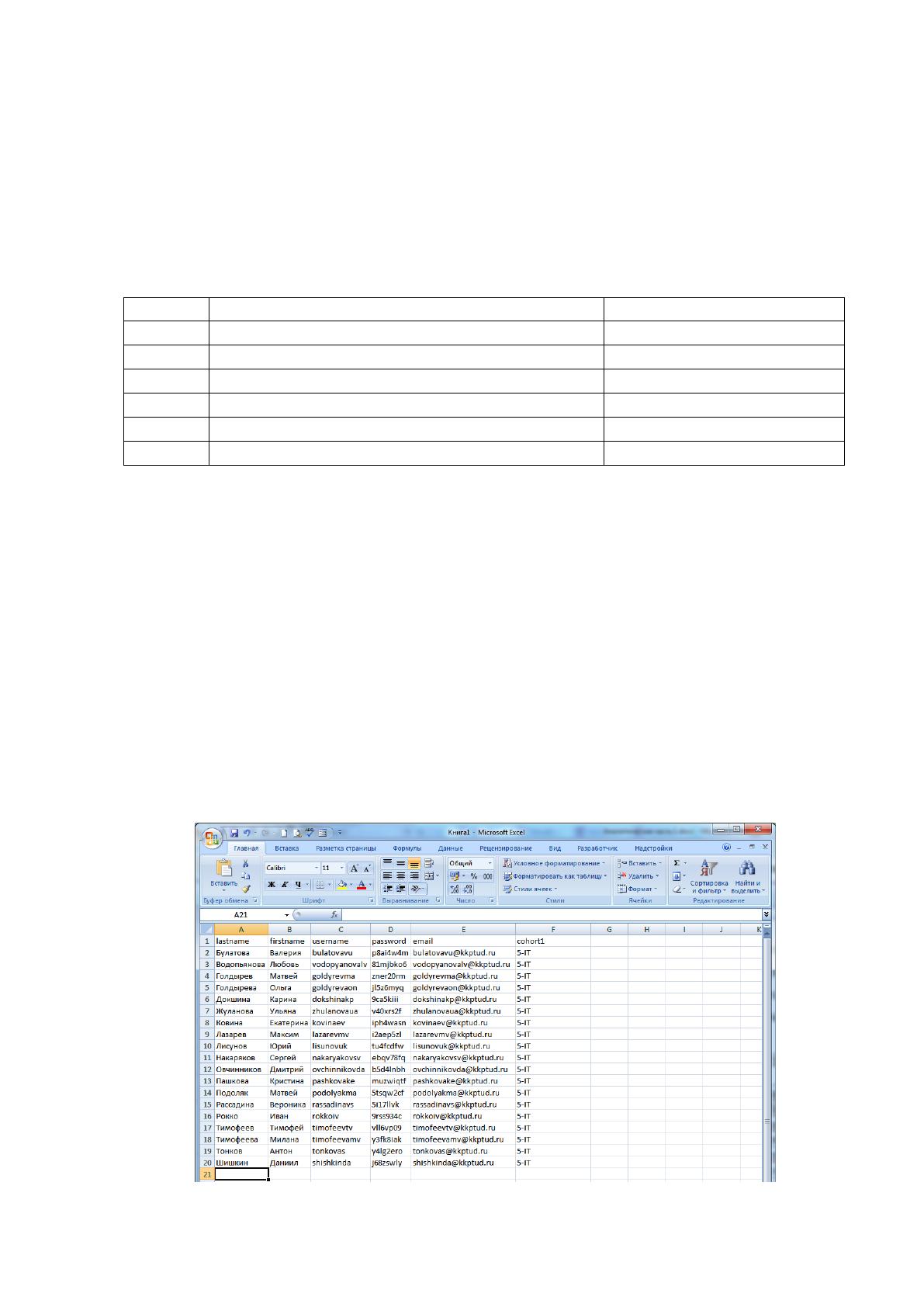
Для формирования исходного файла для загрузки воспользуемся
программой Microsoft Excel из пакета MS Office и перенесем в нее таблицу с
исходными данными. После переноса необходимо рекомендуется выполнить
очистку формата, через меню Главная/ Редактирование/ Очистить форматы.
После этого необходимо заменить первую строку таблицы в соответствии с
данными, приведенные в таблице выше. В итоге таблица должная принять вид,
приведенный на рисунке 2.47.
Рис. 2.47 Формирование файла с списком учеников 5-IT класса