91
Для сохранения сформированного списка учеников 5-IT класса, его
необходимо сохранить в формат CSV. Для этого выбираем в Microsoft Excel
команду «Сохранить как», выбираем путь, задаем имя файла «5-IT» и
выбираем тип файла «CSV (разделители – запятые) (*.csv)». После этого
нажимаем кнопку «Сохранить»
В результате на диске создастся файл и именем 5-IT.csv следующего
содержания.
lastname;firstname;username;password;email;cohort1
Булатова;Валерия;bulatovavu;p8ai4w4m;bulatovavu@kkptud.ru;5-IT
Водопьянова;Любовь;vodopyanovalv;81mjbko6;vodopyanovalv@kkptud.ru;5-IT
Голдырев;Матвей;goldyrevma;zner20rm;goldyrevma@kkptud.ru;5-IT
Голдырева;Ольга;goldyrevaon;jl5z6myq;goldyrevaon@kkptud.ru;5-IT
Докшина;Карина;dokshinakp;9ca5kiii;dokshinakp@kkptud.ru;5-IT
Жуланова;Ульяна;zhulanovaua;v40xrs2f;zhulanovaua@kkptud.ru;5-IT
Ковина;Екатерина;kovinaev;iph4wasn;kovinaev@kkptud.ru;5-IT
Лазарев;Максим;lazarevmv;i2aep5zl;lazarevmv@kkptud.ru;5-IT
Лисунов;Юрий;lisunovuk;tu4fcdfw;lisunovuk@kkptud.ru;5-IT
Накаряков;Сергей;nakaryakovsv;ebqv78fq;nakaryakovsv@kkptud.ru;5-IT
Овчинников;Дмитрий;ovchinnikovda;b5d4lnbh;ovchinnikovda@kkptud.ru;5-IT
Пашкова;Кристина;pashkovake;muz2iqtf;pashkovake@kkptud.ru;5-IT
Подоляк;Матвей;podolyakma;5tsqw2cf;podolyakma@kkptud.ru;5-IT
Рассадина;Вероника;rassadinavs;5i17llvk;rassadinavs@kkptud.ru;5-IT
Рокко;Иван;rokkoiv;9rss934c;rokkoiv@kkptud.ru;5-IT
Тимофеев;Тимофей;timofeevtv;vll6vp09;timofeevtv@kkptud.ru;5-IT
Тимофеева;Милана;timofeevamv;y3fk8iak;timofeevamv@kkptud.ru;5-IT
Тонков;Антон;tonkovas;y4lg2ero;tonkovas@kkptud.ru;5-IT
Шишкин;Даниил;shishkinda;j68zswly;shishkinda@kkptud.ru;5-IT
Как видно из содержимого файла, в качестве разделителя в CVS файле
используется не запятая, а точка с запятой, Это связанной с региональными
настройками в операционной системе MS Windows. Формат разделителей можно
задать по следующему пути Пуск/ Настройка/ Панель управления/ Язык и
региональные стандарты/ Настройка/ Разделитель элементов списка.
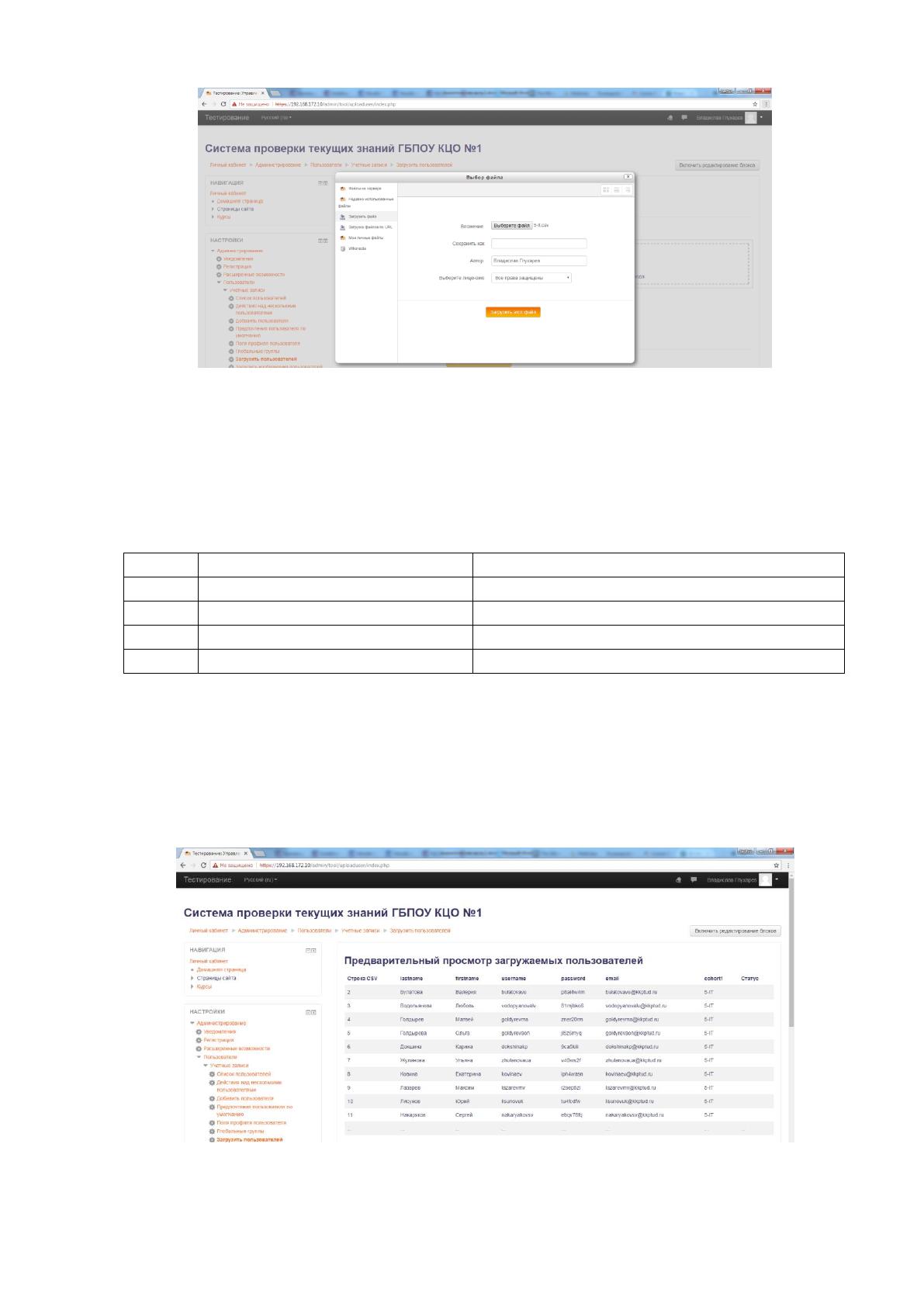
Данный файл необходимо будет загрузить в системе Moodle на вкладке
Администрирование/ Пользователи/ Учетные записи/ Загрузить
пользователей. Экранная форма загрузки файла приведена на рисунке 2.48.
92
Рис. 2.48 Экранная форма загрузки файла со списком пользователей
После загрузки файла на сервер, установим следующие параметры
экранной формы загрузки пользователей, приведенные в таблице 2.19
Таблица №2.19
Параметры полей экранной формы
№ п/п
Элемент формы
Параметр
1
Файл
5-IT.csv
2
Разделитель для CSV
«;»
3
Кодировка
WINDOWS-1251
4
Строк предпросмотра
20
Количество строк предпросмотра выбрано равным 20, с целью
полностью проконтролировать загружаемые данные, поскольку в каждом классе
у нас обучается по 19 учеников. Далее необходимо нажать кнопку «Загрузить
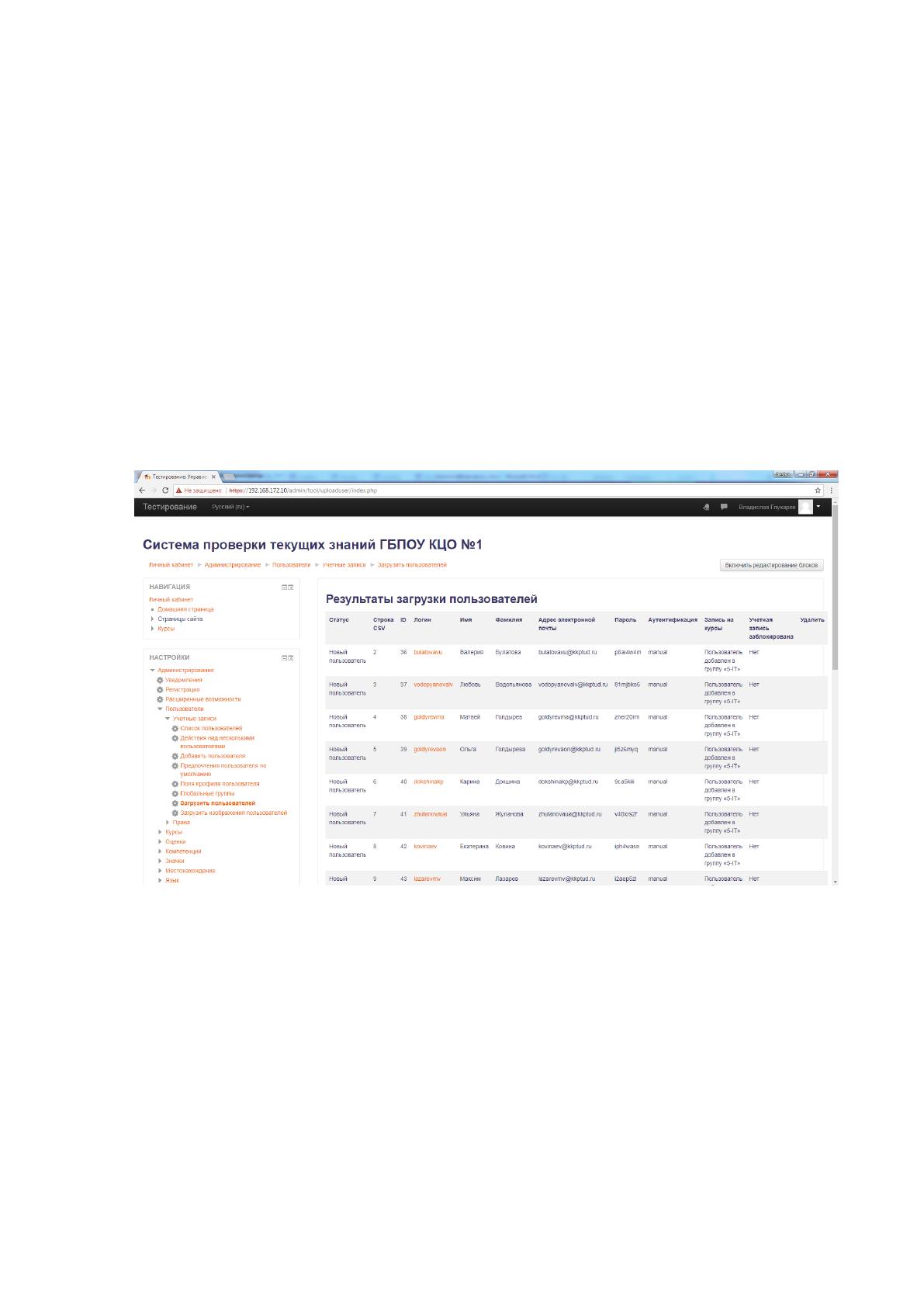
пользователей». Результате откроется экранная форма предварительного
просмотра загружаемых пользователей, приведенная на рисунке 2.49.
Рис. 2.49 Экранная форма предварительного просмотра загружаемых
пользователей 5-IT класса

93
В данной форме необходимо визуально проконтролировать соответствие
исходных и загружаемых данных. В нашем случае предварительная загрузка
файла прошла успешно. Для использования паролей из файла, необходимо
выбрать соответствующий пункт экранной формы, а именно установить элемент
«Пароли новых пользователей» в состояние «Необходимое поле в файле» и
выполнить загрузку списка пользователей в систему нажатием кнопки
«Загрузить пользователей».
В результате откроется экранная форма, приведенная на рисунке 2.50 с
результатами загрузки пользователей в систему. В конце формы будет
приведена информация о результатах загрузки, необходимо проконтролировать
ее на наличие ошибок и предупреждений[21].
Рис 2.50 Экранная форма результатов загрузки пользователей 5-IT класса
В данном случае загрузка пришла успешно, поскольку внизу экранной
формы приведены следующие данные:
Создано пользователей: 19
Пользователи с простыми паролями: 0
Ошибки: 0
Для проверки верности присвоения пользователем глобальной группы,
переключимся на экранную форму глобальных групп, расположенную в меню
по следующему пути Настойки/ Администрирование/ Пользователи/
94
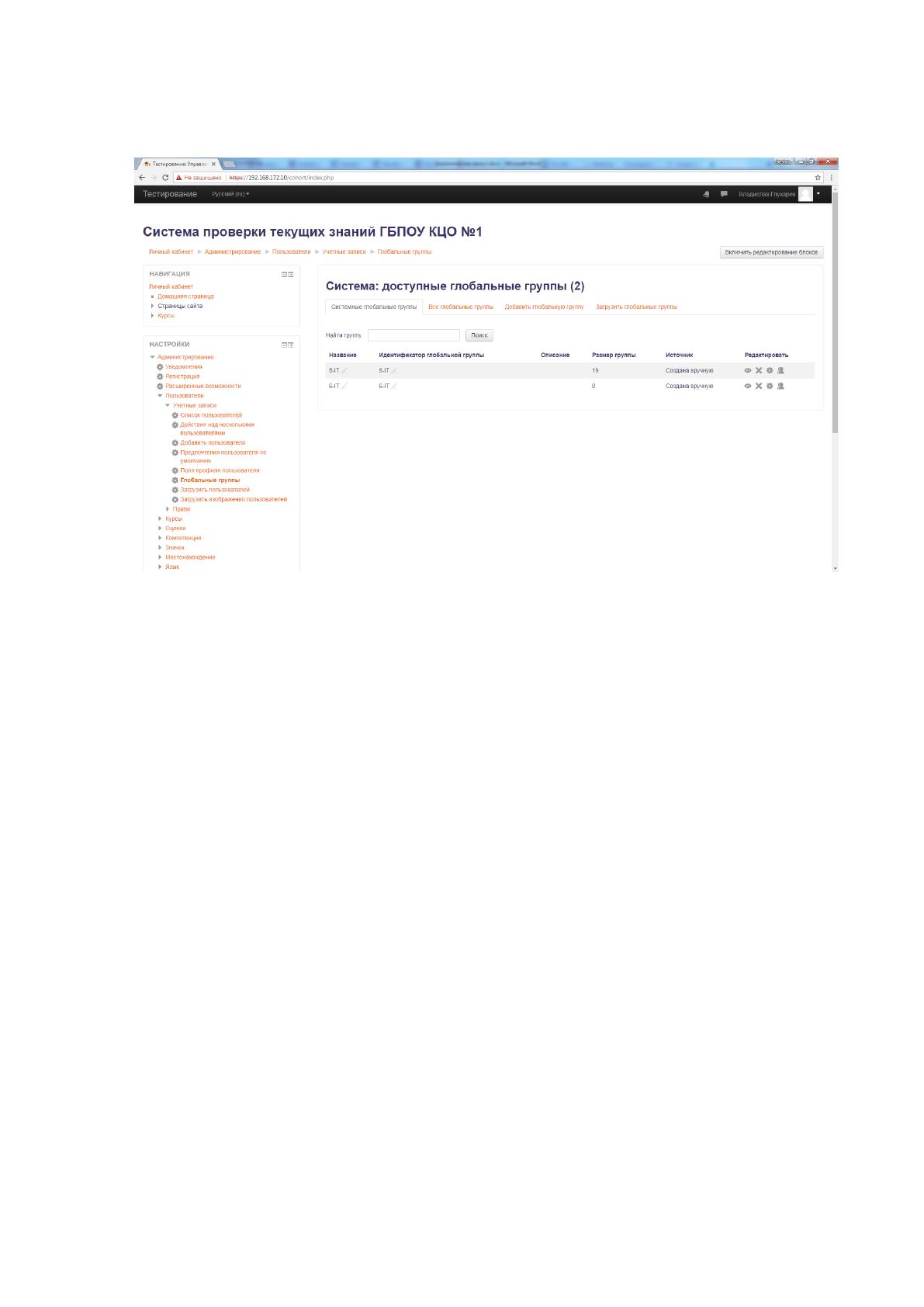
Учетные записи/ Глобальные группы, в результате откроется экранная форма,
приведенная на рисунке 2.51
Рис. 2.51 Список глобальных групп
Как видно из экранной формы, количество пользователей в группе 5-IT
составляет 19 человек, можно проконтролировать список пользователей
загруженных в данную группу и при необходимости изменить ее. Для этого
следует воспользоваться пиктограммой с двойным силуэтом человека, для
соответствующей группы «Назначить». При нажатии на данную кнопку
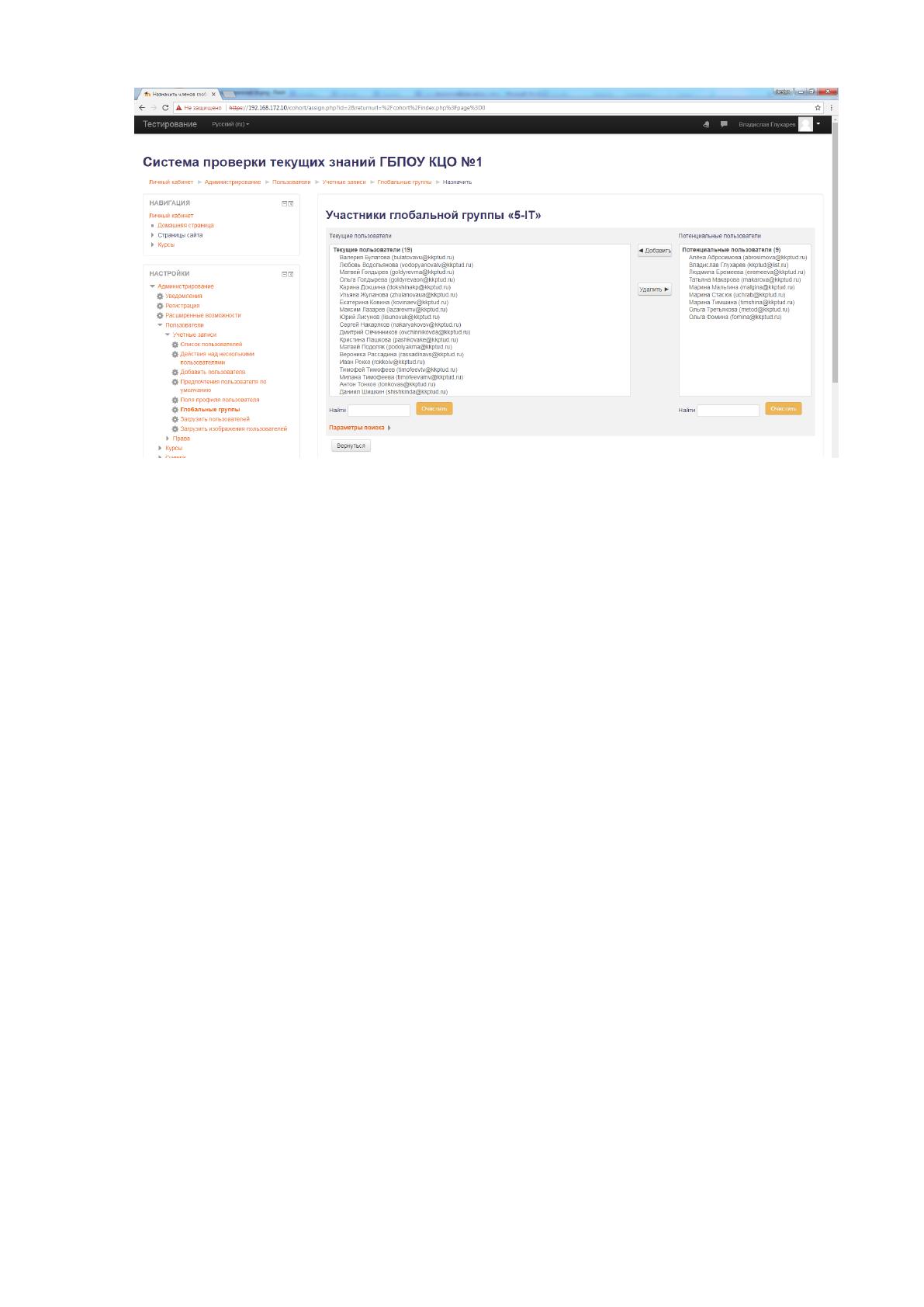
откроется экранная форма со списком всех пользователей глобальной группы,
вид экранной формы приведен на рисунке 2.52.
На данном этапе загрузку пользователей из 5-IT класса можно считать
законченной. Аналогично выполняем загрузку данных для 6-IT класса.
На данном этапе все необходимые для работы пользователи
зарегистрированы в системе.
Следующим этапом информационного наполнения системы Moodle
является создание иерархии категории курсов и самих курсов, в соответствии с
учебным планом учреждения. В дальнейшем необходимо будет зачислить
преподавателей на созданные курсы.
95
Рис 2.52 Список пользователей глобальной группы 5-IT класс
В нашем случае, мы будем использовать следующую иерархию курсов.
5-IT – класс
История – предмет
Абросимова Алёна – преподаватель
Курс по теме «История древнего мира»
Курс по теме «Жизнь в Римской империи»
Курс по теме «Кризис Римской империи в III в.»
Информатика и ИКТ – предмет
Еремеева Людмила – преподаватель
Курс по теме «Информация вокруг нас»
Курс по теме «Операционная система Windows»
Курс по теме «Графический редактор Paint»
6-IT – класс
Математика – предмет
Фомина Ольга – преподаватель
Курс по теме «Делимость чисел»
Курс по теме «Решение уравнений»
Курс по теме «Единицы измерения»
Физика – предмет
Макарова Татьяна – преподаватель
Курс по теме «Физика - наука о природе»
Курс по теме «Единицы измерения длины»
Курс по теме «Строение вещества»
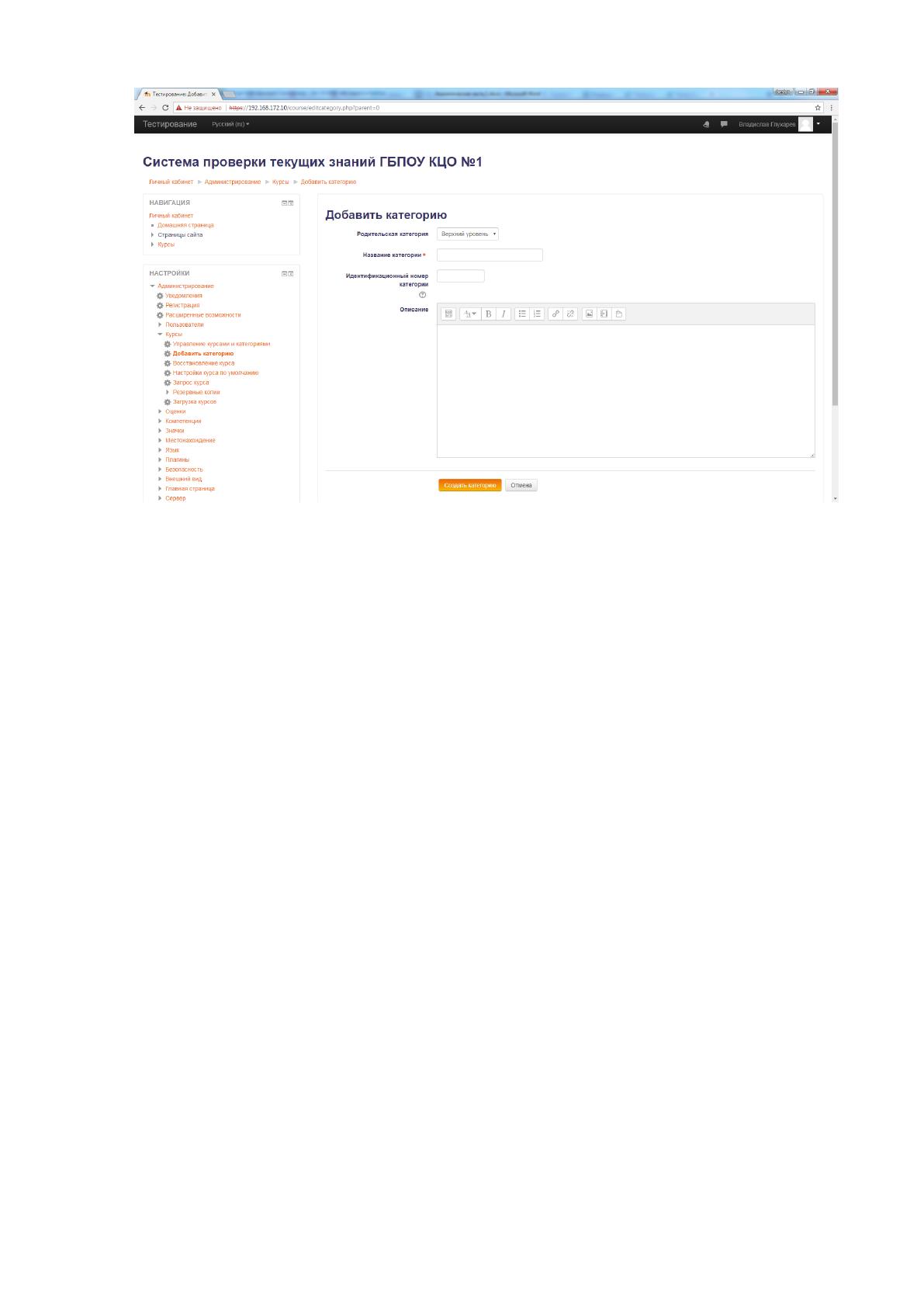
Для ввода в систему данной структуры, необходимо выбрать пункт меню
Настройки/ Администрирование/ Курсы/ Добавить категорию, в результате
откроется экранная форма приведенная на рисунке 2.53.
96
Рис. 2.53 Создание категории курсов
Вначале создадим категории для учебных классов, для этого на данной
экранной форме необходимо установить указанные ниже параметры и нажать
кнопку «Создать категорию».
Родительская категория – Верхний уровень
Название категории – 5-IT класс
Аналогично добавляем категорию для 6-IT класса, указав следующие
параметры:
Родительская категория – Верхний уровень
Название категории – 6-IT класс
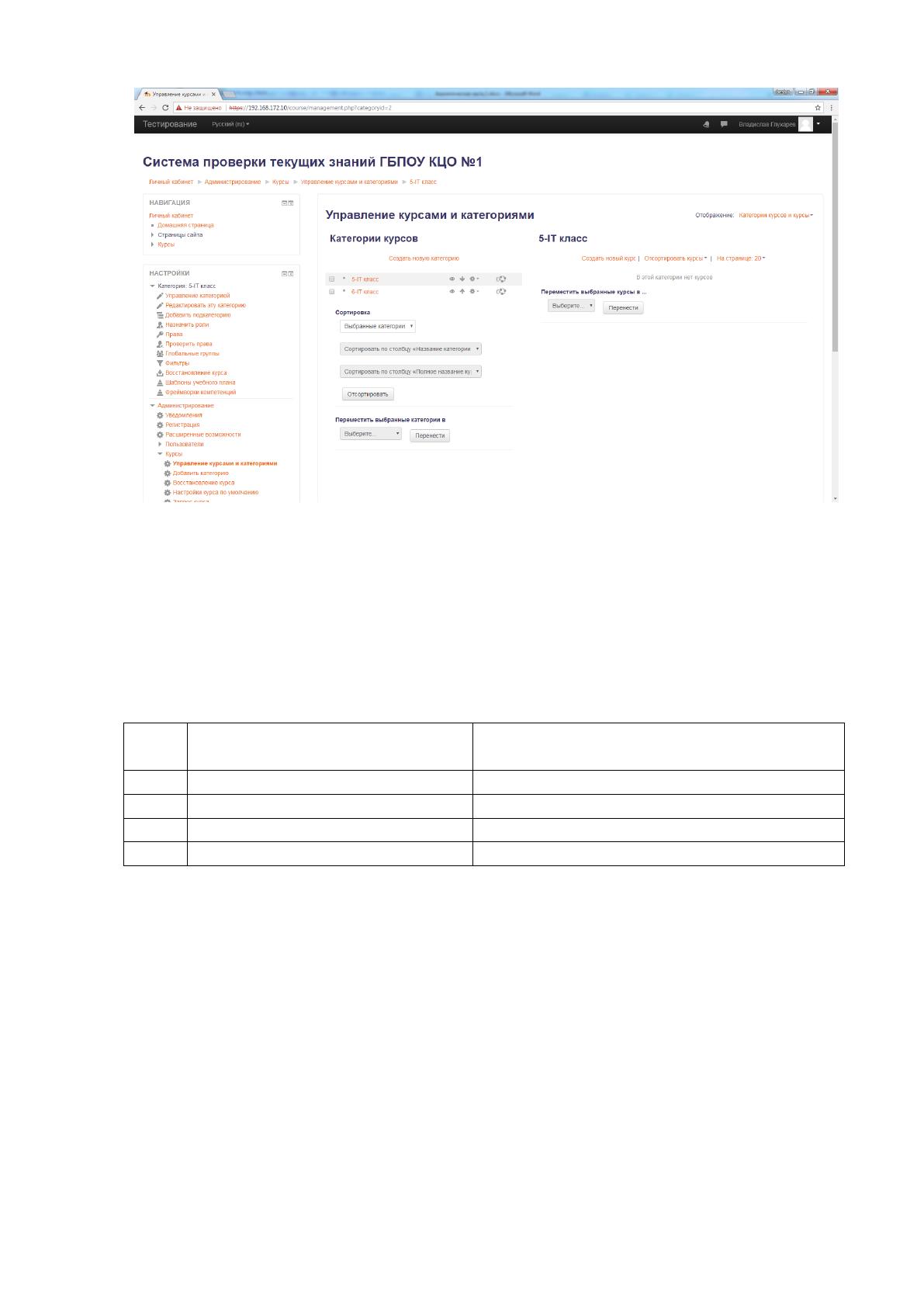
В результате создания экранная форма примет вид, показанный на
рисунке 2.54.

97
Рис. 2.54 Список категорий
Далее необходимо создать категории курсов по каждому из предметов,
для соответствующего класса, для удобства данные представлены в виде
таблицы 2.20.
Таблица №2.20
Категории курсов по классам
№
п/п
Класс
Категории курсов
1
5-IT класс
История
2
5-IT класс
Информатика и ИКТ
3
6-IT класс
Математика
4
6-IT класс
Физика
Для ввода данной информации нажимаем кнопку «Создать новую
категорию» и устанавливаем поля экранной формы, для предмета «История» в
соответствии с указанными данными:
Родительская категория – 5-IT класс
Название категории – история
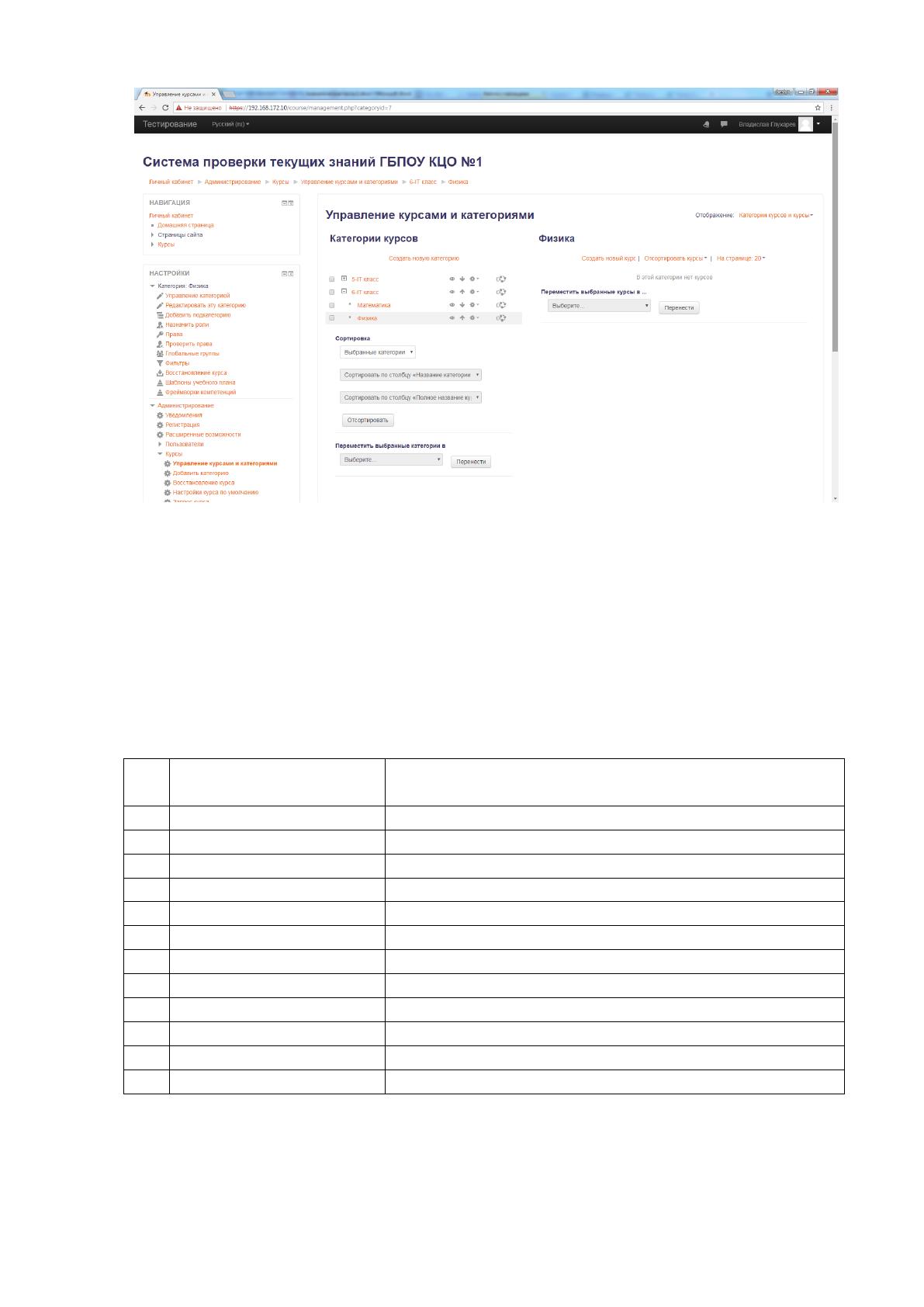
Аналогично вводим данные по остальным предметам, в результате чего
экранная форма управления курсами и категориями примет вид, приведенный на
рисунке 2.55.
98
Рис. 2.55 Созданная структура категорий курсов
Для ввода информации курсов по каждому предмету сведем всю
необходимую информацию в таблицу 2.21. Затем необходимо в экранной форме
управления курсами и категориями, переключиться на нужный предмет и
выбрать кнопку «Создать новый курс»[23].
Таблица №2.21
Распределение курсов по предметам
№
п/п
Предмет
Наименование курса
1
История
История древнего мира
2
История
Жизнь в Римской империи
3
История
Кризис Римской империи в III в
4
Информатика и ИКТ
Информация вокруг нас
5
Информатика и ИКТ
Операционная система Windows
6
Информатика и ИКТ
Графический редактор Paint
7
Математика
Делимость чисел
8
Математика
Решение уравнений
9
Математика
Единицы измерения
10
Физика
Физика - наука о природе
11
Физика
Единицы измерения длины
12
Физика
Строение вещества
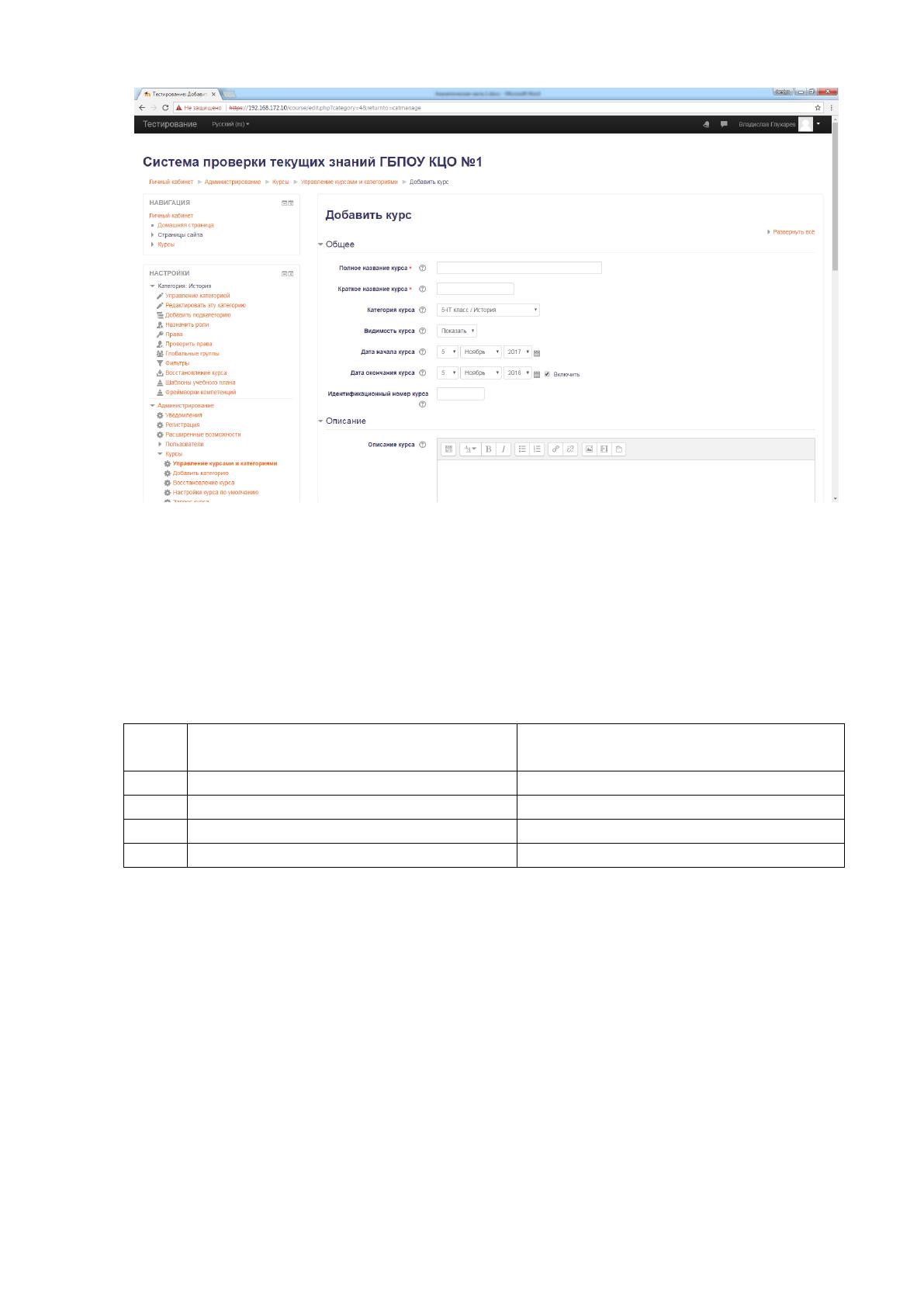
В результате откроется экранная форма добавления курса,
представленная на рисунке 2.56.
99
Рис. 2.56 Экранная форма добавление курса
В качестве примера рассмотрим создание курса по предмету
«Информатика и ИКТ»/«Графический редактор Paint». Для этого в экранной
форме устанавливаем параметры, приведенные в таблице 2.22.
Таблица №2.22
Параметры экранной фомы
№
п/п
Наименование параметра
Значение
1
Полное название курса
Графический редактор Paint
2
Краткое название курса
Paint
3
Категория курса
5-IT класс/Информатика и ИКТ
4
Ваше слово вместо «Студент»
Ученик
Аналогично вводим информацию по остальным курсам для 5-IT и 6-IT
классов. В результате экранная форма создания курсов и категорий примет вид,
приведенный на рисунке 2.57.
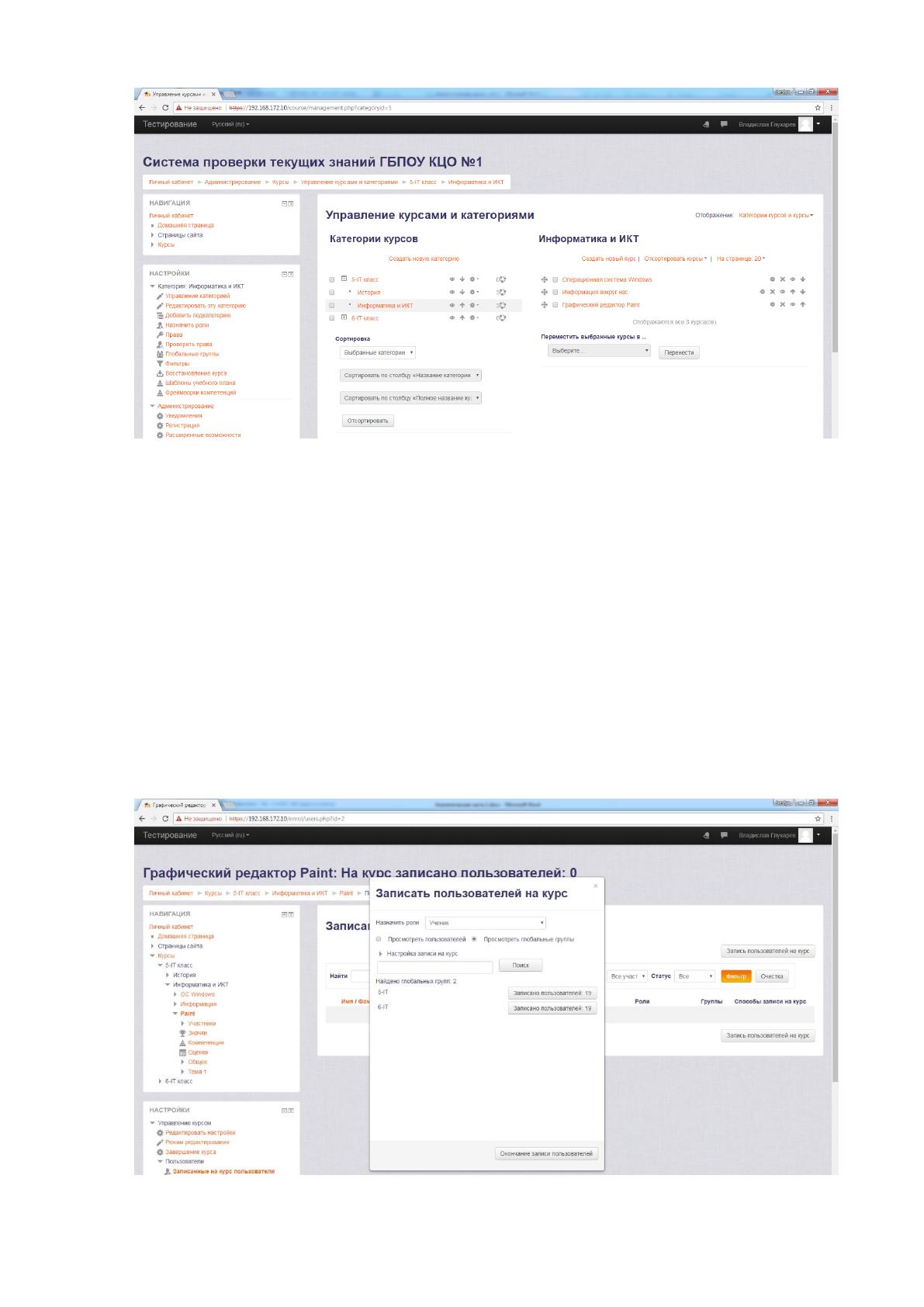
100
Рис. 2.57 Экранная форма структура курсов
На следующем шаге необходимо записать пользователей на созданный
курс, в качестве примера запишем всех учеников 5-IT класса на курс
«Графический редактор Paint» в категории «5-IT класс/Информатика и ИКТ» и
назначим Еремееву Людмилу преподавателем данного курса. Для выполнении
данной операции, необходимо выбрать в экранной форме управления курсами и
категориями, нужный курс.
Далее необходимо нажать ссылку «Записанные на курс пользователи» и
выбрать кнопку «Запись пользователей на курс», и выбрать пункт «Просмотреть
глобальные группы» результат выполнения, приведена на рисунке 2.58.
Рис. 2.58 Экранная форма записи пользователей на курс