92
Из данной команды видно, что поле cod_abs назначается первичным
ключом. Данный ключ является суррогатным (т.е. он не несёт
информационную нагрузку), так как он генерируется СУБД автоматически без
участия каких-либо других данных в созданной БД, согласно требованиям,
заданным при создании таблицы, а именно: значение для первой добавленной
строки будет равно единице, а каждой последующей, значение предыдущей
увеличенное на единицу. Для поля dt_vvd назначено значение по умолчанию.
Это означает, что при вставке новой строки без явного указания значения для
этого поля будет вставляться текущая дата.
После выполнения описанной инструкции была выполнена ещё одна
инструкция, направленная на создание индексов для внешних ключей
cod_work и cod_super. Назначение индексов – увеличение скорости получения
строк из таблицы. Создание индекса производилось средствами команды
INDEX: INDEX ON cod_work TAG cod_work ASCENDING, где ASCENDING
определяет порядок отображения и предоставления доступа к записям в
порядке возрастания. Создание индекса для поля cod_super производилось
аналогичным способом. Стоит отметить, что для поля, которое определяется в
качестве первичного ключа, индекс создаётся СУБД автоматически.
93
2.3.4. Описание программных модулей
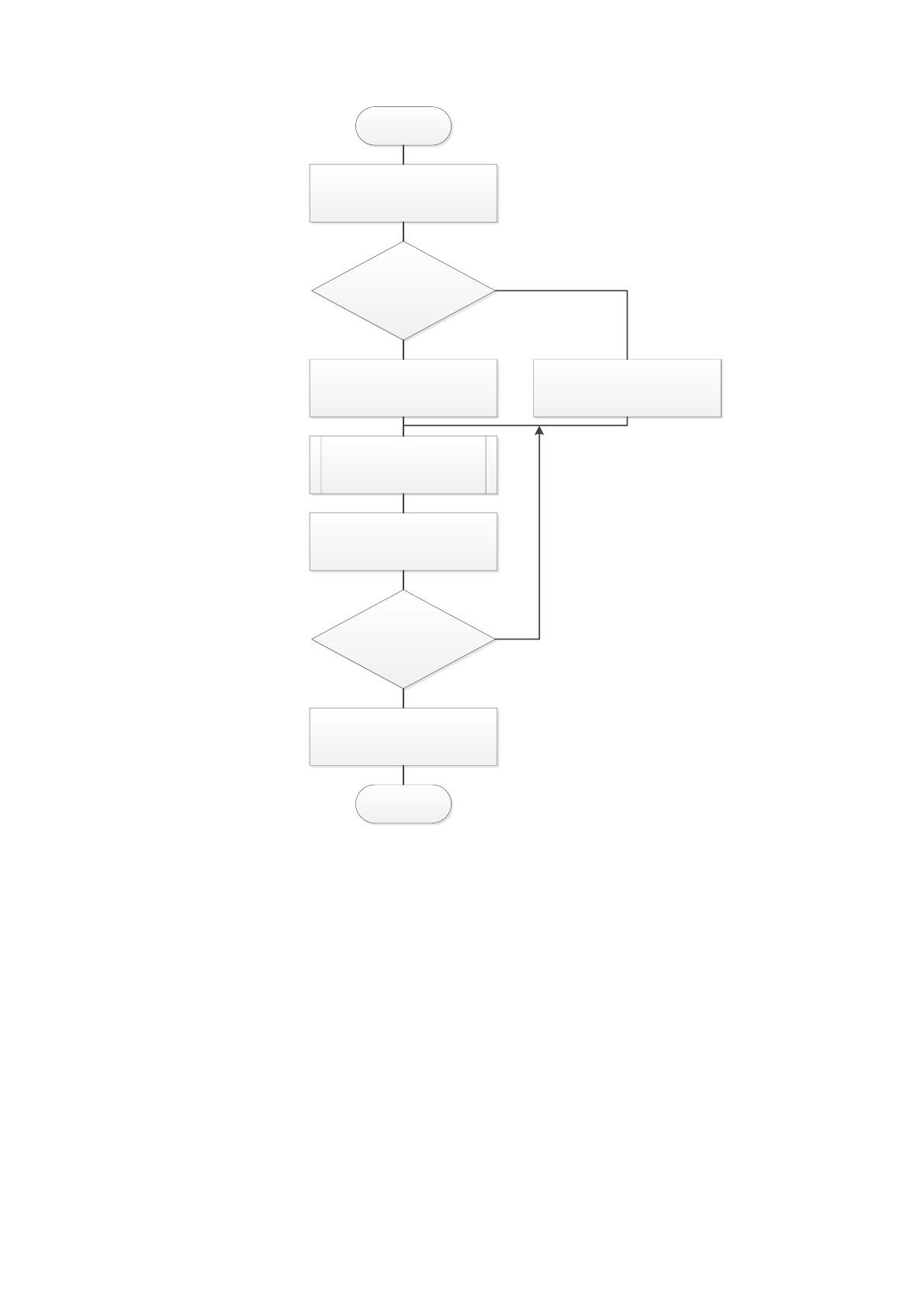
Начало работы формы начинается с регистрации объектной ссылки на
прикладной компонент, функционирующий на сервере. После этого, формой
производится анализ параметров, с которыми был произведён её запуск. Эти
параметры являются флагами, позволяющими форме определить, в каком
режиме ей работать – в режиме создания нового элемента или редактирования
существующего. Если форма открыта в режиме редактирования
существующего элемента, производится загрузка его данных из базы данных
и отображение на экране монитора, иначе производится подготовка для
создания нового элемента. В результате данных действий пользователь имеет
возможность производить ввод или редактирование информации. После всех
манипуляций, формой производится количественный и качественный анализ
заполнения реквизитов, после чего, возможно сохранение информации в базе
данных, в случае, если ошибок не обнаружено. Описанная
последовательность представлена в виде блок-схемы на рисунке 45.

94
Начало
Конец
Регистрация в свойстве формы
объектной ссылки на прикладной
компонент
Форма запущена в режиме
создания нового элемента
Загрузка элемента из базы данных
Подготовка формы для описания
нового элемента
Редактирование данных
пользователем
Проверка данных, которые подлежат
сохранению
Сохранение данных в базе данных
Да
Нет
Проверка прошла успешно
Да
Нет
Рисунок 45 – Блок – схема последовательности действий формы
95
2.4. Контрольный пример реализации проекта и его описание
Утверждение проекта распоряжения на отпуск
Чтобы выполнить утверждение проекта распоряжения на отпуск
выполните следующие действия:
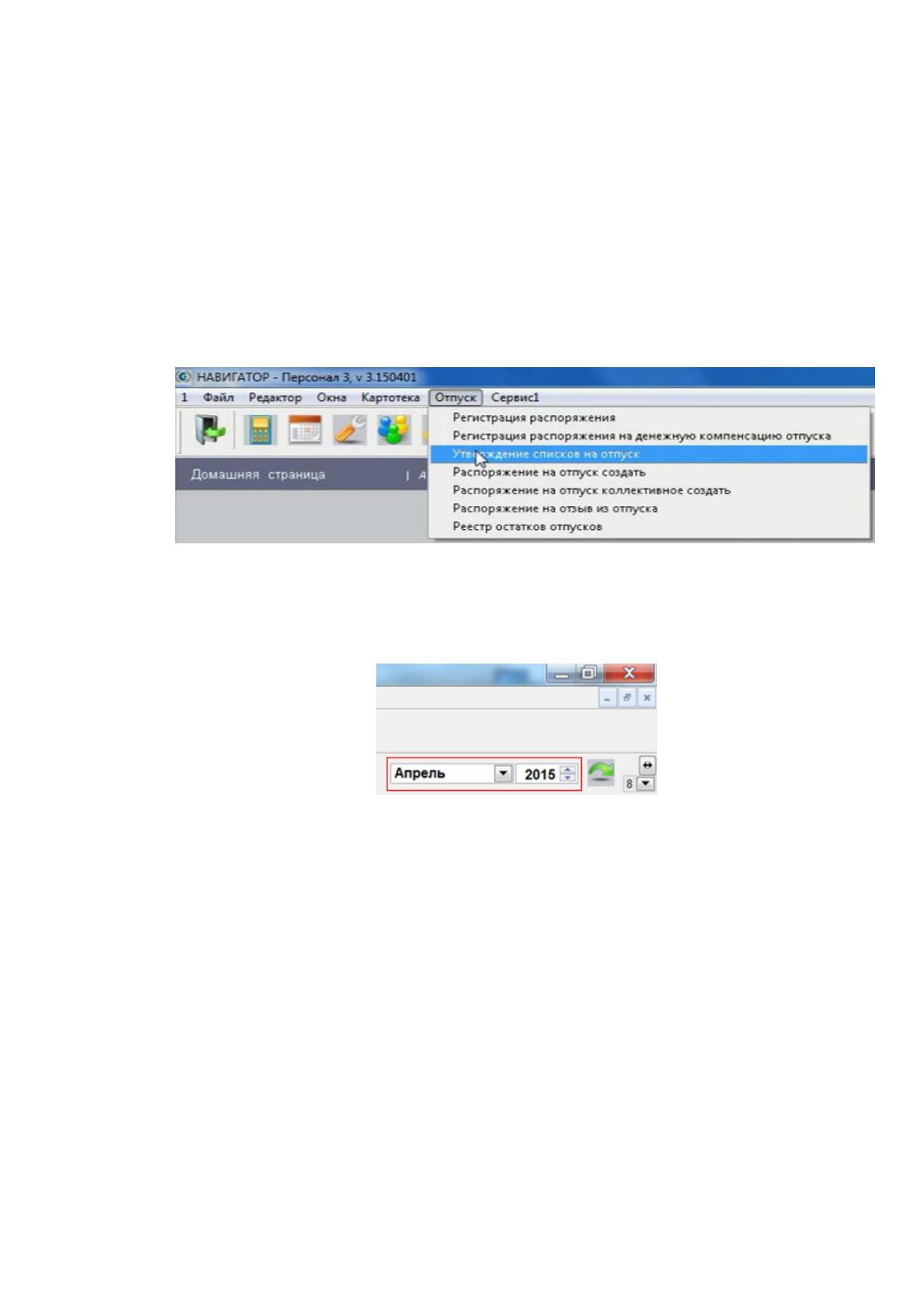
1. откройте список отпусков для утверждения. Для этого
воспользуйтесь пунктом главного меню Отпуск и его подпунктом
Утверждение списков на отпуск, изображённые на рисунке 47;
Рисунок 47 – Открытие списка отпусков для утверждения
2. в открывшемся реестре, при необходимости, измените год, и месяц
за которые будут утверждаться отпуска (рисунок 48);
Рисунок 48 – Изменение года и месяца утверждения отпуска
3. произведите проверку отпуска, на возможность его
предоставления и при необходимости произведите корректировку данных;
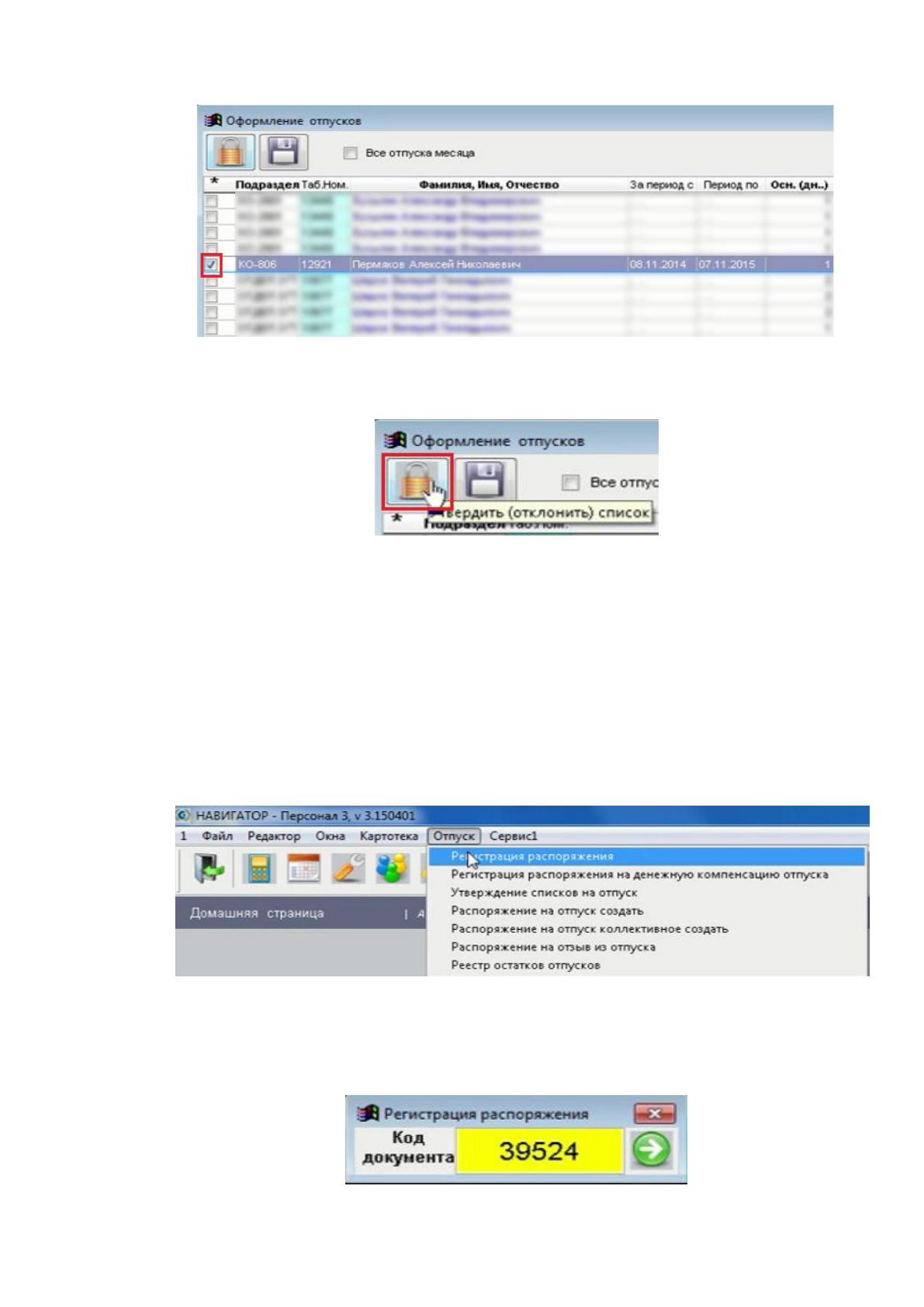
4. проекты отпусков, которые будут утверждаться отметьте флажком
(рисунок 49);
96
Рисунок 49 – Отметка отпуска для утверждения
5. нажмите кнопку Утвердить (рисунок 50).
Рисунок 50 – Фиксация утверждения отпуска
Регистрация распоряжения на отпуск
Чтобы выполнить регистрацию распоряжения на отпуск выполните
следующие действия:
1. откройте форму для ввода номера распоряжения. Для этого
воспользуйтесь пунктом главного меню Отпуск и его подпунктом
Регистрация распоряжения, изображённые на рисунке 51;
Рисунок 51- Открытие формы ввода номера распоряжения
2. произведите считывание номера распоряжения с помощью
сканера штрих-кода или введите номер с помощью клавиатуры (рисунок 52);
Рисунок 52 – Ввод номера распоряжения
97
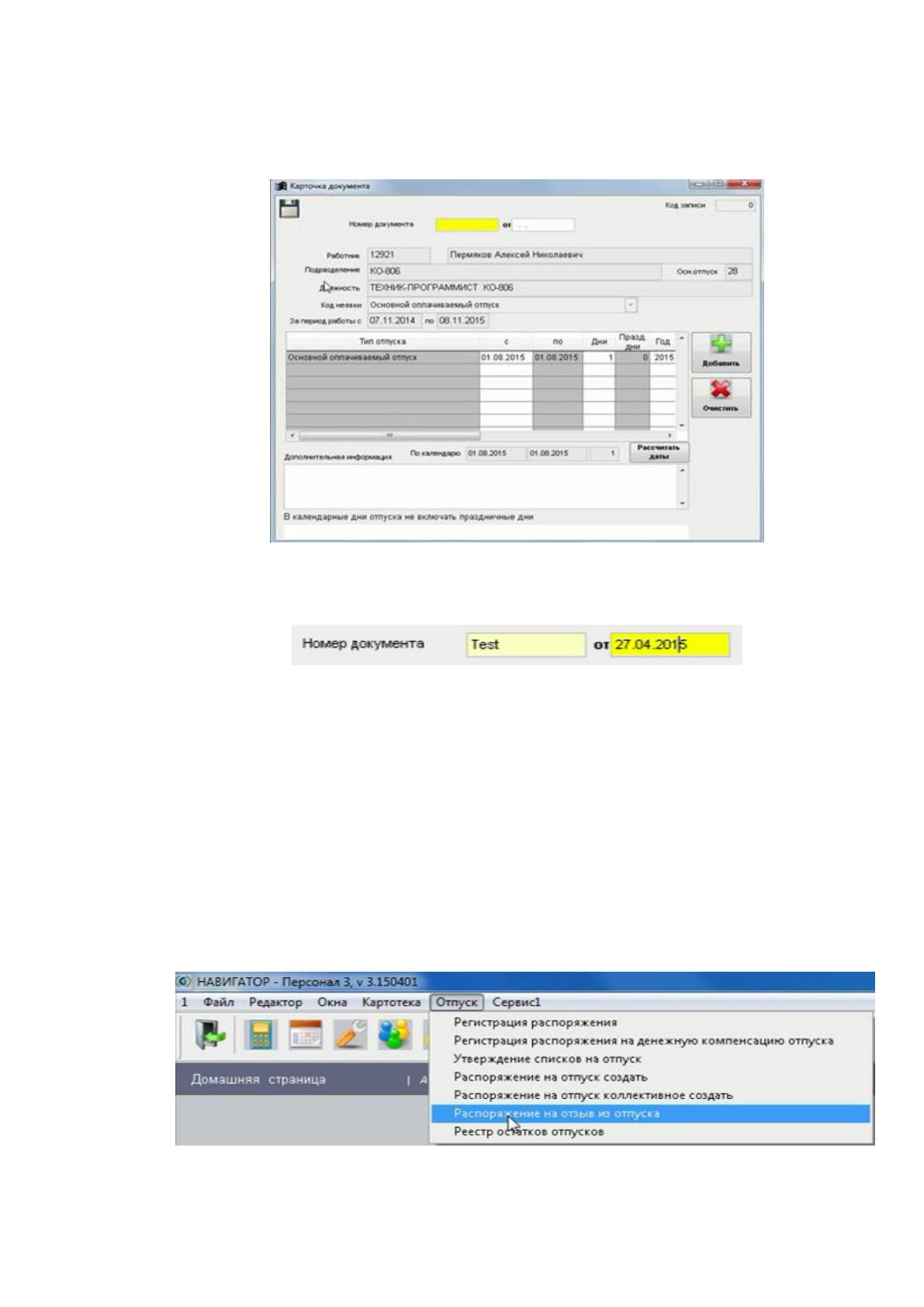
3. нажмите кнопку Далее. После этого на экране монитора будет
отображена форма электронной версии распоряжения (рисунок 53);
Рисунок 53 – Форма электронной версии распоряжения
4. введите номер документа и дату его составления (рисунок 54);
Рисунок 54 – Ввод номера и даты составления документа
5. нажмите на кнопку Сохранить.
Регистрация распоряжения на отзыв из отпуска
Чтобы выполнить регистрацию распоряжения об отзыве из отпуска
выполните следующие действия:
1. откройте форму для ввода распоряжения на отзыв из отпуска. Для
этого воспользуйтесь пунктом главного меню Отпуск и его подпунктом
Распоряжение на отзыв из отпуска, изображённые на рисунке 55;
Рисунок 55 – Открытие формы ввода распоряжения об отзыве из отпуска

98
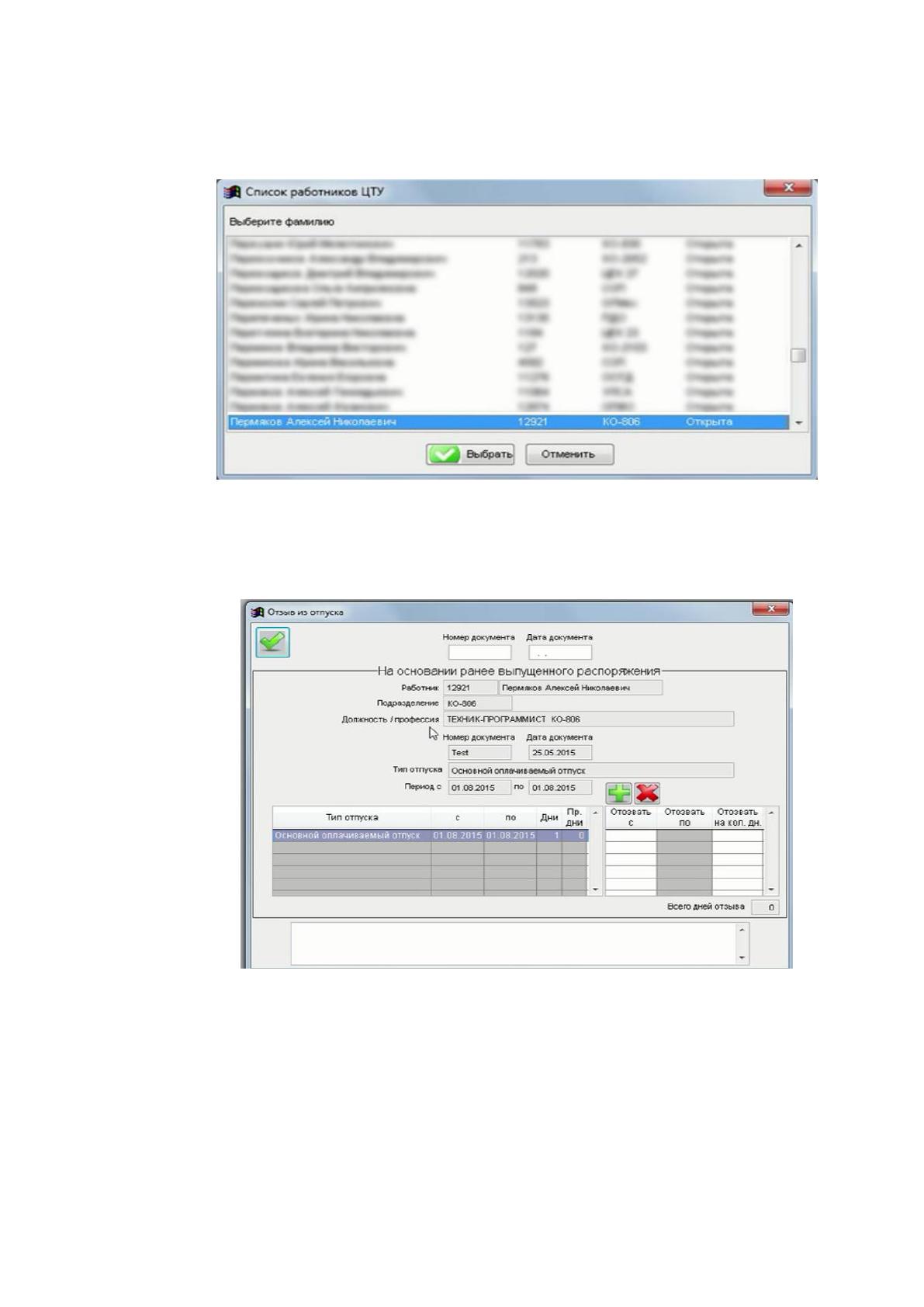
2. в появившемся списке выберите сотрудника, которого
необходимо отозвать из отпуска и нажмите кнопку Выбрать (рисунок 56).
Рисунок 56 – Выбор сотрудника
По умолчанию отзыв будет производиться из последнего отпуска
сотрудника (рисунок 57);
Рисунок 57 – Форма отзыва из отпуска
3. в форме, представленной на рисунке 57 введите номер
распоряжения об отзыве из отпуска и дату его составления, а также определите
период времени, из которого нужно отозвать сотрудника, используя кнопку
Добавить период, изображённую в виде зелёного плюса;
4. нажмите кнопку Сохранить.
99
Расчёт количества дней отпуска для компенсации при увольнении
сотрудника с предприятия
Чтобы произвести расчёт неиспользованных дней отпуска для денежной
компенсации при увольнении сотрудника с предприятия выполните
следующие действия:
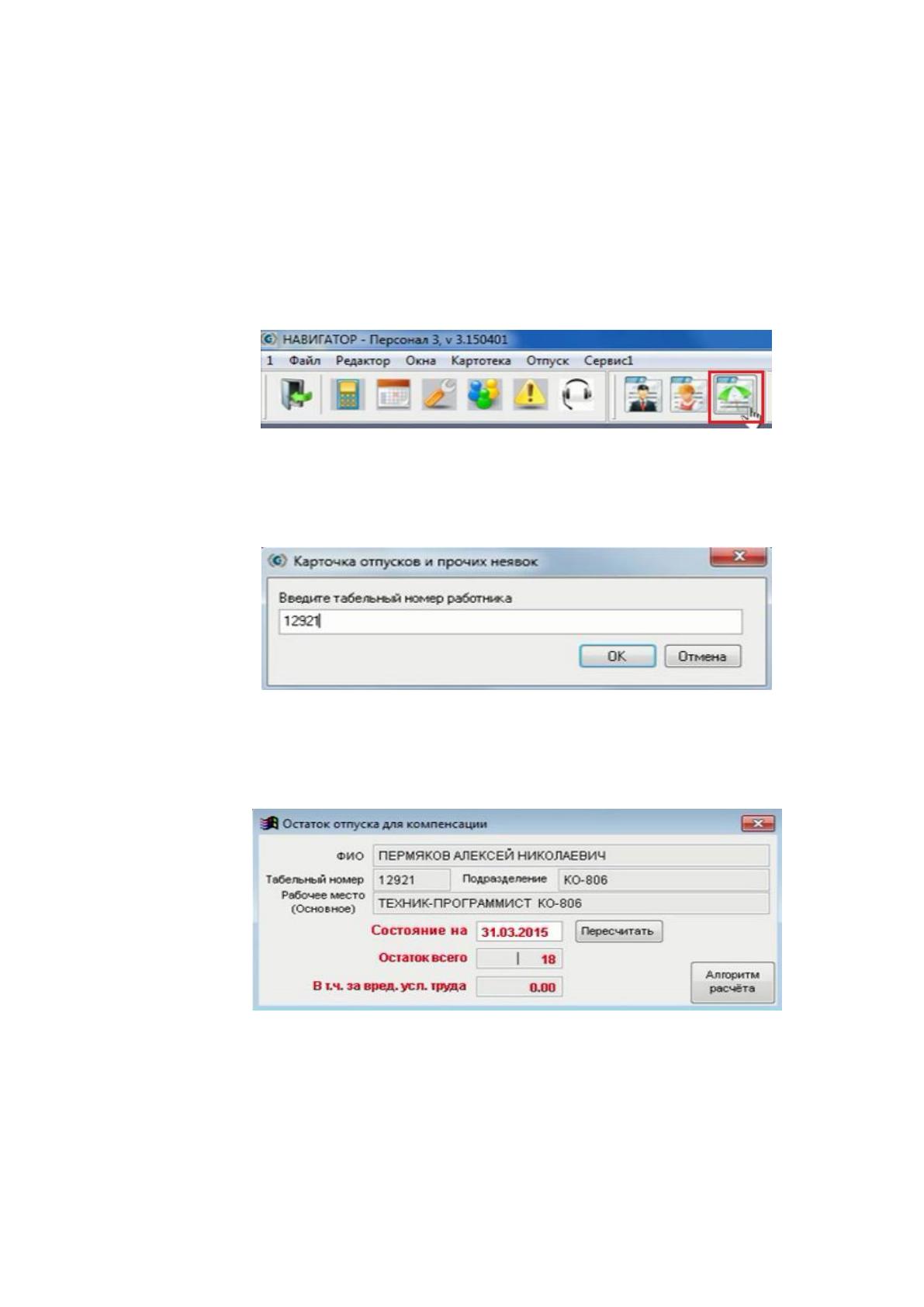
1. откройте карточку отпусков и прочих неявок (рисунок 58);
Рисунок 58 – Кнопка открытия карточки отпусков и прочих неявок
2. в появившемся окне введите табельный номер увольняемого
сотрудника и нажмите кнопку ОК (рисунок 59);
Рисунок 59 – Ввод табельного номера
3. в открывшейся карточке нажмите на кнопку Расчёт остатка
отпуска для компенсации. Результат действия представлен на рисунке 60;
Рисунок 60 – Остаток отпуска для компенсации
4. при необходимости измените дату, на которую нужно произвести
расчёт и нажмите на кнопку Пересчитать;
5. воспользовавшись кнопкой Алгоритм расчета, возможно увидеть
пояснение к рассчитанному остатку (рисунок 61).
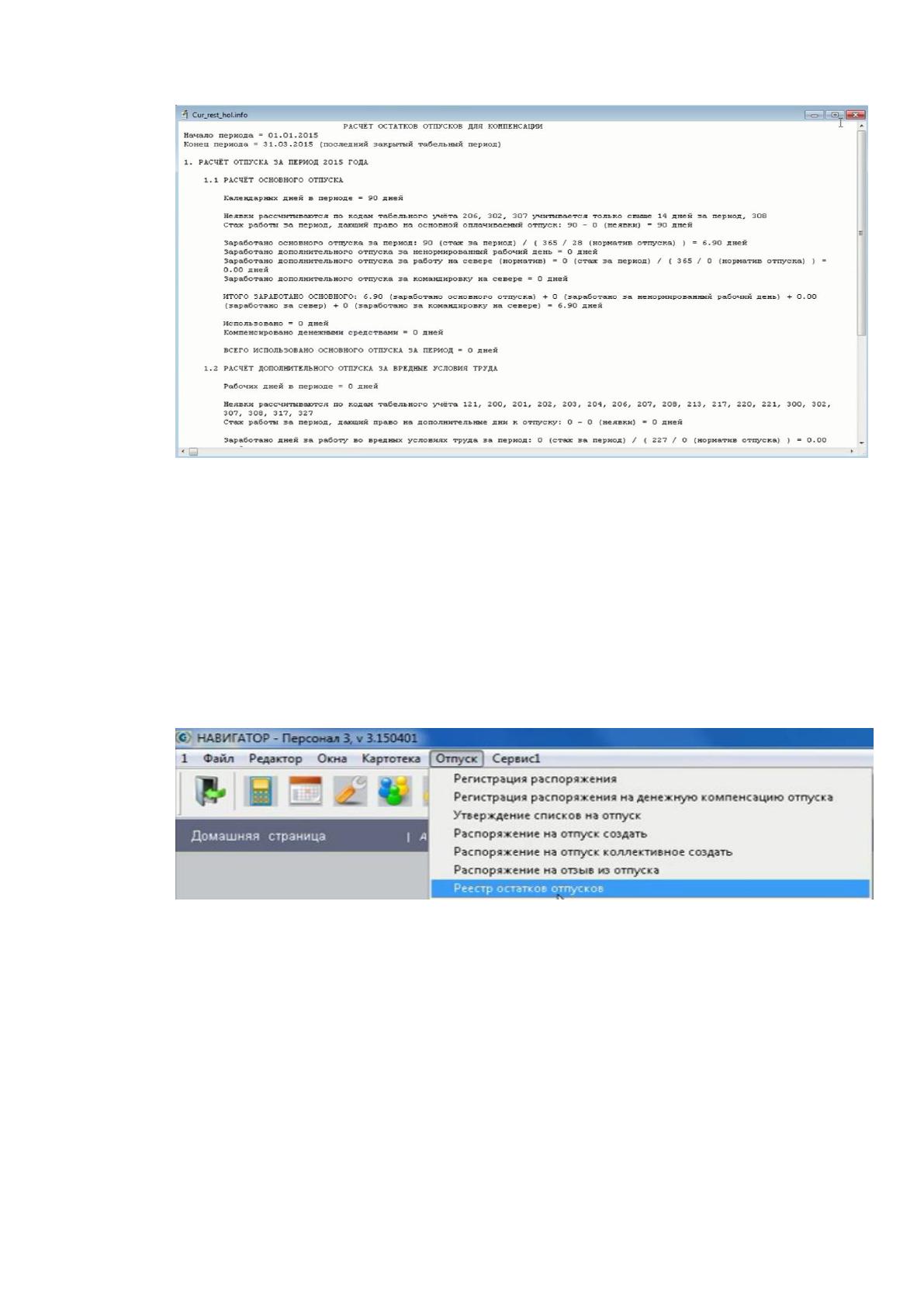
100
Рисунок 61 – Пояснение к рассчитанному остатку отпуска
Формирование отчёта по неиспользованным отпускам
Чтобы сформировать отчёт по неиспользованным отпускам выполните
следующие действия:
1. откройте реестр остатков отпусков. Для этого воспользуйтесь
пунктом главного меню Отпуск и его подпунктом Реестр остатков отпусков,
изображённые на рисунке 62.
Рисунок 62 – Открытие реестра остатков отпусков
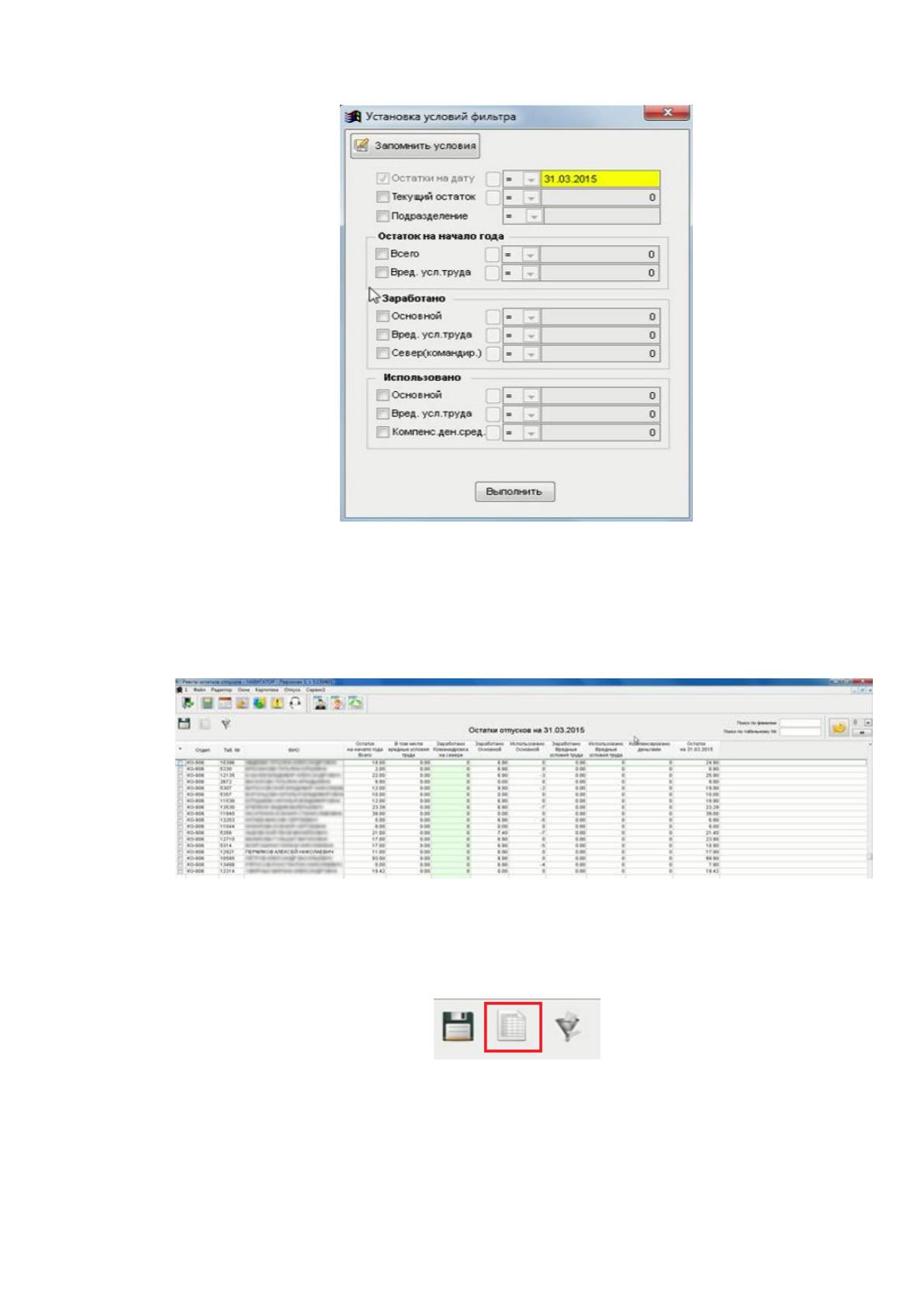
В результате данного действия будет отображена на экране монитора
форма, в которой возможно определить условия вывода остатков отпусков,
например, на интересующую дату по отдельному подразделению (рисунок
63);
101
Рисунок 63 – Установка условий фильтра по остаткам отпусков
2. после установки нужных условий отбора остатков отпусков
нажмите кнопку Выполнить. Результатом этого действия будет
отображённый реестр остатков отпусков на экране монитора (рисунок 64);
Рисунок 64 – Реестр остатков отпусков
3. для экспорта данного реестра в Microsoft Excel нажмите кнопку,
изображённую на рисунке 65;
Рисунок 65 – Кнопка экспорта в Microsoft Excel
4. выберите место сохранения файла и нажмите кнопку Сохранить
(рисунок 66).