91
Продолжение таблицы 2.9
1
2
3
4
7
А7
Модуль «Отчет»
Содержит процедуры формирования на
основе запросов отчетов и документов
8
А8
Модуль «Excel»
Содержит процедуры формирования на
основе запросов таблиц для
материального отчета и учетной
карточки в excel
2.3.4. Описание программных модулей
Схема описания работы программного модуля представляет собой блок-
схему использующую следующие символы:
«Терминатор» – обозначающий начало или конец схемы программы
«Процесс» – обозначающий обработку данных любого вида, приводящее
к изменению значения, формы или размещения информации
«Решение» – обозначающий проверку условия и выбор одного из
нескольких альтернативных выходов
«Линия» – отображает поток данных и управления. При необходимости
могут быть добавлены стрелки - указатели
Текст, необходимый для понимания функции данного символа, помещен
внутри данного символа. Потоки данных или потоки управления в схеме
показывают направление потока слева направо и сверху вниз. Для внесения
большой ясности в схему на линии, идущей снизу вверх используются стрелки.
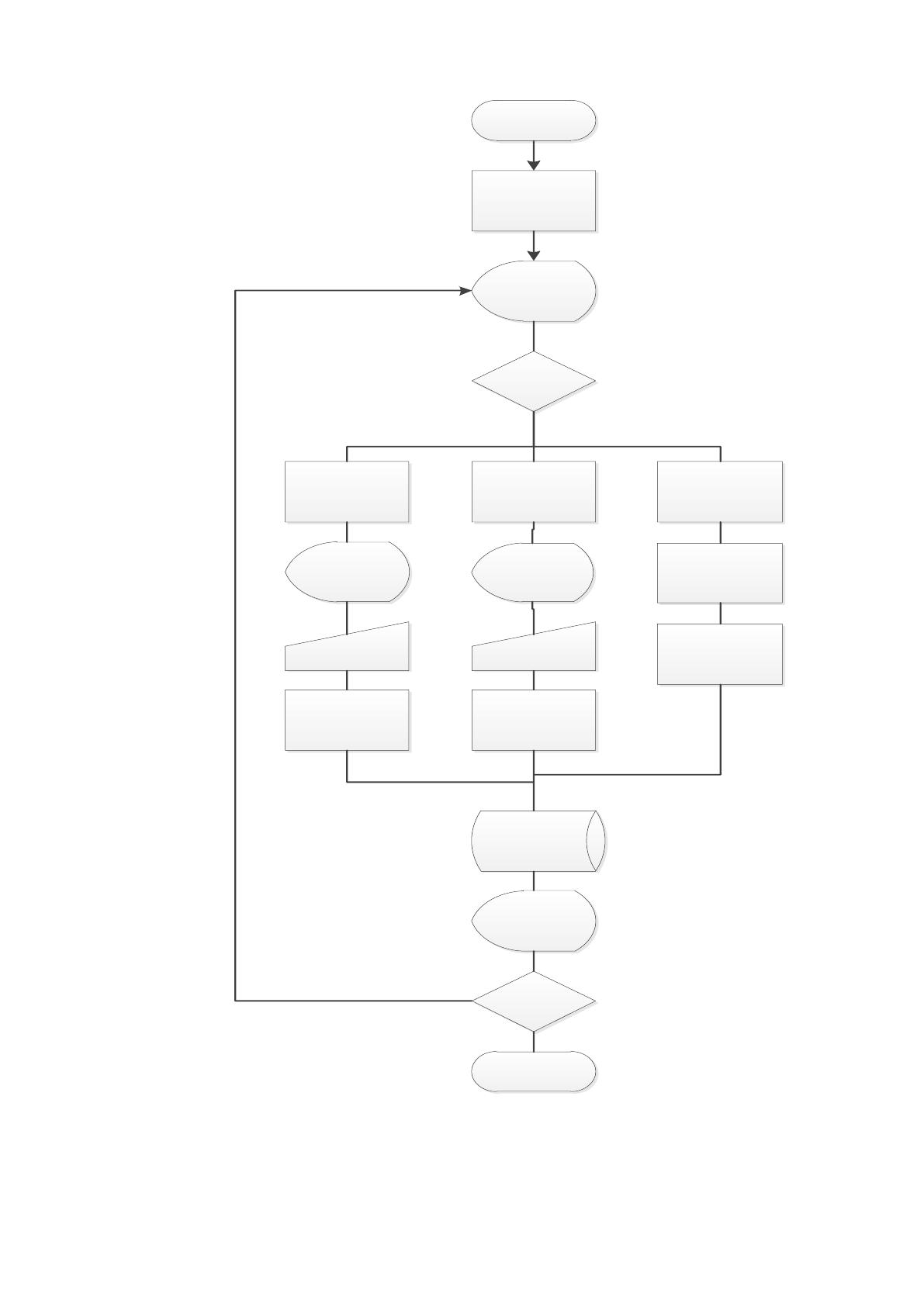
Схема модуля «Поступление принтера» подсистемы, дополняющей
основную информационную систему ведения документации и отчетности на
предприятии и решающей задачу учета принтеров и МФУ предприятия ОАО
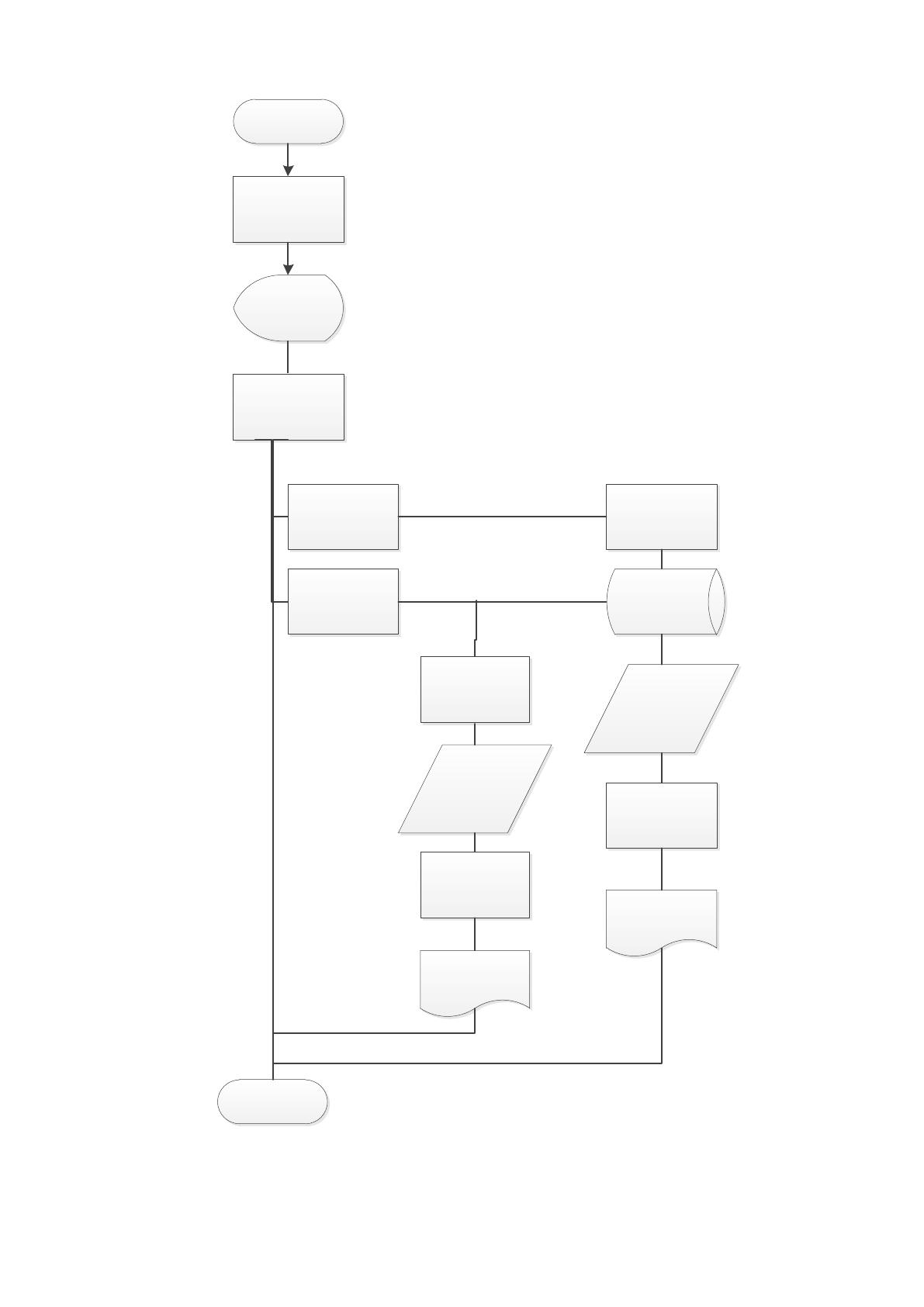
«Бобруйсктранс»приведена на рис. 2.7. Схема модуля «Документы» приведена
на рис. 2.8.
92
Начало
Конец
Загрузка данных
формы
Форма
«Поступление
принтера»
Выбор пункта
меню
Ввод данных о
принтере
Форма
«Добавление
поступившего
принтера»
Изменение
данных о
поступившем
принтере
Запись данных в
базу данных
База данных
Ввод данных о
принтере
Запись данных в
базу данных
Добавление записи
о поступившем
принтере
Редактирование
записи о
поступившем
принтере
Удаление записи о
поступившем
принтере
Выбор записи из
списка
Удаление записи
Форма
«Поступление
принтера»
Продолжить
работу
Рис.2.7 Схема модуля «Поступление принтера» разрабатываемой подсистемы

93
Начало
Конец
Загрузка данных
формы
Форма «Отчет»
Формирование
учетной карточки
Выбор записи из
списка
Выбор пункта
меню «Отчет в
Excel»
База данных
Остаток=приход-
расход
Учетная карточка
Формирование
учетной карточки
Наименование,
номер, цена,
приход, расход
Остаток=∑ приход
Остаток=∑расход
Отчет по
материалам
Наименован
ие, номер,
цена,
приход,
расход
Дата, МОЛ,
приход,
расход
Рис.2.8 Схема модуля «Документы» разрабатываемой подсистемы
94
Листинг программных модулей приведен в Приложении.
2.4. Контрольный пример реализации проекта и его описание
Рассмотрим интерфейс разработанной подсистемы, дополняющей
основную информационную систему ведения документации и отчетности на
предприятии и решающей задачу учета принтеров и МФУ предприятия ОАО
«Бобруйсктранс», а также основные возможности работы пользователя с
программным продуктом.
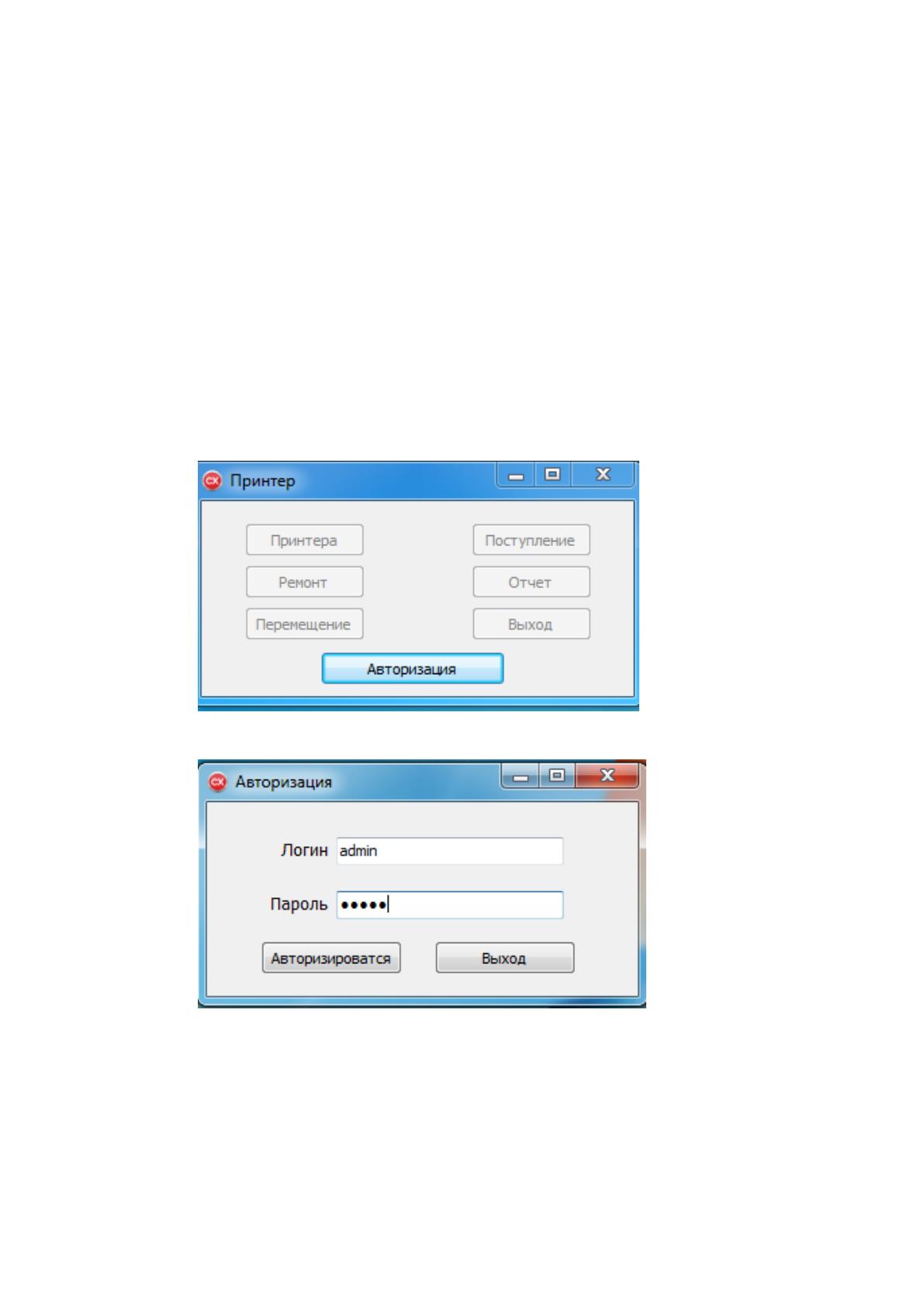
Работа с программой начинается с авторизации пользователя, а именно
предлагается ввести логин и пароль, экранная форма авторизации представлена
на рисунках 2.9 и 2.10.
Рис. 2.9 Экранная форма авторизации разрабатываемой подсистемы
Рис. 2.10 Экранная форма ввода логина и пароля разрабатываемой
подсистемы
После на нажатии кнопки «Авторизоваться» происходит проверка
правильности введенных данных и переход к основному меню подсистемы,
дополняющей основную информационную систему ведения документации и
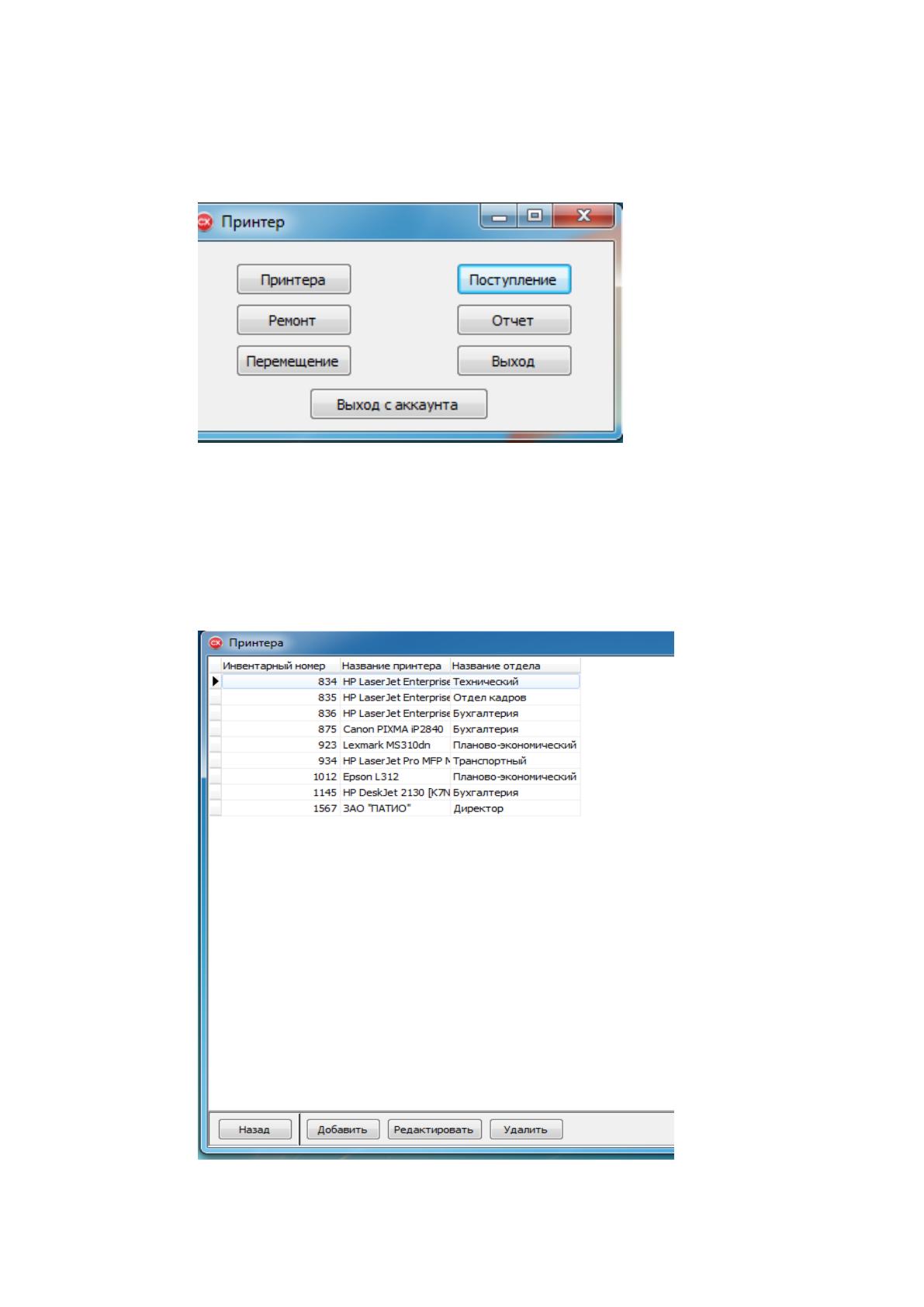
95
отчетности на предприятии и решающей задачу учета принтеров и МФУ
предприятия ОАО «Бобруйсктранс» (рисунок 2.11).
Рис. 2.11 Экранная форма основного меню разрабатываемой подсистемы
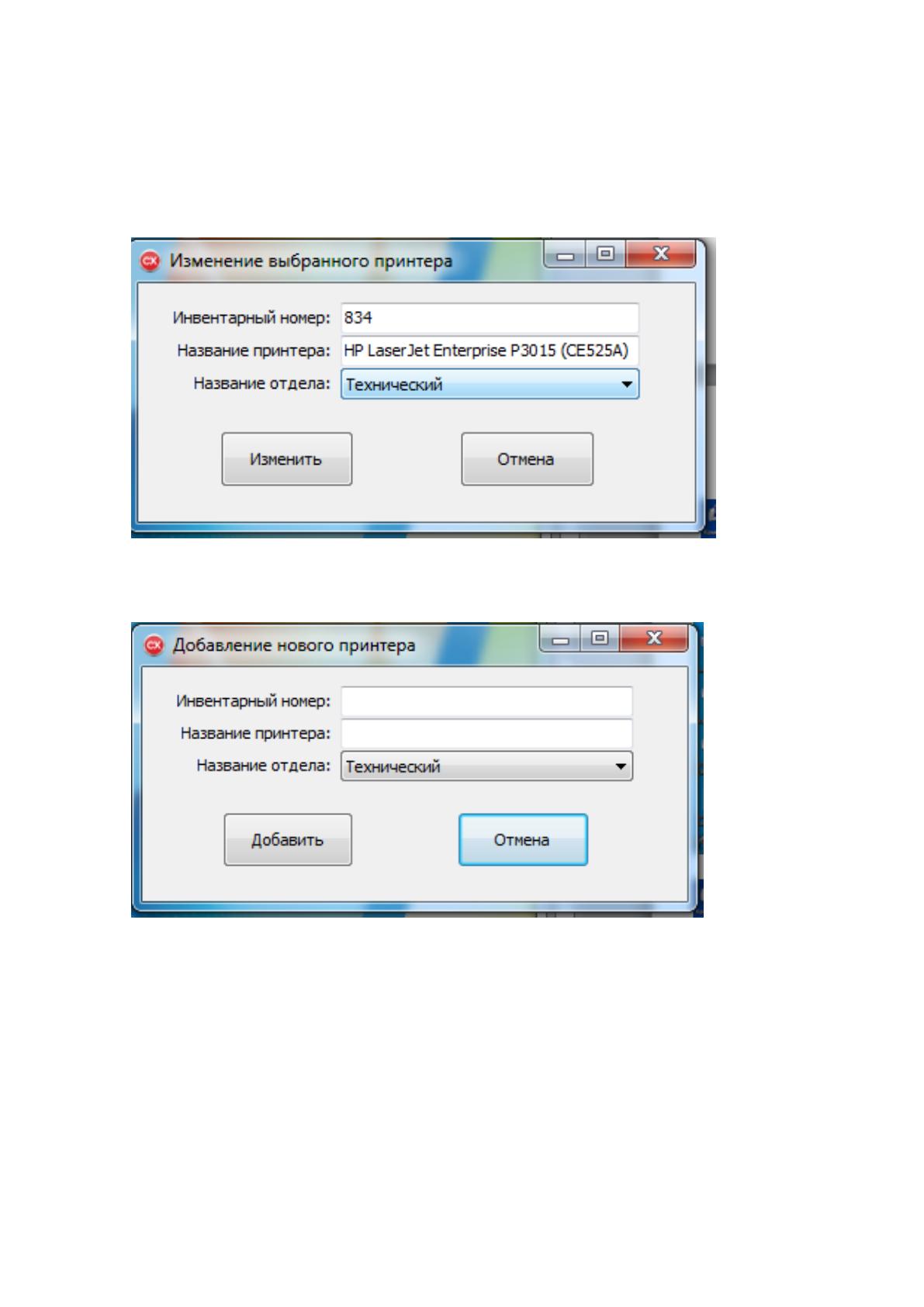
Рассмотрим работу пользователя с пунктом меню «Принтера». Данный
пункт меню открывает доступ к хранилищу данных обо всех поступивших,
перемещенных, принтерах в ремонте, а также ранее списанных принтерах на
предприятии ОАО «Бобруйсктранс» (рисунок 2.12).
Рис. 2.12 Экранная форма модуля «Принтера» разрабатываемой
подсистемы
96
На вкладке меню «Принтера» реализованы функции изменения данных о
выбранном принтере, добавление и удаление нового принтера (рисунки 2.13 и
2.14)
Рис. 2.13 Экранная форма изменения выбранного принтера
Рис. 2.14 Экранная форма добавления нового принтера
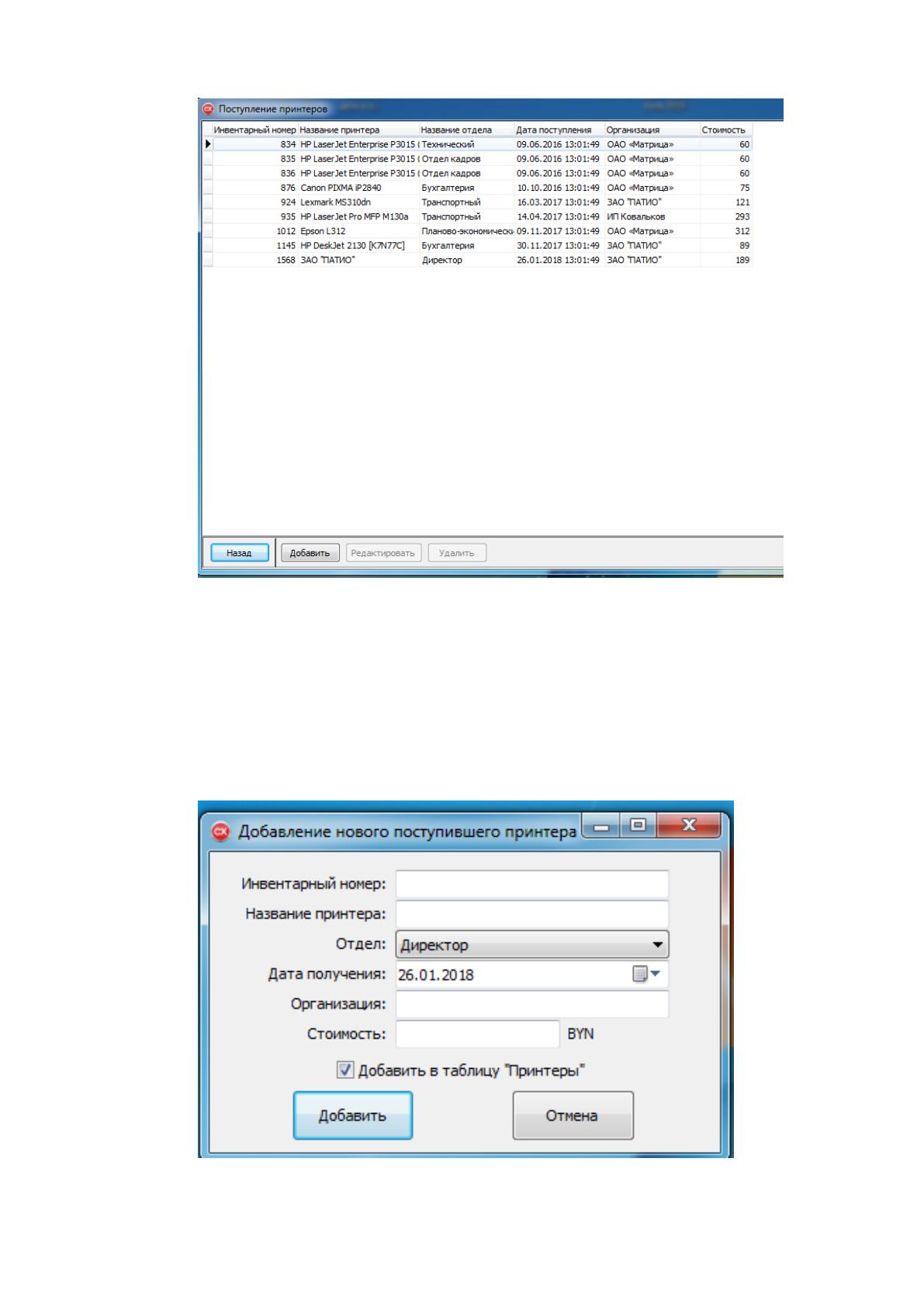
Рассмотрим работу пользователя с пунктом меню «Поступление
принтеров». Данный пункт меню открывает доступ к хранилищу данных обо
всех поступивших принтерах на предприятии ОАО «Бобруйсктранс» (рисунок
2.15).

97
Рис. 2.15 Экранная форма пункта меню «Поступление принтеров»
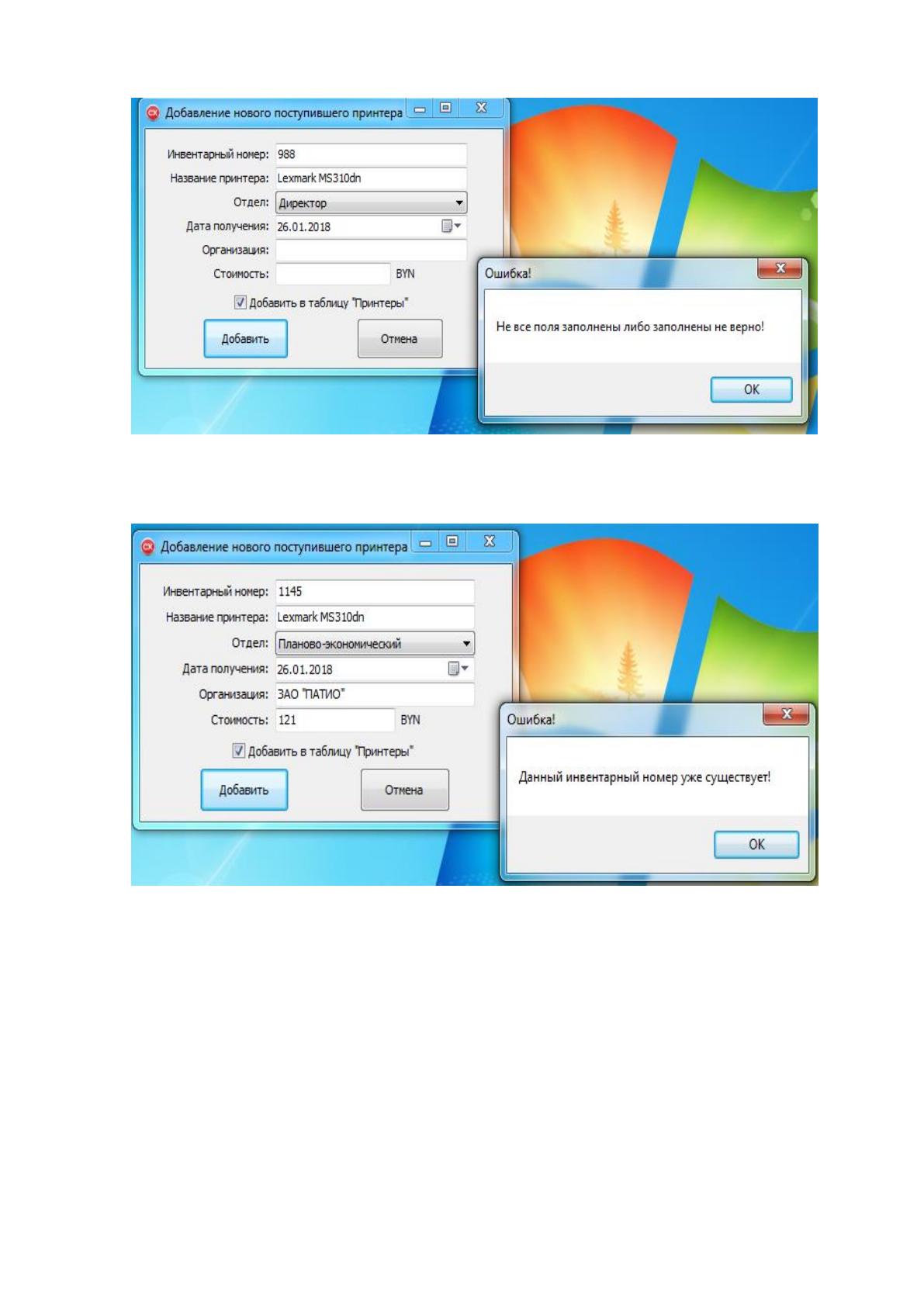
На вкладке меню «Поступление принтеров» реализованы функции
изменение данных о выбранном принтере, добавление нового поступившего и
оприходованного принтера, также есть возможность удаления записи.
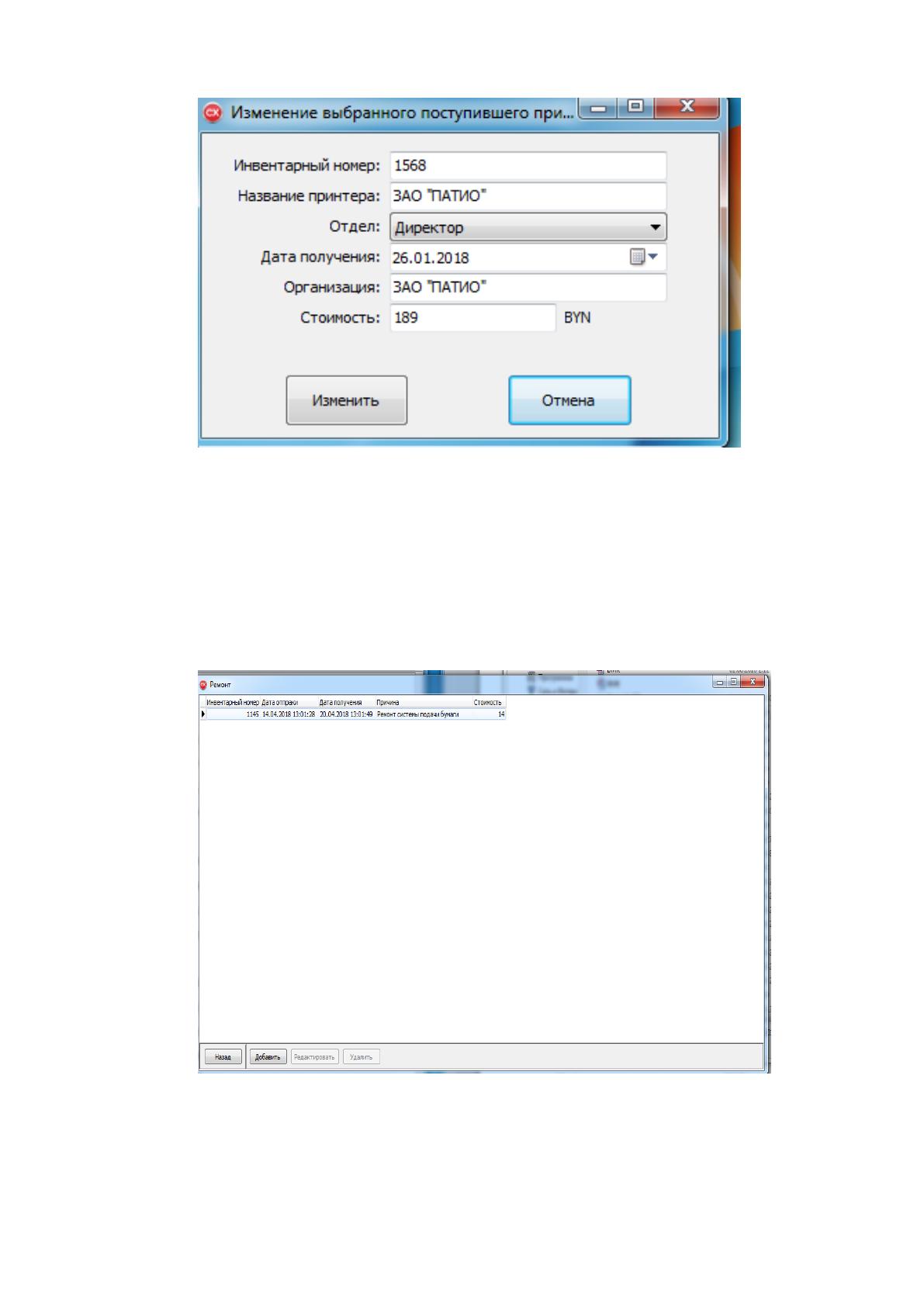
Реализована защита от возможных ошибок ввода пользователя (рисунки 2.16 –
2.19)
Рис. 2.16 Экранная форма добавления нового поступившего принтера
98
Рис. 2.17 Экранная форма сообщения об ошибке «Не все поля заполнены»
Рис. 2.18 Экранная форма сообщения об ошибке «Данный инвентарный
номер уже существует»
99
Рис. 2.19 Экранная форма изменения выбранного поступившего принтера
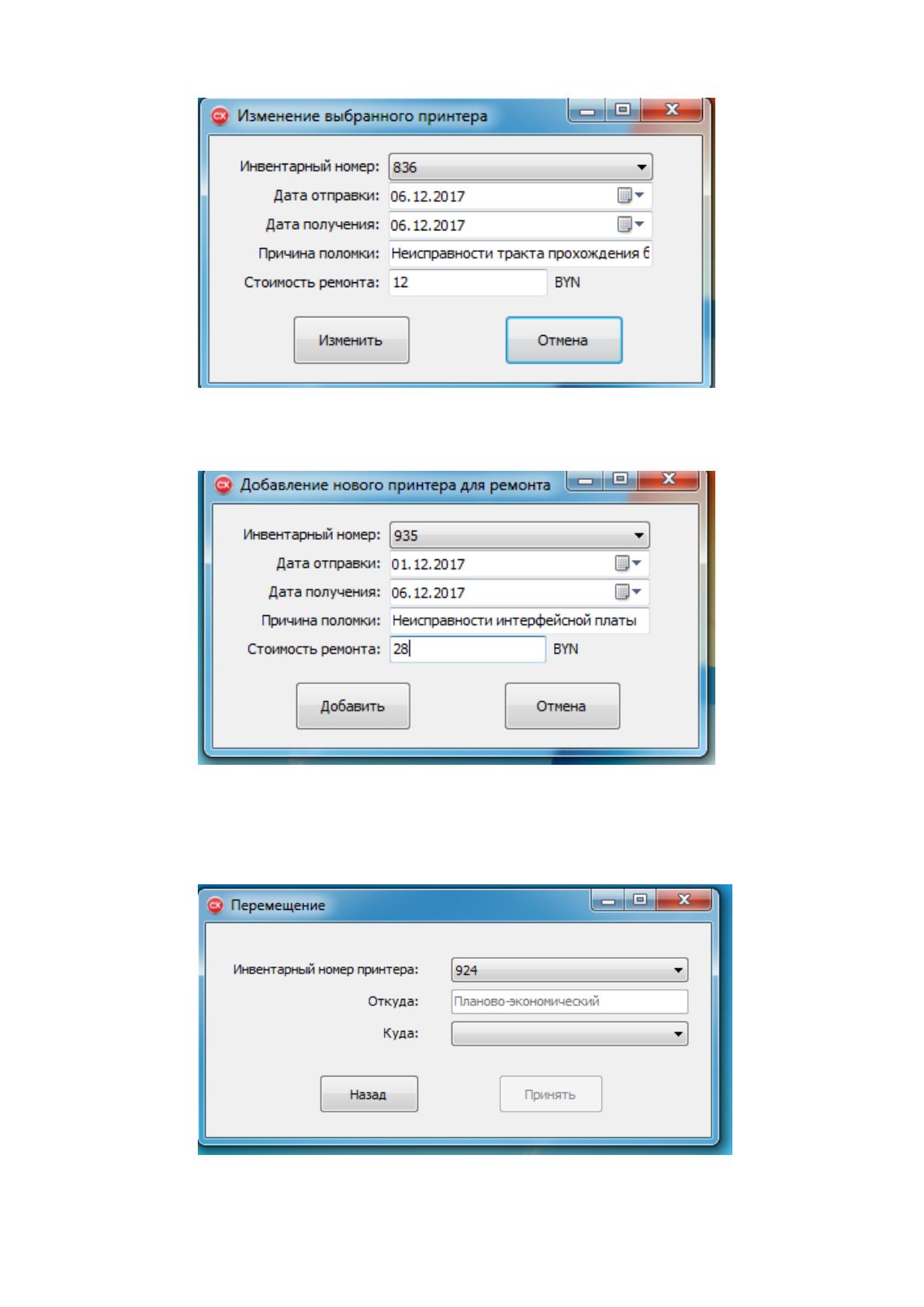
В пункте меню «Ремонт» реализованы функции внесения, удаления,
редактирования и просмотра данных о принтерах, поступивших в ремонт
(рисунки 2.20 -2.22). Данные о причинах и стоимости поломки вносит бухгалтер
на основе акта выполненных работ и платежного поручения, для дальнейшего
учета в общих расходах предприятия ОАО «Бобруйсктранс».
Рис. 2.20 Экранная форма пункта меню «Ремонт» разрабатываемой
подсистемы
100
Рис. 2.21 Экранная форма изменения выбранного принтера
Рис. 2.22 Экранная форма добавления нового принтера для ремонта
В пункте меню «Перемещение» реализованы функции изменение данных
о нахождении принтера в том или ином отделе (рисунок 2.23).
Рис. 2.23 Экранная форма пункта меню «Перемещение»