84
2.3.3 Структурная схема пакета (дерево вызова программных
модулей)
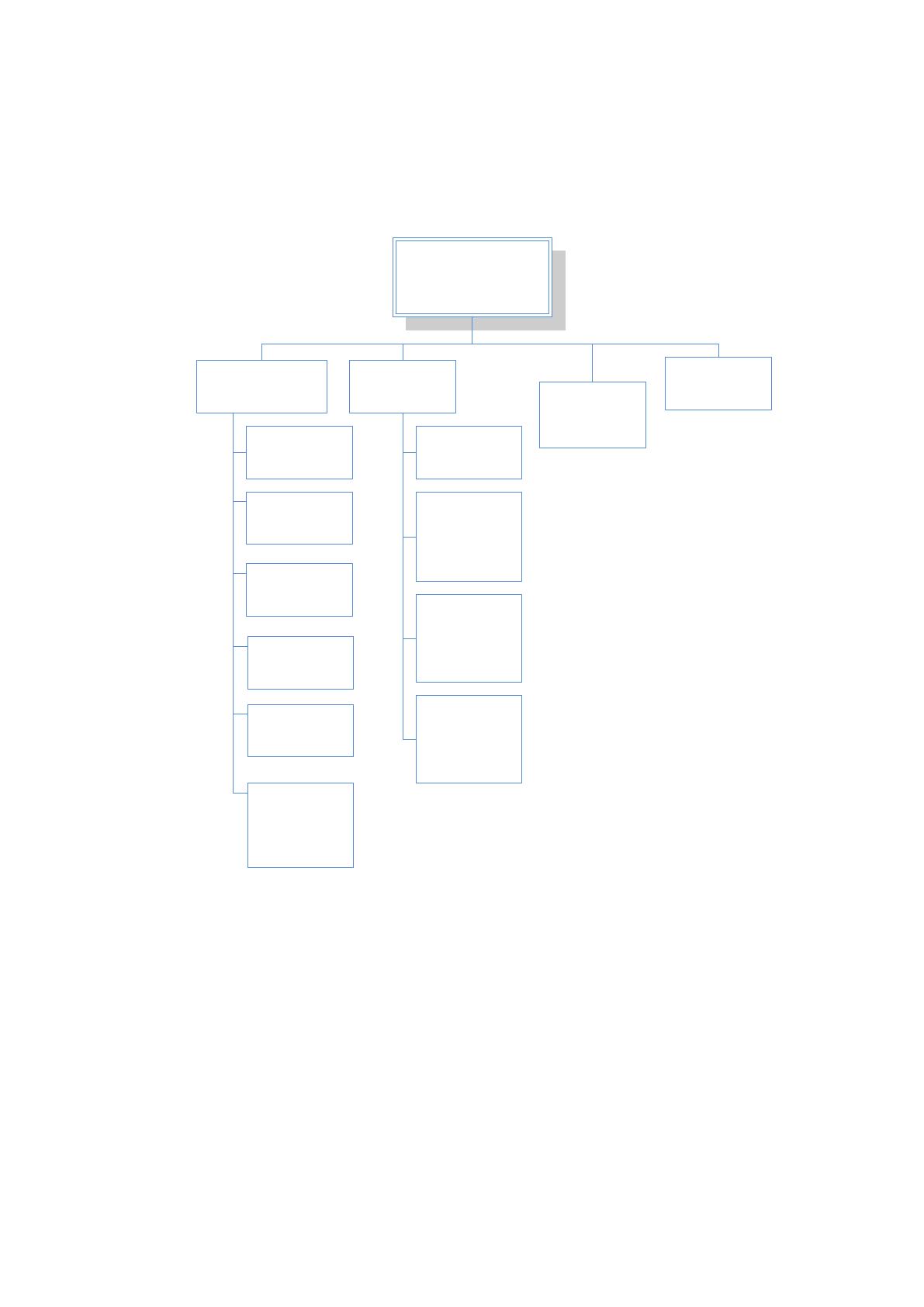
Схема вызова программных модулей представлена на рисунке 2.14.
ПМ Главное меню
ПМ Работа со
справочниками
ПМ
Мероприятие
ПМ Категория
документа
ПМ
Папка
ПМ
Пользователь
ПМ Работа с
документами
ПМ
Регистрация
ПМ
Добавление
файла
ПМ
Получение
отчетов
ПМ
Настройки
ПМ
Раздел
справки
ПМ
Категория
Справочного
документа
ПМ
Изменение
статуса
ПМ
Добавление
примечаний
Рис. 2.8 Схема вызова программных модулей
Описание программных модулей представлено в таблице 2.11.

85
Таблица 2.15
Описание программных модулей
№
п/п
Наименование модуля
Функции модуля
1)
ПМ Авторизация
Выполняет авторизацию пользователей при
их доступе в систему
2)
ПМ Главное меню
Производит вызов меню, для каждого вида
пользователей - своего
3)
ПМ работы со
справочниками
Содержит определенные процедуры,
позволяющие осуществлять
редактирование справочников
4)
ПМ Работа с документами
Формирует документы в соответствии с
заданными критериями, регистрирует
документы, добавляет файлы
5)
ПМ получения отчетов
Содержит заранее определенные
процедуры формирования отчетных
документов
6)
ПМ вывода на печать
Выводит результатные документы на печать
7)
ПМ Справочника
Пользователи
Содержит определенные процедуры,
позволяющие осуществлять
редактирование Справочника Пользователи
8)
ПМ Справочника Список
дел
Содержит определенные процедуры,
позволяющие осуществлять
редактирование Справочника
Номенклатура
9)
ПМ Списки Документов
Содержит заранее определенные
процедуры формирования документа
Списки Документов
10)
ПМ Список пользователей
Содержит заранее определенные
процедуры формирования документа
Список пользователей
2.3.4 Описание программных модулей
Рассмотрим основные алгоритмы работы программы, к которым
относятся:
Алгоритм регистрации пользователя;
Алгоритм добавления документа;
Алгоритм получения списка документов.
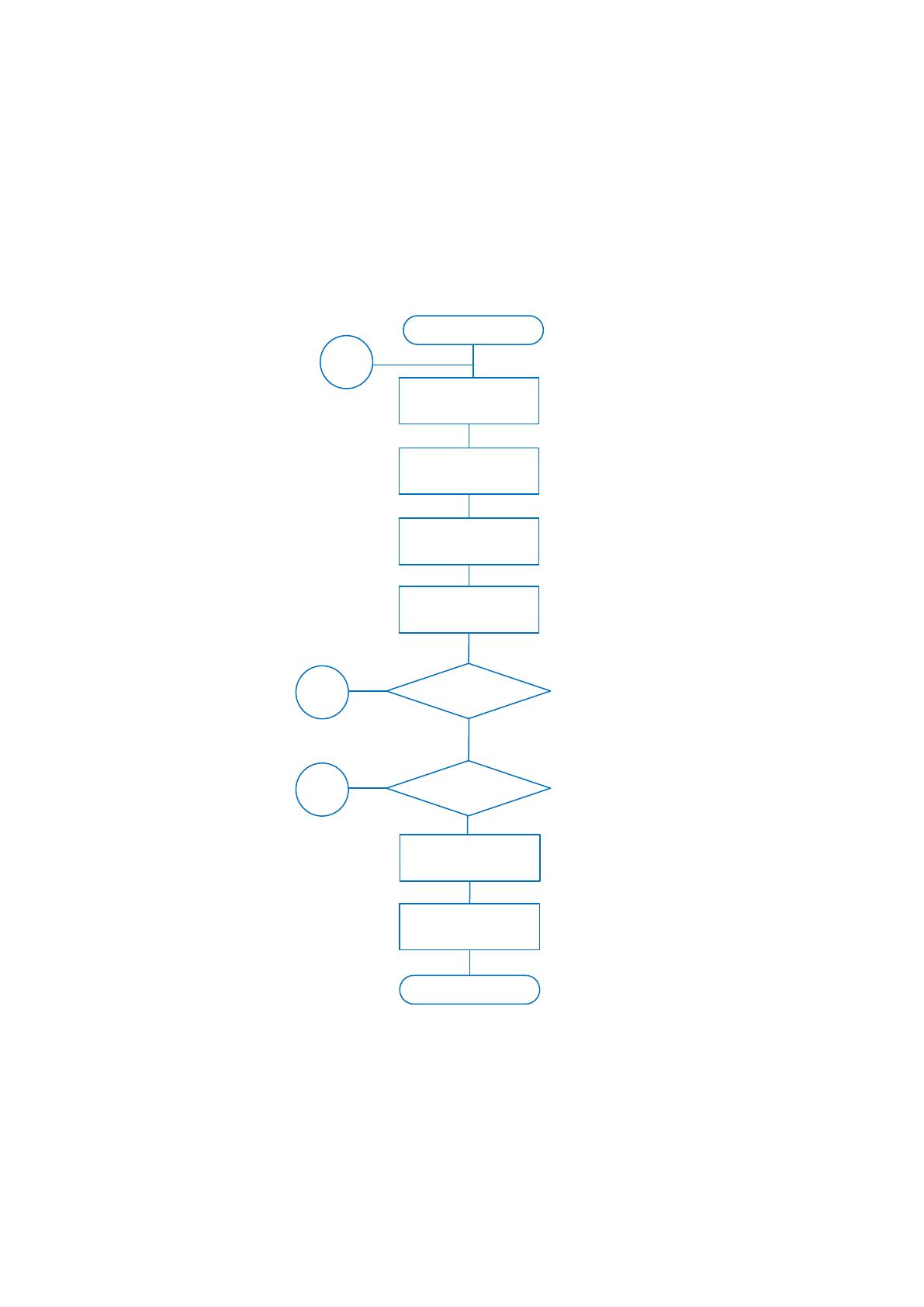
Регистрация пользователя производится администратором. Алгоритм
регистрации приведен на рисунке 2.5.


86
НАЧАЛО
Ввод фамилии
Ввод имени и отчества
Выбор отдела,
должности, статуса
Ввод логина
Ввод даты рождения
Ввод пароля
Все поля заполнены?
ДА
НЕТ
С
С
Запись в таблицу
Пользователи
КОНЕЦ
Сообщение об
успешной
регистрации
Рисунок 2.9 Алгоритм регистрации пользователя
При регистрации пользователя данные о нем вносятся в таблицу
Пользователи. При этом выбирается статус пользователя, а также вводится
пароль и логин для доступа в систему. При регистрации проводится
проверка обязательности заполнения полей средствами JS. В случае, если
данное условие не выполняется, пользователю выводится сообщение о
том, что поле обязательно для заполнения.
Зарегистрированным пользователем может быть добавлен документ
в дело, в раздел Документы или Услуги. После заполнения всех полей
87
(среди которых также есть обязательные и необязательные), в том числе
выбора раздела и подраздела сайта, в которые добавляется документ или
работа, проводится проверка корректности заполнения полей, после чего
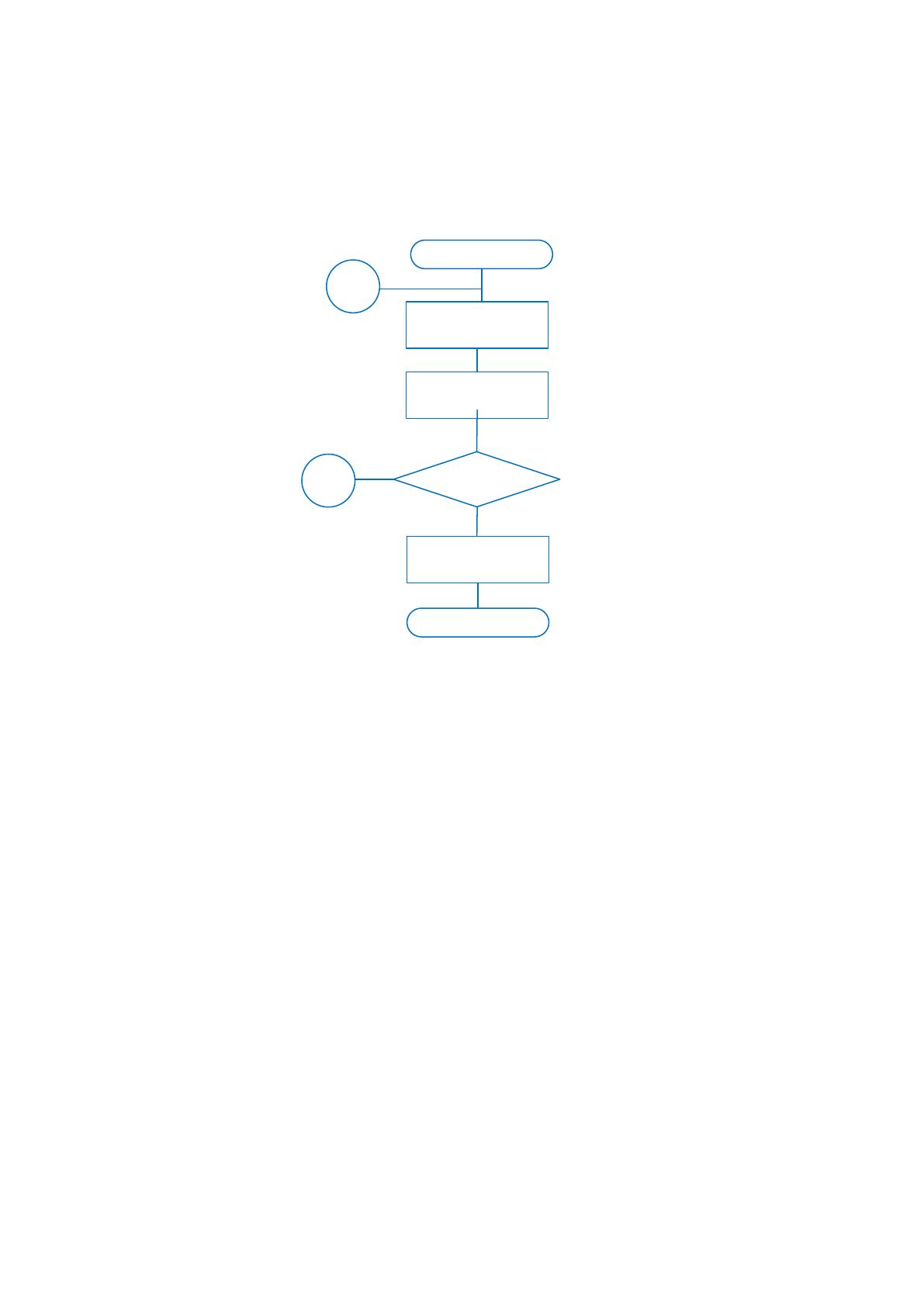
данные записываются в соответствующую таблицу. Алгоритм добавления
документа приведен на рисунке 2.10. На рисунке поля ввода для
упрощения изображения приведены по группам.
НАЧАЛО
Выбор раздела и
подраздела
Ввод названия
Выбор файла
Ввод описания
Размер файла соответствует
разрешенному?
НЕТ
С
С
Запись в таблицу
Документы
ДА
Поля заполнены
корректно?
НЕТ
С
ДА
КОНЕЦ
Сообщение об
успешной
регистрации
Рисунок 2.10 Алгоритм добавления документов
После регистрации документов в соответствующем разделе
пользователь может получить их список.
88
При формировании списка документов из таблицы Пользователи
выбираются документы, добавленные либо данным пользователем, либо
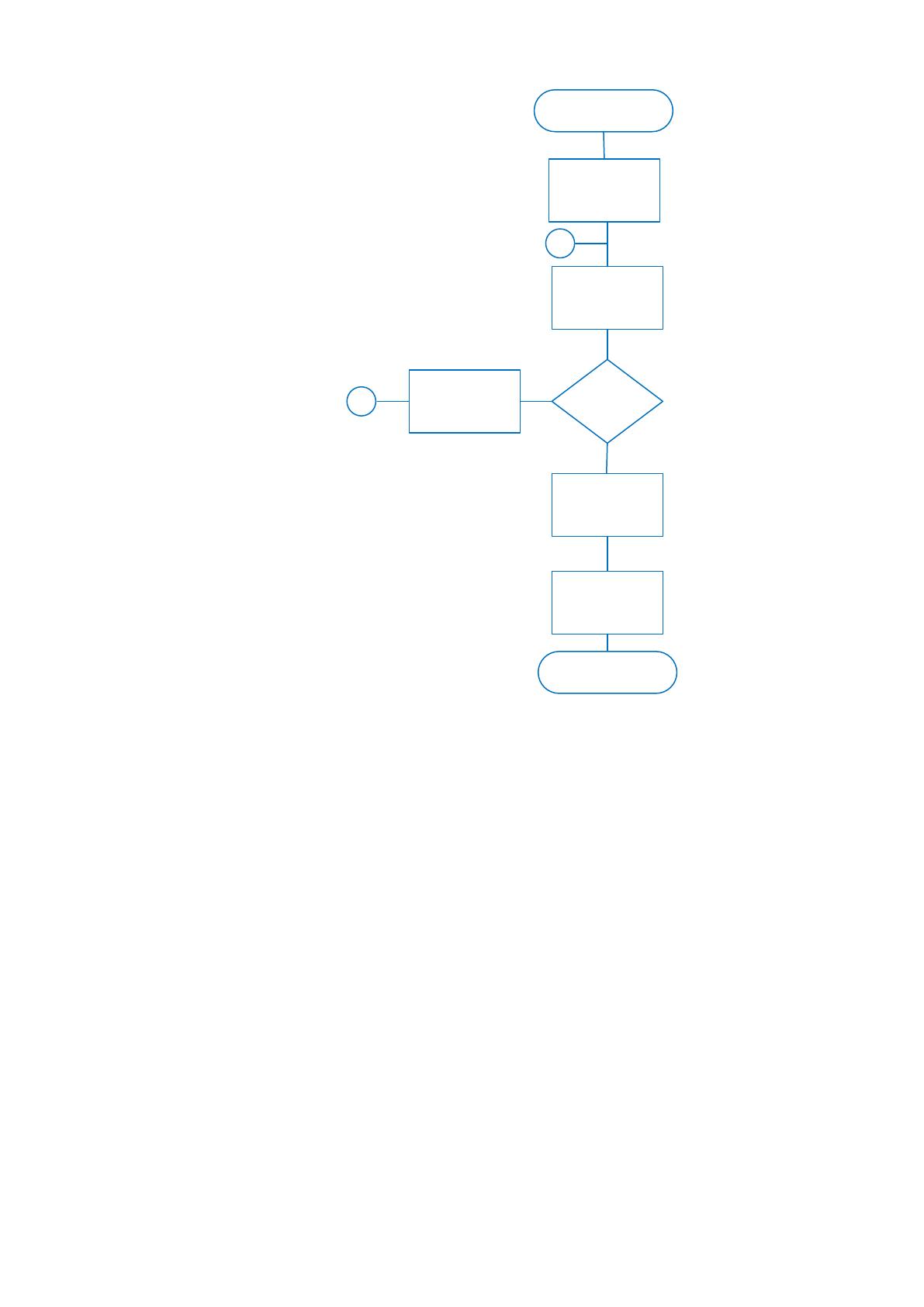
документы, разрешенные к публикации. Алгоритм формирования списка
документов приведен на рисунке 2.11.
НАЧАЛО
Формирование списка
Есть еще документы?
НЕТ
С
С
ДА
КОНЕЦ
Вывод таблицы со
списком документов
Выбор документов
Рисунок 2.11 Алгоритм формирования списка документов
Далее рассмотрим общие алгоритмы работы системы.
Алгоритм проведения авторизации пользователя при запуске
системы приведен на рисунке 2.12.
89
начало
выбор пункта
меню
Авторизация
Ввод пароля и
логина
Данные
введены
корректно?
ДА
НЕТ
Y
Y
загрузка
системы
Сообщение об
ошибке
Конец
Рисунок 2.12 Алгоритм авторизации
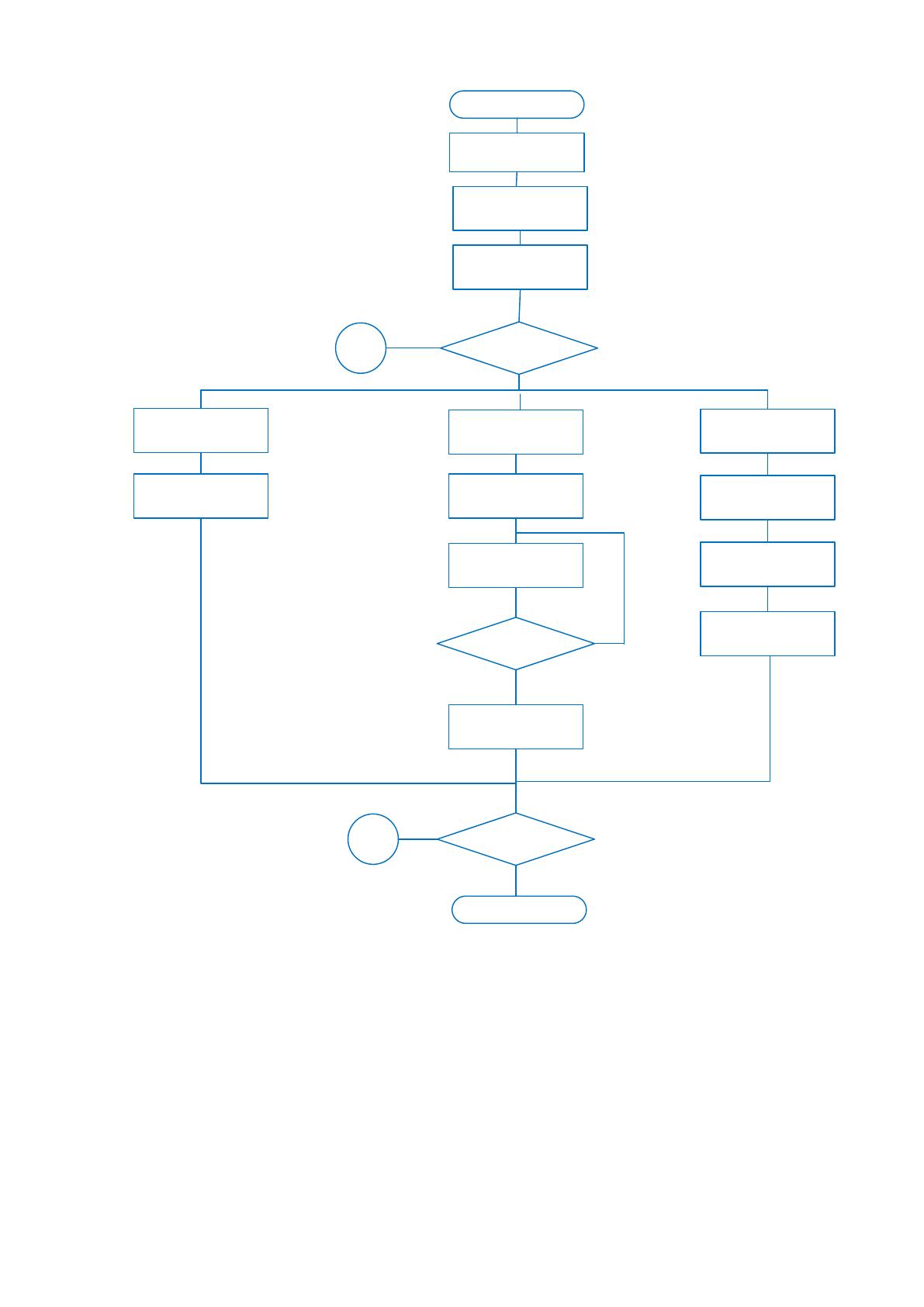
Алгоритм работы со справочниками системы приведен на рисунке
2.13.

90
Выбор пункта меню
Получение списка
справочника
Добавление записи
Удаление записи
Выбор записи
Ввод данных
Добавление данных в
таблицу БД
Удаление данных из
таблицы БД
Продолжить работу?F
ДА
НЕТ
НАЧАЛО
Загрузка экранной
формы
Авторизация
Подключение к БД
F
КОНЕЦ
Данные введены верно?
ДА
НЕТ
Вывод экранной
формы списка
Вывод экранной
формы списка
Вывод экранной
формы списка
Рисунок 2.13 Алгоритм работы со справочниками системы
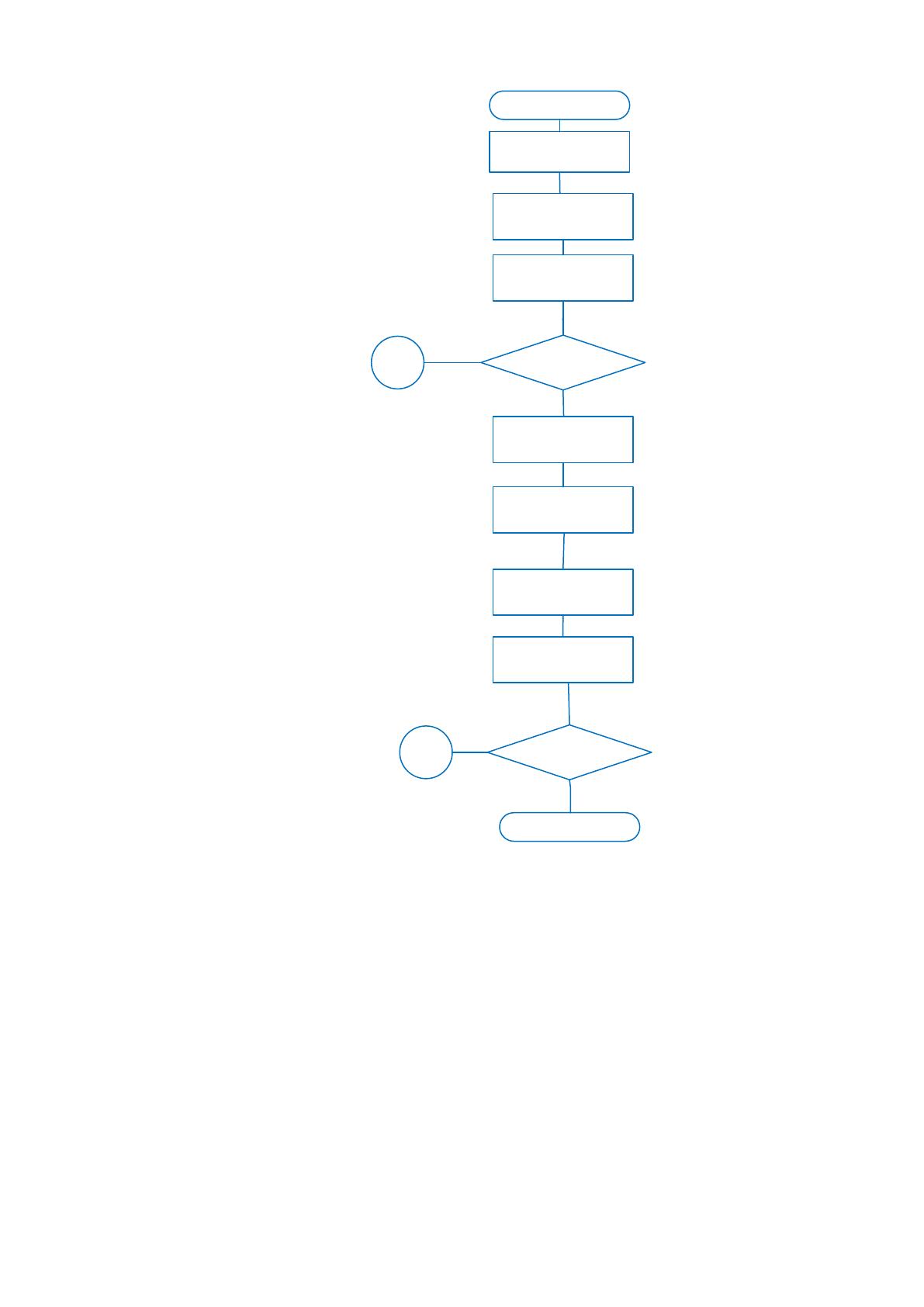
Алгоритм получения отчетных документов приведен на рисунке
2.14.
91
Подключено?
Ввод данных
Продолжить работу?L
НЕТ
НАЧАЛО
Загрузка экранной
формы
Авторизация
Подключение к БД
L
КОНЕЦ
Поиск в таблицах
Формирование
документа
Печать документа
нет
да
да
Рисунок 2.14 Алгоритм получения отчетных документов
Листинг программных модулей приведен в Приложении.
Добавление информации в базу данных происходит путем
формирования и выполнения SQL-запроса по вставке информации в
таблицу базы данных.
2.4 Контрольный пример реализации проекта и его описание
Рассмотрим работу системы.
92
В системе предусмотрено два вида пользователей:
Сотрудник;
Администратор.
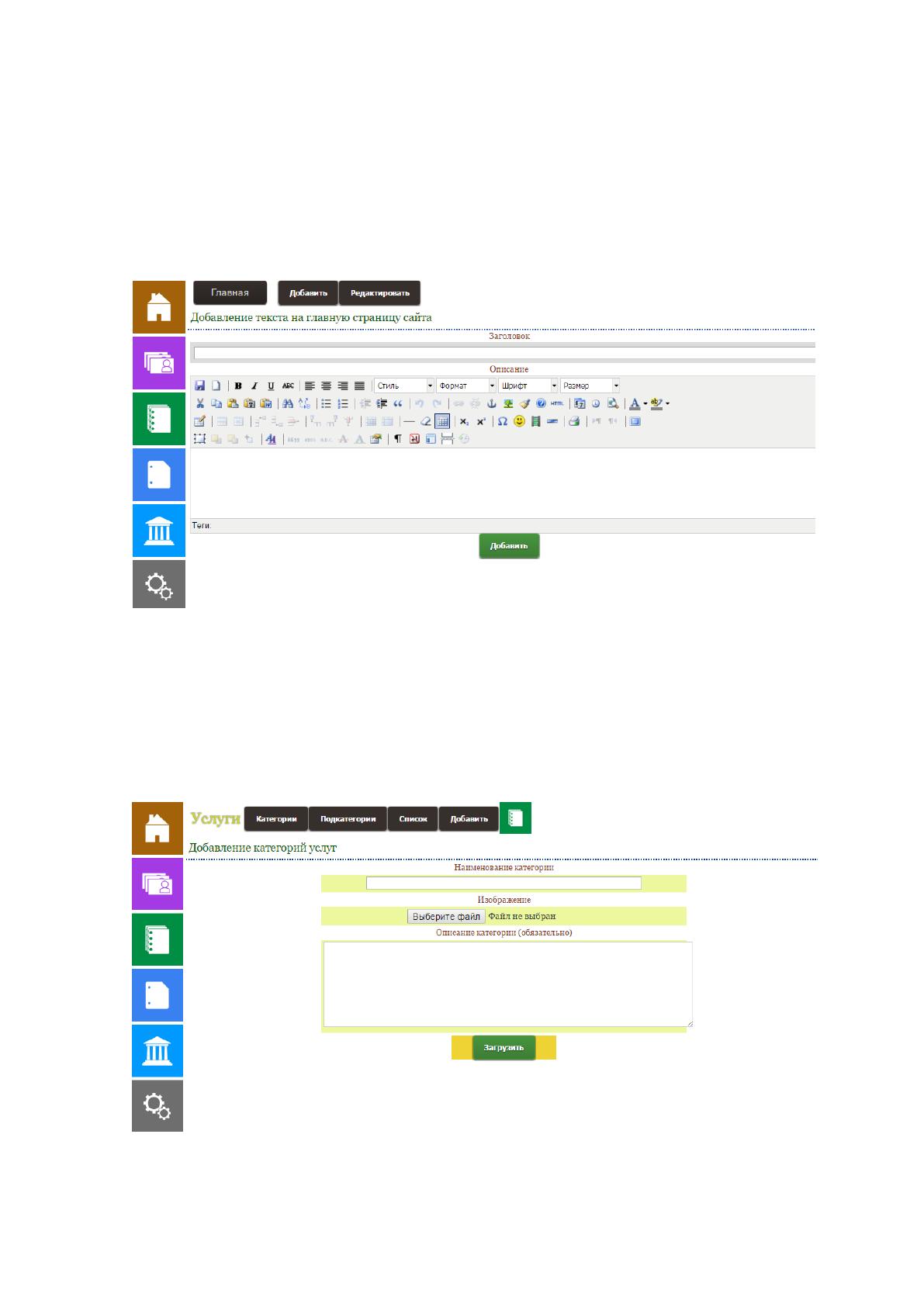
Сотруднику доступно добавление информации на главную страницу
сайта:
Рисунок 2.15 Добавление информации на главную
страницу
В системе предусмотрено добавление документов в подкатегории
документов:
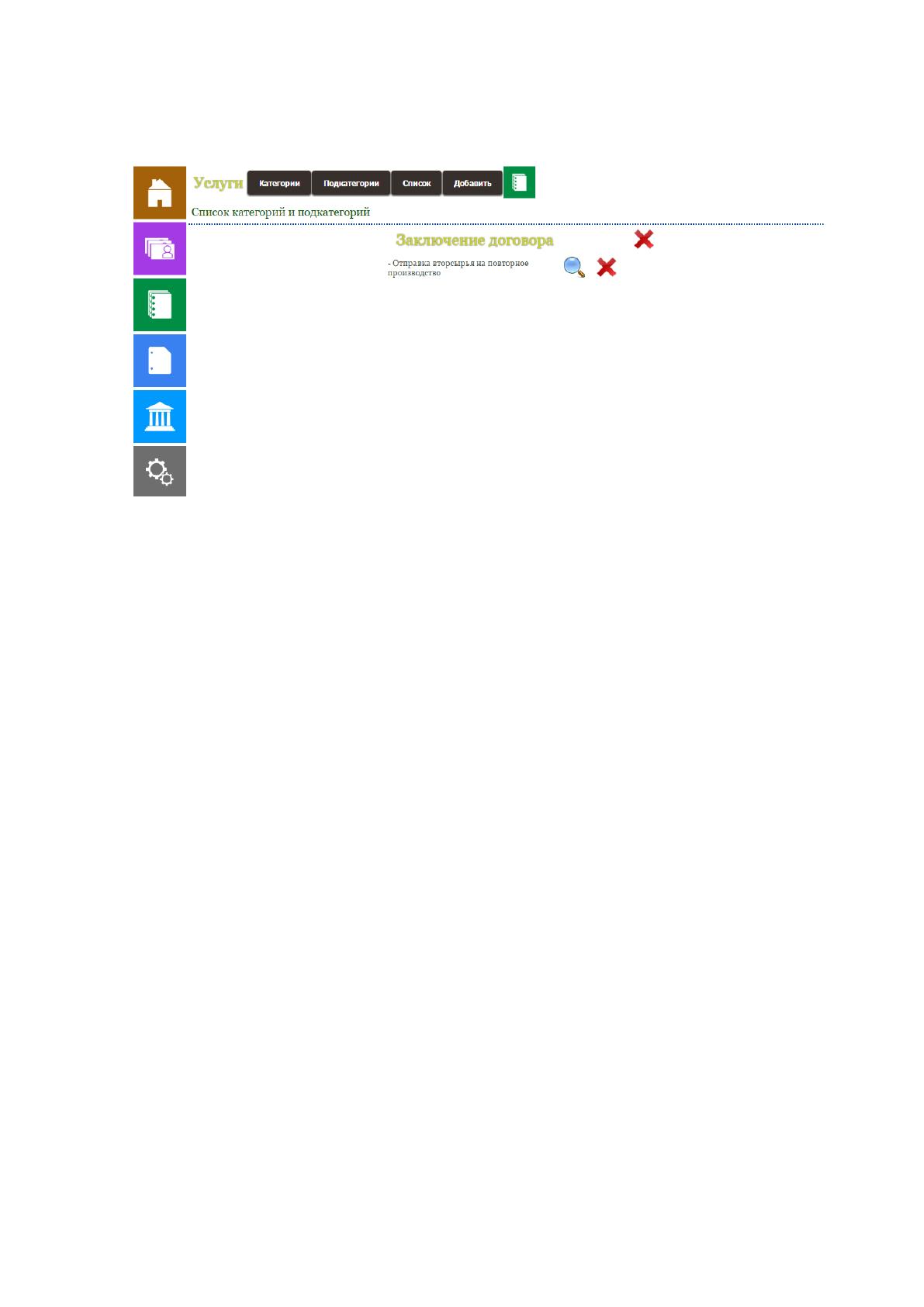
Список категорий и подкатегорий доступен на отдельной странице:
Рисунок 2.16 Список категорий и подкатегорий документов
93
Документы подкатегории можно просмотреть, нажав на иконку с
изображением лупы:
Рисунок 2.17 Список документов подкатегории
Если документы в подкатегорию не добавлены, об этом будет
указано:
Для работы с документами, аналогично работе с мероприятиями,
производится создание каталогов и подкаталогов документов. Также
присутствует списка каталогов, из которого возможен переход для
просмотра документов, находящихся в каталоге.
Для администратора в левом меню добавляется раздел «Настройки»
администратора, в котором администратор может видеть список
сотрудников вместе с паролями и логинами.