71
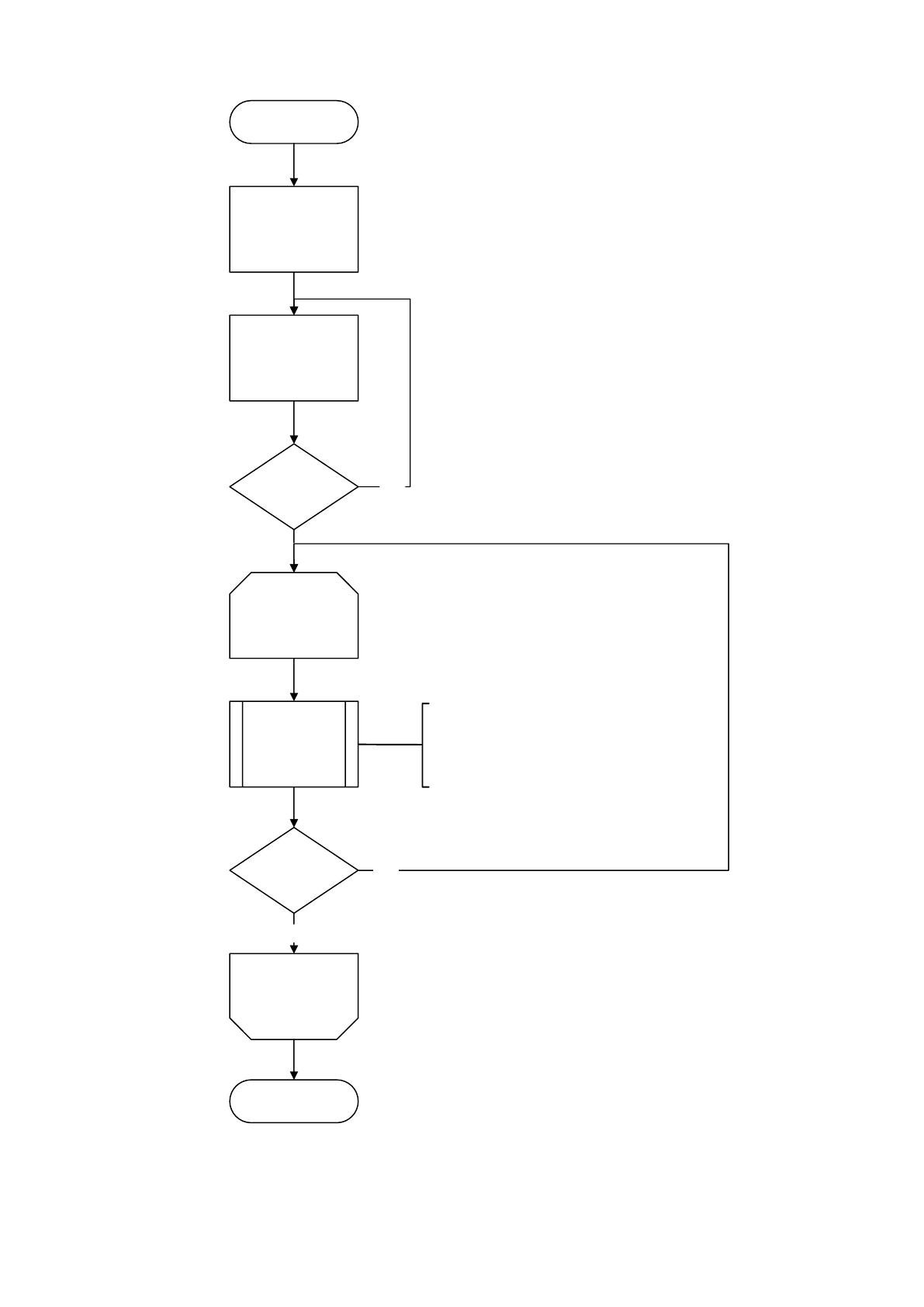
Начало
Запуск
клиента
Цикл ожидания
сообщений
Получение
сообщения
Конец цикла
ожидания
подключения
клиентов
Конец
Подключение
к серверу
Подключение
успешно?
Да
Нет
Клиент
закрыт?
Да
Нет
Определение типа сообщения и
выполнение действий в
зависимости от типа
Рисунок 2.11 Блок-схема работы клиентской части приложения
Листинг программных модулей представлен в приложении.
72
2.4. Контрольный пример реализации проекта и его описание
Для работы с программой необходимо для начала установить ее как на
сервер, так и на рабочее место клиента. Необходимо выбрать файл инсталляции:
EPIS.Server_Setup.exe или EPIS.Client_Setup.exe для сервера или клиента
соответственно. Рассмотрим процесс установки на примере клиентской части
приложения.
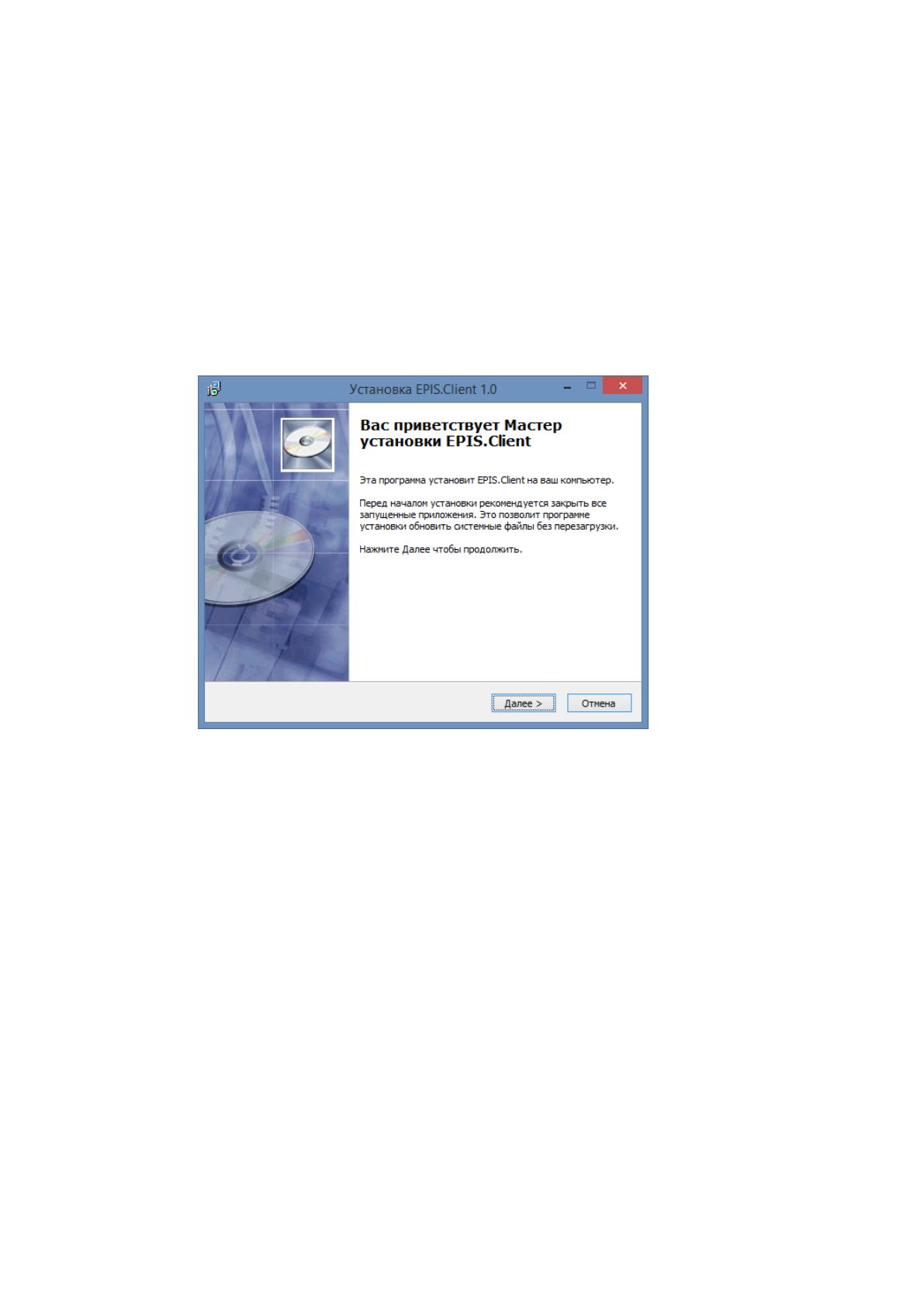
При запуске файла установки появится приветственное окно (рисунок
2.12).
Рис. 2. 12 Страница приветствия инсталлятора клиента
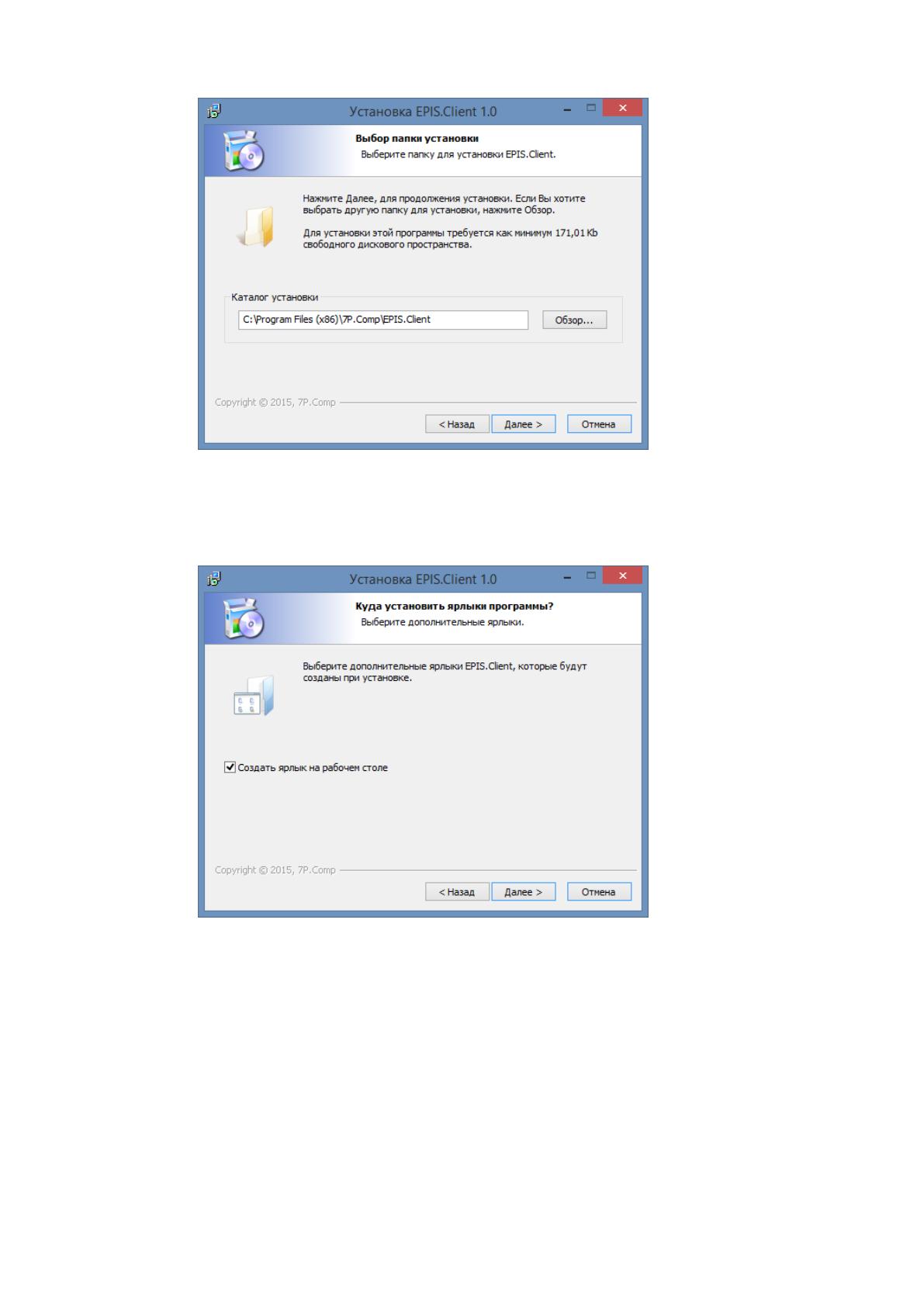
При нажатии кнопки «Далее» откроется окно выбора папки установки
(рисунок 2.13).

73
Рис. 2. 13 Окно выбора пути установки клиента
Следующее окно инсталлятора – выбор путей добавления ярлыков
программы (рисунок 2.14).
Рис. 2. 14 Окно добавления ярлыков клиента
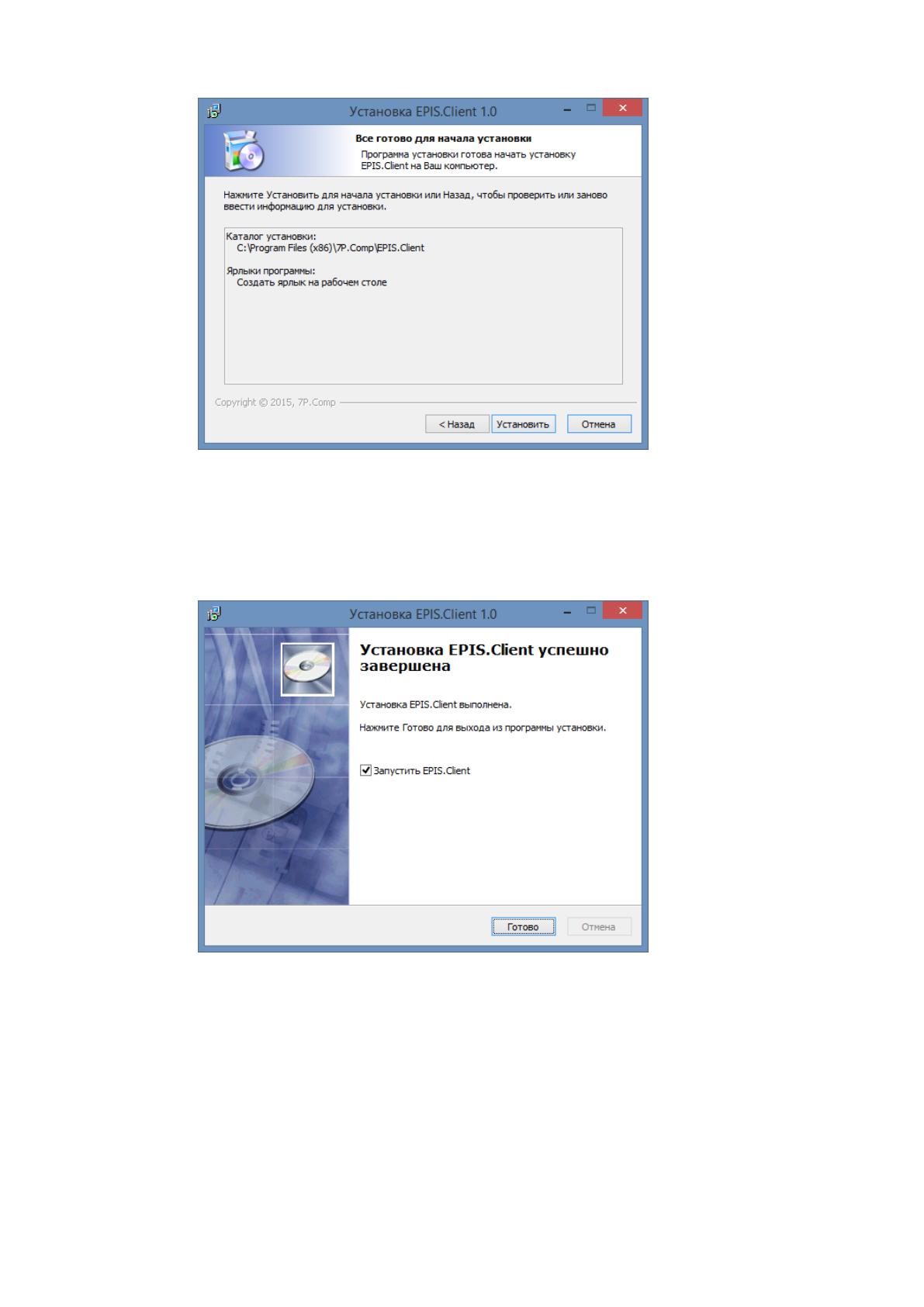
После нажатия кнопки «Далее» появится окно готовности к установке со
всеми выбранными параметрами установки (рисунок 2.15).
74
Рис. 2. 15 Окно готовности к установке клиента
По окончании установки появится окно завершения установки с
предложением запустить установленное приложение (рисунок 2.16). Для выхода
из мастера установки необходимо нажать кнопку «Готово».
Рис. 2. 16 Окно завершения установки
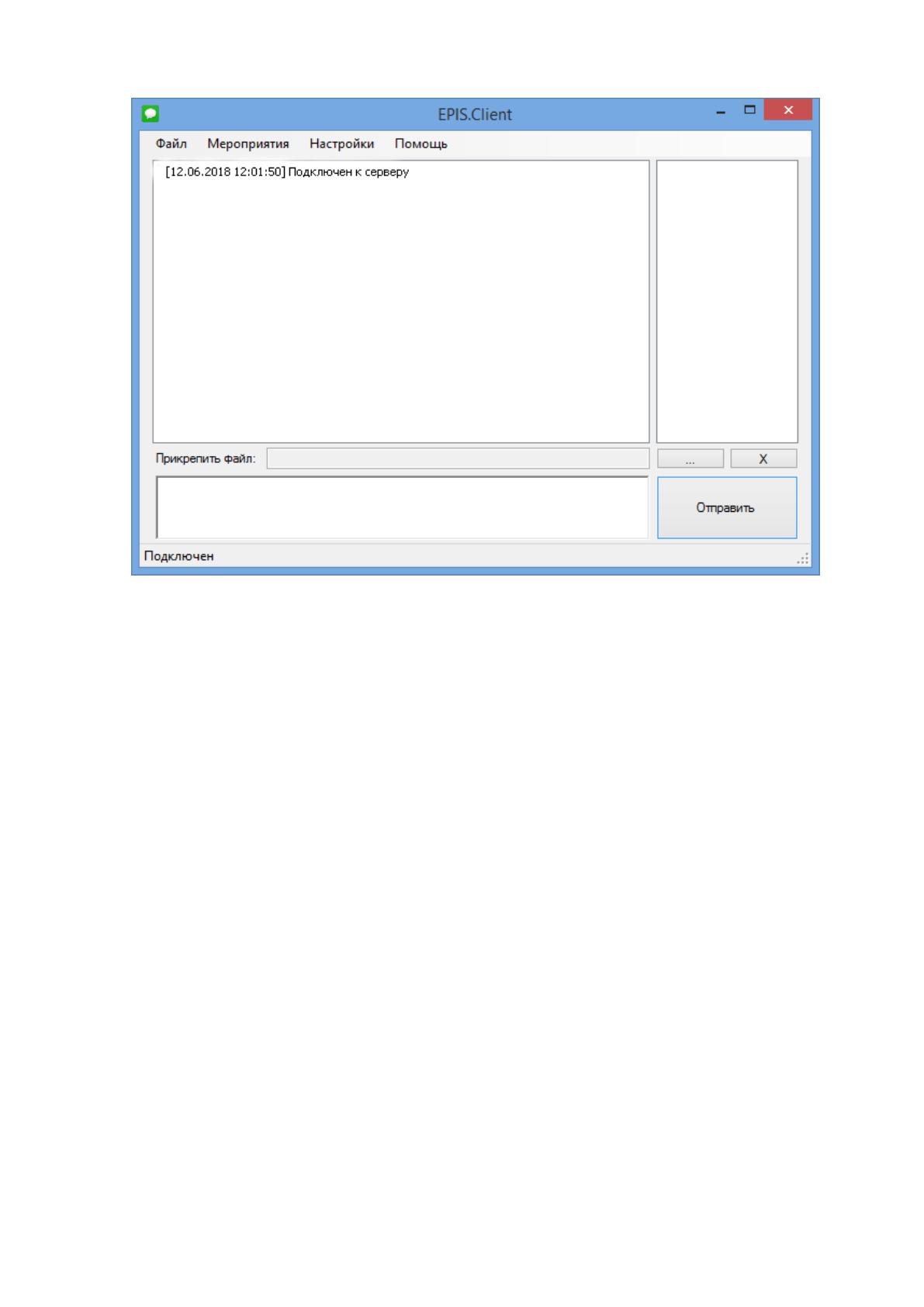
При запуске приложения (клиентской части) пользователю будет
представлено главное окно программы (рисунок 2.17). Главное окно содержит
пункты, которые сделаны таким образом, чтобы пользователь инстинктивно
нашел нужные ему функции.
75
Рис. 2. 17 Главное окно клиента
Главное окно клиента делится на следующие функциональные области:
главное меню;
блок истории сообщений;
блок сообщения;
блок списка пользователей;
блок передачи файла;
функциональные кнопки («Выбрать», «Очистить», «Отправить»);
строка состояния.
Главное меню клиента содержит разделы, содержащие основные
функции программы.
Блок истории сообщений отображает журнал отправки/приёма
сообщений/файлов и системные сообщения.
Блок сообщения предназначен для ввода текста сообщения, которое
необходимо передать.
Блок списка пользователей отражает актуальную информацию о
текущих подключенных к серверу пользователях и предназначен для выбора
адресата сообщений.
76
Блок передачи файла позволяет выбрать файл для передачи
адресату.
Функциональные кнопки необходимы для осуществления основных
действий с клиентской частью приложения – выбор файла для отправки, очистка
блока передачи файла, отправка сообщения из блока сообщения.
Строка состояния отражает информацию о статусе клиента
(подключен/отключен).
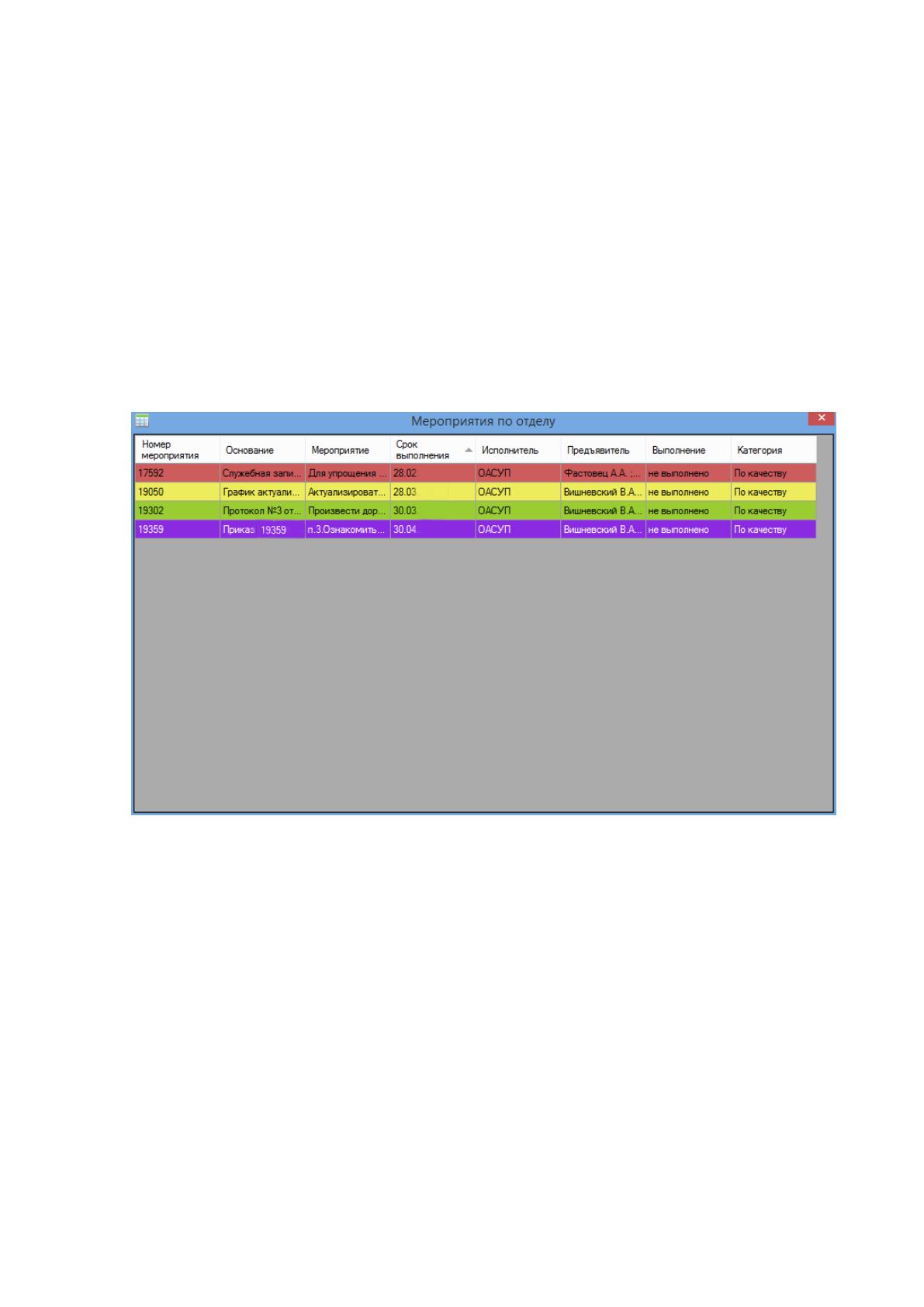
При нажатии на кнопку «Мероприятия» главного меню пользователю
отобразится список текущих мероприятий по отделу (рисунок 2.18).
Рис. 2. 18 Окно мероприятий клиента
Окно мероприятий обладает следующей цветовой градацией
мероприятий:
красный – просроченные мероприятия;
жёлтый – мероприятия, срок сдачи которых соответствует
текущей дате;
зелёный – текущие (предстоящие) мероприятия;
фиолетовый – цвет выделения текущего мероприятия.
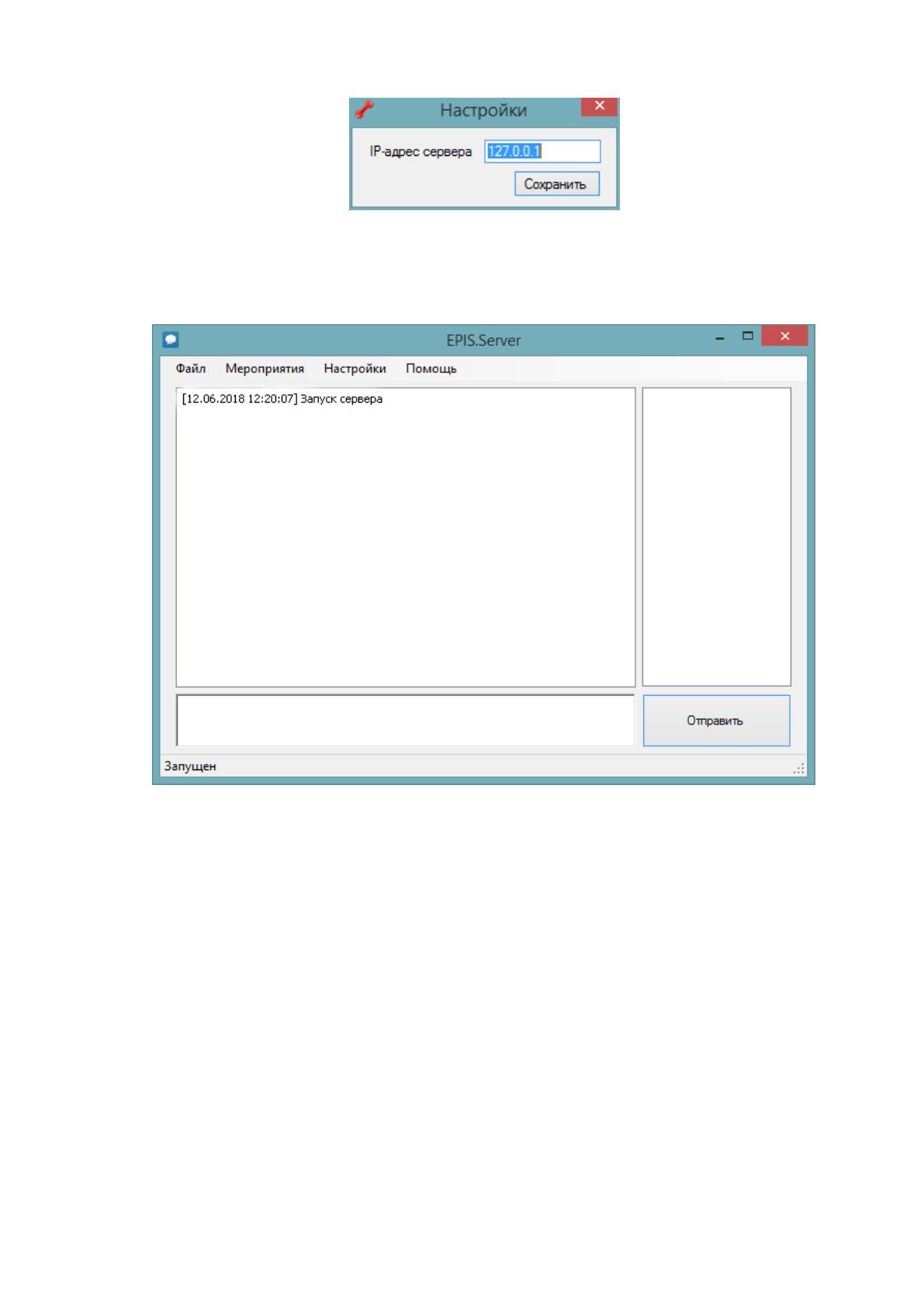
При нажатии на кнопку «Настройки» главного меню пользователю
отобразится список настроек клиентской части приложения (рисунок 2.19).

77
Рис. 2.19 Окно настроек клиента
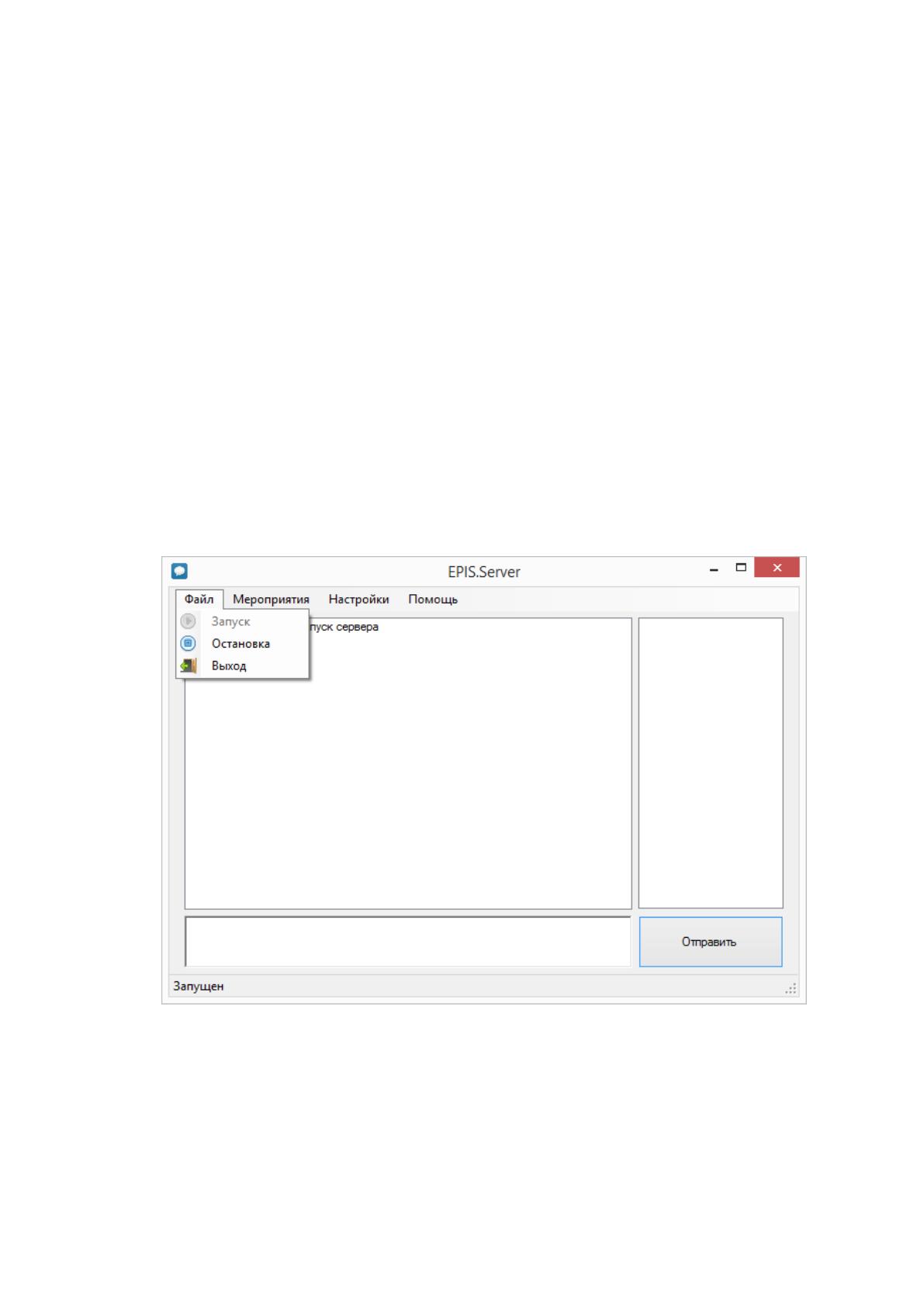
Опишем серверную часть. В случае успешного запуска отобразится
главное окно сервера (рисунок 2.20).
Рис. 2. 20 Главное окно сервера
Главное окно сервера делится на следующие функциональные области:
главное меню;
блок журналирования сообщений;
блок сообщения;
блок списка пользователей;
кнопка «Отправить»;
строка состояния.
Главное меню сервера содержит разделы, содержащие основные
функции программы.
Блок журналирования сообщений отображает журнал
отправки/приёма сообщений/файлов и системные сообщения.
78
Блок сообщения предназначен для ввода текста сообщения, которое
необходимо передать клиентам.
Блок списка пользователей отражает актуальную информацию о
текущих подключенных к серверу пользователях и предназначен для выбора
адресатов сообщения.
Кнопка «Отправить» необходима для отправки сообщения из блока
сообщения.
Строка состояния отражает информацию о статусе сервера
(запущен/остановлен).
Рассмотрим систему меню приложения на примере серверной части.
Меню серверной части приложения состоит из следующих пунктов:
Файл (содержит основные функции управления сервером приложения)
(рисунок 2.21);
Рис. 2.21 Пункт меню «Файл»
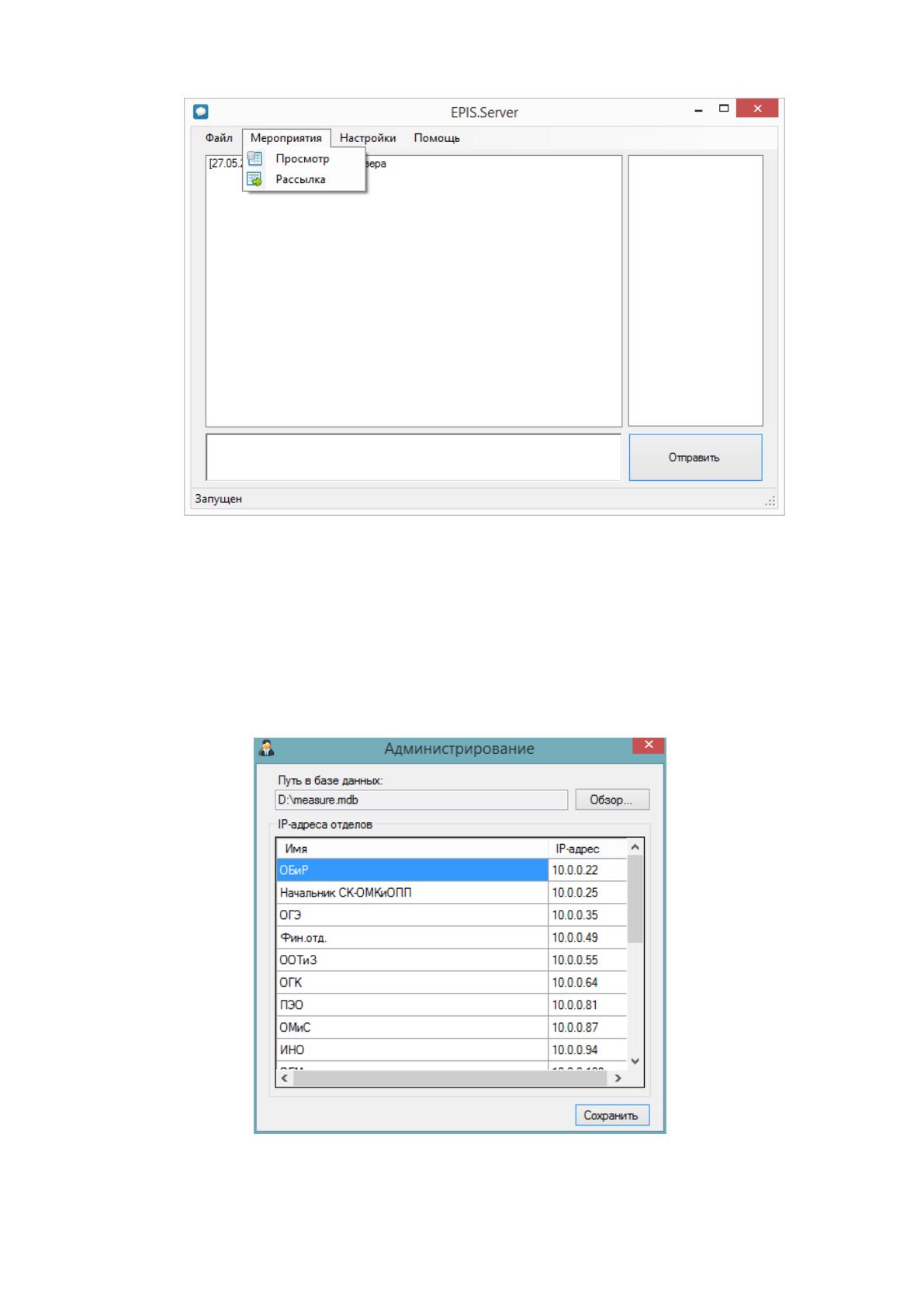
Мероприятия (содержит функции работы с базой данных
мероприятий) (рисунок 2.22);
79
Рис. 2. 22 Пункт меню «Мероприятия»
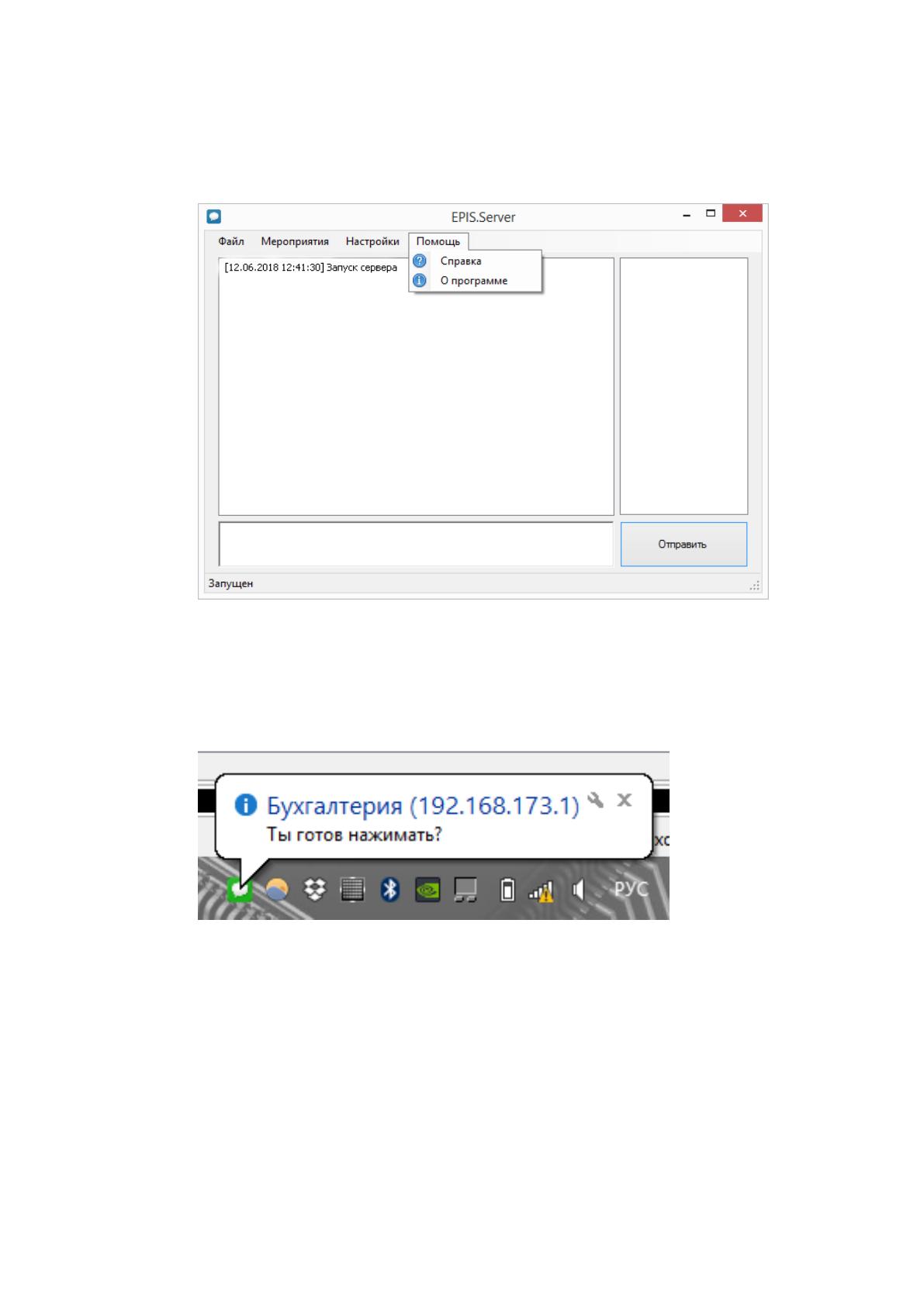
Настройки (позволяет перейти к администрированию серверной
части);
При нажатии на кнопку «Настройки» главного меню пользователю после
ввода пароля отобразится окно администрирования серверной части приложения
(рисунок 2.23).
Рис. 2. 23 Окно администрирования сервера
80
Помощь (содержит справочную информацию о программе)
(рисунок 2.24).
Рис. 2. 24 Пункт меню «Помощь»
При приёме сообщений клиентом применяется дополнительное
информирование пользователя о полученном сообщений с помощью
всплывающей подсказки (рис. 2.25).
Рис. 2. 25 Всплывающая подсказка при получении сообщения
При нажатии на кнопку «Мероприятия» главного меню отобразится два
варианта: «Просмотр» и «Рассылка», которые позволяют посмотреть список всех
мероприятий организации из базы данных или осуществить рассылку
мероприятий клиентам соответственно (рисунок 2.26).