61
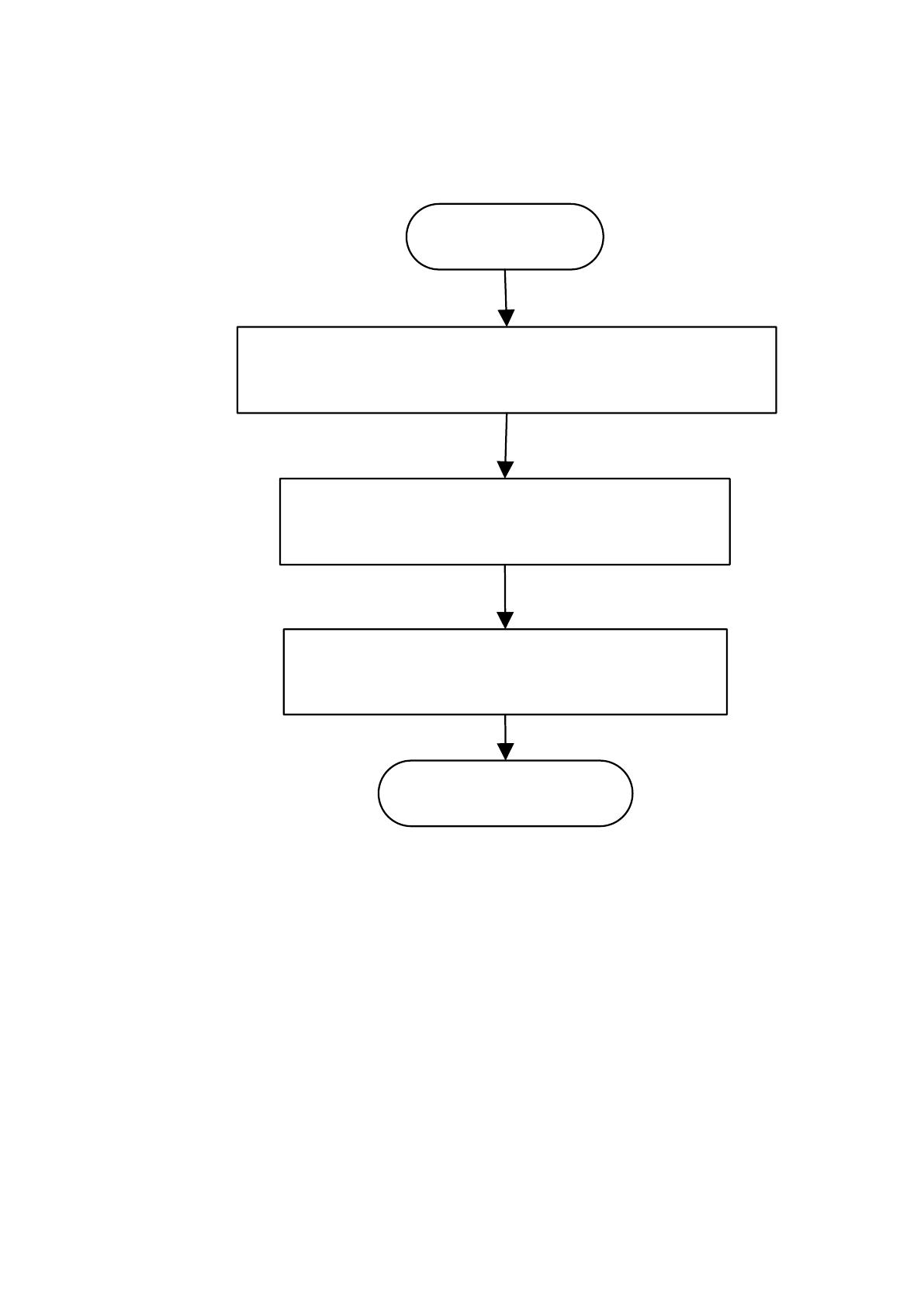
В результате работы в системе можно сформировать отчет. При
формировании отчета необходимо ввести даты для выборки задач. Алгоритм
формирования отчета представлен на рисунке 27.
Начало
Ввод даты начала выборки задач
Ввод даты окончания выборки задач
Загрузка элементов отчетной
формы
Конец
Выборка данных
Рисунок 27. Алгоритм формирования отчетности
Программный код описанных модулей приведен в Приложении 1.
2.4. Контрольный пример реализации проекта и его описание
Контрольный пример реализации проекта представляет собой описание
работы в разработанной системе. Для этого нужно осуществить ввод данных и
проверить корректность их обработки. Поскольку начало работы в системе
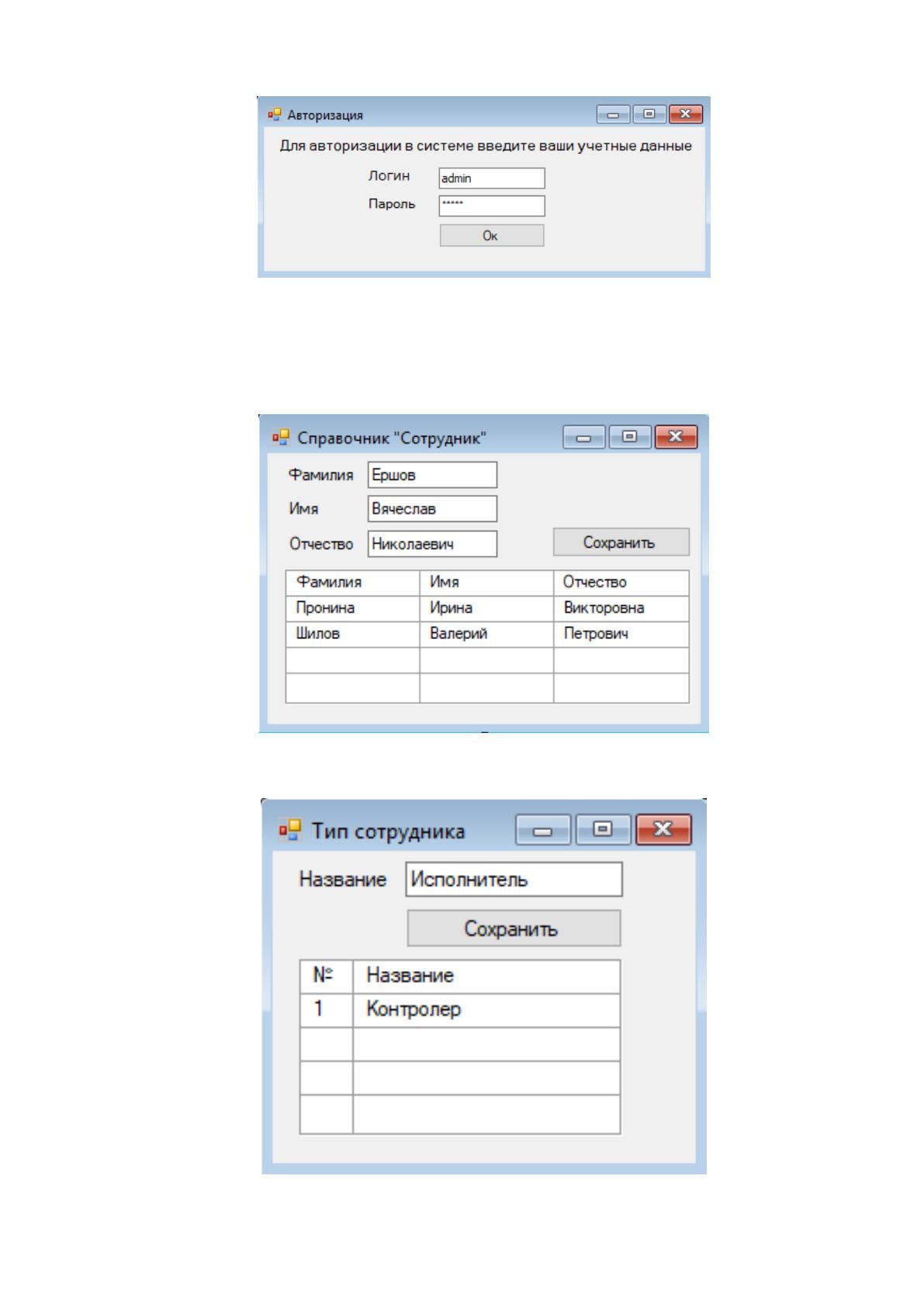
начинается с авторизации пользователя, введем тестовые данные для входа в
систему и убедимся, что в результате к приложению предоставляется доступ.
Ввод данных учетной записи представлен на рисунке 28.
62
Рисунок 28. Ввод данных учетной записи администратора
После успешной авторизации для того, чтобы можно было осуществлять
работу в системе, необходимо заполнить справочную информацию. На рисунке
29 представлен ввод данных в справочник «Сотрудник».
Рисунок 29. Ввод данных в справочник «Сотрудник»
На рисунке 30 представлен ввод данных в справочник «Тип сотрудника».
Рисунок 30. Ввод данных в справочник «Тип сотрудника»

63
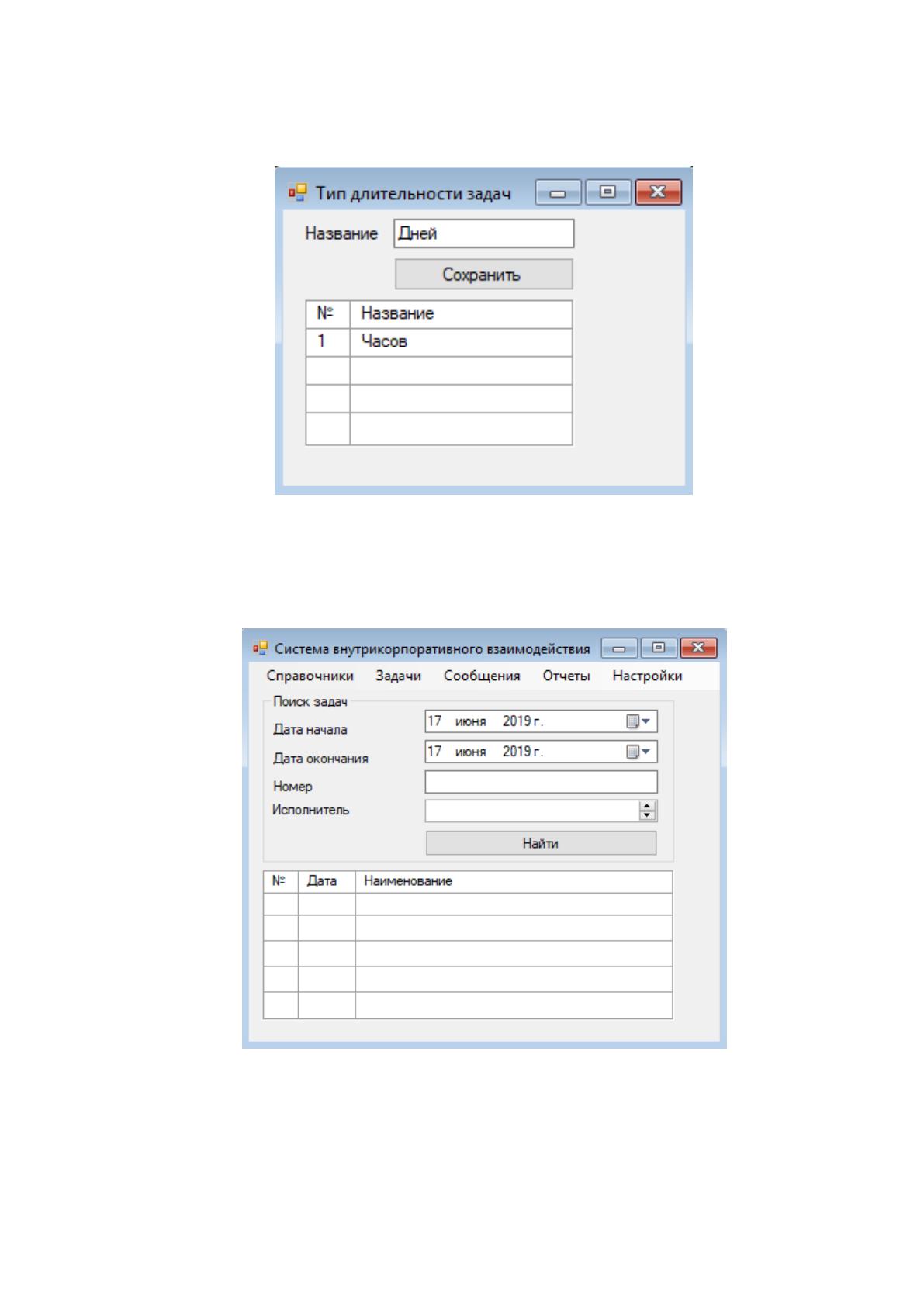
На рисунке 31 представлен ввод данных в справочник «Тип длительности
задач».
Рисунок 31. Ввод данных в справочник «Тип длительности задач»
После того как справочники были заполнены, будет рассмотрен процесс
работы в системе. На рисунке 32 представлена главная форма приложения, на
которой пользователь может осуществить поиск задач.
Рисунок 32. Главная форма приложения
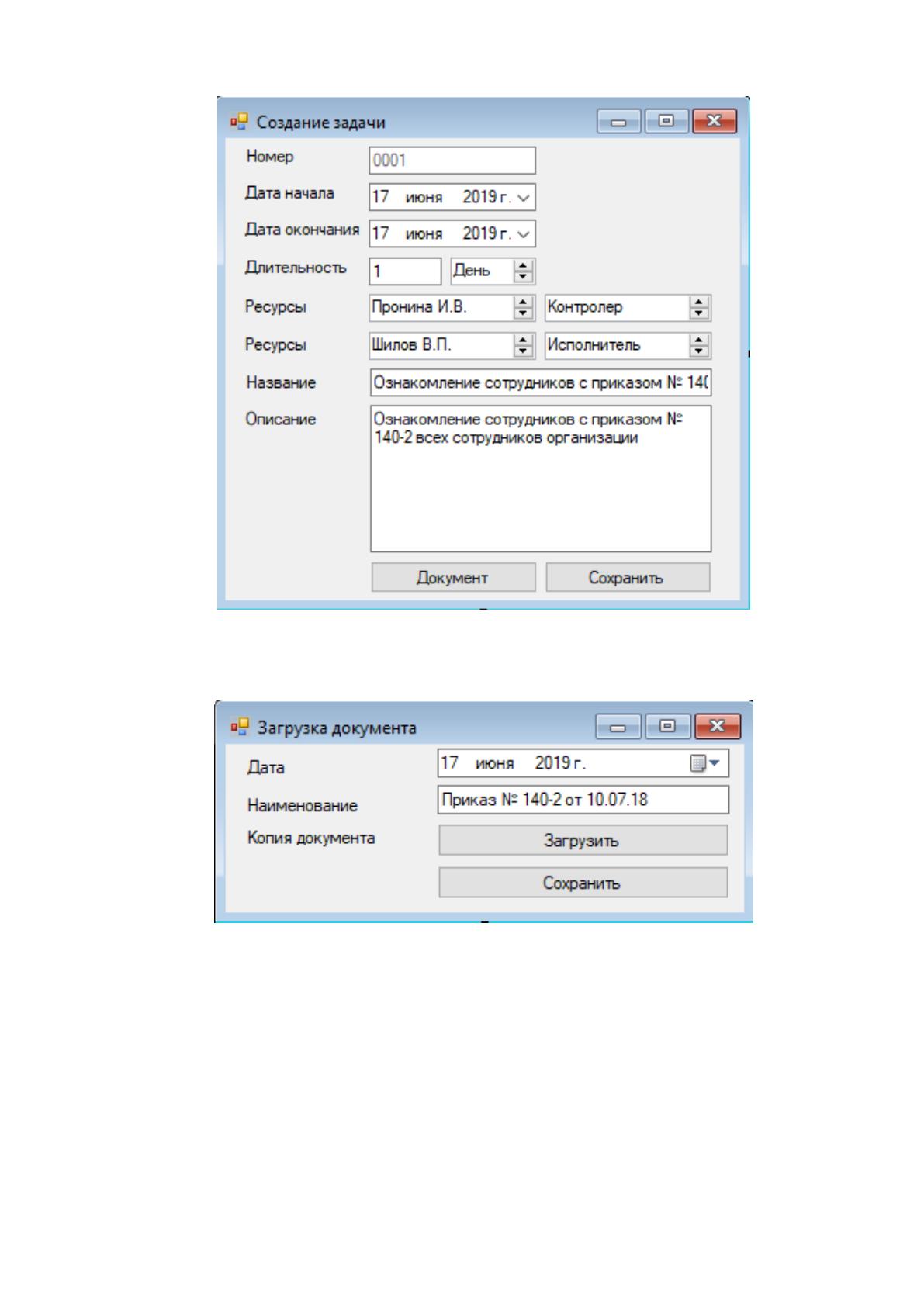
Создадим задачу. Для этого в главном меню выберем раздел «Задачи» и
нажмем кнопку «Создать». После этого открывается форма создания задачи,
которая представлена на рисунке 33.
64
Рисунок 33. Создание задачи
Для каждой задачи можно загрузить документ. Загрузка документа
представлена на рисунке 34.
Рисунок 34. Загрузка документа
Созданная задача будет отображаться на главной форме экрана в результате
поиска по ряду параметров. Осуществим поиск задачи по исполните лю.
Результаты поиска представлены на рисунке 35.
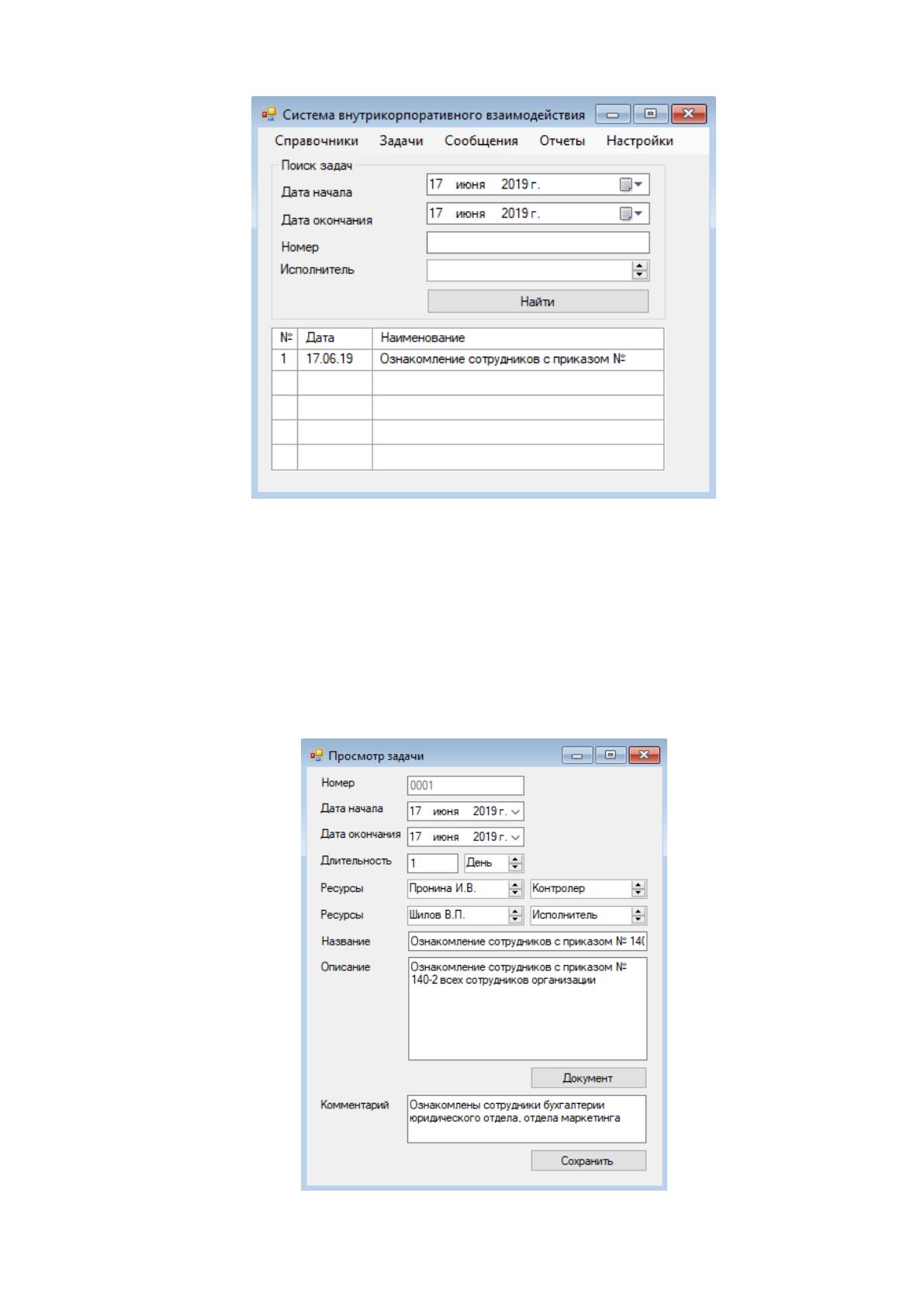
65
Рисунок 35. Результат поиска задачи
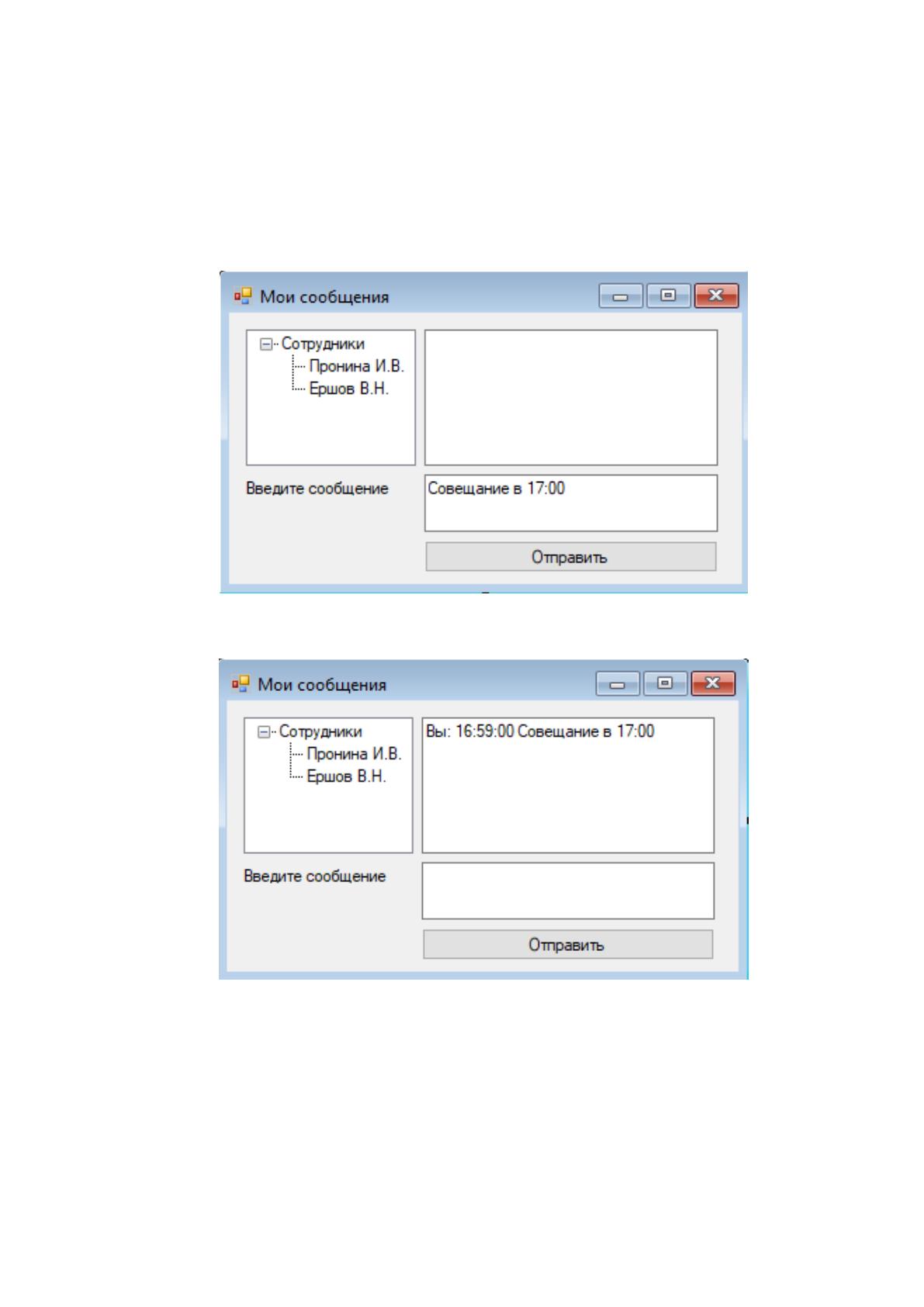
Просмотреть информацию по задаче можно, открыв форму задачи. На этой
форме осуществляются коммуникации между контролером задачи и ее
исполнителями. Форма задачи представлена на рисунке 36. Работая над задачей,
сотрудник вводит комментарии к ней. По завершении работы над задачей он
может поставить дату окончания и нажать кнопку «Сохранить» тем самым
завершив задачу.
Рисунок 36. Просмотр задачи
66
Необходимым компонентом системы внутрикорпоративного
взаимодействия является обмен сообщениями между сотрудниками предприятия.
Для этого в меню нужно выбрать пункт «Сообщения». При этом будет открыта
форма ввода сообщений. Протестируем обмен сообщениями между
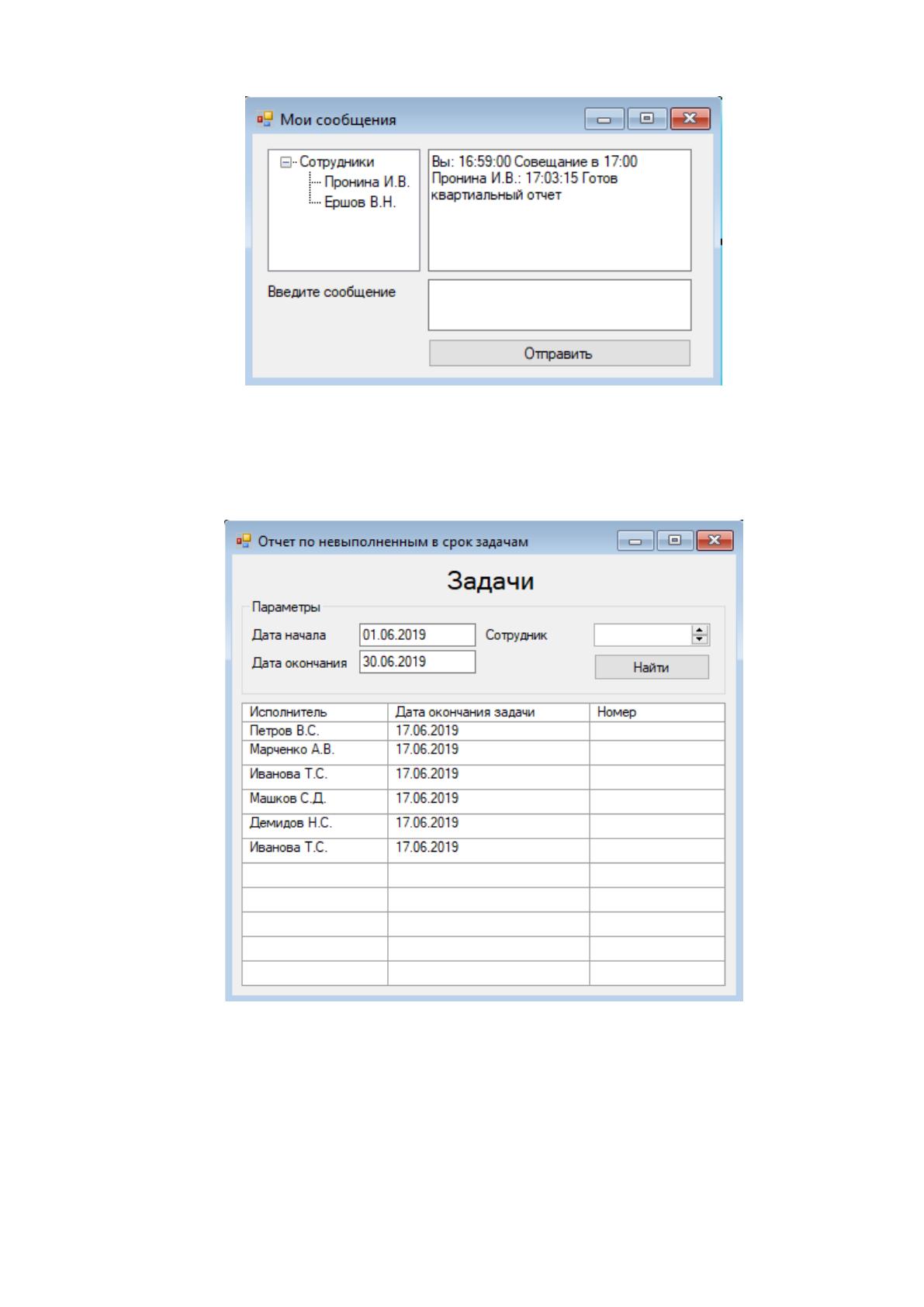
сотрудниками. Отправим сообщение сотруднику, как показано на рисунке 37.
Рисунок 37. Отправка сообщения
Результат отправки сообщений представлен на рисунке 38.
Рисунок 38. Результат отправки сообщений
На рисунке 39 представлен результат получения сообщений от другого
сотрудника.

67
Рисунок 39. Результат получения сообщения
Данные о задачах, которые вводятся пользователями, позволяют
сформировать отчет для того чтобы выявить задачи, которые не были выполнены
вовремя. Такой отчет представлен на рисунке 40.
Рисунок 40. Формирование отчета
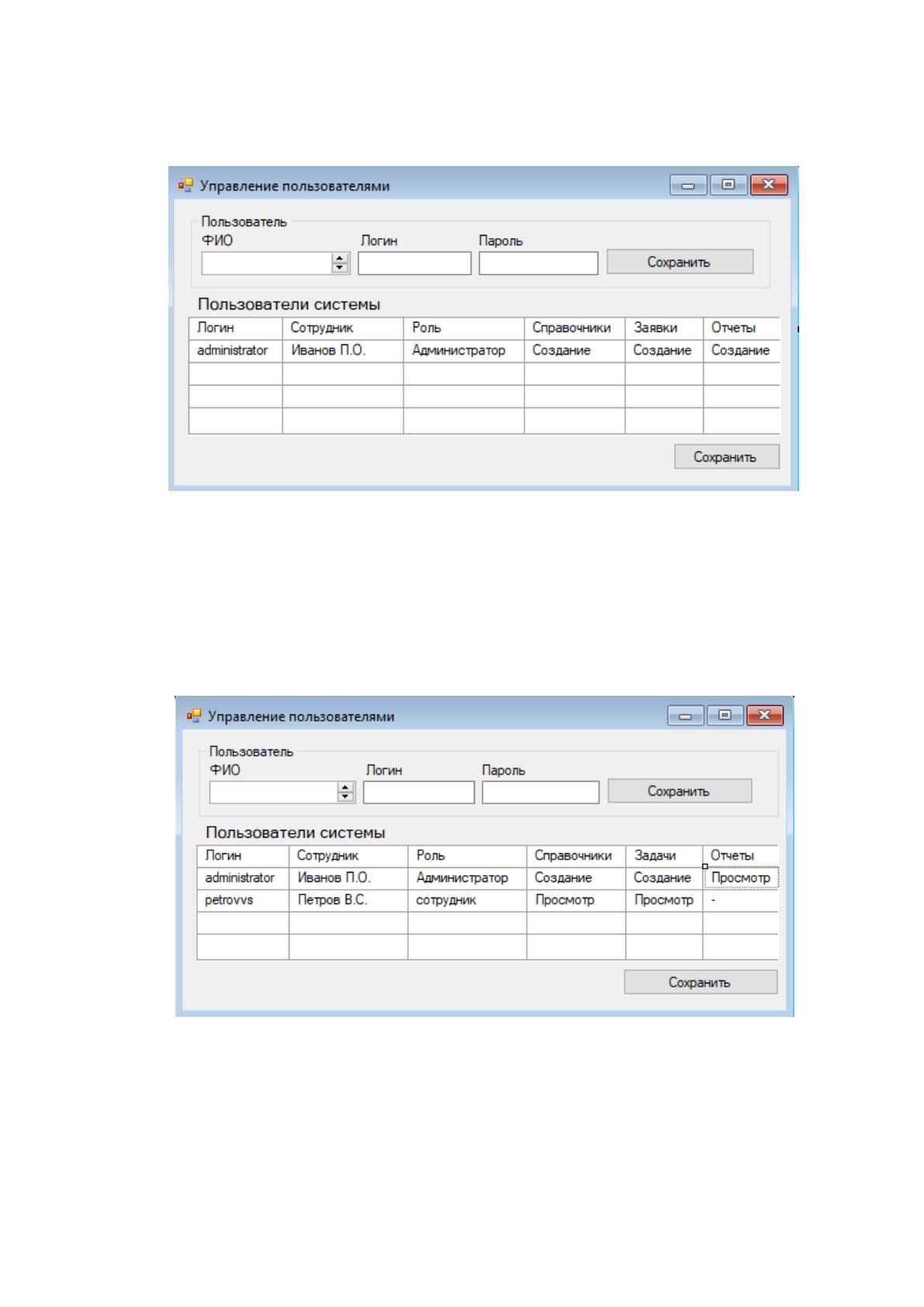
Теперь рассмотрим процесс управления пользователями системы, который
осуществляется администратором. Для этого нужно зайти в раздел «Настройки»
и выбрать пункт «Управление пользователями». Форма настроек представлена на
рисунке 41. Поскольку сейчас в системе создан только один пользователь,
68
который является администратором системы, на форме управления
пользователями представлены данные только об этом пользователе.
Рисунок 41. Форма управления пользователями
Для тестирования системы необходимо создать еще два типа
пользователей: сотрудника, который представляет собой каждого сотрудника
организации, и пользователя, который является руководителем структурного
подразделения. На рисунке 42 представлено создание пользователя – сотрудника
организации.
Рисунок 42. Создание пользователя – сотрудника организации
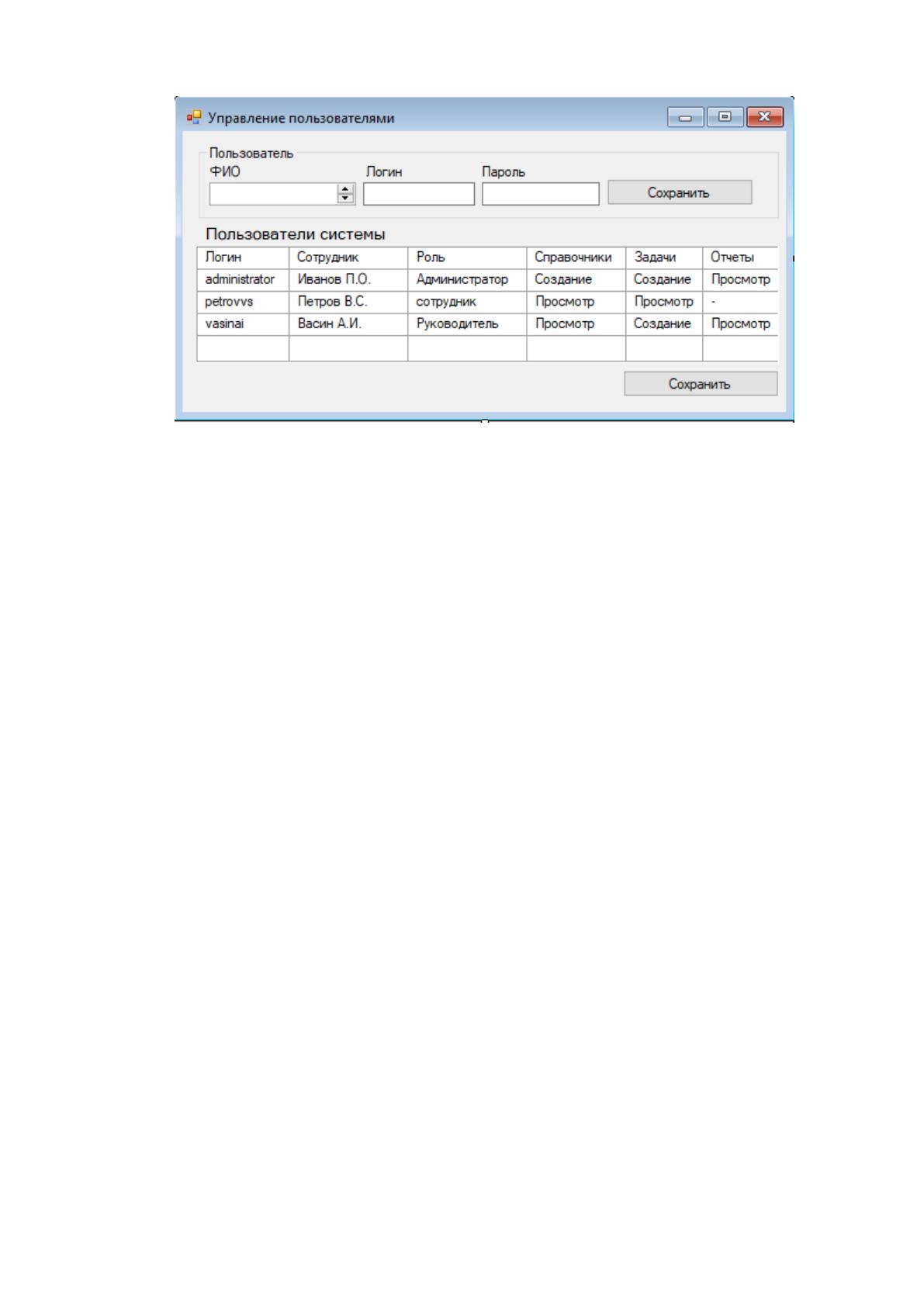
Также необходимо создать пользователя с ролью «Руководитель» –
руководителя структурного подразделения и предоставить ему права на создание
задач. Создание пользователя с ролью «Руководитель» представлено на рисунке
43.
69
Рисунок 43. Создание пользователя с ролью «Руководитель»
70
3. Обоснование экономической эффективности проекта
3.1. Выбор и обоснование методики расчёта экономической эффективности
Несомненным является тот факт, что, с одной стороны, внедрение ИС
позволяет оптимизировать бизнес-процессы и увеличить стоимость бизнеса, но, с
другой стороны, финансовые вложения в ИС являются прежде всего затратами
компании. Важно помнить, что затраты на ИС включают не только стоимость
приобретения или разработки ИС, но и затраты при сопровождении и опытной
эксплуатации системы. Такие затраты могут значительно превысить затраты на
предыдущих этапах.
Для проведения оценки эффективности внедрения информацио нных
технологий необходимо выполнить следующие этапы:
1. Фиксация стратегических целей компании.
2. Определение структуры основных бизнес-процессов.
3. Оценка бизнес-процессов с позиции их влияния на достижение
стратегических целей.
4. Определение показателей, позволяющих провести измерение этого
влияния.
5. Определение для каждого бизнес-процесса факторов, которые
оказывают как положительное, так и отрицательное влияние.
6. Подбор количественных показателей, отражающих влияние этих
факторов. Например, «сокращение числа отказов клиентов позволит увеличить
оборот в 2 раза»; или «сокращение объема запасов сырья на 15% позволяет
экономить расходы на хранение на 30%» и т.д.
7. Расчет этих показателей в стоимостном выражении и включение их
в обоснование экономического эффекта внедрения системы.
Степень эффективности функционирования информационной системы
необходимо оценивать не только набором количественных метрик, но и
качественных показателей.
Внедрение информационной системы позволит связать планируемые и
фактические данные предприятия, формировать оперативную план-фактную
отчетность. Такая система планирования и анализа обеспечивает прозрачность