`
54
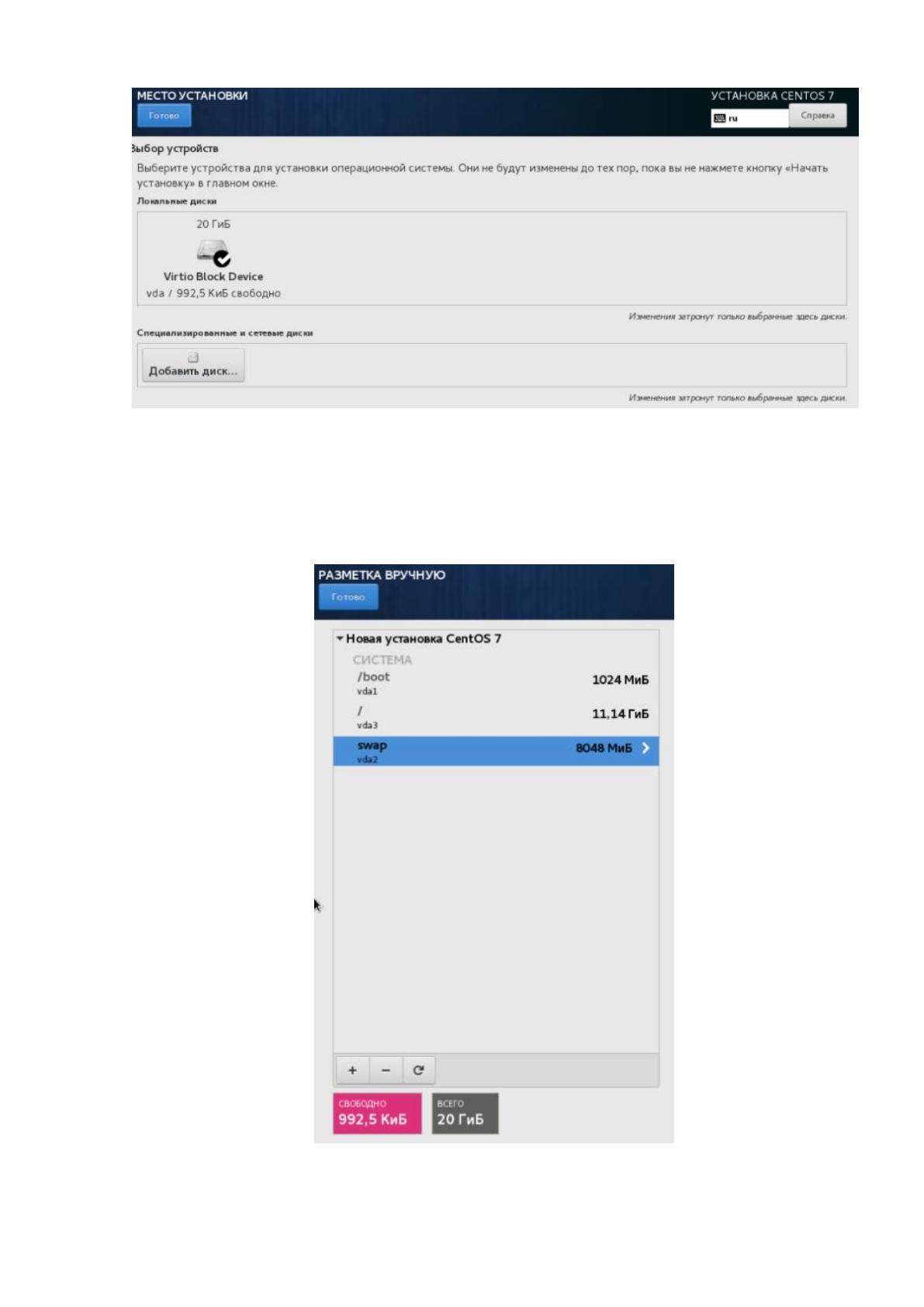
Рис. 19. Выбор установочного диска
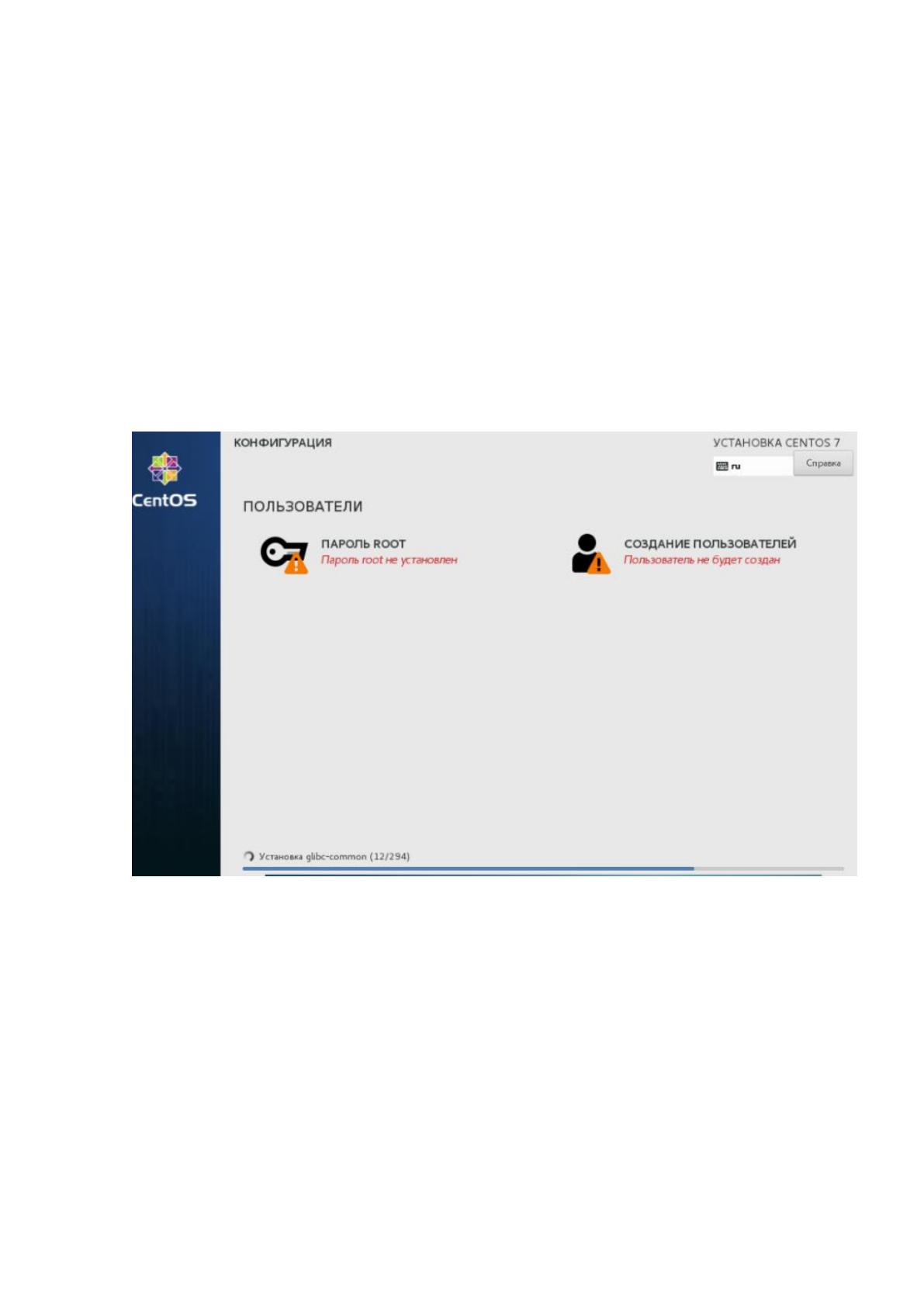
После автоматического разбиения диска по разделам, необходимо
создать swap раздел, в документации сказано, что минимум должен составлять
512 МБ. Делается разбивка диска показанная, на рисунке 20.
Рис. 20 Разбивка диска
`
55
Далее необходимо нажать готово и принять изменения. После чего
перейти в раздел «сеть и имя узла» На данном этапе указывается ip-адрес
сервера, маска, шлюз.
Адрес сервера (IP): 10.100.40.210
Маска: 255.255.255.0
Шлюз: 10.100.40.1
DNS: 10.100.40.30
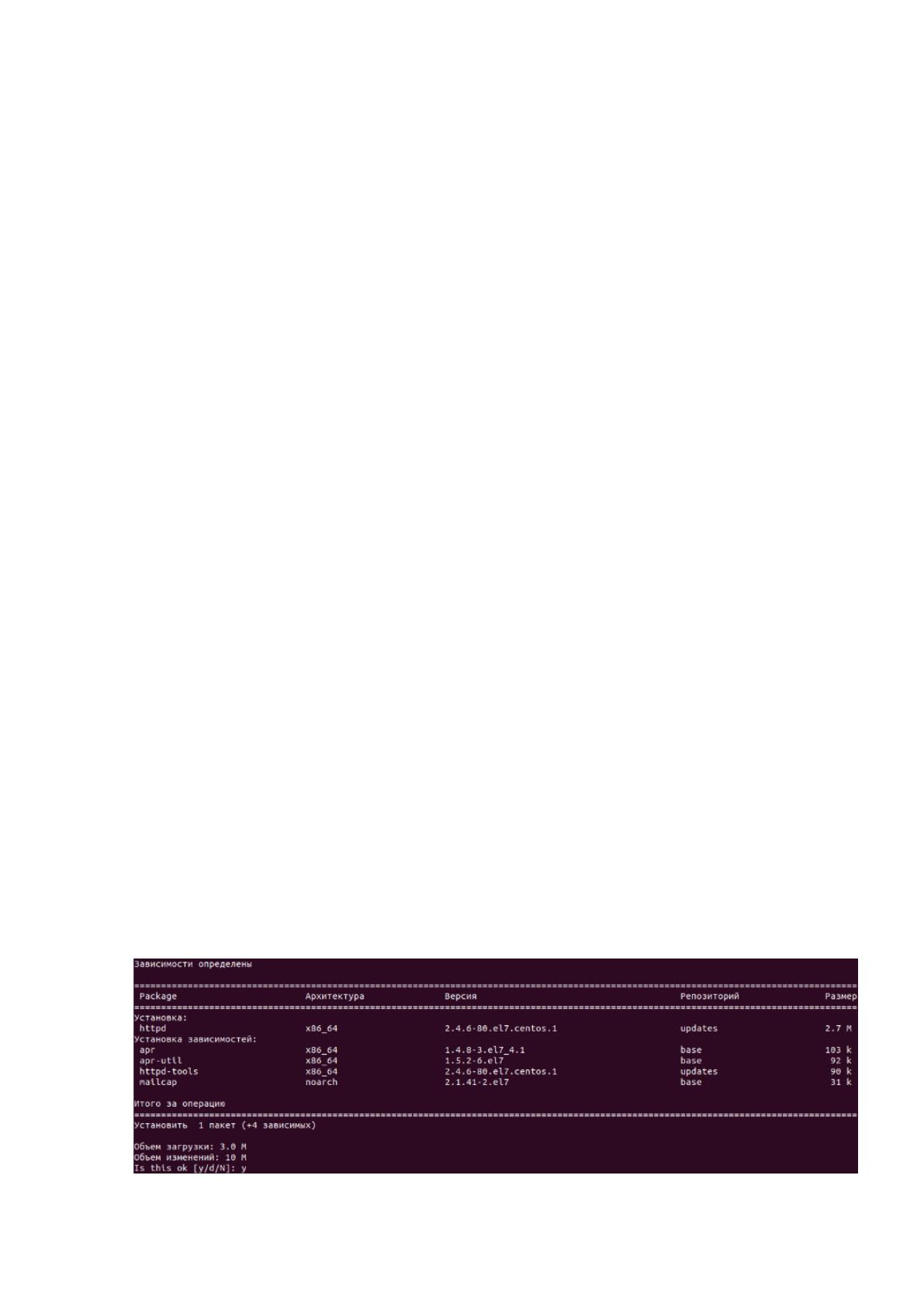
Затем необходимо задать пароль пользователя ROOT и дождаться
завершения установки, после завершения установки нажать перезагрузка.
Рис. 21. Процесс установки
После установки OS, приступаем к установке ПО. Для этого необходимо
подключиться к серверу по его IP используя клиент SSH, Putty.
Будет предложено ввести пароль ROOT пользователя, также заранее
необходимо проработать момент выпуска данного сервера на время
инсталляции в интернет для получения актуальных дистрибутивов и утилит.
Это необходимо для полноценной и корректной установки NextСloud.
После ввода пароля, root-а требуется установка утилит: «net-tools, bind-
utils, nano».

`
56
[root@localhost ~]# yum install net-tools bind-utils nano
Отключается ipv6 в файле /etc/sysctl.conf
Изменяется hostname с localhost на serverfs.solarsecurity.ru, и проверяется
то, что после перезагрузки имя сервера изменено.
Настройка SSH сервера (/etc/ssh/sshd_config):
Раскоментируем строки
Port 2222 — смена порта
Protocol 2 — использовать протокол только второй версии
PermitRootLogin no — запретить доступ под root пользователем
[root@localhost ~]# nano /etc/sysctl.conf
net.ipv6.conf.all.disable_ipv6 = 1
net.ipv6.conf.default.disable_ipv6 = 1
[root@localhost ~]# systemctl restart network
[root@localhost ~]# hostnamectl set-hostname
serverfs.solarsecurity.ru
[root@localhost ~]# nano /etc/hosts
127.0.0.1 localhost localhost.localdomain localhost4 localhost4.localdomain4
::1 localhost localhost.localdomain localhost6 localhost6.localdomain6
10.100.40.210 serverfs.solarsecurity.ru serverfs
[root@localhost ~]# reboot
[root@serverfs ~]# hostname -f
serverfs. solarsecurity.ru
[root@serverfs ~]# nano /etc/ssh/sshd_config
[root@serverfs ~]# date
Пт дек 16 20:47:58 MSK 2019
[root@serverfs ~]# timedatectl set-timezone Europe/Moscow
[root@serverfs ~]# timedatectl
Local time: Пт 2019-12-16 18:49:19 MSK
Universal time: Пт 2019-12-16 15:49:19 UTC
RTC time: Пт 2019-12-16 15:49:19
Time zone: Europe/Moscow (MSK, +0300)
`
57
Настройка времени
Проверка репозиториев и установка дополнительных EPEL.
EPEL или Extra Packages for Enterprise Linux - это репозиторий
дополнительных пакетов для Red Hat
SСL или Software Collections - репозиторий от Red Hat
Установка и настройка сервера Аpache
На рисунке 22 отображены установленные зависимости.
NTP enabled: yes
NTP synchronized: yes
RTC in local TZ: no
DST active: n/a
[root@serverfs ~]# date
[root@serverfs ~]# yum repolist
Загружены модули: fastestmirror
Loading mirror speeds from cached hostfile
* base: mirror.yandex.ru
* extras: mirror.yandex.ru
* updates: mirror.yandex.ru
Идентификатор репозитория репозиторий состояние
base/7/x86_64 CentOS-7 - Base 9 911
extras/7/x86_64 CentOS-7 - Extras 434
updates/7/x86_64 CentOS-7 - Updates 1 614
repolist: 11 959
[root@serverfs ~]# yum install epel-release centos-release-scl
[root@serverfs ~]# yum install httpd

`
58
Рис. 22. Установка зависимостей веб-сервера
Установка PHP 7.1
В стандартных репозиториях отсутствует необходимая нам версия php,
поэтому потребуется установка дополнительного репозитория Remi.
На рисунке 23 показан перечень php модулей необходимых для корректной
работы
[root@serverfs ~]# rpm -Uvh http://rpms.remirepo.net/enterprise/remi-
release-7.rpm
[root@serverfs ~]# ls -l /etc/yum.repos.d/remi*
-rw-r--r--. 1 root root 446 Sep 6 02:31 /etc/yum.repos.d/remi-glpi91.repo
-rw-r--r--. 1 root root 446 Sep 6 02:31 /etc/yum.repos.d/remi-glpi92.repo
-rw-r--r--. 1 root root 446 Sep 6 02:31 /etc/yum.repos.d/remi-glpi93.repo
-rw-r--r--. 1 root root 446 Sep 6 02:31 /etc/yum.repos.d/remi-glpi94.repo
-rw-r--r--. 1 root root 855 Sep 6 02:31 /etc/yum.repos.d/remi-modular.repo
-rw-r--r--. 1 root root 456 Sep 6 02:31 /etc/yum.repos.d/remi-php54.repo
-rw-r--r--. 1 root root 1314 Sep 6 02:31 /etc/yum.repos.d/remi-php70.repo
-rw-r--r-- 1 root root 1314 Dec 17 04:13 /etc/yum.repos.d/remi-php71.repo
-rw-r--r--. 1 root root 1314 Sep 6 02:31 /etc/yum.repos.d/remi-php72.repo
-rw-r--r--. 1 root root 1314 Sep 6 02:31 /etc/yum.repos.d/remi-php73.repo
-rw-r--r--. 1 root root 1314 Sep 6 02:31 /etc/yum.repos.d/remi-php74.repo
-rw-r--r--. 1 root root 2605 Sep 6 02:31 /etc/yum.repos.d/remi.repo
-rw-r--r-- 1 root root 750 Dec 17 04:19 /etc/yum.repos.d/remi-safe.repo
`
59
Рис. 23. Перечень модулей PHP
Установка модулей:
После выполнения команды «mysql_secure_installation» нужно нажать enter
Загрузка и установка NextCloud
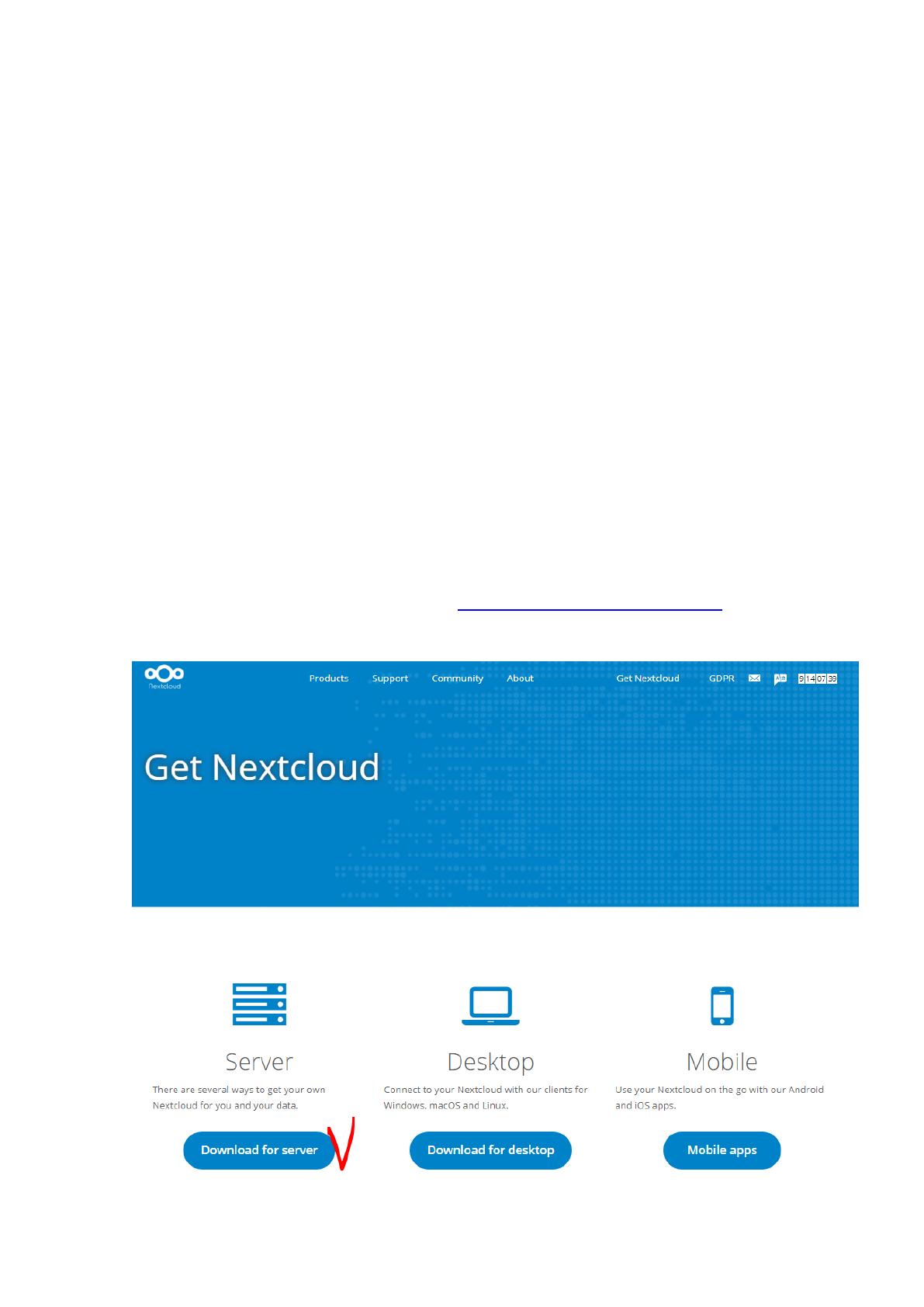
Для этого нужно перейти на сайт : https://nextcloud.com/install/#
И выбрать серверный дистрибутив рисунок 24
[root@serverfs ~]# yum install php php-mysql php-pecl-zip php-xml
php-mbstring php-gd php-intl php-posix php-opcache php-pecl-apcu php-
imagick
[root@serverfs ~]# mysql -u root –p
CREATE DATABASE nextcloud;
CREATE USER 'nextclouduser'@'localhost' IDENTIFIED BY 'password';
GRANT ALL ON nextcloud.* TO 'nextclouduser'@'localhost' IDENTIFIED BY
'password' WITH GRANT OPTION;
FLUSH PRIVILEGES;
EXIT;


`
60
Рис. 24. Перечень модулей PHP
Создание виртуального хоста и запуск мастера установки
После чего необходимо в браузере прописать ip сервера:
https://10.100.40.210/index.php
Страница запуска указана ниже на рисунке 25
Рис. 25. Запуск мастера установки
[root@serverfs ~]# unzip nextcloud-17.0.1.zip -d /var/www/html/
[root@serverfs ~]# mkdir /var/www/html/nextcloud/data
[root@serverfs ~]# chown –R apache.apache /var/www/html/nextcloud
[root@serverfs ~]# cat /etc/httpd/conf.d/nextcloud.conf
<VirtualHost *:80>
DocumentRoot /var/www/html/nextcloud/
ServerName cloud.solarsecurity.ru
<Directory “/var/www/html/nextcloud”>
Require all granted
AllowOverride All
Options FollowSymLinks MultiViews
</Directory>
</VirtualHost>
[root@serverfs ~]# systemctl restart httpd
`
61
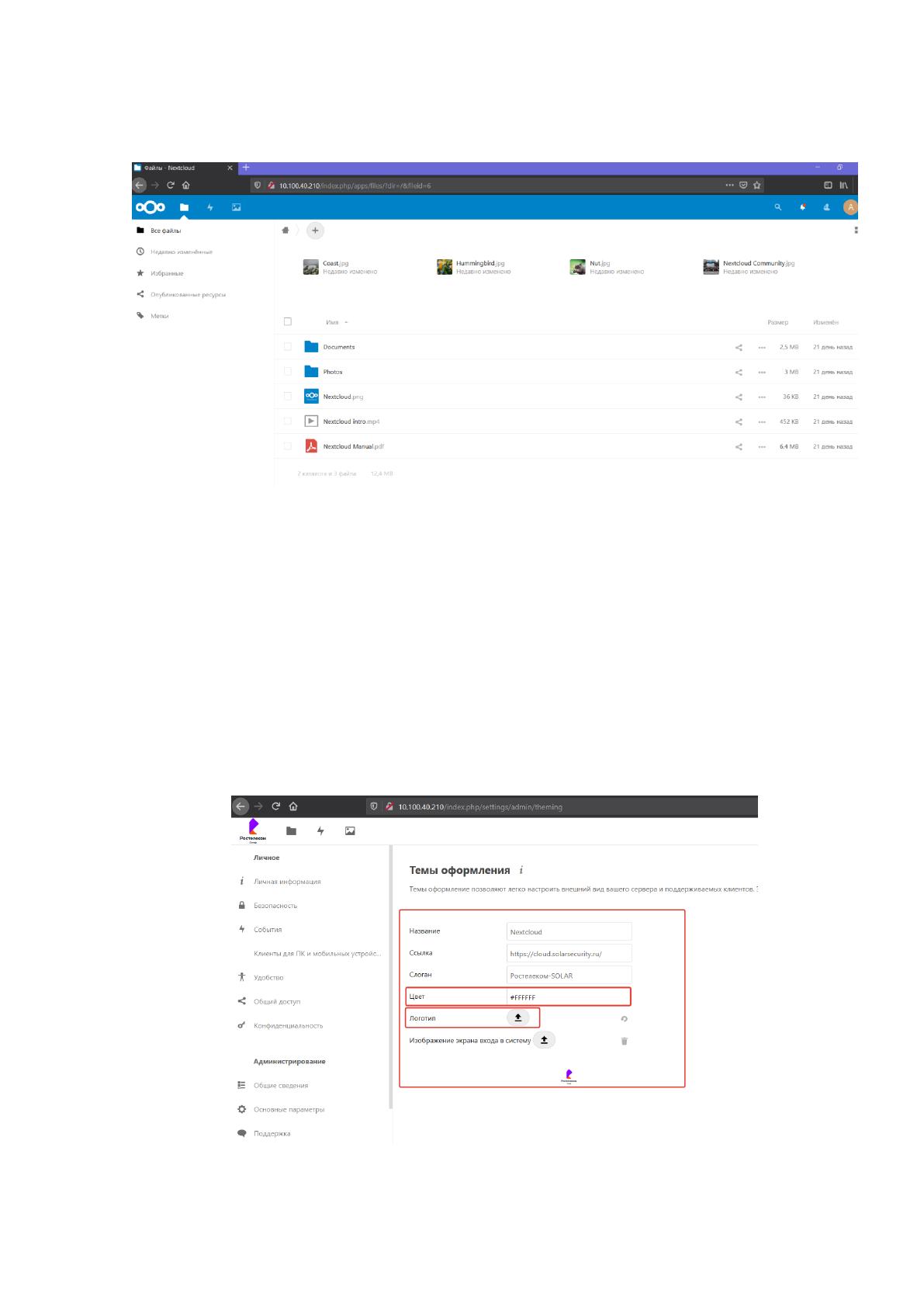
После установки и входа в учетную запись появится основное меню,
показано на рисунке 26
Рис. 26. Основное меню
На данном этапе установка системы завершена, теперь остается
добавить корпоративное оформление в соответствии с фирменным стилем
компании, пользователей и создать файловую структуру с разграничением
прав доступа.
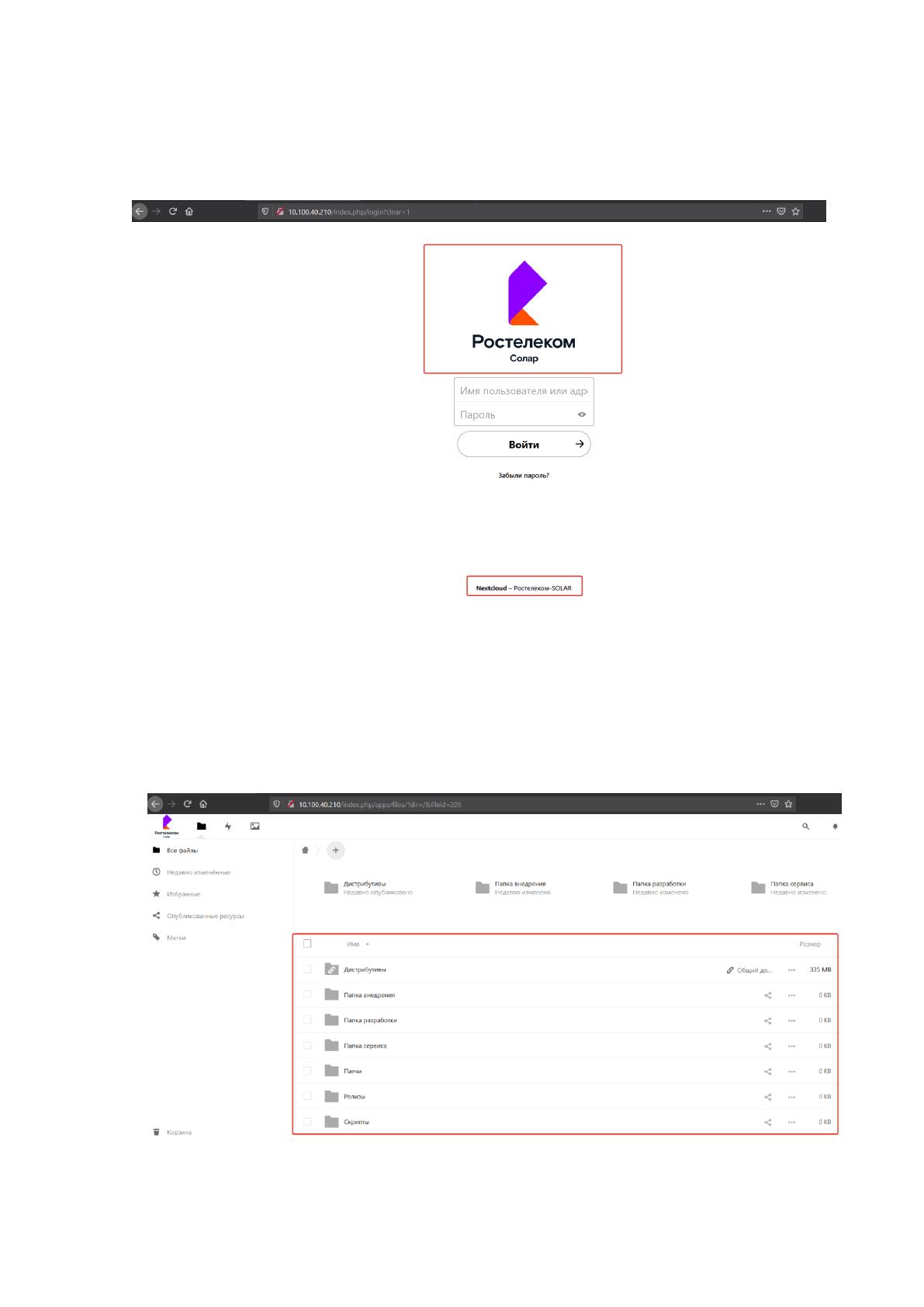
Далее изменяется оформление системы в соответствии с корпоративным
стилем компании, для этого в настройках оформления подгружается логотип
компании и цвет фона выставляется белым, показано на рисунке 27
Рис. 27. Оформление
`
62
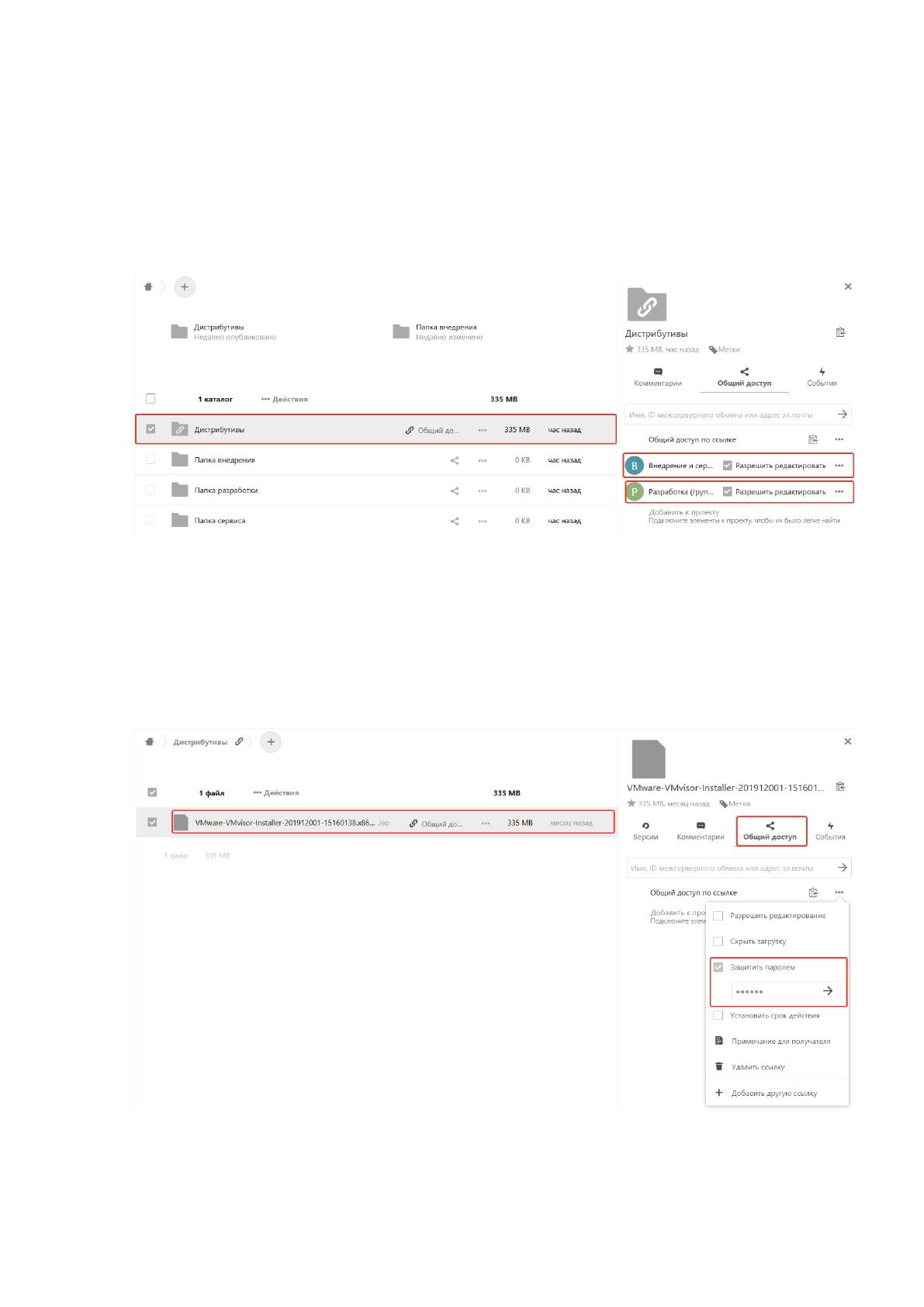
Следует выйти из учетной записи и проверить оформление, должен
отображаться логотип компании и ссылка внизу страницы, показано на
рисунке 28.
Рис. 28. Проверка оформления
Под файловой структурой имеется ввиду список папок и каталогов
подразделений. У каждого отдела есть собственная папка, в которой
содержится вся необходимая информация отдела. На рисунке 29 отображена
созданная структура в информационной системе компании.
Рис. 29. Файловая структура
`
63
Структура создана из-под учетной записи администратора системы,
соответственно, чтобы разграничить права пользователей на ту или иную
папку, необходимо назначить созданные ранее группы пользователей,
которым разрешено использовать данный каталог. Разграничение прав
указано на рисунке 30.
Рис. 30. Разграничение прав доступа
Для проведения тестирования доступности выложенный файлов по
ссылкам, необходимо поместить файл в нужную директорию и сделать для
этого файла прямую ссылку для скачивания, пример на рисунке 31.
Рис. 31. Создание ссылки