
55
на предоставленном рисунке можно увидеть таблицы, которые приведены в
третей форме нормальности и возможные связи между ними предоставлены в
таблице базы данных, а также связи между ними.
Каждая таблица имеет свой первичный ключ. Многие таблицы имеют
также и вторичный ключ, и индексируемые поля для осуществления поиска.
Таблица «registered_letter», что в переводе с английского языка, означает
обработанное письмо, имеет следующие поля – таблица 11.
Таблица 11
Таблица «registered_letter»
Наименование поля
Тип данных поля
Длина поля
ID
Целое Число
(ключевое поле)
11
Date created
Дата
10
Letter_date
Дата
10
Letter_from
Строка
50
Letter_title
Строка
50
Letter_body
Строка
250
It_worker_ID
Целое число
5
It_Group_ID
Целое число
5
IT_Mestopologenie
Целое число
5
Id_history
Целое число
5
Таблица «Group», имеет следующие поля – таблица 12.
Таблица 12
Таблица «Group»
Наименование поля
Тип данных поля
Длина поля
ID_group
Целое Число
(ключевое поле)
11
Group_Name
Строка
100
Таблица называется «IT_worker» и подразумевает под собой список
сотрудников ИТ отдела, имеет следующие поля – таблица 13.
Таблица 13
56
Таблица «IT_worker»
Наименование поля
Тип данных поля
Длина поля
ID
Целое Число
(ключевое поле)
11
Name
Строка
15
Second_Name
Строка
20
Extension
Число
5
Mobile_phone
число
10
IT_Group
Число
11
Таблица «History», имеет следующие поля – таблица 14.
Таблица 14
Таблица «History
Наименование поля
Тип данных поля
Длина поля
ID_history
Целое Число
(ключевое поле)
11
ID_status
Целое число
11
Soglasovano
Логическая
1
Таблица называется "Classification" и имеет набор ключевых слов по
которым будут назначены исполнители заявки – таблица 15.
Таблица 15
Таблица "Classification"
Наименование поля
Тип данных поля
Длина поля
ID_Classification
Целое Число
(ключевое поле)
11
Key Phrases
Строка
150
Group ID
Целое число
11
Id_it_Worker
Целое число
11
Soglasovanie
Логическое
1
Date
дата
10
Опираясь на то, что главным программным продуктом, который
разрабатывается в данной работе является программа — служба, которая в свою
очередь обрабатывает заявки и распределяет их по инженерам то и дерево
функций будет описано именно для неё.
Таблица 16 имеет описание всех модулей структурной схемы пакетов,


57
которые предоставлены на рисунке 20.
Таблица 16
Таблица модулей разрабатываемого программного продукта.
№
п/п
Наименование модуля
Функционал модуля
1
Форма “основная
процедура работы
сервиса”
Содержит в себе глобальные переменные,
процедуры и функции. Основная работа
начинается с этого модуля.
2
Форма “Журнал
Созданных заявок в одну
итерацию”
Форма формирование и отправки отчета
Созданных заявок в одну итерацию.
3
Форма «Журнал
обработанных заявок»
Форма формирование и отправки отчета
обработанных заявок.
4
Форма «Авторизация»
Данная форма содержит запрос логина и
пароля для входа в веб интерфейс программы.
5
Форма «О программе»
Краткая информация о созданной программе.
Для описание работы программы самым доступным для понимания будет
описание главного модуля программы, процедуры Main.
2.4. Контрольный пример реализации проекта и его описание
В связи с тем, что главный функционал данной работы действует в
фоновом режиме без участия пользователя, в качестве контрольного примера
можно рассмотреть процесс авторизации в системе веб интерфейса, просмотра
состояния работы сервиса и создания отчетов.
Создаваемая в данной дипломной работе программа запущена на
компьютере где находится ИС “HP Open View Service Desk” в фоновом режиме и
с промежутком в 1 минуту проверяет почту горячей линии на вопрос
поступления новых заявок.
При поступлении нового письма программа скачивает его по протоколу
pop3 и удаляет из почтового ящика, вместе с тем она анализирует от кого пришло
письмо, с какой темой и подробно изучает суть письма. Вся интерактивность
работы с данным сервисом создана с помощью веб интерфейса с использованием
веб сервера Apache.
Для того чтобы получить доступ к системе мы должны будем открыть
ссылку, которая перенесет на главную страницу веб интерфейса данного сервиса.
Ссылка может быть использована как закладка браузера или как ярлык на
58
рабочем столе, который показан на рис № 20.
Затем у нас появляется меню авторизации пользователей, согласно
предоставленным ранее ролям прав доступа. В данном окне нужно ввести логин
и пароль, который используется в системе ИС “HP Open View Service Desk”.
После того, как мы вошли в систему мы можем увидеть статус работы
нашего сервиса в разделе STATUS и синхронизировать таблицы пользователей с
главной таблицей ИС “HP OpenView Service Desk”.
После нажатия кнопки Syncronize справочники сотрудников и
исполнителей из ИС “HP OpenView Service Desk” автоматически обновляются
все записи в таблицах, которых недостает в справочниках сервиса, который
обрабатывает заявки на почте.
Чтобы сформировать отчет нам нужно переключиться на раздел
“REPORT” в нем мы увидим настройки подключения службы к почтовому ящику
и количество обработанных в нем за сегодняшний день писем.
После нажатия на кнопку “Create” мы видим форму для выбора типа
отчета, нужно выбрать один из них и нажать кнопку NEXT для того чтобы
перейти на следующий этап мастера формирования отчета.
Следующим шагом для создания отчетности является выбор почтового
ящика, на который нужно будет выслать отчет. Для безопасности адрес почтового
ящик выбирается в режиме выпадающего списка, в котором прописаны почтовые
адреса только пользователей администрации, с тем чтобы была возможность
просмотреть отчет обычному пользователю, который имеет доступ к данному веб
интерфейсу программы.
После этого на указанный адрес электронной почты приходит письмо, с
прикрепленным отчетом, выбранным ранее, см. рисунок 20.

59
Рисунок 20. Письмо с вложенным отчетом.
60
Глава 3. Обоснование экономической эффективности
проекта
3.1 Выбор и обоснование методики расчёта экономической
эффективности
В основном все методики расчета экономической эффективности
основываются на показателях инвестиций, которые вложены в проект
Если опираться на данные из первой главы можно сделать вывод, что
автоматизация должна проходить постепенно, этап за этапом, вложение
инвестиций целиком в весь проект бессмысленно, так как может появиться
необходимость приостановления проекта.
В первой главе было доказано, что полного пересмотра технической
инфраструктуры компании не требуется, а значит и не требуются большие
инвестиционные вложения.
Тем не менее при собственной разработке осуществляется абсолютный
контроль над ходом проекта.
На любой из предоставленных стадий имеются свои показатели, на
которые мы в праве держать ориентир, данные входные показатели являются
установленными. В связи с этим в данной ситуации лучше всего высчитать
экономическую эффективность по имеющимся показателям.
Временные и трудовые показатели являются основными показателями
затрат на осуществление операций в информационной системе.
Для расчета экономической эффективности нужно сопоставить два типа
показателей.
Показатели, приведенные в начале проекта, являются базовым вариантом,
и те характеристики, планируемые достигать путем создания данного проекта,
является предлагаемым вариантом.
После выбора показателей нужно сделать расчет:
Для трудовых расходов:
— абсолютное снижение трудовых расходов

61
Т = Т0 - Т1,
где Т0 - трудовые расходы на обработку информации по базовому
варианту;
Т1 - трудовые расходы на обработку информации по предлагаемому
варианту;
— коэффициент относительного снижения трудовых расходов
КТ =Т / T0 * 100%,
— индекс снижения трудовых расходов или увеличение
производительности труда
YT = T0 / T1
Так же нужно произвести расчет для стоимостных затрат.
— абсолютное уменьшение стоимостных затрат
С = С0 - С1,
где С0 — стоимостные затраты на обработку информации по базовому
варианту;
С1 — стоимостные затраты на обработку информации по предлагаемому
варианту.
— коэффициент относительного уменьшения трудовых затрат
Кс =С / С0 * 100%,
— индекс снижения трудовых затрат или увеличения производительности
труда

62
YС = С0 / С1
После окончания вышеперечисленных расчетов нужно рассчитать срок
окупаемости проекта:
Ток = КП /C
3.2 Расчёт показателей экономической эффективности проекта
На основании формул, которые представлены в п 3.1 мы проводим
следующие расчеты.
Таблица 21
Сводная таблица показателей эффективности
Показатели
Существует
Планируется
достигнуть
Количество заявок оформленных
ошибочно за мес.(назначена не тому
или потеряна в процессе
согласования)
15 заявок
0
Время на регистрацию одной заявки
ручным способом
3 минуты
1 минута
Время на согласование одной заявки
От 20 до 50мин
10-15 минут
Количество обрабатываемых заявок с
почтового ящика горячей линии в
день
800 сообщений
100 сообщений
Проведем расчет плановых и текущих показателей:
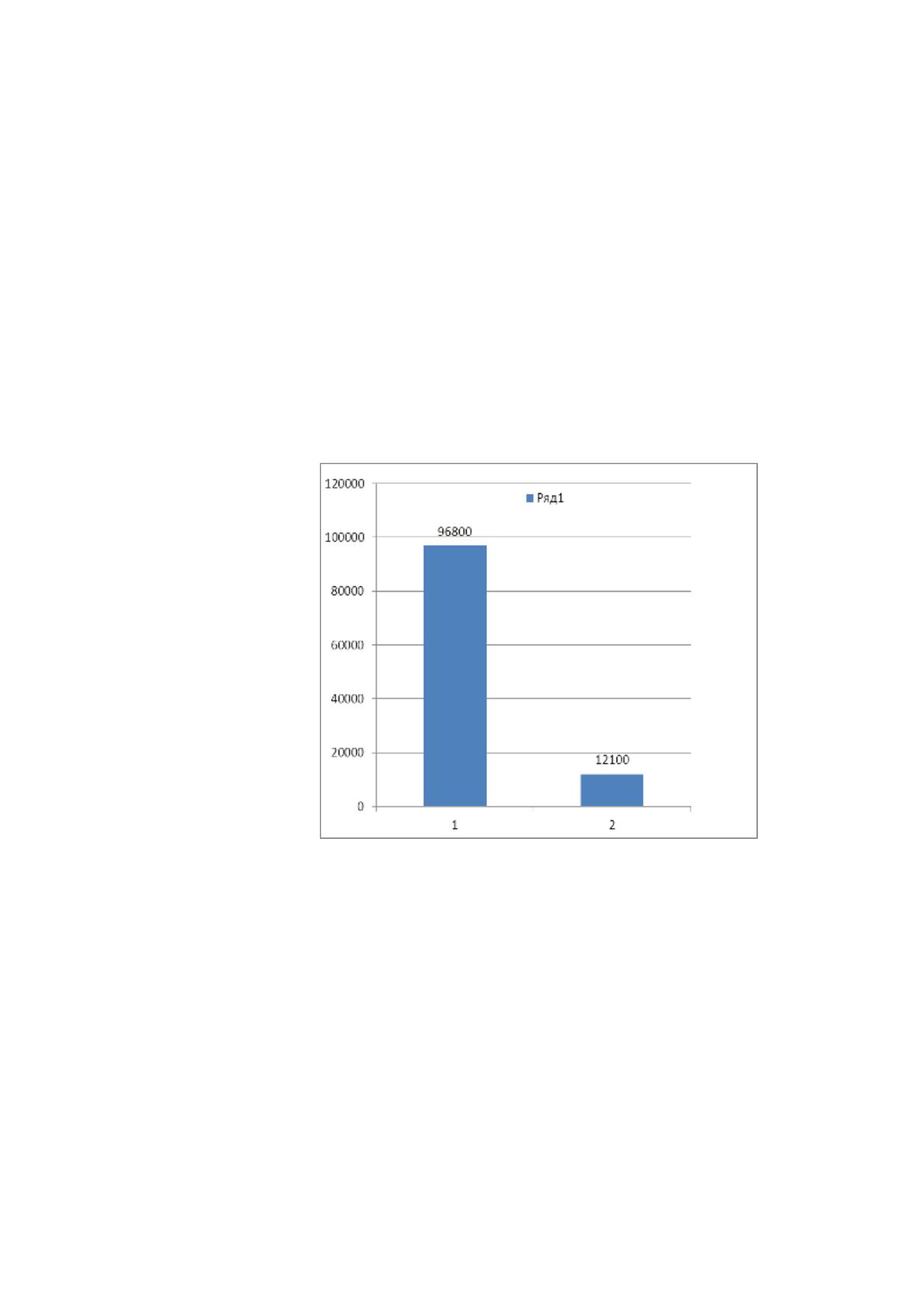
Т0 = 22дня*11мес*((800зявок*3мин)/ 6чел) = 96800
Т1 = 22дня*11мес*((100зявок*3мин)/ 6чел)=12100
Затем рассчитываем абсолютное снижение расходов:
Т = Т0 - Т1 =96800-12100 = 84700минут
63
Далее будем рассчитывать общий индекс уменьшения трудовых расходов:
УТ =Т0 / T1 =96800/12100 = 8
Данный индекс при расчете показывает, что показатели трудовых затрат,
были сильно улучшены при осуществлении автоматизации задачи учета товаров
и услуг.
На рисунке 21 показана диаграмма трудоёмкости обработки одного
клиента при основном варианте обработки и при внедряемом в целом.
Рисунок 21. Общая диаграмма трудоемкости
В подразделении горячей линии фирмы функционируют пять работников
— операторов. При наличии высокого коэффициента уменьшения затрат, а так
же обращая внимание на увеличении числа клиентов, за счет проекта
автоматизации задачи, есть возможность уменьшить количество сотрудников до
трех человек.
Заработная плата сотрудников составляет 20000 рублей в месяц, в
следствие чего можно получить стоимостные показатели расходов на обработку
информации по данной операции, они составляют:
64
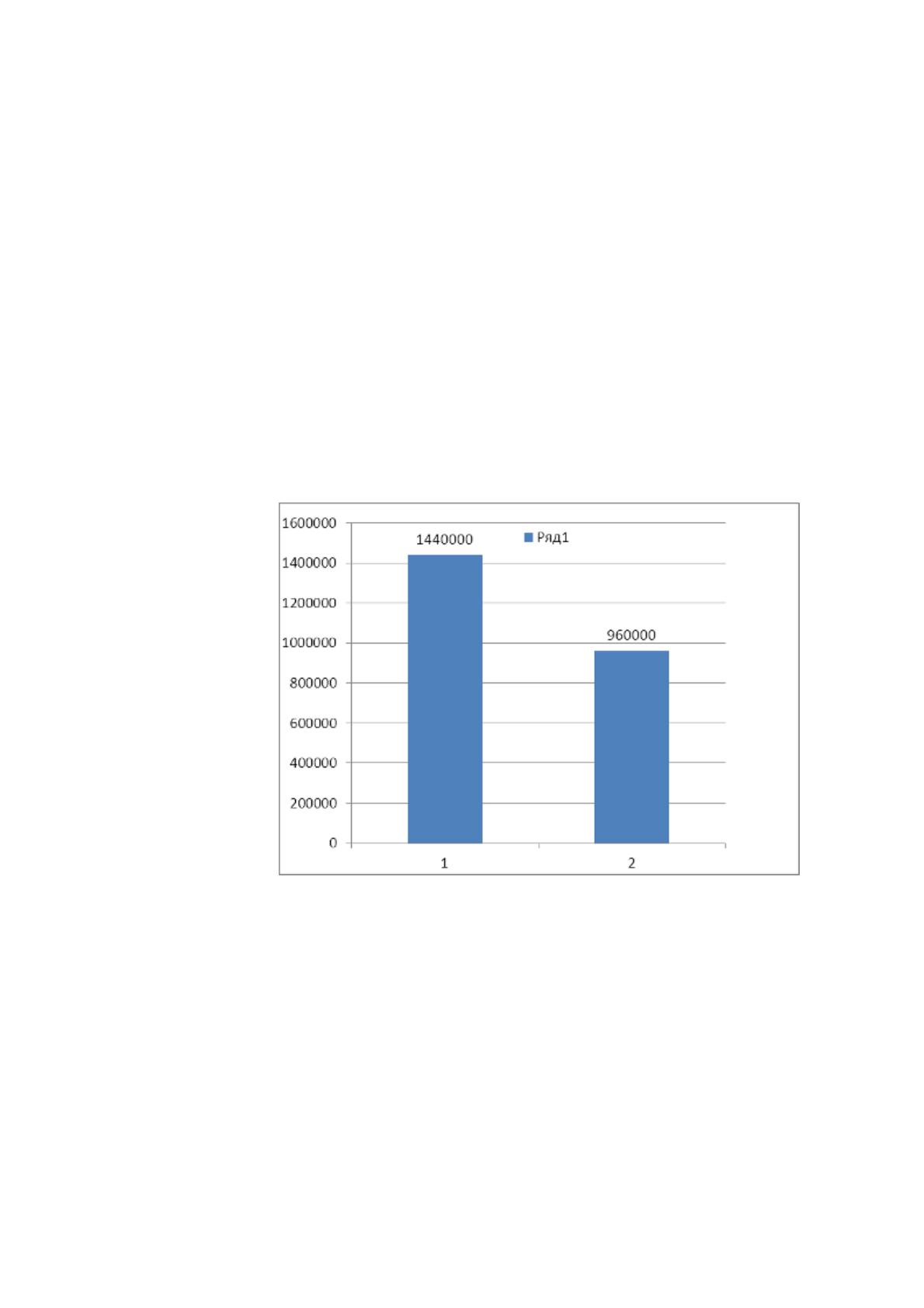
C0 = 12*6*20000рублей = 1440000 рублей в год
C1 = 12*4*20000рублей = 960000 рублей в год
Пришла очередь рассчитать абсолютное снижение стоимостных затрат:
С = С0 - С1= 1440000 рублей-960000 рублей = 480000рублей за год
На рисунке 22 показана общая диаграмма, которая демонстрирует все
стоимостные расходы в целом на обработку одного клиента при основном
варианте обработки и при внедряемом в целом.
Рисунок 22. Общая диаграмма стоимостных затрат
Затем нужно рассчитать общий индекс снижения стоимостных затрат. Для
этого ниже приведена формула и расчет.
YС = С0 / С1 = 1440000/960000 = 1,5
Общие затраты на создание проекта включают в себя стоимость работы
программиста в течении двух месяцев и составляет около 70000 тысяч рублей с