75
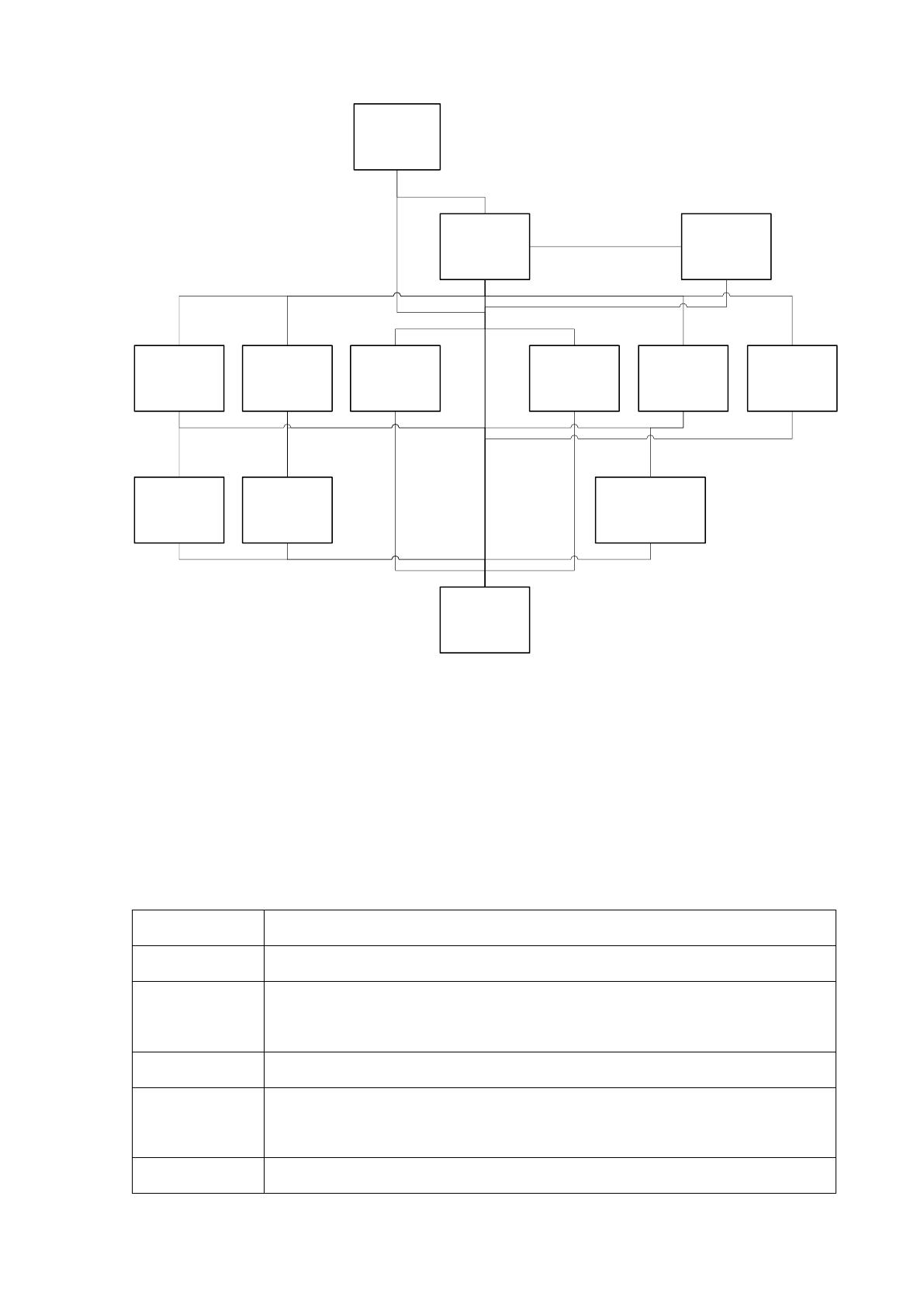
uMain
uSchedule uInstructionuPersonal uLibraryuActor
uPass uListIncidentuJob
uDM
uReport
uLogin
uUsr
Рис. 2.7. Схема программных модулей
2.3.4 Описание программных модулей
Краткое описание программных модулей представлено в таблице 2.21.
Таблица 2.21
Краткое описание модулей АС ОТ
Модуль
Описание
uLogin
Окно авторизации пользователя в системе.
uMain
Главное окно, обеспечивает навигацию по системе. А также
позволяет вести базу инцидентов.
uActor
Модуль для ведения базы участников инцидентов.
uSchedule
Модуль для ведения графиков медосмотров и графиков
проверок работников.
uPass
Модуль для ведения прохождения медосмотров и проверок.
76
Продолжение таблицы 2.21
uPass
Модуль для ведения прохождения медосмотров и проверок.
uInstruction
Модуль для ведения базы предписаний.
uListIncident
Модуль для формирования списка инцидентов для предписания.
uPersonal
Модуль для ведения базы персонала.
uJob
Модуль для учёта работы сотрудников.
uLibrary
Модуль для ведения справочной информации.
uUsr
Модуль редактирования прав пользователей в системе.
uReport
Модуль для формирования отчётов.
uDM
Модуль для связи с базой данных.
Для формирования отчётов были разработаны запросы к БД, запросы
реализованы в модуле uReport. Ниже представлены запросы для всех отчётов.
Для отчёта о графике медосмотров за период требуется запрос:
«select
convert(varchar,s.sDate,104) +' '+ isNull(s.Description,'') as [Осмотр]
,isNull(pr.FIO,'Не начинался') as [Работник]
,case when isNull(r.Name,'''')='''' then '''' else isNull(r.Name,'''') end as [Причина]
,case when isNull(pr.FIO,'''')='' then '''' else (case when isNull(p.PassEnd,0)=1
then '' Пройдено'' else ''Не пройдено'' end) end as [Пройдено]
from Schedule s
left join Pass p on p.Schedule=s.ID
left join Personal pr on pr.ID=p.Personal
left join Reason r on r.ID=p.Reason».
Для отчёта о графике проверок за период требуется запрос:
«select
convert(varchar,s.sDate,104) +' '+ isNull(s.Description,'') as [Проверка]
,isNull(pr.FIO,'Не начинался') as [Работник]
,case when isNull(r.Name,'''')='''' then '''' else isNull(r.Name,'''') end as [Причина]
,case when isNull(pr.FIO,'''')='' then '''' else (case when isNull(p.PassEnd,0)=1
then '' Пройдено'' else ''Не пройдено'' end) end as [Пройдено]
from Schedule s

77
left join Pass p on p.Schedule=s.ID
left join Personal pr on pr.ID=p.Personal
left join Reason r on r.ID=p.Reason».
Для отчёта о инцидентах с травмами за период требуется запрос:
«cast(i.ID as varchar(5))+'' ''+i.Name+'' ''+ti.Name as [Инцидент]
,r.Name+'' ''+p.FIO as [Участник]
from Incident i
inner join actor a on a.Incident = i.ID
inner join Personal p on p.ID=a.Personal
inner join Role r on r.ID=a.Role
left join TypeIncident ti on ti.ID=i.TypeIncident
where (i.sDate between :sdt and :edt) and (isNull(i.Travma,0)=0)
order by i.sDate».
Для отчёта о инцидентах по работнику за период требуется запрос:
«select
i.ID as [Номер]
,i.Name as [Название]
,ti.Name as [Тип]
,r.Name as [Роль]
from Incident i
inner join actor a on a.Incident = i.ID
inner join Personal p on p.ID=a.Personal
inner join [Role] r on r.ID=a.Role
left join TypeIncident ti on ti.ID=i.TypeIncident
where (a.Personal=:pr) and (i.sDate between :sdt and :edt)
order by i.sDate».
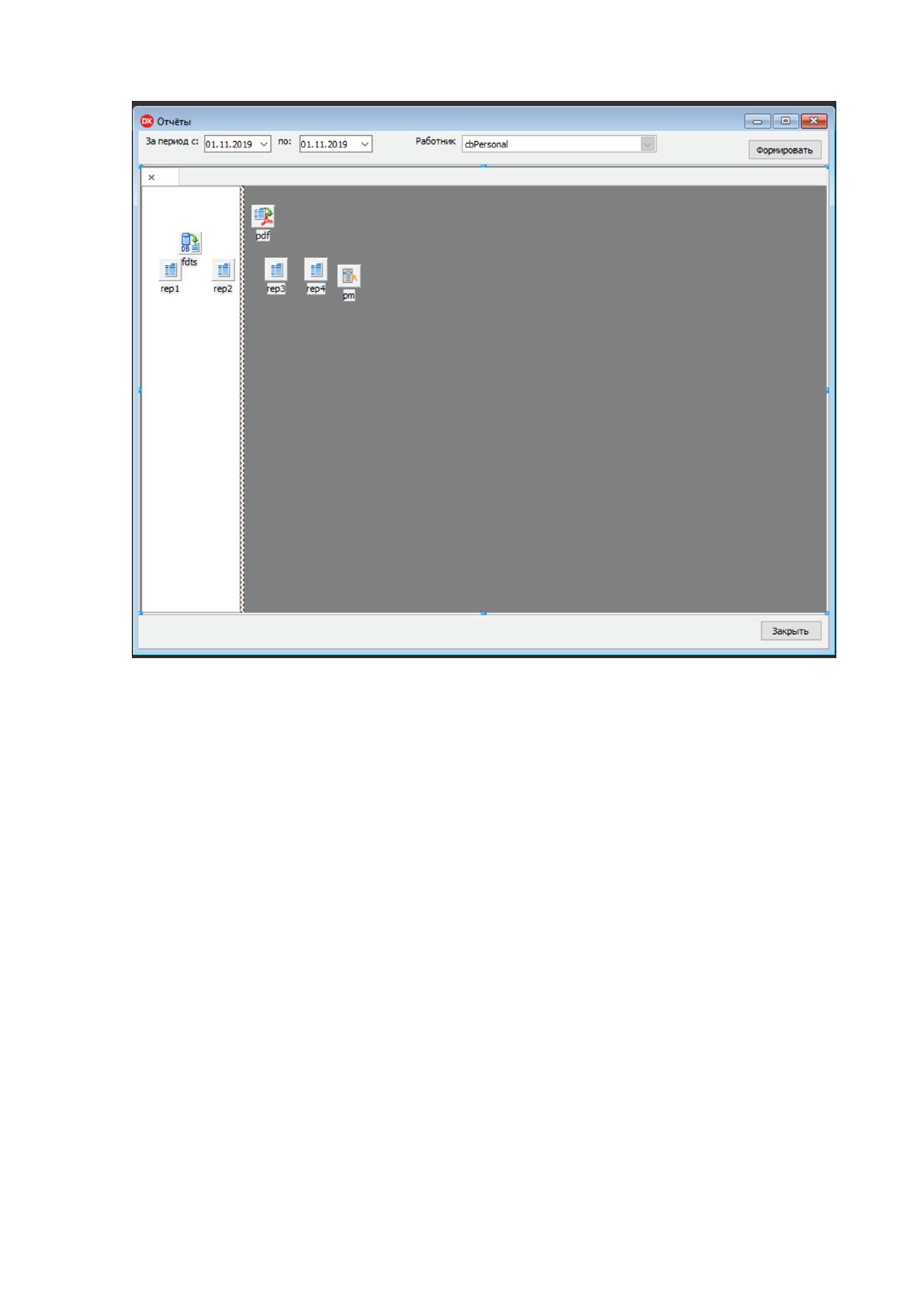
На рисунке 2.8 представлен скриншот формы в среде разработки из модуля
uReport.
78
Рис. 2.8. Снимок экрана из среды разработки в модуле uReport
2.4 Контрольный пример реализации проекта и его описание
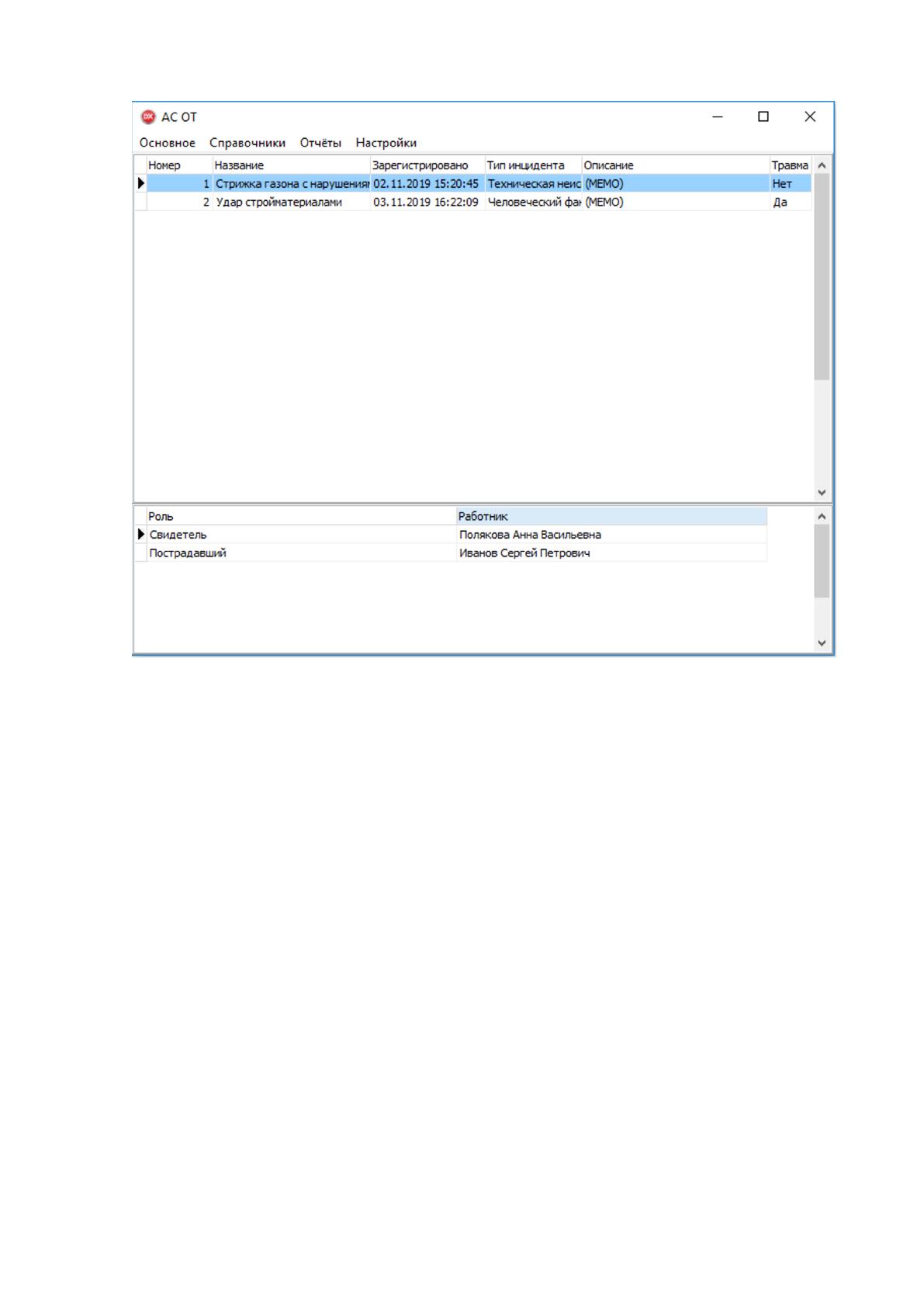
На рисунке 2.9 представлено главного окна, разработанная в среде Delphi.
С этого окна начинается работа с системой. В верхней части окна расположена
таблица инцидентов. Нижняя часть окна – таблица участников происшествия.
79
Рис. 2.9. Главное окно
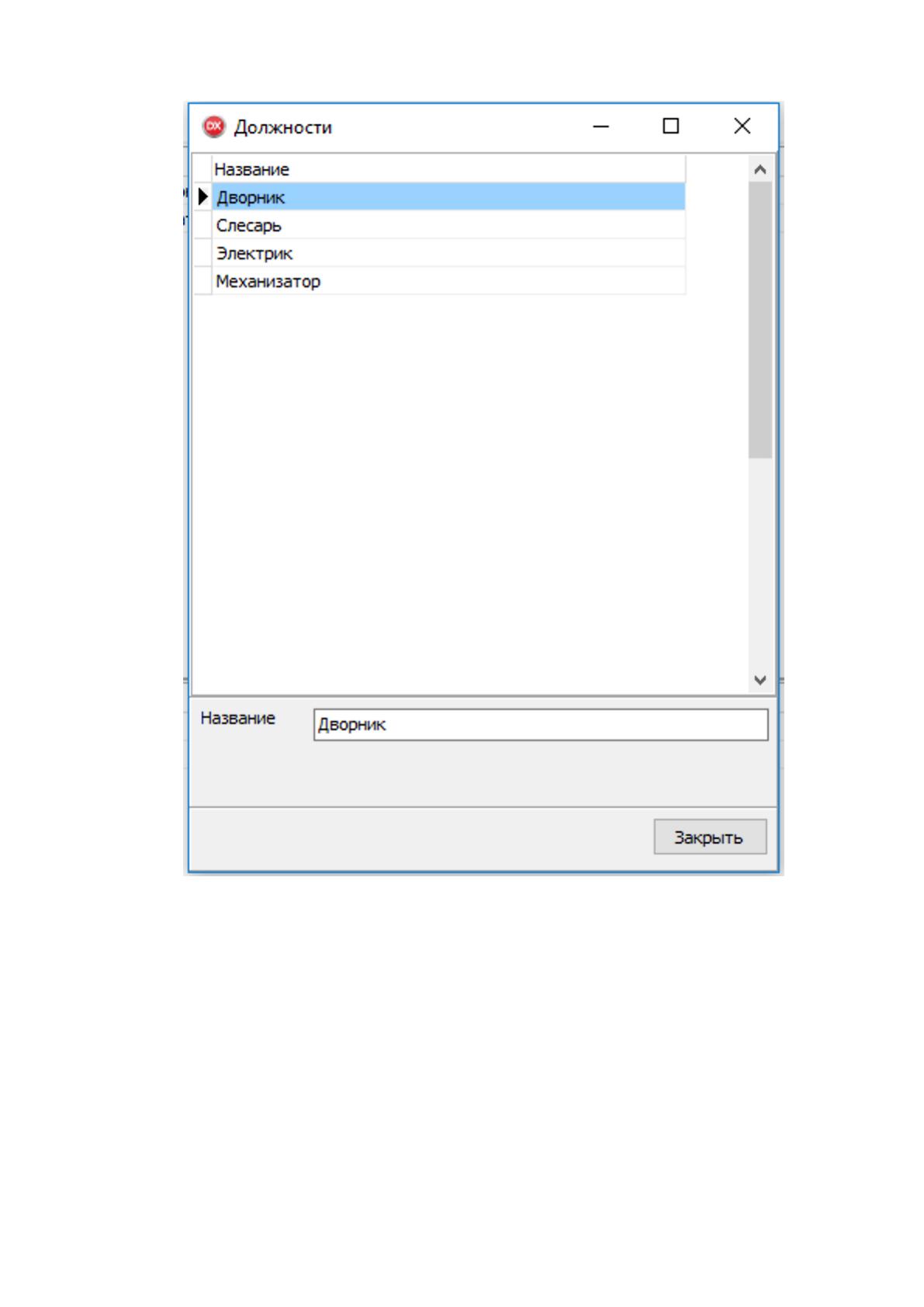
В начале работы требуется убедиться, что все справочники
актуализированы. В главном меню выбирается пункт «Справочники» в подменю
выбирается пункт, соответствующий типу справочника. Пример представлен на
рисунке 2.10.
80
Рис. 2.10. Справочник «Должности»
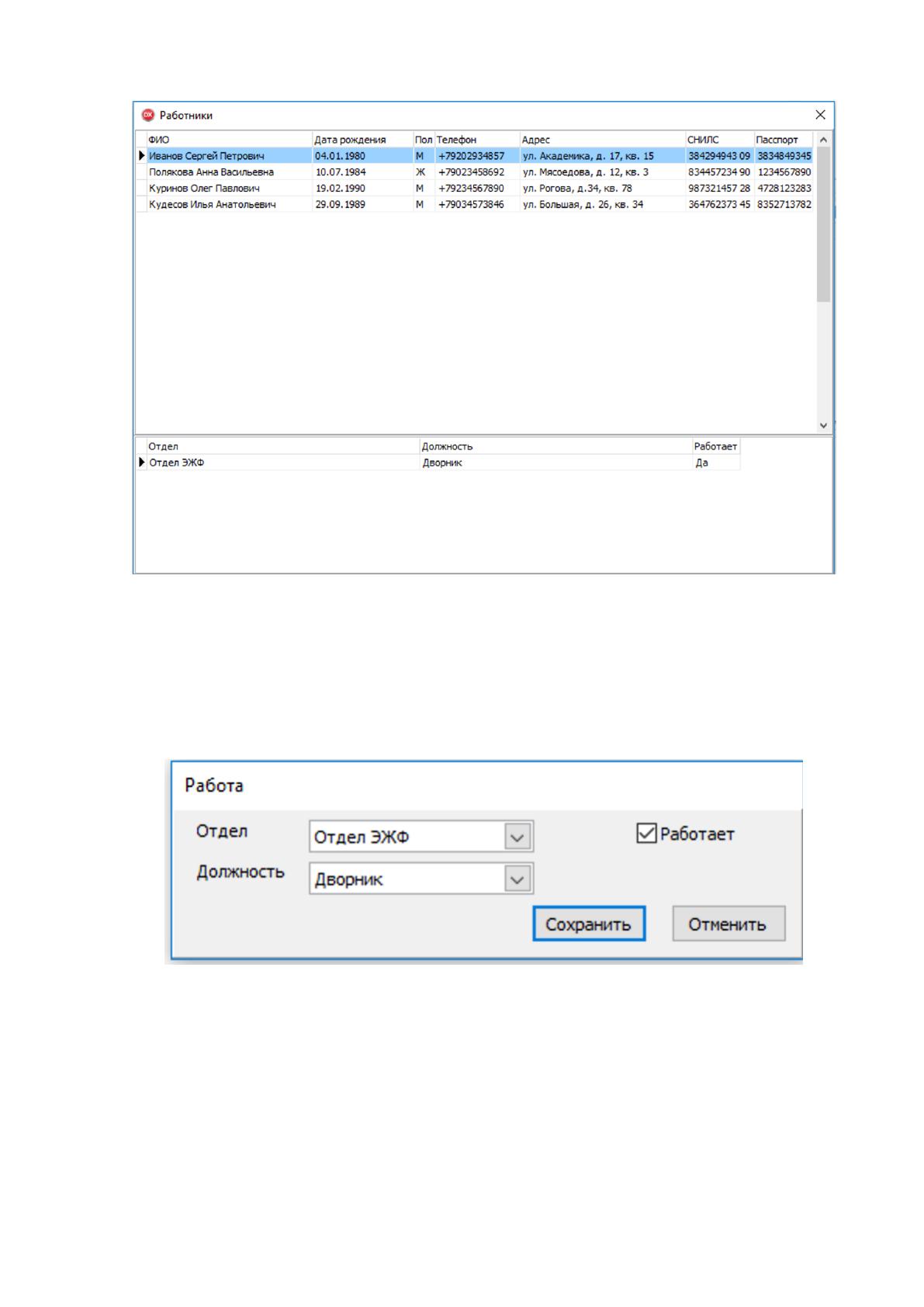
Также, требуется всегда держать в актуальном состоянии базу работников.
В главном меню выбирается пункт «Справочники» и подпункт «Персонал».
В открывшемся окне (рисунок 2.11) в верхней части представлена таблица
с данными работников. В нижней таблице список должностей, которые занимает
работник или занимал.

81
Рис. 2.11. Окно «Персонал»
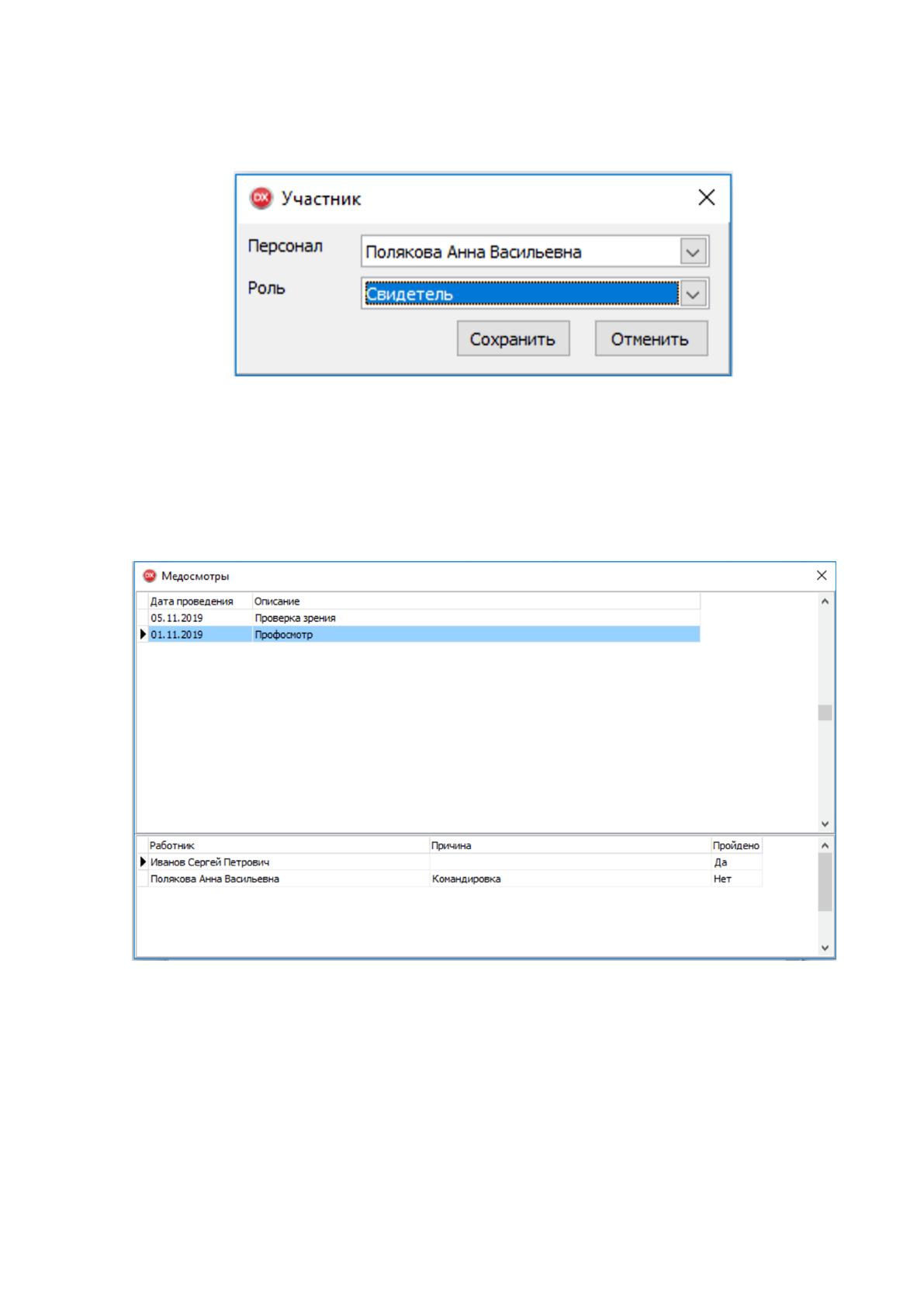
Для добавления данных о должностях сотрудника, требуется в нижние
таблицы вызвать контекстное меню и выбрать нужный пункт, откроется окно,
представленное на рисунке 2.12.
Рис. 2.12. Окно должностей
Для создания карты инцидента требуется в главном окне, вызвать
контекстное меню верхней таблицы и выбрать пункт «Добавить».
В появившихся полях можно вводить данные. После внесения данных,
нажать кнопку «Сохранить». Для занесения в базу участников инцидента и их
ролей, требуется вызвать контекстное меню таблицы, расположенной в нижней
82
части окна. Во всплывающем меню выбрать пункт «Добавить». И в окне
«Участники» вносятся данные – рисунок 2.13.
Рис. 2.12. Окно данных об участниках инцидентов
Если требуется отредактировать данные о медицинских осмотрах, то в
главном меню выбирается пункт «Основное» и подпункт «Медосмотры».
Появится окно «Медосмотры», которое представлено на рисунке 2.13.
Рис. 2.13. Окно медицинские осмотры
Окно медицинских осмотров включает две таблицы: таблица медицинских
осмотров и таблица результатов прохождения. При редактировании или
добавлении данных о медосмотре появляются поля для ввода данных. Для
изменений результатов прохождения вызывается всплывающее меню. В нём
выбирается пункт «Добавить». На рисунке 2.14 представлено окно результатов
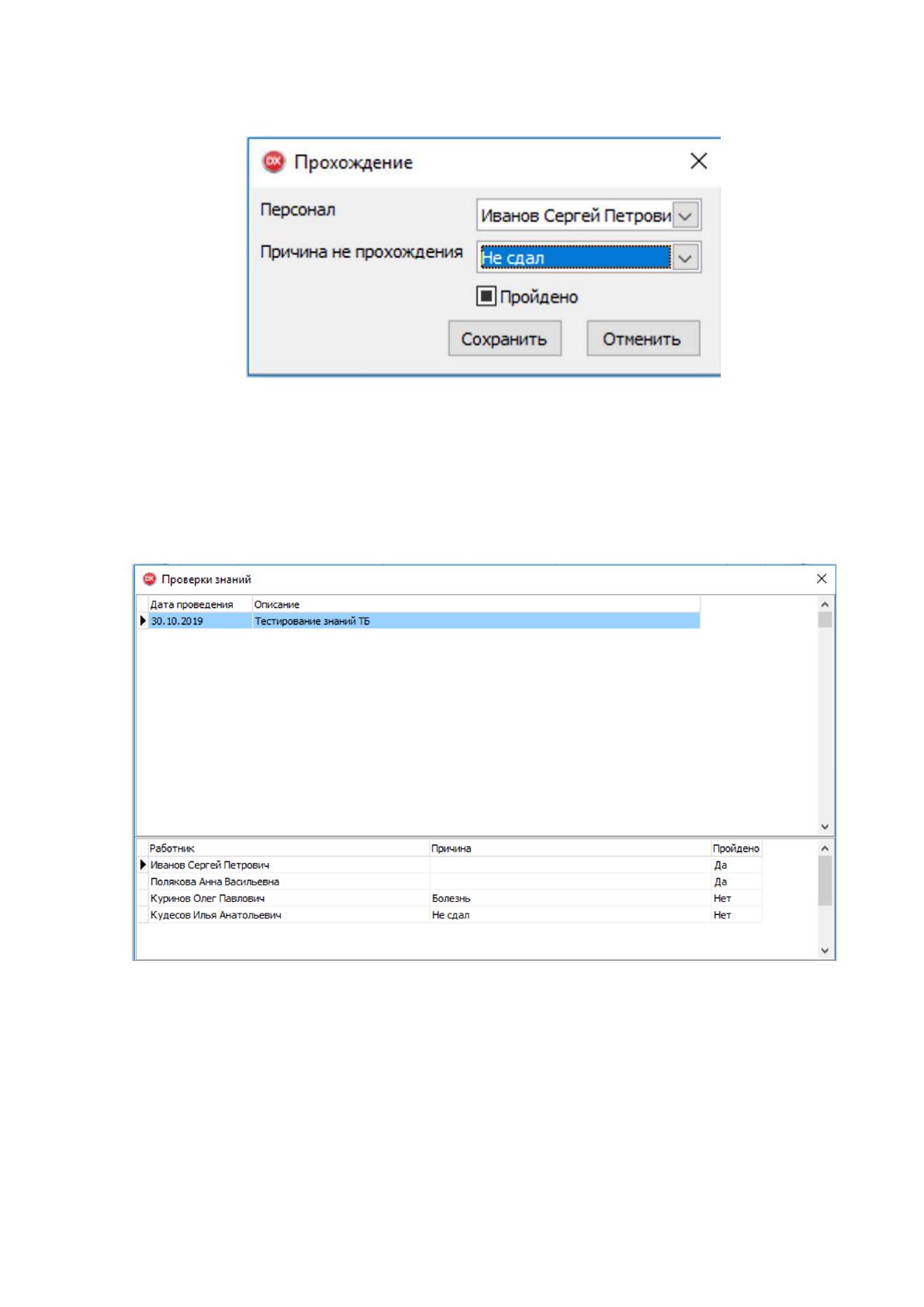
83
прохождения медицинских осмотров.
Рис. 2.14. Окно прохождения
Также происходит работа с данными о проверках работников, окно
представлено на рисунке 2.15. Вызвать его можно из главного меню в пункте
«Основное»-«Проверки».
Рис. 2.15. Окно данных о проверках работников
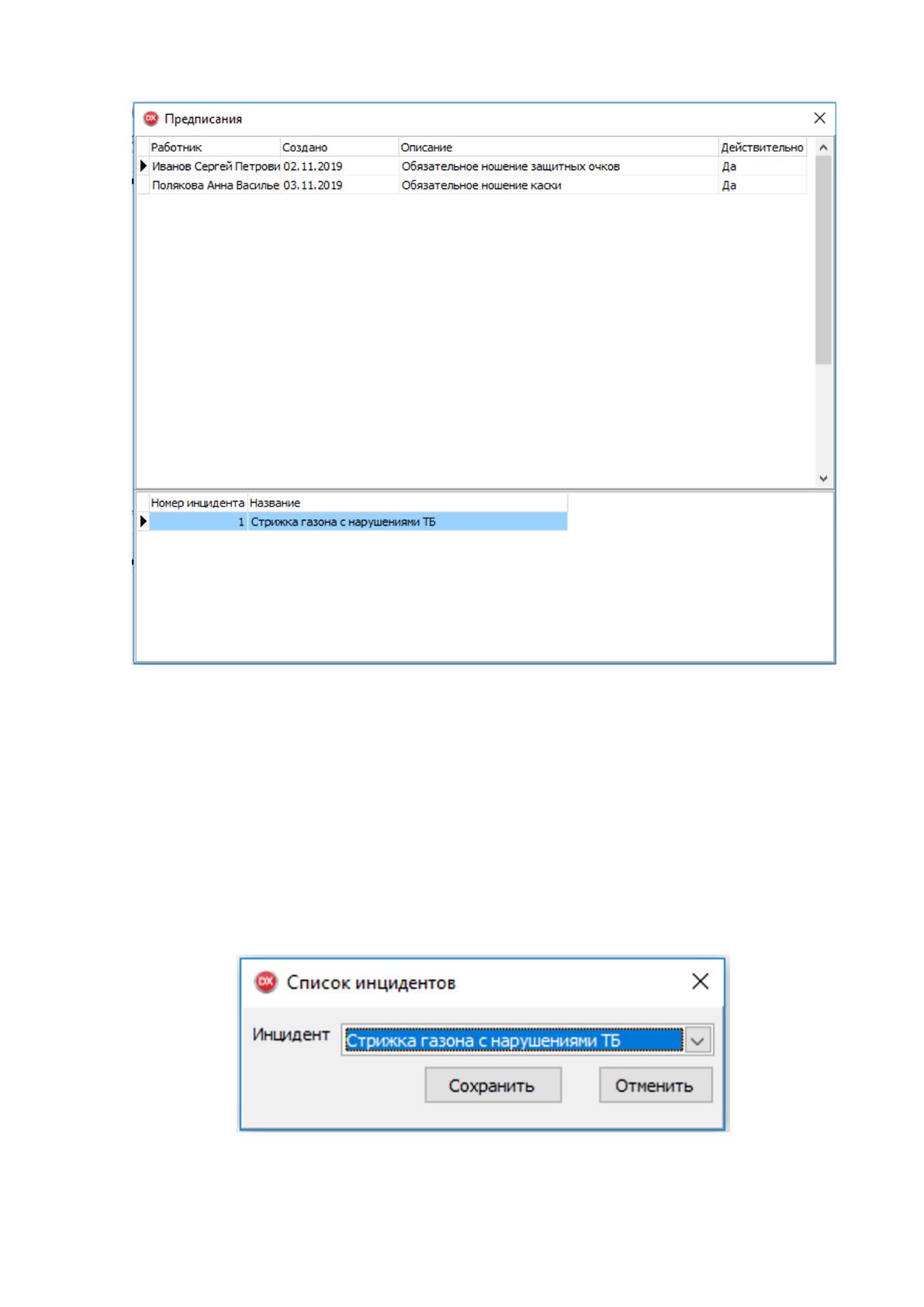
На рисунке 2.16 представлено окно работы с данными о предписаниях.
Вызвать его можно также через главное меню «Основное»-«Предписание».
84
Рис. 2.16. Окно предписаний
Также происходит редактирование предписаний через контекстное меню
верхней таблицы. А в нижней, ведётся список инцидентов, на которых было
основано предписание. Для внесения данных о происшествиях вызывается
контекстное меню таблицы списка инцидентов, расположенной в нижней части
окна. В меню выбирается пункт «Добавить». На рисунке 2.17 представлено окно
списка инцидентов.
Рис. 2.17. Окно списка инцидентов