92
2
Отчеты
Оформление
Поставщики
55
56 57
Вывод на экран и
печать
58
Оформление
Поставка
59 60
Вывод на экран и
печать
61
Оформление
Справочник
62 63
Вывод на экран и
печать
64
Выход
68
73
3
Справка
70
КОНЕЦ
Выход из
программы
74
75
Оформление
Склад
65 66
Вывод на экран
67
69
Просмотр
справки
программы
71
72
3
Оформление
Реализация
Вывод на экран
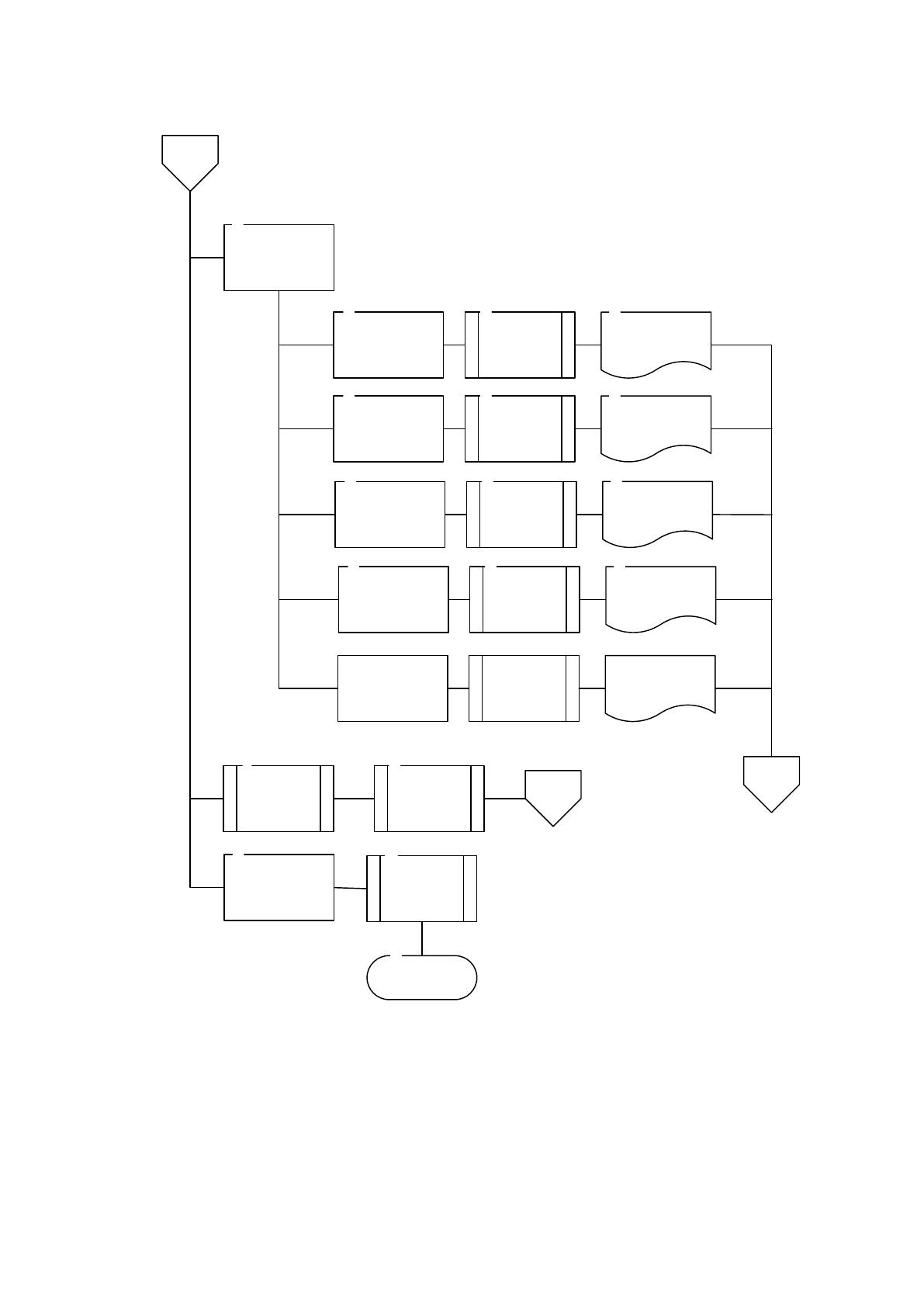
Рисунок 28. Алгоритм работы: продолжение
При запуске окна таблицы, пользователю отображаются выбор таблиц.
При запуске окна «Запросы», пользователь формирует запросы.
При запуске окна «Справка», пользователю открывается справка о работе
с программой. При нажатии на выход – программа закрывается
93
2.4 Контрольный пример реализации проекта и его описание
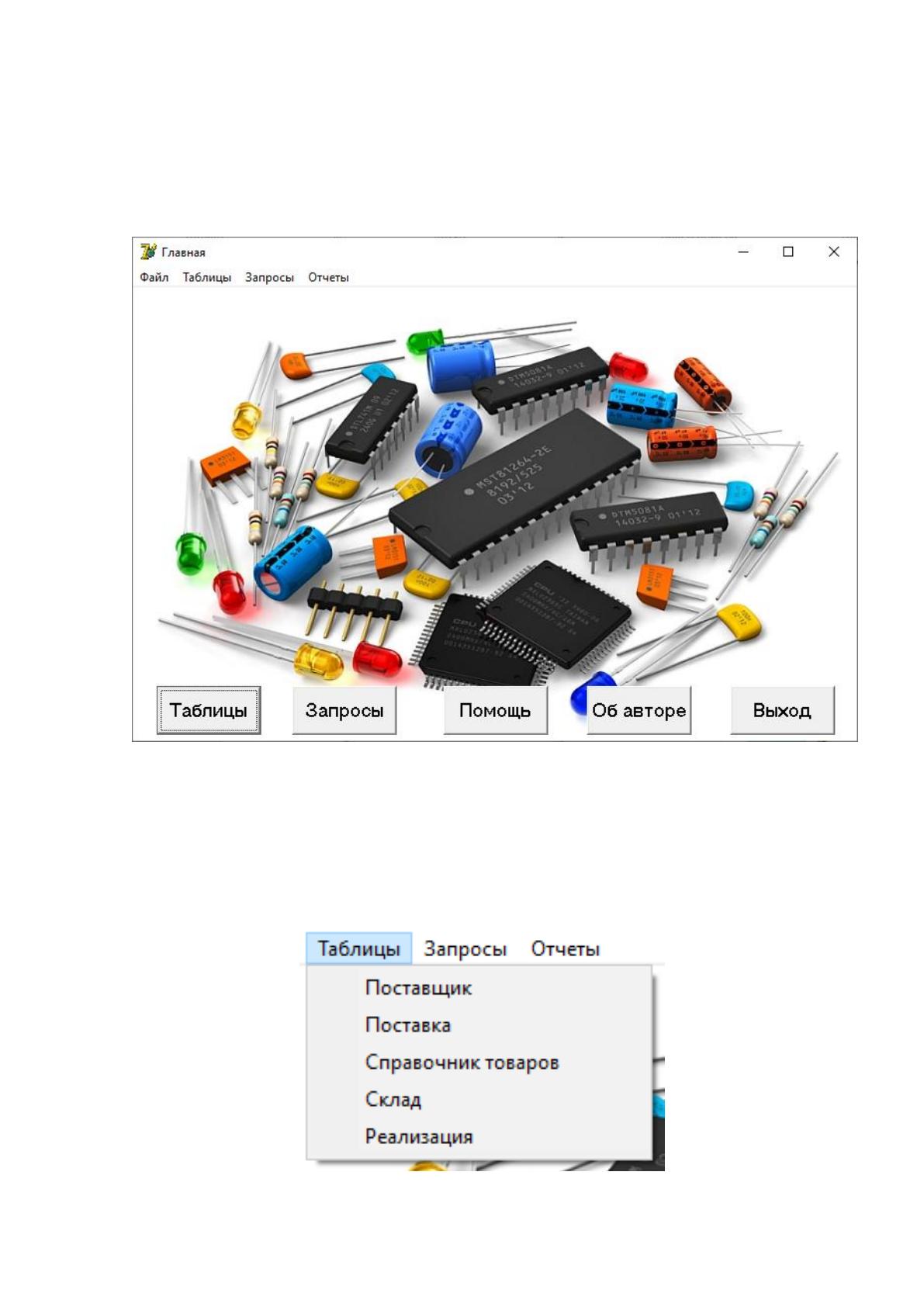
Для запуска программы необходимо запустить файл Project1.exe после
чего на экране появится главная форма программы, на которой находится
главное меню программы (см. Рисунок 29).
Рисунок 29. Главное окно программы
Для того чтобы начать работу с таблицами необходимо щелкнуть левой
кнопкой мыши на вкладку выпадающего меню «Таблицы» (см. рисунок 30) или
щелкнуть левой кнопкой мышки на кнопку «Таблицы».
Рисунок 30. Выпадающее меню → Таблицы

94
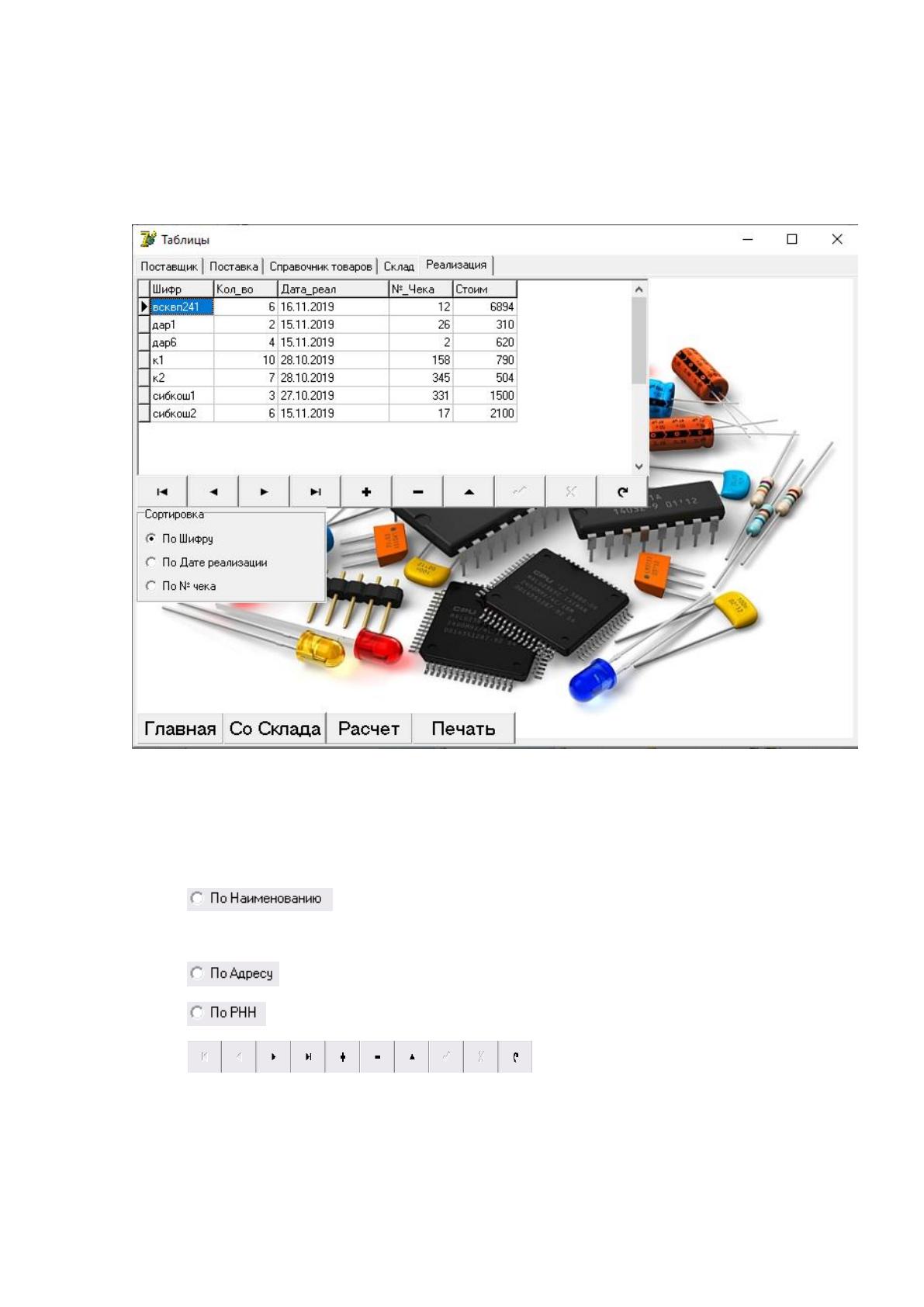
После чего на экране появится окно заполнения таблиц, где можно
выбрать таблицы «Поставщик», «Поставка», «Справочник товаров», «Склад»,
«Реализация» (см. рисунок 31)
Рисунок 31. Окно таблицы «Реализация»
В таблице можно произвести сортировку по полям. Для этого нужно
щёлкнуть на кнопку:
- сортировка по наименованию поставщика в таблице
«Поставщик».
- сортировка по адресу поставщика в таблице.
- сортировка по РНН поставщика в таблице.
- панель с кнопками,
предназначенными для работы с записями в таблице. Управление записями в
других табличках осуществляется аналогичными панелями.
95
Кнопка - данная кнопка присутствует во всех вкладках и
осуществляет выход на главную форму программы.
Кнопка - открывает отчет по таблице «Поставщик» готовый к
печати.
Переход к другим таблицам осуществляется с помощью вкладок.
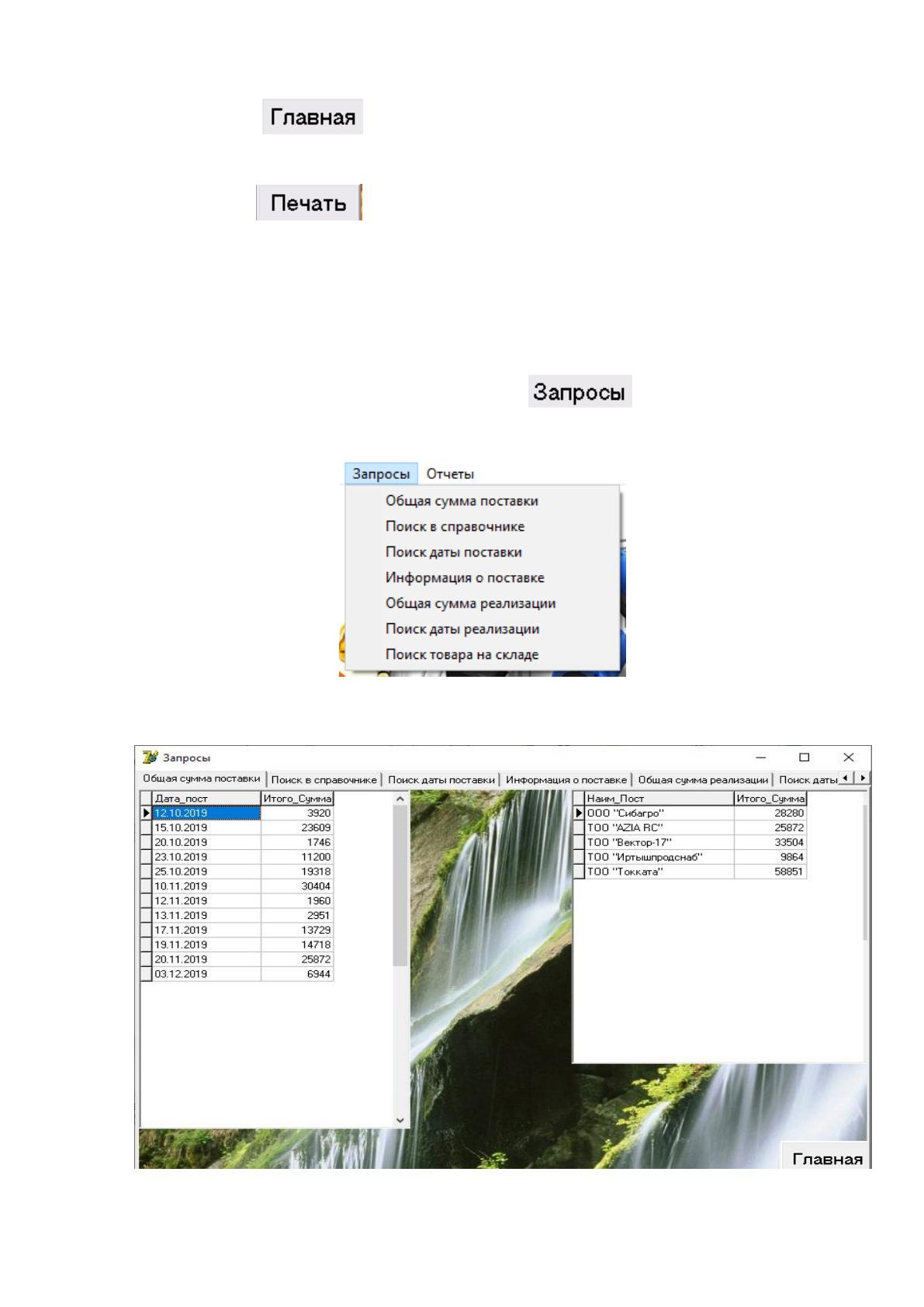
Для того чтобы начать работу с запросами необходимо щелкнуть левой
кнопкой мыши на вкладку выпадающего меню «Запросы» (см. рисунок 32) или
щелкнуть левой кнопкой мышки на кнопку . После чего на экране
появится окно с открытой вкладкой «Общая сумма поставки» (см. рисунок 33).
Рисунок 32. Выпадающее меню → Запросы
Рисунок 33. Окно запроса «Общая сумма поставки»
96
Данный запрос предоставляет информацию об общей сумме поставки по
датам поставки и от конкретного поставщика.
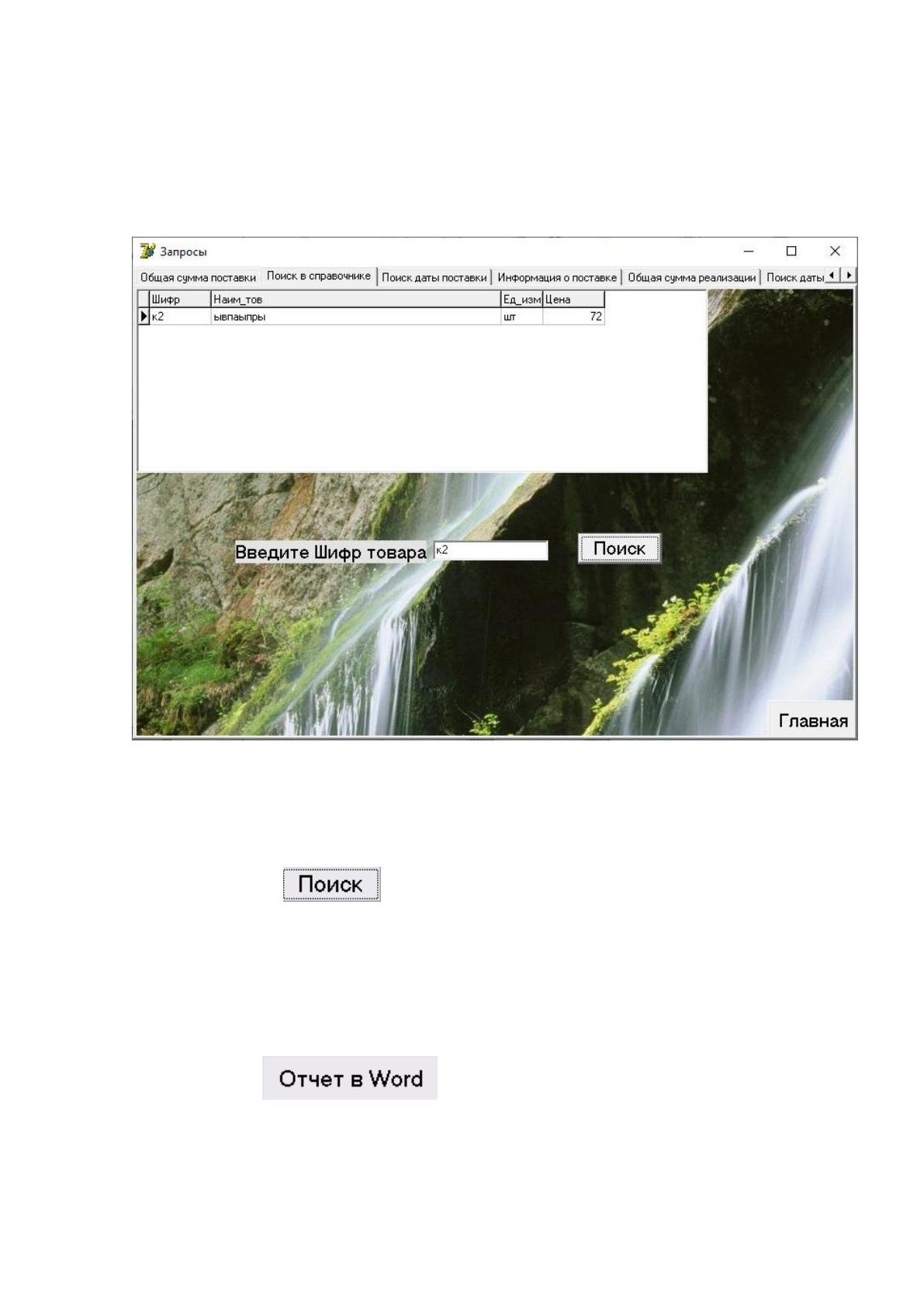
Для того чтобы перейти к следующему запросу нужно нажать на вкладку
«Поиск в справочнике» (см. рисунок 34).
Рисунок 34. Окно запроса «Поиск в справочнике»
Данный запрос позволяет быстро найти информацию об интересующем
товаре в справочнике. Для этого нужно ввести шифр товара в поле для ввода и
нажать на кнопку .
Для того чтобы перейти к следующему запросу нужно нажать на вкладку
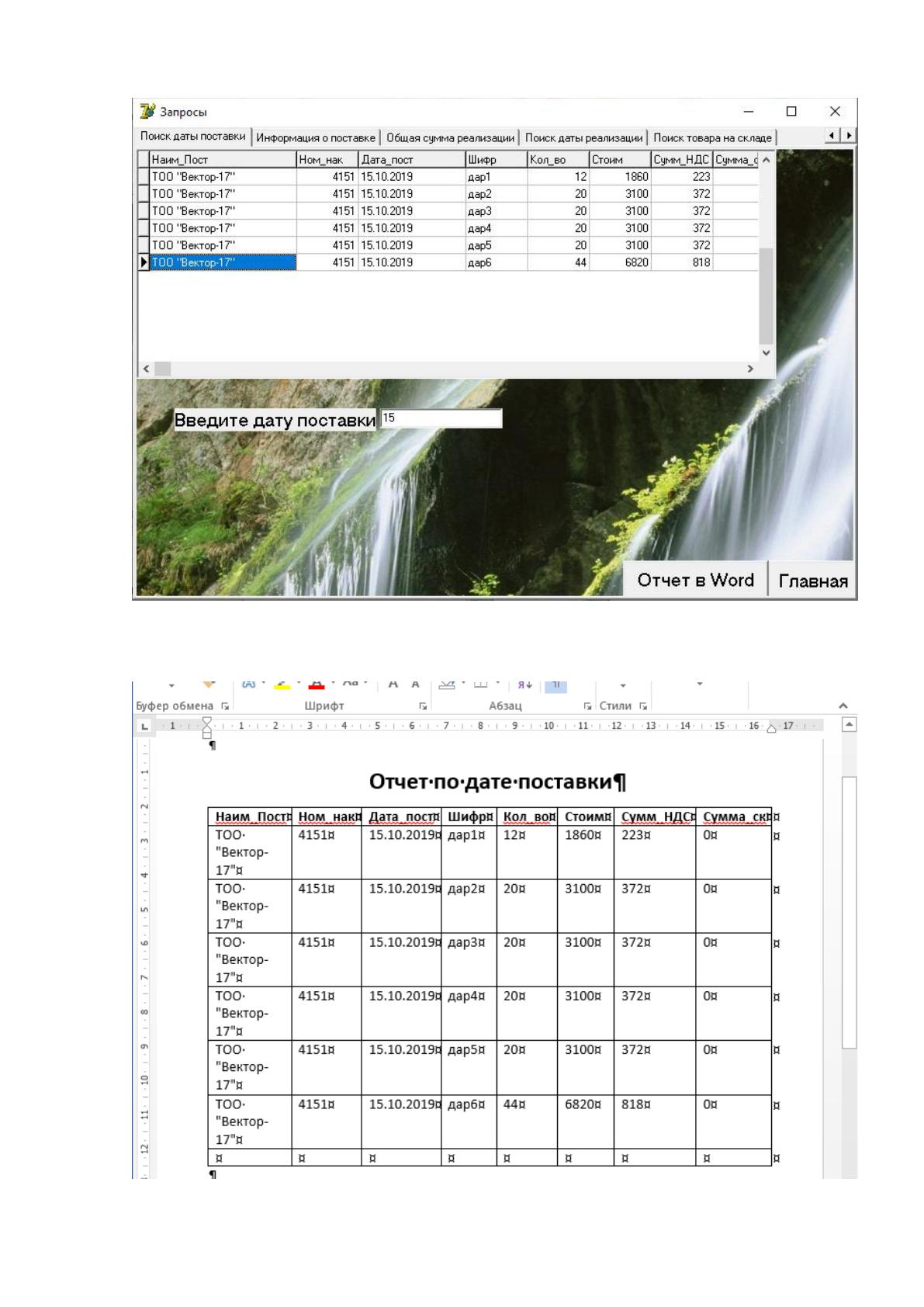
«Поиск даты поставки» (см. рисунок 35).
Данный запрос позволяет быстро найти информацию о поставке в
определенный день. Для этого нужно ввести дату поставки в поле для ввода.
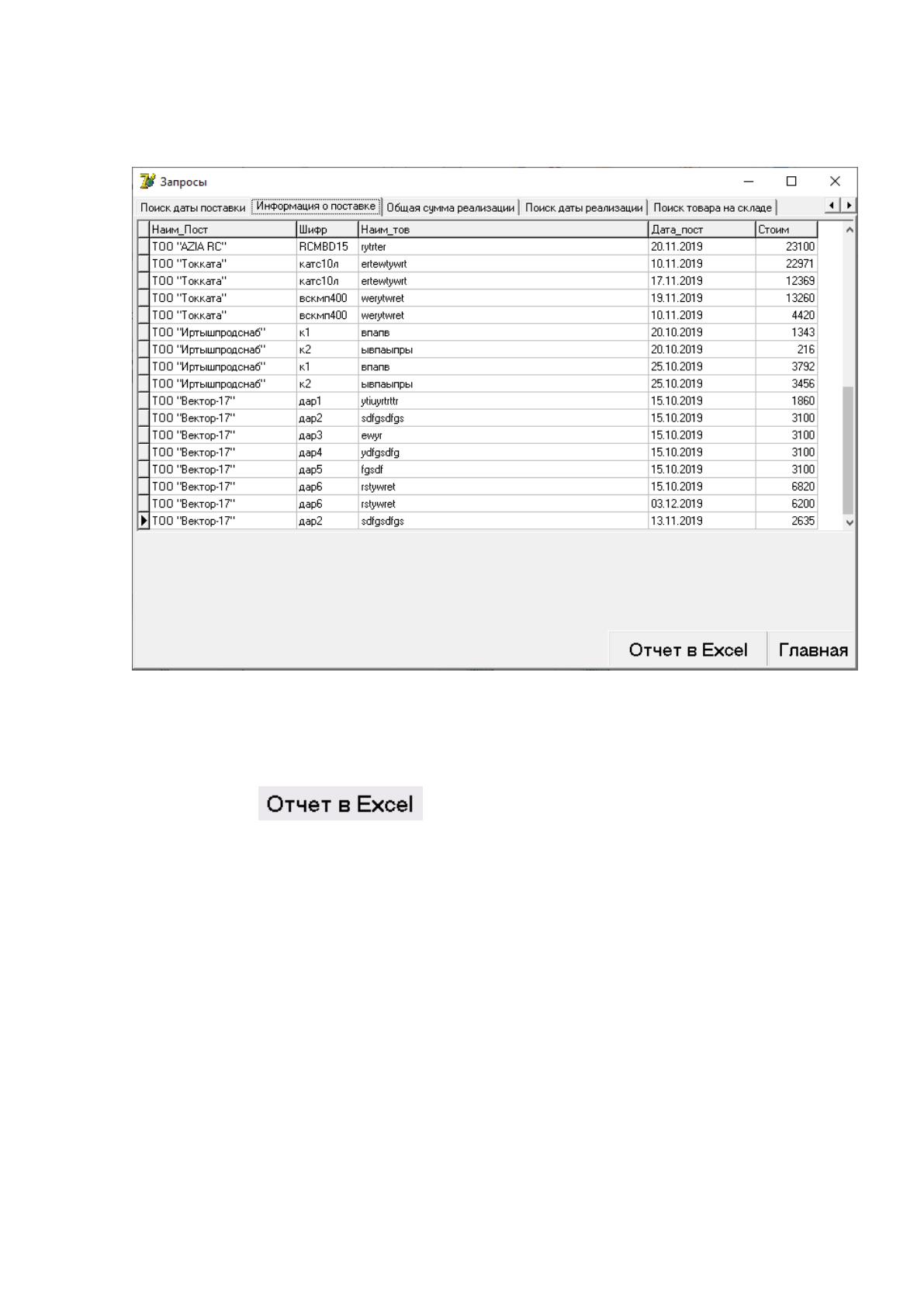
Кнопка - открывает отчет по запросу в Microsoft
Word для дальнейшей работы или печати (см. рисунок 36). Остальные отчеты в
Microsoft Word выглядят аналогично.
97
Рисунок 35. Окно запроса «Поиск даты поставки»
Рисунок 36. Отчет в Microsoft Word

98
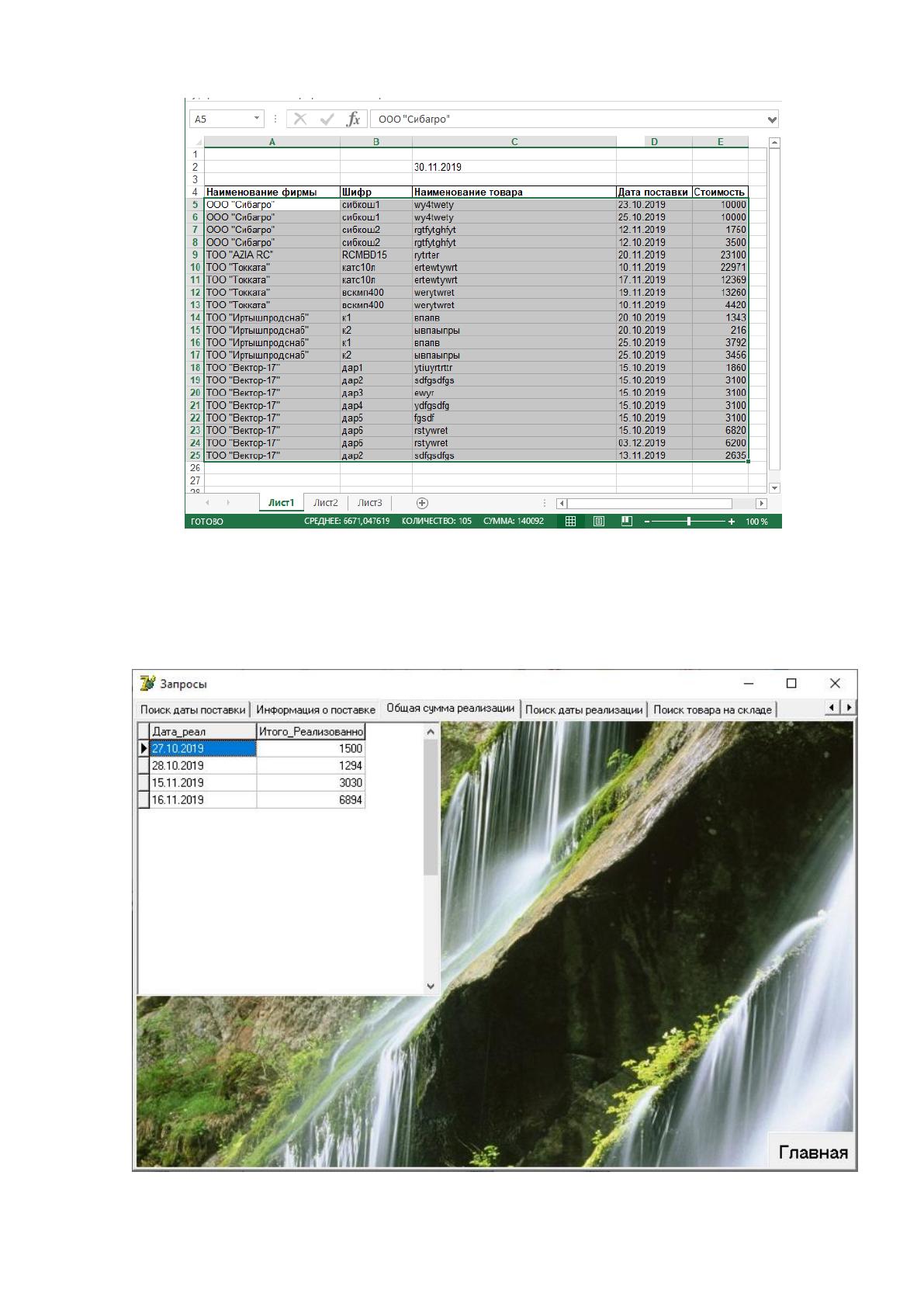
Для того чтобы перейти к следующему запросу нужно нажать на вкладку
«Информация о поставке» (см. рисунок 37).
Рисунок 37. Окно запроса «Информация о поставке»
Данный запрос предоставляет информацию о поставке.
Кнопка открывает отчет по запросу в Microsoft Excel
для дальнейшей работы или печати (см. рисунок 38). Остальные отчеты в
Microsoft Excel выглядят аналогично.
99
Рисунок 38. Отчет в Microsoft Excel
Для того чтобы перейти к следующему запросу нужно нажать на вкладку
«Общая сумма реализации» (см. рисунок 39).
Рисунок 39. Окно запроса «Общая сумма реализации»
100
Данный запрос предоставляет информацию об общей сумме реализации
по датам реализации.
Для того чтобы перейти к следующему запросу нужно нажать на вкладку
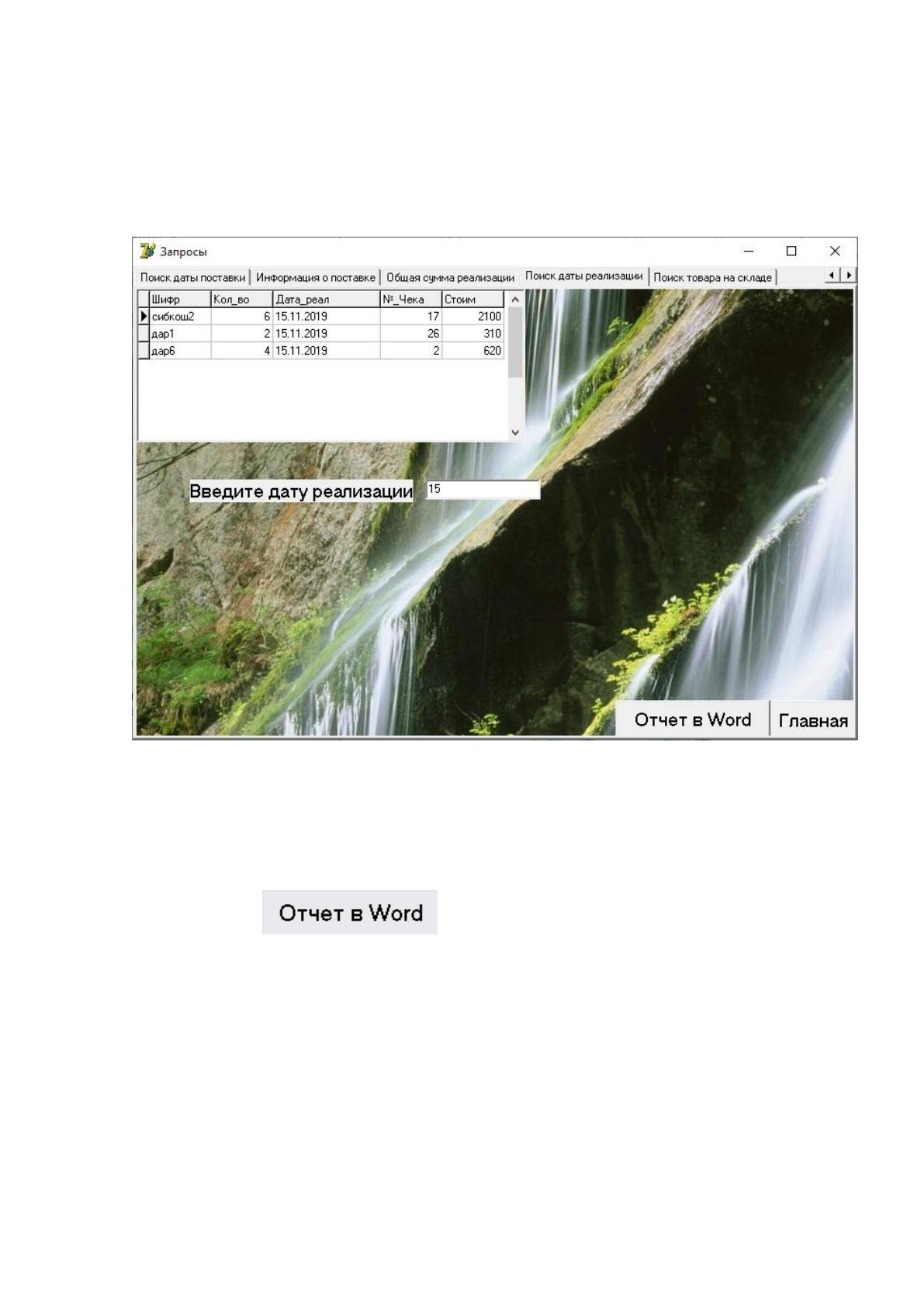
«Поиск даты реализации» (см. рисунок 40).
Рисунок 40. Окно запроса «Поиск даты реализации»
Данный запрос позволяет быстро найти информацию о реализации в
определенный день. Для этого нужно ввести дату реализации в поле для ввода.
Кнопка - открывает отчет по запросу в Microsoft
Word для дальнейшей работы или печати.
Для того чтобы перейти к следующему запросу нужно нажать на вкладку
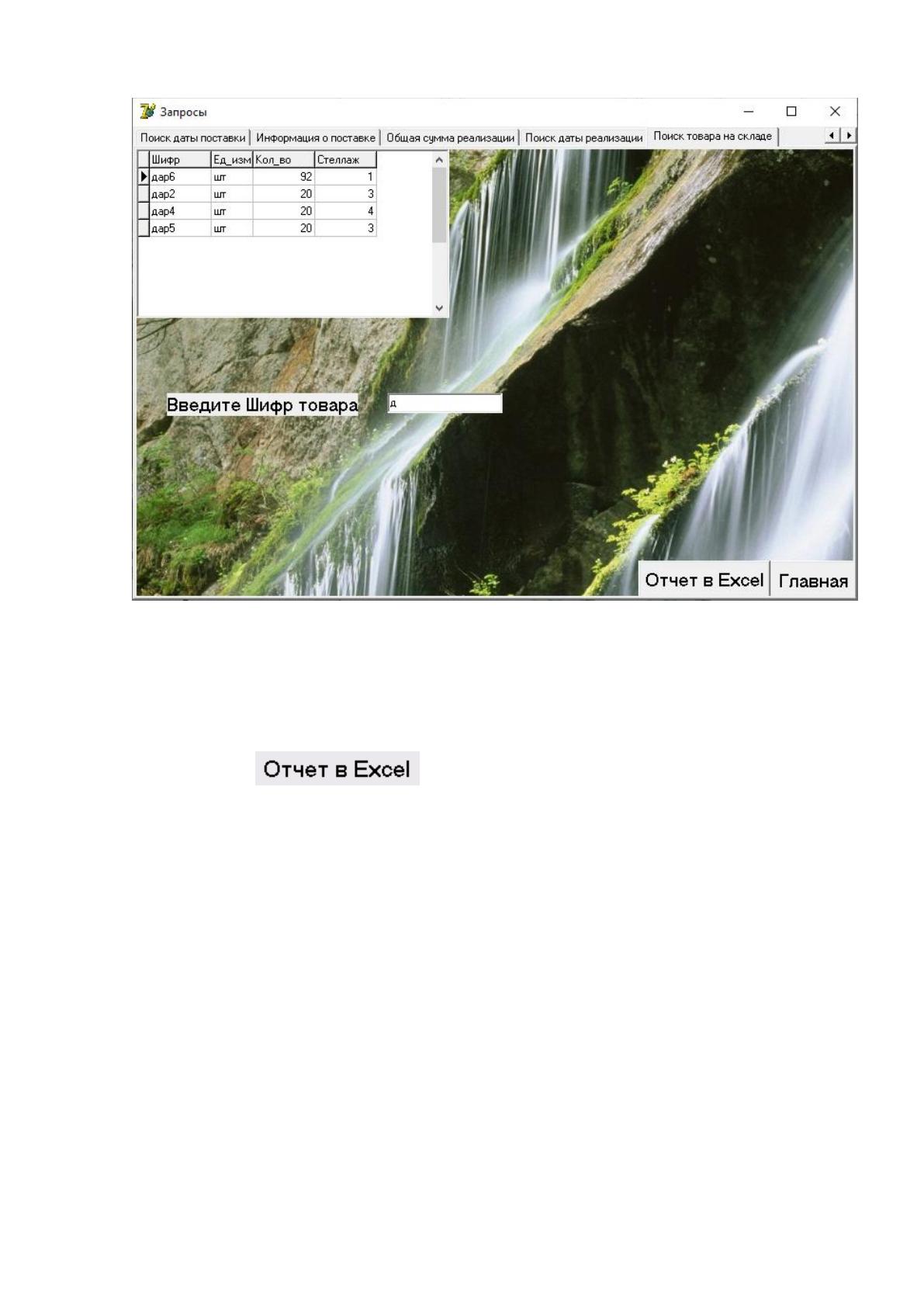
«Поиск товара на складе» (см. рисунок 41).
101
Рисунок 41. Окно запроса «Поиск товара на складе»
Данный запрос позволяет осуществить поиск товара на складе, для этого
нужно ввести данные в поле для ввода.
Кнопка открывает отчет по запросу в Microsoft Excel
для дальнейшей работы или печати.