72
В левой части формы расположен список отделов и подразделений. При
выборе подразделения в списке, в правой части формы будет открыт список заявок
и результатов их обработки по выбранному подразделению.
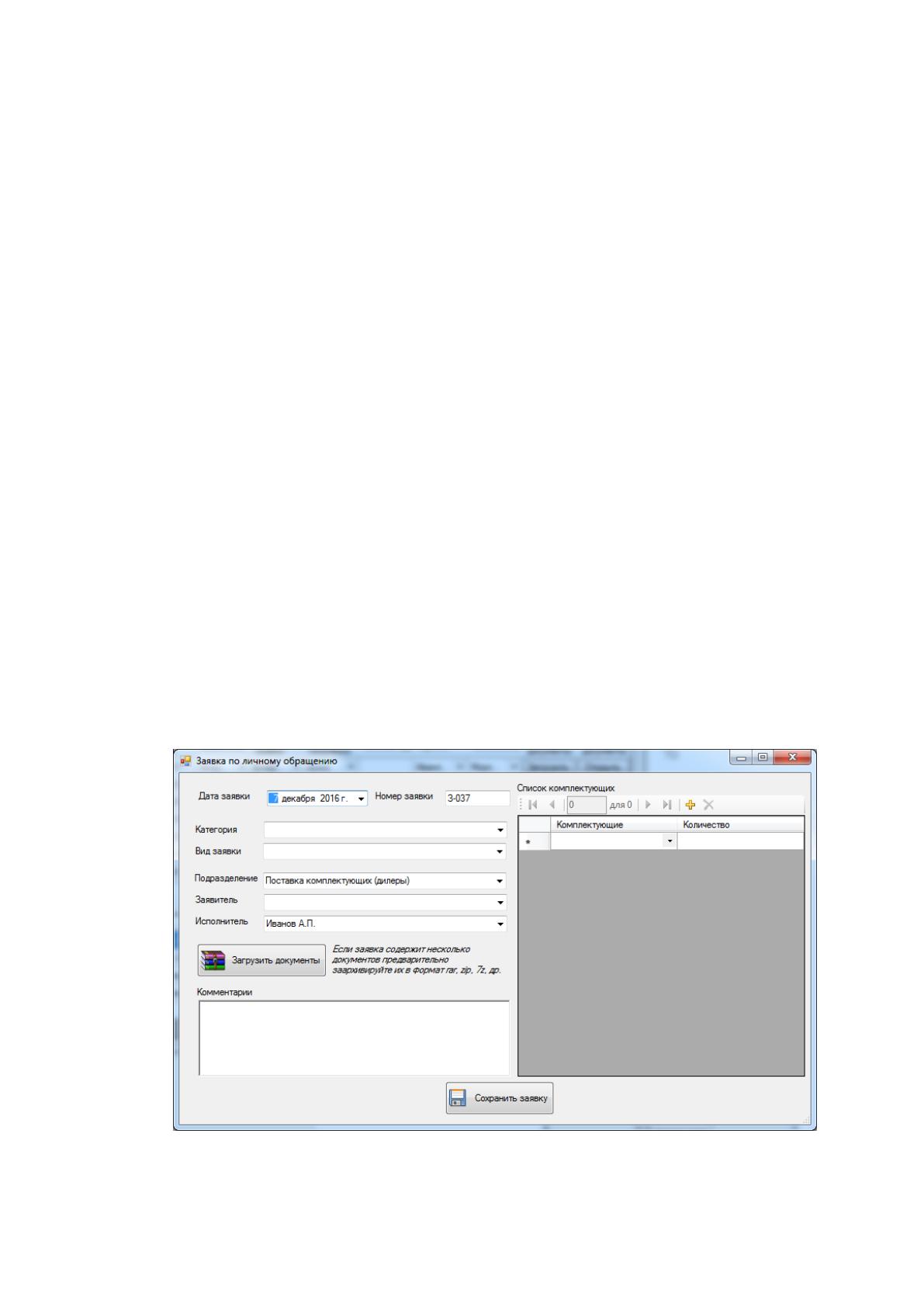
При нажатии на одну их кнопок «Личное обращение», «Электронная почта»,
«Письмо по почте», «По телефону» будет открыта форма ввода новой заявки как
показано на рисунке 2.24.
Поля дата заявки, номер заявки и подразделение, в которое направляется
заявка, заполняются автоматически. При выбора подразделения в списке
исполнителей будет открыт список исполнителей, которые могут быть назначены
на обработку выбранного типа заявок.
При сохранении заявки код сотрудника, принявшего заявку также будет
указано автоматически в зависимости от того, под какой учетной записью был
выполнен вход в систему.
При нажатии на кнопку «Загрузить документы» будет загружен список
документов, которые будут отправлены исполнителю для рассмотрения. Если
заявка содержит несколько документов, их предварительно следует упаковать в
архив.
В правой части окна расположен список комплектующих, которые
необходимо поставить клиенту.
Рисунок 2.24 – Добавление новой заявки
73
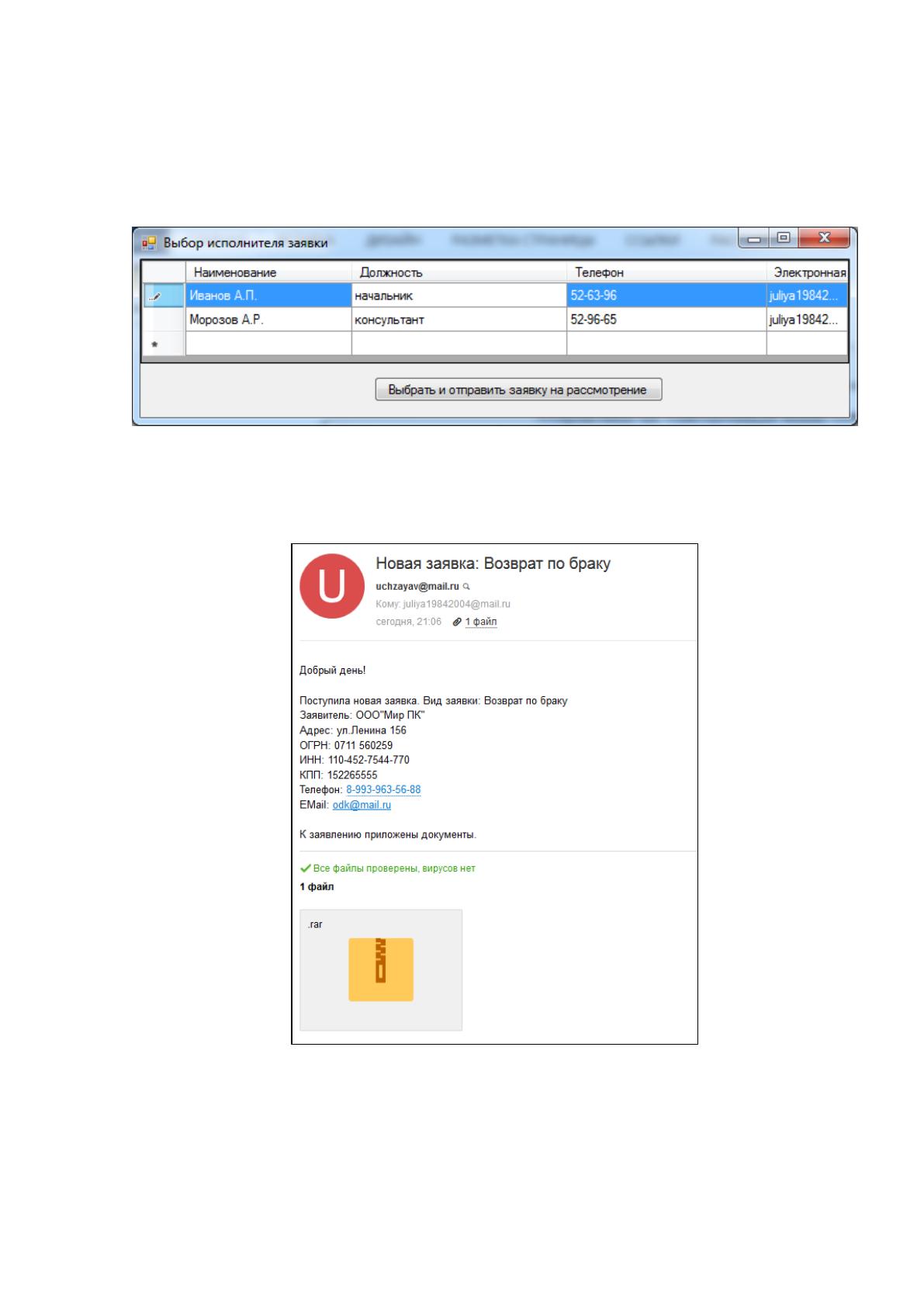
При нажатии на кнопку «Отправить заявку по почте», заявка будет
отправлена на электронный ящик сотрудника, адрес которого будет выбран из
списка сотрудников выбранного подразделения в форме, представленной на
рисунке 2.25.
Рисунок 2.25 – Выбор контакта для отправки заявки
На рисунке 2.26 представлена форма электронного письма, которая будет
отправлена на электронную почту исполнителя.
Рисунок 2.26 – Форма электронного письма-оповещения о новой заявке
Если к заявке были приложены документы, то они будут прикреплены к
письму. После получение оповещение о новой заявке исполнитель должен войти в

74
информационную систему под своей учетной записью и внести информацию о
результатах обработки заявки.
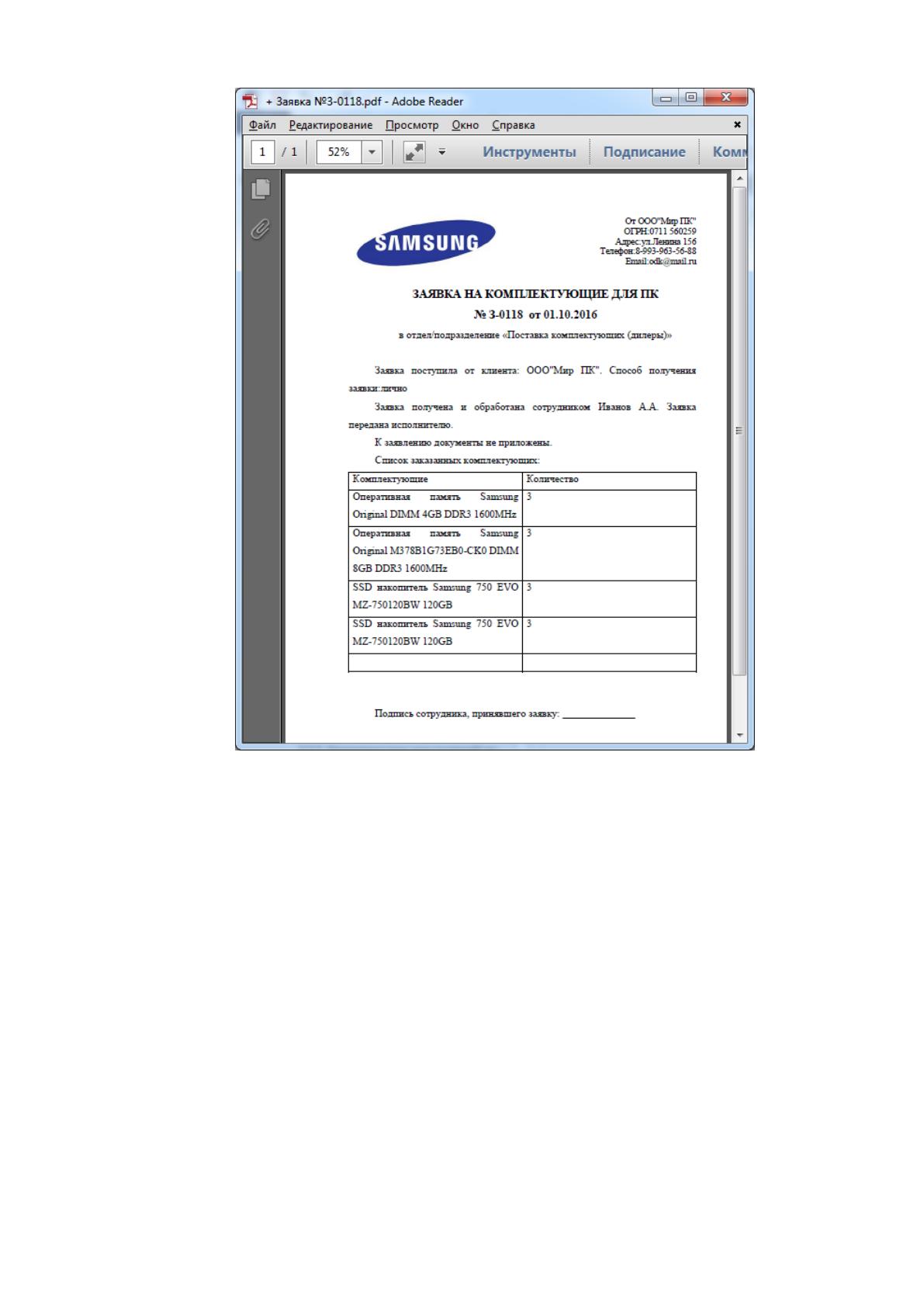
При нажатии на кнопку «Печать заявки» будет создан PDF файл, который
включает полную информацию о заявки для вывода ее на печать (рисунок 2.27).
Заявка включает основную информацию о заявке:
– номер и дата заявки;
– клиент;
– отдел и подразделение, в которое отправлена заявка;
– вид заявки;
– исполнитель;
– список комплектующих.
Заявка заполняется на основе заранее подготовленного шаблона в который
вставлены метки, автоматически заполняемые информационной системой.
Шаблон заявки будет рассмотрен далее.
75
Рисунок 2.27 – Печатная форма принятой заявки
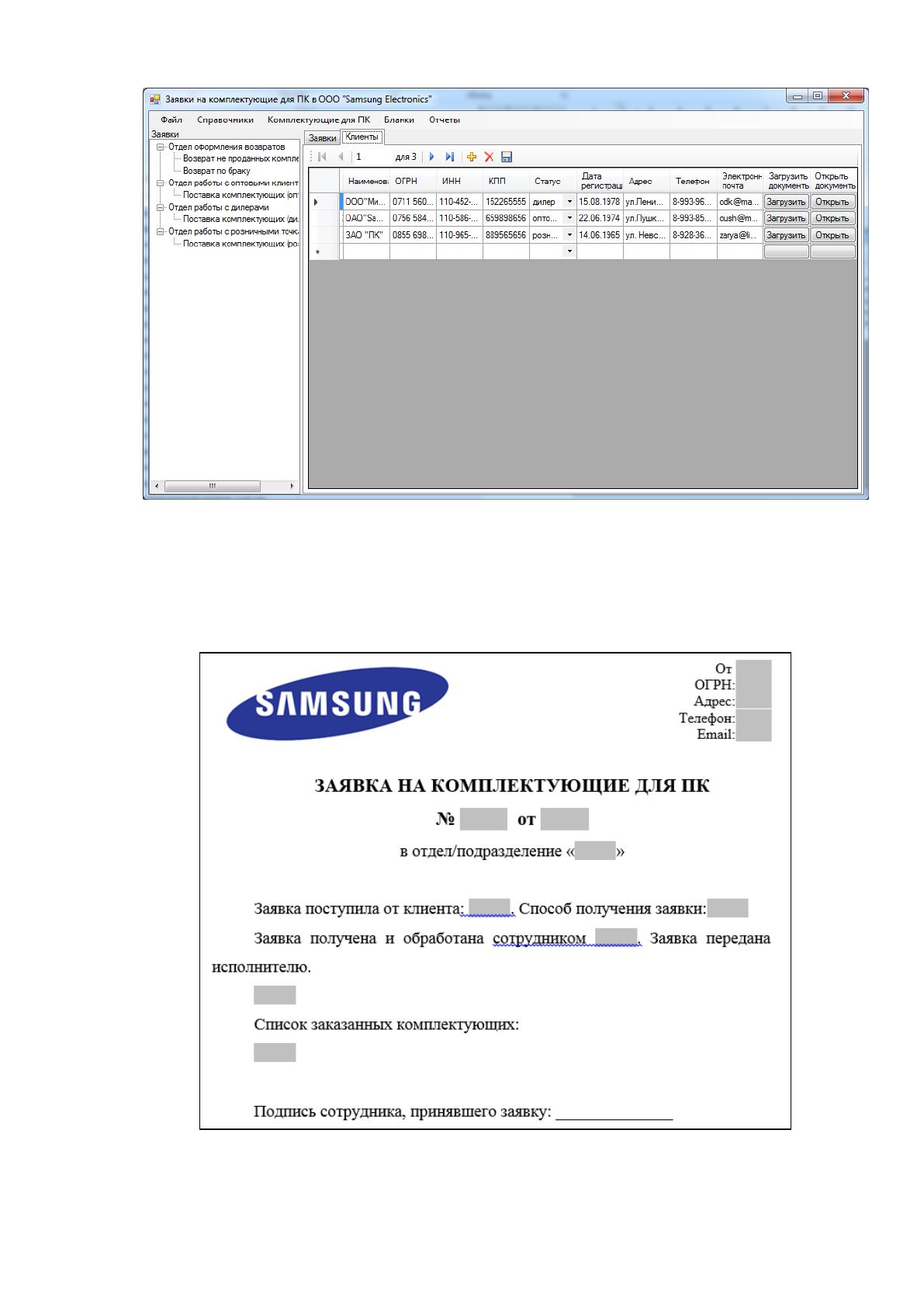
На рисунке 2.28 представлена закладка «Клиенты» на главной форме
приложения, которая содержит основную информацию о клиентах.
76
Рисунок 2.28 – Список заявителей
При выборе в пункте меню «Бланки документов – Печатная форма заявки»
будет открыт шаблон печатной формы заявки, который представлен на рисунке
2.29.
Рисунок 2.29 – Шаблон печатной формы заявки
77
При редактировании шаблона можно менять расположение и
форматирование меток и текста без необходимости вноса изменения в код
информационной системы.
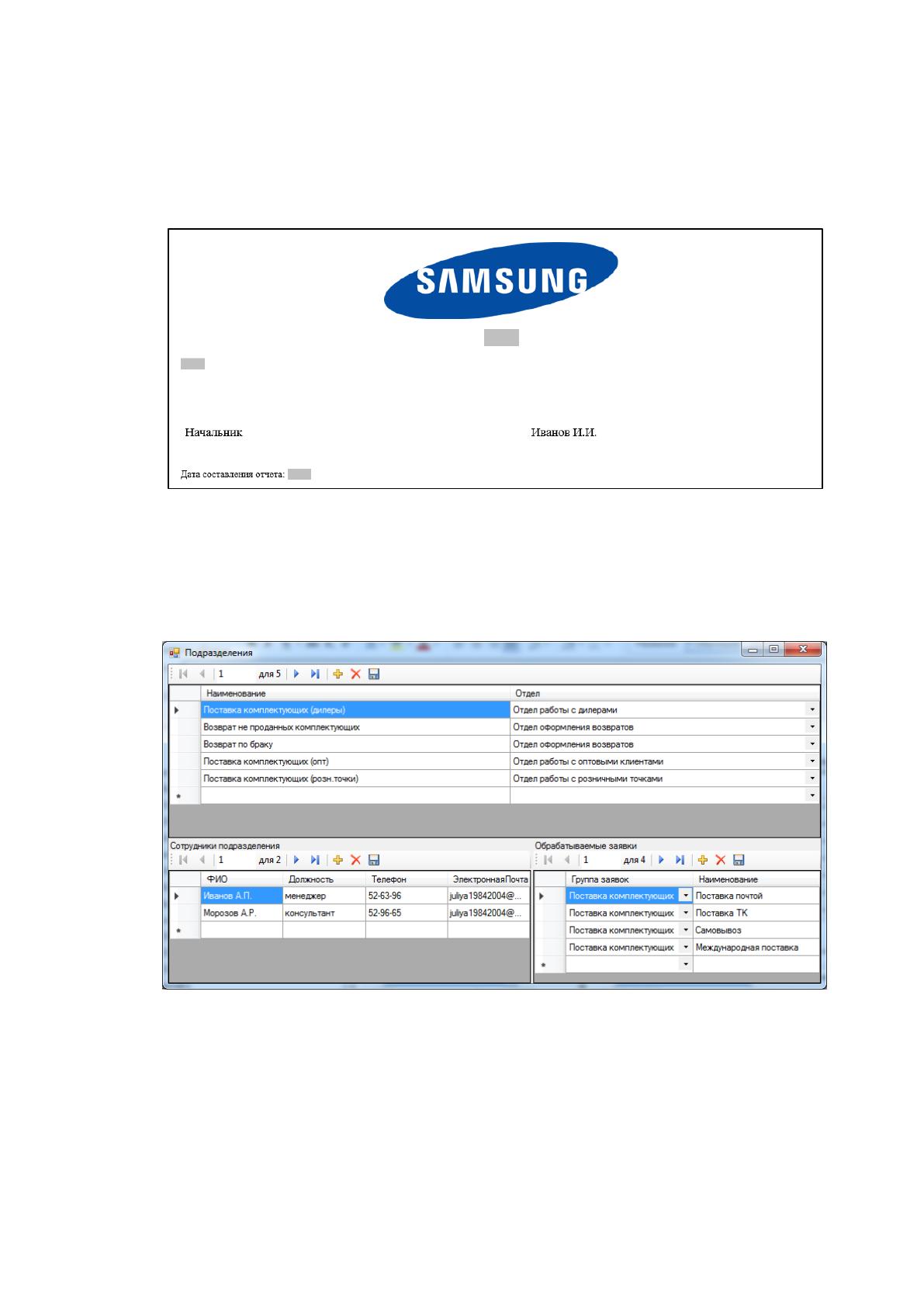
На рисунке 2.30 представлен шаблон отчета.
Рисунок 2.30 – Шаблон отчета
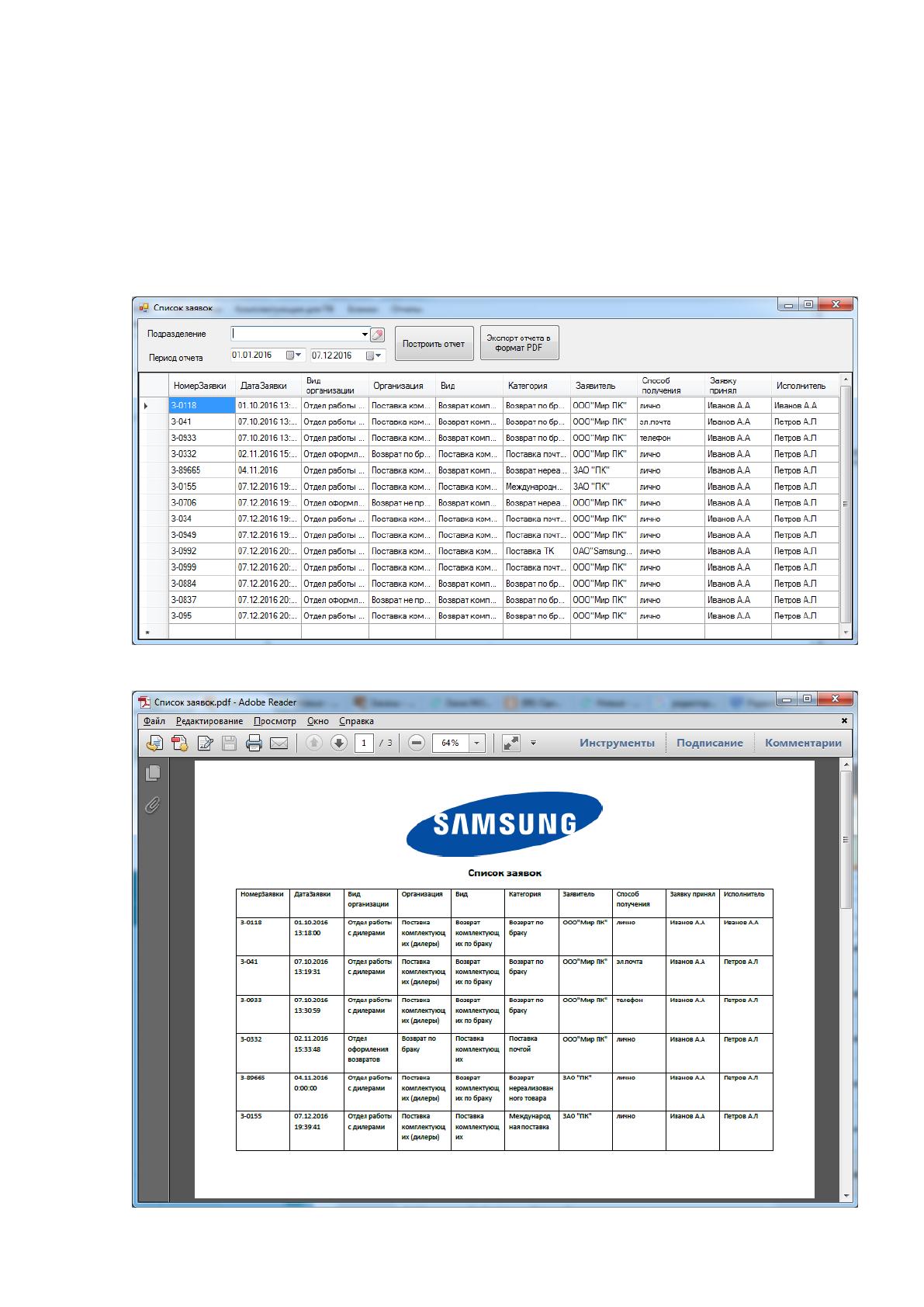
Для редактирования информации о подразделениях предназначена форма,
представленная на рисунке 2.31. Форма позволяет редактировать не только общую
информацию о подразделениях, сотрудниках и видах заявок.
Рисунок 2.31 – Форма редактирования данных о подразделениях
Информационная система регистрации и обработки заявок на
комплектующие для ПК в ООО «Samsung Electronics» позволяет строить
следующие отчеты:
1. Статистика приема и обработки заявок.
2. Сведения о принятых заявках за выбранный промежуток времени.

78
3. Сведения о результатах обработки заявок за выбранный промежуток
времени.
4. Сведения о заявителях.
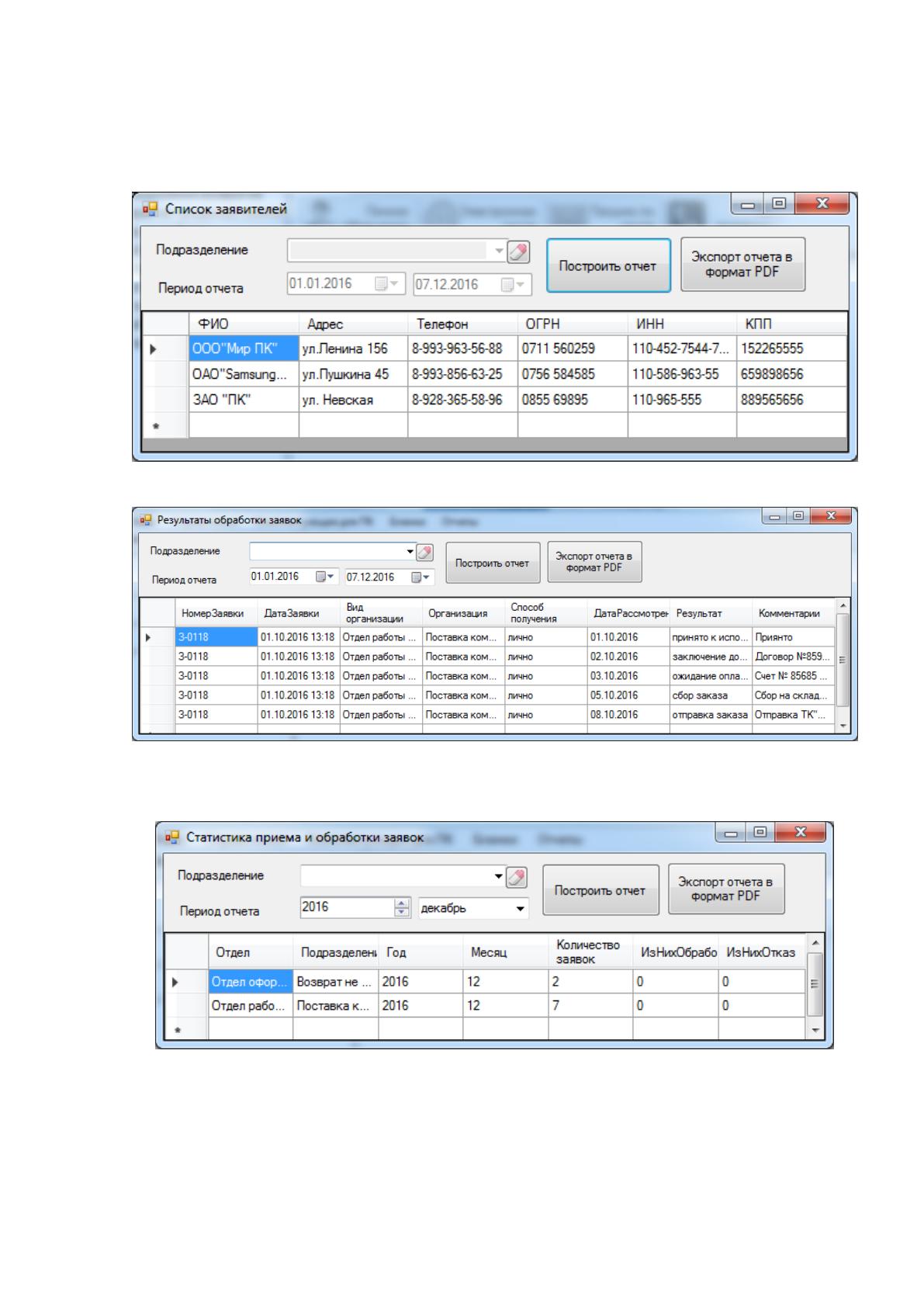
На рисунке 2.32 представлена форма отчетов с выбором периода отчета и
подразделения. При нажатии на кнопку «Экспорт отчета в формат PDF» будет
открыт отчет в формате PDF¸ представленный на рисунке 2.33.
Рисунок 2.32 – Пример отчета по заявкам
79
Рисунок 2.33 – Пример отчета по заявкам в формате PDF
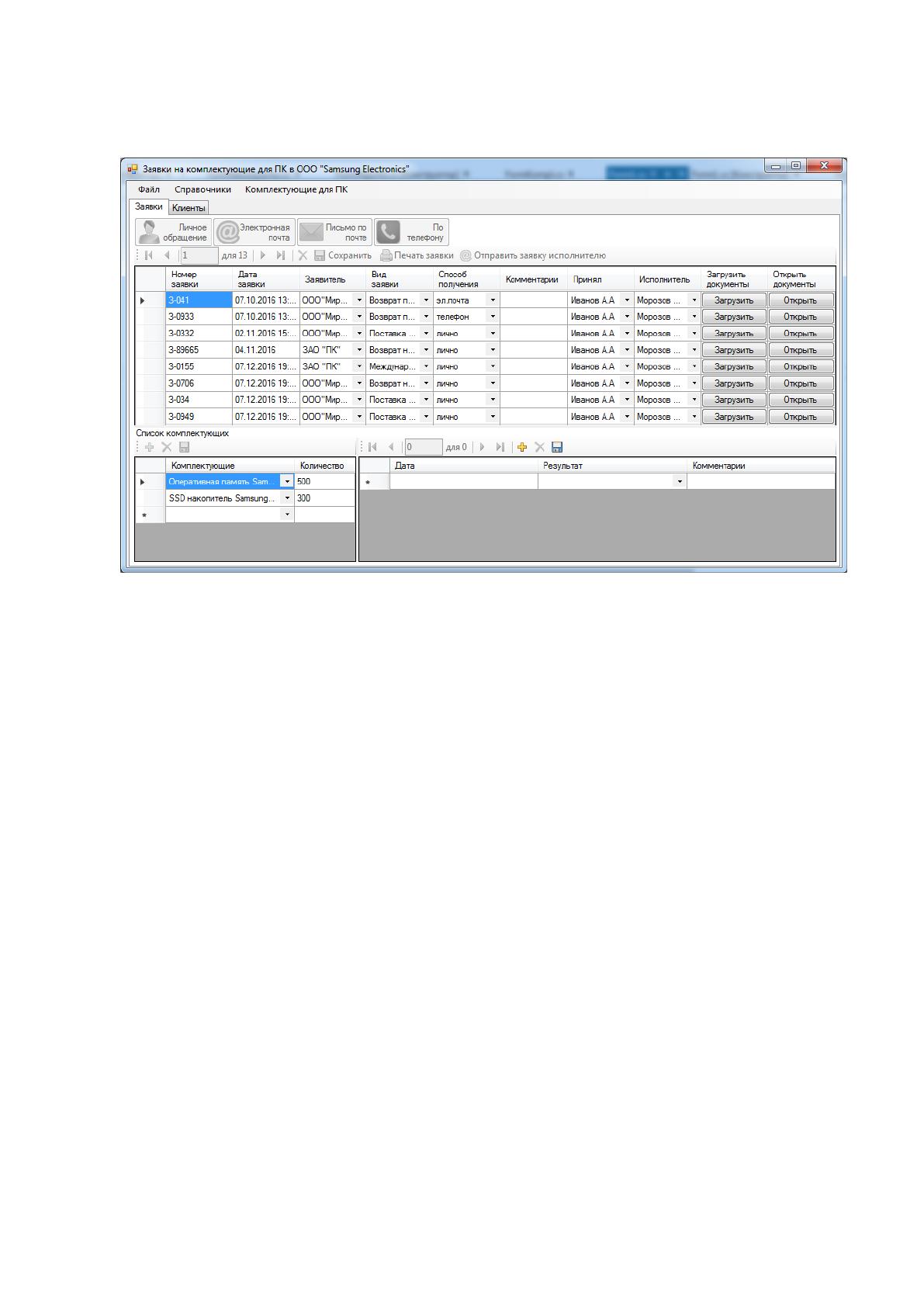
На рисунках 2.34 и 2.35 представлены отчеты по клиентам и результатам
рассмотрения заявок.
Рисунок 2.34 – Пример отчета по клиентам
Рисунок 2.35 – Пример отчета по результатам обработки заявок
На рисунке 2.36 представлен отчет по статистике приема и обработки заявок.
Рисунок 2.36 – Пример отчета по статистике приема и обработки заявок
На рисунке 2.37 представлен пример главной формы приложения при
авторизации под учетной записью исполнителя заявки.
80
Также исполнителю доступна возможность редактирования комплектующих
и результатов обработки заявок и видом комплектующих.
Рисунок 2.37 – Главная форма при авторизации под учетной записью исполнителя
заявок
Главная форма при авторизации под учетной записью администратора
аналогична уже рассмотренной форме авторизации в качестве сотрудника отдела
работы с клиентами.
81
Глава 3. Обоснование экономической эффективности работы
3.1. Выбор и обоснование методики расчета экономической
эффективности
Экономический эффект от внедрения программного обеспечения,
предназначенного для автоматизации ручного труда, подразделяют на прямой и
косвенный [30].
Прямой экономический эффект состоит из экономии ресурсов и денежных
средств, которые могут быть получены в результате автоматизации. Прямой
эффект складывается из экономии фонда оплаты труда, затрат на основные и
вспомогательные материалы и т.д.
Косвенный экономический эффект определяется увеличением прибыли,
ростом числа клиентов, сокращение дополнительных расходов и т.д.
Основным показателем оценки эффективности внедрения информационной
системы является повышение качества управления. Оценить экономическую
эффективность можно с помощью оценки трудовых и стоимостных показателей.
При этом используется метод сопоставления данных базового и контрольного
периодов. Базовый период – до внедрения информационной системы, а
контрольный пример – после внедрения информационной системы.
Прямой экономический эффект характеризуется снижением трудовых и
стоимостных показателей.
Трудовые показатели [30]:
1. Абсолютное снижение трудовых затрат (DТ):
DТ = Т
0
- Т
1
, (1)
где Т
0
- трудовые затраты при ручной обработке данных;
Т
1
- трудовые затраты при автоматизированной обработке данных.
2. Коэффициент относительного снижения трудовых затрат (КТ):
КТ =DТ / T
0
* 100%; (2)
3. Коэффициент повышения производительности труда (YT):
YT = T
0
/ T
1
. (3)
Стоимостные показатели: