73
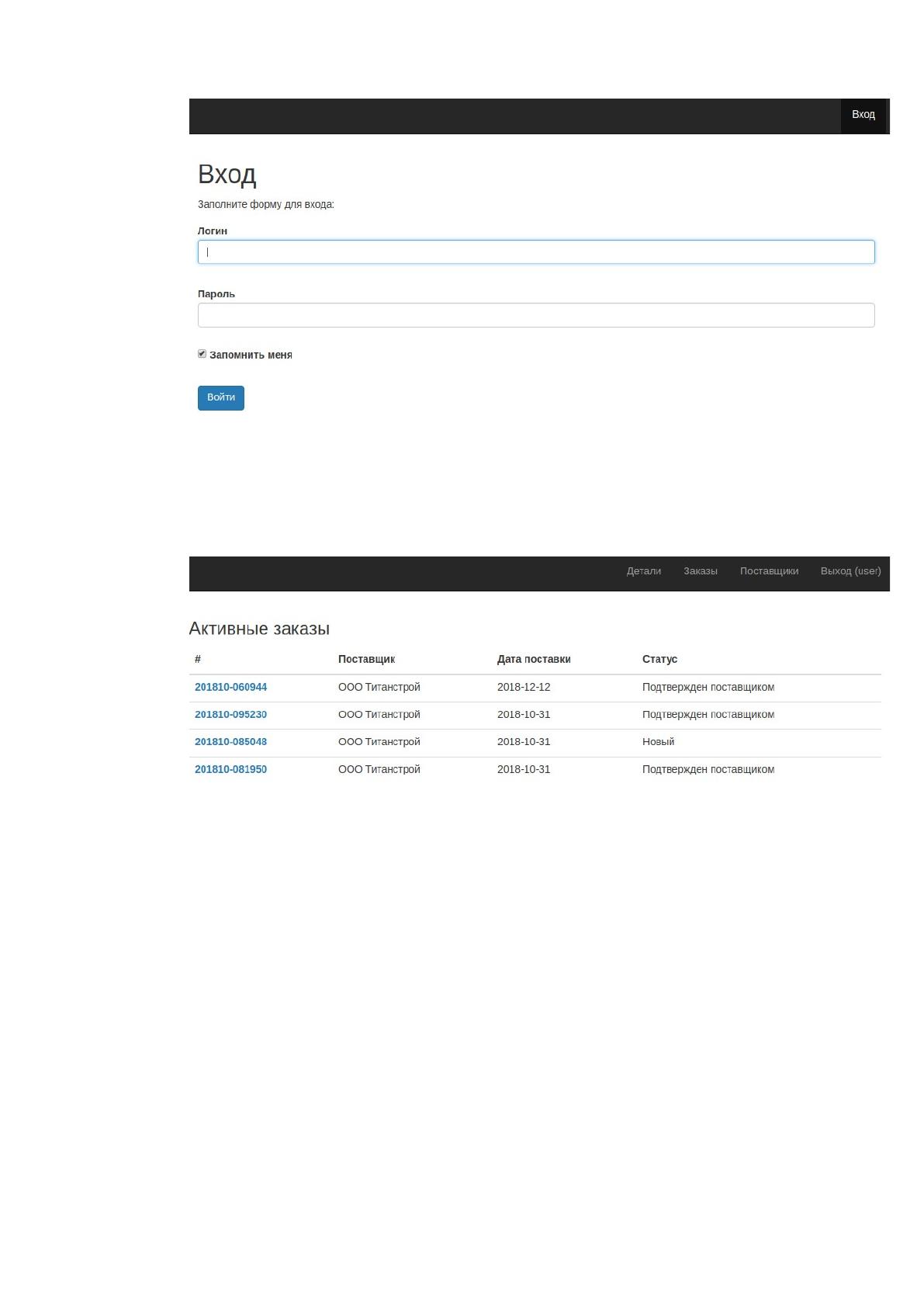
Рисунок 18. Форма авторизации
Главная страница для сотрудника представлена на рисунке 19, она
содержит главное меню и информацию о заказах.
Рисунок 19. Главная страница сотрудника
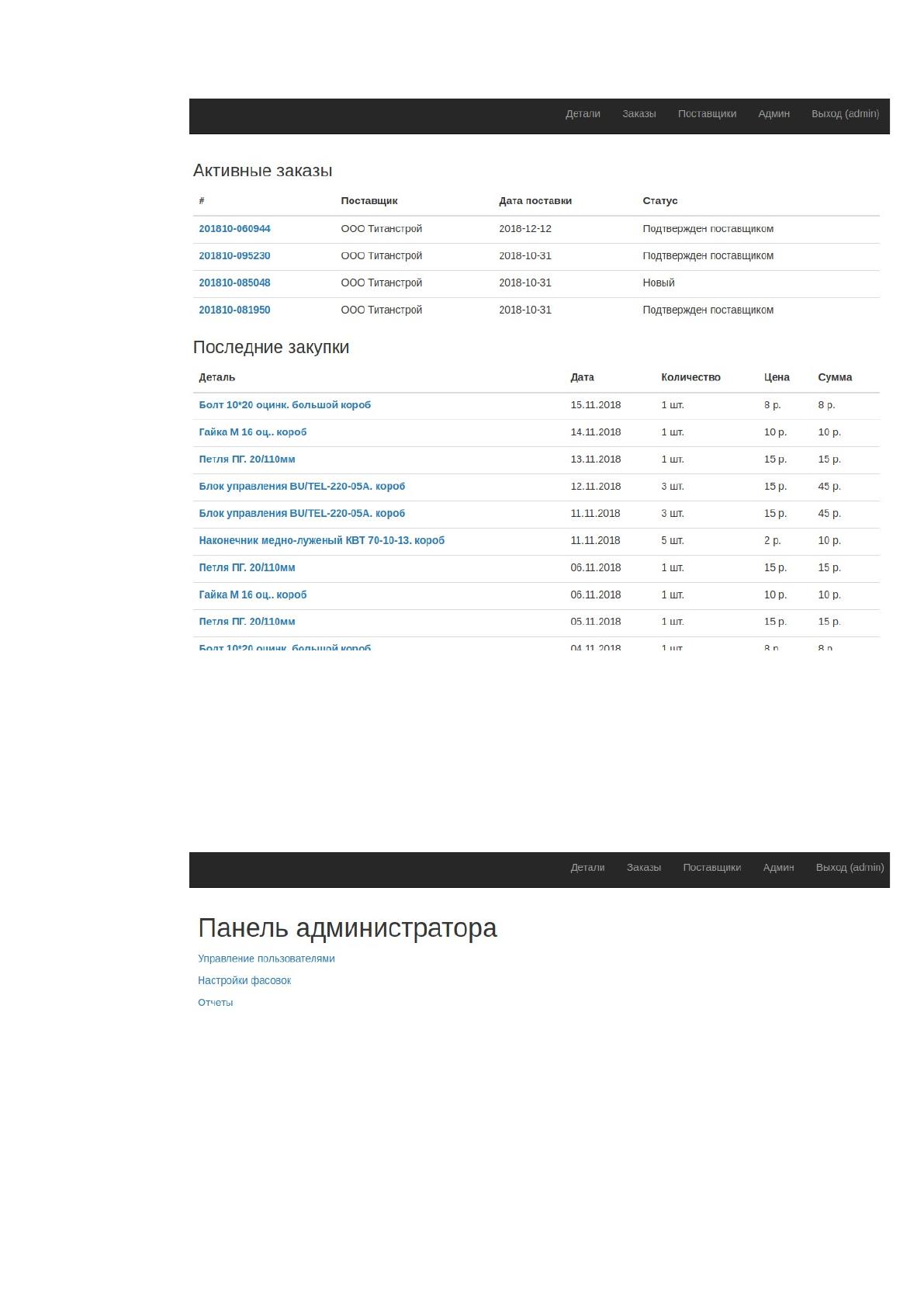
Для пользователя с правами администратора появляется информация
о последних поступлениях на склад, а также пункт в меню «Админ»,
дающий доступ к панели администратора. Скриншот главной страницы
администратора представлен на рисунке 20.
74
Рисунок 20. Главная страница администратора
Помимо главной страницы, администратору доступна управляющая
страница из административного модуля. Она страница содержит настройки
системой и управление пользователями. Содержимое страницы
представлено на рисунке 21.
Рисунок 21. Главная страница административного модуля

75
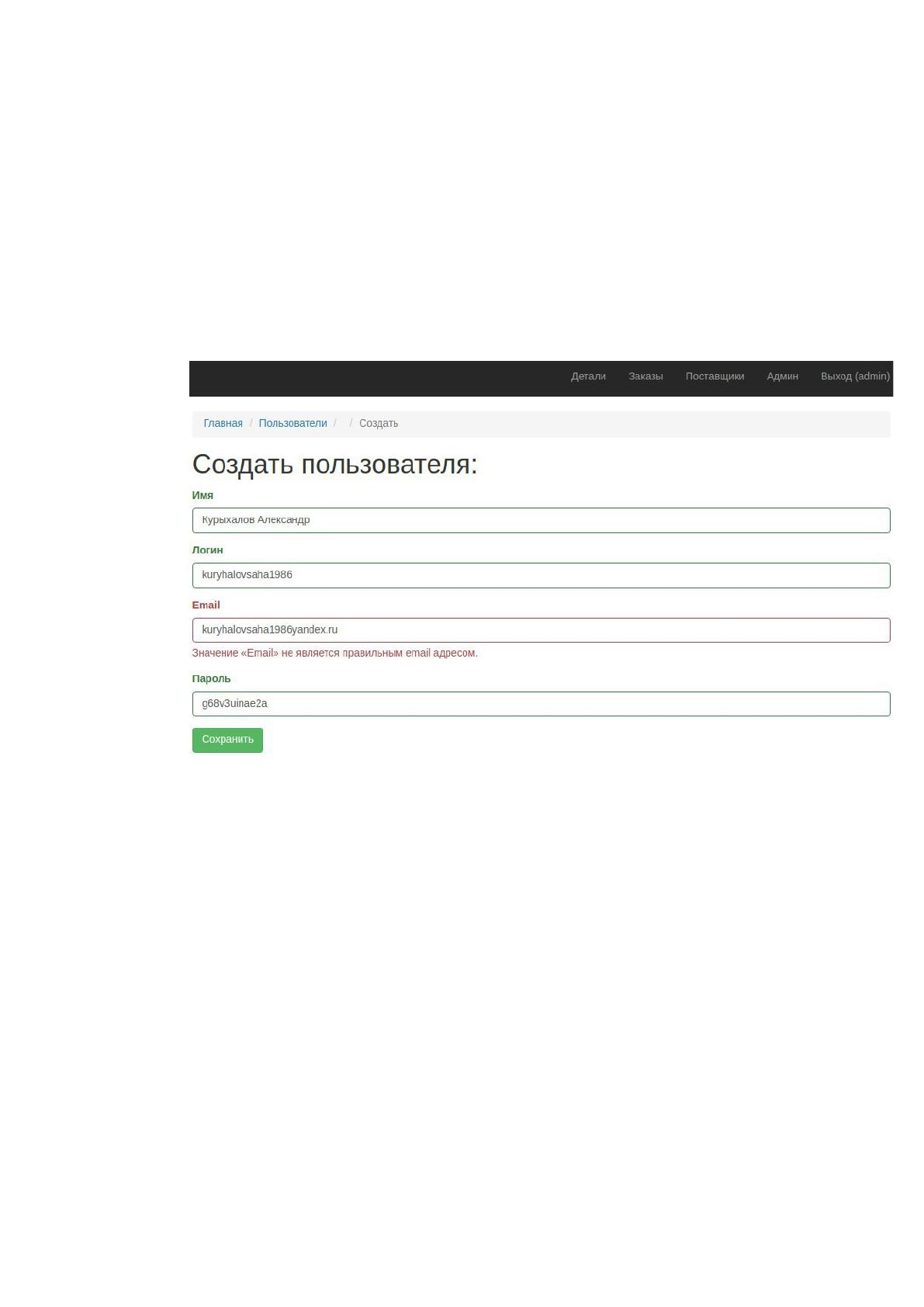
При добавлении нового пользователя отображается форма с
необходимыми полями – именем пользователя, логином для авторизации,
почтовым адресом, а также паролем, с помощью которого пользователь
будет входить в систему. В случае наличия ошибок в заполнении формы,
например пропущено поле, или не правильно введен адрес почты,
пользователю сразу будет показано предупреждение у проблемного поля.
Пример на рисунке 22.
Рисунок 22. Форма создания пользователя
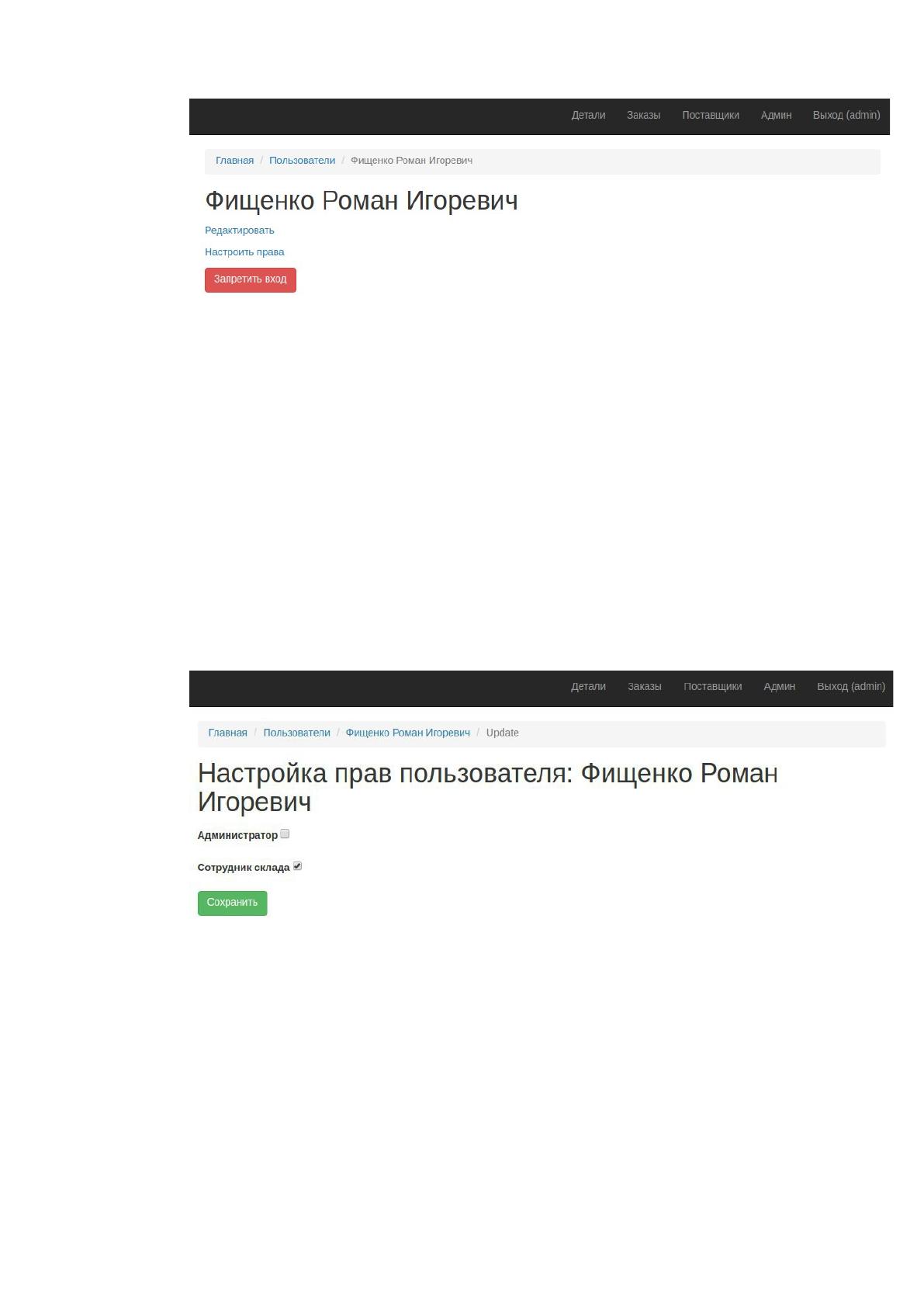
На странице управления пользователями администратор может
изменить данные пользователя, добавить новых пользователей в систему,
изменить права доступа или заблокировать доступ пользователя в систему.
Внешний вид управления пользователем представлен на рисунке 23.
76
Рисунок 23. Страница управления пользователем
В разделе «Редактировать» открывается форма, аналогичная форме
на рисунке 22, для изменения информации о пользователе. В разделе
«Настроить права» открывается экранная форма, которая содержит список
доступных прав, для доступа к системе – рисунок 24. Пользователю можно
установить доступ «Сотрудник склада», или «Администратор». Можно
установить оба, но тогда пользователь в системе будет считаться
администратором.
Рисунок 24. Настройка прав пользователя
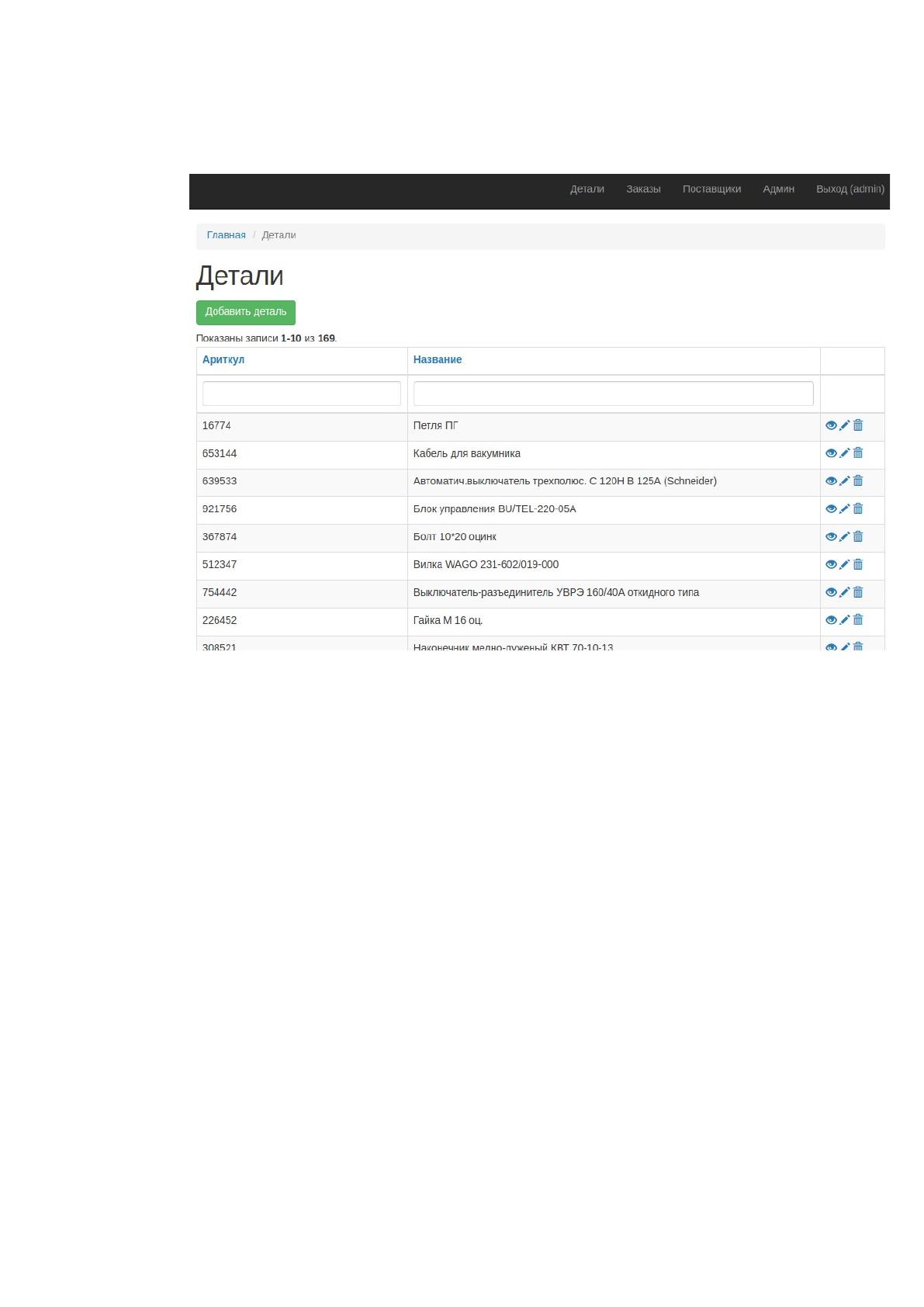
Справочник деталей содержит информацию о списке доступных
деталей, есть поиск комплектующих по названию и артикулу, кнопка для
добавления новой сущности в базу данных. Также у каждой детали можно
77
открыть подробную страницу, открыть страницу с редактированием, либо
удалить деталь. Скриншот страницы находится на рисунке 25.
Рисунок 25. Страница управления комплектующими
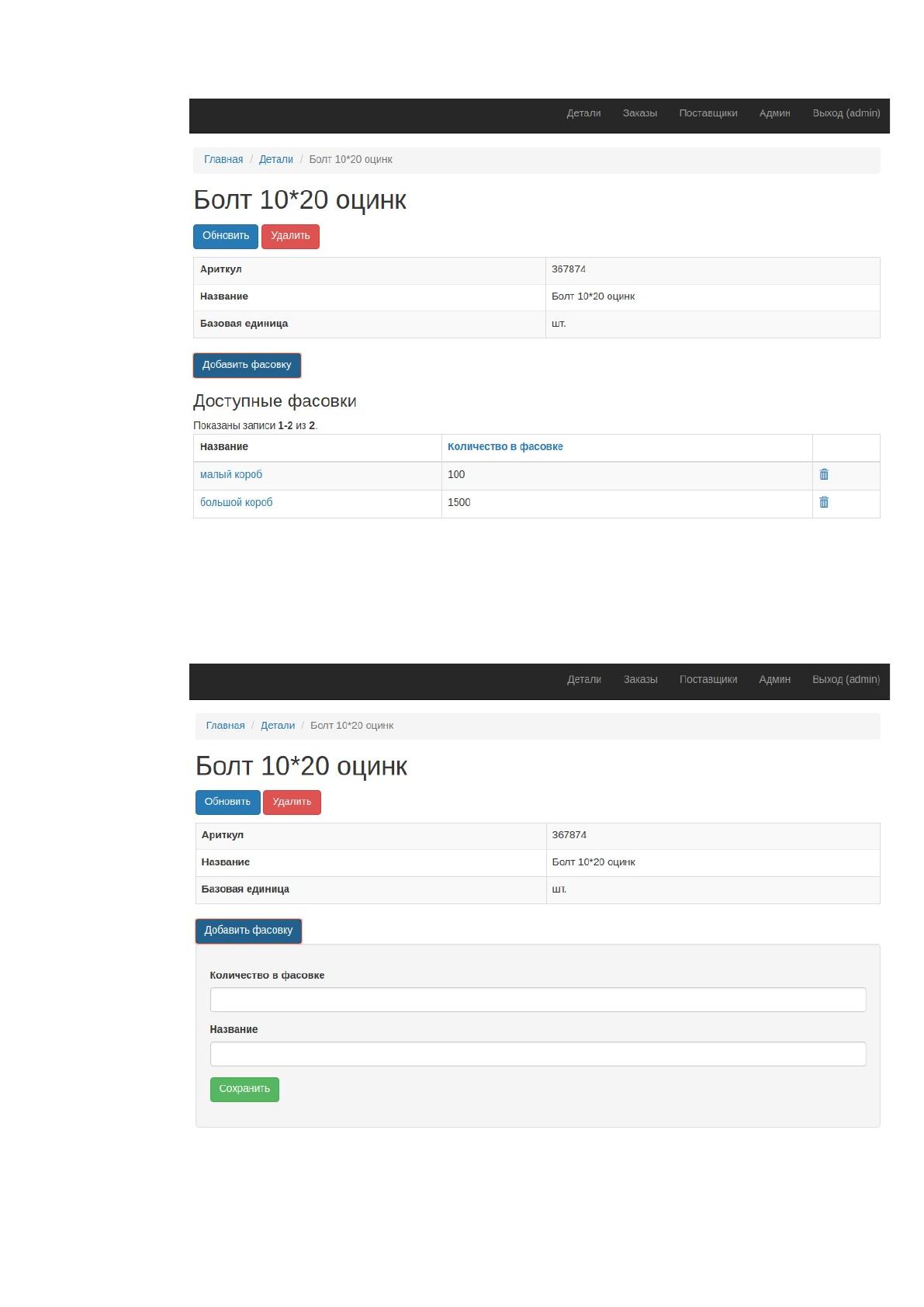
На рисунке 26 представлена страница с подробным обзором детали -
она содержит информацию о самой детали, список доступных фасовок,
возможность добавить новую фасовку для детали.
78
Рисунок 26. Просмотр детали
При нажатии на кнопку «Добавить фасовку» появляется форма для
описания фасовки. Форма изображена на рисунке 27.
Рисунок 27. Добавление фасовки к товару

79
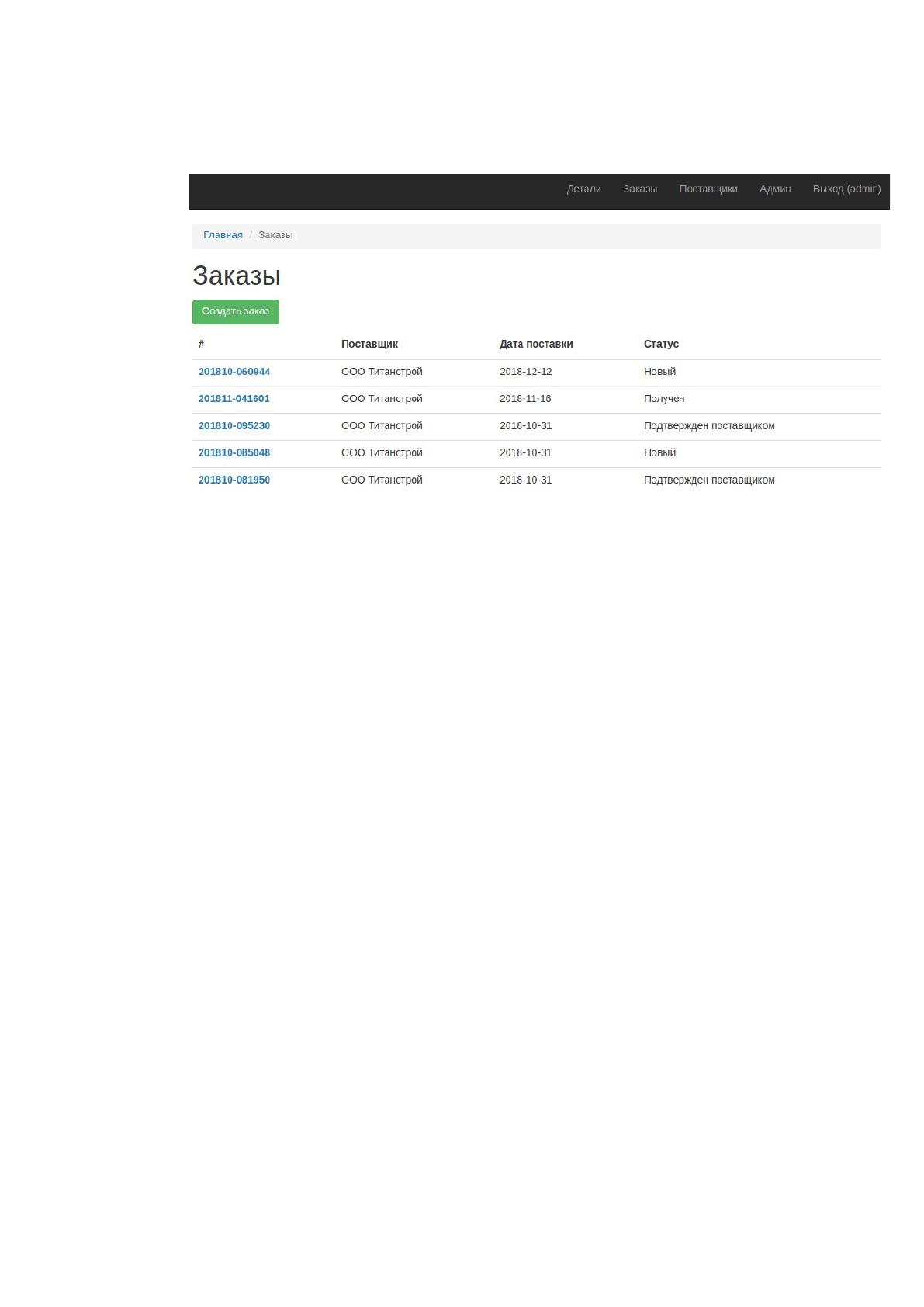
На рисунке 28 представлен справочник заказов – он содержит в себе
список заказов с датой поставки, статусом и поставщиком.
Рисунок 28. Список заказов
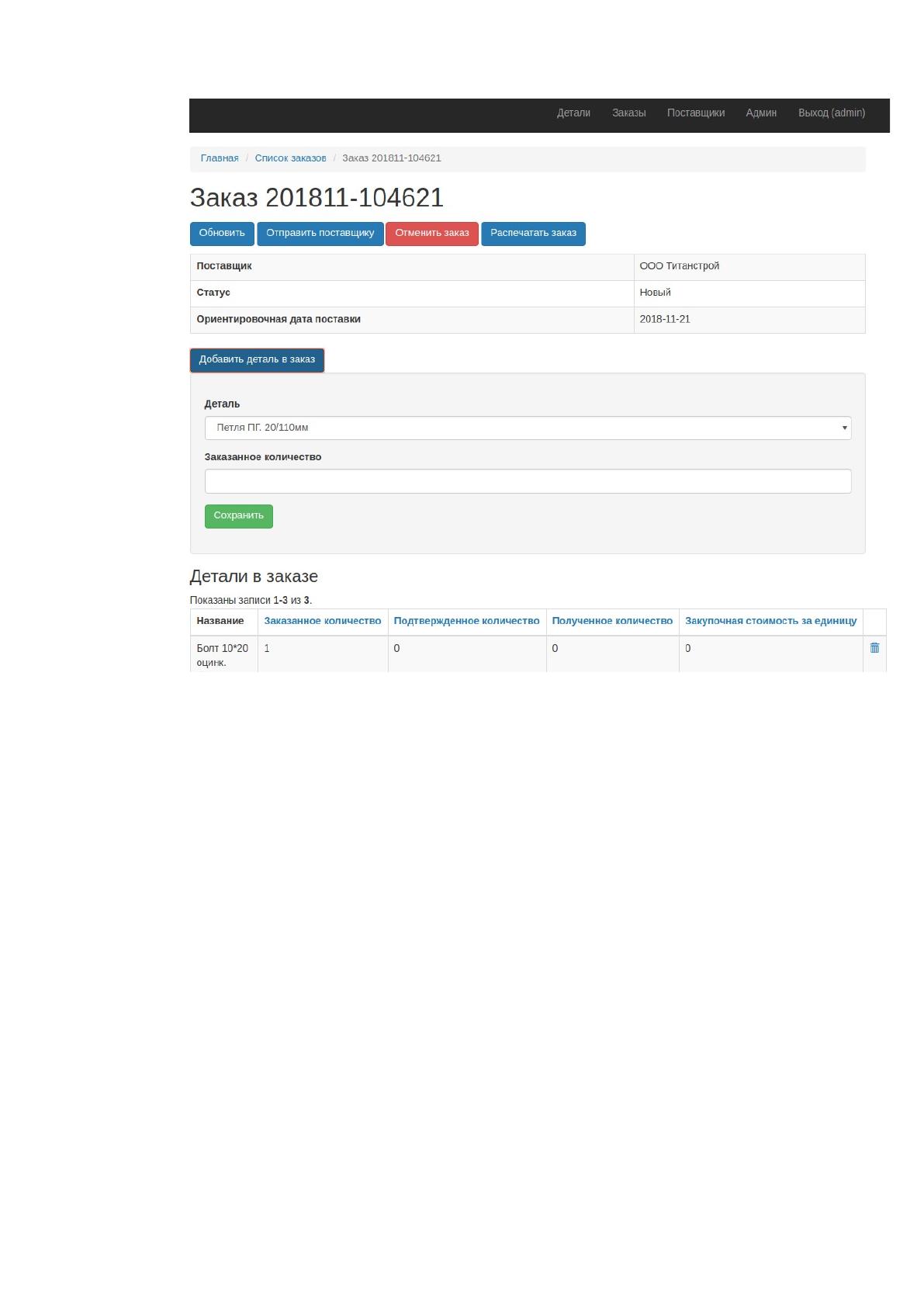
При создании заказа отображается экранная форма, в которой
необходимо из списка уже существующих поставщиков выбрать одного, а
также указать ожидаемую дату поставки заказа. Далее заказ наполняется
данными о закупке. Пример представлен на рисунке 29.
80
Рисунок 29. Редактирование заказа
Готовый заказ подтверждается пользователем и уходит на отправку
поставщику. В зависимости от настроек поставщика, заказ дальше
отправляется на стадию подтверждения, либо на стадию принятия.
Стандартная схема работы на стадии отправки просто переводит
заказ в следующую стадию, стадию подтверждения поставщиком,
запрещая его редактирование.
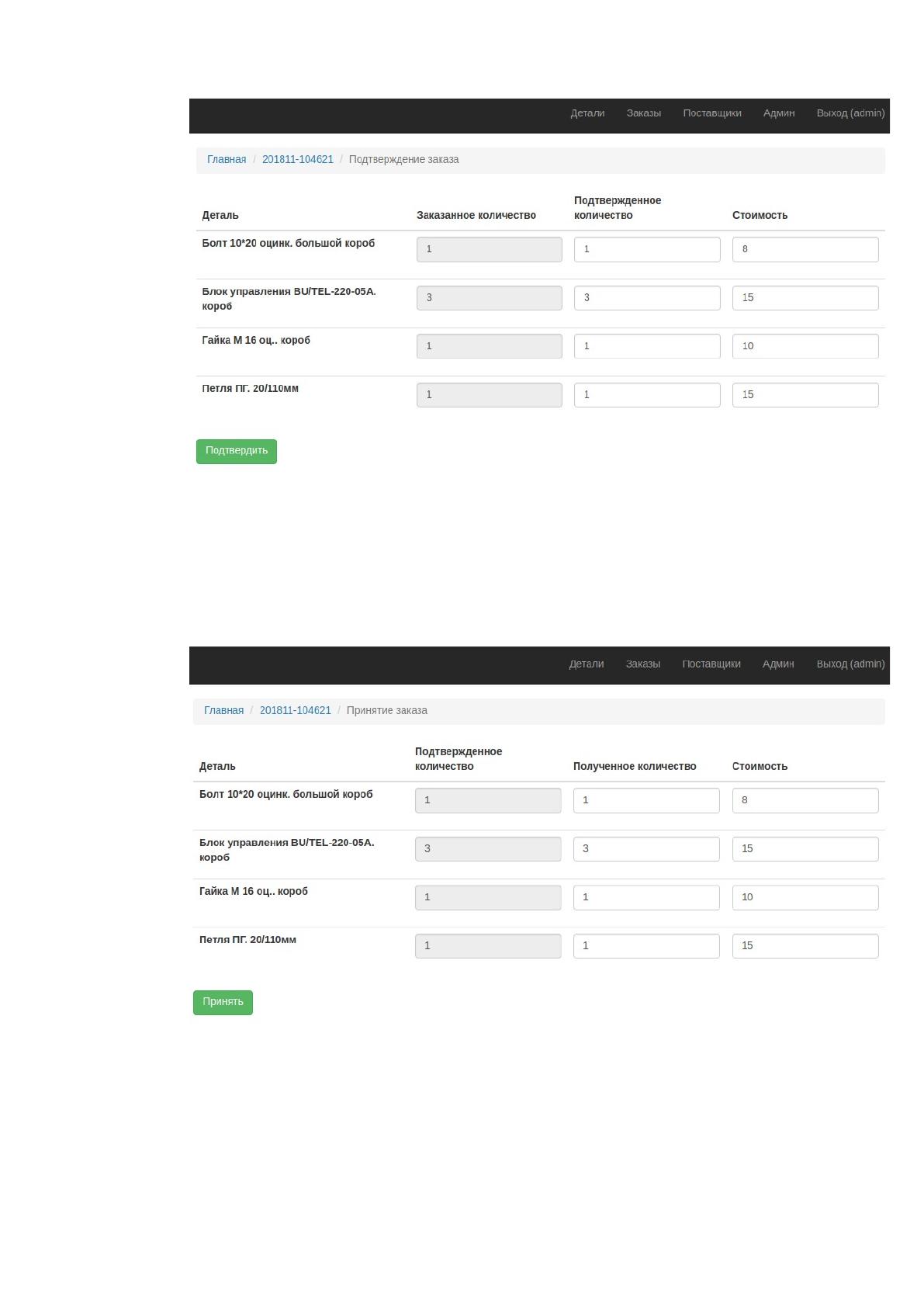
На стадии подтверждения поставщиком (изображена на рисунке 30),
стандартная логика работы подразумевает указание подтвержденных
количеств и допускается корректировка закупочной стоимости.
Изначально закупочная стоимость либо равна нулю, либо равна стоимости
последней закупки.
81
Рисунок 30. Подтверждение заказа
После подтверждения заказ дожидается получения, пример приведен
на рисунке 31. При принятии можно указать принятое количество и
стоимость.
Рисунок 31. Принятие заказа
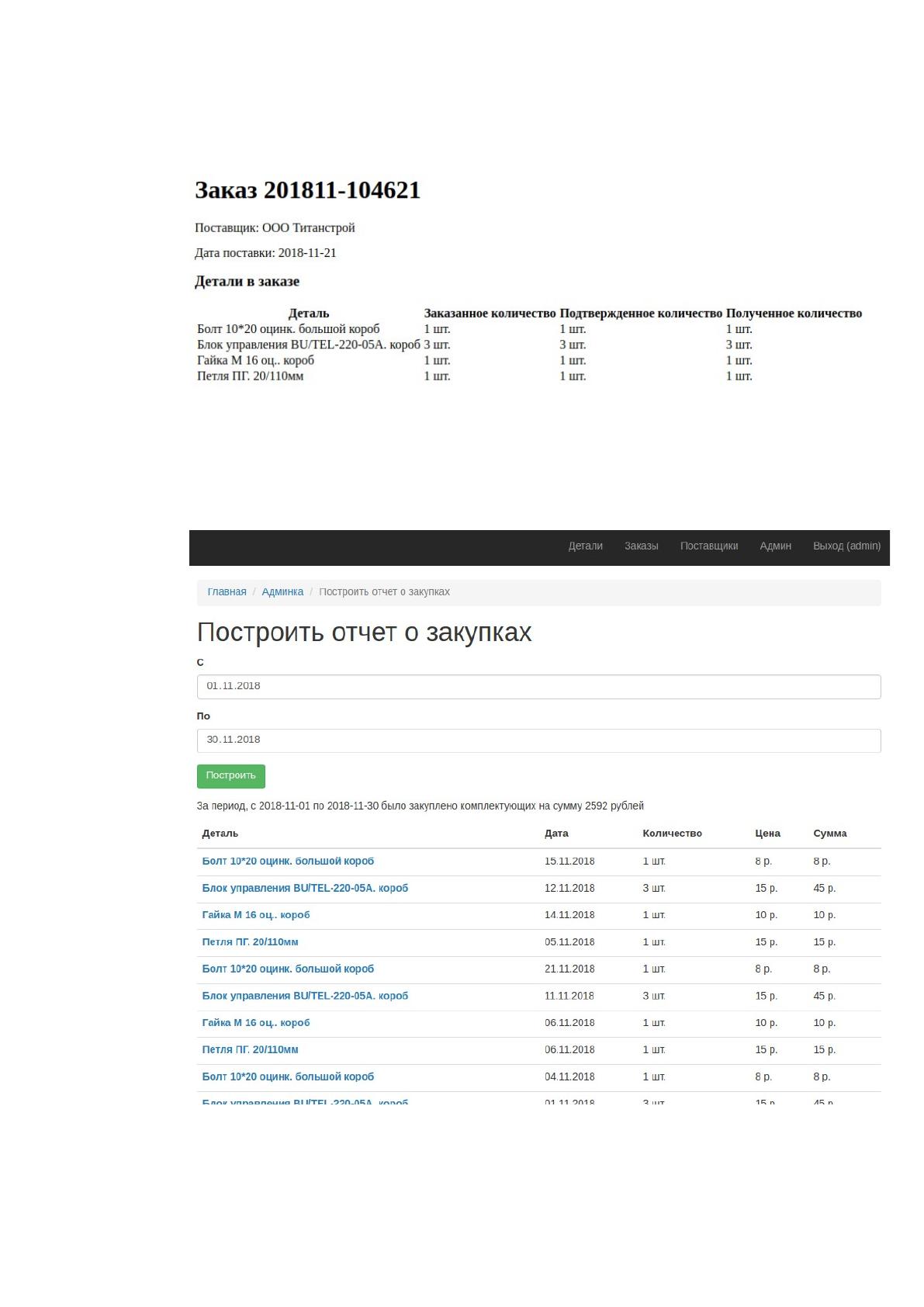
На любом этапе можно получить информацию о заказе в виде,
удобном для печати на бумагу. На рисунке 29 представлена кнопка
«Распечатать заказ». При нажатии на неё в новом окне открывается
таблица, с компактно расположенной информацией о заказе.
82
Стандартными средствами браузера её можно отправить на печать. Пример
страницы находится на рисунке 32.
Рисунок 32. Заказ для печати
Пользователь с правами администратора может посмотреть отчет о
закупках за выбранный период. Пример отчета приведен на рисунке 33.
Рисунок 33. Отчет о закупках