56
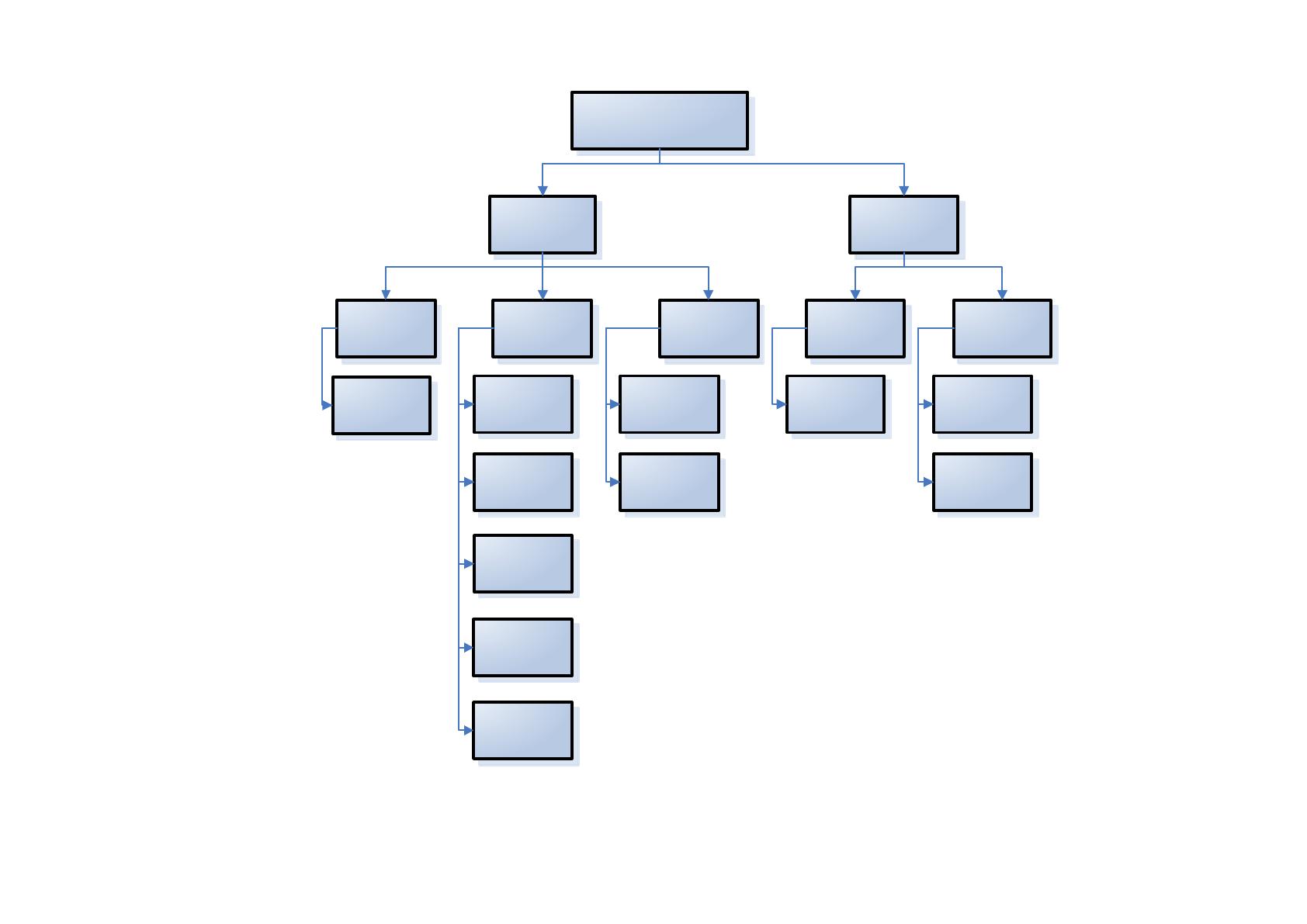
Корпоративный портал
Основные функции
Сервисные
функции
Обработка
данных
Рабочие функции
Ведение
справочников
Управление
задачами
Хранение данных
Почта
CRM
Локальные
Общие
Безопасность
системы
Система
поддержки
Пароль Справка
О программе
Представление
данных
пользователю
Социальные сети
Рисунок 2.3 - Дерево функций
57
Существует два способа математического описания диалога при
проектировании информационной системы. Первый - табличная форма
описания. Второй - представление структуры диалога в виде организационного
графа.
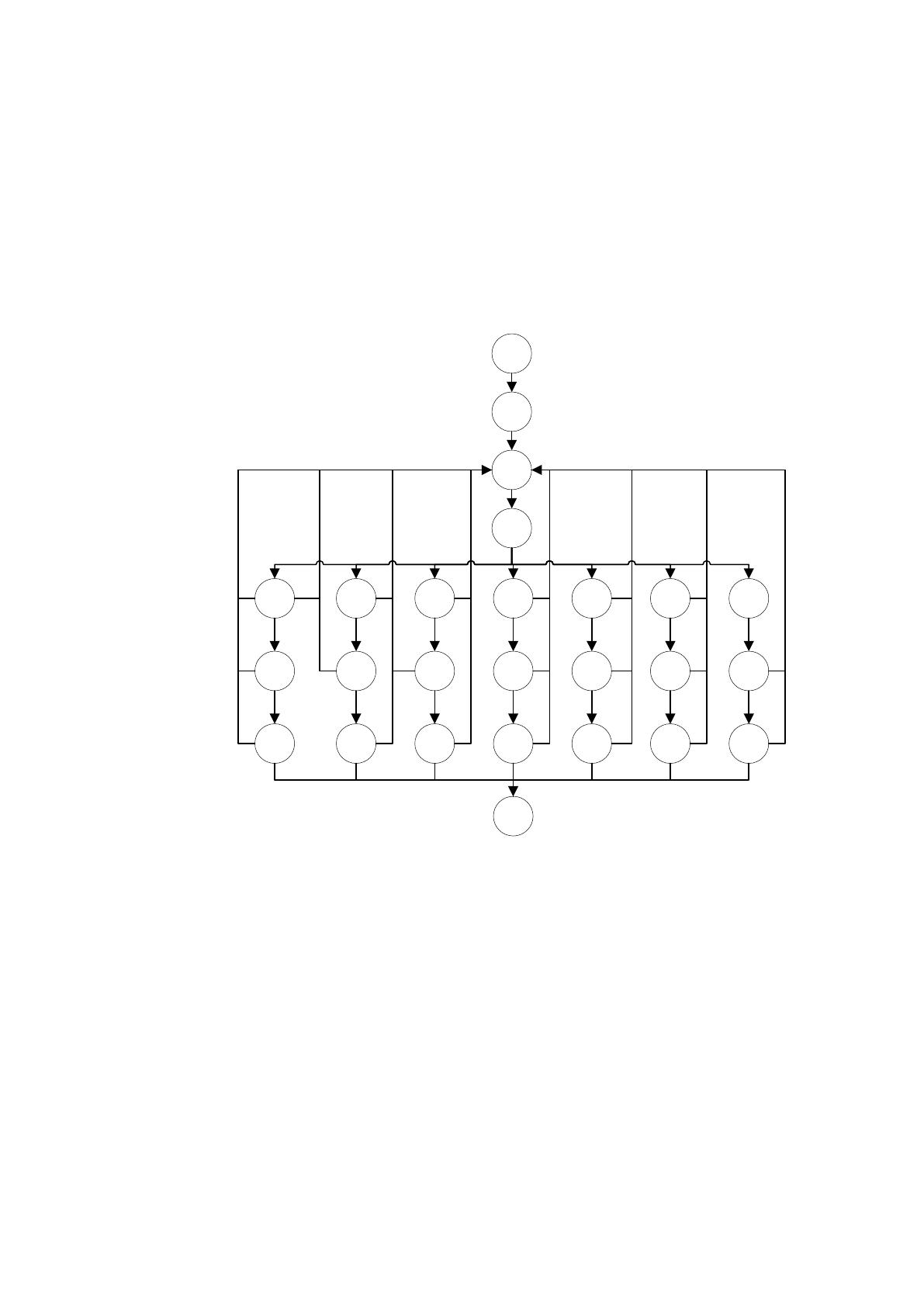
В рамках выпускной квалификационной работы реализован второй
вариант. Сценарий диалога отображен на рисунке 2.4.
0
2
3
4 5 6
1
7 8 9 10
11 12 13 14 15 16 17
18 19 20 21 22 23 24
25
Рисунок 2.4 - Диаграмма сценария диалога
Расшифровка нумерации диаграммы сценария диалога представлена в
таблице 2.5.


58
Таблица 2.5 - Расшифровка нумерации диаграммы сценария диалога
№ вершины графа
Операция
0
Вход в систему
1
Авторизация
2
Открытие главного окна
3
Выбор модуля
4
Управление задачами
5
Управление документами
6
Работа с облаком
7
Работа с календарями
8
Почтовый менеджер
9
CRM
10
Социальная сеть
11
Просмотр задач
12
Просмотр документов
13
Просмотр файлов в облаке
14
Просмотр календарей
15
Просмотр почты
16
Просмотр отчетов/графиков/планов/лидов
17
Просмотр ленты и уведомлений
18
Постановка задач
19
Действия с документами
20
Действия с файлами
21
Запланировать рабочее время
22
Действия с письмами
23
Управление сделками/счетами/предложениями/клиентами
24
Общение в чате
25
Выход
2.3.2. Характеристика базы данных
59
В проекте будет использоваться локальная база данных.
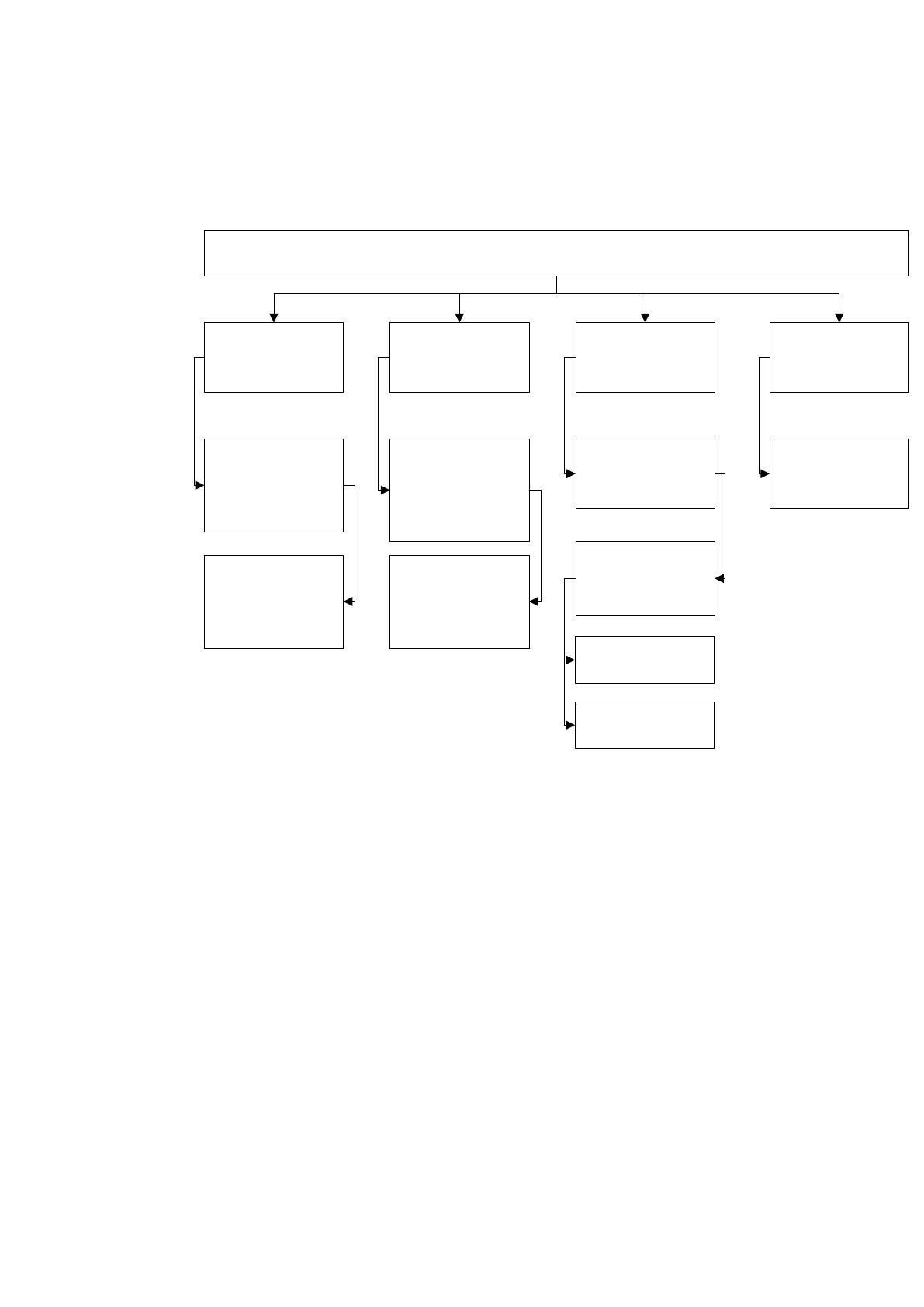
Исходя из функций разрабатываемого КП, дерево функций базы данных
будет иметь вид, приведенный на рисунке 2.5.
Дерево функций базы данных
Ввод
информации
Ведение
справочной
информации
Вывод
информации
Хранение
информации
Ввод
необходимых
данных
Просмотр,
редактирование
и удаление
данных
Формирование
закупки
Учет и передача
закупки на
исполнение
Просмотр
Печать
Ввод
необходимых
данных
Просмотр,
редактирование
и удаление
данных
База данных
Рисунок 2.5 – Дерево функций БД
2.3.3. Структурная схема пакета (дерево вызова программных
модулей)
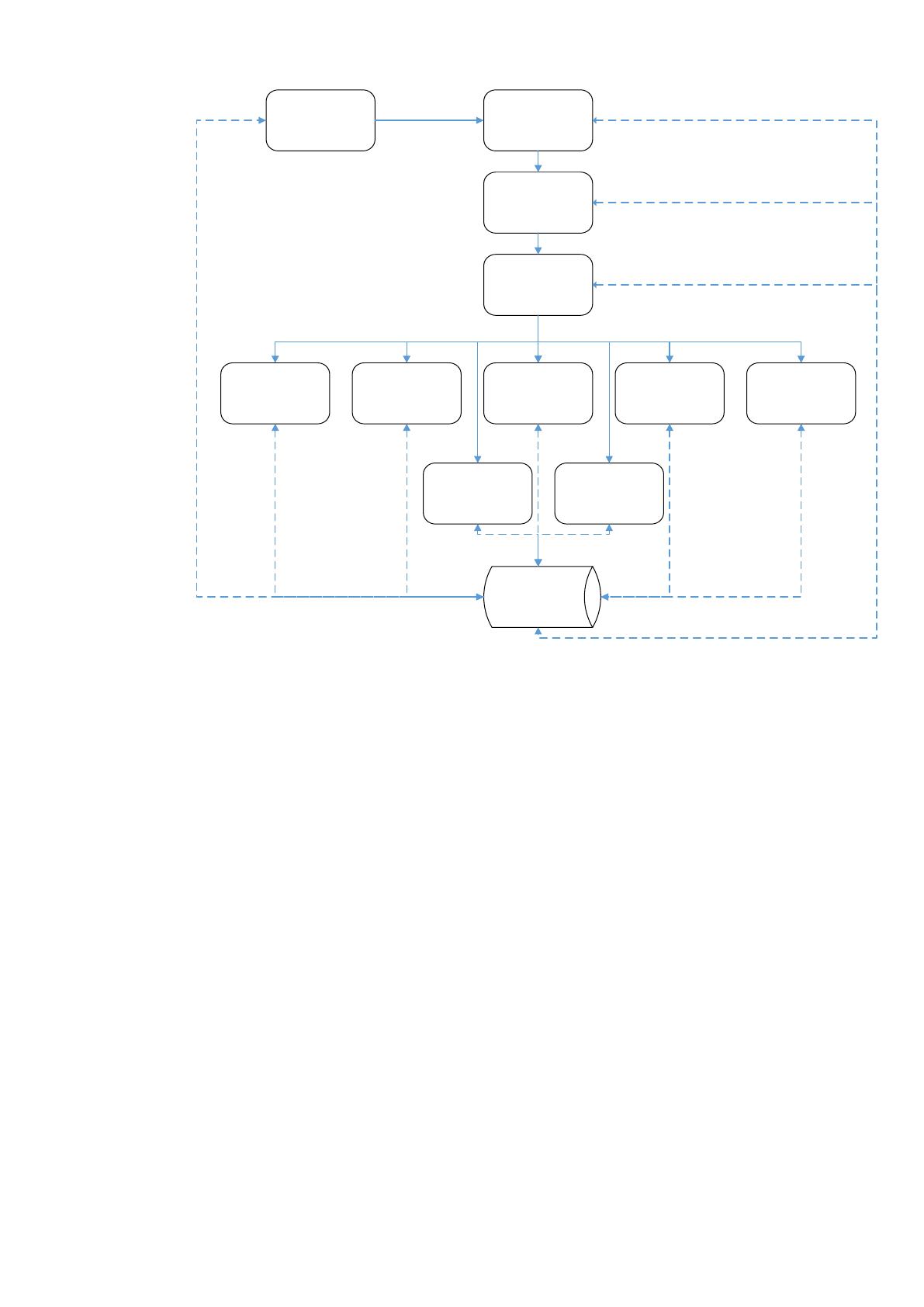
Дерево программных модулей отображает структурную схему пакета
корпоративного портала (рисунок 2.6). Оно состоит из главного ядра, которое
обрабатывает запросы пользователя и вызывает модули (микроядра).
60
kernel
calendardocumentstaskManaer mail CRM
auth
mainscreen
cloud social
DB
dbconnect
Рисунок 2.6 - Дерево программных модулей
2.3.4. Описание программных модулей
Рассмотрим основные модули корпоративного портала.
Модуль «auth» содержит программный код обработчика авторизации.
Модуль «mainscreen» обрабатывает информацию из базы данных об избранной
странице пользователя и открывает ее. Модуль «taskManager» содержит
программный код обработчика постановки задач. Модуль «documents»
обрабатывает запросы к редакторам документов. Модуль «calendar» отображает
календарь и обрабатывает запросы по планированию времени. Модуль «mail»
является обработчиком почтовых запросов IMAP, POP3, SMPT. Модуль «CRM»
содержит программный код обработчика CRM-системы. Модуль «cloud»
обеспечивает работу с файловой системой на облаке и позволяет загружать
файлы. Модуль «social» содержит программный код мессенджера и ленты
новостей.
61
Модуль «dbconnect» содержит в себе программный код для установки
связи с базой данных.
2.4. Контрольный пример реализации проекта и его описание
Для начала работы с корпоративным порталом, сотруднику необходимо
набрать в адресной строке браузера URL-адрес на котором расположен портал.
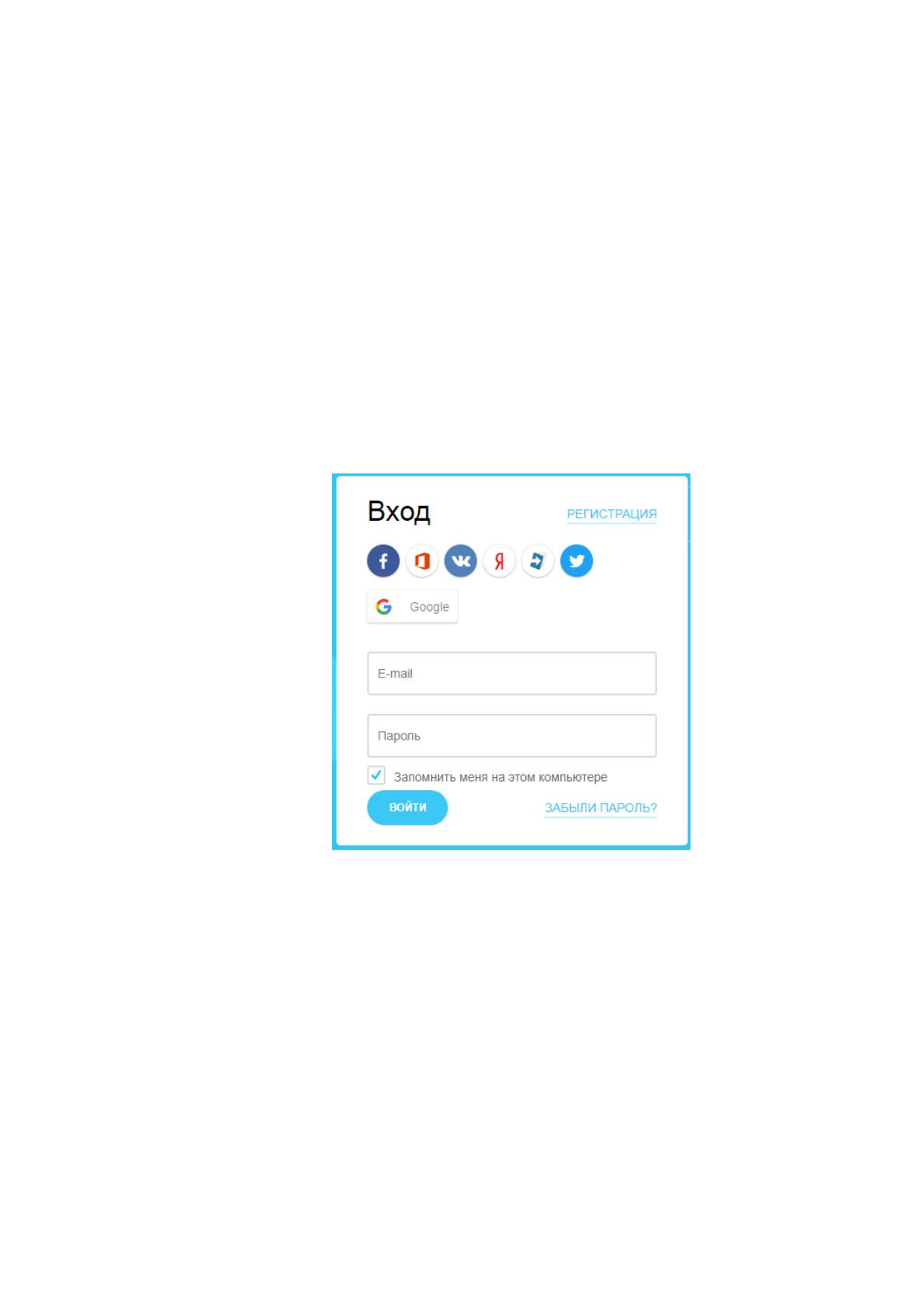
Перед пользователем откроется форма авторизации (рисунок 2.7) в
которой необходимо ввести свои учетные данные. Контрольный пример
реализации корпоративного портала рассмотрен для сотрудника компании -
Марии Луневой.
Рисунок 2.7 - Форма авторизации в портале
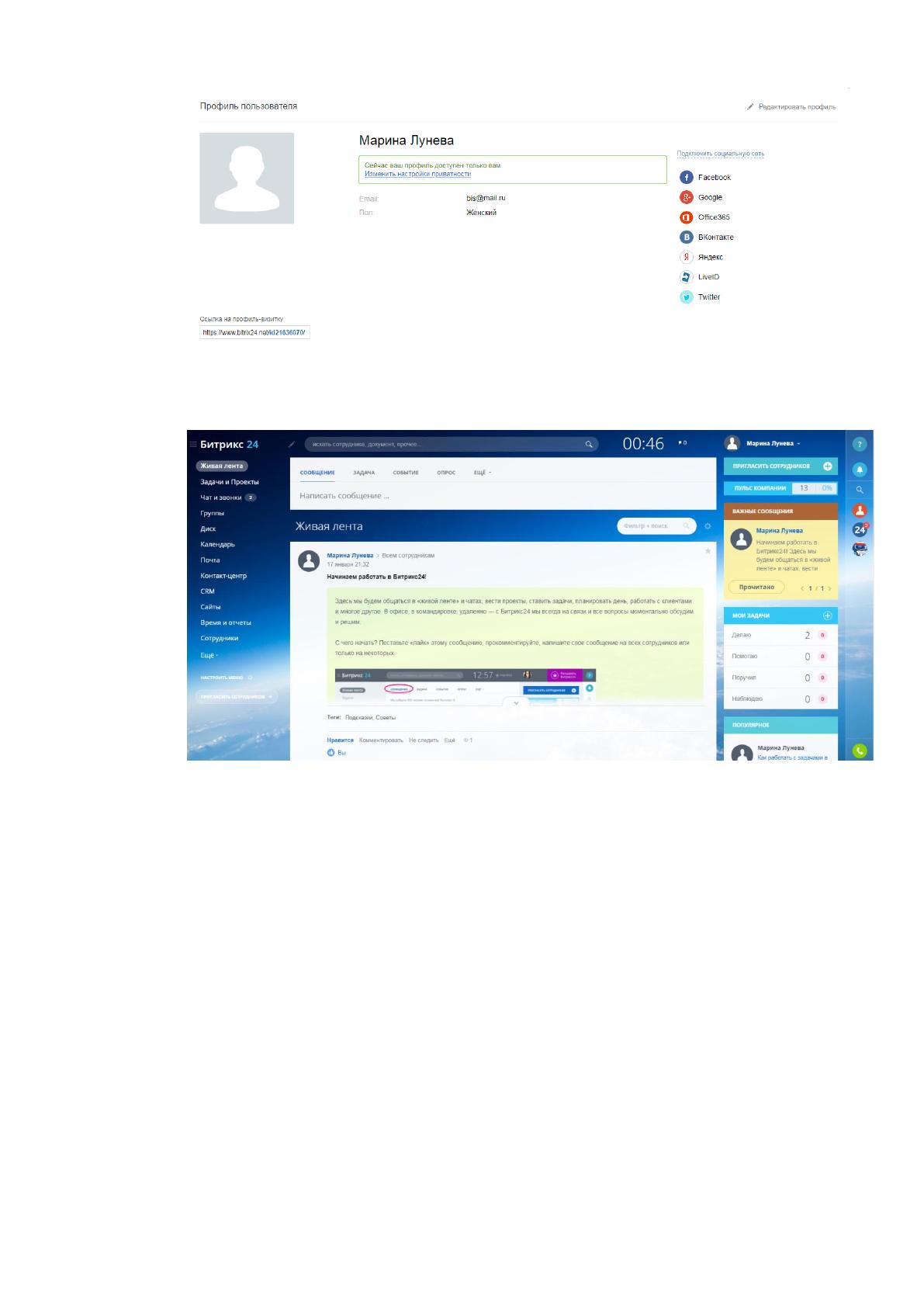
Если введены корректные данные, то пользователь входит на главную
страницу портала (рисунки 2.8, 2.9).

62
Рисунок 2.8 - Вход на главную страницу портала
Рисунок 2.9 - Главная страница портала
Основное меню портала находится в левом углу экрана.
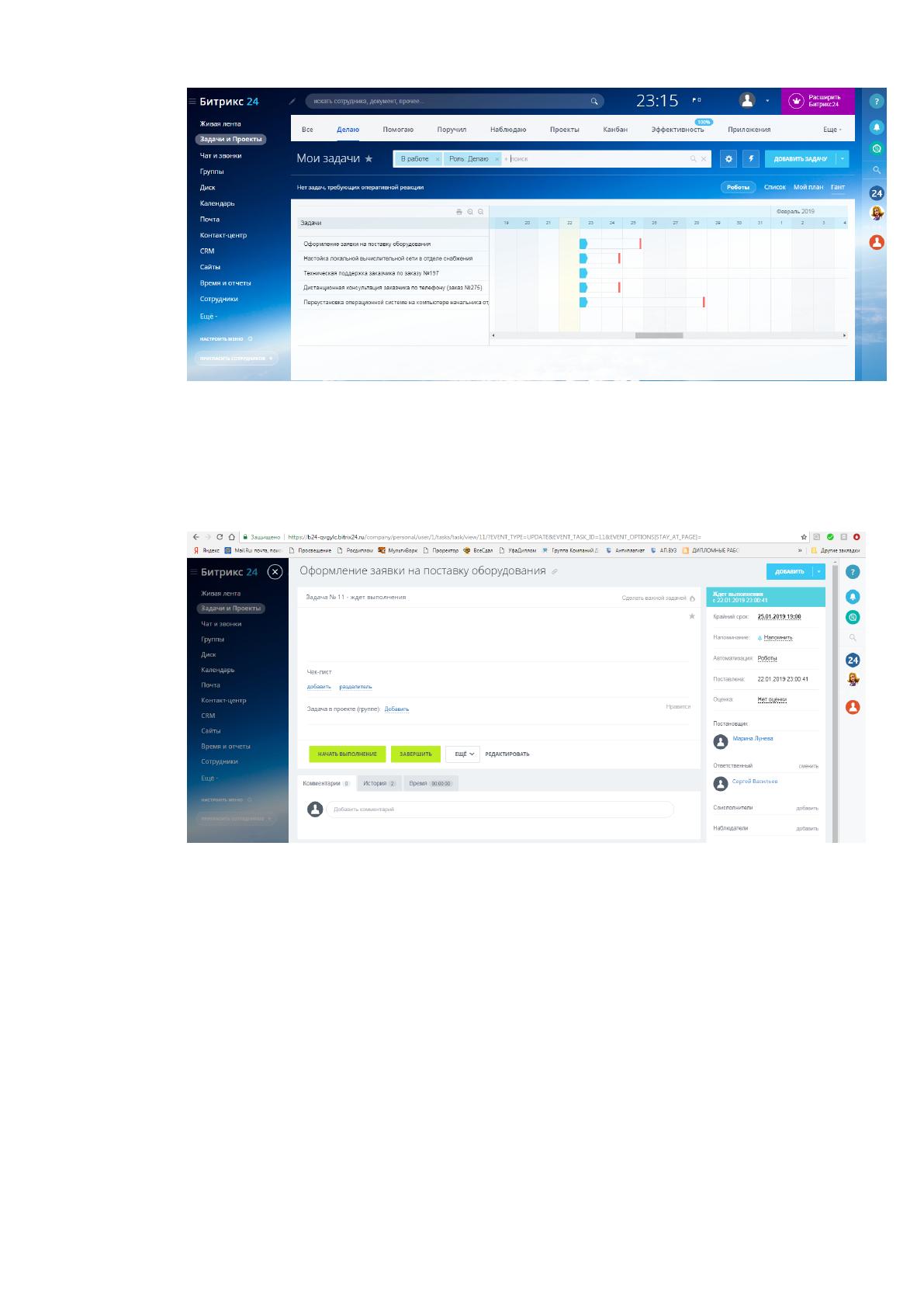
Для того что бы просмотреть задачи нужно перейти в раздел «Задачи и
проекты» (рисунок 2.10). На данной странице отображаются все задачи, в
которых задействован пользователь.
63
Рисунок 2.10 - Страница просмотра задач
Нажав на задачу, откроются подробные сведения о ней (рисунок 2.11).
Рисунок 2.11 - Сведения о задаче
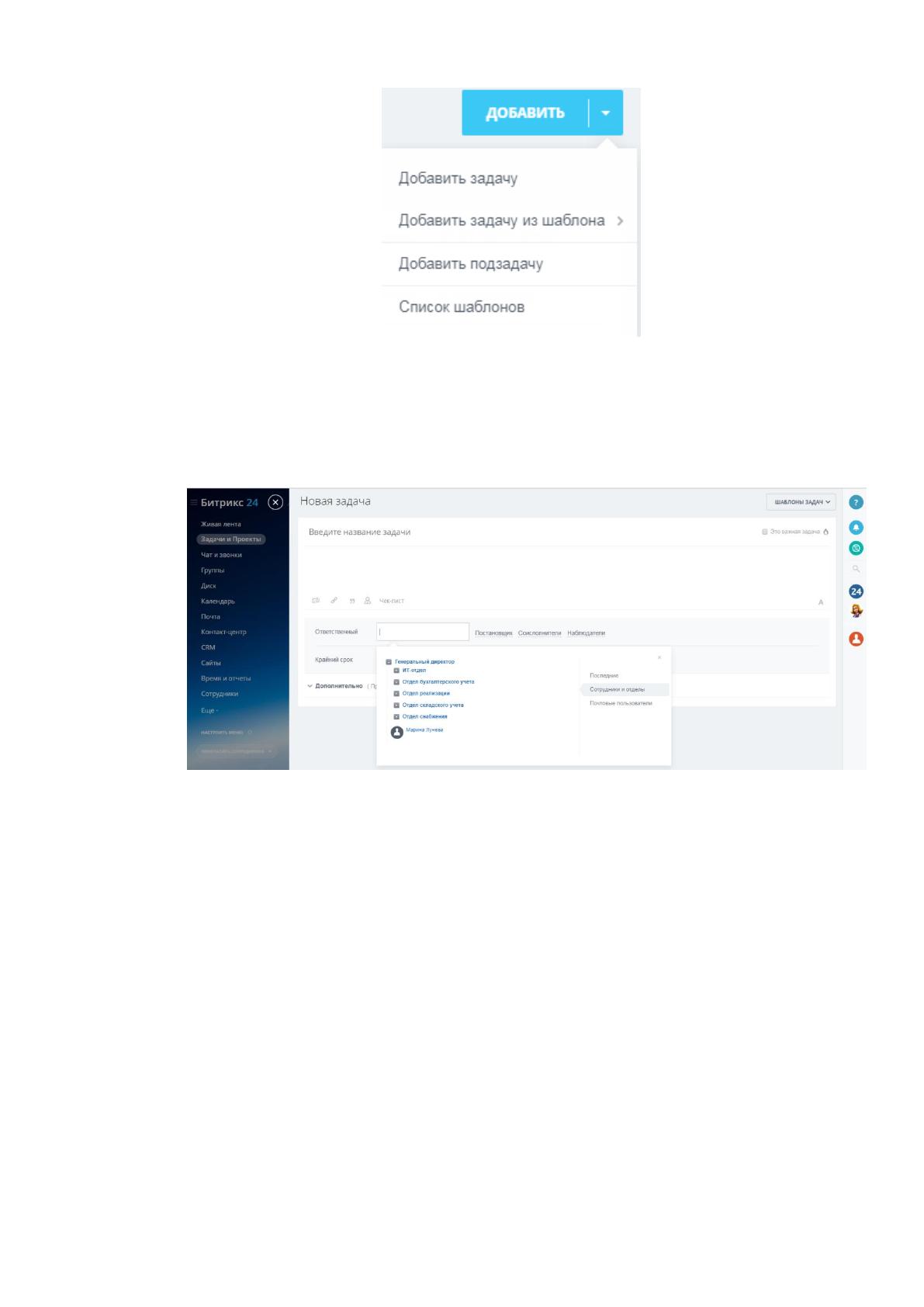
Для того что бы создать задачу, в разделе «Задачи и Проекты»
пользователь должен нажать одноименную кнопку (рисунок 2.12).
64
Рисунок 2.12 - Кнопка создания задачи
Откроется окно с формой ввода информации о задаче (рисунок 2.13).
Рисунок 2.13 - Окно с формой ввода информации о задаче
После ввода необходимых данных о задаче, постановщик нажимает
кнопку «Поставить задачу». Сразу же после этого, у пользователя исполнителя
появляется уведомление о том, что ему поставили задачу. Также уведомление
приходит и пользователю наблюдателю, указанному в описании задачи.
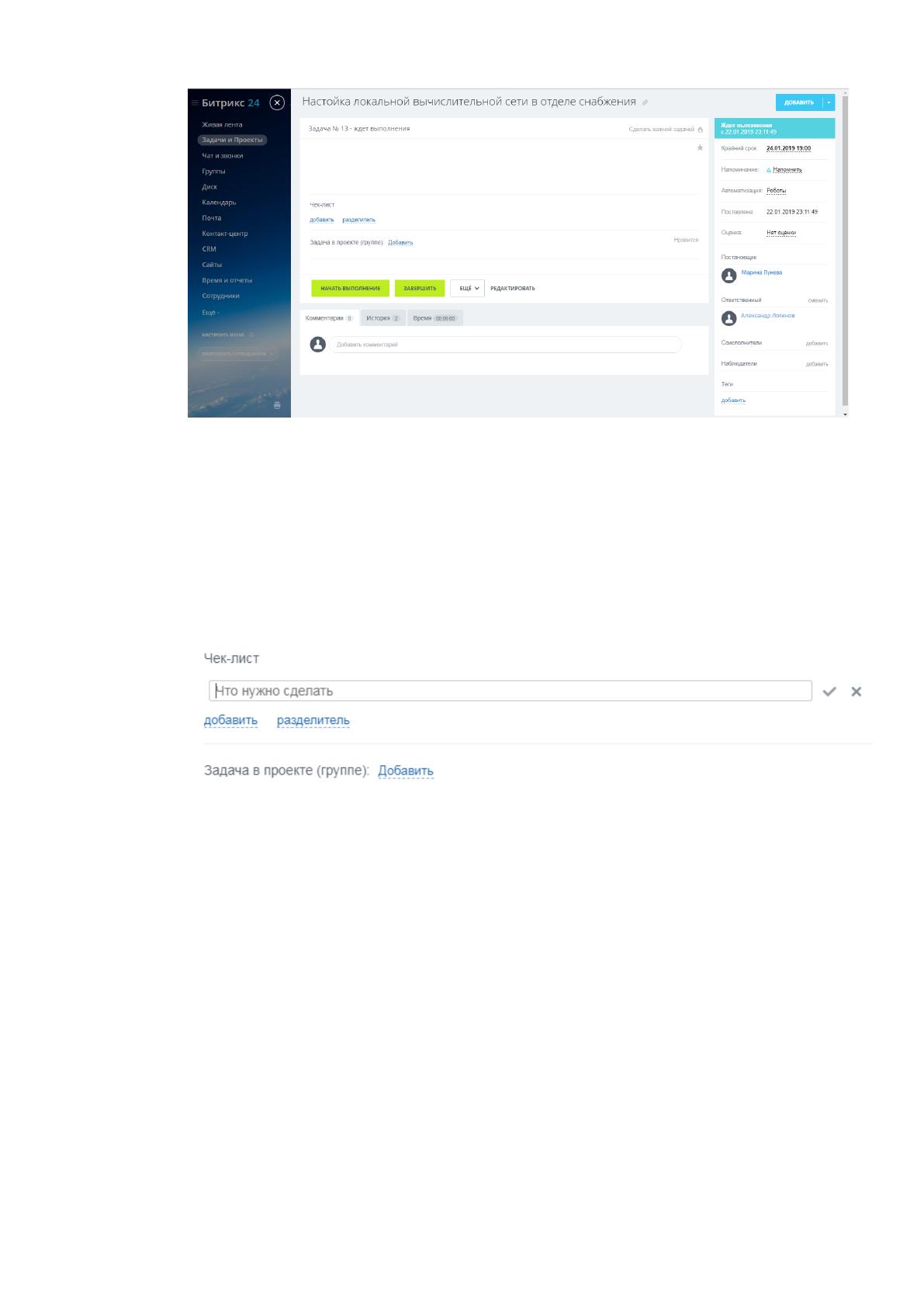
Для того что бы приступить к задаче исполнитель должен перейти в
раздел «Задачи и Проекты», выбрать поступившую задачу и нажать кнопку
«Начать выполнение» (рисунок 2.14).
65
Рисунок 2.14 - Поступившая задача
По мере выполнения задачи исполнитель может отмечать выполненные
пункты чек-листа (рисунок 2.15). Постановщик и наблюдатель могут наблюдать
за ходом выполнения задачи.
Рисунок 2.15 - Создание чек-листа
Портал дает возможность работы с электронной почтой (рисунок 2.16).