52
2.3.4. Описание программных модулей
Программный модуль – это фрагмент программы, который полностью
самостоятельно выполняет определенную задачу. Программный модуль
вызывается другими программными модулями и должен всегда возвращать
управление тому модулю, который его вызвал.
Каждый представленный в схеме 2.6 модуль отвечает за функции и
процедуры определенного рода, но структурно взаимодействуют между собой по
спроектированной схеме взаимоподчиненности.
Модуль «Авторизация» содержит процедуры и функции, обеспечивающие
ввод и проверку пароля, вход пользователей в систему.
Модуль «Главное меню программы» содержит главное меню, из которого
осуществляется вызов остальных экранных форм (модулей).
Модуль «Справочники» содержит процедуры функции, позволяющие
просматривать, редактировать и добавлять новые записи в содержимое
справочников системы. Модуль состоит из разделов: Физические лица;
Юридические лица; Сотрудники; Заявки/События; Место дислокации.
Модуль «Проекты» содержит процедуры функции, позволяющие
просматривать, редактировать и добавлять записи о новых проектах реализуемых
Фондом.
Модуль «Отчеты» содержит процедуры и функции для ввода параметров
запроса, просмотра и печати отчетов. Модуль состоит из разделов: отчет об
обслуживании клиента; отчет по динамике обслуживания клиентов по отделам;
отчет анализа обработки заявок.
Модуль «Взаимодействие с базой данных» содержит процедуры и функции,
используемые для установления соединения с базой данных ИС, а также
выполняющие операции чтения, записи и редактирования данных.
После того, как определена структура программы и основные типы
передаваемых данных, устанавливаются соглашения о связях между модулями.
Соглашения включают в себя правила вызова отдельных модулей, правила
передачи параметров и правила связи разрабатываемого программного изделия с
операционной системой.
53
Правильный выбор функций и последующее распределение их между
модулями с учетом логических связей является основной задачей при
проектировании сложных программ.
2.4. Контрольный пример реализации проекта и его описание
Для проверки правильности и целостности работы разработанного
программного продукта был сделан контрольный пример работы приложения.
Данные для этого контрольного примера были подобраны таким образом, чтобы
охватить основные функции и подсистемы разработанного приложения, проверить
все алгоритмы, заложенные в него.
Реализация контрольного примера состоит из трех этапов[10]:
ввод тестовой информации в справочники;
ввод тестовых примеров по созданию заявок обслуживания клиентов;
формирование отчетов, отражающих хронику обслуживания клиентов
и анализ обработки заявок.
Первый этап реализации контрольного примера заключается во вводе
тестовых данных в справочники системы. Тестовые данные были подобраны таким
образом. Чтобы задействовать все справочники, как основные, так и хранящие
дополнительную информацию.
После запуска программы необходимо пройти процедуру авторизации
(модуль «Авторизация»).
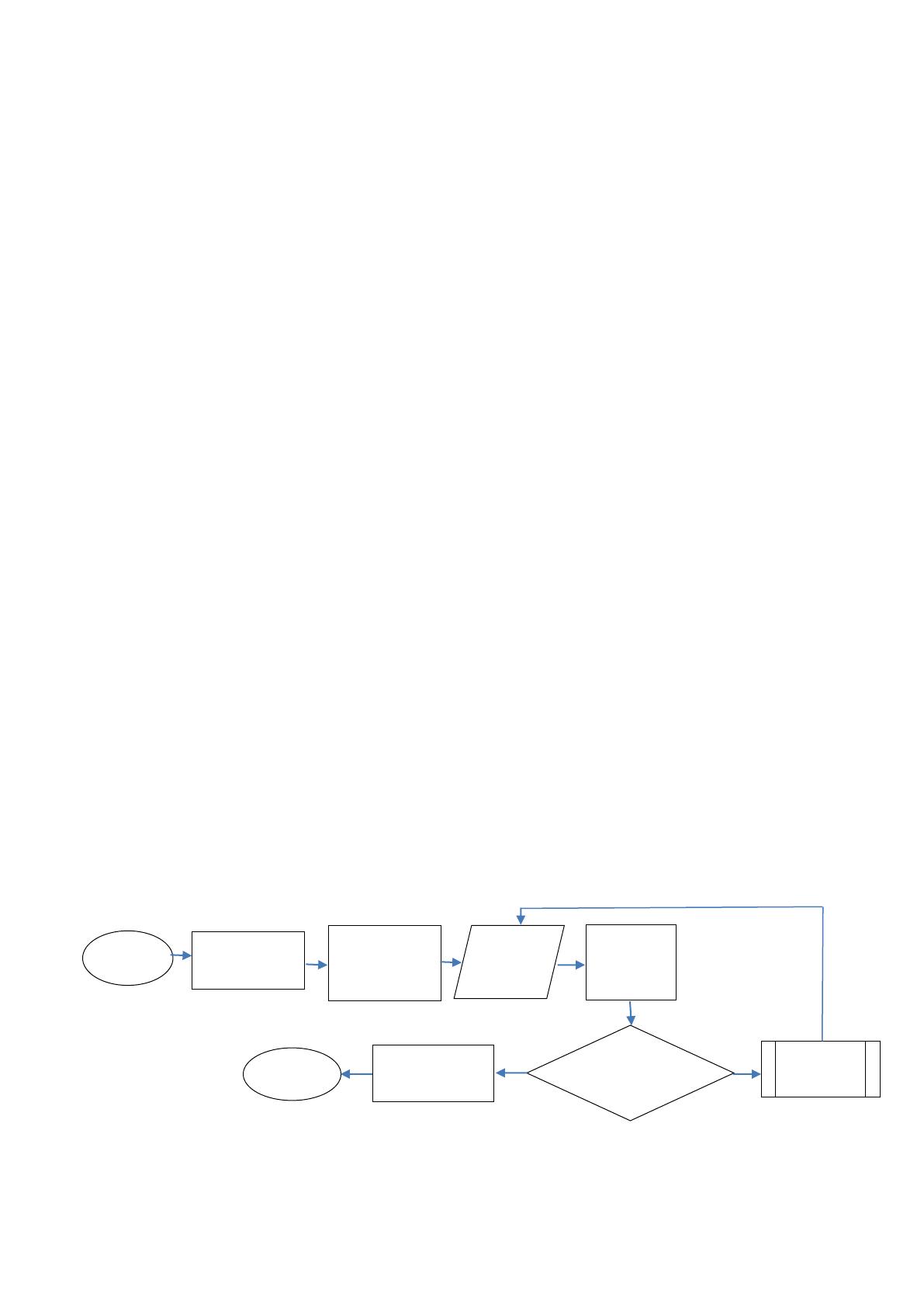
На схеме 2.7. представлен алгоритм работы модуля авторизации.
Схема 2.7. Алгоритм работы модуля авторизации
НЕТ
Начало
Выбрать
пользователя
из списка
Нажать
кнопку
«ВХОД»
Ввести
пароль
Конец
Пароль введен
верно?
ДА
ОШИБКА
Окно
авторизации
Вход в
Главное меню

54
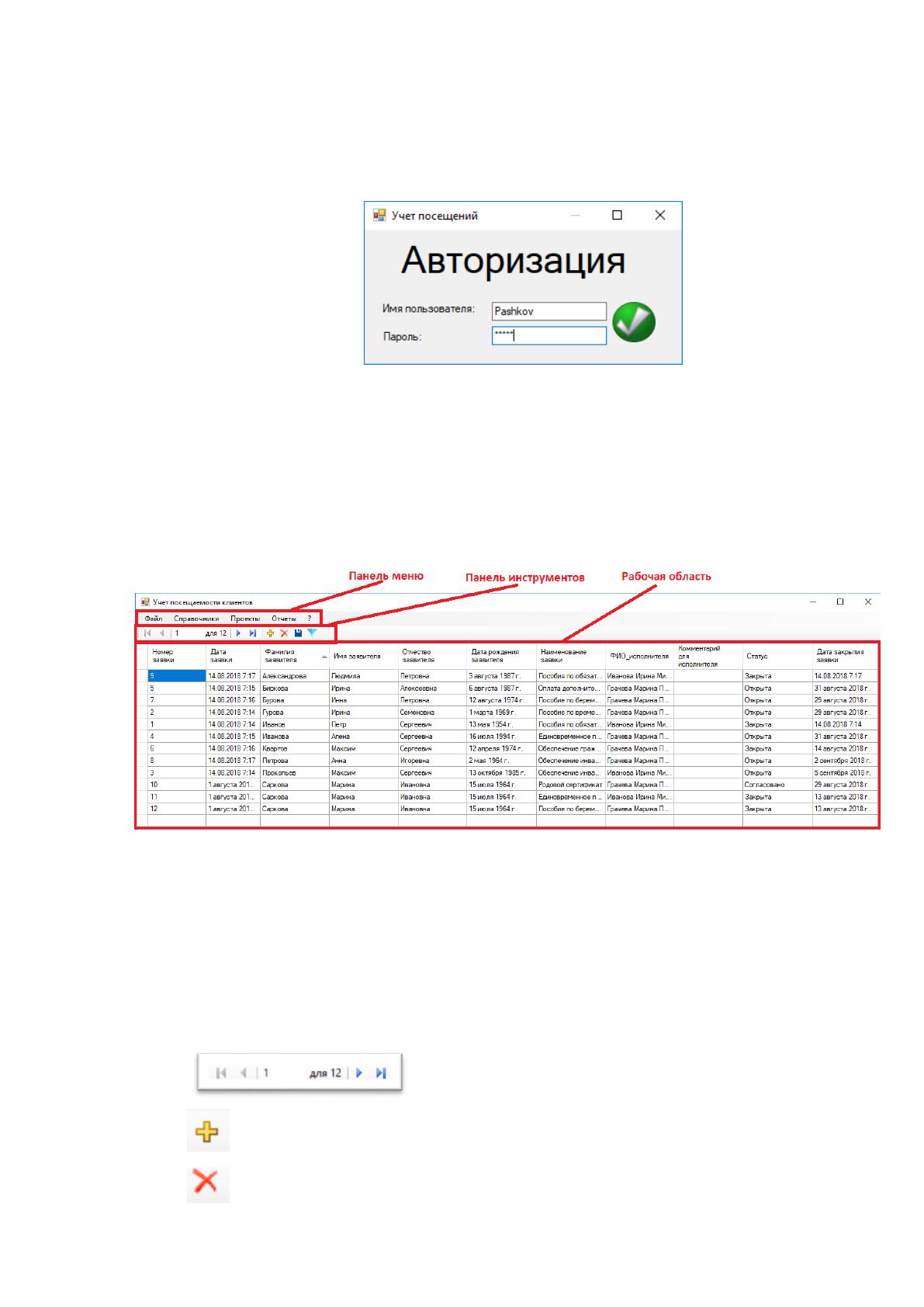
В приветствующем окне авторизации нужно ввести логин и пароль, который
предоставляется системным администратором, только уполномоченным для
работы в данной программе специалистам. См. рисунок 2.1
Рисунок 2.1. Экранная форма «Авторизация»
В случае если логин или пароль введен не верно, программный модуль
выдаем ошибку и отправляет пользователя на повторную авторизацию. Если же
логин и пароль введен корректно, то осуществляется вход в главное меню
программы (модуль «Главное меню программы»). См. рисунок 2.2.
Рисунок 2.2. Интерфейс «Главное меню программы»
Главное меню программы состоит из панели меню, панели инструментов и
рабочей области.
На панели меню расположены элементы «Файл», «Справочники»,
«Проекты», «отчеты», «?».
Панель инструментов состоит из следующих функциональных элементов:
- панель перехода между записями;
- кнопка «добавить» запись;
- кнопка «удалить» запись;

55
- кнопка «сохраненть» результаты работы;
- кнопка «установка фильтра»;
- кнопка «Прикрепить файлы»;
- кнопка «Печать»;
Рабочая область представлена в виде таблицы и может быть отсортирована
по столбцам, а также записи могут быть отфильтрованы по определенным
критериям с помощью кнопки «Установка фильтра».
Для внесения информации в справочники необходимо на панели меню
запустить элемент «Справочники» и выбрать название справочника.
Все справочники заполняются в соответствии с представленными полями.
Если есть необходимость, то записи в справочниках можно редактировать и
удалять. Для этого реализована панель инструментов.
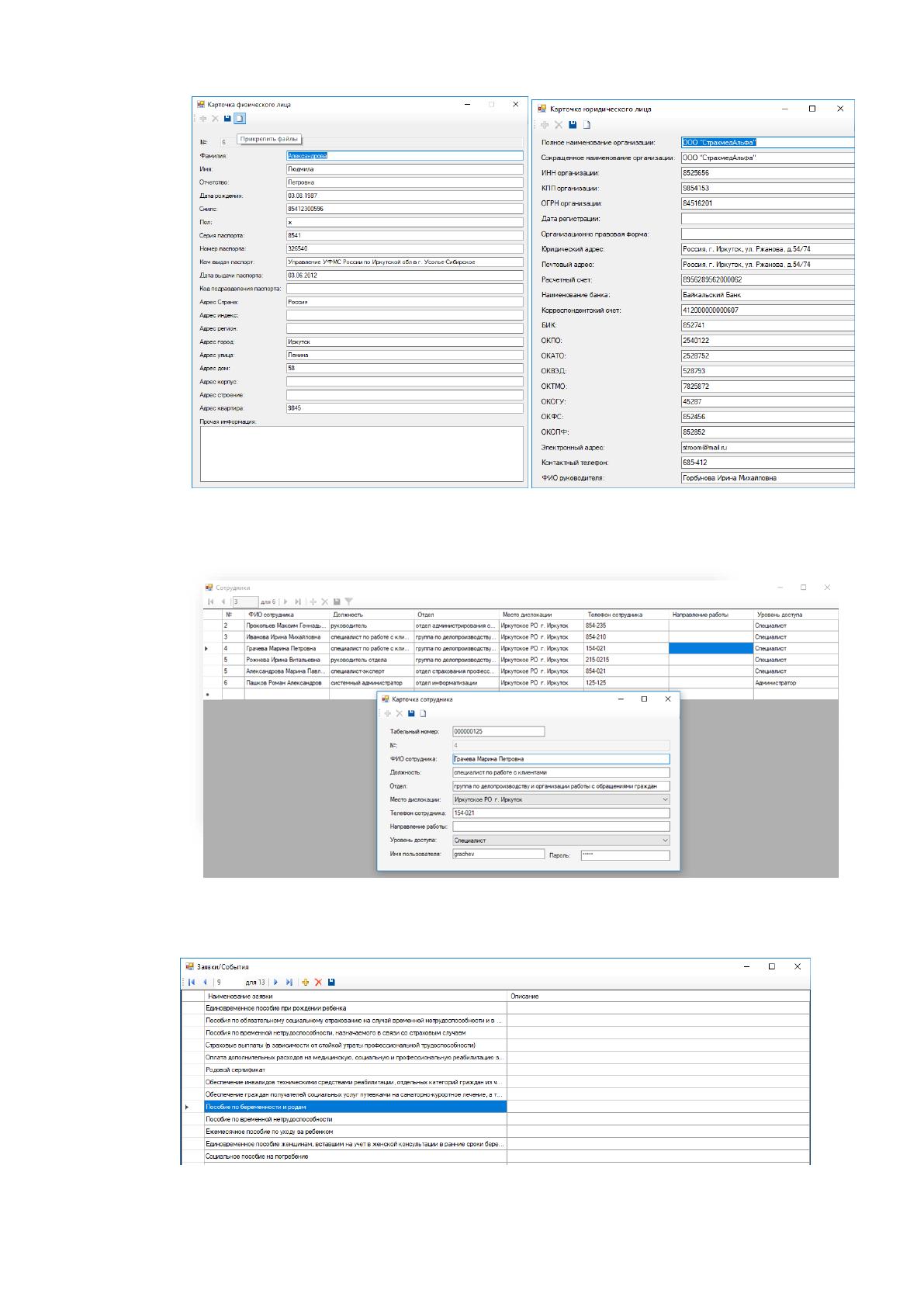
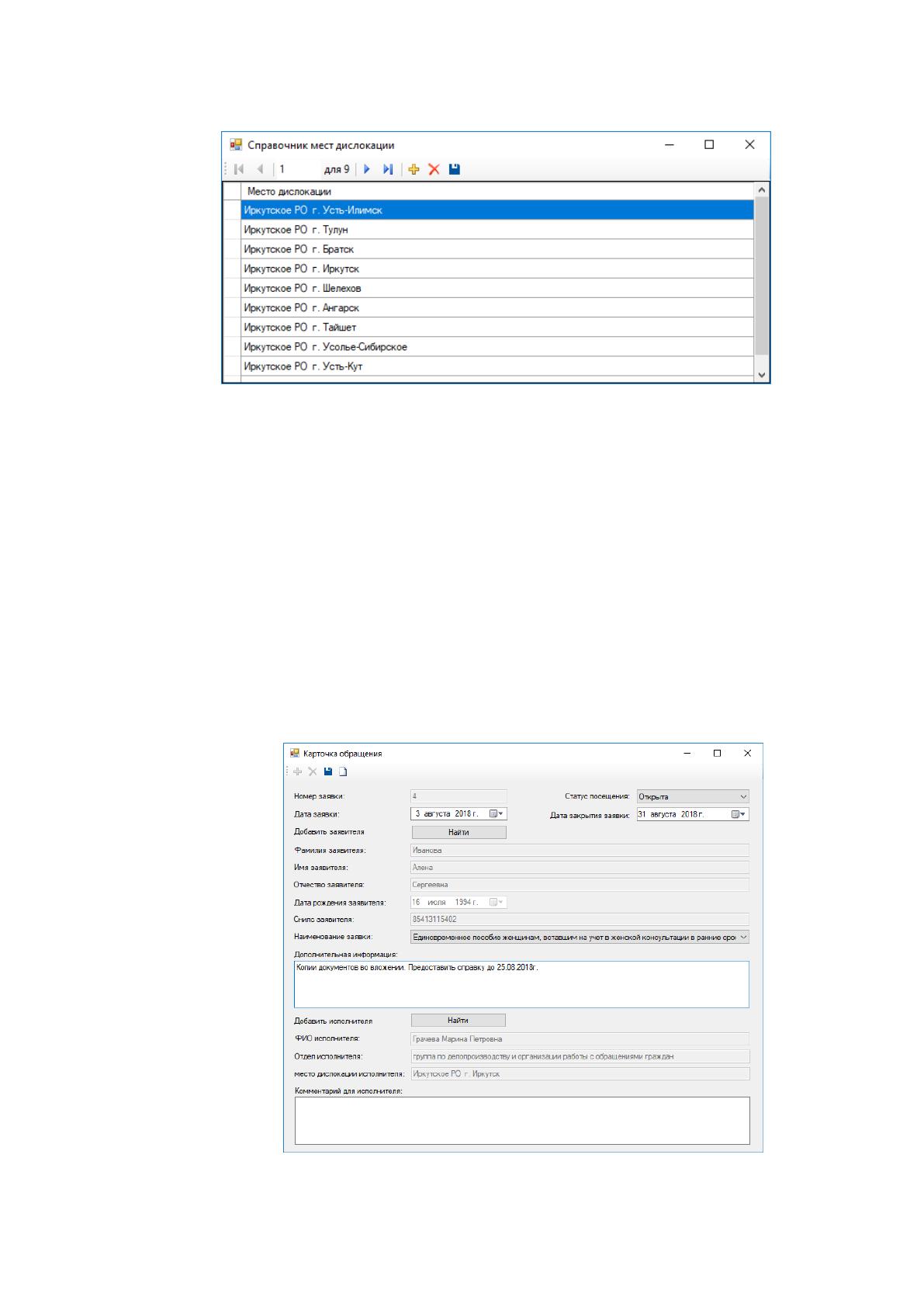
На рисунках 2.2. – 2.6. представлены следующие формы справочников:
Физические лица, Юридические лица, Сотрудники, Место дислокации и
Заявки/События.
Процедура заполнения справочной информации проста: На панели
инструментов выбираем кнопку «Добавить», запускается окно «Карточка
физического лица». Заполняем поля и сохраняем запись при помощи кнопки
«Сохранить» на панели инструментов. При необходимости можно прикрепить к
данной карточке файлы в формате *.JPG, для этого нужно воспользоваться
кнопкой «Прикрепить файл» на панели инструментов.
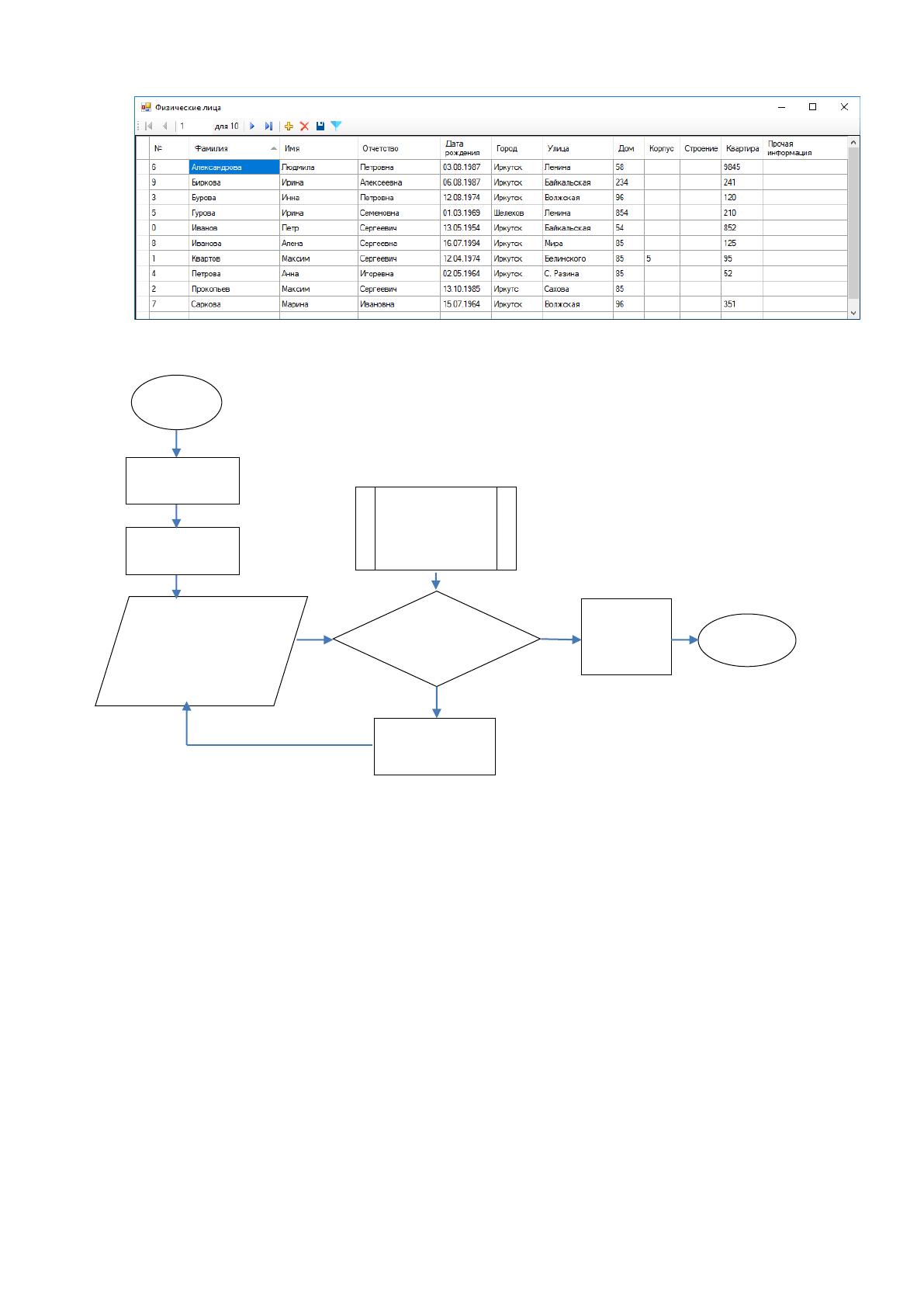
По аналогии заполняются и остальные справочники. Алгоритм заполнения
справочников приведен на схеме 2.8.
56
Рисунок 2.2. Форма справочника «Физические лица»
Схема 2.8 Алгоритм заполнения справочников
НЕТ
Начало
Создание
новой записи
Запись
данных в
ИС
Ввод основной
информации в
предопределенные
поля
Конец
Данные
корректны?
ДА
Проверка на
корректность
заполнения
информации
Открытие
справочника
Системное
сообщение об
ошибке
57
Рисунок 2.3. Формы «Карточка физического лица», «Карточка юридического
лица»
Рисунок 2.4. Форма справочника: «Сотрудники»
Рисунок 2.5. Форма справочника: «Заявки/События»

58
Рисунок 2.6. Формы справочников: «Место дислокации»
После заполнения справочников переходим к следующему этапу работы с
программой - ввод тестовых примеров обслуживания клиентов.
В качестве примера рассмотрим процедуру «Заявка на обслуживание».
Для создания новой заявки на обслуживание клиентов необходимо
выполнить следующие действия:
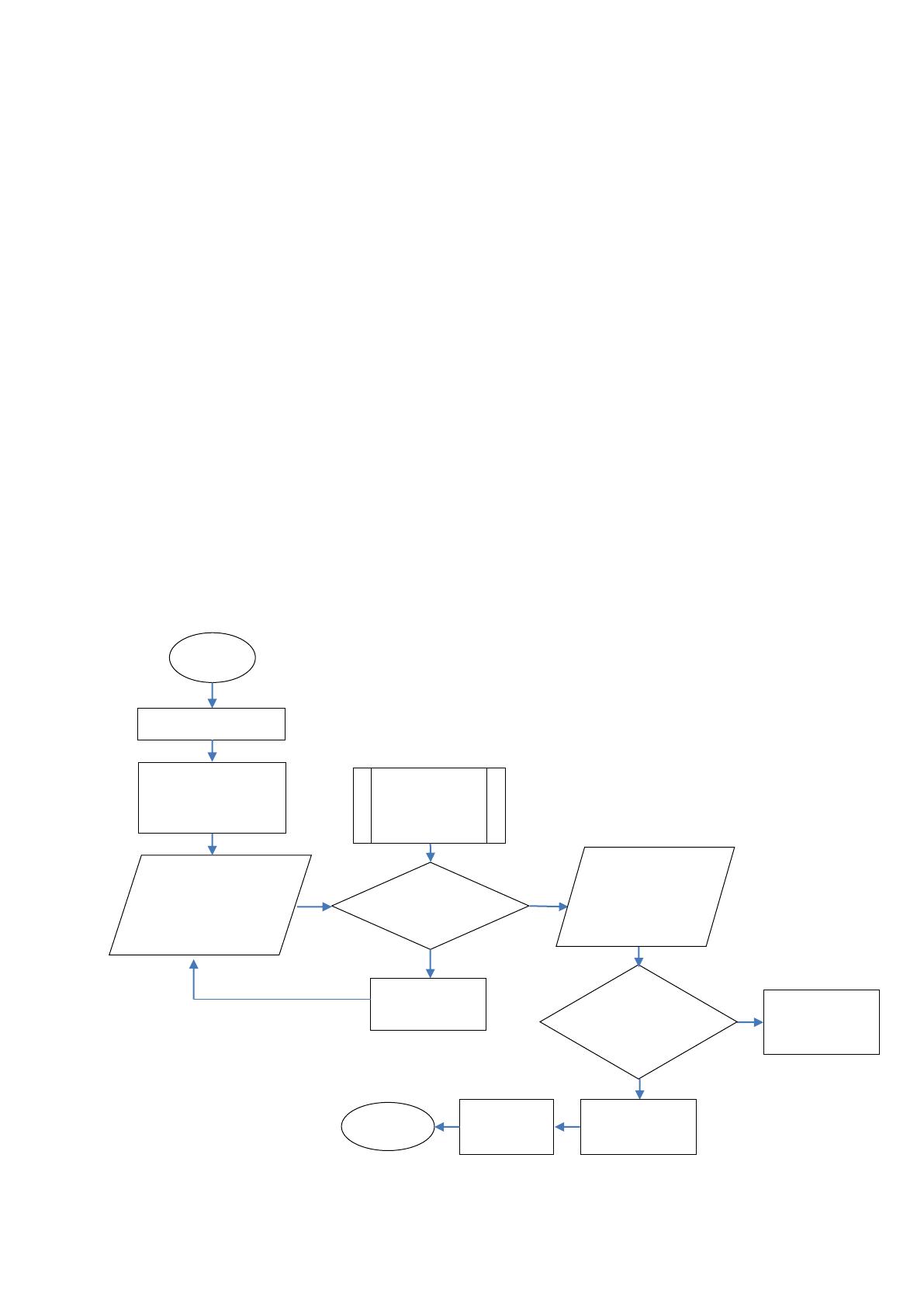
В модуле «Главное меню программы» на панели инструментов нажимаем
кнопку «Добавить». Запустится форма «Карточка обращения», которую нужно
заполнить, согласно данным полученным от клиента. См. рисунок 2.7.
Рисунок 2.7. Форма «Карточка обращения»
59
После внесения информации карточка обращения сохраняется с помощью
кнопки «Сохранить» на панели инструментов и форма закрывается.
Созданная заявка, после сохранения, отображается в рабочей области
главного меню. Заявку можно повторно открыть двойным нажатием на запись, и
отредактировать, в случае внесения ошибочной информации.
Важной деталью в формировании заявок является установка статуса заявки.
По умолчанию, при создании заявки, устанавливается статус «Открыта». Т.е.
документы и внесенные данные подлежат проверке. После того как специалист по
работе с клиентами проверил предоставленные данные, он устанавливает в заявке
статус «Согласовано» и передает документы на подпись руководителю. А уже
руководитель, принявший положительное или отрицательное решение по данному
вопросу устанавливает статус «закрыта» или «отказано» соответственно. Т.е. с
одной и той же заявкой могут работать сотрудники разных уровней и отделов.
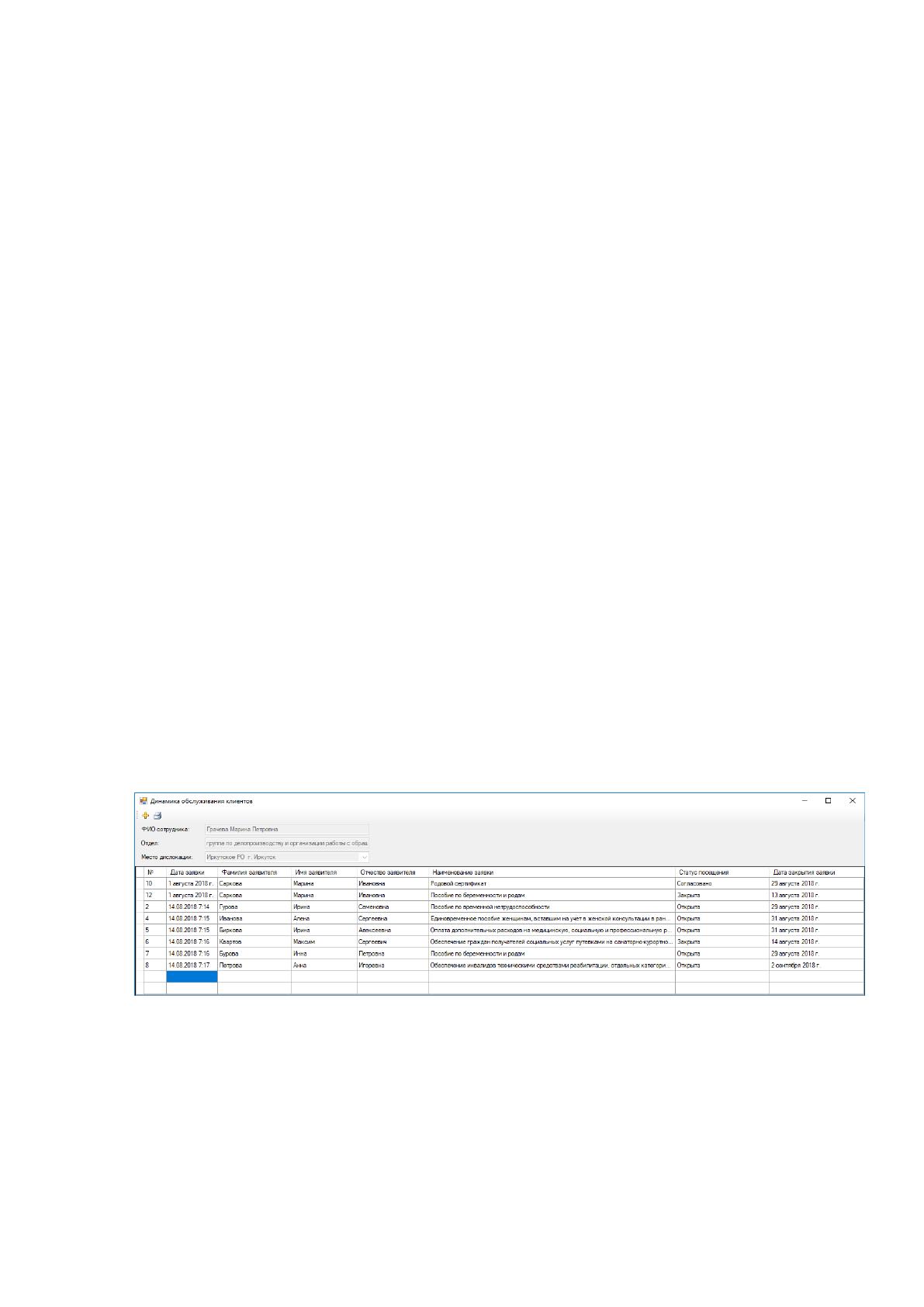
Рассмотрим схему алгоритма работы процедуры – заявки на обслуживание
клиента (См. схема 2.9.).
Схема 2.9. Алгоритм работы процедуры - заявка на обслуживание клиента
НЕ
Т
НЕ
Т
Начало
Создание новой
записи «карточка
обращений»
Ввод основной
информации в
предопределенные
поля
Конец
Данные
корректны?
ДА
Проверка на
корректность
заполнения
информации
Главное меню
Системное
сообщение об
ошибке
Данные верны
/соответствуют
требованиям?
Проверка
документов на
соответствие
требованиям
Установка статуса
заявки
«Отложено» /
«Отказано»
Установка
статуса заявки
«Согласовано»
Запись
данных в
ИС
ДА
60
Третий этап контрольного примера – это формирование отчетов,
отражающих учет обращений клиентов, качество их обслуживания, а также
позволяющих анализировать посещения клиентов.
В программе реализовано 3 формы отчетов: отчет об обслуживании клиента;
отчет «Динамика обслуживания клиентов по отделам»; отчет анализа обработки
заявок; Алгоритм формирования отчетов одинаков, поэтому для примера
достаточно рассмотреть один алгоритм работы формы отчета.
При формировании отчета «Динамика обслуживания клиентов (по отделам)»
нужно воспользоваться элементом главного меню «Отчеты» и выбрать вид отчета.
Данный отчет призван сформировать хронику обслуживания клиентов конкретным
специалистом. Благодаря отчету можно провести анализ, сколько всего заявок
находится в ведении данного специалиста, сколько заявок со статусом «Открыто»,
«Закрыто» и т.д. Т.е. можно проследить насколько качественно и оперативно
сотрудник Фонда выполняет свои обязанности.
Форма отчета «Динамика обслуживания клиентов по отделам» имеет
простую и понятную форму, состоящую из панели инструментов, области отбора
сотрудника и рабочей области в виде табличного редактора. Для формирования
отчета нужно нажать кнопку «Добавить» на панели инструментов и в открывшемся
справочнике «Сотрудники», двойным щелчком мыши, выбрать специалиста, по
которому нужно провести анализ. См. рисунок 2.8.
Рисунок 2.8. Экранная форма отчета «Динамика обслуживания клиентов»
Все виды отчетов можно вывести на печать при помощи кнопки «Печать».
Итоговая форма отчета для печати открывается отдельным документом в формате
Excel (Расширение файла *.XLS). Форма выходной информации представлена в
Приложении 2

61
Глава 3. Оценка эффективности программного продукта
3.1 Выбор и обоснование методики расчёта экономической
эффективности
Существующие технологии разработки программных средств дают
возможность поэтапного решения сопутствующих задач. При решении задач
проектирования и разработки ИС в состав процесса разработки были введены
этапы, определенные на базе специфики деятельности и жизненного цикла АИС.
См. Таблице 3.1
Таблица 3.1
Наименование работ по этапам разработки АИС
№
этапа
Наименование работ
Обозначение
Кол-во дней
1
Формирование требований
Тсб
3
2
Разработка концепции
Тк
3
3
Разработка технического задания
Ттз
5
4
Разработка программного продукта
Тс
18
5
Тестирование и отладка системы
Тт
4
6
Написание сопроводительной документации
Тдок
3
7
Внедрение системы
Tвн
4
Итого:
40
На основании проведения экспертных оценок с учетом состава коллектива
разработчиков были определены их планируемые продолжительности работы.
Проектирование и разработка программного продукта, в том числе АИС —
логически сложная, трудоемкая и длительная работа, требующая высокой
квалификации участвующих в ней специалистов[19]. Очень часто проектирование
системы выполняется на интуитивном уровне методами, включающими в себя
элементы искусства, практический опыт, экспертные оценки и экспериментальные
проверки функционирования самой АИС и ее модулей по отдельности. Кроме того,
в процессе создания и эксплуатации АИС потребности и требования пользователей
имеют свойство изменяться или уточняться, что усложняет разработку и
сопровождение такой система, и требует их модернизации и развития.
Согласно требуемой численности и функциям, которые должны соблюдаться