76
и не должно
иметь пробелов
Отчество
Текстовый
25
Нет
Отчество
сотрудника
Слово
начинается с
большой буквы
и не должно
иметь пробелов
Дата
рождения
Дата
Нет
Дата рождения
клиента
От 1900 до
текущей даты
минус 14 лет,
так как
заказчиком
может быть
лицо не моложе
14 лет
Таблица 2.9
Рабочее время
Наимено
вание
поля
Тип поля
Разме
р
Индексация
Назначение
поля
Ограничения,
накладываемые на
поле
ключ
ID
времени
integer
Длинн
ое
целое
Совпадени
я не
допускают
ся
Ключевое
поле служит
для
идентификаци
и компании
Не допустимо
повторение
значений
Начало
Текстовый
20
Нет
Наименование
компании
Слово
начинается с
большой буквы
и не должно
иметь пробелов
Конец
Текстовый
20
Нет
Контактные
адреса,
телефоны
Таблица 2.10
Рабочие дни
Наимен
ование
поля
Тип поля
Разме
р
Индексация
Назначение
поля
Ограничения,
накладываемые
на поле
ключ
ID
рабочег
о дня
integer
Длин
ное
целое
Совпаден
ия не
допускают
ся
Ключевое
поле служит
для
идентификац
ии
документов
Не допустимо
повторение
значений
Количес
Текстовы
20
Нет
Наименова
77
тво
й
ние
документа
Таблица 2.11
Нарушения
Наимено
вание
поля
Тип поля
Разме
р
Индексация
Назначение
поля
Ограничения,
накладываемые на
поле
ключ
ID
нарушен
ия
integer
Длинн
ое
целое
Совпадени
я не
допускают
ся
Ключевое
поле служит
для
идентификаци
и нарушений
Не допустимо
повторение
значений
Наимено
вание
Текстовый
20
Нет
Наименование
нарушения
не должно иметь
пробелов
дата
дата
10
Нет
Дата
нарушения
Слово
начинается с
большой буквы
и не должно
иметь пробелов
Id
сотрудни
ка
integer
10
нет
Идентификатор
сотрудника
Таблица 2.12
Отделы
Наимено
вание
поля
Тип поля
Разме
р
Индексация
Назначение
поля
Ограничения,
накладываемые на
поле
ключ
ID
отдела
integer
Длинн
ое
целое
Совпадени
я не
допускают
ся
Ключевое
поле служит
для
идентификаци
и
подразделения
Не допустимо
повторение
значений
Наимено
вание
отдела
Текстовый
20
Нет
Наименование
подразделения
Слово не
должно иметь
пробелов
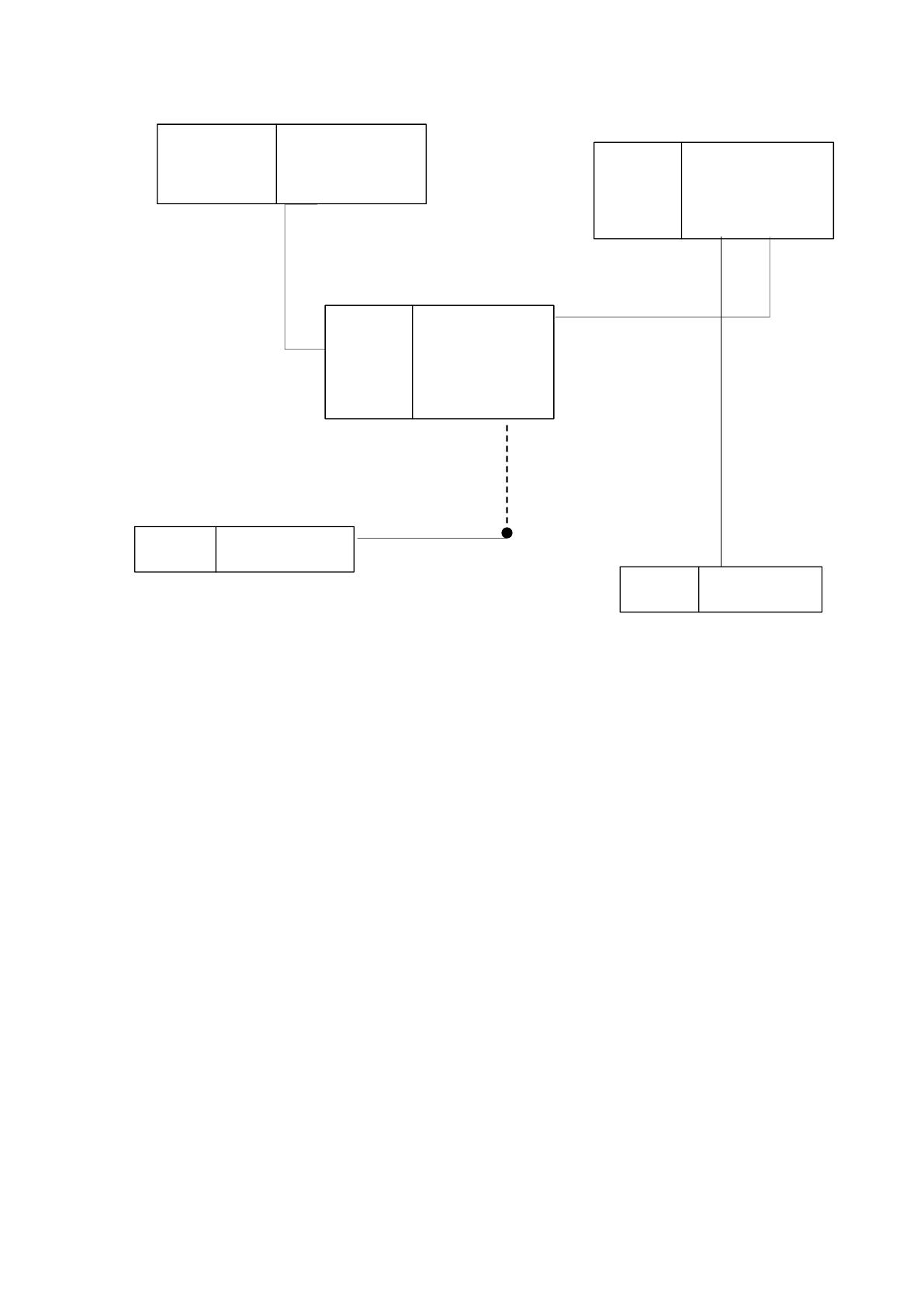
ER-модель базы данных приведена на рисунке 2.9.

78
Сотрудники
ID сотрудника INTEGER
Фамилия (O) CHAR(10)
Имя (O) CHAR(20)
Отчетство (O) CHAR(20)
Дата рожденья (O) DATETIME
Id отдела (O) CHAR(10)
Рабочие дни
ID рабочего дня INTEGER
Количество (O) INTEGER
Рабочее время
Id рабочего времени INTEGER
Начало (O) DATETIME
Конец (O) DATETIME
ID рабочего дня INTEGER
ID сотрудника INTEGER
Нарушения
ID нарушения INTEGER
Дата нарушения (O) DATETIME
Наименование (O) CHAR(10)
ID сотрудника NUMERIC(10;2)
Отделы
ID отдела INTEGER
Наименование (O) CHAR(10)
Рис.2.9. ER-модель базы данных
2.3.3 Структурная схема пакета (дерево вызова программных
модулей)
Система состоит из модулей, обеспечивающих работу системы, а именно:
Модуль «Меню»
Модуль «Справочники»
Модуль «Ввод данных
Модуль «Печать»
Модуль «Настройки»
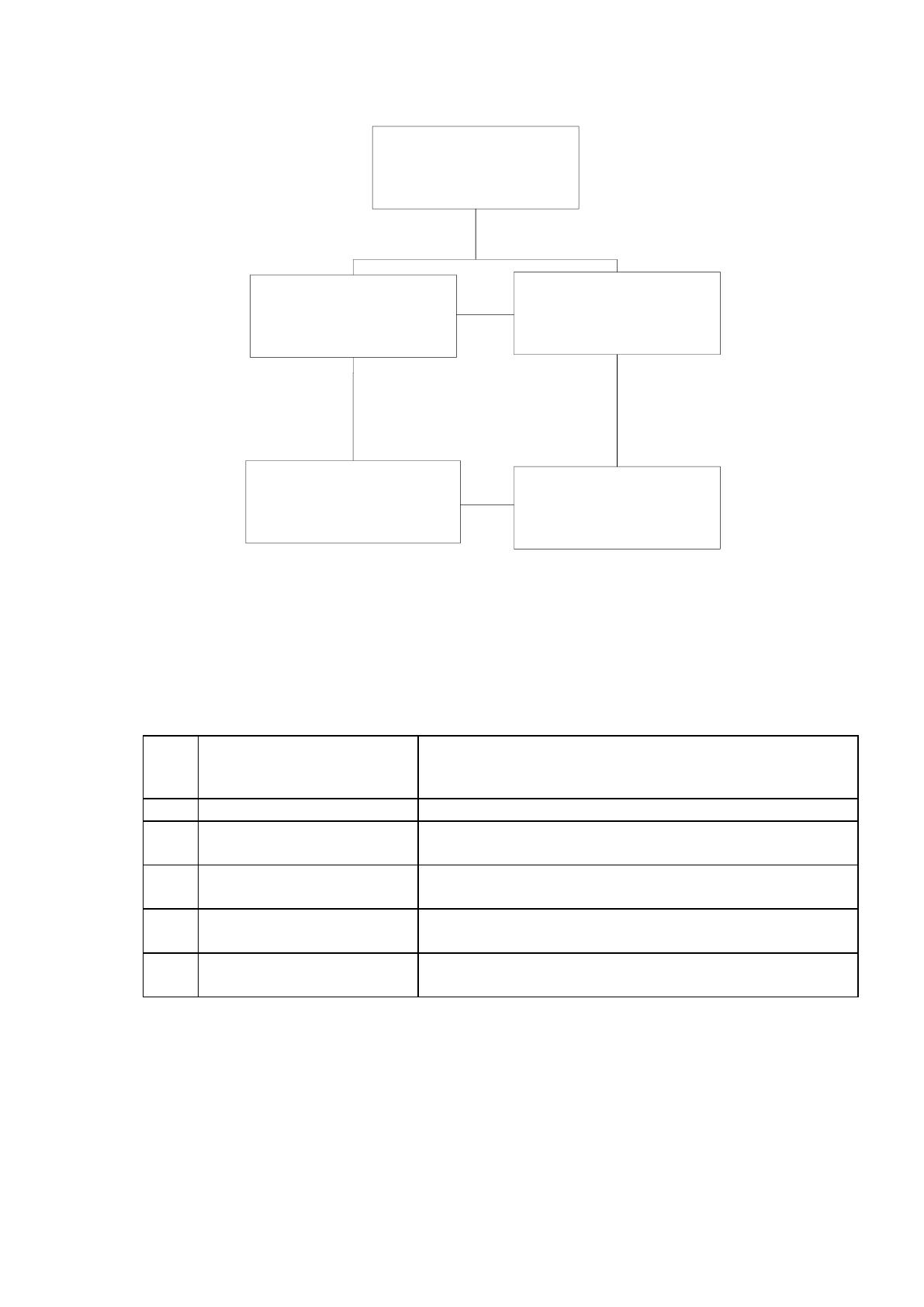
Структурная схема пакета представлена на рисунке 2.10.
79
Модуль «Справочники»
Модуль «Печать»
Модуль «Ввод данных»
Модуль «Настройки»
Модуль «Меню»
Рис. 2.10. Схема связи программных модулей
В таблице 2.13 приведено описание программных модулей.
Таблица 2.13
Описание программных модулей
№
п/п
Наименование модуля
Функции модуля
1.
Модуль «Меню»
Содержит процедуры формы меню
2.
Модуль «Справочники»
Содержит предопределенные процедуры формы
справочников
3
Модуль «Ввод данных»
Содержит предопределенные процедуры формы для
ввода данных
4
Модуль «Печать»
Содержит предопределенные процедуры формы для
вывода на печать
5
Модуль «Настройки»
Содержит предопределенные процедуры формы для
выполнения настроек
Код программы приведен в приложении.
2.3.4 Описание программных модулей
80
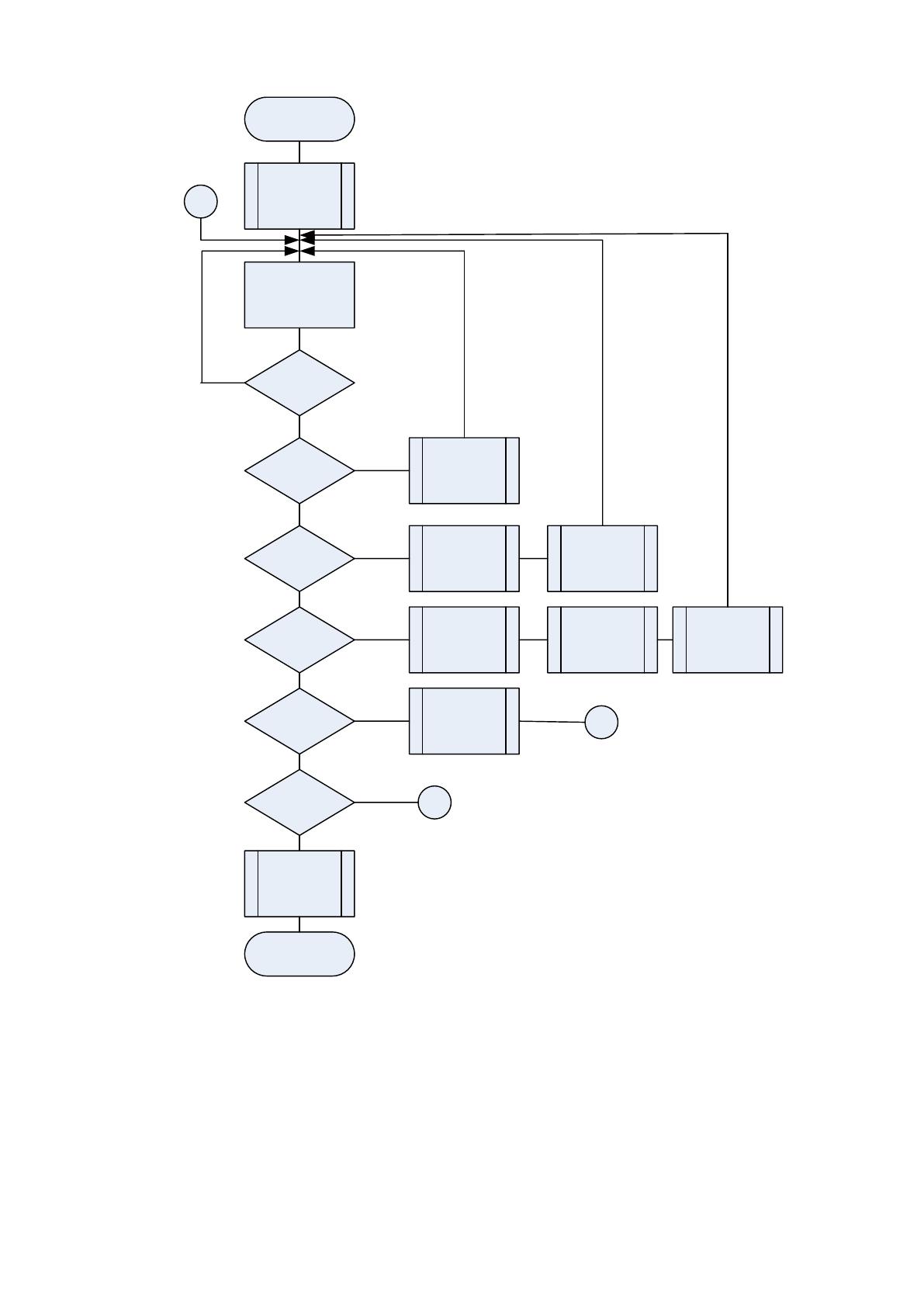
Алгоритм работы главного модуля (рис.2.11) можно кратко описать
следующей последовательностью действий.
При загрузке модуля ожидается выбор одной из альтернатив главного
меню. В зависимости от выбранной альтернативы главного меню происходит
активация соответствующей процедуры, и синтез необходимых дочерних форм.
После этого вычислительные процесс ожидает задействования элементов
управления, которые могут приводить к запуску различных программных
процедур, входящих в состав проекта.
81
Начало
Диалог
настройки
соединения
с БД
Ожидание
выбора пункта
меню
Пункт
выбран?
Просмотр БД
Генерация
формы
просмотра
Добавление
записи
Генерация
формы
добавления
Выполнение
функций
добавления
Поиск
записей
Генерация
формы
поиска
Настройка
параметров
поиска
Выполнение
поиска
Распре-
деление
Выполнение
функций
распреде-
ления
А
А
Выход?
Закрытие БД
А
Конец
Да
Да
Да
Да
Да
Да
Нет
Нет
Нет
Нет
Нет
Нет
Рис. 2.11. Блок схема работы главного модуля приложения

82
2.4 Контрольный пример реализации проекта и его описание
Модуль Учет рабочего времени предназначен для организации контроля
за количеством рабочего времени, затраченным сотрудником, и задачами,
решенными им за рабочее время.
Сотрудникам с разными правами доступа доступен различный
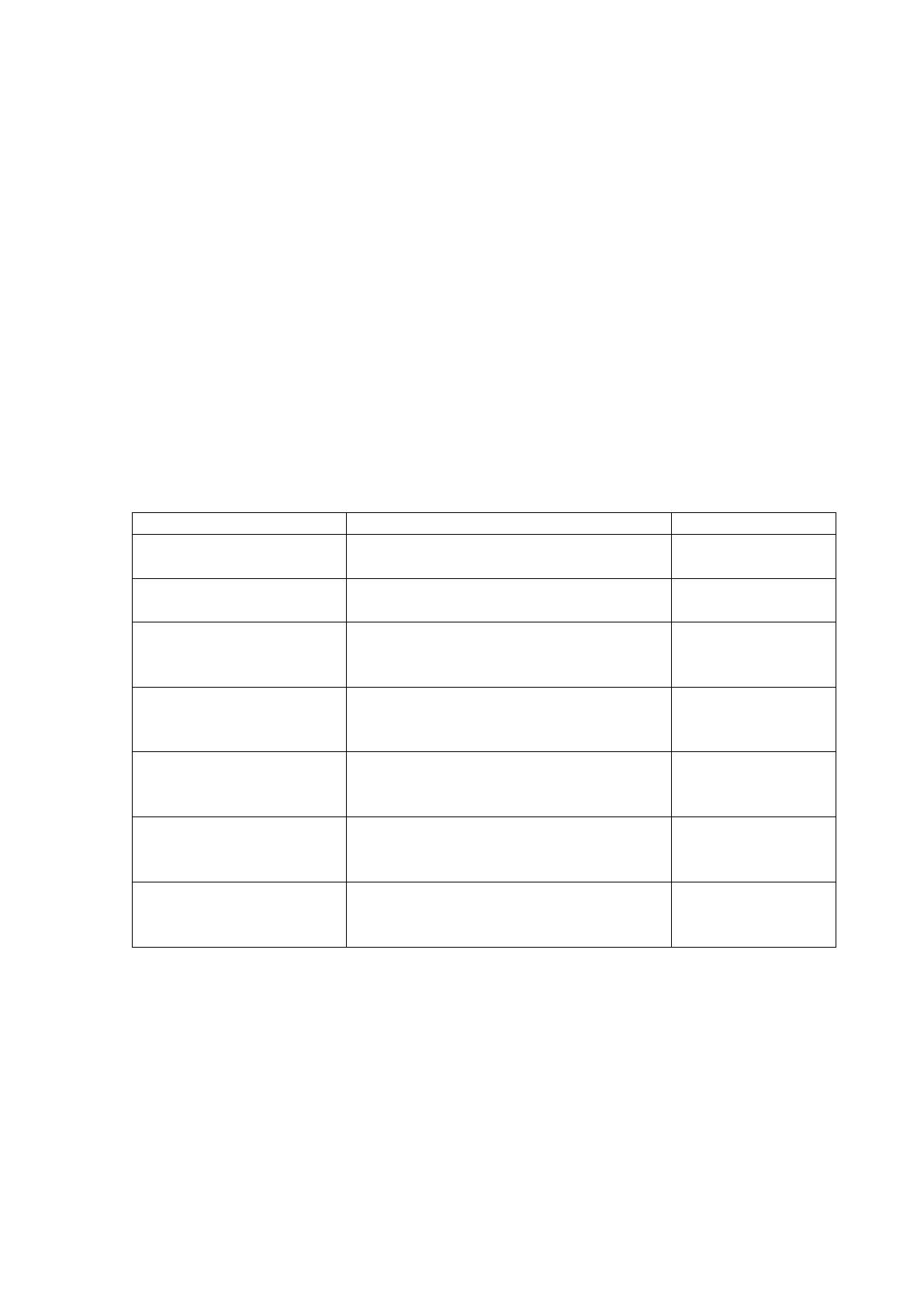
функционал раздела. Ниже в таблице приведены возможности (Функционал),
соответствующие различным группам сотрудников (Права доступа), и указано,
на какой странице раздела портала можно этим функционалом воспользоваться
(Страница).
Таблица 2.14
Функционал модуля «Учет рабочего времени»
Функционал
Страница
Права доступа
Учет рабочего времени
и выполненных задач
Любая страница портала, на панели
Статусов, инструмент Рабочий день
Сотрудник
Просмотр личных
данных учета
Сотрудники > Рабочее время
Сотрудник
Просмотр личных
данных учета и данных
подразделения
Сотрудники > Рабочее время
Руководитель
подразделения
Изменение данных и
подтверждение
нарушений
Сотрудники > Рабочее время
Руководитель
подразделения
Настройка параметров
учета для всей
организации
Настройки > Настройки продукта >
Настройки модулей > Учет рабочего
времени в Административном разделе
Администратор
системы
Настройка параметров
учета для конкретного
подразделения
Сотрудники > Структура компании >
конкретное подразделение
Руководитель
подразделения
Настройка параметров
учета для отдельного
сотрудника
Настройки > Пользователи > Список
пользователей в Административном
разделе
Отдел кадров
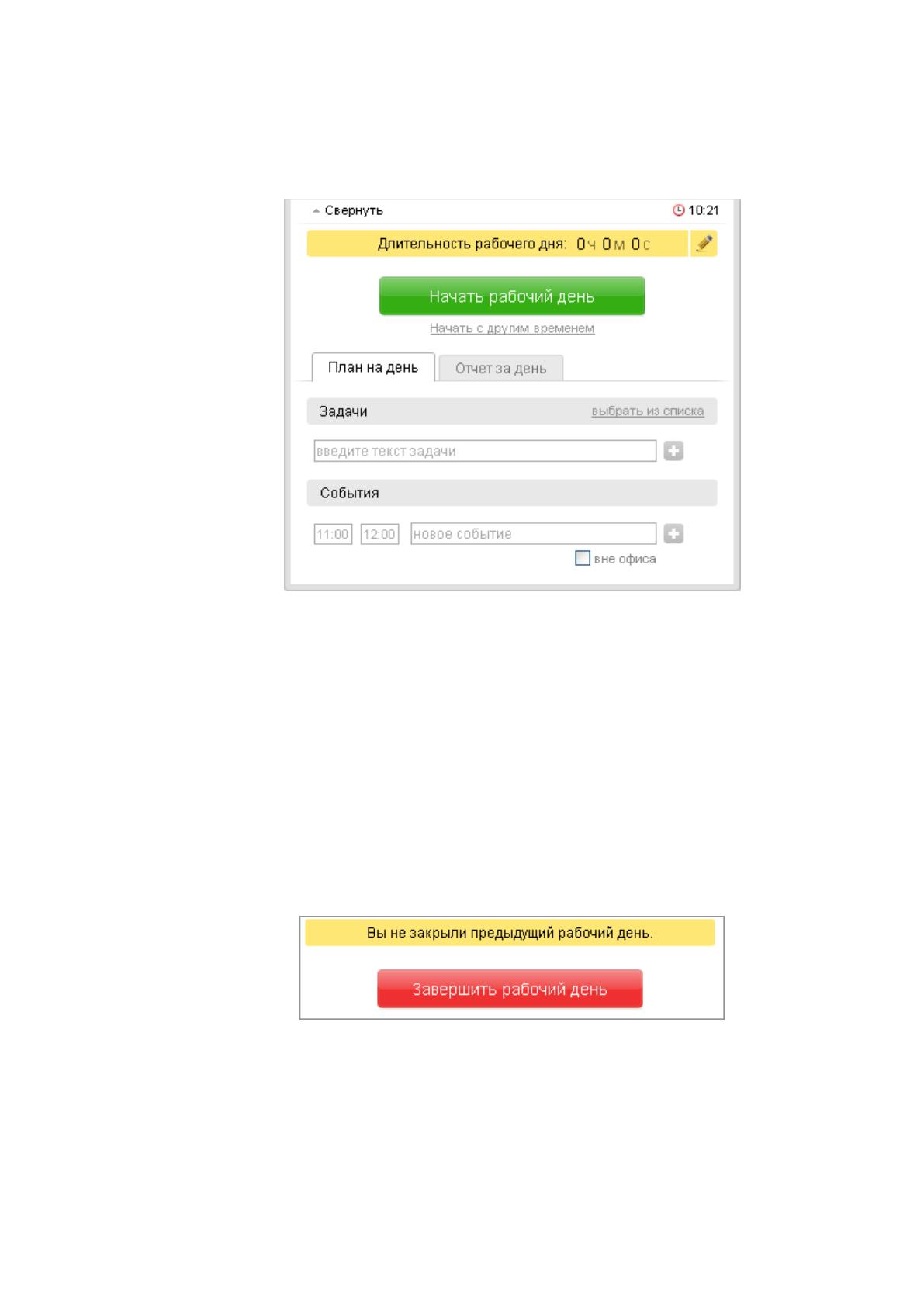
Все работа с учетом рабочего времени для сотрудника сосредоточено в
панели Рабочий день, открываемой из Панели статусов. Панель Рабочий день
не зависит от уровня прав сотрудника и для всех отображается одинаково.
Каждый сотрудник при начале рабочего дня должен произвести запуск
учета рабочего времени. Для этого нужно развернуть панель Рабочий день и
нажать на кнопку Начать рабочий день в этом случае отсчет времени пойдет по
параметрам, заданным администраторам портала. Если необходимо начать
83
рабочий день в другое время, то воспользуйтесь ссылкой Начать с другим
временем. В этом случае будет указано другое рабочее время начала трудового
дня.
Рис.2.12. Панель «Рабочий день»
Если необходимо остановить учет рабочего времени, например на
перерыв на обед, то воспользуйтесь кнопкой Перерыв, которая появляется
после нажатия на кнопку Начать рабочий день.
Завершение рабочего дня выполняется с помощью кнопки Завершить
рабочий день либо ссылки Завершить с другим временем. Случается, что
сотрудник забывает или не смог закрыть рабочий день, в этом случае на
следующий день он не сможет начать новый день, пока не закроет старый.
Рис.2.13. Закрытие рабочего дня
Если рабочий день начинается или закачивается с помощью ссылок
Начать с другим временем и Завершить с другим временем, а так же завершается
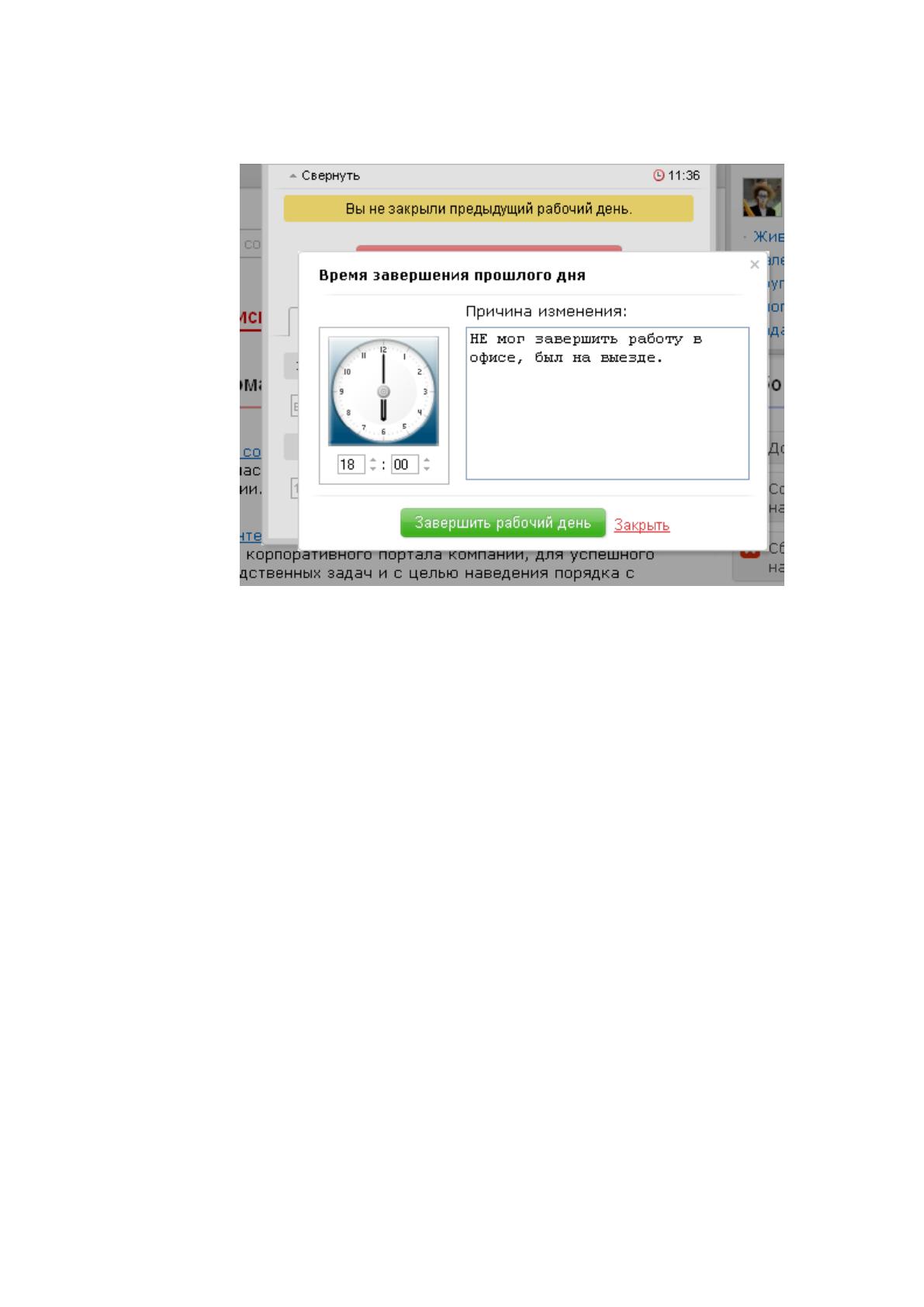
84
ранее не закрытый день, то кроме выбора времени нужно указать и причину
изменения:
Рис.2.14. Завершение прошлого дня
Если в течение дня необходимо сделать перерыв в учёте рабочего
времени, например на обед, то нажмите кнопку Завершить рабочий день.
Система начнет отсчет перерыва. Для возобновления учета рабочего дня
нажмите на кнопку Продолжить рабочий день.
Планирование рабочего дня выполняется с помощью задач. Задачи можно
вводить вручную в поле введите текст задачи (и нажатием на "плюсик") и при
помощи ссылки выбрать из списка.
При задании задачи из поля введите текст задачи создается быстрая
задача, то есть без указания сроков выполнения, приоритетов и других
параметров, свойственных обычной задаче. Созданная этим способом задача
относится к личным задачам и не привязывается ни к какой рабочей группе.
Полем Поиск можно воспользоваться для поиска нужной задачи. Если
активным стоит Последние, то задачи будут выводиться в порядке их создания.
При клике указателем мыши на названии задачи появляется
дополнительное окно с информацией о задаче:
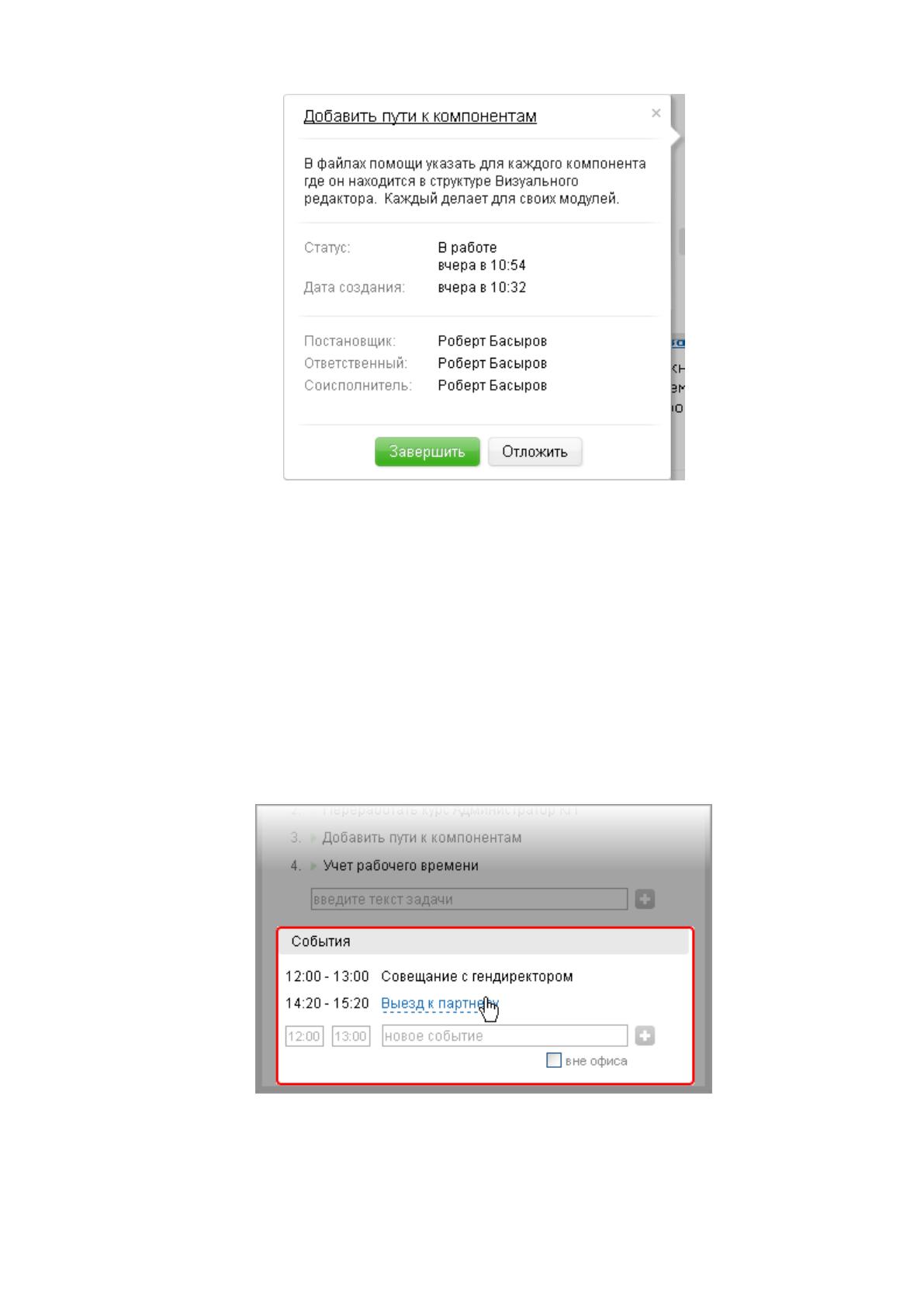
85
Рис.2.15. Информация о задаче
Если кликнуть на название задачи в дополнительном окне, то система
перейдет к карточке задачи.
Если в течение дня нужно сделать остановку в учете рабочего времени,
воспользуйтесь кнопкой Перерыв.
Под списком задач на день отображаются события сотрудника,
запланированные на день. Работа с событиями во многом похожа работе с
задачами. Разница в том, что события попадают в этот список автоматически.
Рис.2.16. Работа с событиями